Acceso de emergencia
Descripción general
El «Acceso de emergencia» proporciona a los médicos un acceso rápido y urgente a los estudios y expedientes de los pacientes cuando los permisos de búsqueda estándar pueden no ser aplicables. Está diseñado específicamente para situaciones en las que es esencial el acceso inmediato a los datos de los pacientes. A diferencia de una búsqueda estándar, el «Acceso de emergencia» realiza búsquedas en todas las organizaciones, no solo en aquellas a las que está asignado habitualmente.
Cómo abrir el «Acceso de emergencia»
-
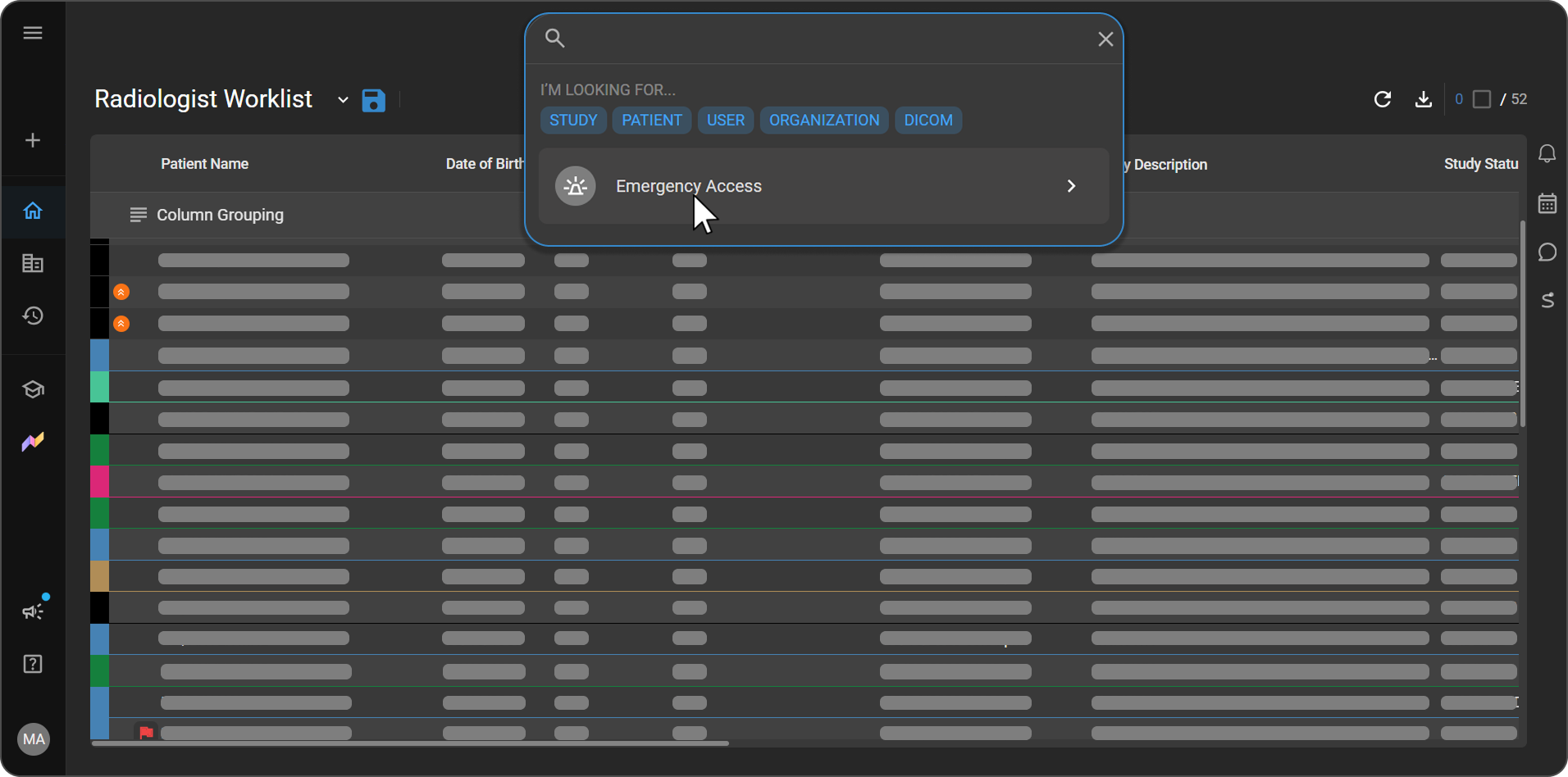
Haga clic en la barra de búsqueda situada en la parte superior central de cualquier página de OmegaAI.
-
Seleccione «Acceso de emergencia» entre las opciones de búsqueda para abrir el panel de «Acceso de emergencia».
Nota: El «Acceso de emergencia» está desactivado de forma predeterminada para la mayoría de los roles. La excepción son los médicos remitentes que utilizan el portal de médicos remitentes, para quienes está activado de forma predeterminada. Para el resto de roles, un administrador de la organización debe activarlo; consulte Cómo activar el «Acceso de emergencia» para un rol.
Introducción de la información del paciente
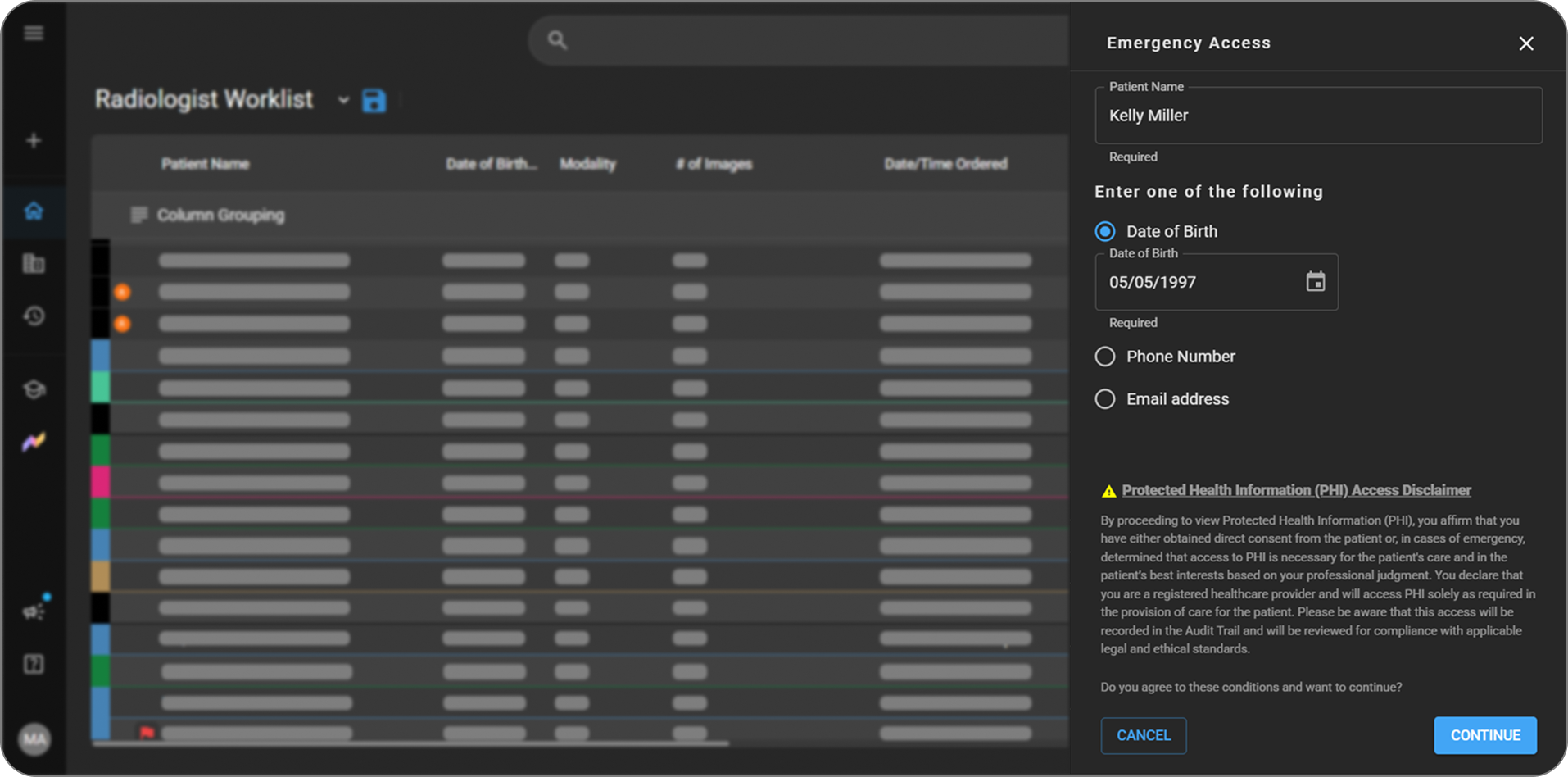
En el panel de «Acceso de emergencia», introduzca el nombre del paciente en Nombre del paciente y, a continuación, rellene uno de los siguientes campos (obligatorios):
- Fecha de nacimiento
- Número de teléfono
- Dirección de correo electrónico
El campo «Fecha de nacimiento» utiliza segmentos separados para mes, día y año: haga clic directamente en el segmento que desee editar primero (por ejemplo, el mes), en lugar de escribir desde el principio del campo.
No es necesario introducir el nombre completo del paciente para realizar la búsqueda: la coincidencia se produce con un nombre parcial, en cualquier orden de palabras (nombre, segundo nombre o apellido), y se ignoran los signos de puntuación y los acentos.
Una vez que haya introducido información válida, el botón Continuar se activará.
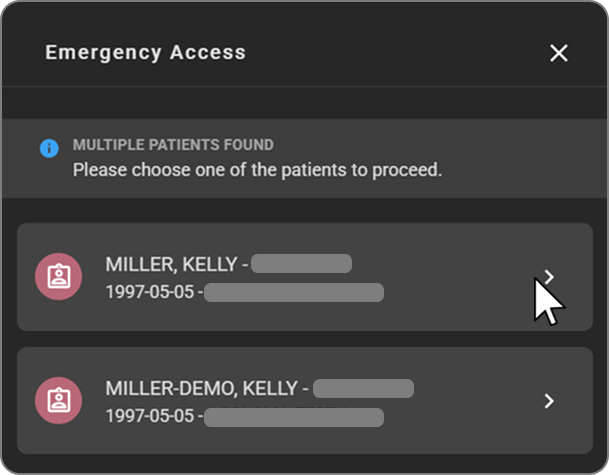
Si su búsqueda arroja más de un paciente, aparecerá el mensaje Se han encontrado varios pacientes; seleccione el paciente correcto de la lista para continuar. Los historiales marcados como de confidencialidad «Restringida» o «Muy restringida» quedan excluidos de los resultados, incluso en caso de emergencia.
Verificación y cumplimiento de la ley
Antes de continuar, debe revisar y aceptar el Aviso legal sobre el acceso a la información sanitaria protegida (PHI):
Al continuar con la visualización de la información sanitaria protegida (PHI), usted afirma que ha obtenido el consentimiento directo del paciente o que, en casos de emergencia, ha determinado que el acceso a la PHI es necesario para la atención del paciente y redunda en su interés superior, según su criterio profesional. Declara que es un profesional sanitario colegiado y que accederá a la PHI únicamente en la medida en que sea necesario para la prestación de la atención al paciente. Tenga en cuenta que este acceso quedará registrado en el registro de auditoría y será revisado para verificar el cumplimiento de las normas legales y éticas aplicables.
Haga clic en Continuar para aceptar y seguir adelante, o en Cancelar para salir.
Consulta del historial y los registros del paciente
Una vez que acepte el aviso legal —y seleccione al paciente correcto, en caso de que se hayan encontrado varios resultados coincidentes—, OmegaAI le llevará a la página de historial de estudios del paciente, donde se enumeran todos los estudios disponibles para dicho paciente. Consulte Gestión del historial del paciente para obtener más información sobre cómo trabajar con la página de historial de estudios.
Al abrir un estudio a través del «Acceso de emergencia», también se le añade a usted como médico consultor en dicho estudio; de este modo, conservará el acceso al estudio una vez finalizada su sesión de emergencia.
Prácticas recomendadas
- Utilícelo únicamente cuando sea necesario. Reserve el «Acceso de emergencia» para situaciones reales y urgentes que requieran un acceso inmediato a la información del paciente.
- Conozca las políticas de su organización. Manténgase al corriente de las políticas de su organización sobre cuándo y cómo debe utilizarse esta función.
- Cumpla con la normativa. Revise periódicamente las normas, directrices y requisitos reglamentarios pertinentes para garantizar que su uso de la función siga cumpliendo con los requisitos legales y éticos.
Activación del «Acceso de emergencia» para un rol
Nota: Los siguientes pasos se aplican únicamente al administrador de la organización.
- Abra la página Organización desde el menú de navegación de la izquierda.
- Seleccione la organización correspondiente en el panel «Organizaciones principales».
- Haga clic en Detalles en el panel de la derecha.
- Haga clic en Usuarios y roles en el panel de la izquierda.
- Pase el cursor por encima del tercer icono (Roles) situado en la esquina superior derecha y, a continuación, haga clic en Roles para abrir la página «Roles».
- Haga clic en el icono + situado junto a «Roles» y seleccione Añadir roles.
- Introduzca un nombre para el rol.
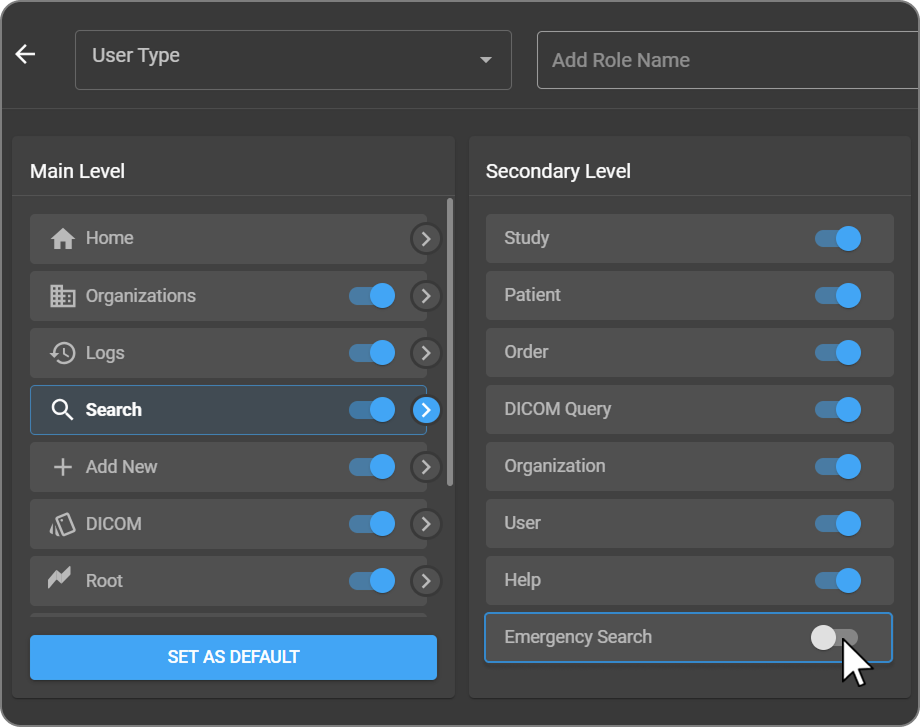
- Haga clic en Buscar en el panel «Nivel principal».
- En el panel «Nivel secundario», active el interruptor situado junto a Búsqueda de emergencia; se volverá azul cuando esté activo.