Instalación y desinstalación de OmegaAI Link
OmegaAI Link se ejecuta como un servicio de Windows en un ordenador dedicado de sus instalaciones. Debe descargar el instalador desde la configuración de Dispositivo de su organización gestora en OmegaAI y, a continuación, ejecutarlo en el ordenador en el que se instalará Link.
Este artículo describe los requisitos de hardware de Link, cómo instalarlo y cómo desinstalarlo.
Antes de comenzar
-
Permisos: Para descargar el instalador de Link, necesita permiso para crear dispositivos en la organización. Sin él, OmegaAI muestra el mensaje «
You don't have access to download OmegaAILink installer.». Consulte Control de acceso de usuarios y roles. -
Organización gestora: Debe añadir Link desde su organización gestora. Consulte Comprender la jerarquía de su organización.
-
Acceso de administrador: Necesita derechos de administrador en el ordenador Link para ejecutar el instalador.
-
Hardware: El ordenador Link debe cumplir los requisitos que se indican a continuación.
Requisitos de hardware### | Componente | Mínimo | Recomendado | |---|---|---| | Sistema operativo | Microsoft Windows 11 (64 bits) | Microsoft Windows Server 2016 o posterior (64 bits), edición Standard o Datacenter | | CPU | 4 núcleos | Intel Core i7 o superior | | RAM | 16 GB | 16 GB | | Unidades | SSD de 500 GB (para el sistema operativo y la caché) | NVMe de 1 TB | | Red (LAN) | 1 Gbps, con una dirección IP estática y un registro DNS adecuado | 1 Gbps, con una dirección IP estática y un registro DNS adecuado |
Nota: Puede utilizar el cifrado completo del disco, como Windows BitLocker, en el ordenador Link. Su equipo de TI se encarga de gestionarlo. Asegúrese de que la unidad del sistema operativo se desbloquee al iniciar el ordenador, de modo que el servicio Link pueda iniciarse con normalidad.
Importante: Utilice el ordenador Link únicamente para OmegaAI Link. La instalación de otro software o el uso del ordenador para otros fines puede tener efectos imprevistos. En tal caso, RamSoft no puede garantizar que Link funcione según lo previsto.
Instalar OmegaAI Link
Descargar el instalador
-
Inicie sesión en OmegaAI.
-
En la barra de navegación de la izquierda, haga clic en Organización.
-
Seleccione su organización gestora y, a continuación, haga clic en Detalles.
-
En el menú de configuración, haga clic en Dispositivo.
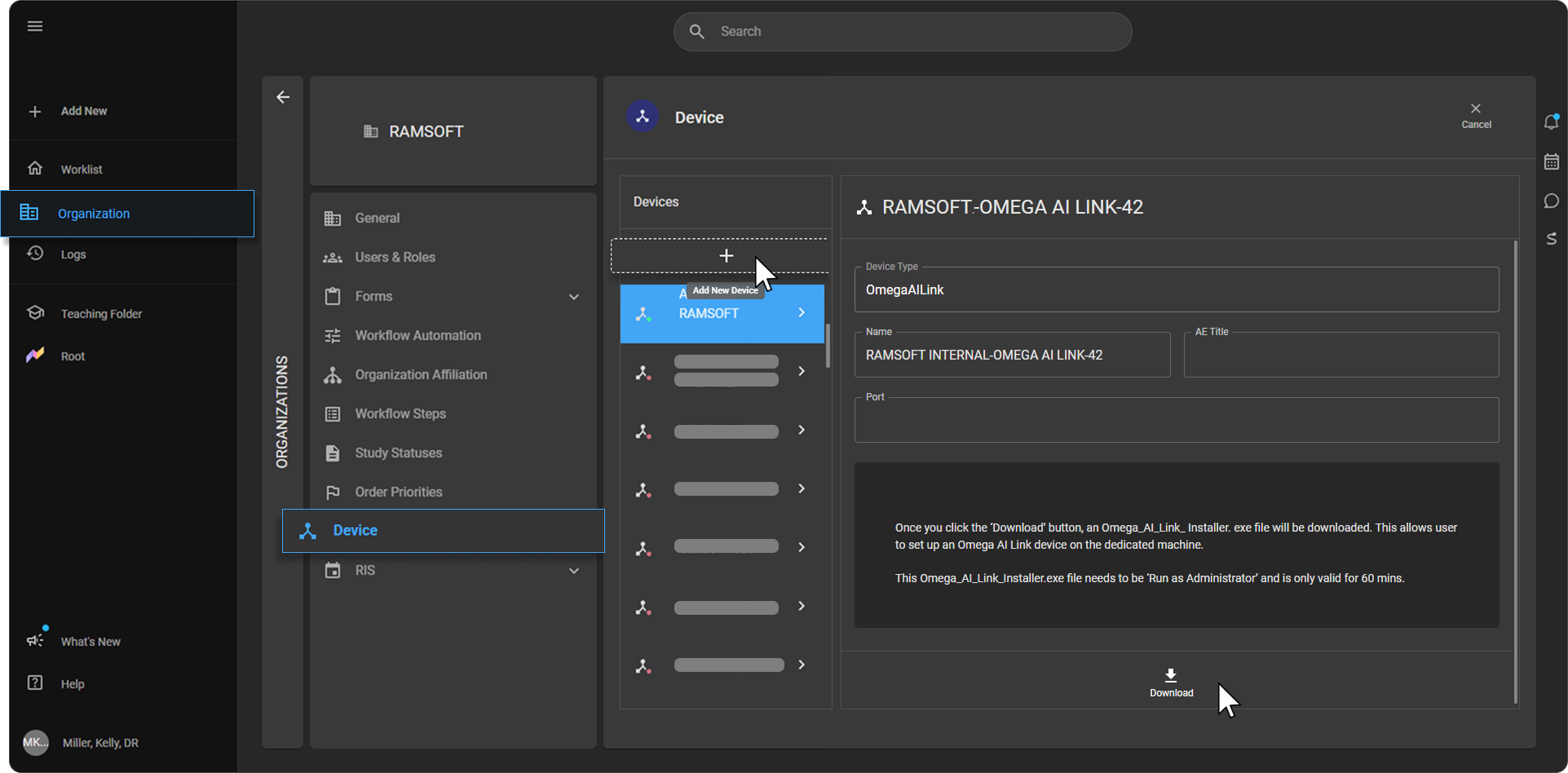
-
En la parte superior de la lista Dispositivos, haga clic en + para añadir un nuevo dispositivo.
-
Introduzca los datos del dispositivo:
- Tipo de dispositivo: OmegaAI Link está seleccionado de forma predeterminada. No puede modificarlo.
- Nombre: El nombre del Link. Ya aparece rellenado, pero puede cambiarlo. El nombre debe ser único dentro de la organización gestora.
- AE Title (obligatorio): el título de la Application Entity (AE) que identifica al Link. Máximo 16 caracteres.
- Puerto (obligatorio): el número de puerto en el que el Link está a la escucha.
-
Haga clic en Descargar. Se descargará el instalador,
Omega_AI_Link_Installer.exe.
Importante: El instalador solo funciona durante 60 minutos tras descargarlo. Ejecútelo de inmediato.
Nota: Puede instalar más de un Link en el mismo ordenador, por ejemplo, uno para cada organización. Cada Link necesita su propio puerto y AE Title.
Para la configuración completa del dispositivo, incluyendo TLS, envío saliente y configuración de supervisión, consulte Añadir y configurar un dispositivo OmegaAI Link.
Ejecute el instalador
- En el ordenador en el que se instalará Link, haga clic con el botón derecho del ratón en el archivo descargado «
.exe» y ejecútelo como administrador. - Siga las instrucciones del instalador a medida que se ejecuta.
Resultado esperado: Una vez que Link haya iniciado sesión correctamente, el nombre del dispositivo aparecerá en la lista Dispositivos de la página Dispositivo de la organización gestora.
A continuación, conecte sus modalidades y archivos a Link. Consulte Añadir y configurar una estación DICOM.
Funciones del instalador
El instalador comprueba que se está ejecutando como administrador y que se puede descargar el archivo; a continuación, instala Link. Si la instalación no se realiza correctamente, restaura la versión que había anteriormente. Registra cada paso en el registro del instalador, para que pueda comprobar qué ha ocurrido. Consulte Solución de problemas.
Nota: Tras la instalación, OmegaAI Link se actualiza automáticamente cuando hay una nueva versión disponible. No es necesario que haga nada. Consulte ¿Qué es OmegaAI Link Guardian?.
Desinstalar OmegaAI Link
Al desinstalar OmegaAI Link se eliminan su servicio de Windows, sus reglas de cortafuegos y su carpeta de instalación. Las versiones más recientes de Link también ejecutan el servicio RamSoft Omega AI Link Guardian, que reinicia Link en caso de que se haya detenido. Por lo tanto, debe detener primero el servicio Guardian y, a continuación, desinstalarlo o reiniciarlo al final del proceso.
Importante: Realice todos estos pasos como administrador en el ordenador en el que está instalado Link.
Nota: Si el ordenador tiene más de un Link, el servicio y la carpeta de cada Link adicional llevan un número al final; por ejemplo,
"RamSoft Omega AI Link Service 2"yC:\Program Files\RamSoft.OmegaAILink_2. Utilice los nombres del Link que desee eliminar en cada paso.
- Si el ordenador cuenta con el servicio RamSoft Omega AI Link Guardian, deténgalo:
sc.exe stop "RamSoft Omega AI Link Guardian"
Una vez detenido el Guardian, permanecerá detenido, por lo que no reiniciará Link mientras lo elimina.
- Detenga el servicio de Link:
sc.exe stop "RamSoft Omega AI Link Service"
- Elimine el servicio de Link:
sc.exe delete "RamSoft Omega AI Link Service"
-
Elimine las reglas del cortafuegos de Link. Sus nombres comienzan por
RamSoft.OmegaAILink.exee incluyen el nombre del servicio de Link. -
Elimine la carpeta de instalación de Link,
C:\Program Files\RamSoft.OmegaAILink. -
Compruebe si queda algún otro servicio de OmegaAI Link en el ordenador (servicios cuyos nombres comiencen por RamSoft Omega AI Link Service):
- No queda ninguno: Elimine el servicio Guardian y, a continuación, elimine su carpeta,
C:\Program Files\RamSoft.OmegaAILink.Guardian\.
sc.exe delete "RamSoft Omega AI Link Guardian"- Quedan otros Link: Inicie de nuevo el servicio Guardian para que siga supervisando esos Link.
sc.exe start "RamSoft Omega AI Link Guardian" - No queda ninguno: Elimine el servicio Guardian y, a continuación, elimine su carpeta,
Resultado esperado: El servicio Link ya no aparece en «Servicios de Windows», sus reglas de cortafuegos y su carpeta de instalación han desaparecido, y cualquier Link que quede en el ordenador sigue siendo supervisado por el servicio Guardian.
Solución de problemas
| Problema | Qué hacer |
|---|---|
| El instalador muestra errores | Compruebe el registro del instalador, C:\OmegaAILink\OmegaAILinkInstaller.log. Tras la instalación, los registros propios de Link se encuentran en C:\Program Files\RamSoft.OmegaAILink\logs\. |
| El nombre ya está en uso | El mensaje indica el nombre de Link Already Exists. Descargue de nuevo el instalador con un nombre único. |
| El instalador se cierra inmediatamente o deja de funcionar | Asegúrese de haberlo ejecutado como administrador. Además, el instalador solo funciona durante 60 minutos tras descargarlo, por lo que debe volver a descargarlo y ejecutarlo de inmediato. Si sigue cerrándose, compruebe el registro del instalador. |
| Link no se instala | Es posible que el servicio Link ya exista en el ordenador. Desinstale OmegaAI Link primero y, a continuación, ejecute de nuevo el instalador. |
Para obtener más información, consulte OmegaAI Link está desconectado o los estudios no se transfieren.
Artículos relacionados
- ¿Qué es OmegaAI Link?: Cómo Link transfiere y protege sus datos.
- Añadir y configurar un dispositivo OmegaAI Link: Configure el dispositivo Link en OmegaAI.
- Añadir y configurar una estación DICOM: Conecte modalidades y archivos a Link.
- Configurar OmegaAI para su organización: La orden para configurar OmegaAI como administrador.
- Configurar el almacenamiento en caché de OmegaAI Link: Cómo utiliza Link la unidad de caché.
- ¿Qué es OmegaAI Link Guardian?: Cómo Link se mantiene en funcionamiento y se actualiza de forma segura.