Envío de estudios a un dispositivo DICOM
Puede enviar un estudio desde OmegaAI a una estación DICOM, como un PACS o una modalidad, a través de OmegaAI Link. Esto también se denomina Transmisión DICOM o Envío a almacén DICOM.
En este artículo se explica cómo enviar un estudio, qué se envía junto con él y cómo comprobar que la estación de destino está en línea.
Antes de comenzar
- Destino: El destino debe ser una estación DICOM activa asociada a un dispositivo Link, con la opción Enviar a estaciones DICOM activada en la sección Envío saliente de la estación. Solo estas estaciones aparecen como destinos. Consulte Añadir dispositivos y modalidades.
- Estación en línea: OmegaAI no intenta realizar envíos a una estación que esté desconectada. Consulte Cómo afecta el «heartbeat» de DICOM al envío.
Qué se envía con el estudio
- Imágenes clave: Si el estudio contiene imágenes clave, se crea un objeto de selección de objetos clave (KO) y se envía junto con el estudio, de modo que el sistema receptor pueda localizar las imágenes clave. Los objetos KO siguen el estándar DICOM C.17.6 Selección de objetos clave.
- Informe final: El informe final del estudio se envía como un PDF encapsulado en DICOM, de modo que el sistema de destino pueda recibirlo y visualizarlo.
- Documentos de la visita, de la orden y del paciente: Si la estación de destino tiene activadas las opciones Enviar documentos de la visita o Enviar documentos del paciente en su sección Envío saliente, dichos documentos también se envían como PDF encapsulados.
Enviar un estudio
-
En la lista de trabajo, haga clic con el botón derecho del ratón sobre el estudio. Se abrirá un menú.
-
En la fila de iconos situada en la parte superior del menú, haga clic en Enviar.
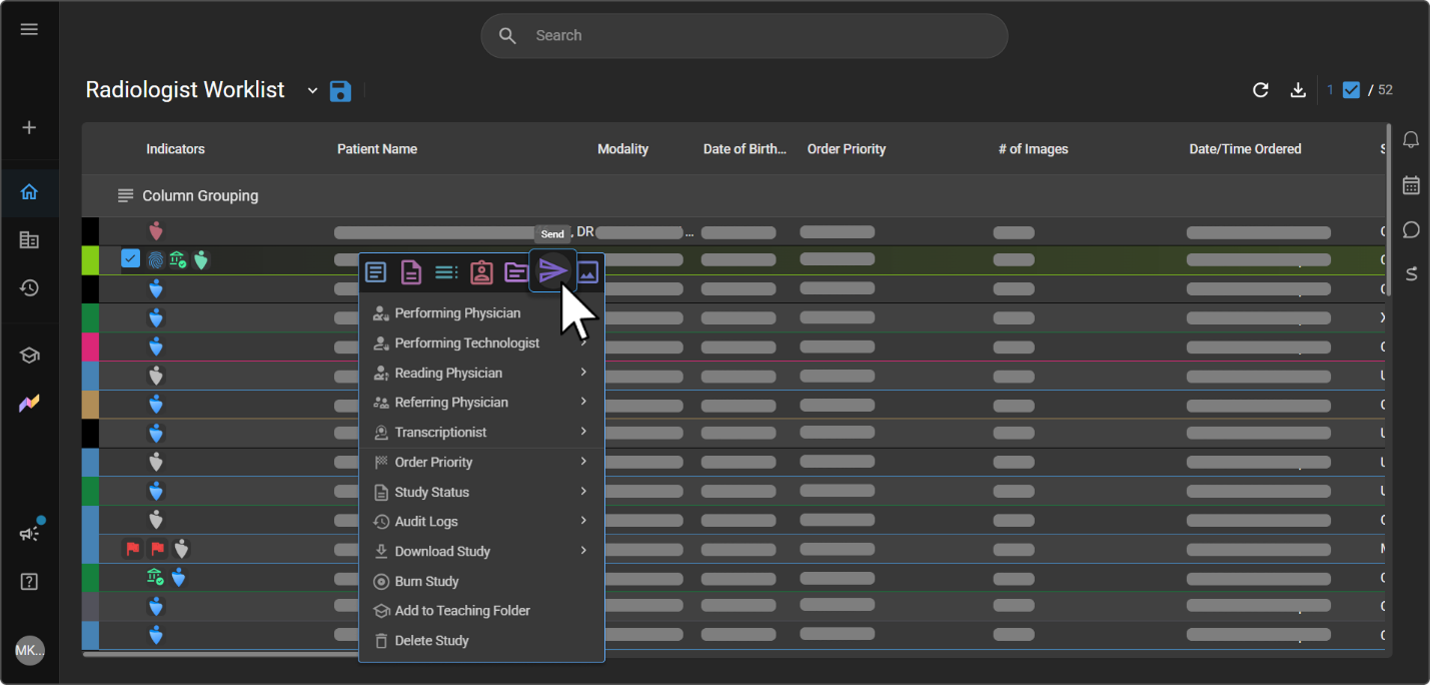
Se abrirá el panel Enviar. Para conocer todas las opciones de envío, consulte Opciones de envío de la lista de trabajo.
-
Haga clic en la pestaña ENVIAR ESTUDIO.
-
Introduzca los datos de envío:
| Campo | Obligatorio | Qué introducir |
|---|---|---|
| Enviar a | Sí | Seleccione Organización de imágenes. |
| Método de envío | Solo lectura | Establezca la opción en Envío DICOM. No se puede modificar. |
| Prioridad | Sí | Seleccione una prioridad preconfigurada. El valor predeterminado es Baja. |
| Organización de imágenes | Sí | Escriba el nombre de la organización de imágenes a la que va a realizar el envío. A medida que escriba, aparecerán las organizaciones que coincidan. |
| Destino (dispositivo) | Sí | Seleccione el dispositivo. Se muestran todos los dispositivos asociados a la organización de imágenes seleccionada. Solo puede seleccionar un dispositivo. |
| Desidentificar estudio | No | Actívelo para eliminar la información que identifica al paciente (anonimizar el estudio) antes de enviarlo. |

- Haga clic en ENVIAR ESTUDIO. Para descartarlo, haga clic en CANCELAR.
Resultado esperado: Aparecerá un mensaje confirmando que la transmisión se ha realizado correctamente y que el estudio se ha añadido a la cola de envío.
Nota: Para comprobar el progreso y el estado de la transmisión, abra el registro de tareas.
Nota: Si la estación DICOM de destino tiene activada la opción Enviar solo objetos nuevos en su sección Envío saliente, solo se enviarán los objetos que dicha estación aún no tenga. Los objetos omitidos se marcan como «
Skipped: object already exists on destination». Si OmegaAI no puede comprobar qué contiene la estación, se envía el estudio completo. Consulte Añadir dispositivos y modalidades.
Cómo afecta el «heartbeat» DICOM al envío
El latido DICOM impide que OmegaAI envíe estudios a una estación que se encuentre fuera de línea.
Cuando el latido está activado para una estación, el Link de dicha estación le envía un eco DICOM (C-ECHO) una vez por minuto. La insignia de estado de la estación muestra el resultado.
| Estado | Indicador | Significado |
|---|---|---|
| Conectada | Verde | El «heartbeat» está activado y la estación responde. |
| Desconectada | Rojo | El «heartbeat» está activado, pero la estación no responde. OmegaAI no intenta enviarle datos. |
| Sin actualizar | Ninguno | El «heartbeat» está desactivado, por lo que la insignia no se mantiene actualizada. |
Para consultar el estado de una estación:
- En la barra de navegación de la izquierda, haga clic en Organización.
- Seleccione su organización y, a continuación, haga clic en Detalles.
- En el menú de configuración, haga clic en Dispositivo.
- En la lista Dispositivos, seleccione el OmegaAI Link al que está conectada la estación.
- En la lista Estaciones, seleccione la estación.
Resultado esperado: La insignia de estado aparece en la parte superior de la sección General de la estación, junto a PROBAR CONEXIÓN.
Consejo: Para comprobar una estación de inmediato, en lugar de esperar al siguiente pulso, haga clic en PROBAR CONEXIÓN. Consulte Consultar y recuperar estudios de dispositivos DICOM.
Para activar el «heartbeat», seleccione Habilitar «heartbeat» en las Funciones de la estación DICOM de la estación. Consulte Añadir dispositivos y modalidades.
Solución de problemas##
| Problema | Qué comprobar |
|---|---|
| El dispositivo de destino no aparece en la lista | Compruebe que ha seleccionado la organización de imágenes correcta. Solo aparecen en la lista los dispositivos asociados a ella. Compruebe también que la estación esté activa y que tenga activada la opción Enviar a estaciones DICOM. |
| El estudio no se envía | Compruebe el estado de la estación. OmegaAI no realiza envíos a una estación que esté desconectada. |
| El envío ha fallado | Abra el registro de tareas y compruebe el estado de la tarea. Un envío fallido no se vuelve a intentar automáticamente, por lo que deberá volver a intentarlo desde allí. Tras 10 intentos fallidos, la tarea se rechaza. |
| Solo llega una parte del estudio | Es posible que la estación tenga activada la opción Enviar solo objetos nuevos, por lo que los objetos que ya tiene no se envían de nuevo. |
Para obtener más información, consulte Las transferencias son lentas o los estudios llegan con imágenes que faltan.
Artículos relacionados
- Añadir dispositivos y modalidades: Configure Link y sus estaciones, incluyendo el envío saliente, el «heartbeat» y la opción «Enviar solo objetos nuevos».
- Consultar y recuperar estudios de dispositivos DICOM: Importe estudios desde otros dispositivos a OmegaAI.
- Opciones de envío de la lista de trabajo: Comparta informes y estudios con otras personas y envíe estudios desde la lista de trabajo.