Página de inicio de Root
Descripción general
La página de inicio de Root es el centro neurálgico de Root Analytics, donde se muestran y gestionan todos sus informes. Se le presenta una cuadrícula visual con los informes a los que tiene autorización para acceder; cada uno de ellos se muestra como una ficha que ofrece una vista previa en tiempo real de sus gráficos y datos.
Root Analytics es una herramienta de visualización de datos que permite a los usuarios crear, gestionar y compartir informes para una toma de decisiones fundamentada y basada en datos.
Acceso a Root Analytics
- Inicie sesión en su cuenta de OmegaAI.
- En la barra lateral izquierda, haga clic en Root.
- Se abrirá la página de inicio de Root, en la que se mostrarán todos los informes a los que tiene autorización para acceder.
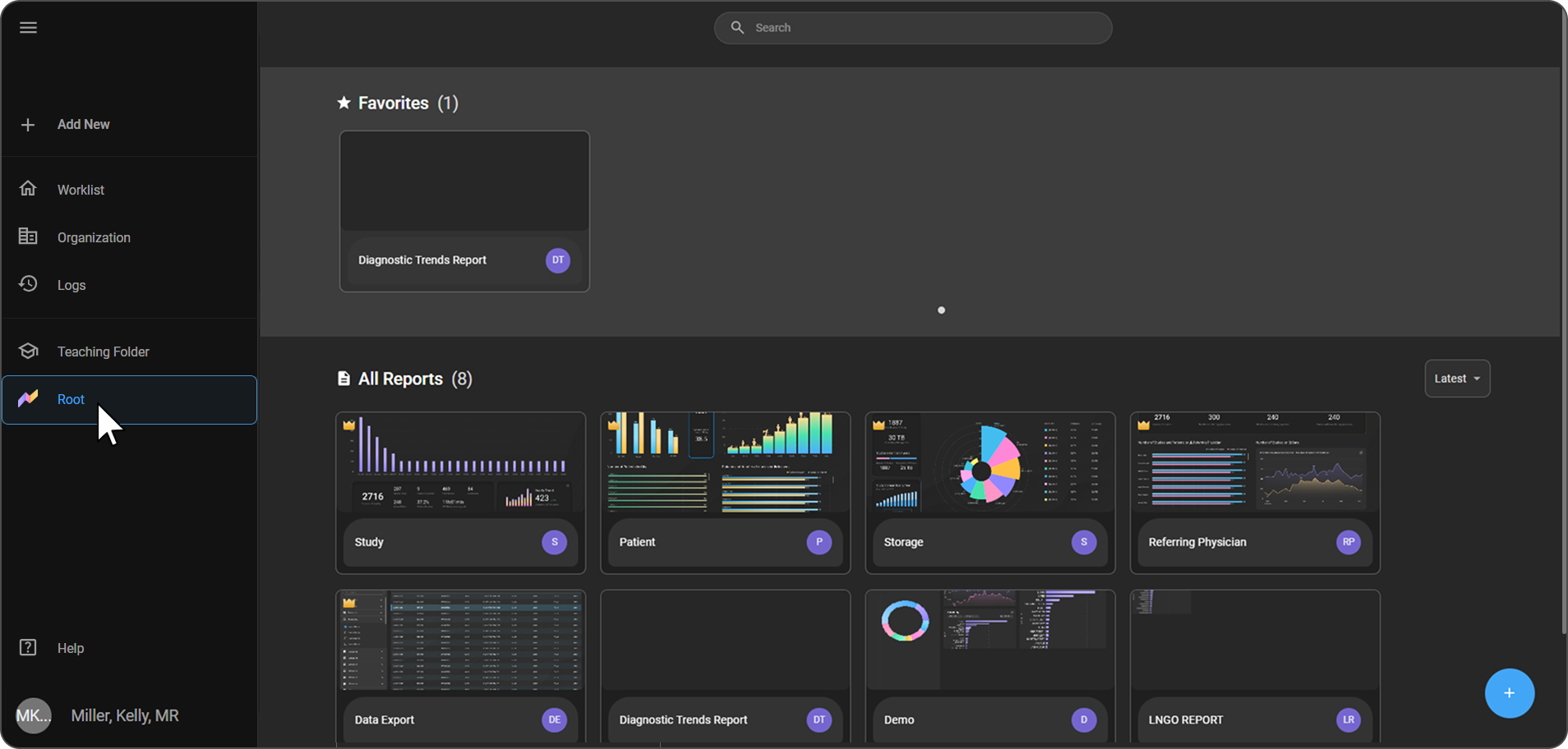
Diseño de la página de inicio
| Elemento | Descripción |
|---|---|
| Favoritos (n) | Aparece en la parte superior de la página de inicio cuando se ha marcado uno o más informes como favoritos. |
| Todos los informes (n) | Muestra todos los informes a su disposición, cada uno de ellos en forma de tarjeta con una vista previa visual y un título. |
| Menú desplegable de ordenación | Situado en la parte superior derecha de «Todos los informes». Opciones: Más recientes, De la A a la Z, De la Z a la A. |
| Botón «+» | Botón azul situado en la parte inferior derecha para crear un nuevo informe. |
Tipos de informes
| Tipo | Descripción |
|---|---|
| Informes Premium | Seleccionados por RamSoft. Marcados con un icono de corona dorada. Disponibles para todos los usuarios y no se pueden modificar ni eliminar. |
| Informes personalizados | Creados por usuarios de su organización. Su propietario puede editarlos, duplicarlos o eliminarlos. |
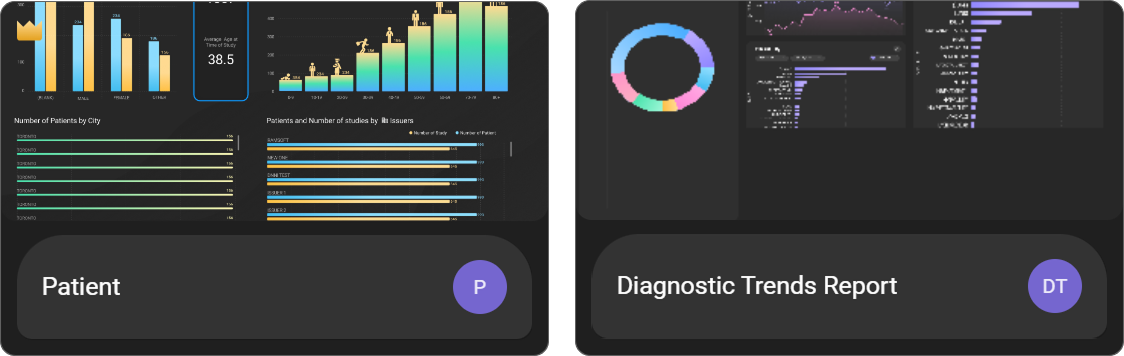
Opciones de las fichas de informes
Al pasar el cursor por encima de una ficha de informe, aparecen las siguientes opciones:
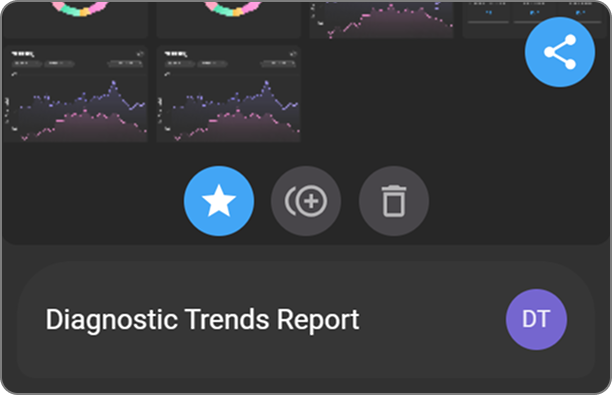
| Icono | Nombre | Descripción |
|---|---|---|
| Estrella | Favorito | Marca el informe como favorito para acceder a él rápidamente. |
| Círculo+ | Copiar | Crea un duplicado del informe. |
| Papelera | Eliminar | Elimina el informe de forma permanente. |
| Compartir | Compartir | Comparte el informe con otros miembros de su organización. |
Gestión de informes
Abrir un informe
- Explore las fichas de informe en la página de inicio.
- Haga clic en cualquier ficha de informe para abrirla y visualizarla.
Edición de un informe
Abra cualquier informe personalizado del que sea propietario para editarlo. Puede arrastrar campos en el generador visual, cambiar el tamaño o la posición de los elementos visuales, cambiar el nombre del informe o de sus páginas y eliminar elementos visuales. Los cambios se guardan automáticamente.
> Nota: Los informes Premium (icono de corona dorada) son de solo lectura. Utilice el icono de copia de la ficha del informe para crear una versión editable.
Para obtener una guía paso a paso, consulte la guía «Editar un informe existente» que figura a continuación.
Marcar un informe como favorito
- Pase el cursor por encima de la ficha del informe.
- Haga clic en el icono de estrella.
- El informe se añade a la sección Favoritos, que aparece en la parte superior de la página de inicio para un acceso rápido.
Copiar un informe
- Pase el cursor por encima de la ficha de informe.
- Haga clic en el icono de copia (círculo con un +).
- Se creará un duplicado del informe y se añadirá a su lista de informes como «Nombre del informe - copia».
Eliminar un informe
- Pase el cursor por encima de la ficha de informe.
- Haga clic y mantenga pulsado el icono de eliminación (papelera).
> ⚠️ Nota: Esta acción es permanente y no se puede deshacer. Solo el propietario del informe o un usuario autorizado pueden eliminar un informe.
Compartir un informe
- Pase el cursor sobre la ficha del informe.
- Haga clic en el icono de compartir (botón azul situado en la parte superior derecha de la ficha).
- Para conocer todas las opciones de uso compartido, consulte el artículo Compartir un informe en Root Analytics.
Ordenar informes
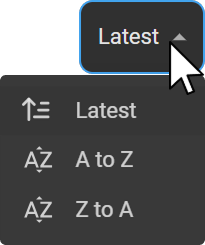
- Haga clic en el menú desplegable Más recientes situado en la parte superior derecha.
- Seleccione Más recientes, De la A a la Z o De la Z a la A.
- La cuadrícula del informe se actualiza inmediatamente.
Creación de un nuevo informe
- Haga clic en el botón azul + situado en la parte inferior derecha de la página de inicio.
- Se abrirá un lienzo de informe en blanco.
- Para obtener instrucciones completas, consulte el artículo Creación de un nuevo informe en Root Analytics.
Véalo en acción
Edición de un informe existente
Resolución de problemas
Estas guías abordan los problemas más comunes relacionados con los informes de Root Analytics:
- Deseo un informe que muestre el tiempo de tramitación, los RVU o desgloses por médico o médico remitente
- Un informe devuelve cero filas con un intervalo de fechas específico, pero funciona correctamente con la opción «Todo el tiempo»
- Los campos exportados o mostrados aparecen en blanco, con valores nulos o inesperados
Consulte todas las entradas en Solución de problemas y preguntas frecuentes.