Blume y OmegaAI
Formularios visibles en Blume
Los formularios deben configurarse en OmegaAI. Los formularios de registro creados a nivel de la organización principal serán visibles para los pacientes de todas las organizaciones subordinadas. Esto solo se mostrará una vez para un nuevo paciente en su primera cita en Blume.
Los formularios clínicos deben configurarse a nivel de la organización de diagnóstico por imagen. En función del código de procedimiento o la modalidad para la que se hayan configurado, solo aquellos formularios específicos que coincidan con la modalidad o el conjunto de estudios de la cita serán visibles en la ficha de la cita del paciente. Estos formularios serán visibles para el paciente cada vez que tenga una cita con la modalidad o el conjunto de estudios correspondiente.
Ver formularios en Blume
-
Haga clic en la pestaña Citas (Programadas o Completadas).
-
Acceda a la cita específica.
-
Haga clic en la opción Ver formulario o en la opción Rellenar formulario.
-
Aparecerán las secciones Formularios pendientes y Formularios completados.
-
Ambos tipos de formularios constan de un Formulario de registro y un Formulario clínico.
-
Seleccione el formulario requerido y visualícelo o rellénelo en pantalla completa.
Formularios que no son visibles en Blume
Para crear un formulario que no sea visible para el paciente, sino únicamente para el personal del centro de diagnóstico por imagen, el centro debe configurar dichos formularios como formularios organizativos . Para obtener más detalles, consulte la sección «Introducción» y «Configuración de formularios»: «Acceso a los formularios organizativos».
Estados de las citas disponibles en Blume
| RIS (pasos del flujo de trabajo) | Cita FHIR | Blume |
|---|---|---|
| Solicitada | Propuesta | Solicitada |
| Programada | Pendiente | Pendiente |
| Lista de espera | Lista de espera | Pendiente |
| Confirmada | Reservada | Programada |
| Llegada | Llegada | Programada |
| Lista para la exploración | Registrada | Programada |
| Ausencia | Ausencia | Cancelado |
| Cancelado | Cancelado | Cancelado |
| Completado | Cumplido | Completado |
El estado del estudio en la lista de trabajo puede diferir del estado de la cita en el programador de OmegaAI. Si el cliente desea cambiar algún estado, modifique la asignación de estados del estudio desde la configuración de Organización en OmegaAI.
En la pestaña Mis citas, se muestran las citas del día actual y las futuras. En Blume se añade el estado «Pasado» para indicar que la hora de la cita ha transcurrido, mientras que el estudio puede seguir en curso.
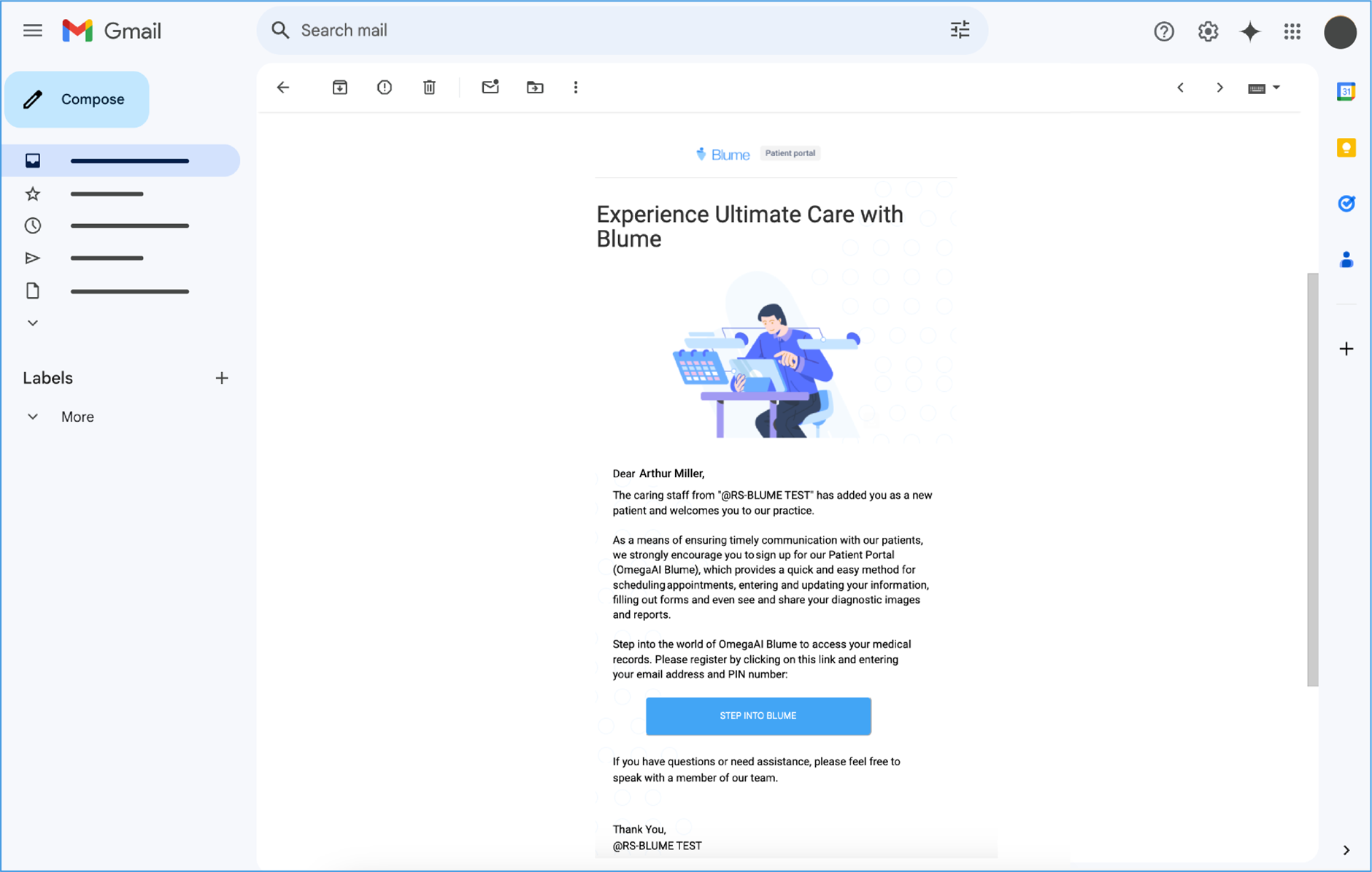
Correo electrónico de invitación de Blume enviado al paciente desde OmegaAI
Cuando se crea un paciente en OmegaAI, se envía automáticamente un correo electrónico de invitación de Blume al paciente.
Nota: el correo electrónico del paciente debe introducirse en la sección **Información de contacto ** de la página del paciente.
Si el correo electrónico del paciente no se añadió durante la creación del paciente, siga los pasos que se indican a continuación para añadirlo:
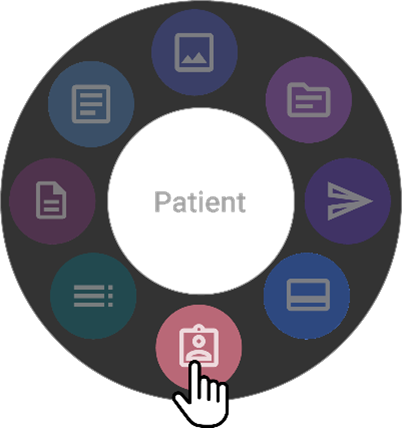
- Acceda a la página del paciente a través del Omega Dial que se encuentra en la página «Lista de trabajo» de OmegaAI.
-
Haga clic una vez en cualquier lugar de la lista de trabajo para abrir el menú Omega Dial.
-
A continuación, haga clic en Paciente
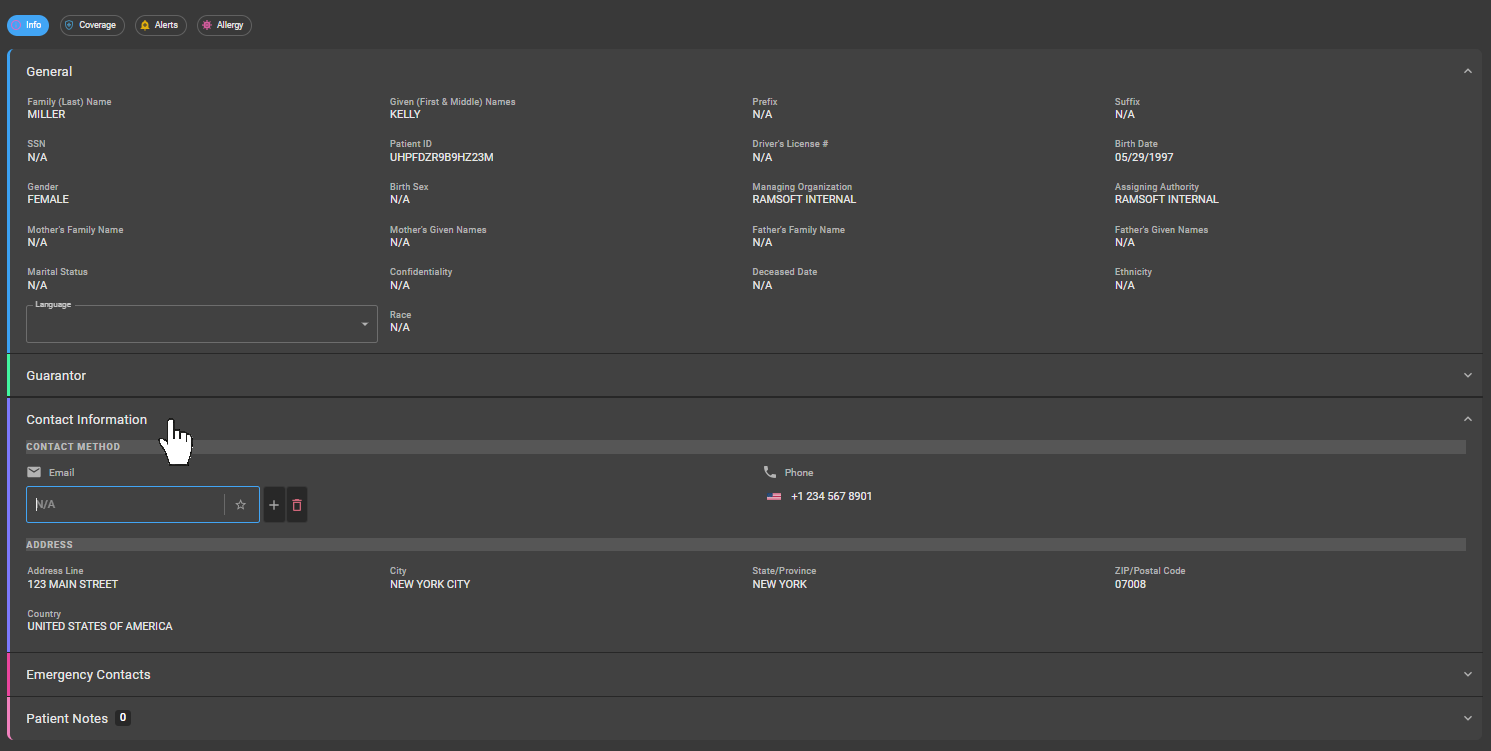
- Despliegue la sección Información de contacto para añadir el correo electrónico del paciente.
-
Pase el cursor por encima del campo «Correo electrónico» y haga clic en él para introducir la dirección de correo electrónico del paciente.
-
Para añadir una dirección de correo electrónico adicional, haga clic en el icono «+».
-
Para eliminar una dirección de correo electrónico, haga clic en el icono de la papelera situado junto a la dirección de correo electrónico.
-
Para establecer una dirección de correo electrónico como contacto principal, haga clic en el icono de la estrella situado junto a la dirección de correo electrónico.
- Nota: Se enviará una invitación de Blume a la dirección de correo electrónico principal.
-
Tras actualizar la información, haga clic en el botón Guardar situado en el lado derecho de la sección Información de contacto.
-
Para descartar los cambios, haga clic en el botón Cancelar situado en el lado derecho de la sección Información de contacto.
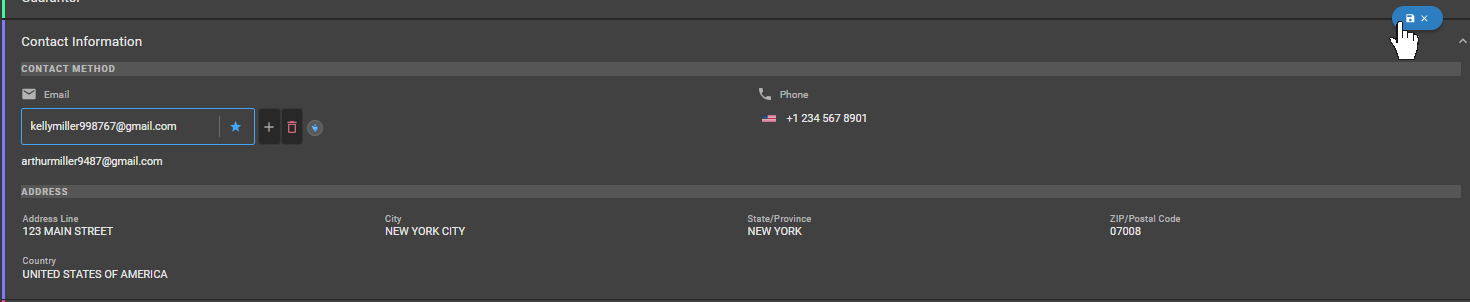
Se activará la invitación de Blume si el correo electrónico del paciente no se ha utilizado previamente para registrarse en Blume y es el primer correo electrónico del paciente que se ha añadido para dicho paciente.
Reenvío del correo electrónico de invitación de Blume al paciente desde OmegaAI
Flujo de trabajo
Si un correo electrónico añadido a través de la página «Información del paciente» no está registrado en la cuenta de Blume, siga los pasos que se indican a continuación para reenviar la invitación:
-
Inicie sesión en Omega AI.
-
Vaya a la página de inicio y acceda a la lista de tareas.
-
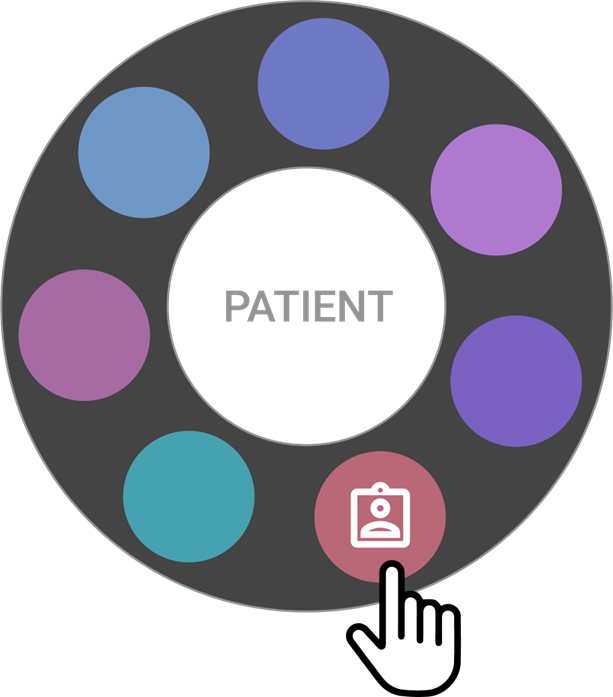
Seleccione Paciente en el menú de Omega Dial.
-
En la página «Información del paciente», despliegue la sección «Información de contacto».
-
Haga clic en el icono de la estrella situado junto a la dirección de correo electrónico para marcarla como el correo electrónico principal para enviar la invitación de Blume. A continuación, haga clic en el botón «Guardar» situado a la derecha de la sección «Información de contacto».
-
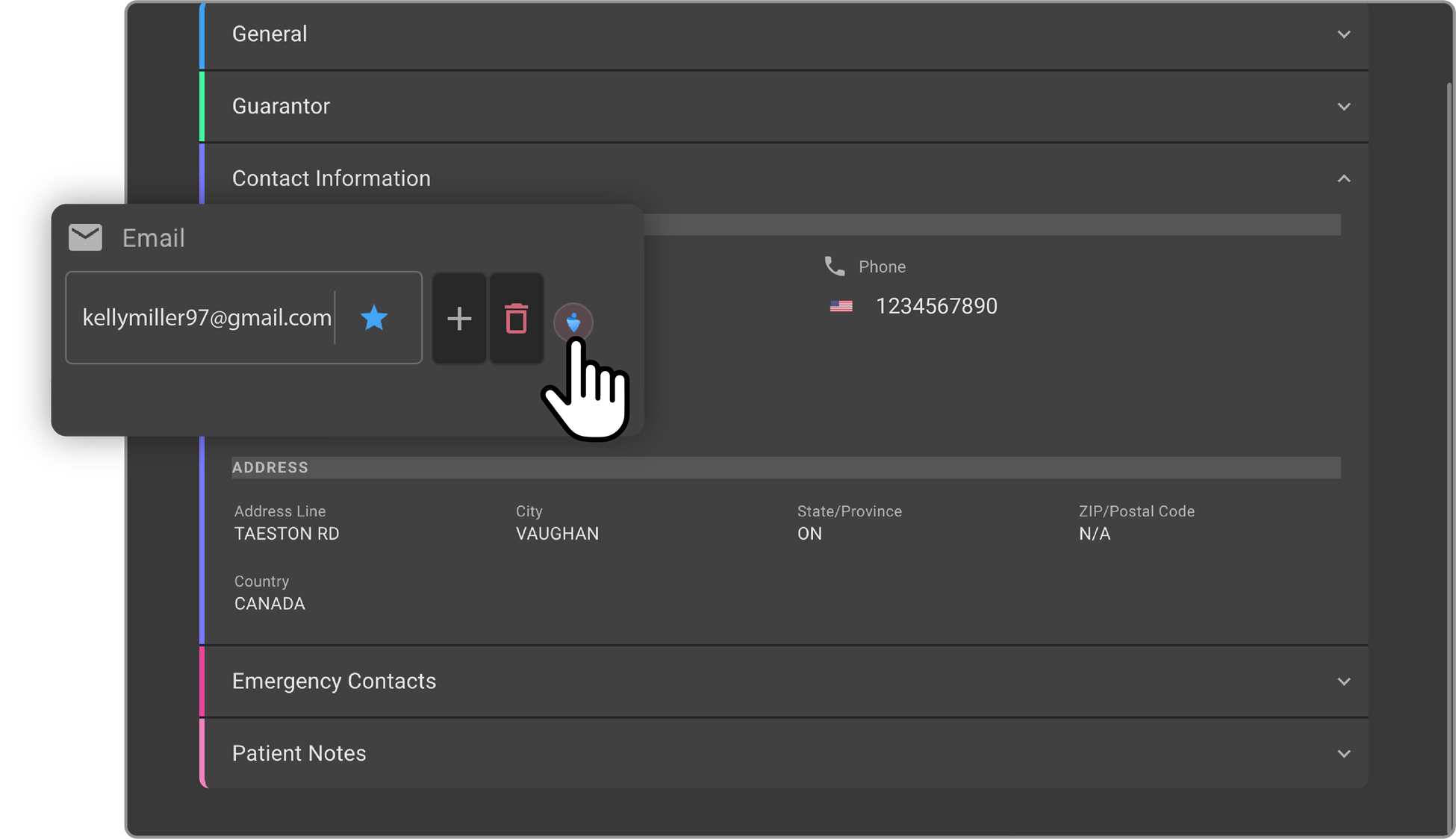
Justo al lado de la dirección de correo electrónico, haga clic en el icono de Blume.
-
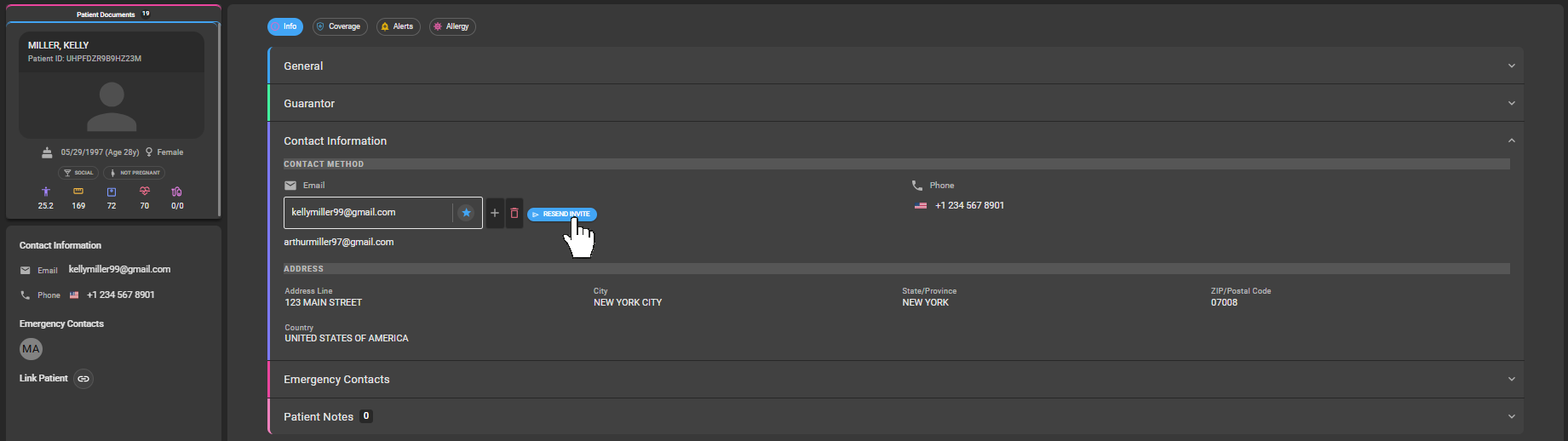
Aparecerá la opción REENVIAR INVITACIÓN.
-
Haga clic en el botón Reenviar para enviar otro correo electrónico de invitación.
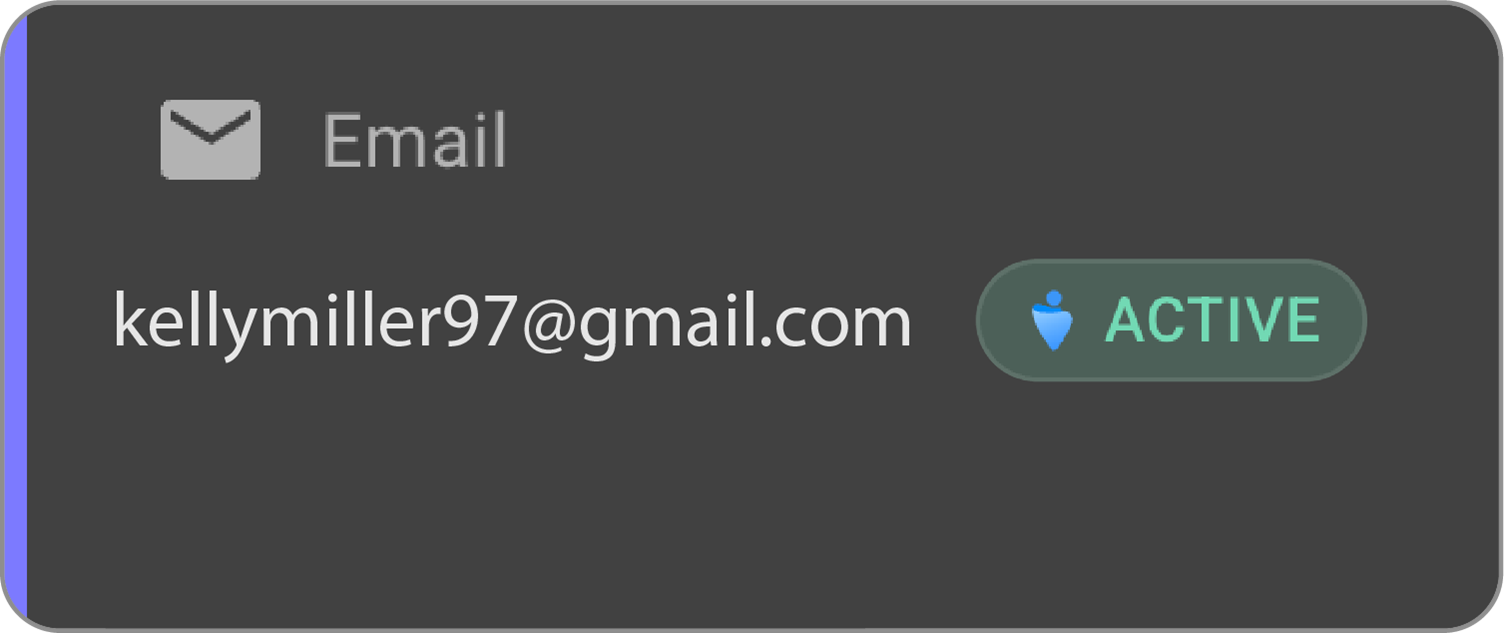
- El estado de la dirección de correo electrónico pasa a ser Activo tras la creación de la cuenta.
- La opción de reenviar la invitación solo estará disponible para la dirección de correo electrónico principal.
- Nota: El botón Reenviar no estará disponible si la organización no dispone de una licencia válida de Blume.
Configuración de un recordatorio de cita para pacientes a través de OmegaAI
No existe un activador automático. Por lo tanto, es necesario configurar un recordatorio desde la automatización de flujos de trabajo.
Acceso al Centro de ayuda
-
Vaya a la opción «Ayuda», situada en la esquina inferior izquierda de la página de inicio.
-
Aparecerán las categorías de ayuda junto con el cuadro de búsqueda.
-
Seleccione la categoría correspondiente y explore los artículos.
O bien
-
Puede escribir su consulta en el cuadro de búsqueda global de la página de inicio. A medida que escribe, la búsqueda muestra información relevante para su consulta. Además, al hacer clic en la barra de búsqueda, se muestra una lista de sus consultas buscadas y vistas recientemente.
-
La búsqueda se puede clasificar en «Buscar artículos de ayuda», situada en la parte superior de la página de inicio del Centro de ayuda, y «Buscar citas», indicada por el icono de búsqueda en la parte superior de la página de inicio. La búsqueda de citas obtiene datos de «Estudios», «Compartir» y el Centro de ayuda. La opción «Todo» muestra resultados de todas las categorías. Los resultados de la búsqueda se pueden filtrar.
Flujo de trabajo de principio a fin
Añadir un recurso sanitario en OAI**
-
Inicie sesión en OmegaAi con privilegios de administrador.
-
Vaya a la sección «Recursos» del panel de control.
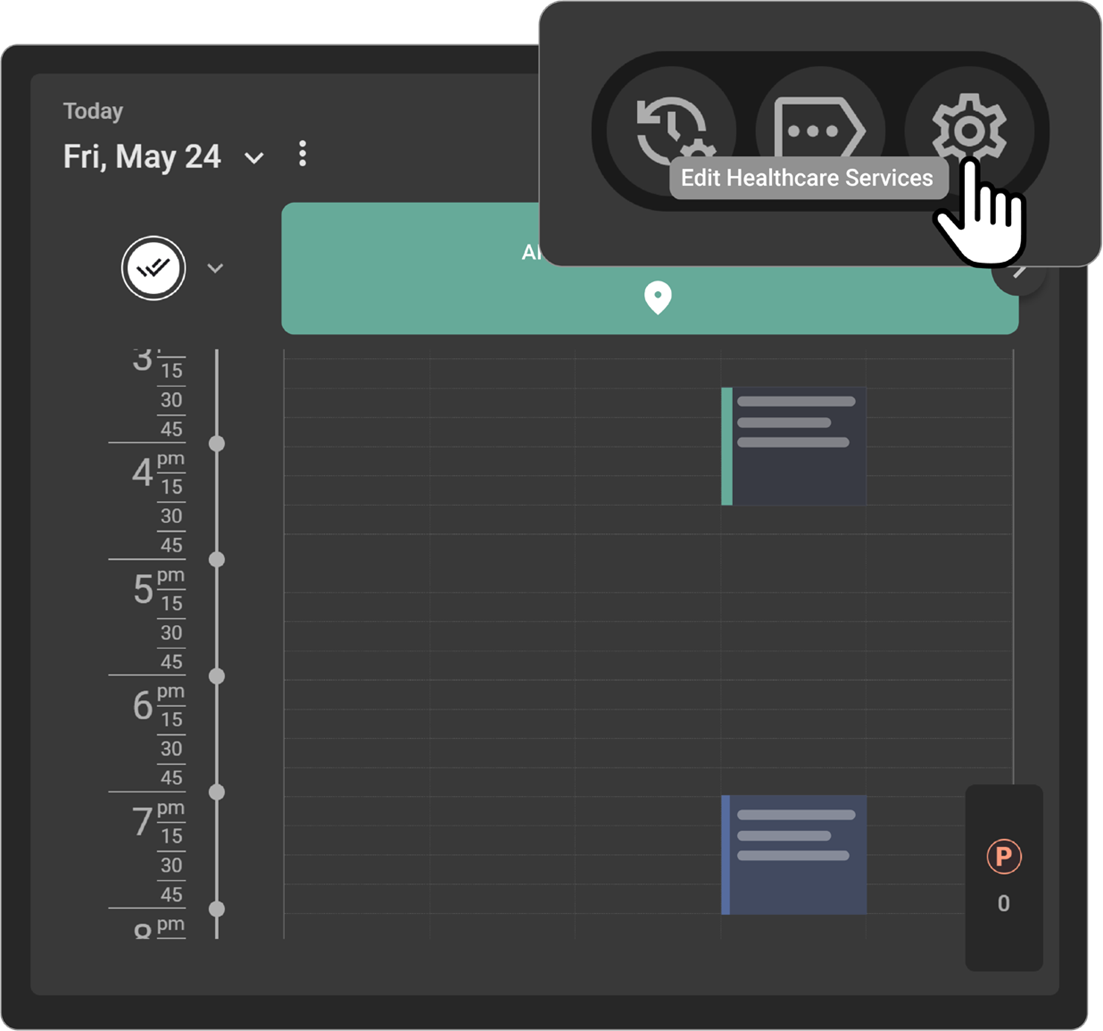
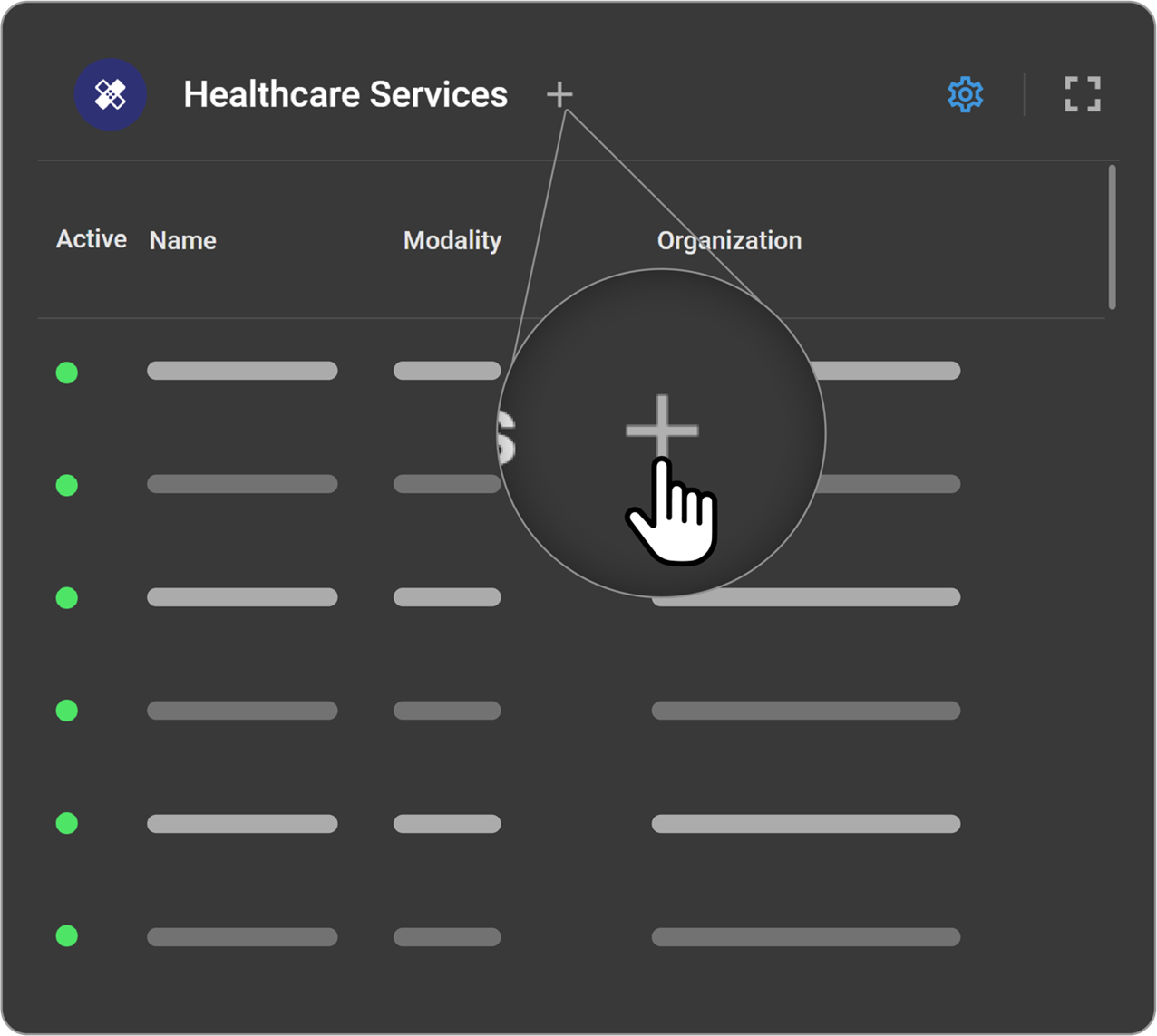
- Haga clic en «Crear nuevo recurso
-
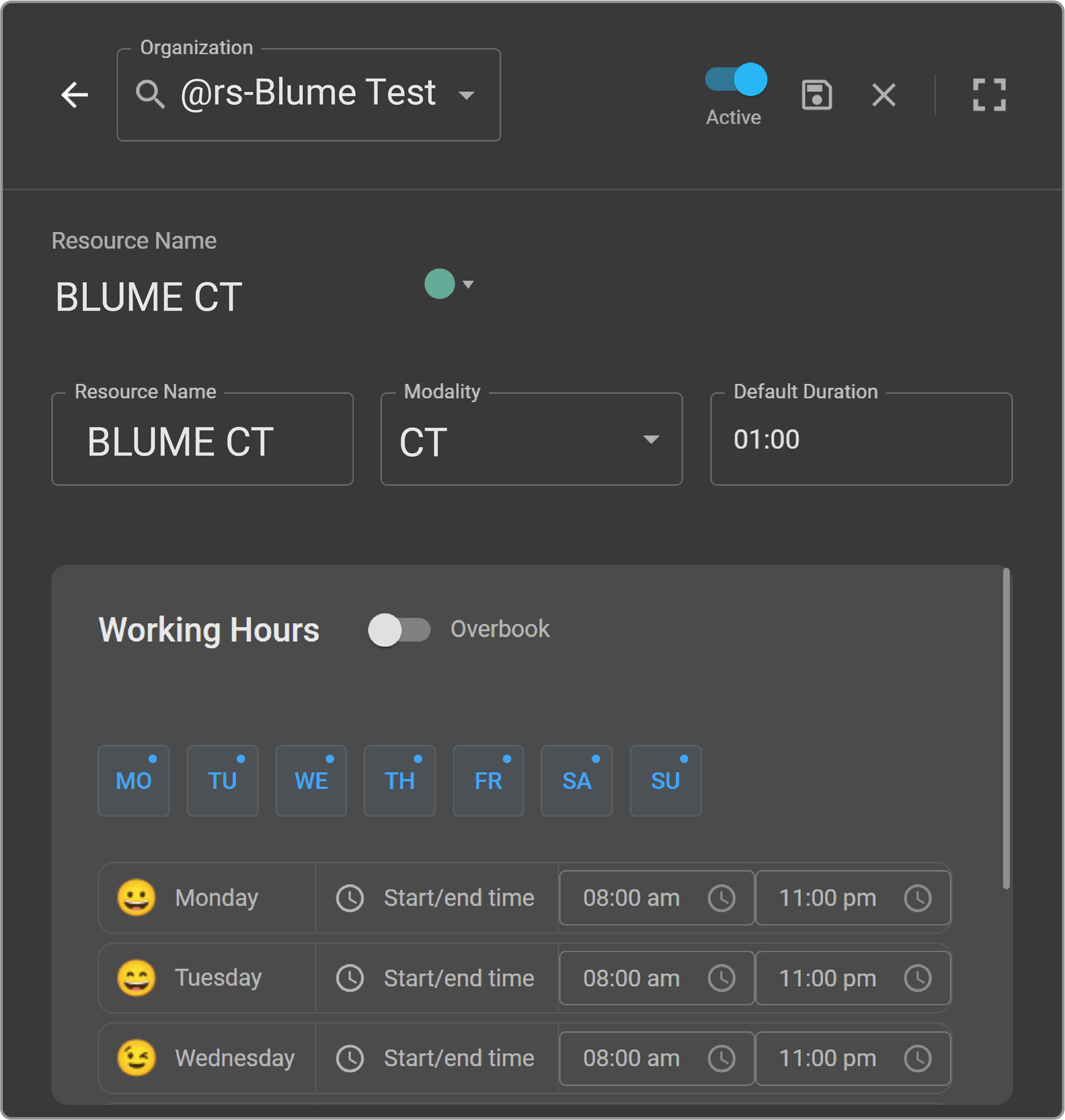
Rellene los datos necesarios (por ejemplo, nombre del recurso, tipo, especialidad).
-
Asigne el recurso a departamentos o usuarios específicos si es necesario.
-
Guarde y verifique la nueva entrada de recurso.
Configuración de formularios
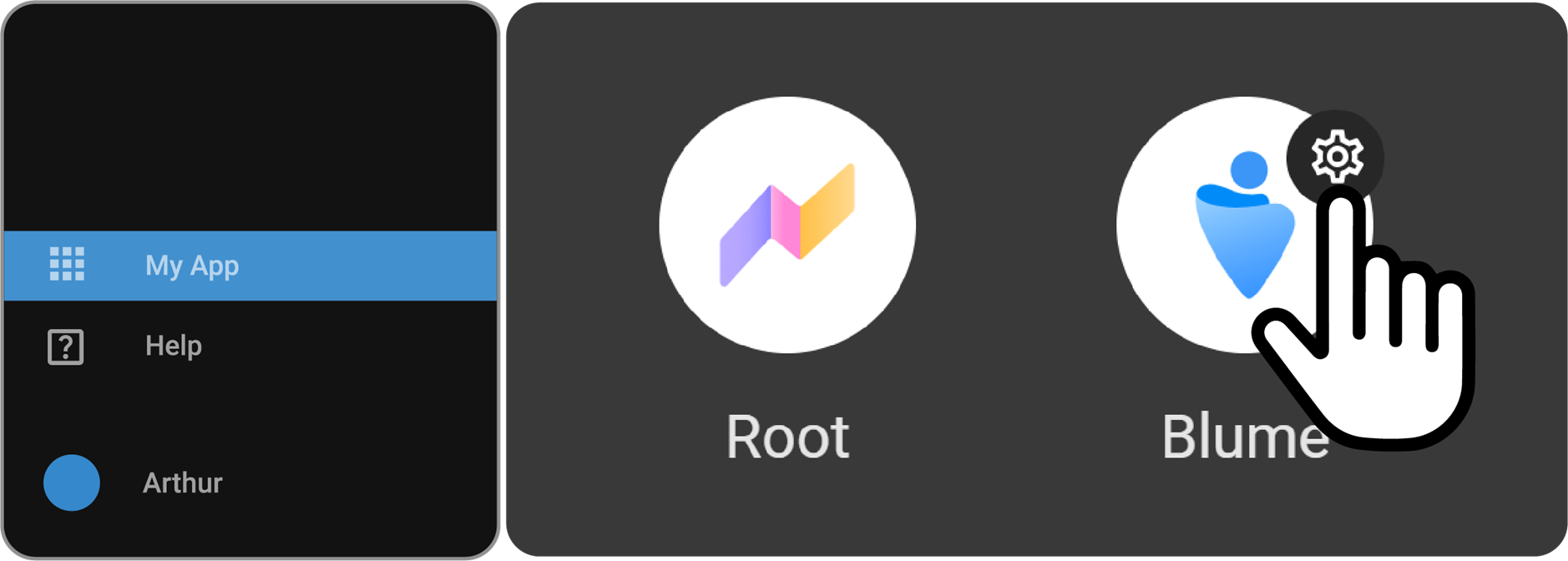
- Acceda a «Configuración de Blume» desde «Mi aplicación».
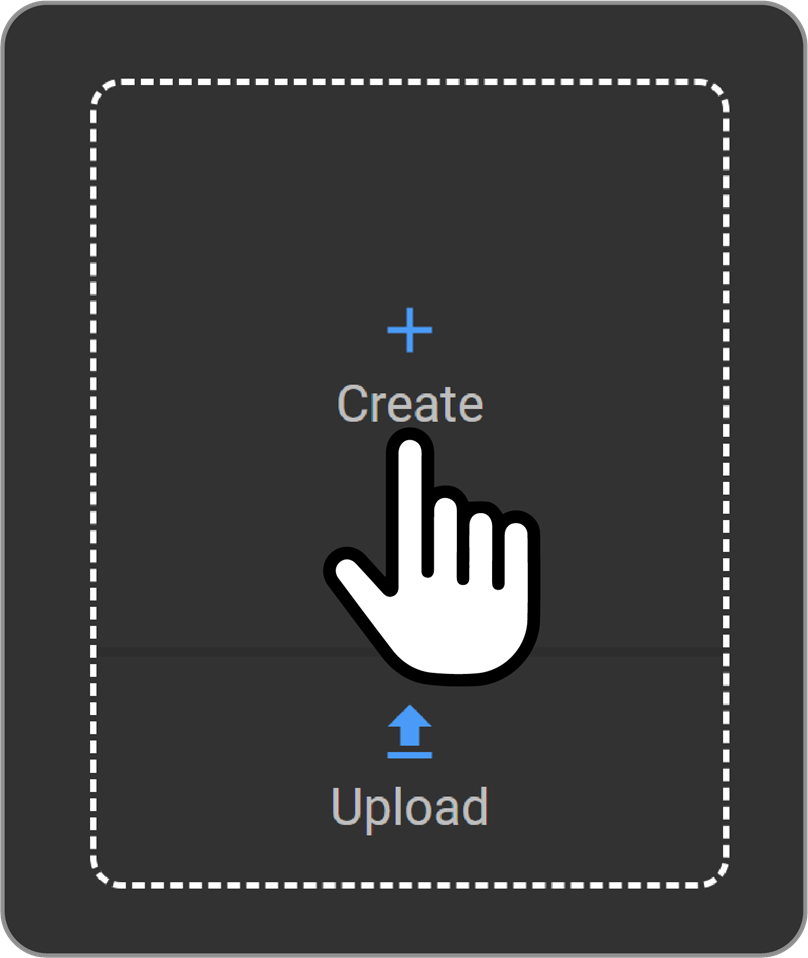
- Haga clic en el icono «+» para crear un nuevo formulario.
-
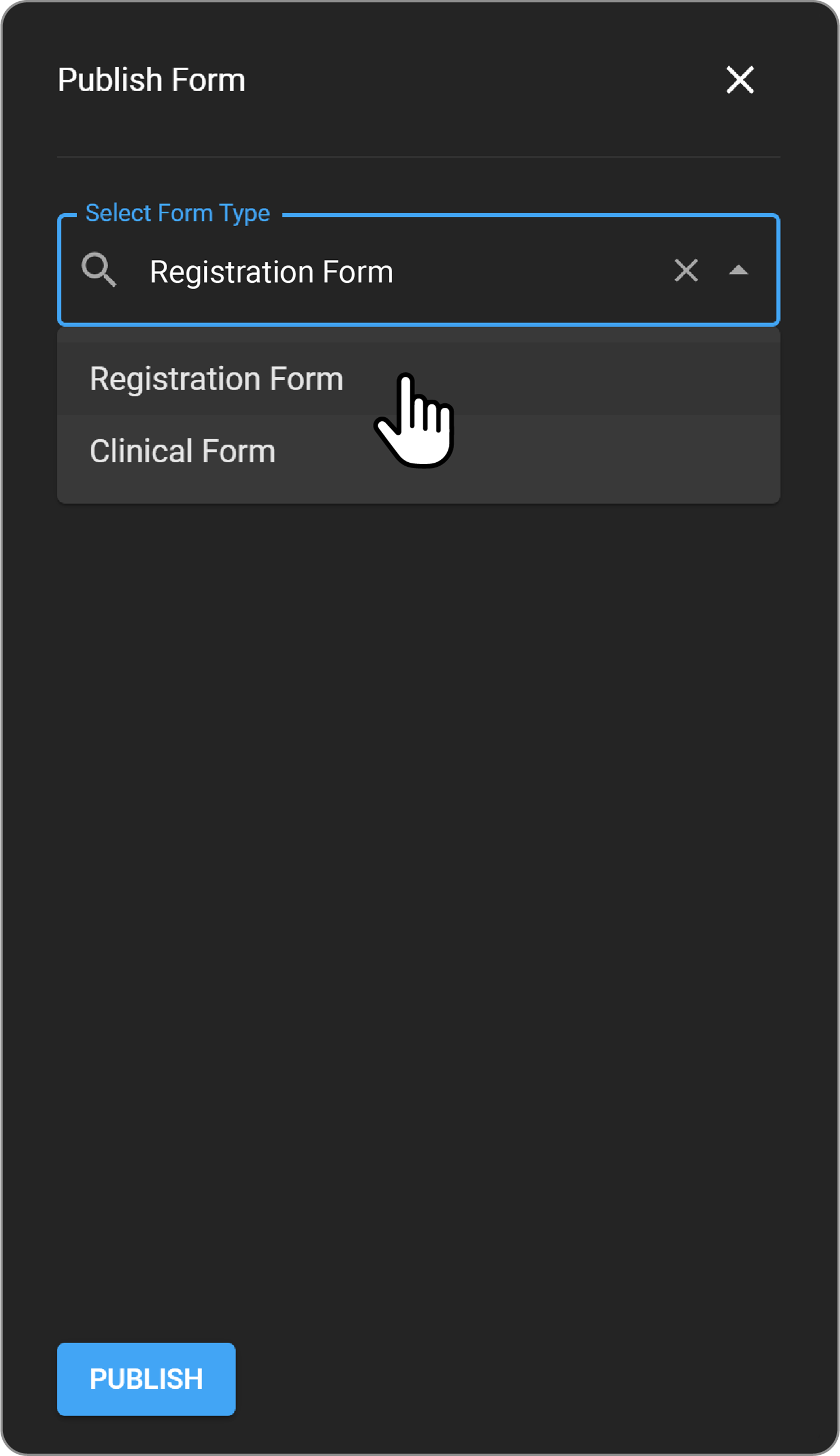
Aparecerá la ventana «Publicar formulario».
-
Seleccione una plantilla de «Formulario de registro» o «Formulario clínico» en el menú desplegable. .
-
Añada los campos pertinentes (por ejemplo, información del paciente, historial médico).
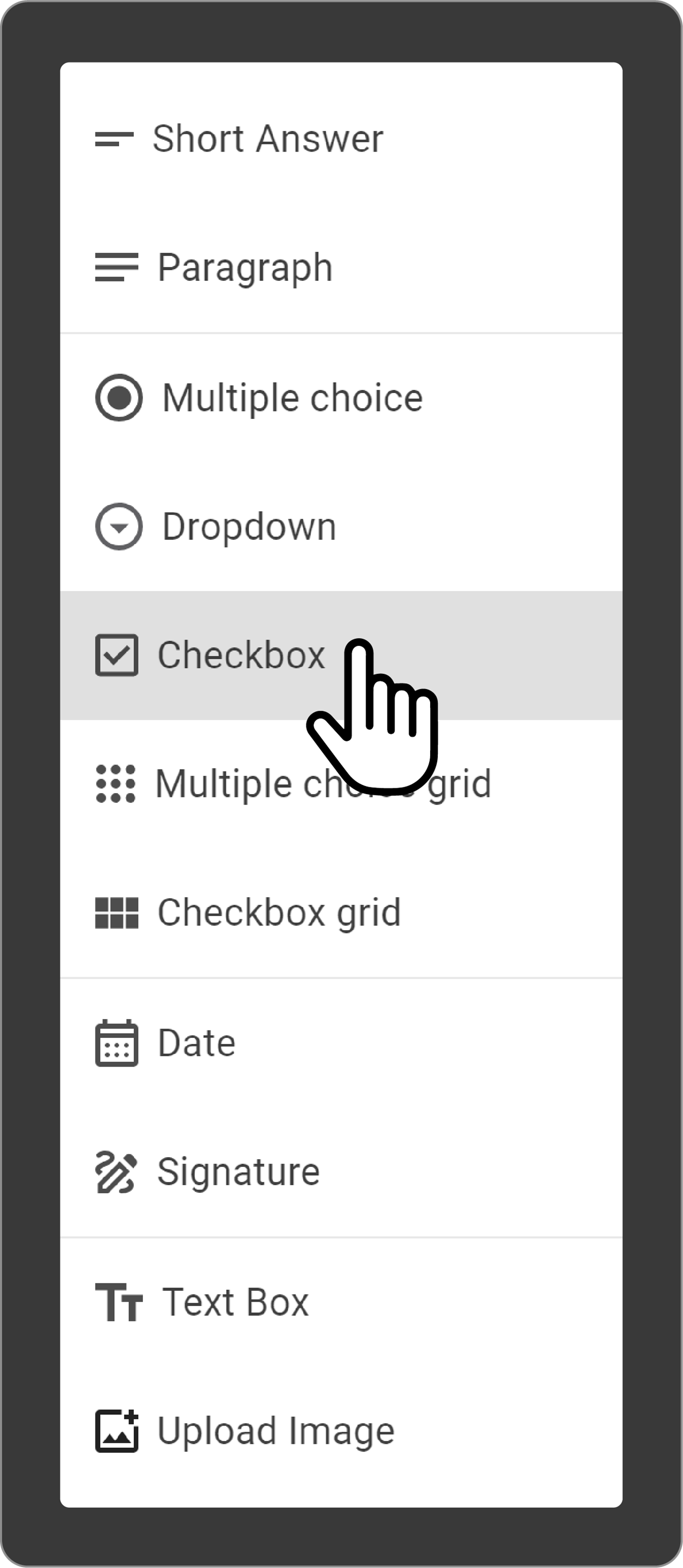
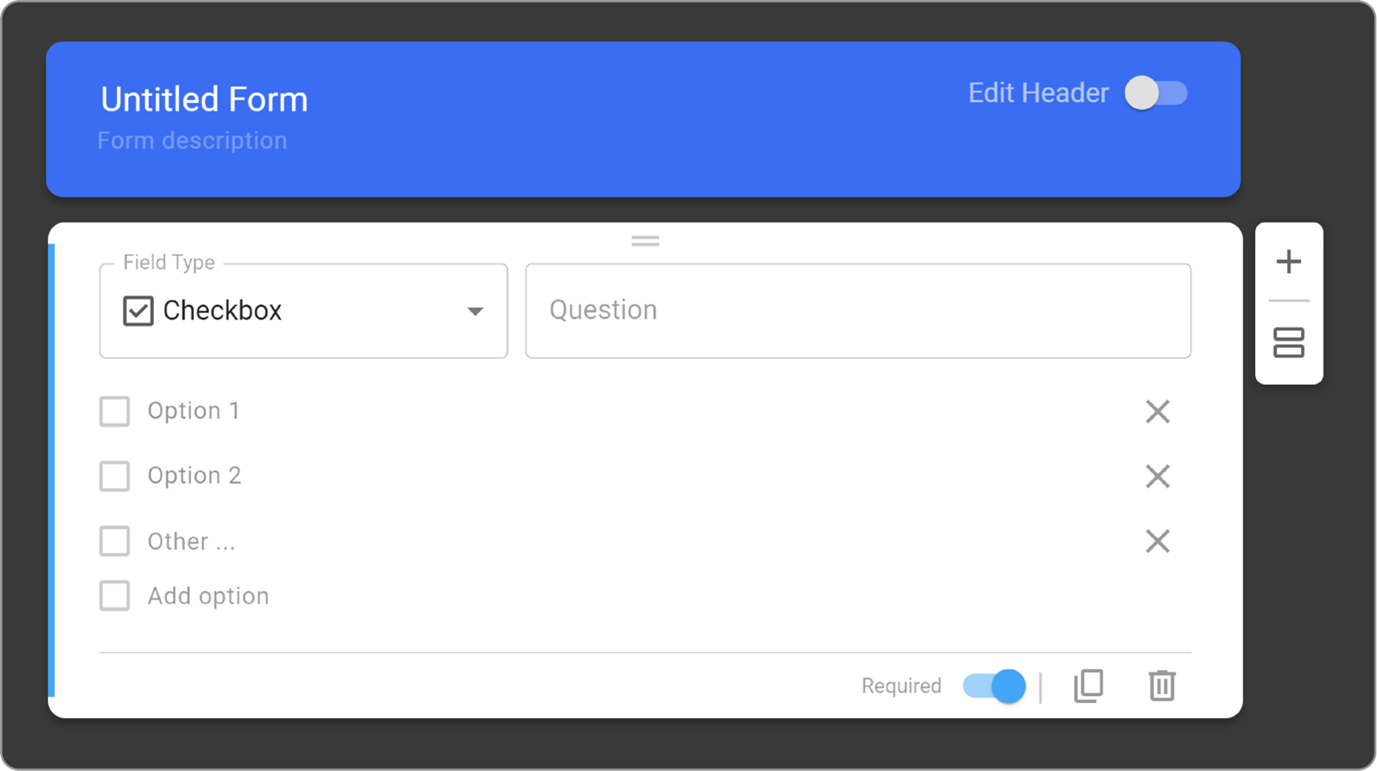
- Personalice las propiedades de los campos (obligatorio, opcional, etc.).

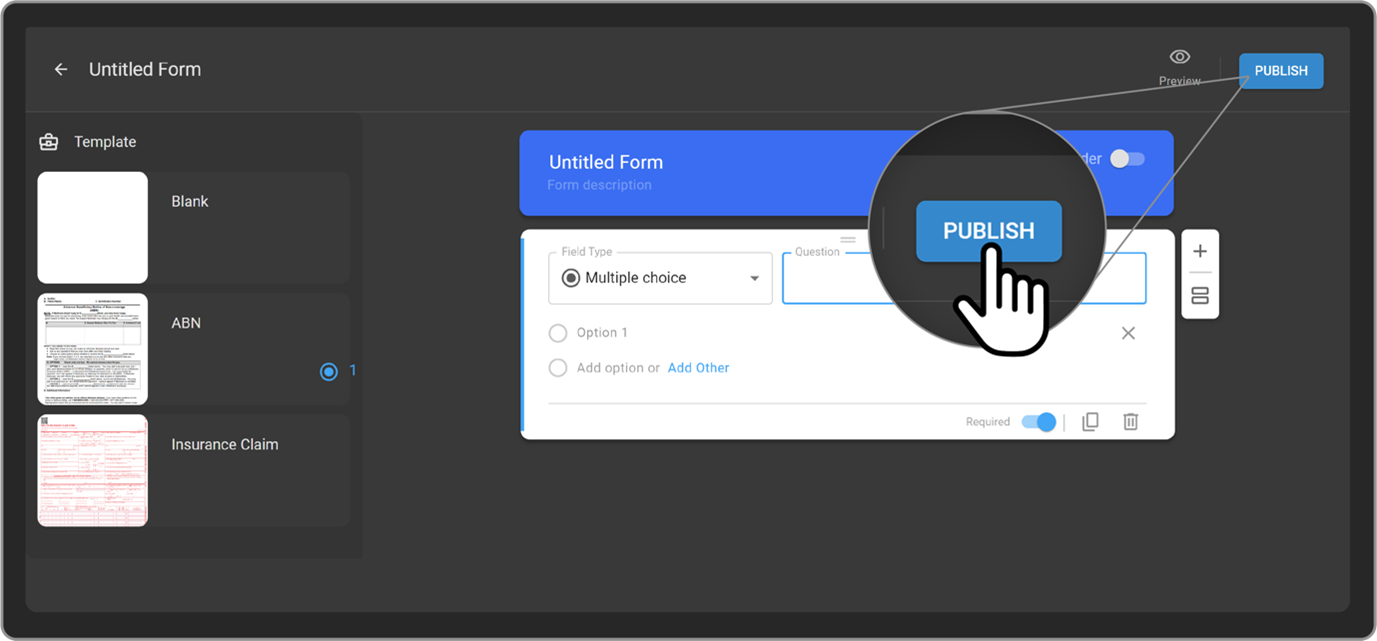
- Haga clic en el botón «Publicar», situado en la esquina superior derecha, para publicar el formulario.
- Haga clic en los tres puntos y seleccione la opción «Retirar de la publicación» para descartar el formulario.

Creación de un nuevo pedido
- Vaya a la sección «Creación de pedidos».
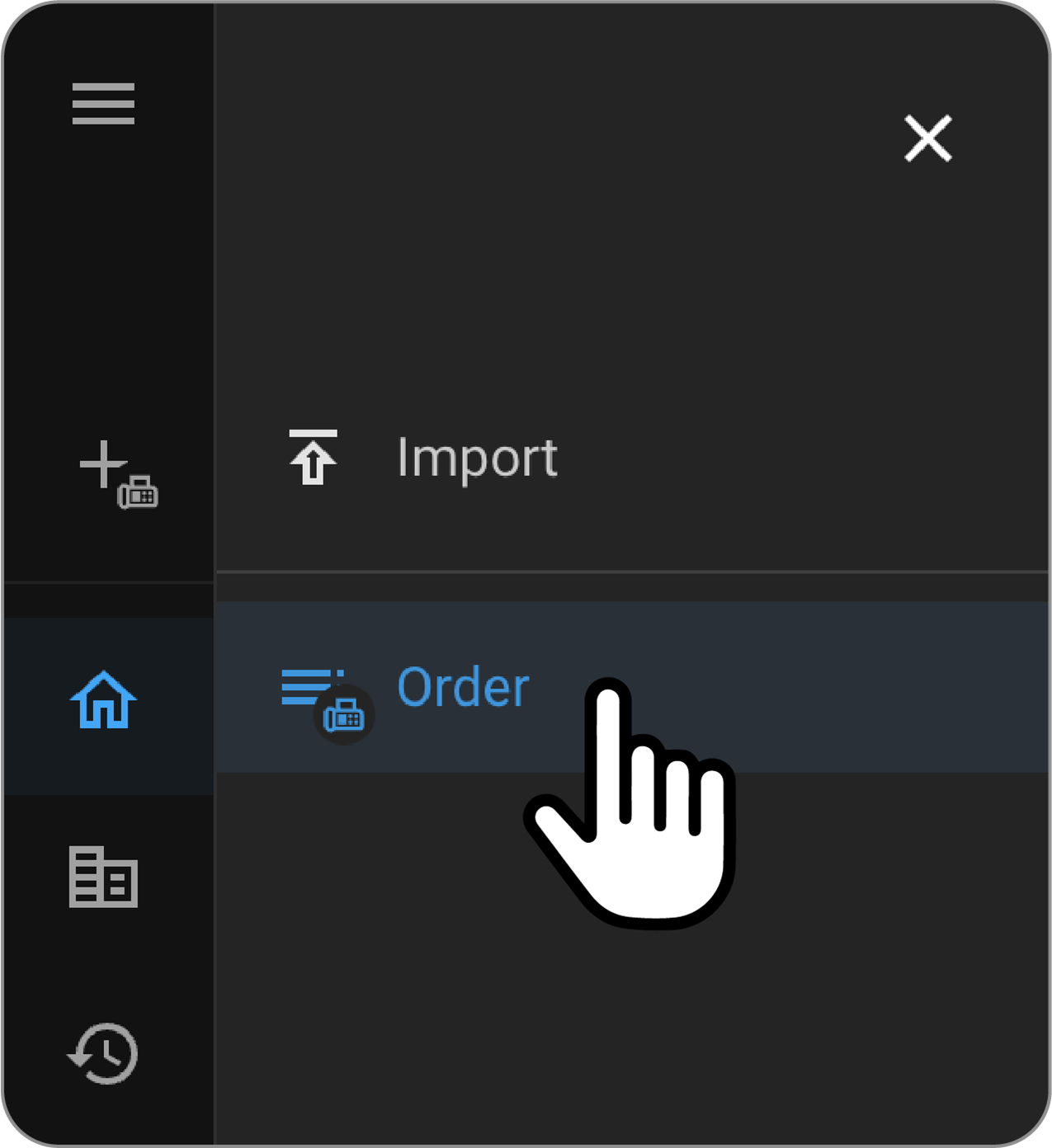
- Aparecerá la ventana «Nueva solicitud».
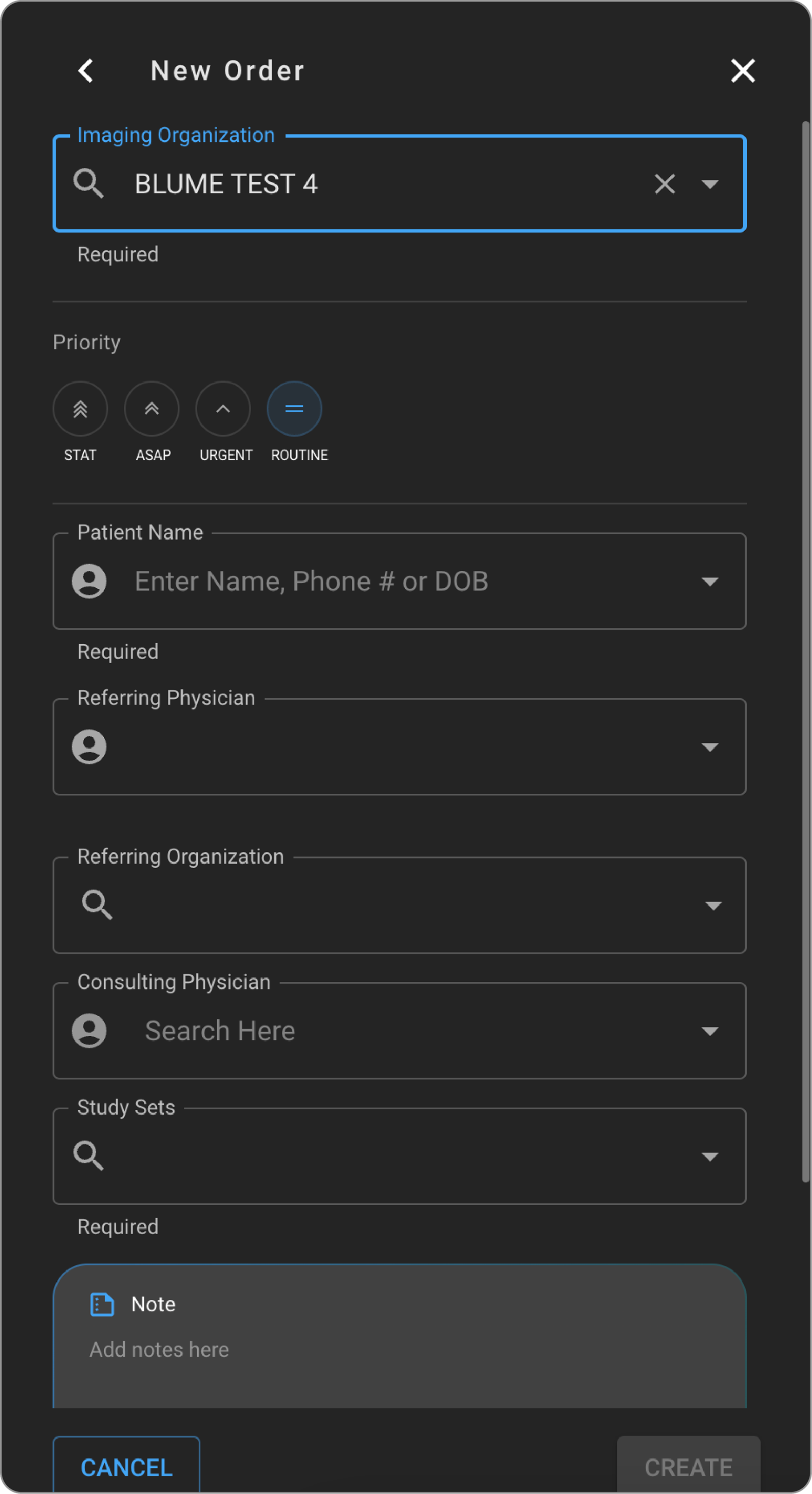
-
Introduzca los datos del paciente y seleccione el recurso sanitario o el servicio requerido.
-
Genere la solicitud y guárdela para su posterior tramitación.
Creación de un nuevo paciente
-
Acceda al módulo de registro de pacientes.
-
Vaya a «Nueva cita».
-
Haga clic en «Añadir nuevo» debajo de «Nombre del paciente».
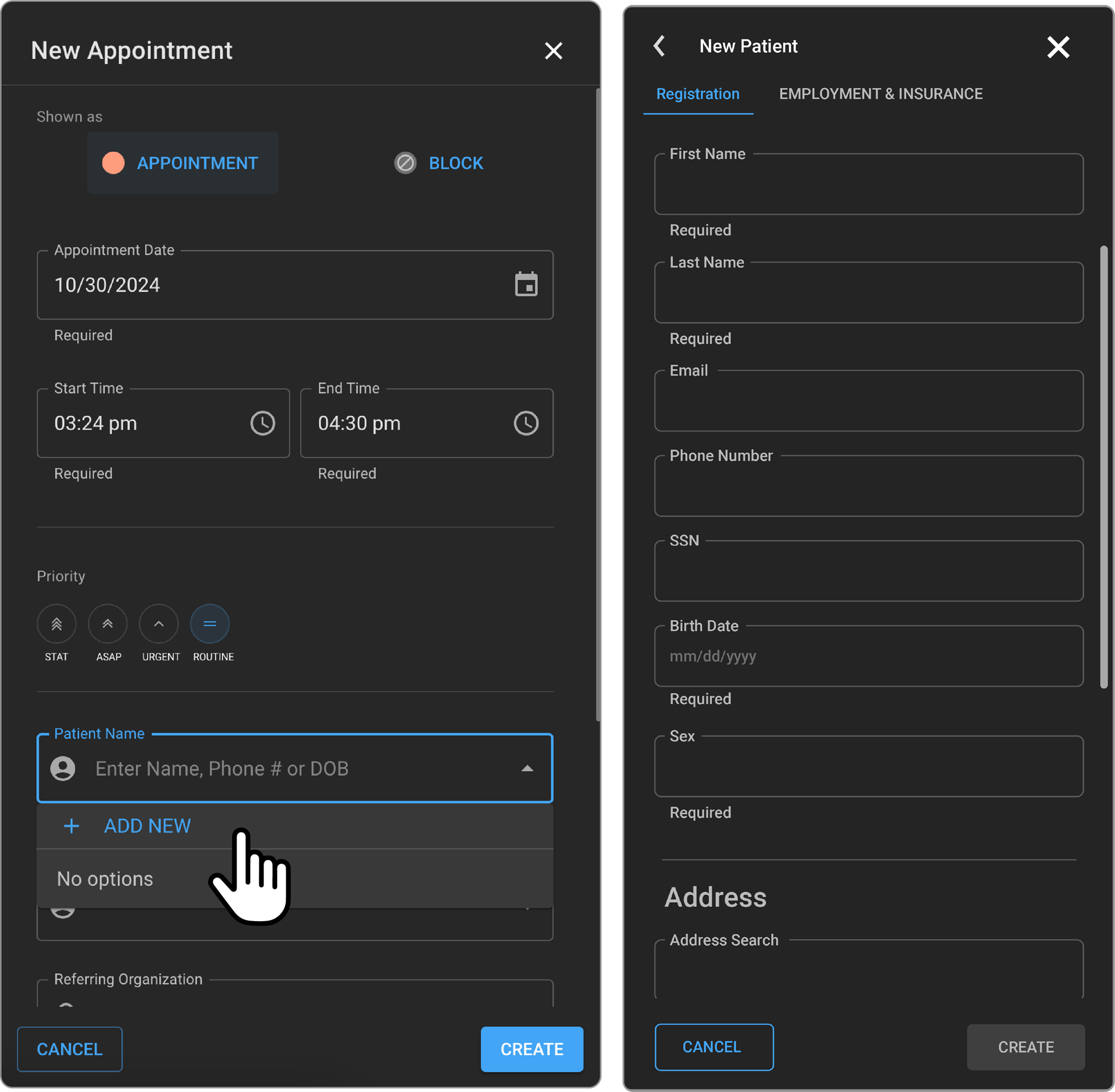
-
Introduzca los datos personales y de contacto del paciente.
-
Haga clic en el botón «Crear» para añadirlo a la base de datos del sistema.
-
Aparecerá un mensaje confirmando la creación de un nuevo paciente en el centro de diagnóstico por imagen.
Programación de una cita
-
Abra el módulo de programación de citas.
-
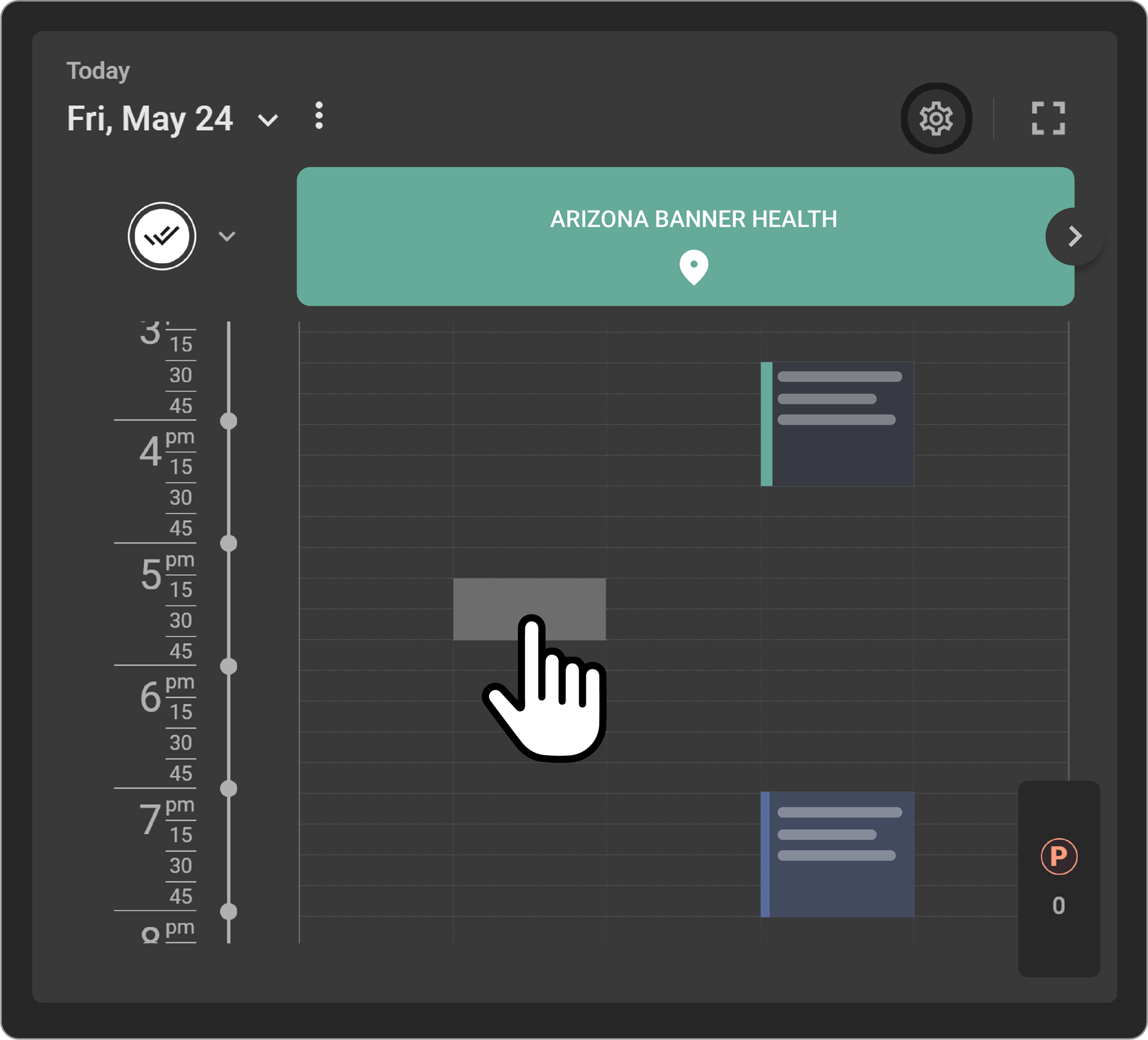
Seleccione la fecha y la hora correspondientes en el planificador.
-
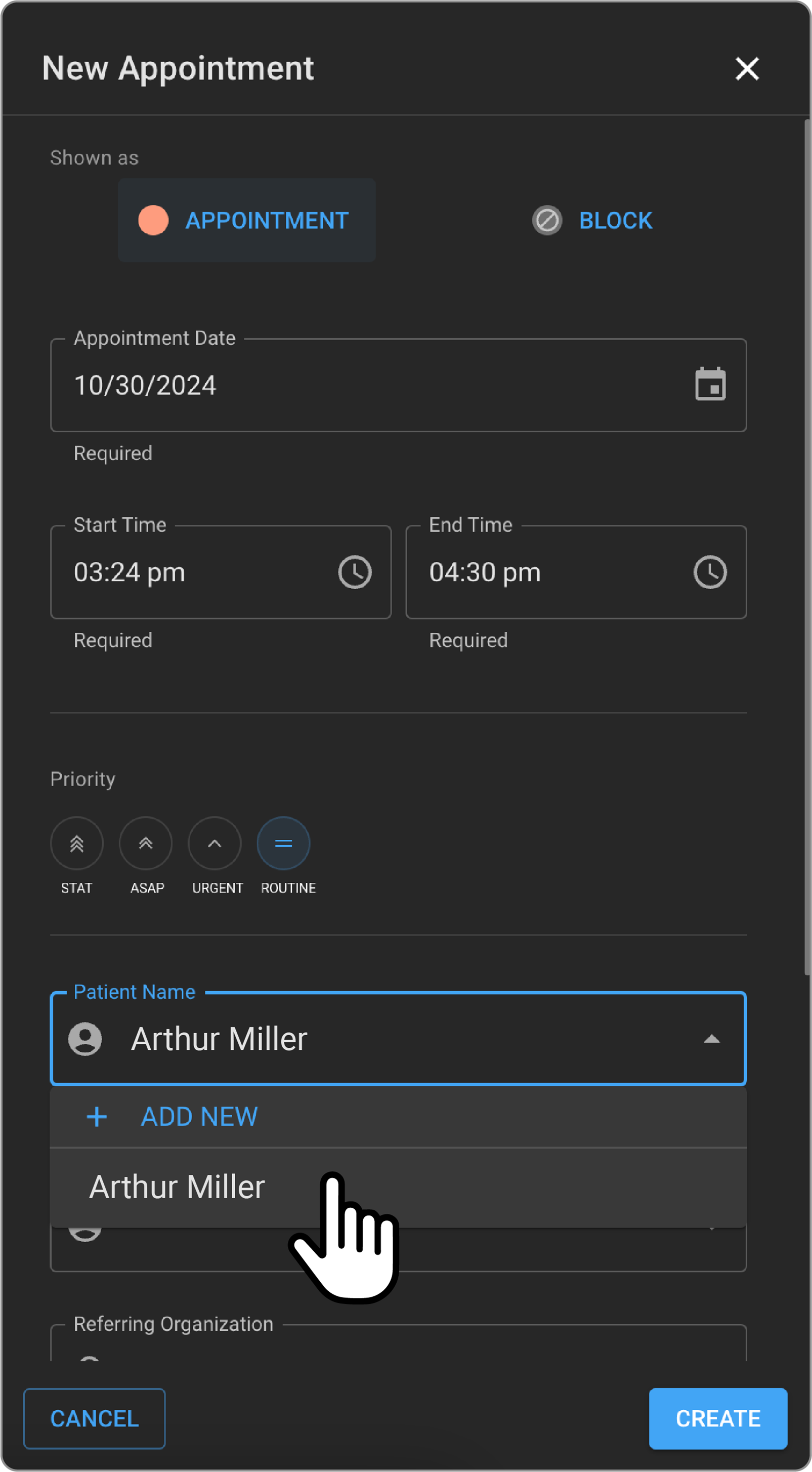
Aparece la ventana «Nueva cita».
-
Seleccione el recurso sanitario.
-
Introduzca los datos del paciente.
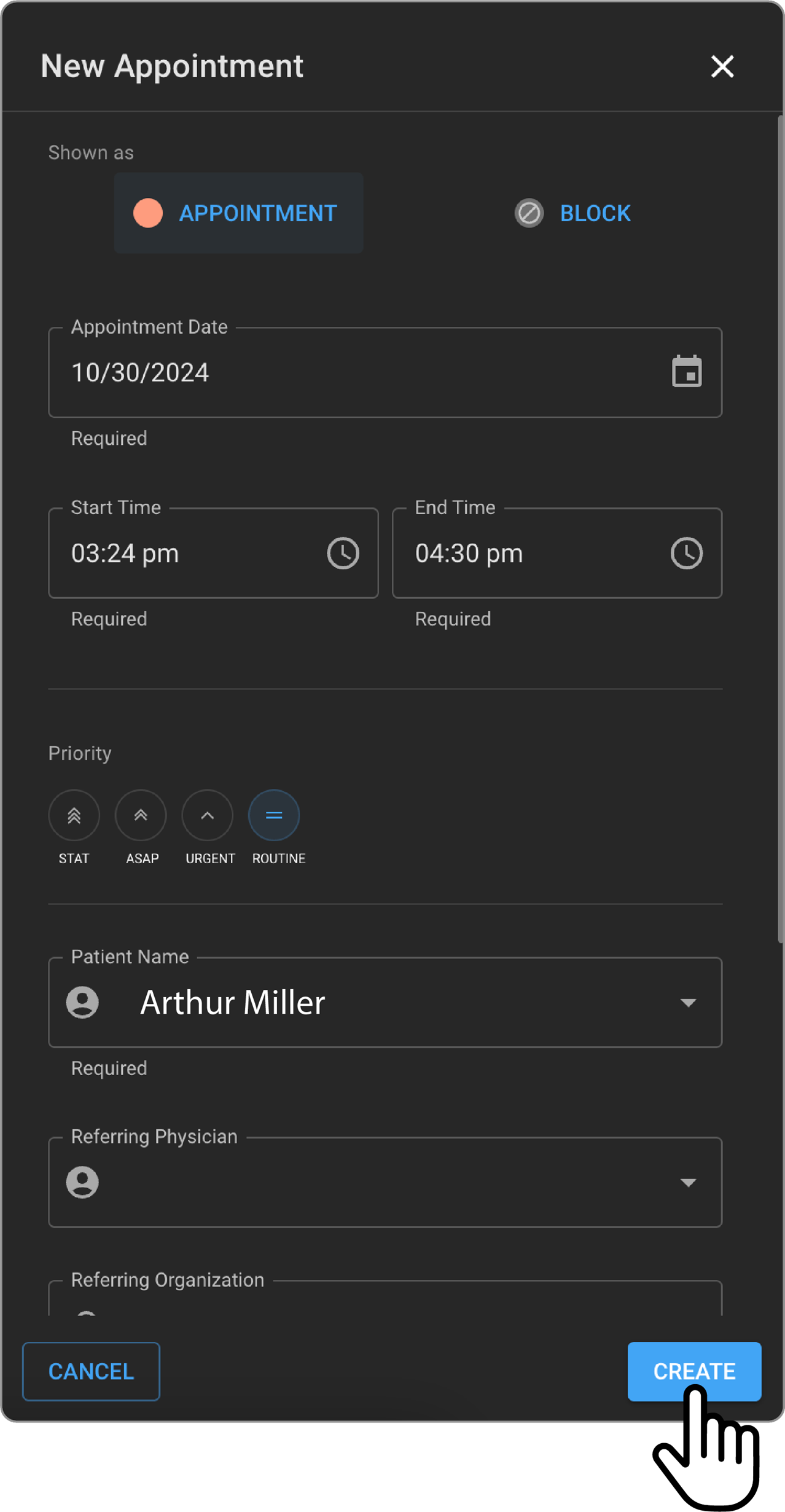
- Haga clic en el botón «Crear».
-
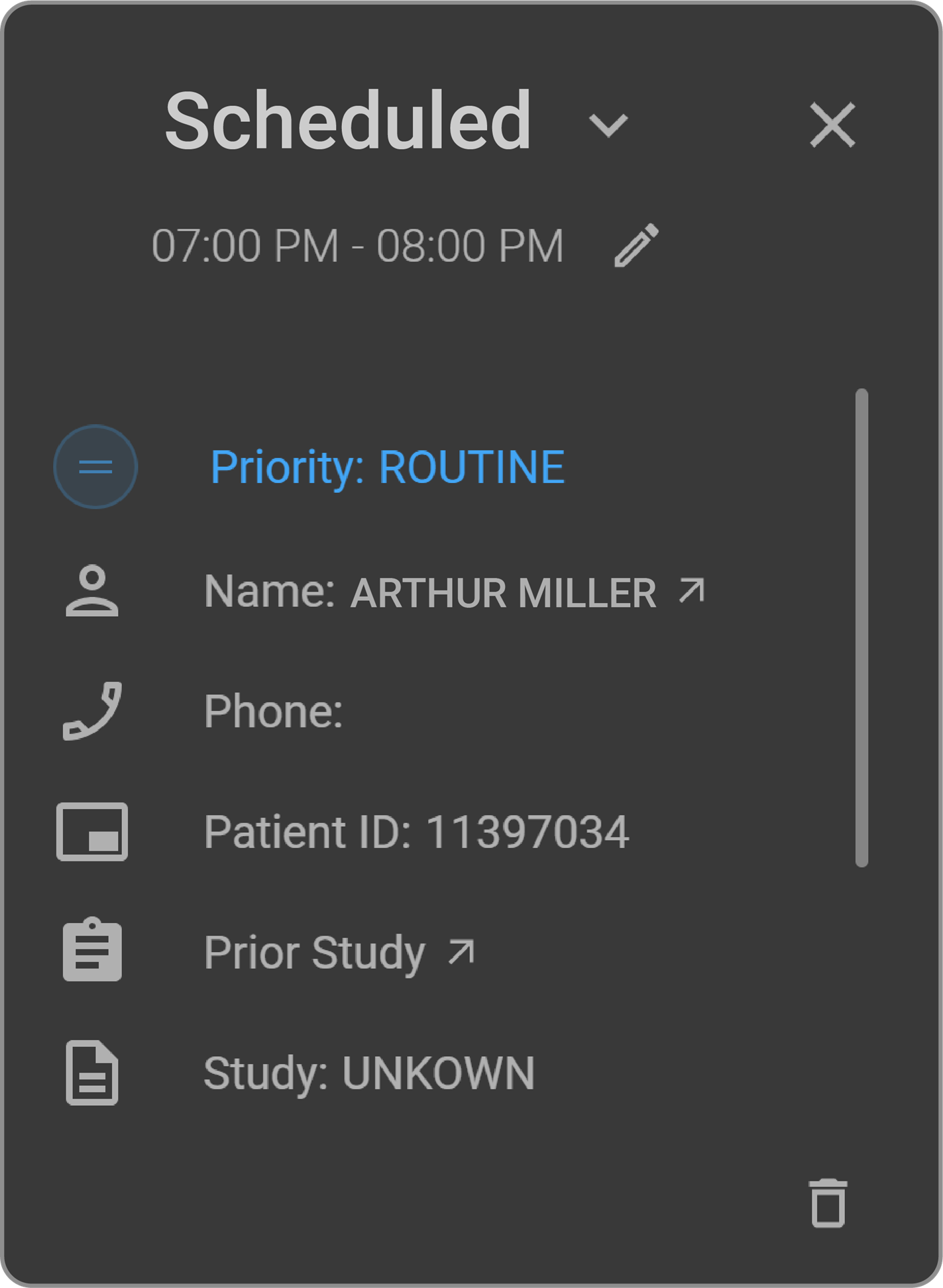
Aparece un mensaje con los detalles de la cita programada.
-
Confirme los detalles de la cita y guarde la programación.
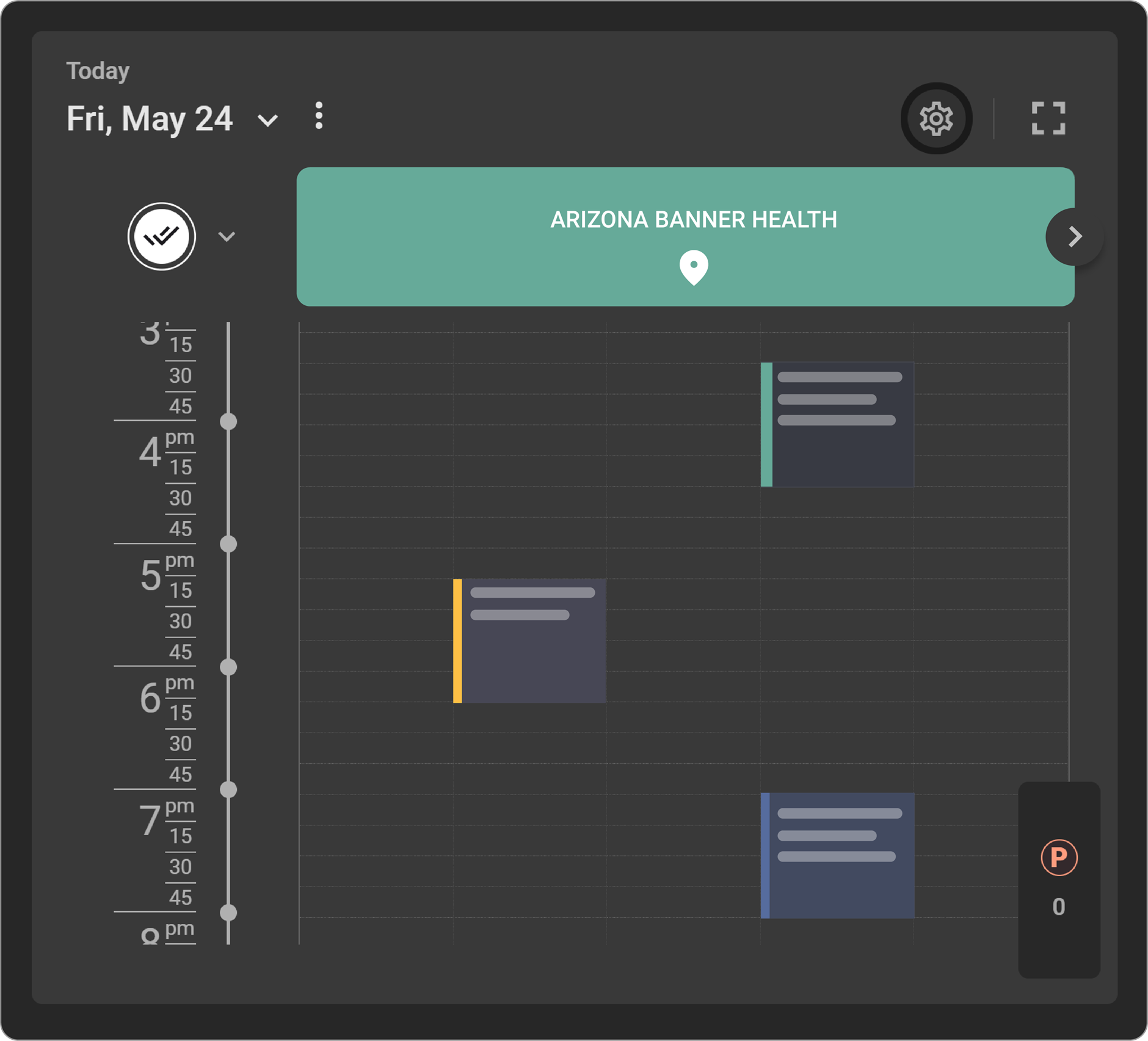
Incorporación a Blume
-
Al crear un nuevo paciente, aparece un mensaje indicando la creación del nuevo paciente .
-
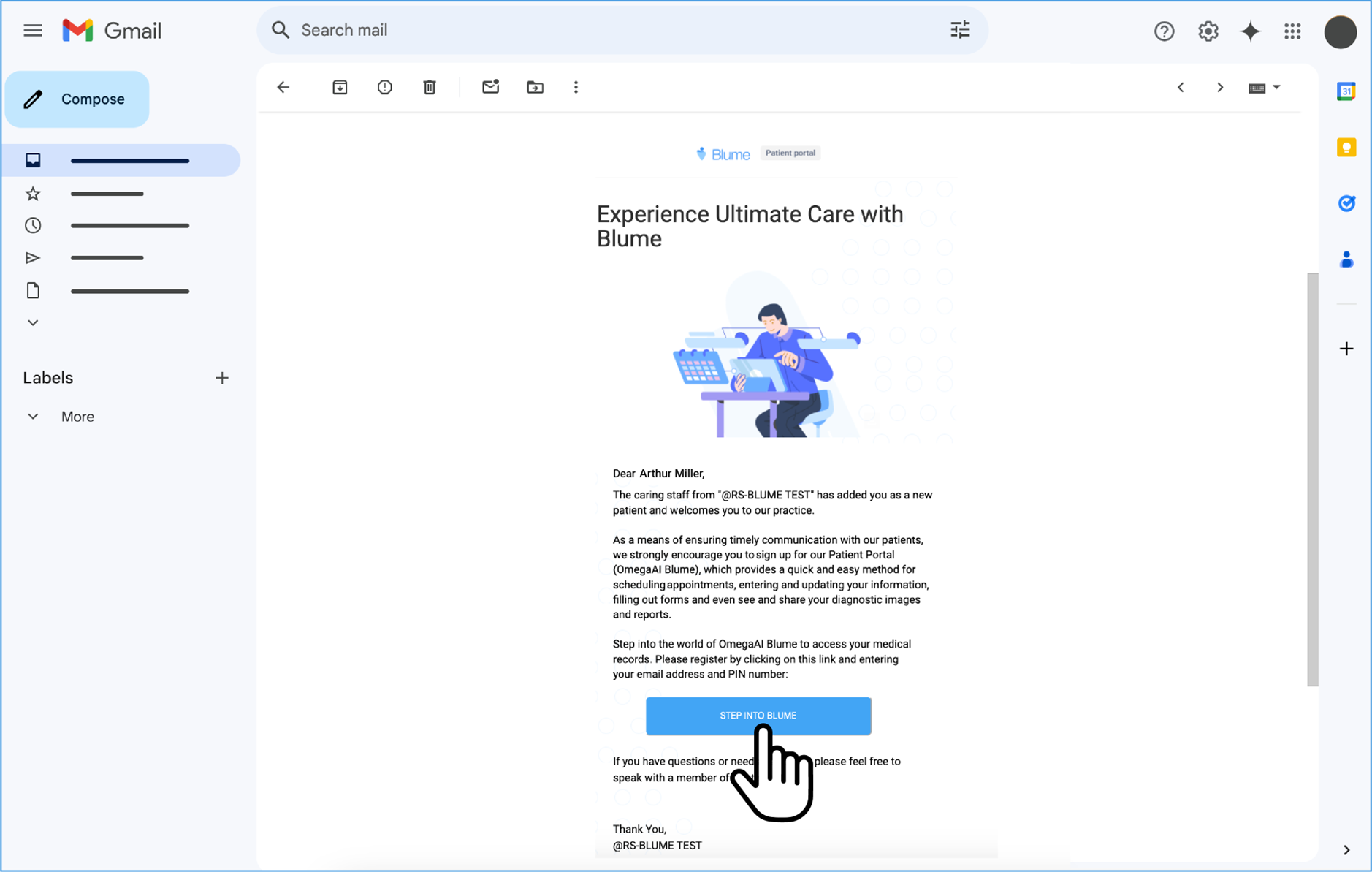
Haga clic en el botón «Acceder a Blume» que aparece en el mensaje.
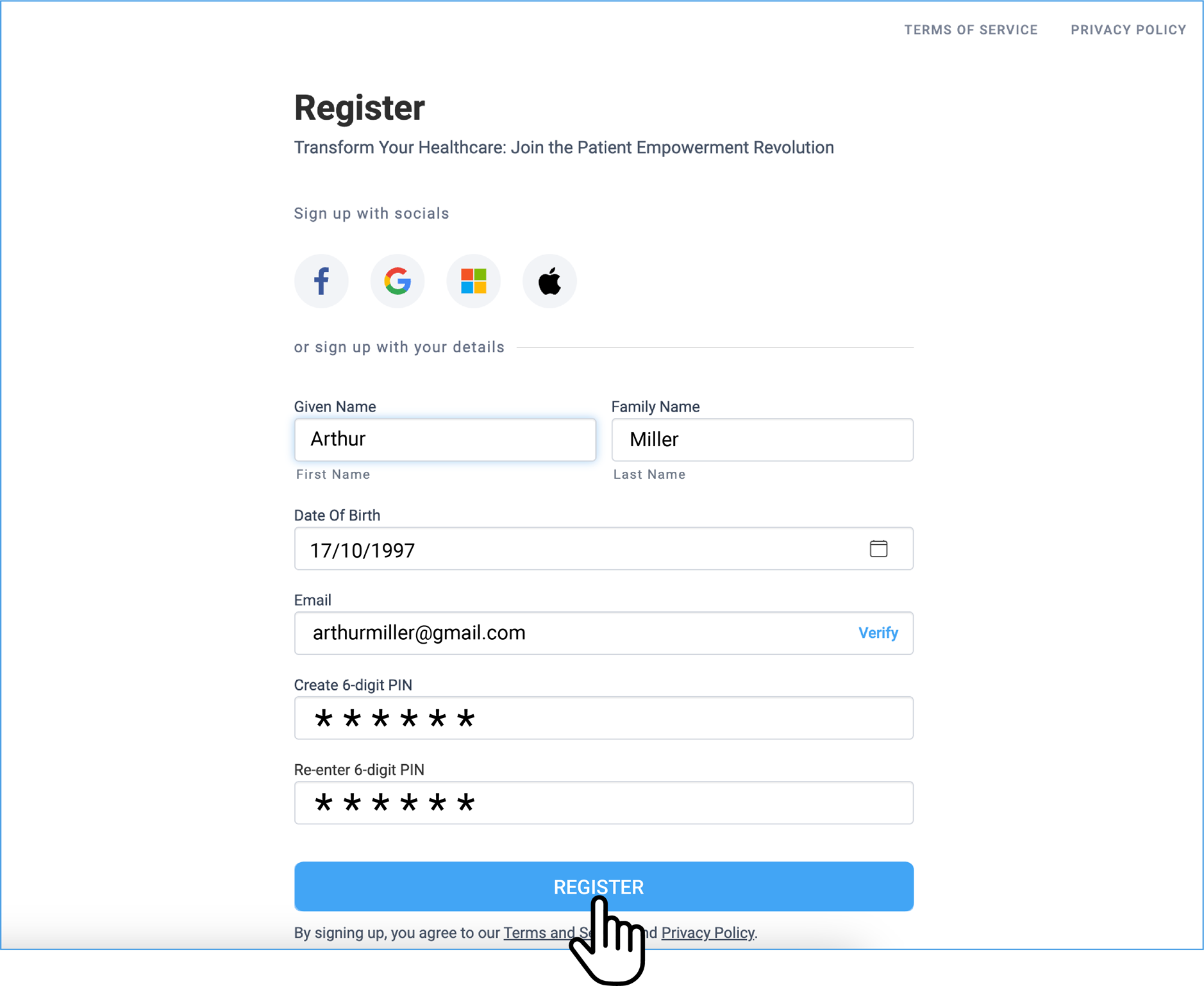
- Introduzca los datos de registro y haga clic en «Registrarse».
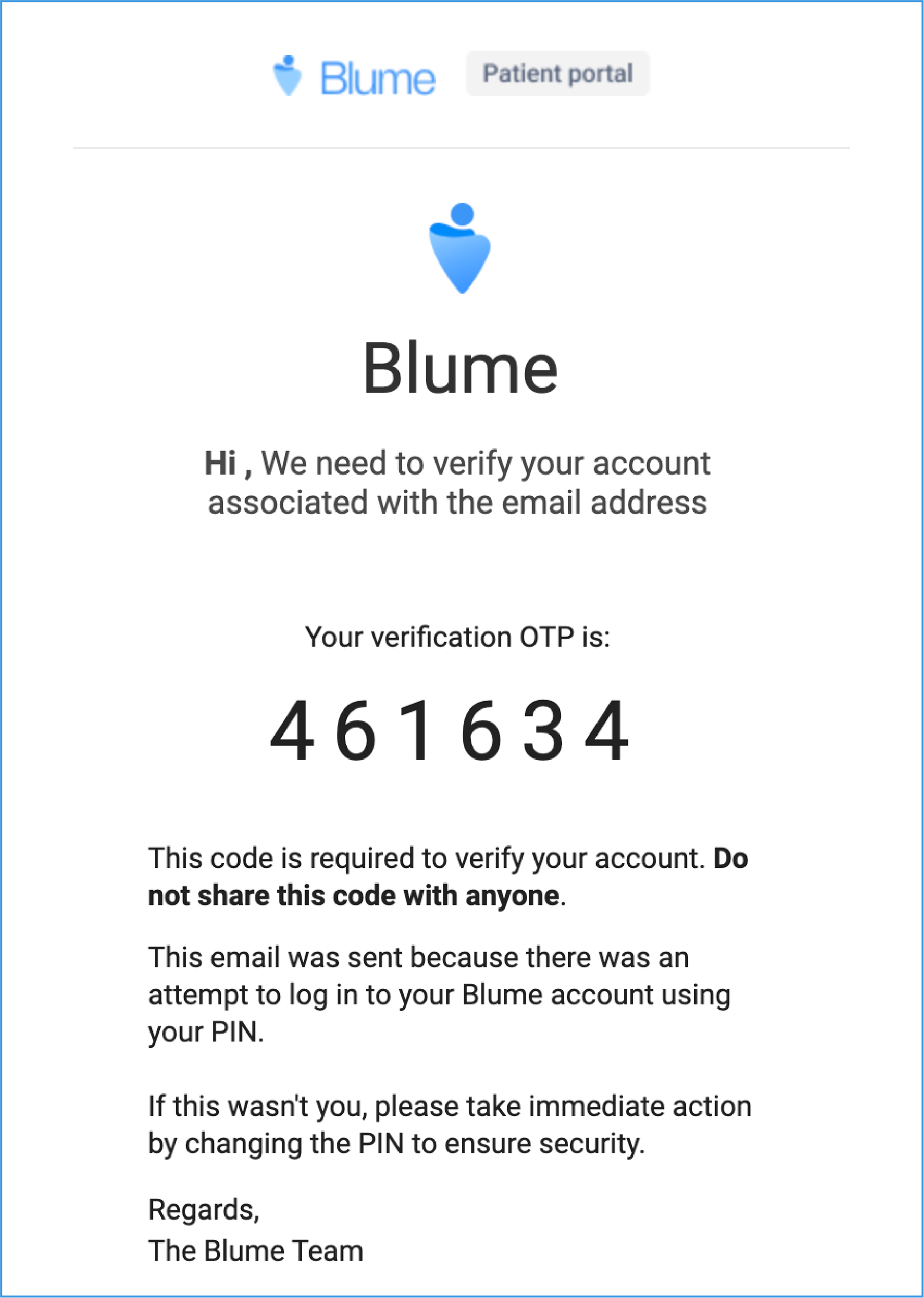
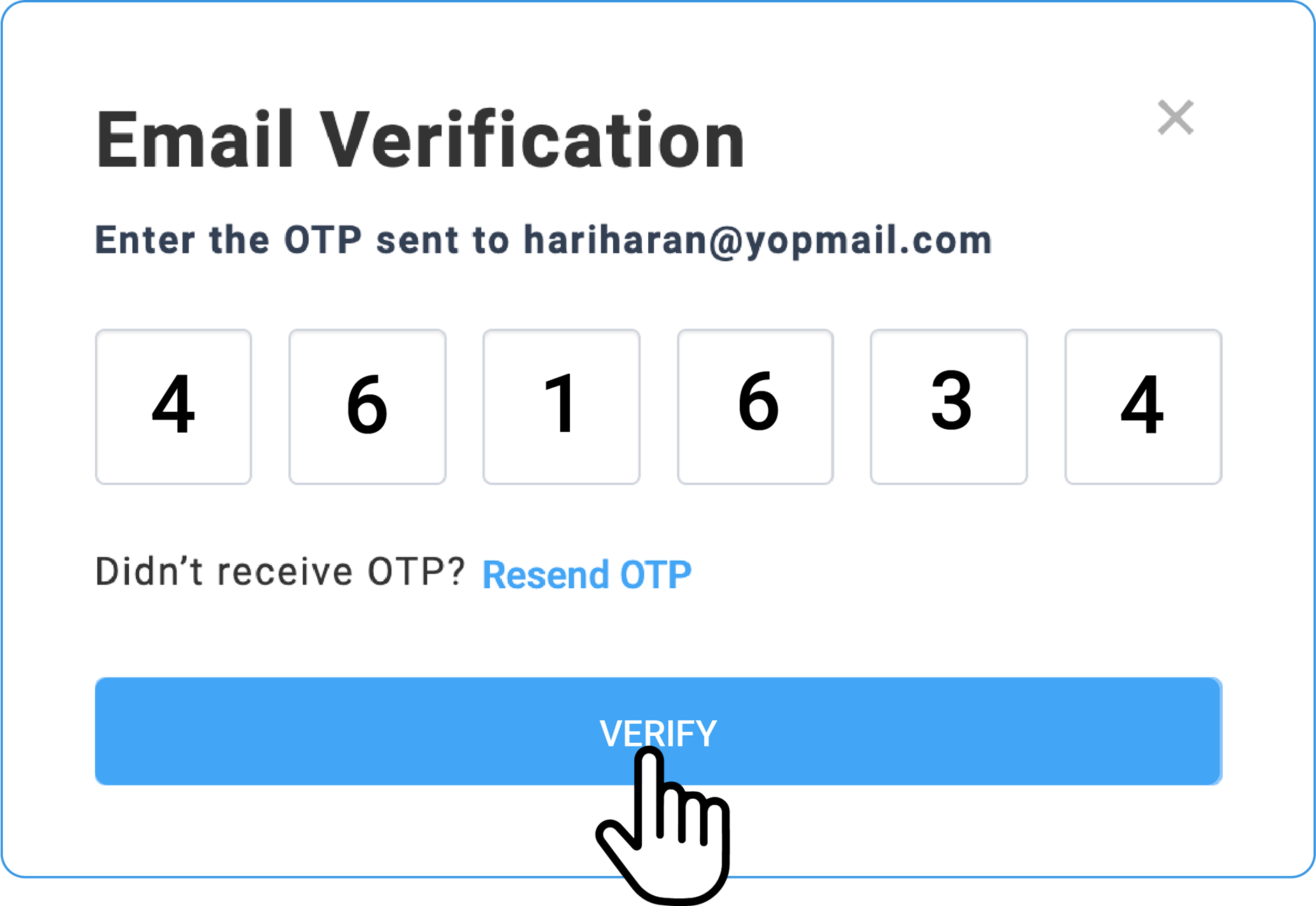
- Realice la verificación mediante OTP de la dirección de correo electrónico registrada.
Confirmación de la cita
-
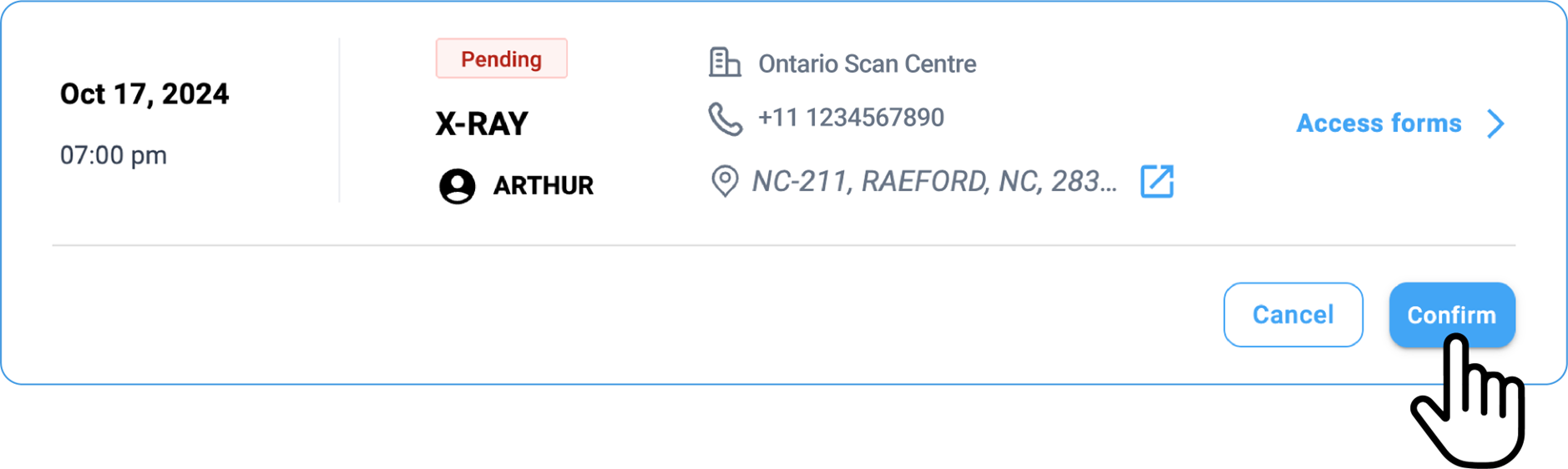
Acuda a la cita programada.
-
Haga clic en el botón «Confirmar».
Cumplimentación del formulario
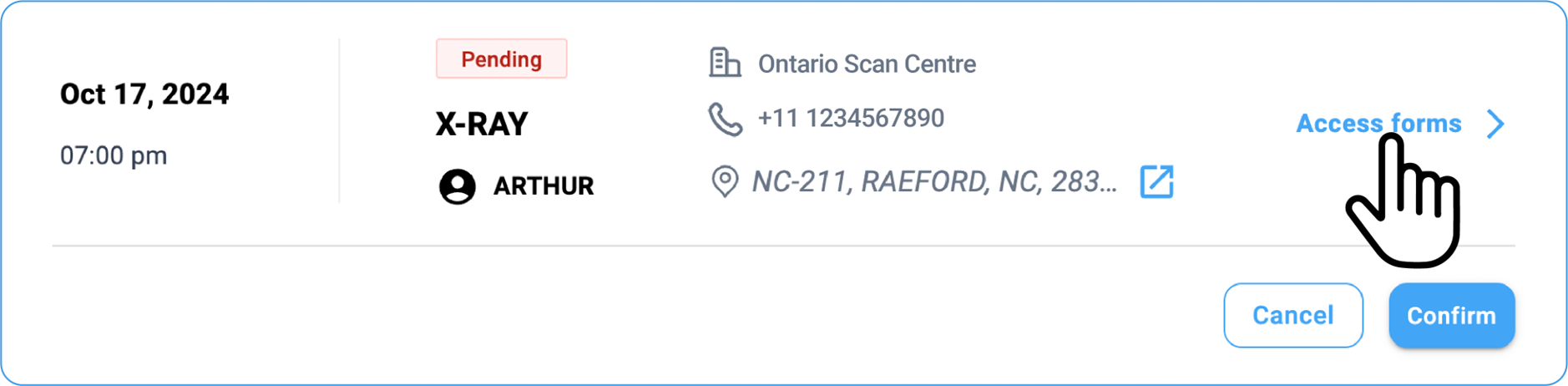
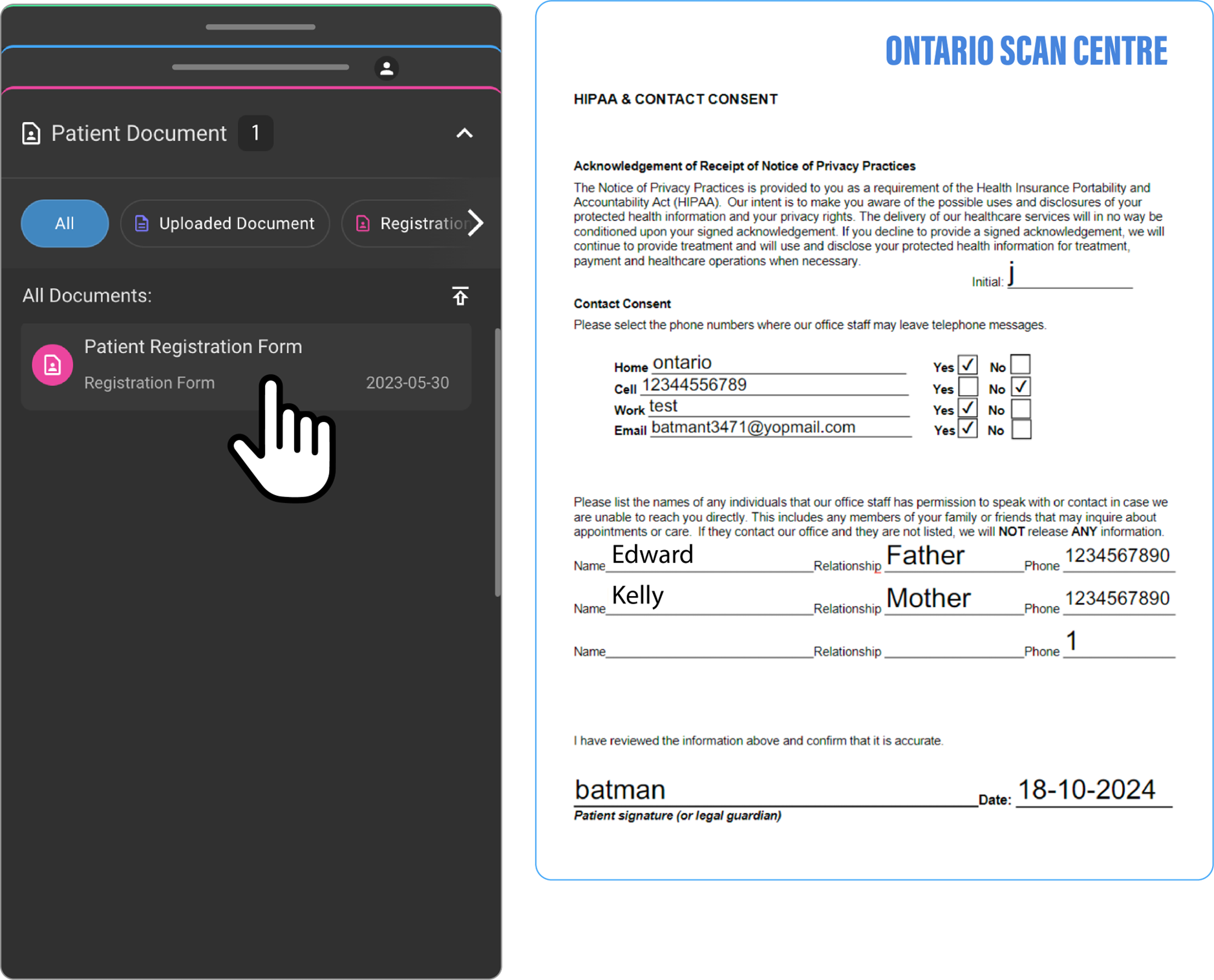
- Acceda al formulario correspondiente en Blume.
-
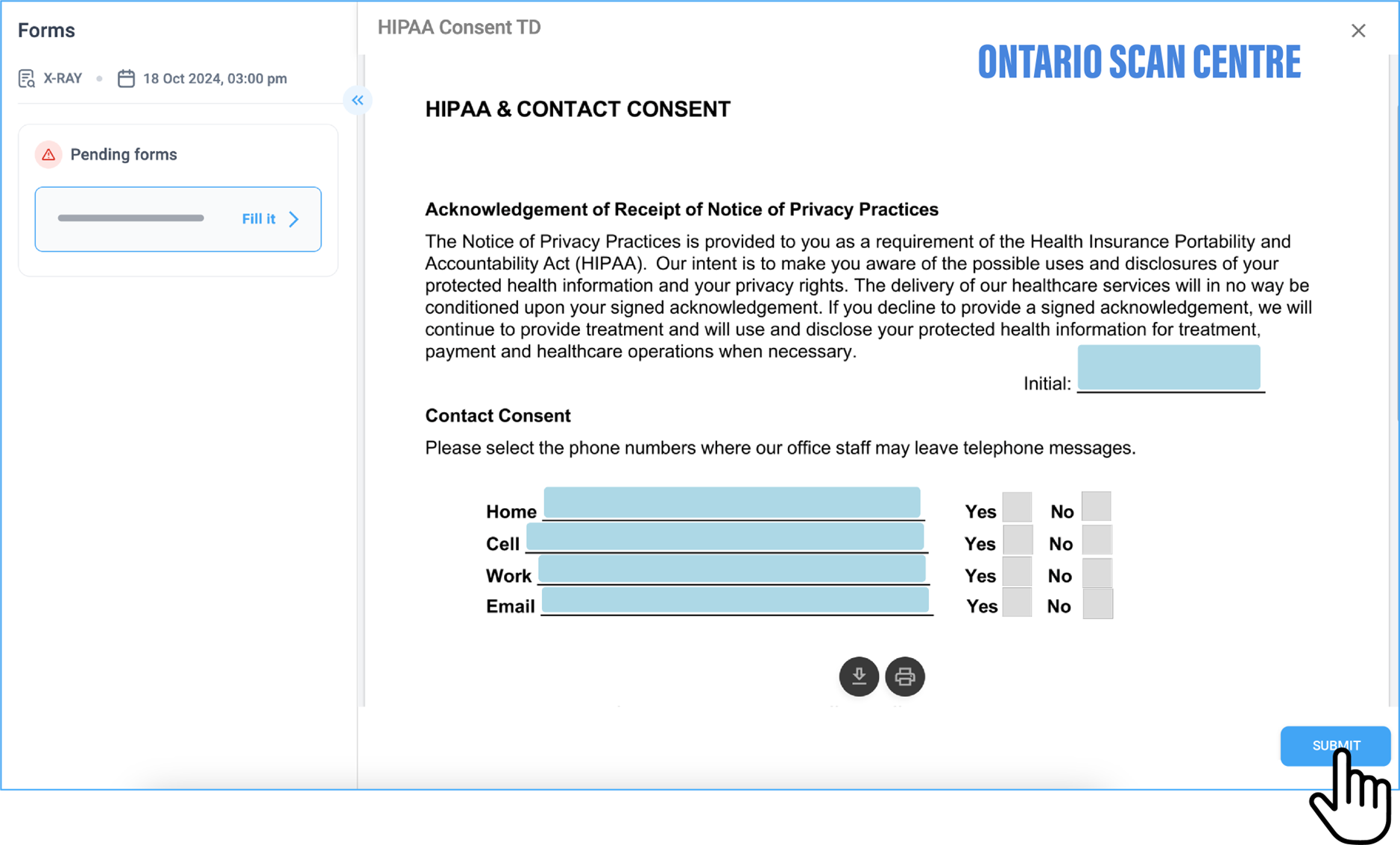
Rellene cada campo con los datos específicos del paciente o de la solicitud.
-
Guarde y envíe el formulario según lo requiera el proceso.
Visualización del formulario en OAI
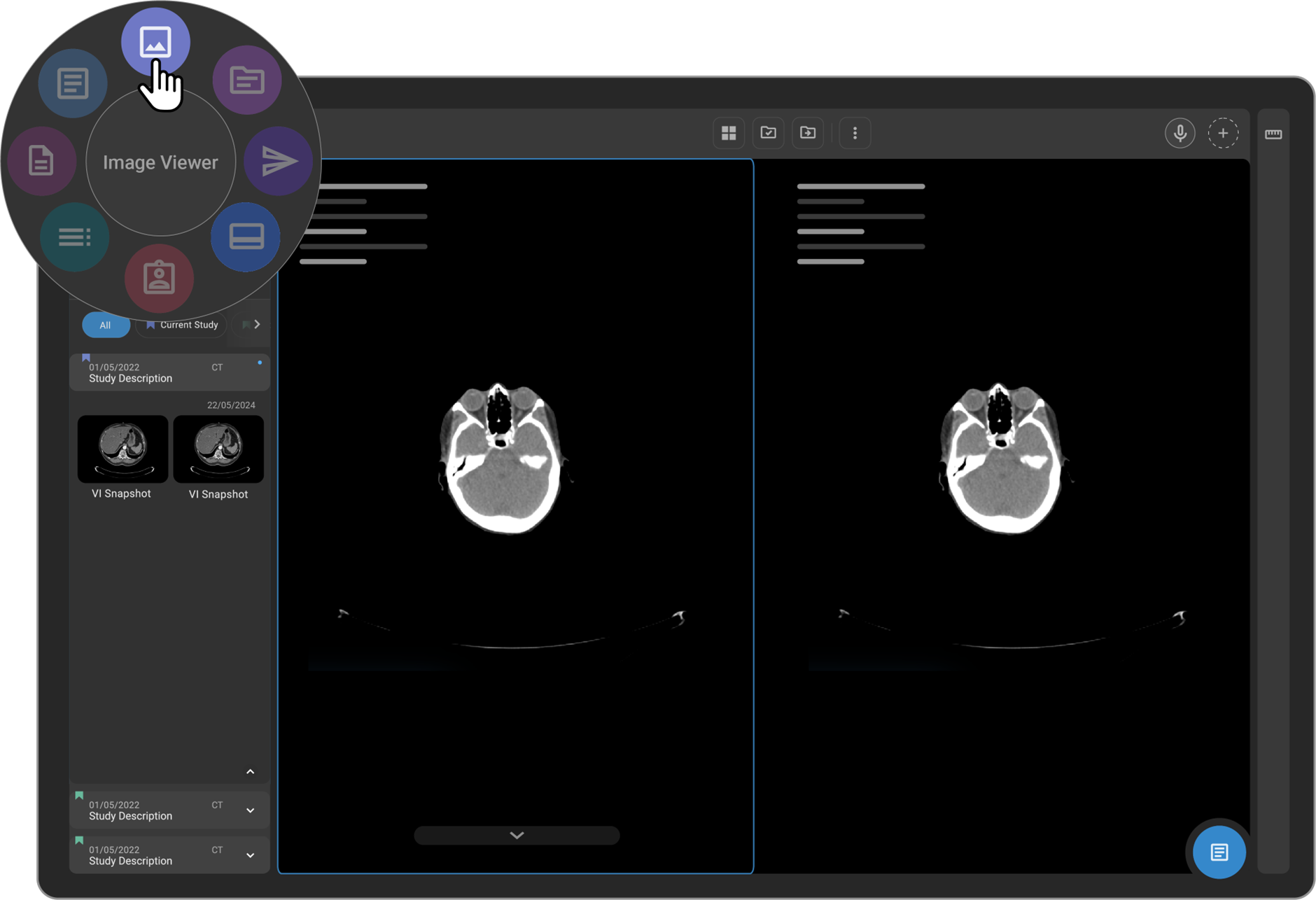
-
Acceda a la función de visualización de imágenes dentro de OAI.
-
Cargue las imágenes del paciente para su revisión y análisis.
Visualizador de imágenes de OAI
-
Acceda a la función de visualizador de imágenes dentro de OAI.
-
Cargue las imágenes del paciente para su revisión y análisis.
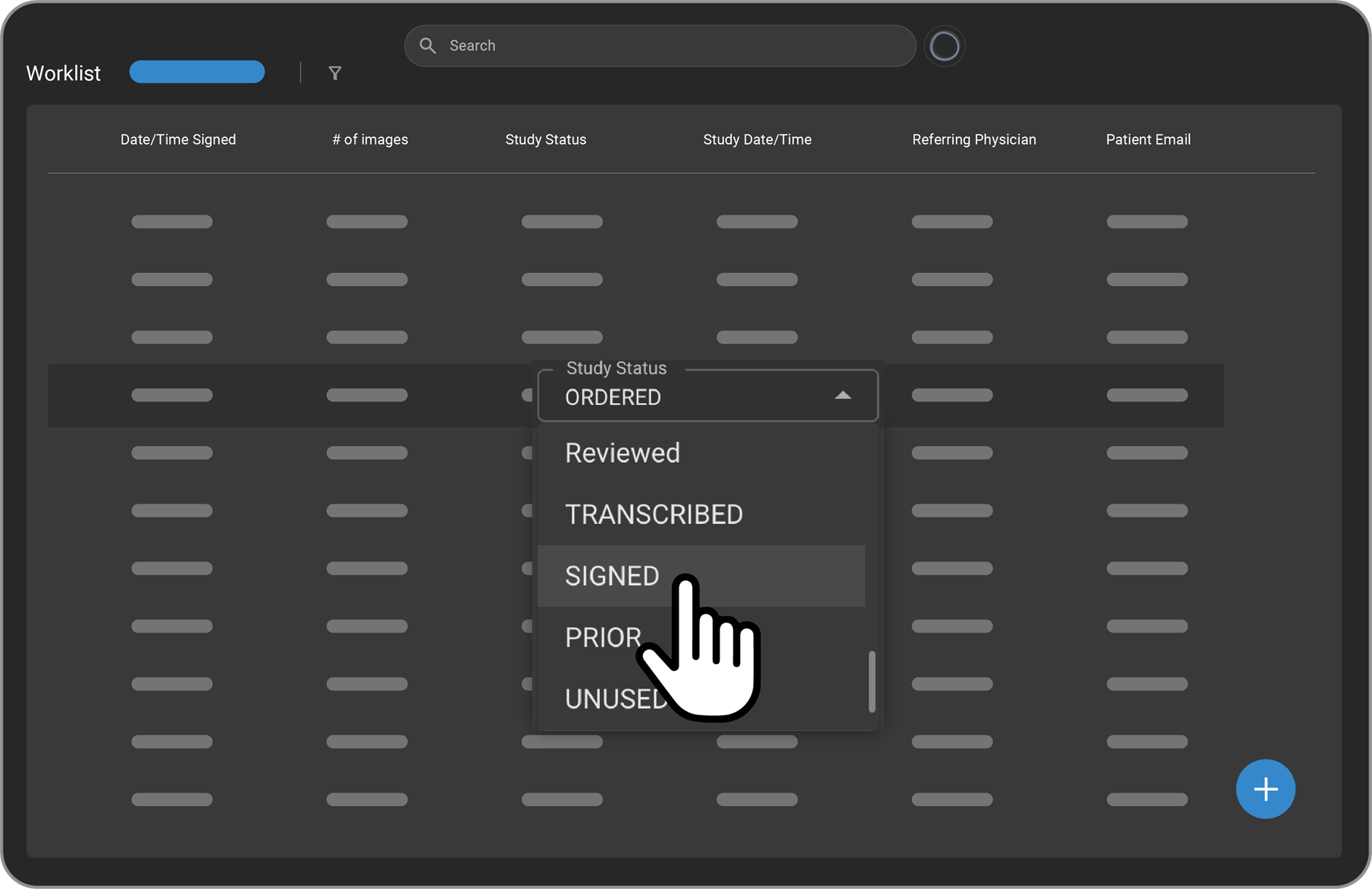
Redactar y firmar el informe
- Abra el módulo de informes en OAI.
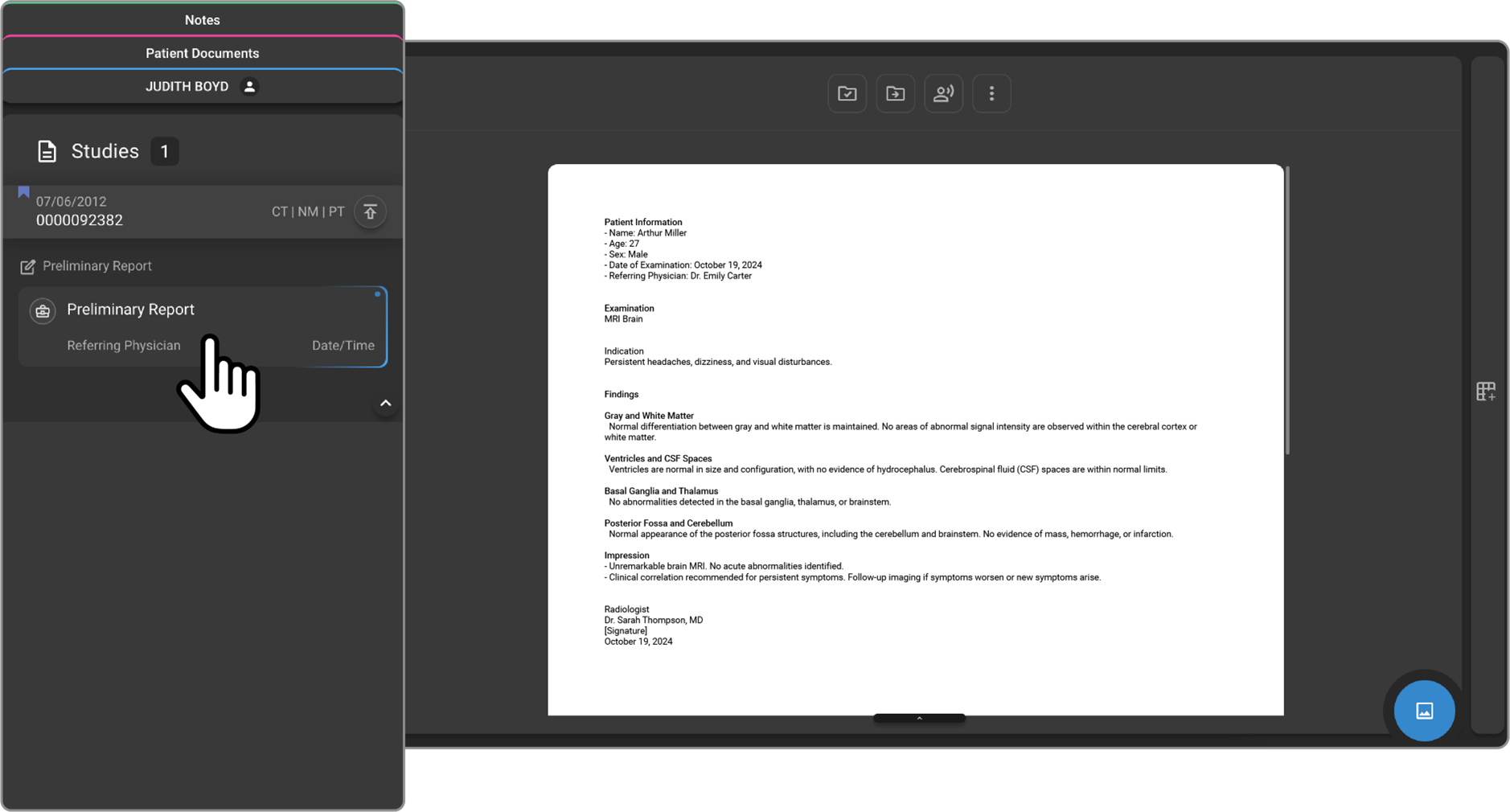
- Redacte el informe y fírmelo digitalmente.
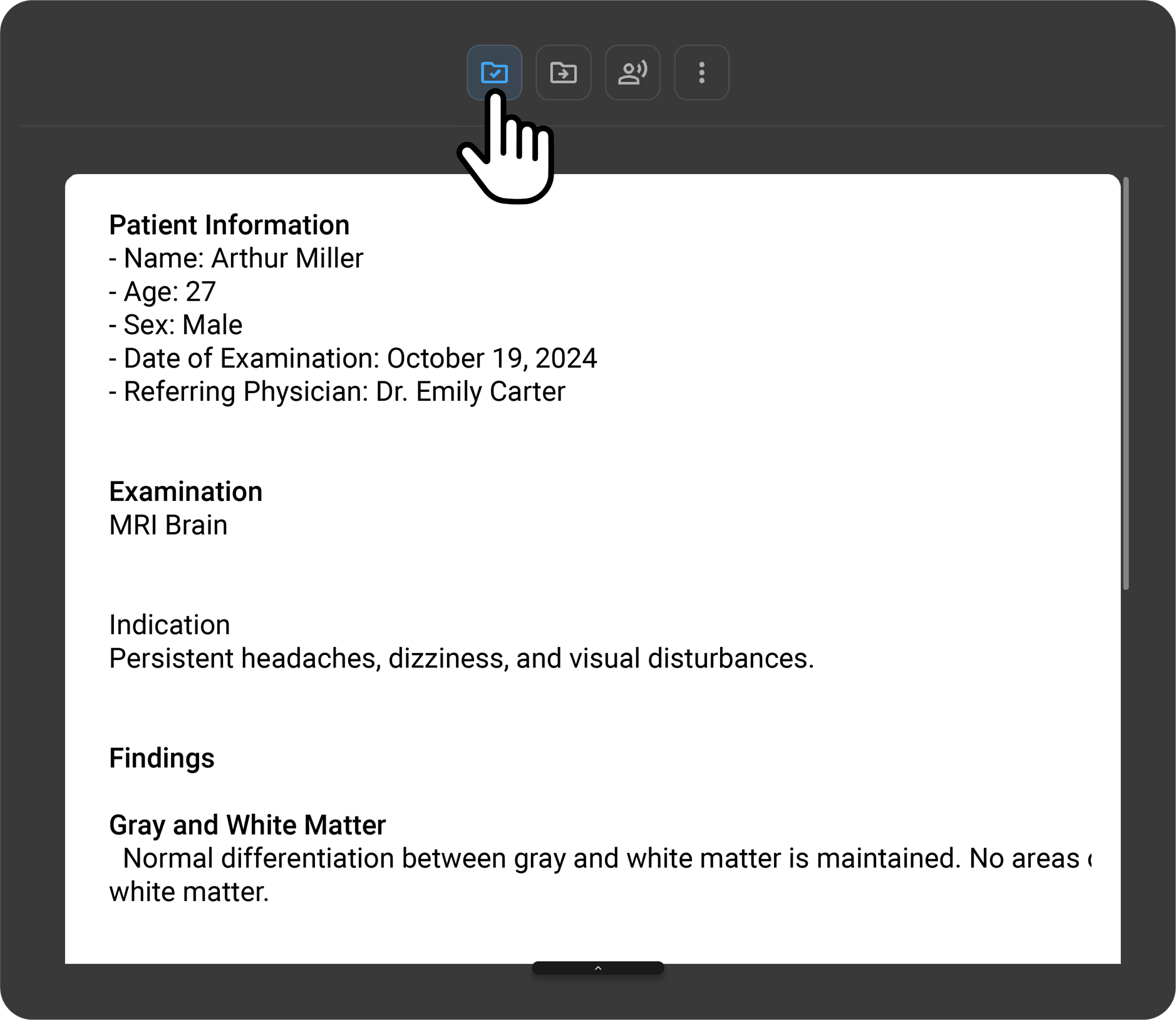
- Guarde el informe completado en el expediente del paciente.
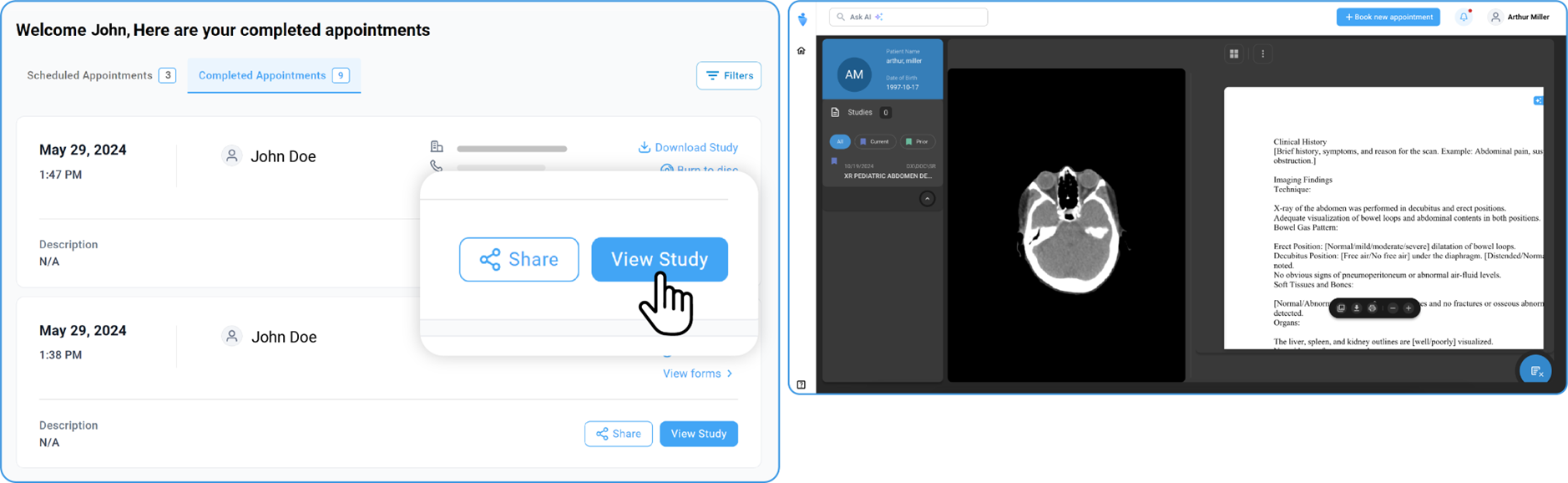
Ver el estudio en Blume
- Acceda a la sección de estudios de Blume.
Compartir el estudio
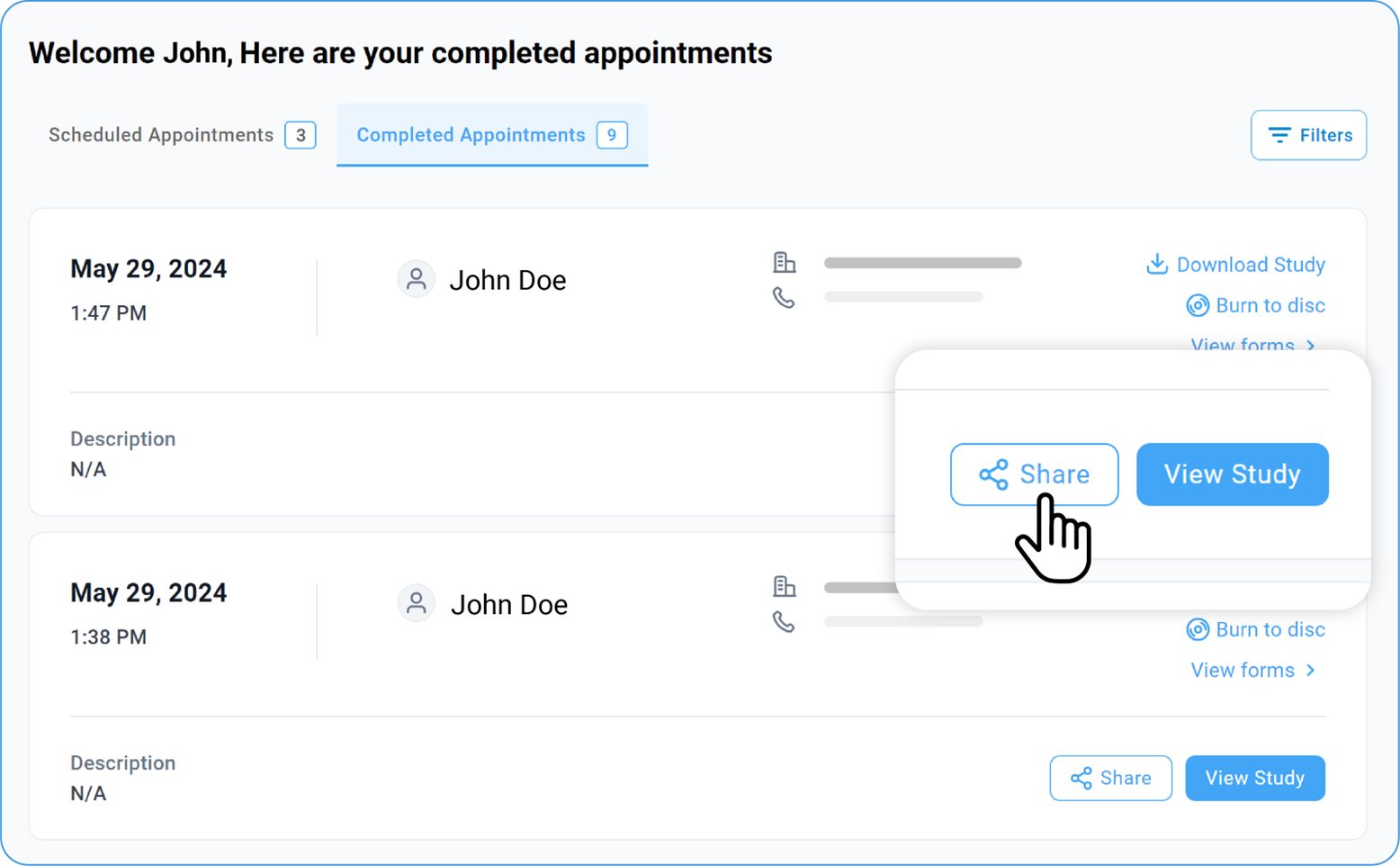
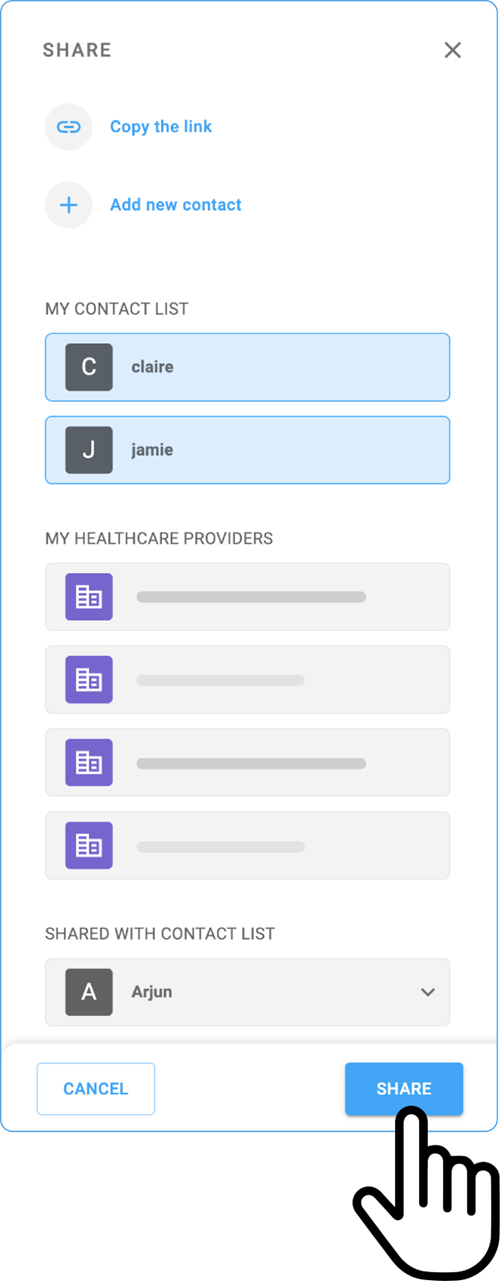
- Localice el estudio del paciente y revise los documentos e imágenes asociados.
Flujo 2: Autoprogramación
- Haga clic en «Solicitar cita».
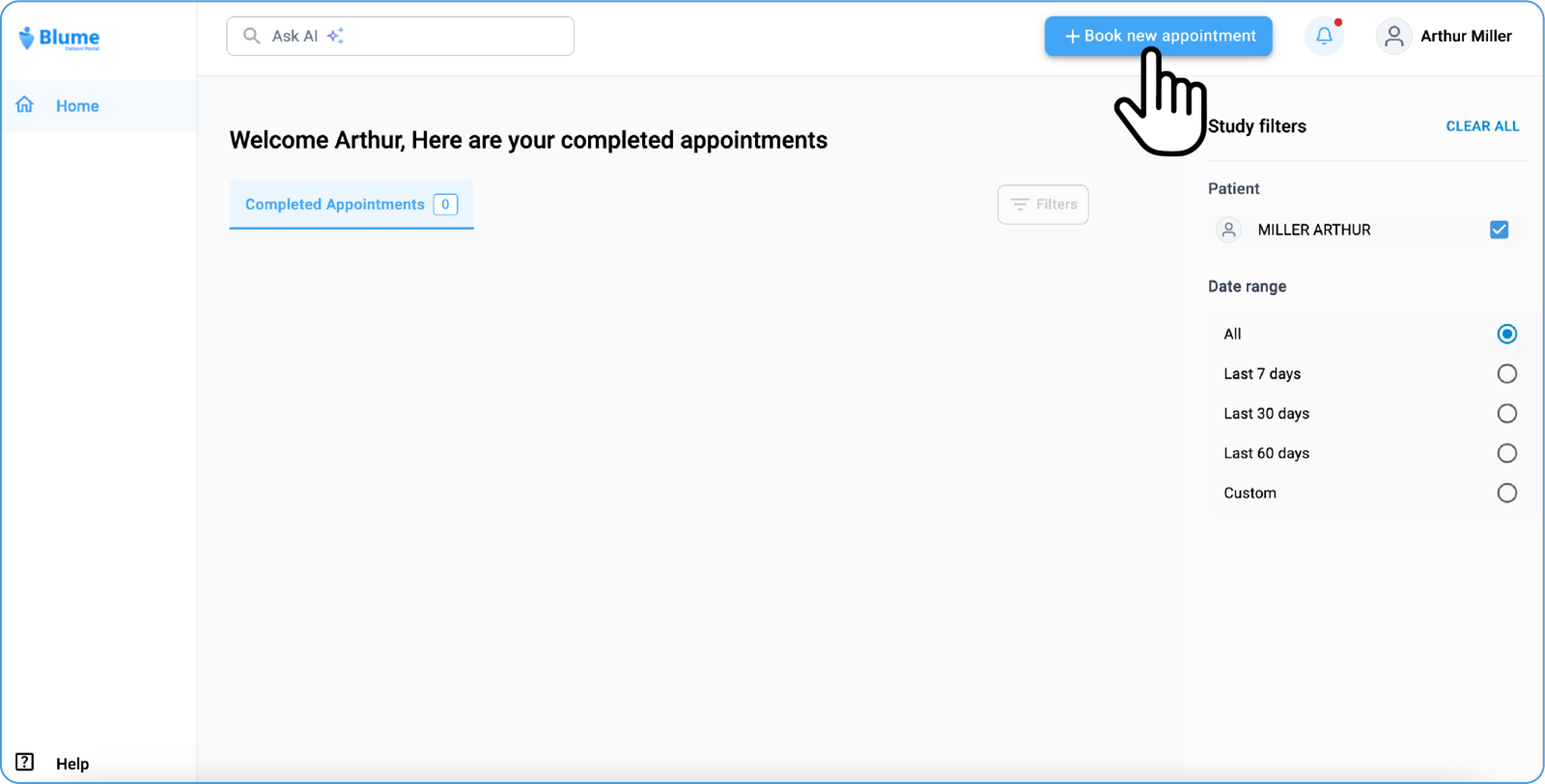
-
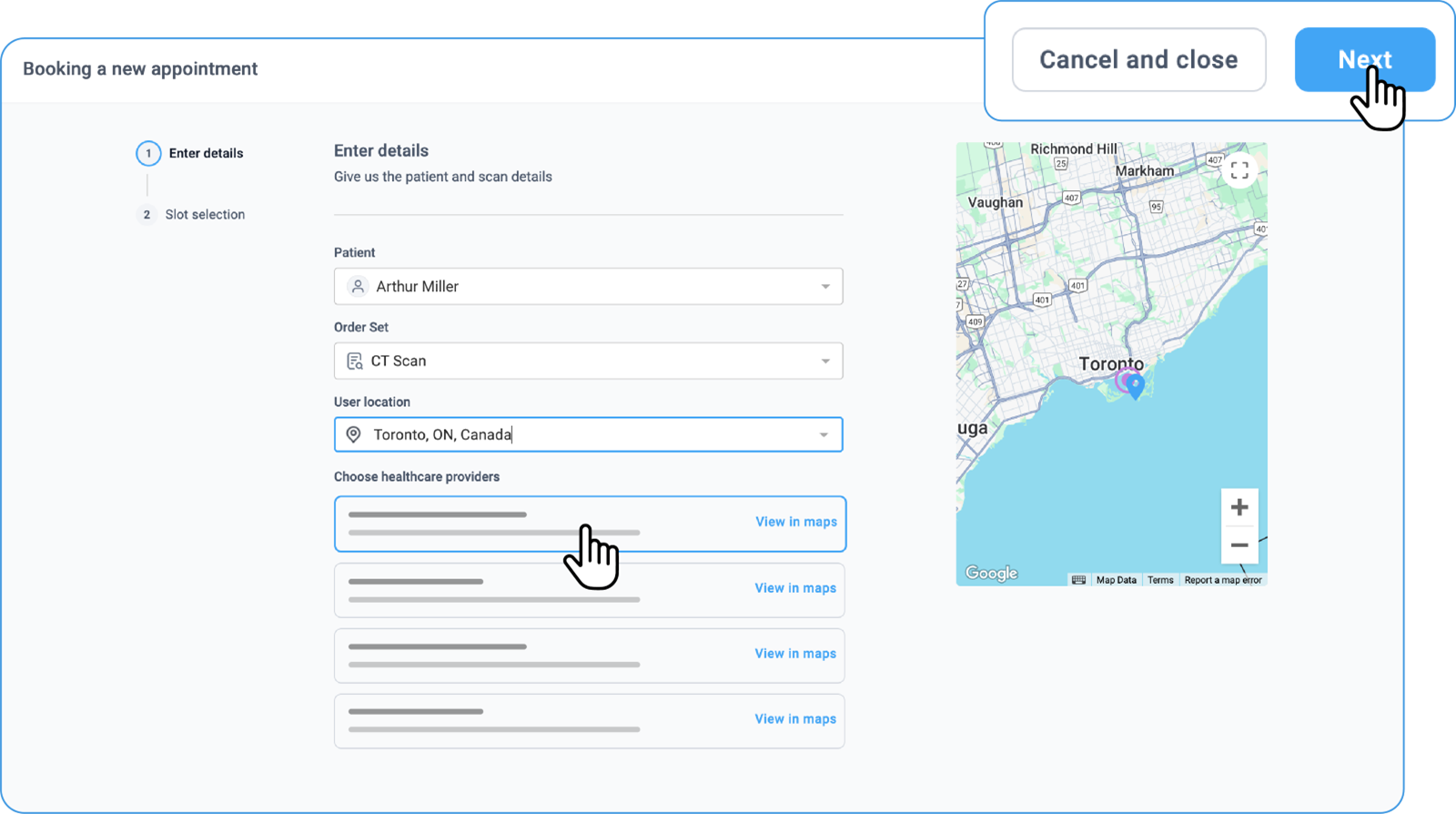
En la ventana «Nueva cita», introduzca los datos del paciente, la ubicación, los servicios sanitarios y haga clic en «Siguiente».
-
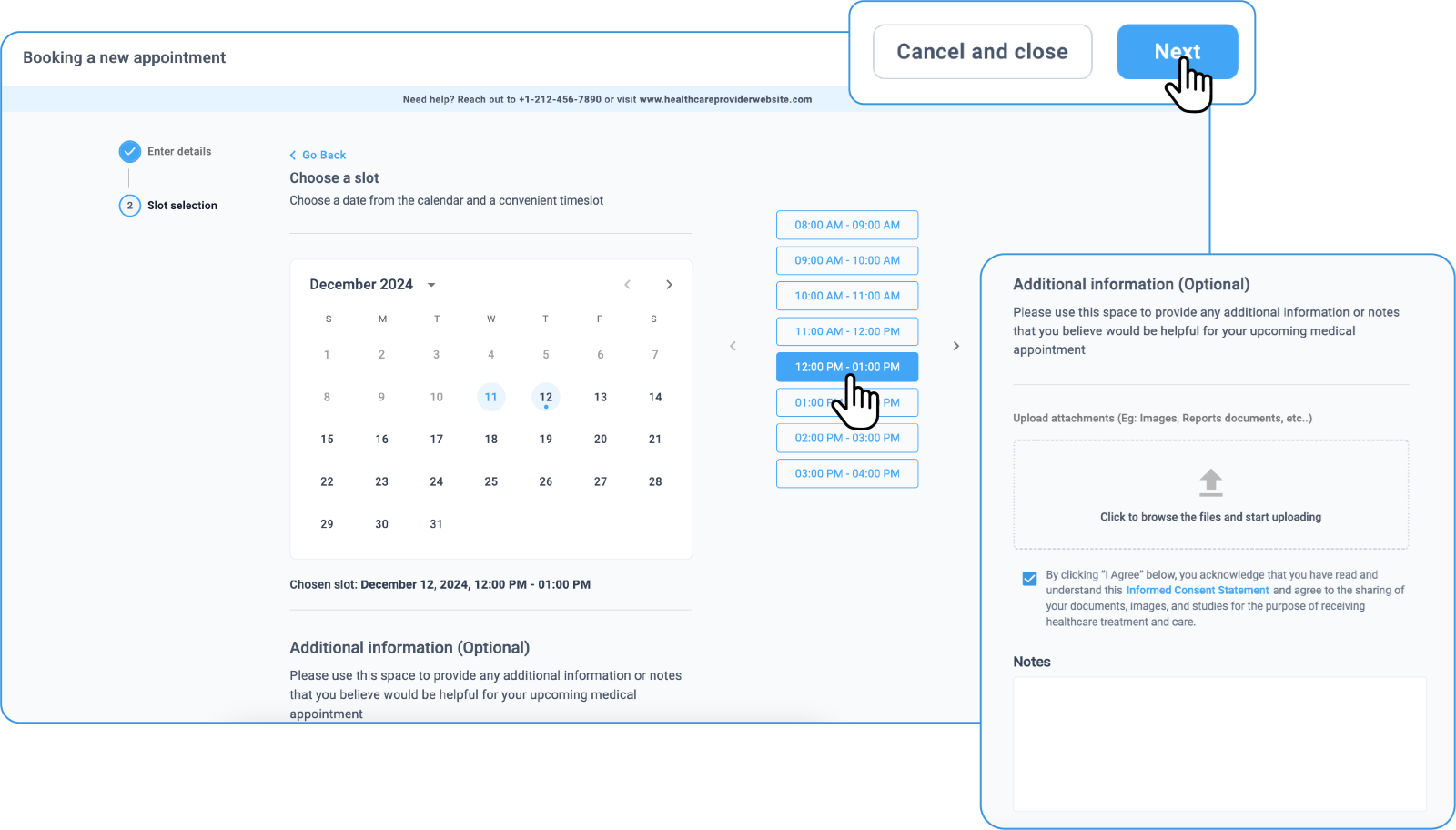
Seleccione la fecha y la hora.
- Haga clic en «Reservar».
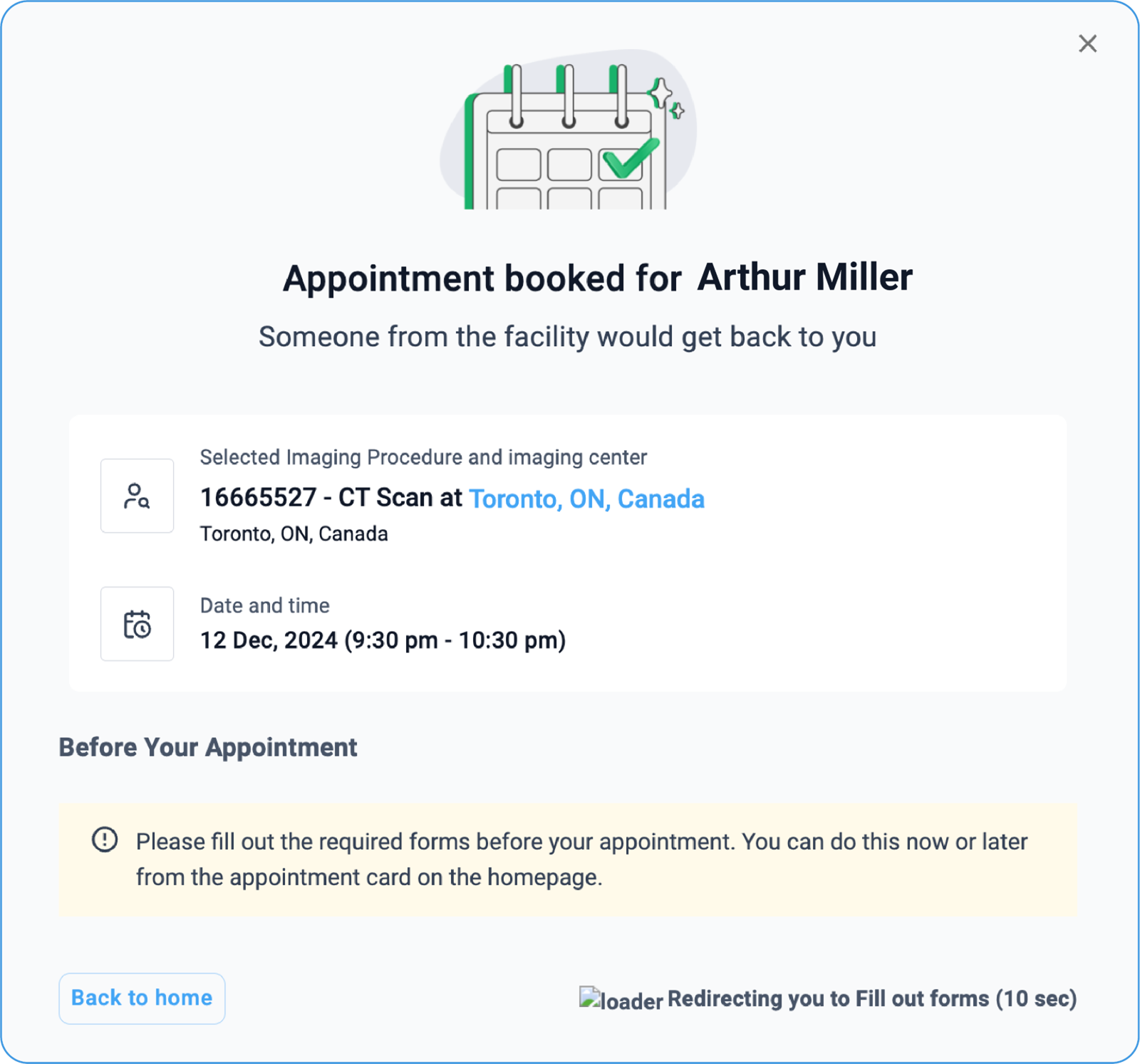
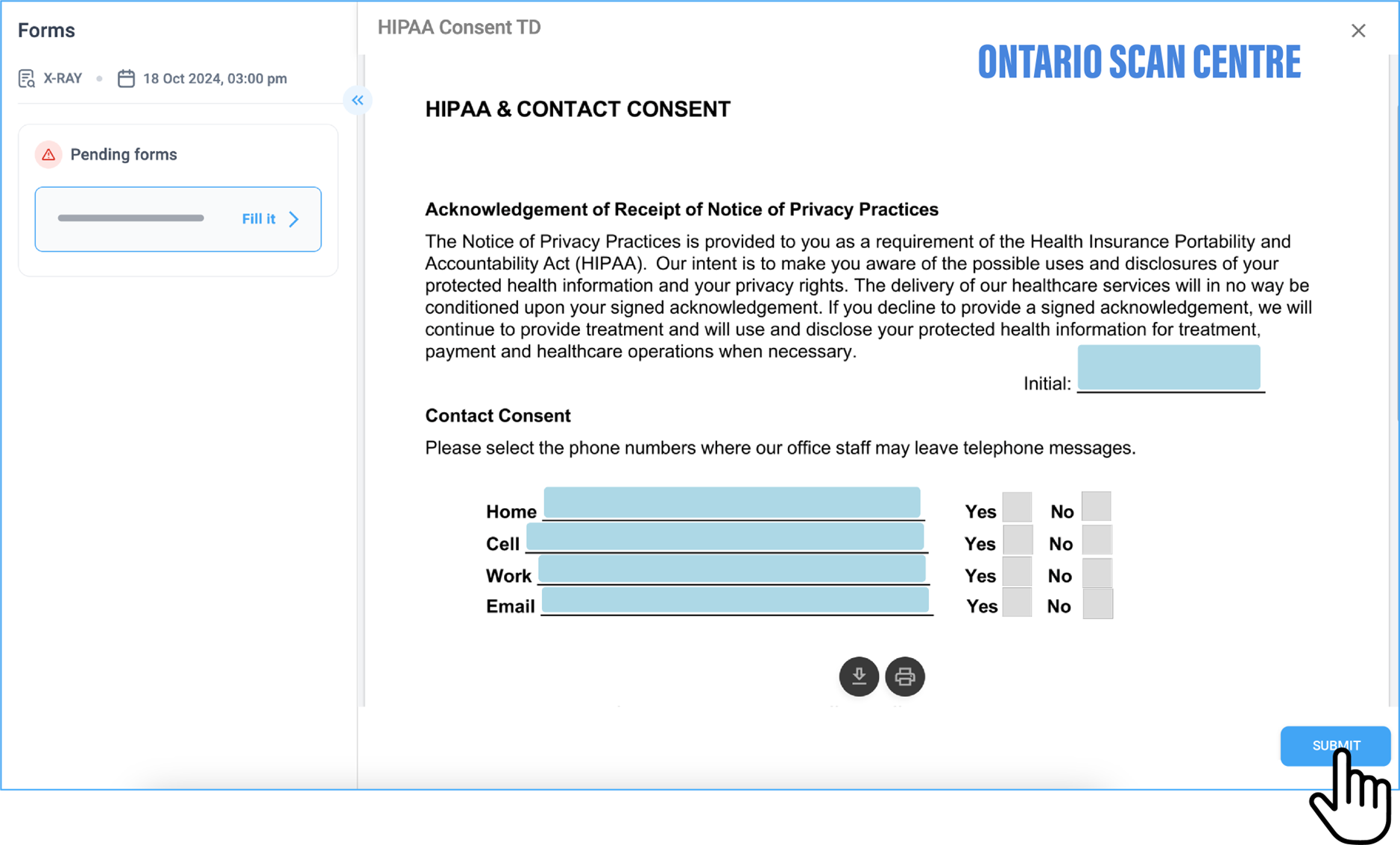
Cumplimentación del formulario
- Haga clic en «Acceder al formulario» desde el estudio.

-
Indique a los pacientes que rellenen el formulario de autoprogramación.
-
Asegúrese de que faciliten toda la información necesaria para concertar la cita.
Confirmación de la cita en OmegaAI
-
Acceda a OmegaAI y verifique la solicitud de cita.
-
Haga clic con el botón derecho del ratón y seleccione la opción «Confirmado» de la lista.
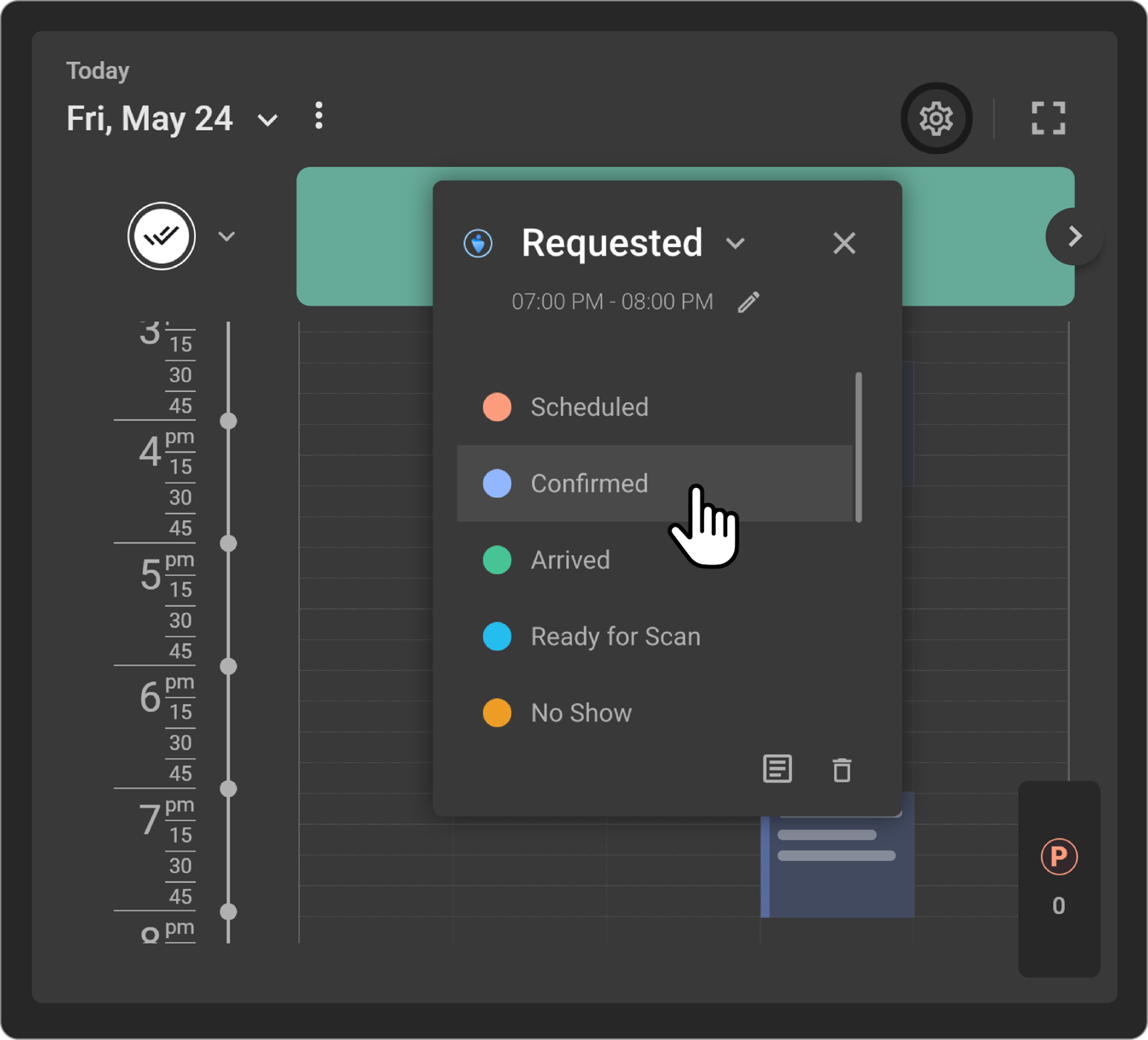
- Confirme o modifique los datos según sea necesario, finalizando así la reserva para el paciente.