Programación y alta gestionadas por el paciente
Los pacientes pueden programar ellos mismos sus citas para pruebas de diagnóstico por imagen. Pueden hacer una foto de su formulario de derivación con su smartphone y enviarla directamente al centro de diagnóstico por imagen.
Los estudios programados aparecen en la pestaña «Citas programadas» de la página de inicio.
Gestión de citas en Blume
Visualización de citas
-
Vaya a la pestaña «Citas programadas» de la página de inicio.
-
Aquí aparecerán sus estudios programados y completados.
Confirmar cita
-
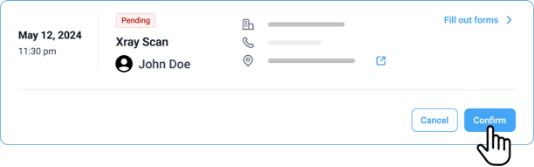
Vaya a la ficha de cita Pendiente.
-
Aparecerá la opción para confirmar.
-
Haga clic en el botón Confirmar para confirmar la cita.
Cancelar una cita
-
Las citas pendientes no se pueden cancelar.
-
Haga clic en el botón «Cancelar».
-
Aparecerá el motivo de la cancelación.
-
Indique el motivo y haga clic en «Enviar».
-
Aparecerá el estado «Cancelada» en la cita.
-
Para las citas programadas, realice lo siguiente:
-
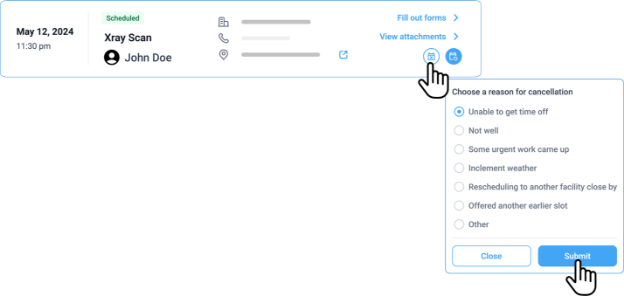
Haga clic en el icono «Cancelar».
-
Aparecerá el motivo de la cancelación.
-
Indique el motivo y haga clic en «Enviar».
-
La cita aparecerá con el estado «Cancelada».
Reprogramar una cita
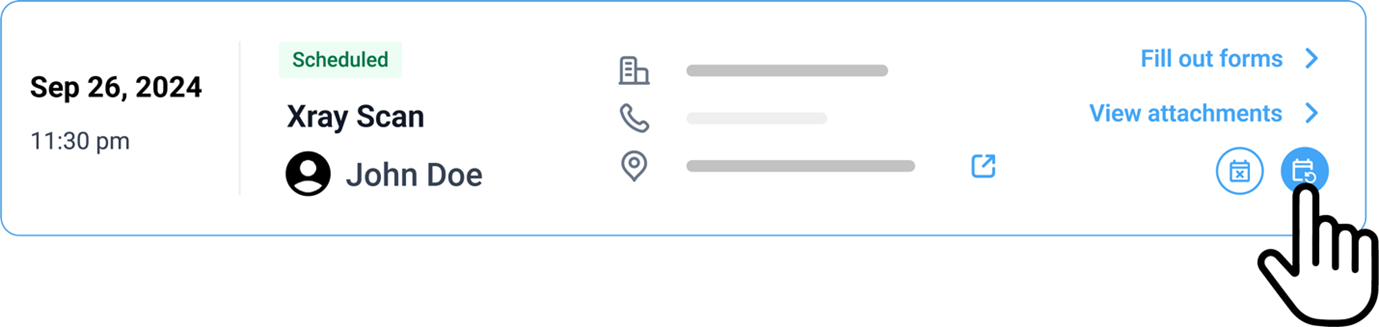
Las citas programadas disponen de una opción para reprogramarlas.
-
Haga clic en el botón Reprogramar.
-
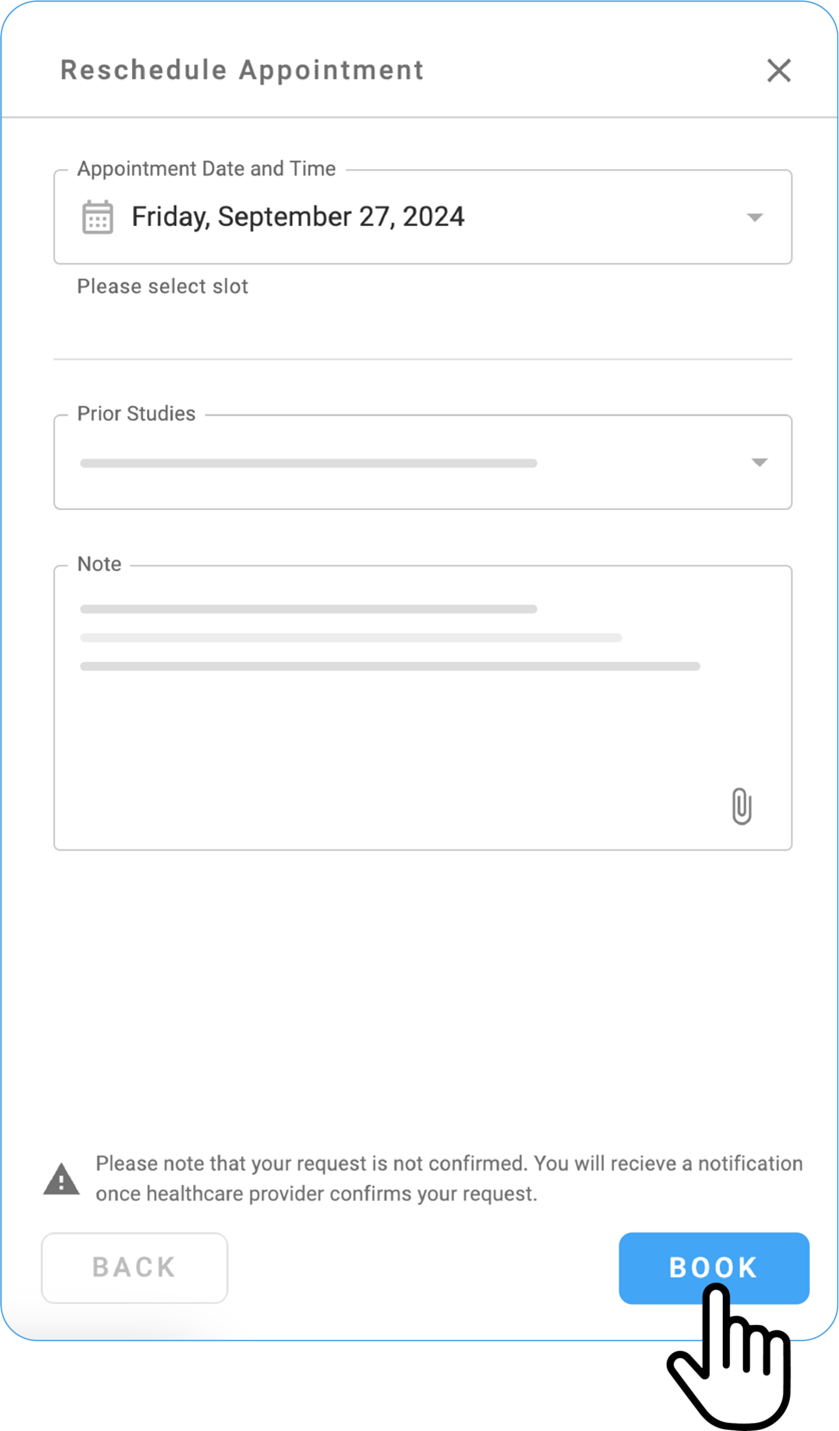
Aparecerá la ventana «Reprogramar cita».
-
Introduzca los datos.
-
Haga clic en Solicitar.
-
La solicitud de reprogramación se envía al centro de diagnóstico por imagen.
-
La cita pasa al estado «Solicitada».
Cómo obtener indicaciones para llegar a un centro de diagnóstico por imagen
-
Abra la pestaña «Citas programadas» situada en la parte izquierda de la página de inicio.
-
Localice la cita con el estado «Programada».
-
La dirección del centro de diagnóstico por imagen aparece en la ficha de la cita.
-
Haga clic en la dirección para abrirla en Google Maps.
-
Consulte las indicaciones y la distancia en Google Maps.
Visualización de citas con centros de diagnóstico por imagen
Todas las citas aparecen en la pestaña «Citas programadas», situada en la parte izquierda de la página de inicio.
Comprobación del estado de las citas
Las citas se identifican con colores según su estado:
-
Azul: Programada
-
Gris: Pendiente
-
Rojo: Cancelada
-
Amarillo: Solicitada
También puede confirmar o cancelar citas directamente.
Ver archivos adjuntos a pantalla completa
-
Vaya a Citas programadas.
-
Localice la ficha de cita del estudio deseado.
-
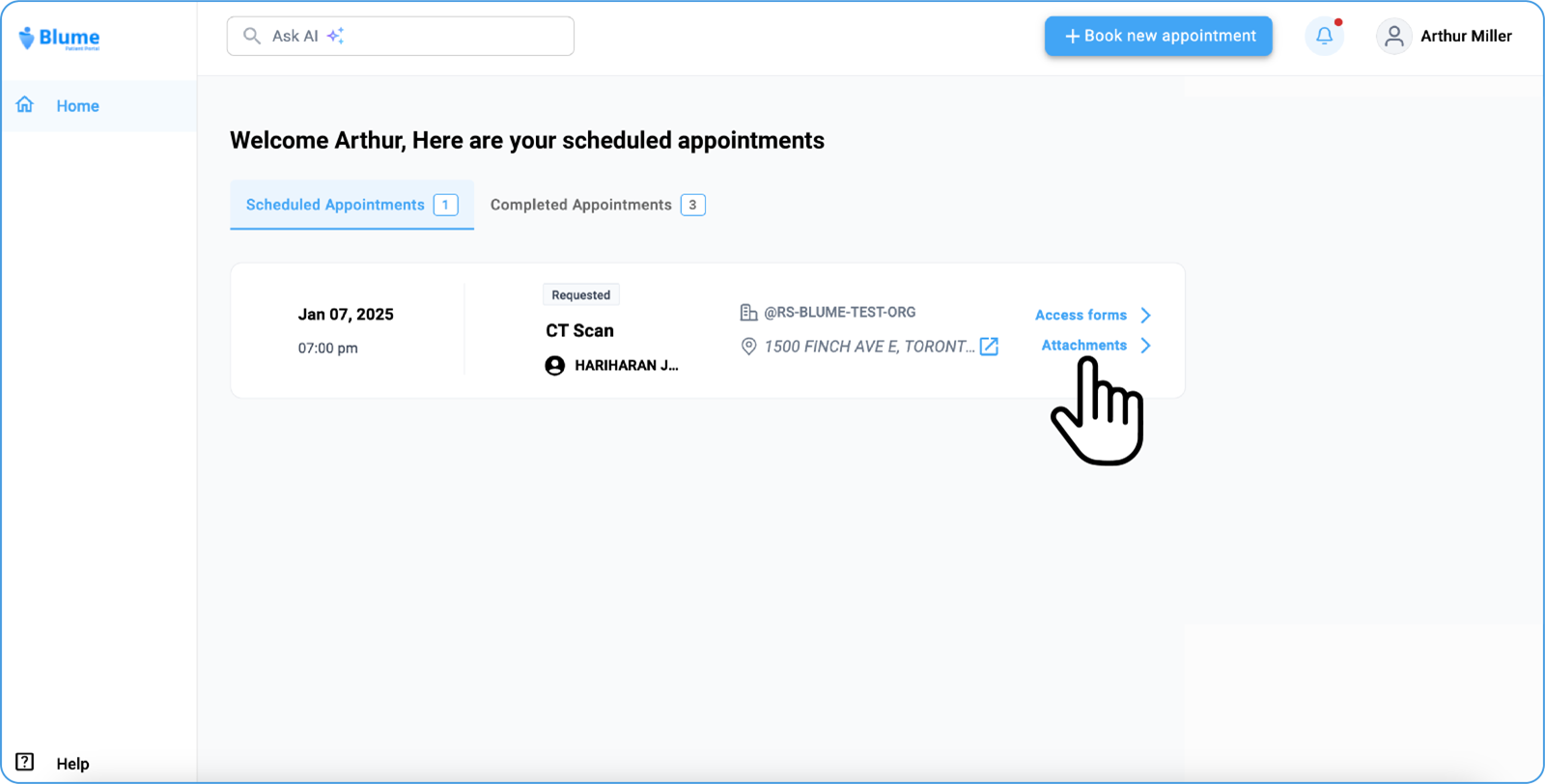
Si hay un archivo adjunto disponible, lo encontrará debajo de la opción Acceder a los formularios.
-
Haga clic en la opción «Archivo adjunto».
-
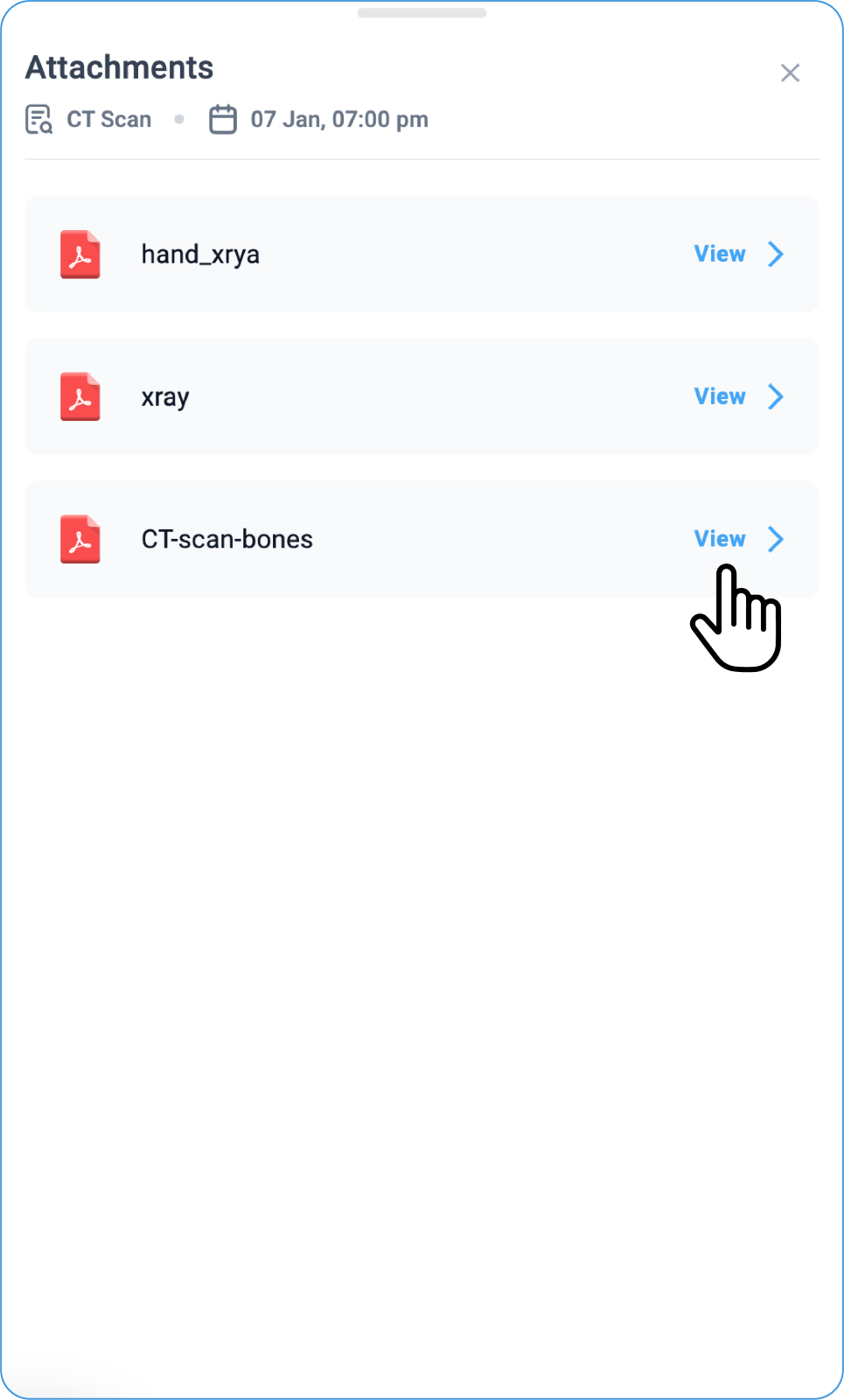
El archivo adjunto aparecerá como una vista previa en miniatura a la derecha.
-
Haga clic en Ver para ampliarlo y verlo a pantalla completa.
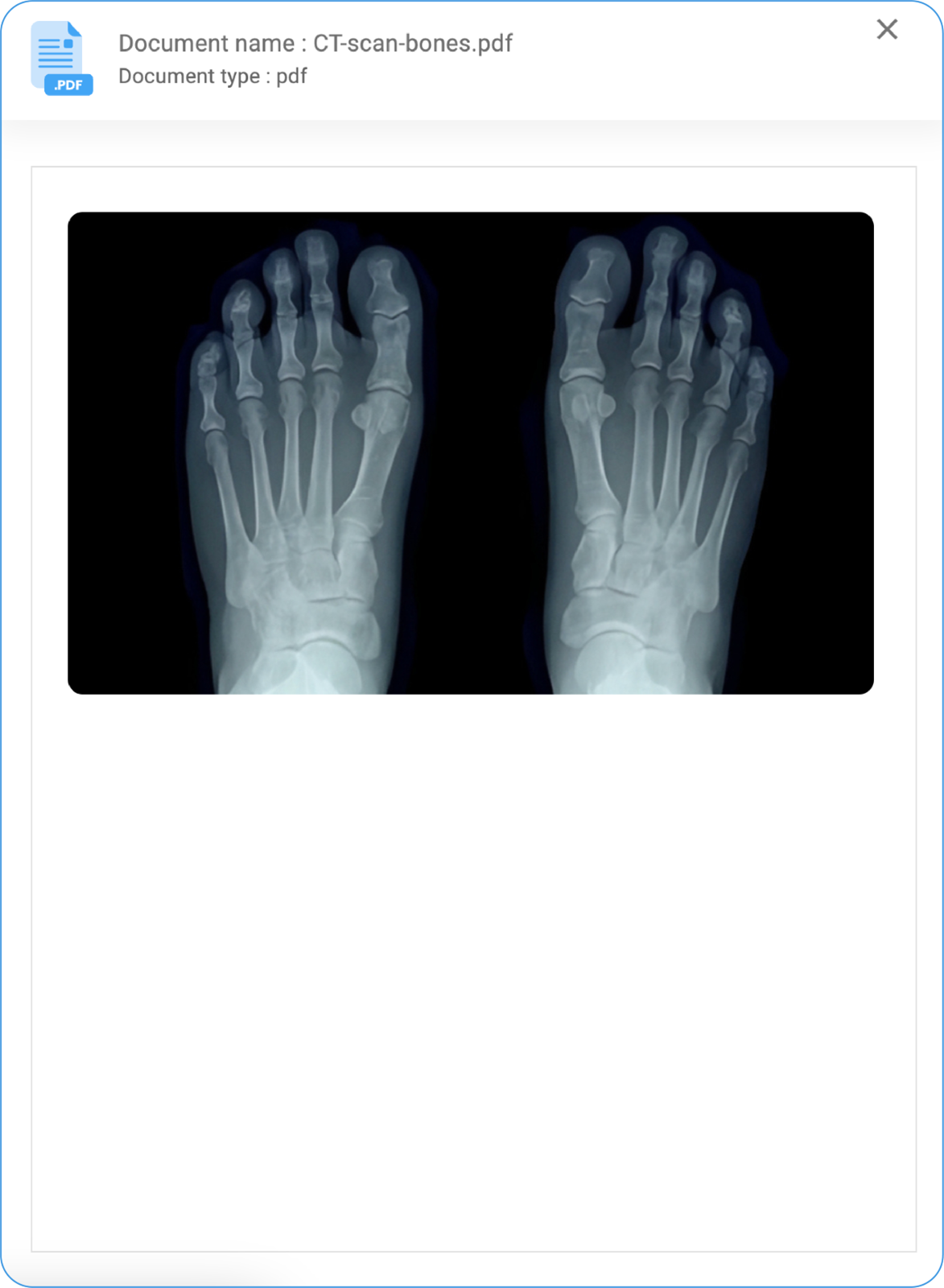
Visualización de formularios en pantalla completa
-
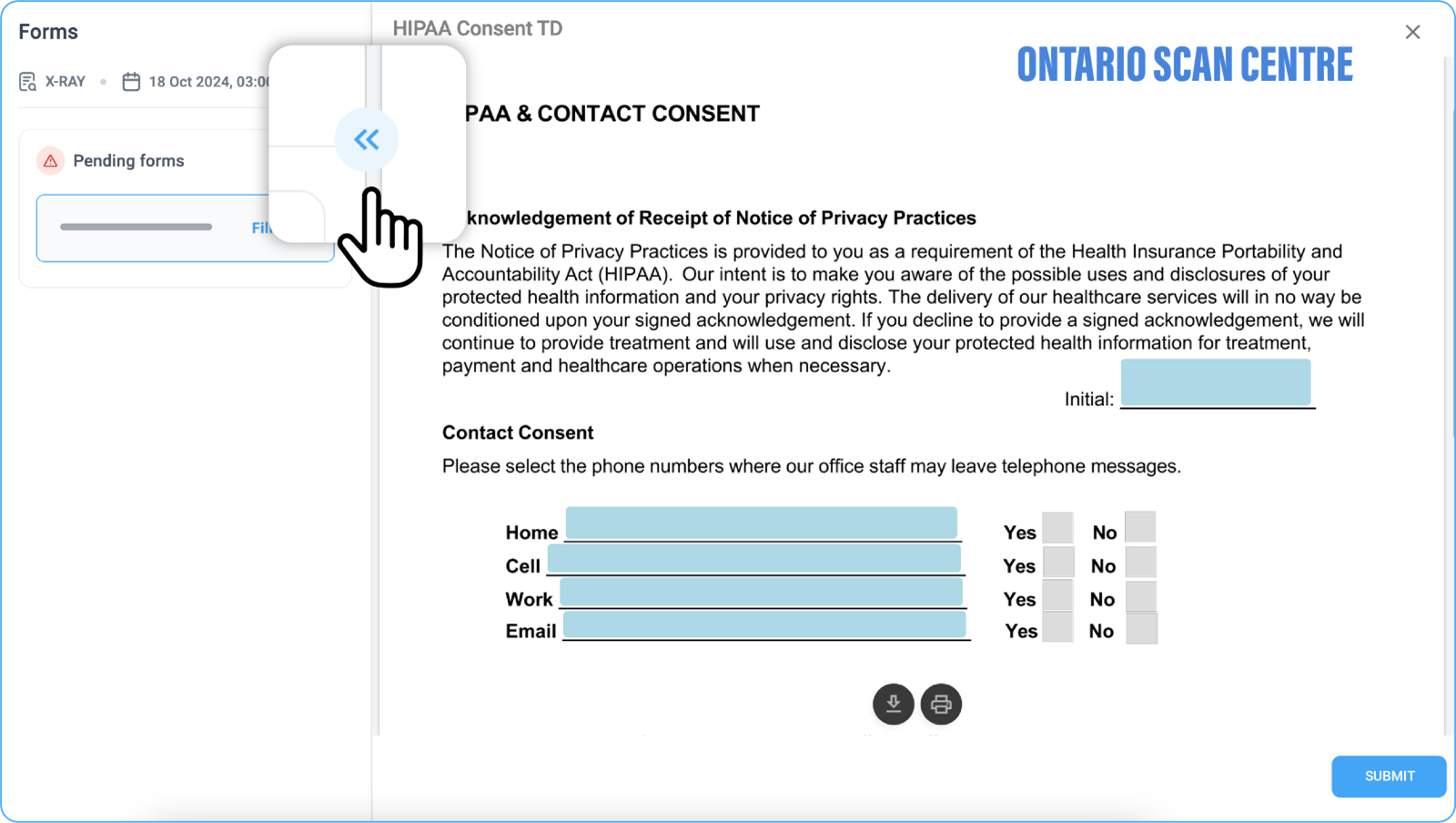
Haga clic en Acceder a formularios en Citas programadas o **Citas completadas **.
-
Aparecerá una lista de formularios disponibles en el lado izquierdo.
-
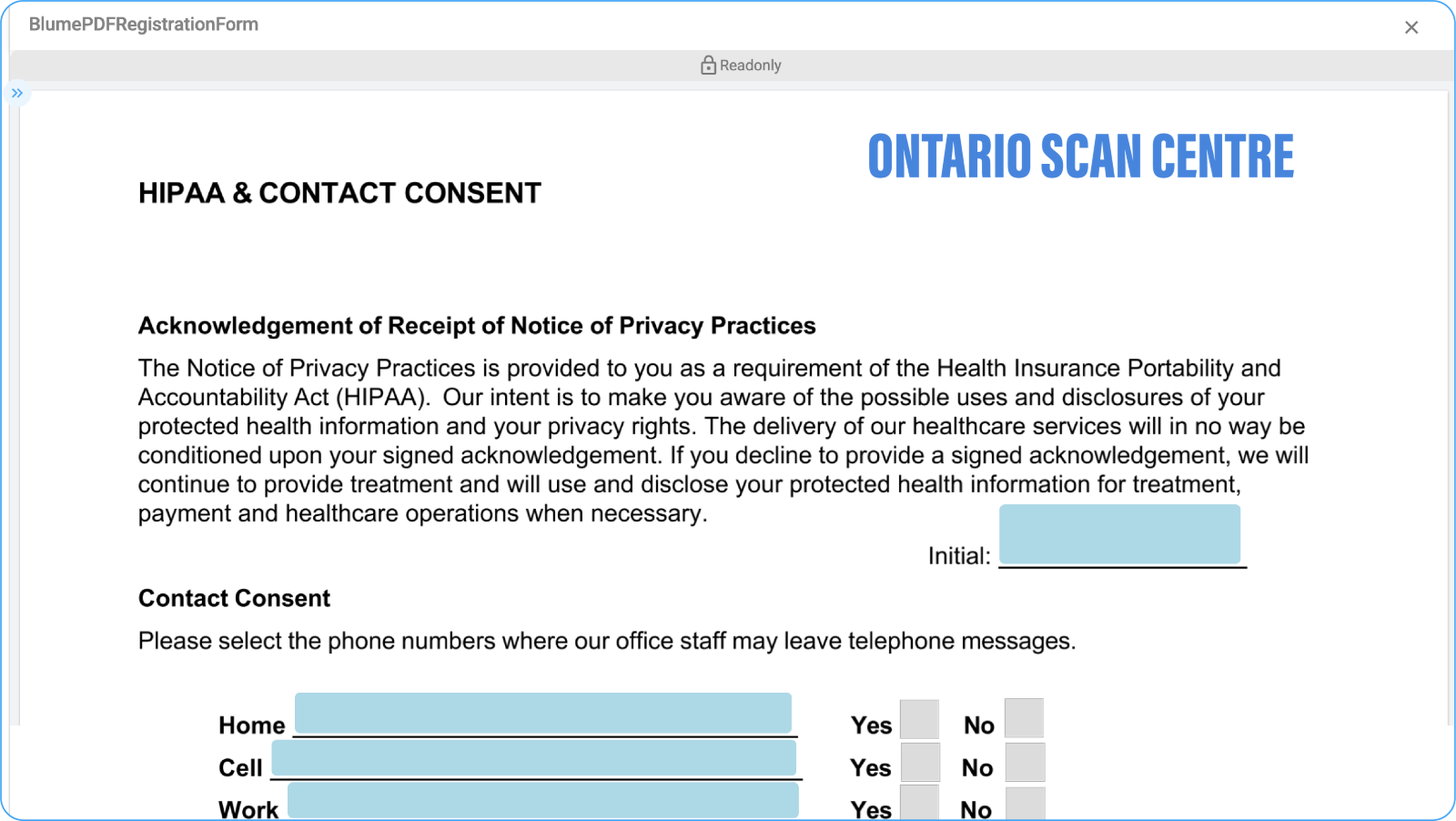
Haga clic en el formulario deseado para abrirlo y visualizarlo a pantalla completa.
Visualización y cumplimentación de formularios
-
Abra la pestaña «Citas» (Solicitadas/Programadas/Completadas).
-
Seleccione la cita concreta.
-
Haga clic en «Acceder a los formularios».
-
Los formularios pendientes y completados se clasifican en:
-
Formulario de registro
-
Formulario clínico
-
Elija el formulario que necesite para verlo o rellenarlo en pantalla completa.