Funcionalidades de participación del paciente
Mi perfil
La sección «Mi perfil» de la aplicación Blume ofrece las siguientes funcionalidades:

Mi información
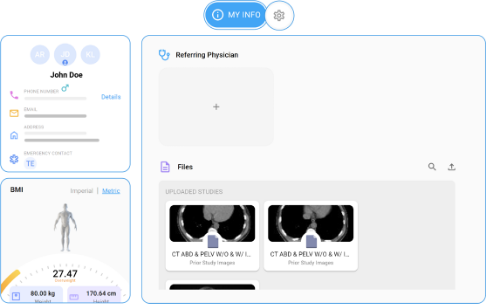
Tras hacer clic en el icono «Mi perfil», situado en la esquina superior derecha de la página de inicio de Blume, se seleccionará de forma predeterminada el icono MI INFORMACIÓN.
Esta sección incluye información como:
-
Información general: datos personales, dirección, , contactos de emergencia
-
Índice de masa corporal (IMC): sistema imperial, sistema métrico
-
Archivos: documentos y estudios. Los formatos de archivo compatibles son JPEG, PNG, PDF, MP4 y DICOM.
-
Médico remitente: datos del médico
Búsqueda de información y uso de la asistencia mediante IA**
Búsqueda
Los pacientes pueden utilizar la función de búsqueda para encontrar fácilmente el material deseado en el Portal del Paciente de Blume.
Búsqueda de información sobre funciones o características específicas
Puede escribir su consulta en el cuadro de búsqueda. A medida que escribe, la búsqueda muestra información relevante para su consulta. Además, al hacer clic en la barra de búsqueda, se muestra una lista de sus consultas recientes y de las que ha consultado anteriormente.
Búsqueda de funciones o características específicas:**
- Uso del cuadro de búsqueda:
-
Escriba su consulta directamente en el cuadro de búsqueda.
-
Se mostrará información relevante a medida que escriba.
- Consultas recientes:
- Al hacer clic en la barra de búsqueda, se muestra una lista de las consultas que ha buscado o visto recientemente para un acceso rápido.
- Categorías de búsqueda:
-
Artículos de ayuda: se encuentran en la parte superior de la página de inicio del Centro de ayuda
-
Citas: se identifican mediante el icono de búsqueda situado en la parte superior de la página de inicio.
-
Obtiene datos de Estudios, Compartir y el Centro de ayuda.
-
Opción «Todo»: muestra resultados de todas las categorías.
-
Opción «Filtrar»: refina los resultados de la búsqueda para delimitar la información.
**Cómo utilizar la IA para búsquedas de definiciones y explicaciones:
-
Acceda a la «Búsqueda global» en la parte superior de la página de inicio.
-
Introduzca palabras clave, incluidos términos médicos, abreviaturas o frases complejas. frases.
-
Aparecerá una ventana de IA en el panel de navegación de la derecha.
-
La IA lee e interpreta el término, proporcionando una definición clara y una explicación en la ventana emergente.
Visualización de notificaciones
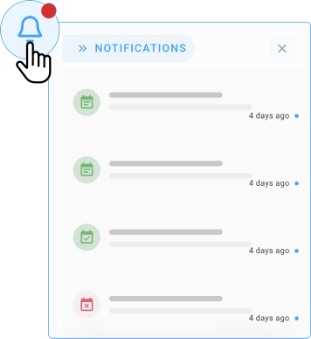
Para ver sus notificaciones, haga clic en el icono de la campana situado en la esquina superior derecha de la página de inicio. Aparecerá una lista de notificaciones, ordenadas por fecha.
-
Las notificaciones no leídas están marcadas con un punto rojo junto a ellas.
-
Las notificaciones leídas están marcadas con un punto azul.
-
Si hay una notificación nueva, también aparecerá un punto rojo junto al icono de la campana en la página de inicio.
Gestión de la información y los perfiles de los médicos
Añadir información sobre su médico
Para añadir datos sobre su médico remitente, siga estos pasos:
-
Haga clic en el icono Perfil situado en la esquina superior derecha de la página.
-
Seleccione Mi información en el menú.
-
Verá la opción «Médico remitente» en el centro.
-
Haga clic en el icono de más (+) situado en el recuadro punteado.
-
Se abrirá una ventana para añadir los datos de un nuevo médico remitente: «Añadir nuevo Mi médico»
-
Rellene los datos obligatorios (nombre del médico, especialidad, número de teléfono, dirección de correo electrónico) y haga clic en Añadir para guardar la información.
Edición o actualización de la información del médico remitente
Para editar o actualizar los datos de sus médicos remitentes, siga los pasos que se indican a continuación:
-
Haga clic en el icono Perfil situado en la esquina superior derecha de la página.
-
Seleccione Mi información en el menú.
-
Pase el cursor por encima de la fila Información del médico remitente hasta que aparezca el icono Editar.
-
Haga clic en el icono Editar para abrir la ventana Médico remitente.
-
Aparecerán tarjetas con los datos del médico en la parte derecha de la pantalla.
-
Pase el cursor por encima de la ficha para acceder a las opciones Editar y Eliminar.
-
Haga clic en el icono Editar, modifique los datos y haga clic en Guardar para actualizarlos.
Eliminar a un médico remitente de la lista
Siga los pasos que se indican a continuación para eliminar a un médico remitente de su perfil:
-
Haga clic en el icono Perfil situado en la esquina superior derecha de la página.
-
Seleccione Información del médico remitente en el menú.
-
La ventana «Médico remitente» mostrará los datos de los médicos existentes en formato de tarjeta en la parte inferior de la pantalla.
-
Pase el cursor por encima de la ficha para ver las opciones Editar y Eliminar.
-
Haga clic y mantenga pulsado el icono Eliminar. Los datos del médico se eliminarán de la lista.
Cambiar de perfil para ver la información seleccionada
Para cambiar de perfil:
-
Haga clic en el icono de perfil situado en la esquina superior derecha de la página.
-
Active el botón «Mi información».
-
En la parte izquierda, verá todos los perfiles vinculados a su cuenta.
-
Seleccione un perfil de entre los iconos situados a ambos lados del perfil del titular principal de la cuenta.
-
Haga clic en la foto de perfil a la que desee cambiar. El perfil seleccionado pasará al centro y aparecerá resaltado.
Gestión de documentos
Carga de documentos
-
Vaya a «Perfil» y active «Mi información».
-
Debajo de la sección «Médico remitente», busque la sección «Archivos».
-
Haga clic en el icono de la flecha para realizar la carga.
-
Haga clic en el icono «Cargar» y seleccione o busque archivos en su sistema.
-
Puede cargar varios documentos a la vez; una ventana emergente de progreso le indicará el estado de la carga.
-
Desplácese hacia abajo para ver los estudios o documentos que haya subido.
-
También puede subir archivos arrastrándolos y soltándolos:
-
Abra la carpeta que contenga el archivo que desea cargar.
-
Arrastre el archivo hasta la sección «Documentos».
-
La imagen aparecerá en la pantalla. (Formatos de archivo admitidos: JPEG, PNG, PDF, MP4 y DICOM.)
Visualización de documentos
-
Haga clic en la pestaña «Archivos» de la página de perfil.
-
Utilice la barra de búsqueda situada encima del encabezado «Documentos» para realizar búsquedas por texto.
-
Todos los documentos, imágenes y vídeos subidos se mostrarán en formato de mosaico.
-
Haga clic en un mosaico para abrir y visualizar el documento, la imagen o el vídeo.
Eliminación de un documento
-
Vaya a su perfil y active «Mi información».
-
Desplácese hacia abajo hasta la sección Archivos.
-
Pase el cursor por encima del mosaico del documento que desee eliminar.
-
Haga clic en el círculo situado en la esquina izquierda del mosaico para seleccionar el documento.
-
Aparecerá una barra de herramientas con las siguientes opciones:
-
Eliminar
-
Descargar
-
Compartir
-
Renombrar
Para eliminar uno o varios documentos, seleccione los archivos deseados y mantenga pulsado el botón «Eliminar» hasta que se confirme la acción.
Descarga de un documento
-
Vaya a su perfil y active «Mi información».
-
Desplácese hacia abajo hasta la sección Archivos.
-
Pase el cursor por encima del mosaico del documento que desee descargar.
-
Haga clic en el círculo situado en la esquina izquierda del mosaico para seleccionar el documento.
-
Aparecerá una barra de herramientas con las siguientes opciones:
-
Eliminar
-
Descargar
-
Compartir
-
Renombrar
-
Haga clic en el icono de Descargar. Podrá ver el progreso en la ventana emergente .
-
Opciones alternativas de descarga desde «Citas completadas»
-
Vaya a la sección «Citas completadas» y haga clic en «Descargar resultados» para descargar informes e imágenes.
-
También puede hacer clic en Ver informes para abrirlos en una nueva ventana y descargarlos mediante el botón Descargar situado en la esquina superior derecha.
-
Para descargar imágenes, haga clic en Ver imágenes y utilice el icono Descargar situado en la parte inferior del visor de imágenes/documentos.
-
En el visor de imágenes, localice la barra de herramientas de la parte superior y haga clic en el icono de los tres puntos.
-
Seleccione Descargar imágenes o Descargar estudio para continuar.
-
-
-
Compartir un documento
-
Vaya a su perfil y active «Mi información».
-
Desplácese hacia abajo hasta la sección Archivos.
-
Pase el cursor por encima del mosaico del documento que desee compartir.
-
Haga clic en el círculo situado en la esquina izquierda del mosaico para seleccionar el documento.
-
Aparecerá una barra de herramientas con las siguientes opciones:
-
Eliminar
-
Descargar
-
Compartir
-
Renombrar
-
Haga clic en el icono «Compartir».
-
Aparecerá una ventana de «Compartir».
-
Puede compartir los documentos con los profesionales sanitarios que figuran en la lista.
-
Cambiar el nombre de un documento
-
Vaya a su perfil y active «Mi información».
-
Desplácese hacia abajo hasta la sección Archivos.
-
Pase el cursor por encima del mosaico del documento al que desee cambiar el nombre.
-
Haga clic en el círculo situado en la esquina izquierda del mosaico para seleccionar el documento.
-
Aparecerá una barra de herramientas con las siguientes opciones:
-
Eliminar
-
Descargar
-
Compartir
-
Renombrar
-
Haga clic en el icono «Renombrar» (símbolo del lápiz).
-
Aparecerá la ventana «Renombrar» en la parte derecha de la pantalla.
-
Elija un nombre de una de estas dos formas:
-
Seleccionando una de las opciones predefinidas: puede elegir en el menú desplegable.
-
Introduciendo un nombre personalizado de su elección.
-
Haga clic en Guardar para aplicar el nuevo nombre.
-
¿Cómo doy mi consentimiento para compartir automáticamente los documentos cargados?
Se le pedirá que dé su consentimiento para compartir automáticamente los documentos que haya cargado al solicitar o reprogramar una cita.
-
Seleccione una franja horaria: Seleccione la fecha y la hora que prefiera de entre las franjas horarias disponibles.
-
Cargue archivos adjuntos: Puede cargar imágenes, informes u otros documentos relevantes buscando y seleccionando archivos de su sistema.
-
Solicitud de consentimiento: Tras la subida, aparecerá un mensaje solicitando su consentimiento para compartir los documentos
-
Revise la declaración de consentimiento informado: Lea atentamente la declaración, en la que se indica que, al aceptar, usted autoriza el compartir de sus documentos, imágenes y estudios con fines de tratamiento sanitario.
-
Confirme su aceptación: Haga clic en «Acepto» para continuar.
Ajustes
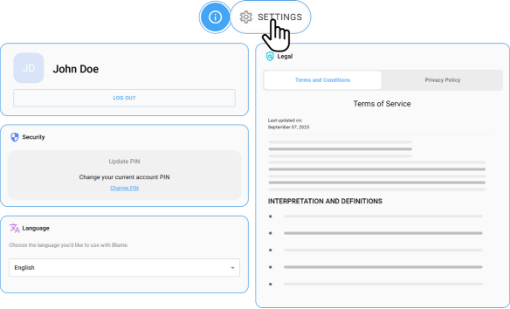
Para acceder a los Ajustes, haga clic en la rueda de Ajustes situada junto al icono «Mi información» en la parte superior central de la página.
La página de Ajustes incluye la siguiente información:
-
Seguridad: Actualizar PIN
-
Aspectos legales: Términos y condiciones y Política de privacidad
-
Idioma: inglés, español, francés, hindi
-
Cerrar sesión
Cambiar contraseña o PIN
Para cambiar su PIN, siga estos pasos:
-
Inicie sesión en su cuenta.
-
Diríjase a la esquina superior derecha y haga clic en el nombre de su perfil para acceder al perfil.
-
Haga clic en el icono de perfil y seleccione la pestaña «Configuración».
-
En la sección «Seguridad» (debajo del nombre de su perfil), localice el mensaje: «Cambie el PIN actual de su cuenta».
-
Haga clic en «Cambiar PIN».
-
Introduzca su PIN actual para continuar. Aparecerá un mensaje: «Introduzca el PIN actual para restablecer el nuevo PIN».
-
Tras introducir el PIN actual de 6 dígitos, haga clic en «Editar».
-
Si el PIN es incorrecto, aparecerá un mensaje de error: «PIN incorrecto, inténtelo de nuevo».
-
Dispone de tres intentos para introducir el PIN correcto. Si no lo consigue, su cuenta quedará bloqueada temporalmente por motivos de seguridad. Aparecerá un mensaje que indicará: «Su cuenta está bloqueada temporalmente para evitar un uso no autorizado. Inténtelo de nuevo más tarde».
-
Si el PIN es correcto, se le redirigirá a una nueva página para restablecer su PIN.
-
Introduzca un nuevo PIN y, a continuación, vuelva a introducirlo para confirmarlo.
-
Si los PIN no coinciden, aparecerá un mensaje de error: «Los PIN no coinciden. Inténtelo de nuevo». El botón «Actualizar» permanecerá desactivado hasta que se introduzcan los PIN coincidentes.
-
Una vez que los PIN coincidan, el botón «Actualizar» se activará. Haga clic en «Actualizar» para completar el proceso.
-
Aparecerá un mensaje de confirmación: «Su PIN se ha restablecido con éxito».
-
Haga clic en «Hecho» para volver a la página «Seguridad» en la pestaña «Configuración». Ahora puede navegar a otras secciones según sea necesario.
Al utilizar métodos de inicio de sesión único (SSO), como Gmail o Facebook, el sistema no solicita a los usuarios que establezcan o cambien un PIN. La opción de cambiar el PIN no está disponible.
Esto se debe a que los usuarios se autentican a través de sus cuentas externas, que ya cuentan con sus propias medidas de seguridad.
Para los usuarios que inician sesión con métodos distintos del SSO, en los que facilitan todos sus datos y configuran un PIN durante el proceso de registro, la opción «Cambiar PIN» estará
disponible. En estos casos, dado que el usuario ha establecido explícitamente un PIN por motivos de seguridad, podrá cambiarlo más adelante.
Esta distinción garantiza que solo los usuarios que hayan configurado inicialmente un PIN tendrán la opción de modificarlo. Los usuarios autenticados a través de servicios de terceros no verán
la opción «Cambiar PIN», ya que el sistema no gestiona la configuración de su PIN.
Términos y condiciones y Política de privacidad
-
Haga clic en el icono de perfil.
-
Acceda a la pestaña «Configuración».
-
En el extremo derecho de la página, en la sección «Aspectos legales», haga clic en «Términos y condiciones» o «Privacidad y condiciones», según corresponda.
-
Se mostrará la información legal pertinente.
Cambiar el idioma
-
Haga clic en el icono de perfil.
-
Vaya a la pestaña «Configuración».
-
En la sección «Idioma», situada a la izquierda, verá el mensaje: «Elija el idioma que desea utilizar en Blume».
-
Seleccione su idioma preferido en la lista desplegable:
-
Inglés
-
Español
-
Hindi
-
Francés
Cerrar sesión en Blume
-
Vaya a la página de inicio y pase el cursor por encima del icono de su nombre de usuario situado en la esquina superior derecha.
-
Aparecerá un menú desplegable con dos opciones: Perfil y Cerrar sesión.
-
Haga clic en Cerrar sesión para cerrar la sesión.
Método alternativo:
-
Haga clic en Perfil para acceder a la página «Mi información».
-
Vaya a Mi configuración.
-
Busque su nombre de usuario y haga clic en el botón Cerrar sesión situado debajo de él.
Creación de una nueva cuenta de Blume mediante el proceso de inicio de sesión/registro de Blume
Los temas incluyen lo siguiente:
Registro (crear cuenta):
a) Mediante dirección de correo electrónico, número de teléfono y PIN (cuenta local).
b) Mediante identificadores sociales (GOOGLE, FACEBOOK, MICROSOFT, APPLE)
Inicio de sesión:
c) Mediante dirección de correo electrónico y número de teléfono (cuenta local)
d) Mediante identificadores sociales (GOOGLE, FACEBOOK, MICROSOFT, APPLE).
Registro (cuenta local):
-
Haga clic en el botón Registrarse en la pantalla Inicie sesión para utilizar Blume.
-
Se abrirá la ventana de registro.
-
Introduzca el número de móvil o la dirección de correo electrónico en la sección Regístrese con sus datos... . .
-
Haga clic en el botón REGISTRARSE.
-
El sistema comprueba si el número de teléfono y la dirección de correo electrónico son únicos y no están ya asociados a una cuenta de Blume.
-
Si estos datos son nuevos, se pasa al siguiente paso para crear una cuenta.
-
Si alguno de estos datos ya está asociado a Blume, aparecerá el mensaje de error «Ya existe una cuenta de Blume con credenciales similares».
Registro (cuenta de redes sociales):
-
Haga clic en el botón Registrarse en la pantalla Inicie sesión para utilizar Blume.
-
Se abre la ventana de registro.
-
Haga clic en cualquiera de los iconos de redes sociales.
-
La autenticación se realiza mediante las credenciales de la red social.
-
Se redirige al usuario a la página de información.
-
Introduzca el NOMBRE, los APELLIDOS, la FECHA DE NACIMIENTO y el NÚMERO DE TELÉFONO.
-
El botón de registro se ilumina una vez introducida toda la información.
-
Se lleva a cabo la autenticación mediante el número de móvil, en la que se verifican los códigos OTP.
-
El botón «Verificar y continuar» se activa tras introducir un código OTP válido.
-
Se crea la cuenta de Blume y se redirige al usuario a la página de inicio de Blume.
Inicio de sesión (número de teléfono)
-
Haga clic en la opción Iniciar sesión con el teléfono.
-
En función de la ubicación del navegador, se muestra por defecto la bandera o el código del país.
-
Haga clic en la opción Continuar.
-
Si el número de teléfono no está disponible en B2C, se muestra el mensaje de error: «El número de teléfono facilitado no es válido o no está vinculado a ninguna cuenta de Blume».
-
Si el número de teléfono es válido, el usuario pasa a la pantalla del PIN de B2C.
-
El número de teléfono ya aparece rellenado automáticamente a partir de la pantalla anterior.
-
Introduzca el PIN de 6 dígitos.
-
Si el PIN no es válido, se muestra el siguiente mensaje de error: «El PIN facilitado no es válido. Haga clic en “¿Ha olvidado su PIN?” para restablecerlo».
-
Si el PIN introducido es correcto, se redirige al usuario a la pantalla de autenticación multifactorial (MFA).
-
Haga clic en el botón Continuar; el número de teléfono introducido debe autenticarse para iniciar sesión.
-
La opción Verificar y continuar se habilita al introducir una OTP válida.
Inicio de sesión (correo electrónico):
-
Haga clic en la opción Iniciar sesión con correo electrónico.
-
Haga clic en el botón Continuar.
-
Si el correo electrónico no está disponible en B2C, aparecerá el mensaje de error «La dirección de correo electrónico facilitada no es válida o no está vinculada a ninguna cuenta de Blume».
-
Si la dirección de correo electrónico es válida, el usuario pasa a la pantalla del PIN de B2C.
-
El correo electrónico ya aparece rellenado automáticamente desde la pantalla anterior.
-
Introduzca el PIN para habilitar el botón Continuar.
-
El usuario pasa a la pantalla de autenticación multifactorial (MFA).
-
Haga clic en el botón Continuar para autenticarse e iniciar sesión.
-
La opción Verificar y continuar se habilita al introducir la contraseña de un solo uso (OTP).
Inicio de sesión (cuenta de redes sociales)
-
La dirección de correo electrónico que el usuario elija para el registro a través de redes sociales debe validarse con el proveedor de identidad (IdP) de la red social.
-
Haga clic en la opción Iniciar sesión con correo electrónico.
-
Introduzca la dirección de correo electrónico de la cuenta de la red social.
-
Haga clic en el botón Continuar.
-
Si la dirección de correo electrónico no está registrada en nuestro sistema, aparecerá un mensaje de error «La dirección de correo electrónico facilitada no es válida o no está vinculada a ninguna cuenta de Blume».
-
Si la dirección de correo electrónico es válida, el usuario pasará a la pantalla de autenticación del proveedor de identidad social correspondiente.
-
Si la autenticación mediante la cuenta de una red social de terceros se realiza con éxito, el usuario iniciará sesión en su cuenta de Blume.
-
Si la autenticación falla, el usuario será redirigido de nuevo a la pantalla de inicio de sesión de Blume.
Preguntas frecuentes sobre la creación y el acceso a una cuenta de Blume
Proceso de registro
1. ¿Cómo puedo crear una cuenta de Blume?
Puede crear una cuenta de Blume utilizando:
una dirección de correo electrónico, un número de teléfono y un PIN (cuenta local)
proveedores de identidad de redes sociales (Google, Facebook, Microsoft, Apple)
2. ¿Cuál es el proceso para registrarse con una dirección de correo electrónico o un número de teléfono?
-
Haga clic en el botón «Registrarse» en la pantalla «Inicie sesión para utilizar Blume».
-
Introduzca su dirección de correo electrónico o su número de teléfono en la sección «Regístrese con sus datos».
-
Haga clic en «REGISTRARSE».
Si sus datos de acceso son únicos, podrá continuar. De lo contrario, aparecerá el siguiente mensaje de error: «Ya existe una cuenta de Blume con datos de acceso similares».
3. ¿Cómo puedo crear una cuenta utilizando una cuenta de redes sociales (Google, Facebook, Microsoft o Apple)?
-
Haga clic en el botón «Registrarse» en la pantalla «Inicie sesión para utilizar Blume».
-
Seleccione una cuenta de redes sociales haciendo clic en su icono.
-
Autentíquese mediante las credenciales de su cuenta de redes sociales.
-
Proporcione datos adicionales como nombre, apellidos, fecha de nacimiento y número de teléfono.
-
Verifique su número de teléfono mediante una contraseña de un solo uso (OTP) para completar el proceso de registro.
4. ¿Cómo puedo crear una nueva cuenta de Blume? ¿Podría explicar los pasos a seguir?
Puede crear una cuenta de Blume mediante dos métodos:
-
Mediante dirección de correo electrónico: Para crear una cuenta de Blume utilizando su dirección de correo electrónico, número de teléfono y PIN, siga estos pasos:
-
Acceda a la página de registro:
-
Haga clic en el botón Registrarse situado en la parte inferior de la página Iniciar sesión del portal de Blume.
-
Se abrirá la ventana Registro.
-
-
Seleccione el método de registro:
- Elija Registrarse con sus datos para crear la cuenta local.
-
Introduzca sus datos:
- Proporcione los datos requeridos, incluidos nombre de pila, apellidos, fecha de nacimiento (DOB) y dirección de correo electrónico.
(Nota: Si la dirección de correo electrónico ya se ha utilizado para registrar a otro paciente, aparecerá un mensaje de error: «Esta dirección de correo electrónico ya existe. Utilice otra dirección.»)
-
Cree un PIN:
- Cree un PIN de 6 dígitos y vuelva a introducirlo para confirmarlo.
-
Complete el registro:
-
Haga clic en el botón REGISTRARSE.
-
El sistema comprobará que la dirección de correo electrónico sea única y que no esté ya vinculada a una cuenta de Blume existente.
-
Si estos datos son nuevos, el sistema procederá a crear la cuenta.
-
-
Verifique su cuenta:
-
Tras hacer clic en Registrarse, se le enviará un código de verificación único (OTP) a su dirección de correo electrónico registrada.
-
Introduzca este OTP en la pantalla de registro para verificar su cuenta.
-
Si no ha recibido el OTP, haga clic en «Reenviar OTP» situado debajo del campo del OTP.
-
-
-
Confirmación de la creación de la cuenta:
- Una vez verificado el OTP, se creará su cuenta y se le redirigirá automáticamente a la página de inicio o al panel de control de su cuenta de Blume.
-
Uso de proveedores de identidad social (Google, Facebook, Microsoft, Apple)
Para crear una cuenta de Blume utilizando un proveedor de identidad social (Social IDP), siga estos pasos:
-
Acceda a la página de registro:
-
Haga clic en el botón Registrarse situado en la parte inferior de la página Iniciar sesión del portal de Blume.
-
Se abrirá la ventana Registrarse.
-
-
Seleccione el método de registro:
- Elija Registrarse con redes sociales para utilizar uno de los proveedores de identidad social disponibles.
-
Seleccione un Social IDP:
- Haga clic en el icono de la plataforma social correspondiente: Google, Facebook, Microsoft o Apple.
-
Autentíquese mediante sus credenciales sociales:
Se le redirigirá a la página de inicio de sesión de la plataforma social correspondiente:
-
Facebook: Introduzca sus credenciales en la página de inicio de sesión de Facebook.
-
Google: Elija de la lista de direcciones de correo electrónico ya utilizadas en su navegador o seleccione Utilizar otra cuenta. Tras la selección, verifique su inicio de sesión haciendo clic en Continuar.
(Nota para los usuarios de Google: tras seleccionar su correo electrónico, se le pedirá que verifique su inicio de sesión. Haga clic en «Continuar» para seguir adelante.)
-
Microsoft/Apple: Introduzca sus credenciales para continuar. (En el caso de Apple, utilice su identificador de correo electrónico o su número de teléfono.)
-
-
Complete el registro en Blume:
-
Tras autenticarse con el proveedor de identidad social elegido, se le redirigirá a la página de registro de Blume.
-
Introduzca su nombre, apellidos y fecha de nacimiento (DOB).
-
-
Finalice la creación de la cuenta:
-
Haga clic en Registrarse para completar el proceso de registro.
-
Se creará su cuenta de Blume y se le redirigirá a la página de inicio de Blume.
Nota:
- Al registrarse mediante identificadores sociales, no se requiere ningún PIN, ya que la autenticación se gestiona a través de las medidas de seguridad de las plataformas sociales. .
-
Si utiliza una cuenta local, deberá configurar y verificar un **PIN de 6 dígitos ** por motivos de seguridad.
-
-
¿Qué datos debo facilitar para registrarme?
Deberá introducir su nombre, apellidos, fecha de nacimiento (DOB) y dirección de correo electrónico.
¿Puedo utilizar mi número de teléfono, mi dirección de correo electrónico o ambos para registrarme?
Solo puede registrarse utilizando su dirección de correo electrónico.
¿Puedo registrarme utilizando mis cuentas de redes sociales?
Sí, puede registrarse utilizando sus cuentas de Facebook, Google, Microsoft o Apple.
¿Puedo utilizar la misma dirección de correo electrónico para registrar a varios miembros de la familia?
Sí, puede utilizar la misma dirección de correo electrónico para registrar a varios miembros de la familia. El profesional sanitario puede vincular a varios pacientes a una única cuenta, y usted puede alternar entre los perfiles para consultar informes, imágenes y citas.
¿Qué debo hacer si aparece el error «Ya existe un usuario» durante el registro?
-
Puede intentar registrarse con una dirección de correo electrónico diferente.
-
Introduzca el PIN de 6 dígitos creado durante el registro y haga clic en «Continuar».
-
Si sigue apareciendo el mismo error, puede intentar restablecer su PIN.
-
Haga clic en «¿Ha olvidado su PIN?» para restablecerlo.
-
Se le enviará una contraseña de un solo uso (OTP) de 6 dígitos a su correo electrónico registrado.
-
Introduzca la contraseña de un solo uso (OTP) y haga clic en «Reenviar» si no la ha recibido.
-
Haga clic en «Verificar y continuar» para seguir adelante.
-
Si el problema persiste, póngase en contacto con su proveedor de asistencia sanitaria para cambiar la dirección de correo electrónico utilizada inicialmente para el registro.
Aplicación móvil
¿Existe alguna aplicación móvil que facilite el acceso?
Sí, hay una aplicación móvil disponible para acceder sin problemas a su cuenta. Puede descargarla desde Google Play Store para dispositivos Android y desde Apple App Store para iPhones. La aplicación ofrece una interfaz intuitiva que le permite gestionar cómodamente sus estudios, citas e informes desde cualquier lugar.
¿Cómo puedo registrarme a través de una aplicación móvil?
-
Acceda a Google Play Store para dispositivos Android o a App Store para dispositivos Apple.
-
Vaya a la pantalla de inicio de su dispositivo.
-
Localice la aplicación descargada.
-
Haga clic en el icono.
-
Se le redirigirá a la página de inicio de sesión.
-
Si ya está registrado, puede introducir su dirección de correo electrónico en el campo de búsqueda de correo electrónico y hacer clic en «Continuar».
-
Se le redirigirá a la página de inicio del Portal del Paciente de Blume.
-
-
Si es la primera vez que utiliza la aplicación, haga clic en el botón «Registrarse» situado debajo del cuadro de búsqueda.
-
Puede iniciar sesión con sus cuentas de redes sociales o registrarse utilizando su dirección de correo electrónico.
-
Para el inicio de sesión mediante redes sociales (IDP)
-
Facebook: Introduzca sus credenciales de Facebook.
-
Google: Seleccione una dirección de correo electrónico de la lista o utilice otra cuenta; a continuación, haga clic en «Continuar» para verificar su identidad.
-
Microsoft/Apple: Introduzca sus credenciales (utilice su dirección de correo electrónico o el número de teléfono en el caso de Apple).
-
Complete el registro: Tras la autenticación, rellene su nombre de pila, , el apellido y la fecha de nacimiento en la página de registro de Blume.
-
Finalice la creación de la cuenta: Haga clic en «Registrarse» para completar el registro y ser redirigido a la página de inicio de Blume.
-
-
Para registrarse a través de su correo electrónico:
-
Acceda a la página de registro: Haga clic en el botón «Registrarse» de la página de inicio de sesión de Blume para abrir la ventana de registro.
-
Seleccione el método de registro: Elija «Registrarse con sus datos» para la creación de una cuenta local.
-
Introduzca sus datos: Indique su nombre, apellidos, fecha de nacimiento y dirección de correo electrónico. (Nota: si la dirección de correo electrónico ya está registrada, aparecerá un mensaje de error ).
-
Cree un PIN: Establezca y confirme un PIN de 6 dígitos.
-
Complete el registro: Haga clic en REGISTRARSE.
-
Verifique su cuenta: Introduzca la contraseña de un solo uso (OTP) enviada a su correo electrónico registrado. Haga clic en «Reenviar OTP» si es necesario.
-
Confirmación de la cuenta: Tras la verificación de la OTP, su cuenta quedará creada y se le redirigirá a su panel de control de Blume.
-
Registro
¿Puedo registrarme en nombre de otra persona, como un familiar o un menor?
Sí, puede registrarse en nombre de un familiar. Sin embargo, para vincular varios perfiles de pacientes a su cuenta registrada, debe ponerse en contacto con su proveedor de asistencia sanitaria y asegurarse de que se utilice la misma dirección de correo electrónico que se empleó durante el registro para todos los perfiles.
¿Debo facilitar los datos de mi seguro durante el registro?
No, no es necesario que facilite ningún dato del seguro durante el registro.
Verificación
¿Por qué debo verificar mi correo electrónico durante el registro?
Es necesario para la autenticación y para evitar actividades fraudulentas.
No he recibido el código de verificación. ¿Qué debo hacer?
-
Compruebe su carpeta de correo no deseado o spam.
-
Asegúrese de que su dirección de correo electrónico está introducida correctamente, sin errores.
-
Haga clic en el botón «Verificar» para volver a enviar la contraseña de un solo uso (OTP).
-
Compruebe su conexión a Internet.
-
Si el problema persiste, póngase en contacto con su proveedor de asistencia sanitaria para recibir ayuda.
Proceso de inicio de sesión
1. ¿Cuáles son las opciones de inicio de sesión para acceder a mi cuenta de Blume?
Puede iniciar sesión utilizando:
Dirección de correo electrónico o número de teléfono (cuenta local)
Proveedores de identidad social (Google, Facebook, Microsoft, Apple)
2. ¿Cómo puedo iniciar sesión utilizando mi número de teléfono?
-
Haga clic en «Iniciar sesión con el teléfono».
-
Introduzca su número de teléfono y haga clic en «Continuar».
Si el número de teléfono está registrado, introduzca su PIN de 6 dígitos.
-
Autentifique su inicio de sesión verificando una contraseña de un solo uso (OTP).
Nota: Si el número de teléfono no es válido o no está vinculado a ninguna cuenta, aparecerá el siguiente mensaje: «El número de teléfono facilitado no es válido o no está vinculado a ninguna cuenta de Blume».
3. ¿Cómo puedo iniciar sesión con mi dirección de correo electrónico?
-
Haga clic en «Iniciar sesión con correo electrónico».
-
Introduzca su dirección de correo electrónico y haga clic en «Continuar».
Si la dirección de correo electrónico es válida, introduzca su PIN y verifique su inicio de sesión con una contraseña de un solo uso (OTP).
Nota: Si la dirección de correo electrónico no es válida o no está vinculada a ninguna cuenta, aparecerá el siguiente mensaje: «La dirección de correo electrónico facilitada no es válida o no está vinculada a ninguna cuenta de Blume».
4. ¿Cómo puedo iniciar sesión utilizando una cuenta de redes sociales (Google, Facebook, Microsoft o Apple)?
-
Haga clic en «Iniciar sesión con correo electrónico».
-
Introduzca su dirección de correo electrónico asociada a la cuenta de red social.
-
Autentíquese mediante el proveedor de identidad de la red social correspondiente.
Nota: Si la dirección de correo electrónico no está vinculada a una cuenta de Blume, aparecerá el siguiente mensaje: «La dirección de correo electrónico proporcionada no es válida o no está vinculada a ninguna cuenta de Blume».
5. ¿Qué debo hacer si mi PIN de inicio de sesión no es válido?
Si su PIN no es válido, aparecerá el siguiente mensaje: «El PIN facilitado no es válido. Haga clic en "¿Ha olvidado su PIN?" para restablecerlo». Siga el proceso de restablecimiento para recuperar el acceso.
6. ¿Qué ocurre si falla la autenticación con mi cuenta de redes sociales?
Si falla la autenticación con una cuenta de redes sociales de terceros, se le redirigirá de nuevo a la pantalla de inicio de sesión de Blume para que lo intente de nuevo.
7. ¿Es obligatoria la verificación mediante OTP para todos los inicios de sesión?
Sí, la verificación mediante OTP es necesaria tanto para los inicios de sesión con número de teléfono como con correo electrónico a fin de completar el proceso de autenticación.
8. ¿Cómo puedo iniciar sesión en mi cuenta?
-
Abra la página de inicio de sesión de Blume en la web o en la aplicación móvil.
-
Introduzca su correo electrónico registrado y haga clic en Continuar.
-
Si tiene activado el inicio de sesión automático, se le redirigirá al Portal del Paciente de Blume.
-
Si se le solicita, introduzca su PIN de 6 dígitos y haga clic en Continuar.
-
Haga clic en Cambiar para corregir su correo electrónico o en Olvidé mi PIN para restablecerlo.
-
Introduzca la contraseña de un solo uso (OTP) enviada a su correo electrónico para verificar su identidad y acceder a la página de inicio.
9. ¿Qué ocurre si utilizo el inicio de sesión único (SSO) con Gmail o Facebook?
-
Si utiliza métodos de SSO como Gmail o Facebook, el sistema no le pedirá que establezca o cambie un PIN.
-
Esto se debe a que la autenticación se gestiona a través de la configuración de seguridad de su cuenta externa. Por lo tanto, la opción «Cambiar PIN» no está disponible para los usuarios que inician sesión mediante SSO.
10. ¿Cómo cierro sesión en mi cuenta?
-
Vaya a la página de inicio y sitúe el cursor sobre el icono de su nombre de usuario, situado en la esquina superior derecha.
-
Aparecerá un menú desplegable con dos opciones: Perfil y Cerrar sesión.
-
Haga clic en Cerrar sesión para cerrar la sesión.
-
Como alternativa, haga clic en Perfil para ir a la página «Mi información». A continuación, vaya a Mi configuración, busque su nombre de usuario y haga clic en el botón Cerrar sesión que aparece debajo.
¿Puedo mantener la sesión abierta en mi dispositivo?
-
Sí, puede mantener la sesión abierta en su dispositivo móvil.
-
En un navegador, se le cerrará la sesión automáticamente tras un largo período de inactividad. No obstante, si tiene activado el inicio de sesión automático para su correo electrónico registrado, solo tiene que introducir dicho correo electrónico para iniciar sesión directamente.
Contraseña/PIN
¿Qué debo hacer si olvido mi PIN?
-
Vaya a la página de inicio de sesión e introduzca su dirección de correo electrónico registrada; a continuación, haga clic en «Continuar».
-
Vuelva a introducir su correo electrónico o corríjalo si es necesario.
-
Haga clic en «Olvidé mi PIN» para restablecerlo.
-
Se le enviará una contraseña de un solo uso (OTP) de 6 dígitos a su dirección de correo electrónico registrada.
-
Introduzca la OTP y haga clic en «Reenviar» si no la ha recibido.
-
Haga clic en «Verificar y continuar» para seguir adelante.
¿Cómo puedo cambiar mi PIN en Blume?
Para cambiar su PIN, siga estos pasos:
-
Inicie sesión en su cuenta.
-
Diríjase a la esquina superior derecha.
-
Haga clic en su nombre de perfil para acceder al perfil.
-
Haga clic en el icono Perfil.
-
Seleccione la pestaña Configuración.
-
En la sección Seguridad de la parte izquierda (debajo de su nombre de perfil, verá el mensaje: «Cambie el PIN actual de su cuenta».
-
Haga clic en Cambiar PIN.
-
Introduzca su PIN actual para continuar. Aparecerá un mensaje que dice: «Introduzca el PIN actual para restablecer un nuevo PIN».
-
Tras introducir el PIN actual de 6 dígitos, haga clic en el botón Editar.
-
Si el PIN es incorrecto, aparecerá un mensaje de error: «PIN incorrecto. Inténtelo de nuevo».
-
Dispone de 3 intentos para introducir el PIN correcto. Si no lo consigue, su cuenta quedará bloqueada temporalmente por motivos de seguridad, y aparecerá un mensaje de error que indicará: «Su cuenta está bloqueada temporalmente para evitar un uso no autorizado. Inténtelo de nuevo más tarde.»
-
Si el PIN es correcto, se le redirigirá a una nueva página para restablecer su PIN.
-
Introduzca un nuevo PIN y, a continuación, vuelva a introducirlo para confirmarlo.
-
Si los PIN no coinciden, aparecerá un mensaje de error: «Los PIN no coinciden. Por favor, inténtelo de nuevo.» El botón Actualizar permanecerá desactivado hasta que se introduzcan los códigos PIN coincidentes.
-
Una vez que los códigos PIN coincidan, el botón Actualizar se activará. Haga clic en Actualizar para completar el proceso.
-
Recibirá un mensaje de confirmación: «Su código PIN se ha restablecido correctamente».
-
Haga clic en Hecho para volver a la página de seguridad en la pestaña «Configuración». A continuación, podrá continuar con otras secciones según sea necesario.
¿Quién puede cambiar su PIN en Blume?
-
La opción «Cambiar PIN» solo está disponible para los usuarios que hayan creado un PIN durante el proceso de registro.
-
Esto se aplica a los usuarios que se hayan registrado introduciendo manualmente sus datos y configurando un PIN, en lugar de utilizar el inicio de sesión único (SSO).
-
Dado que establecieron explícitamente un PIN por motivos de seguridad, pueden modificarlo posteriormente.
-
Los usuarios autenticados a través de servicios de terceros (SSO) no verán la opción «Cambiar PIN», ya que su autenticación se gestiona externamente.
Nota: Esta distinción garantiza que solo los usuarios que configuraron inicialmente un PIN en Blume puedan cambiarlo, lo que mantiene la seguridad para todos los usuarios.
Seguridad
¿Está protegida mi información personal durante el proceso de registro?
Sí, su información personal está protegida durante el registro, en cumplimiento con la normativa HIPAA.
¿Por qué necesitan mi fecha de nacimiento o mi información de contacto?
Para verificar su edad (en el caso de los menores) con fines médicos, administrativos y de comunicación.
¿Disponen de autenticación de dos factores?
Sí, ofrecemos autenticación de dos factores para una mayor seguridad. Durante el registro, se le pedirá que verifique su dirección de correo electrónico introduciendo la contraseña de un solo uso (OTP) enviada a su correo electrónico registrado. Además, durante el inicio de sesión, tras introducir su correo electrónico y el PIN de 6 dígitos y hacer clic en «Continuar», se le redirigirá a una página de verificación. Allí, deberá introducir el código de verificación enviado a su correo electrónico para completar el proceso de autenticación y acceder a su cuenta.
¿Qué debo hacer si mi cuenta ha sido pirateada o comprometida?
Póngase en contacto con Soporte técnico sin demora alguna.
Varios
¿Existen tasas asociadas a la creación o el mantenimiento de un portal del paciente?
No, no hay ningún coste asociado a la creación de un portal del paciente.
¿Cómo puedo vincular mi cuenta a varios proveedores sanitarios?
Si la dirección de correo electrónico utilizada para el registro está asociada a varios proveedores sanitarios, estos aparecerán automáticamente en la sección «Proveedores sanitarios» de la página de inicio de su portal del paciente Blume.
¿Puedo acceder a mi Portal del Paciente durante mis viajes al extranjero?
Sí, puede acceder a su cuenta mientras viaja si dispone de conexión a Internet.
¿Puedo acceder a mi cuenta desde varios dispositivos?
Sí, puede acceder a ella.
¿Se sincronizarán mis datos en todos los dispositivos (si utilizo varios)?
Sí, sus datos se sincronizarán en todos los dispositivos.
Notificaciones de acceso
-
El icono de la campana de la página de inicio muestra las notificaciones.
-
Las notificaciones no leídas se marcan con puntos de color azul.
-
Al hacer clic en una notificación no leída, se muestra la página de detalles de la notificación.
-
Las notificaciones leídas se pueden eliminar haciendo clic en el icono de «Eliminar» .
-
Si hay nuevas notificaciones, el icono de la campana muestra un punto rojo.
Aplicación móvil
¿Existe alguna aplicación móvil disponible?
Sí, la aplicación móvil de Blume está disponible tanto para Android como para iOS. Puede descargarla desde Google Play Store (Android) o desde la App Store de Apple (iPhone) para gestionar fácilmente estudios, citas e informes.
¿Cómo me registro en la aplicación móvil de Blume?
- Busque Blume en Google Play Store (Android) o en Apple App Store (iPhone) e instálela.
¿Cómo creo una nueva cuenta?
-
Abra la aplicación y haga clic en Registrarse.
-
Elija Inicio de sesión con redes sociales (Facebook, Google, Microsoft, Apple) o Registrarse con correo electrónico.
-
Si utiliza el correo electrónico, introduzca su nombre, fecha de nacimiento y dirección de correo electrónico, establezca un PIN de 6 dígitos y haga clic en Registrarse.
¿Cómo verifico mi cuenta?
-
Introduzca la contraseña de un solo uso (OTP) enviada a su correo electrónico para verificar su cuenta.
-
Una vez verificada, se le redirigirá al panel de control de Blume.
¿Cómo se selecciona mi región cuando inicio sesión por primera vez?
-
Cuando un nuevo usuario inicia sesión en la aplicación móvil de Blume por primera vez, el sistema detecta y asigna automáticamente la región en función de la ubicación física . Por ejemplo, si un usuario de Sri Lanka inicia sesión, el sistema establecerá automáticamente la región en https://blume.omegaai.in.
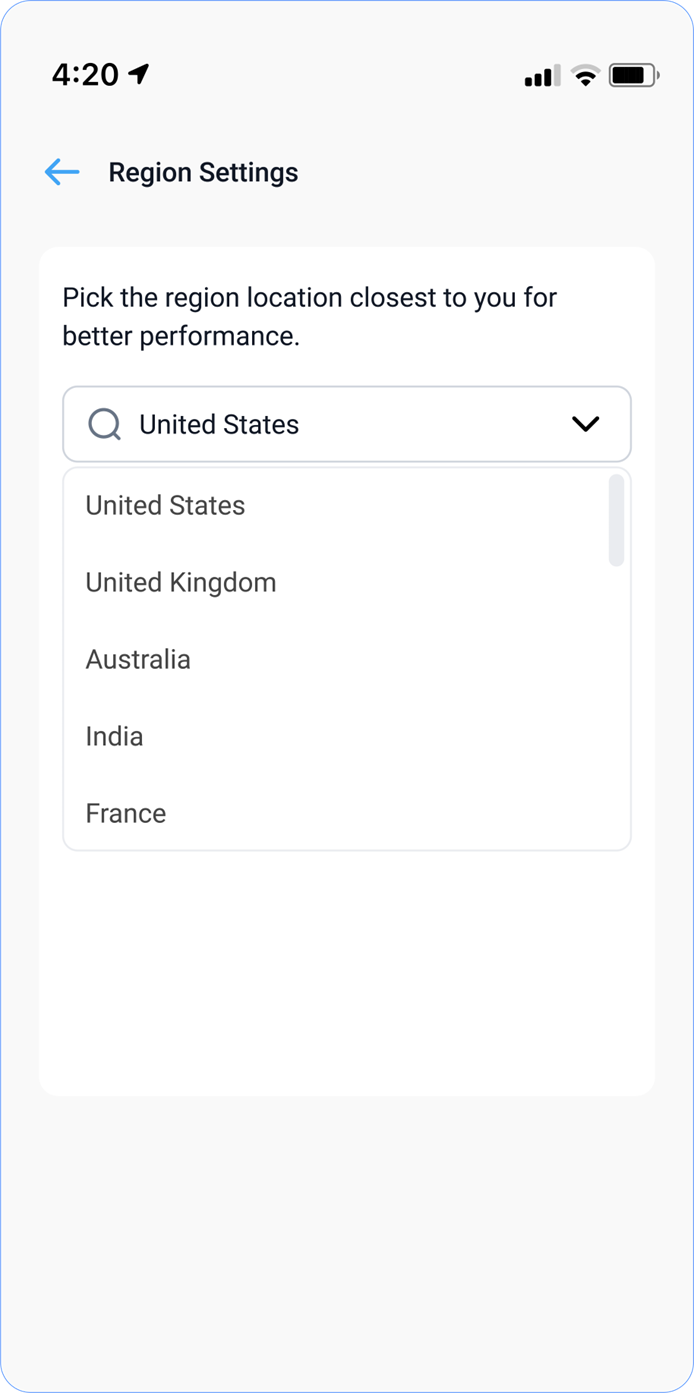
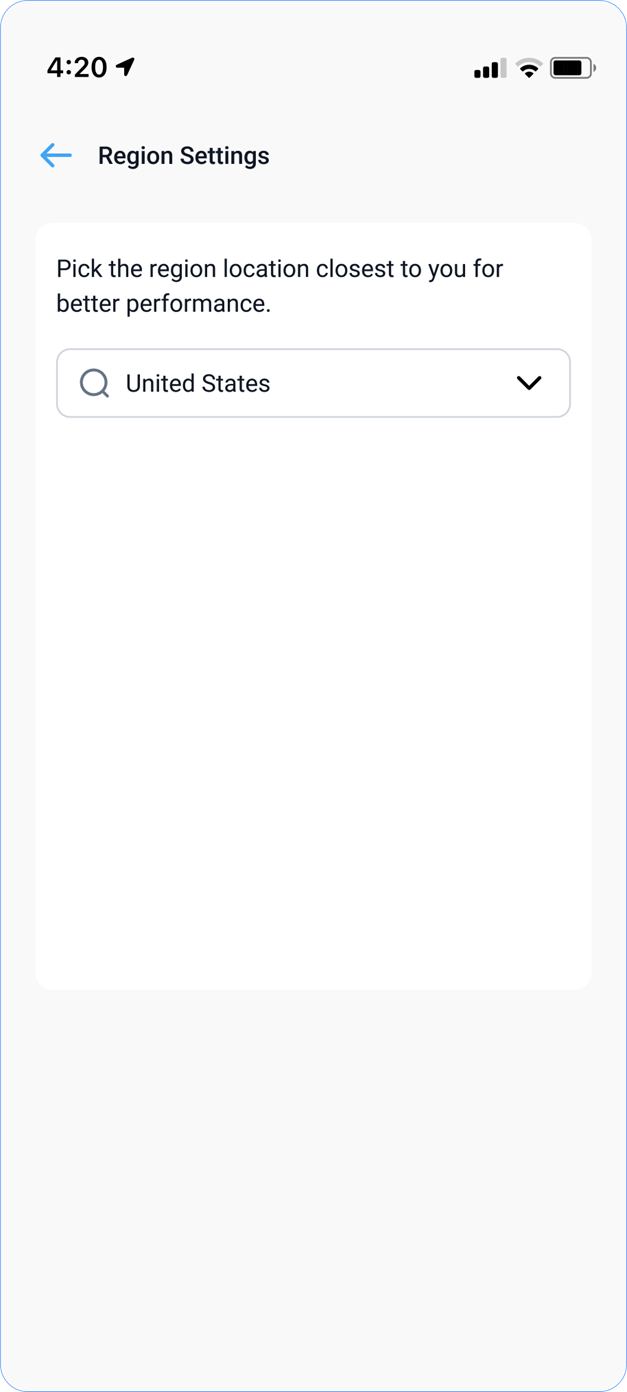
¿Cuáles son los enlaces regionales disponibles?
-
India y regiones vecinas https://blume.omegaai.in
-
Canadá https://blume.omegaai.ca
-
EE. UU. y regiones vecinas https://blume.omegaai.com
¿Puedo cambiar mi región manualmente?
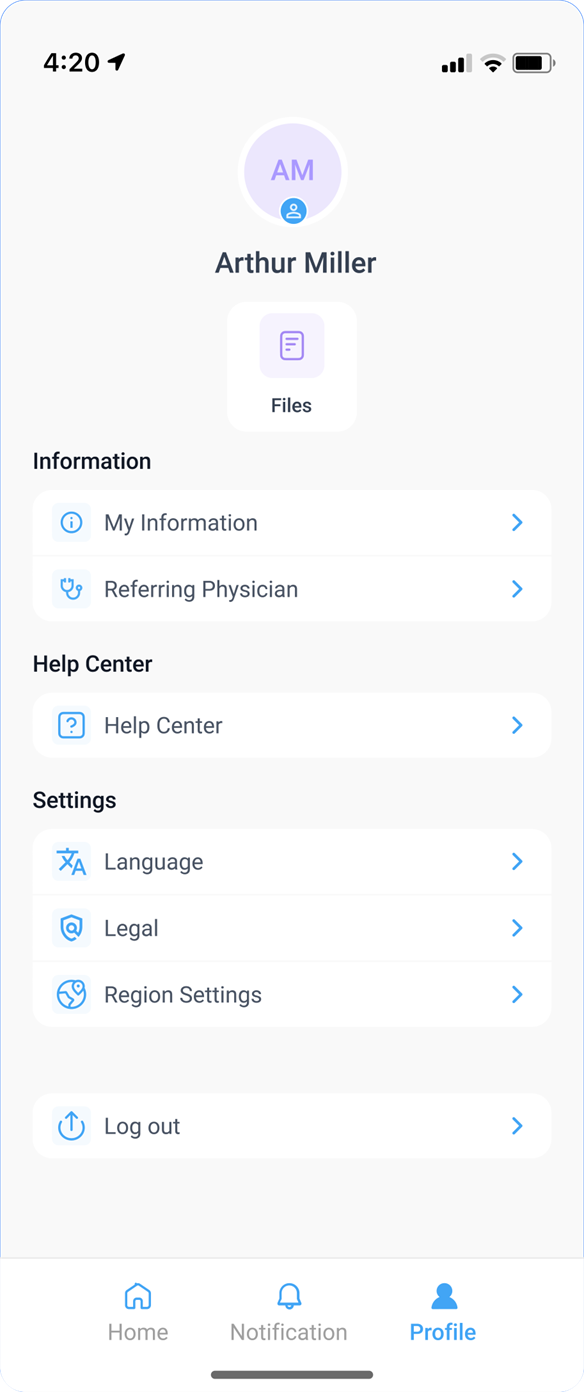
- Sí, los usuarios pueden cambiar manualmente su región desde Ajustes de perfil. Sin embargo, cambiar la región no concede acceso a los datos de una región diferente.
Por ejemplo:
-
Un usuario registrado en la región de la India puede cambiar manualmente a .com (EE. UU.), pero sus datos seguirán procediendo de la base de datos de la India.
-
La misma restricción se aplica a todas las regiones.
¿Qué ocurre si ya dispongo de una cuenta?
- En la página de Inicio de sesión, introduzca su correo electrónico registrado y haga clic en Continuar para acceder a su cuenta.
Selección de la región en la aplicación móvil**
¿Cómo se determina mi región cuando inicio sesión por primera vez?
- Cuando un nuevo usuario inicia sesión en la aplicación móvil de Blume por primera vez, el sistema detecta y asigna automáticamente la región en función de su ubicación física. Por ejemplo, si un usuario de Sri Lanka inicia sesión, el sistema establecerá automáticamente la región en https://blume.omegaai.in.
¿Cuáles son los enlaces regionales disponibles?
-
India y regiones vecinas https://blume.omegaai.in
-
Canadá https://blume.omegaai.ca
-
EE. UU. y regiones vecinas https://blume.omegaai.com
¿Puedo cambiar mi región manualmente?
- Sí, los usuarios pueden cambiar manualmente su región desde la sección Perfil de sus ajustes. Sin embargo, cambiar la región no permite acceder a datos de una región diferente.
Por ejemplo:
-
Un usuario registrado en la región de India puede cambiar su región a .com (EE. UU.), pero sus datos seguirán obteniéndose de la base de datos de India.
-
La misma regla se aplica a todas las regiones.
¿Se aplica esta función también a OmegaAI?
- Sí, la selección automática de región y las restricciones de acceso regionales se aplican a OmegaAI de la misma manera.