Gestión de la autoprogramación
La autoprogramación permite a los pacientes solicitar y programar sus propias citas para pruebas de imagen a través de un enlace seguro facilitado por la organización sanitaria. La disponibilidad de esta función depende de la licencia adquirida por la organización.
La autoprogramación se implementa como un recurso independiente para el programador automático de OmegaAI y está disponible para las organizaciones con la licencia AFD o como un complemento en BPP.
En esta sección se explica:
- Cómo los administradores activan y configuran la autoprogramación en OmegaAI
- Cómo utilizan los pacientes el enlace de autoprogramación a través de Blume
Activación de la autoprogramación en OmegaAI
Los administradores pueden activar y configurar la autoprogramación en los ajustes de la organización dentro de OmegaAI.
Acceso a los ajustes de autoprogramación
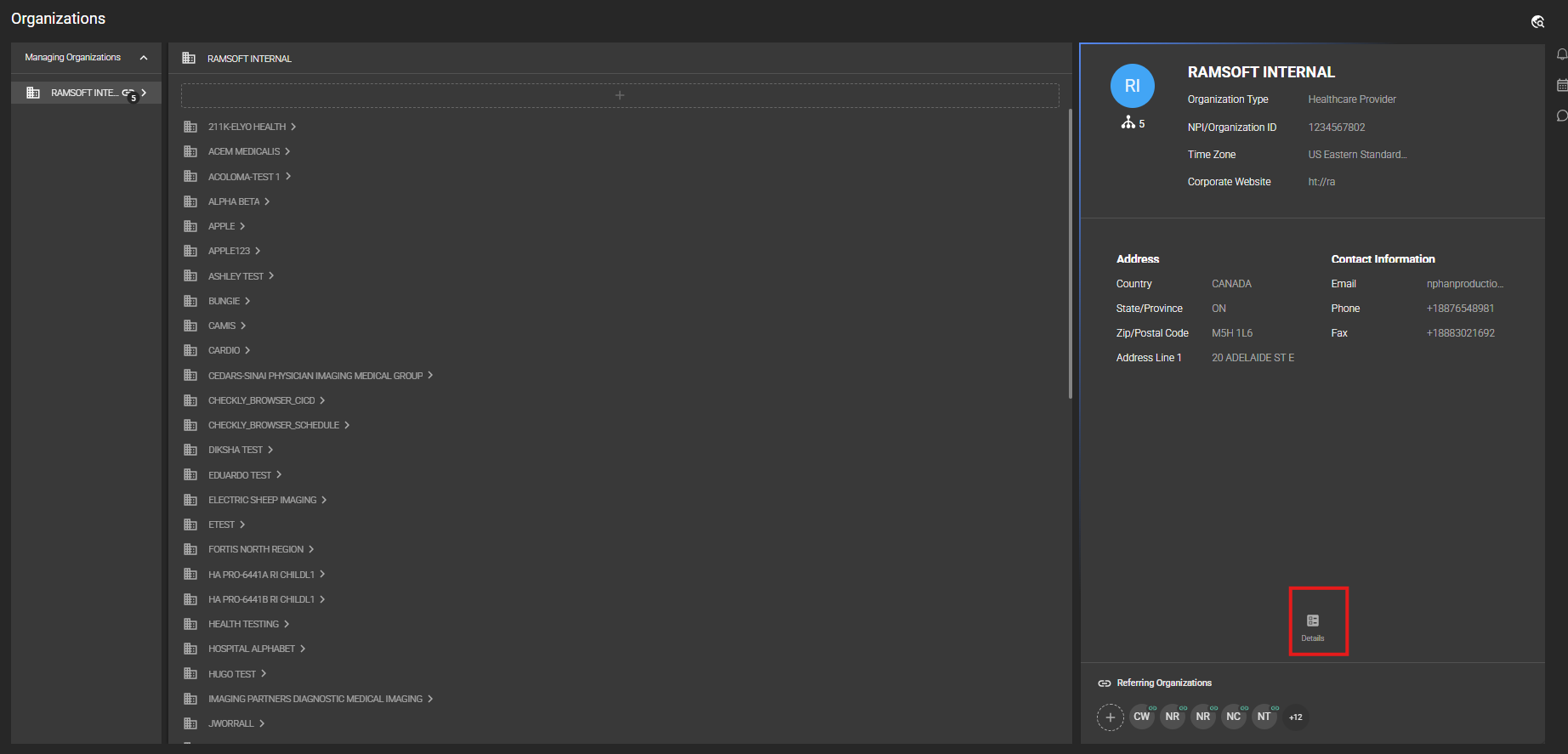
- Vaya a Organización.
- Seleccione Detalles.
- Seleccione la pestaña RIS.
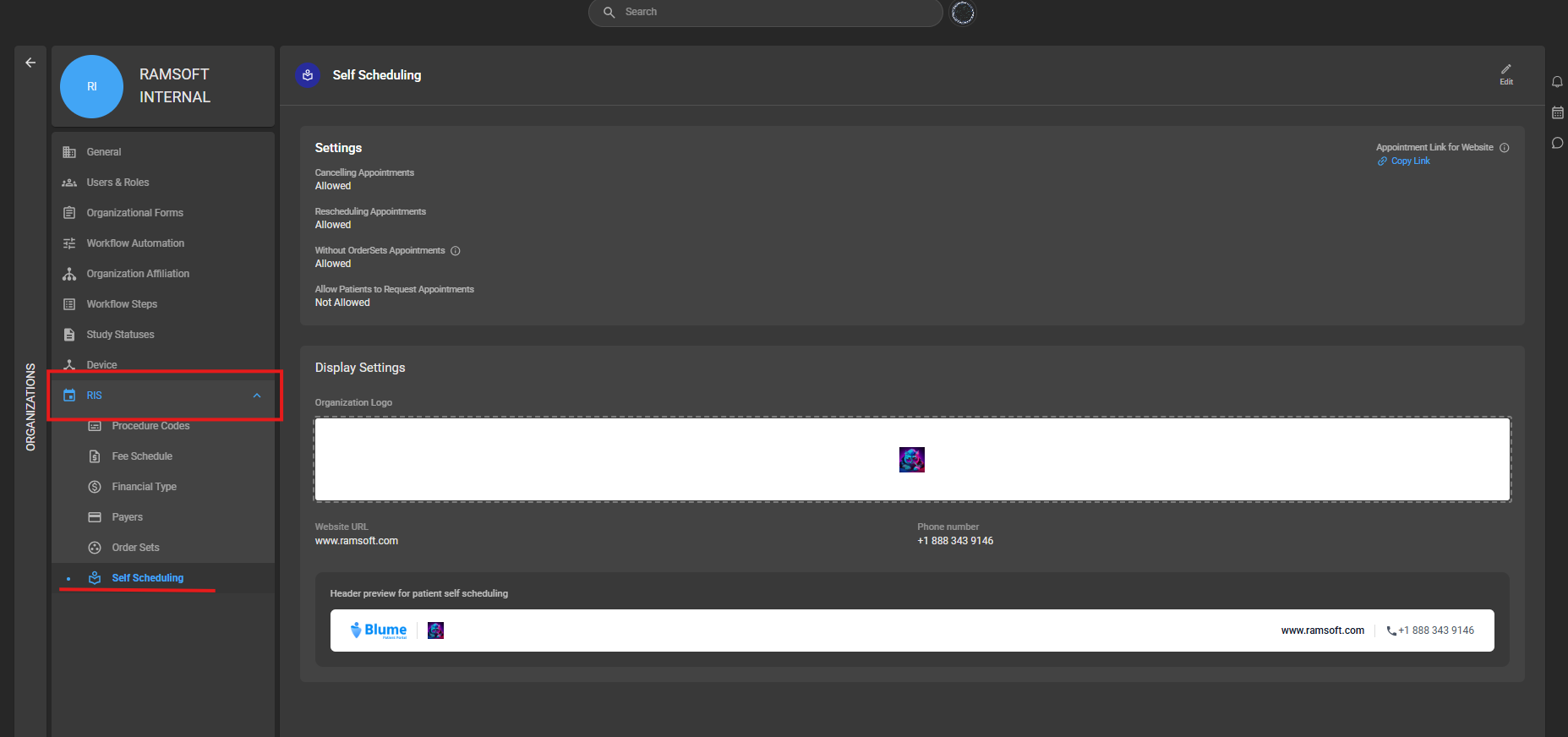
- En el menú desplegable, seleccione Autoprogramación.
Aparecerá la página de configuración de Autoprogramación, donde los administradores pueden gestionar los ajustes disponibles.
Funciones de autoprogramación disponibles
Editar configuración
- Seleccione Editar para modificar los ajustes de autoprogramación.
- Los administradores pueden actualizar las siguientes opciones:
Copiar enlace
Copie la URL de la autoprogramación e incrústela en la página web de la organización o compártala con los pacientes para permitir la programación directa de citas.
Cancelar citas
Active esta opción para permitir que los pacientes cancelen sus citas programadas.
Reprogramar citas
Active esta opción para permitir que los pacientes reprogramen sus citas a través de Blume.
Conjunto de órdenes desconocido
Permite a los pacientes seleccionar «Procedimiento desconocido» en la lista de procedimientos al concertar una cita.
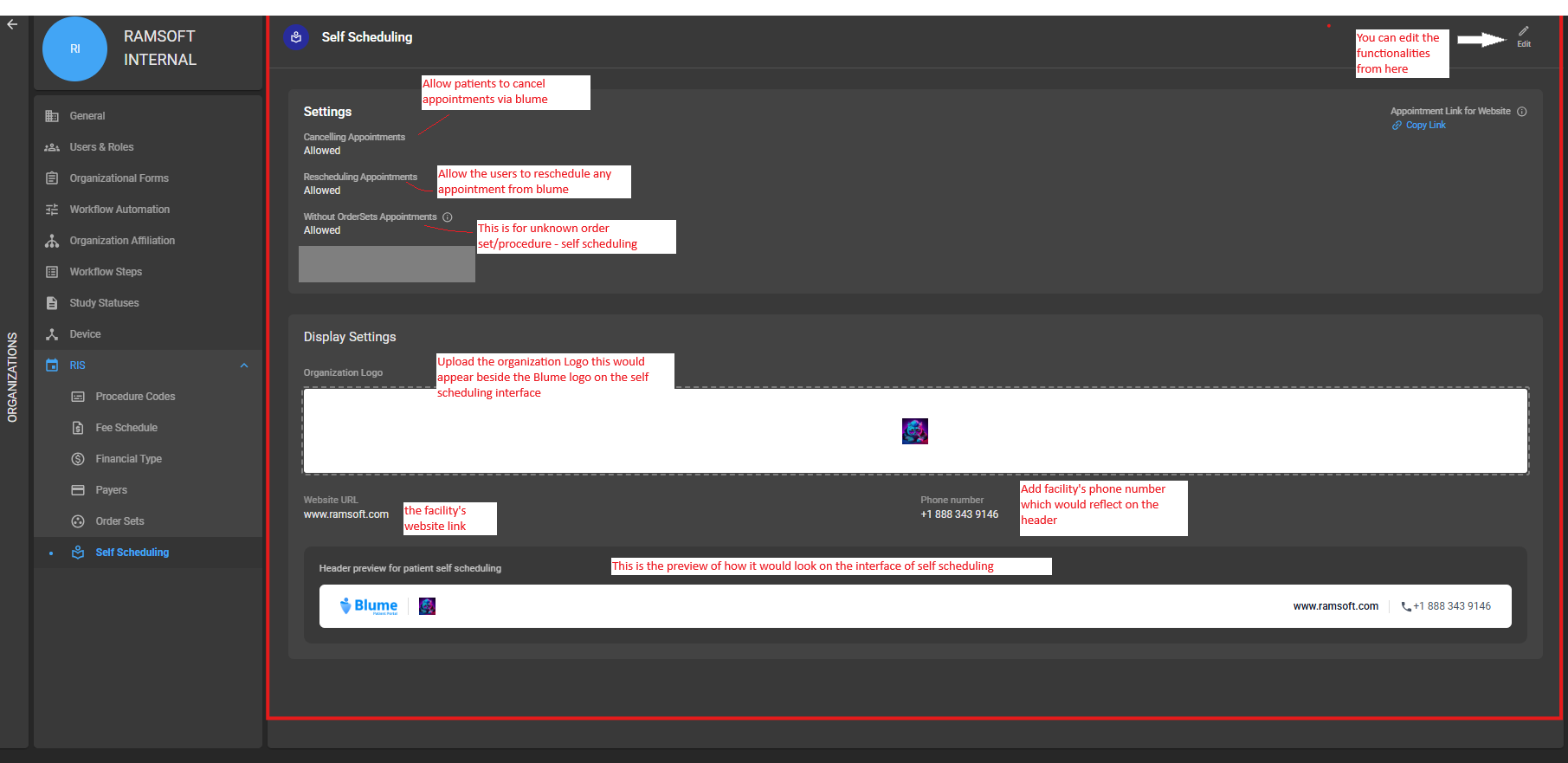
Configuración de la interfaz
- Los administradores pueden personalizar el aspecto de la interfaz de autoprogramación que ven los pacientes.
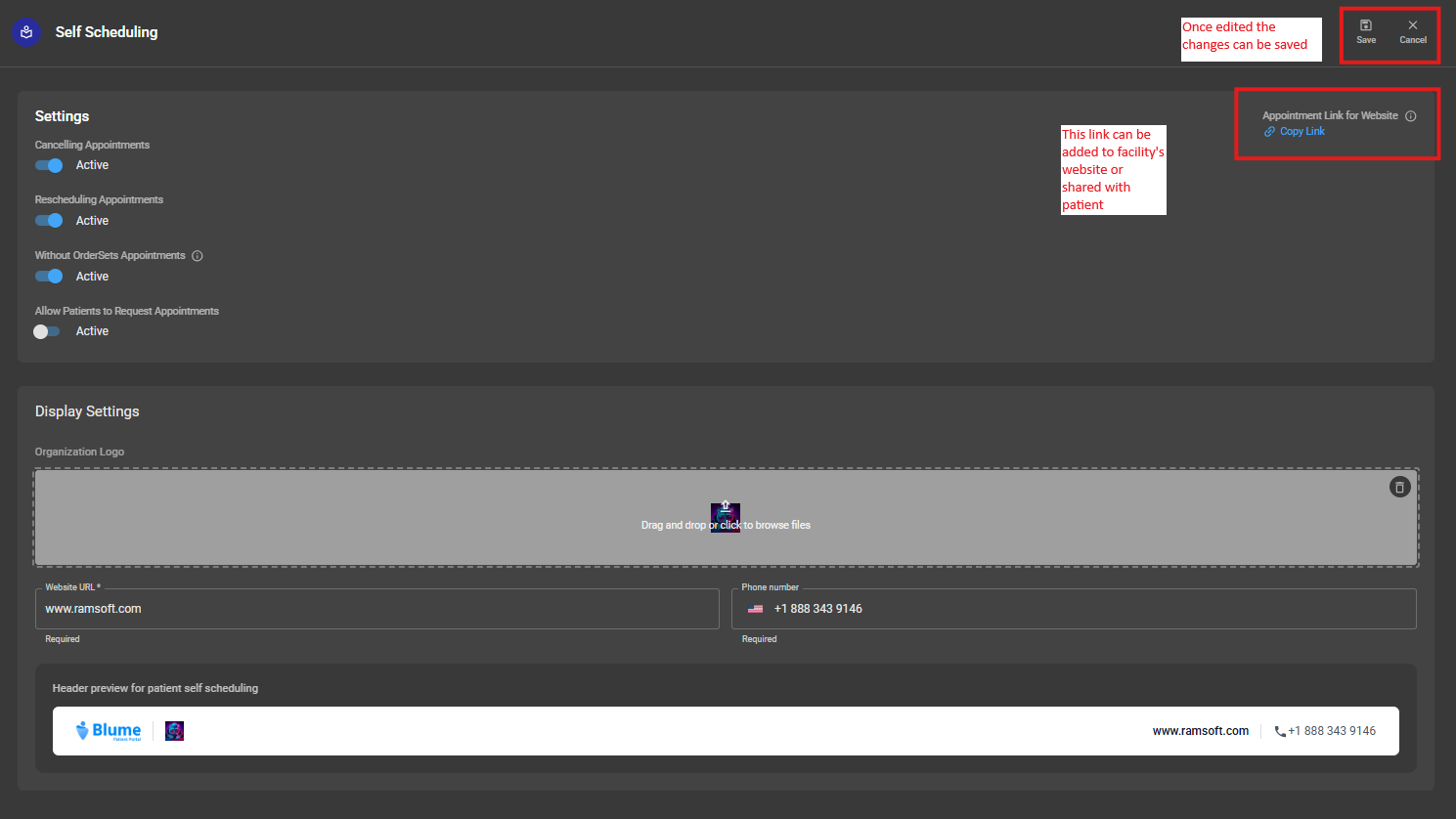
- Las opciones disponibles incluyen:
- Subir y ajustar el logotipo del centro (que se muestra junto al logotipo de Blume)
- Actualizar el número de teléfono del centro
- Actualizar la dirección de correo electrónico del centro
- Previsualización de cómo aparece el encabezado en la interfaz
Configuración de la lista de procedimientos
La lista de procedimientos que se muestra a los pacientes durante la autoprogramación se deriva de los códigos de procedimiento configurados en OmegaAI.
Si se han configurado códigos de procedimiento para la organización, aparecerán automáticamente como procedimientos seleccionables en el flujo de trabajo de autoprogramación.
Acceso a los códigos de procedimiento
- Vaya a Organización.
- Seleccione Detalles.
- En el menú de la izquierda, seleccione RIS.
- En el submenú, seleccione Códigos de procedimiento.
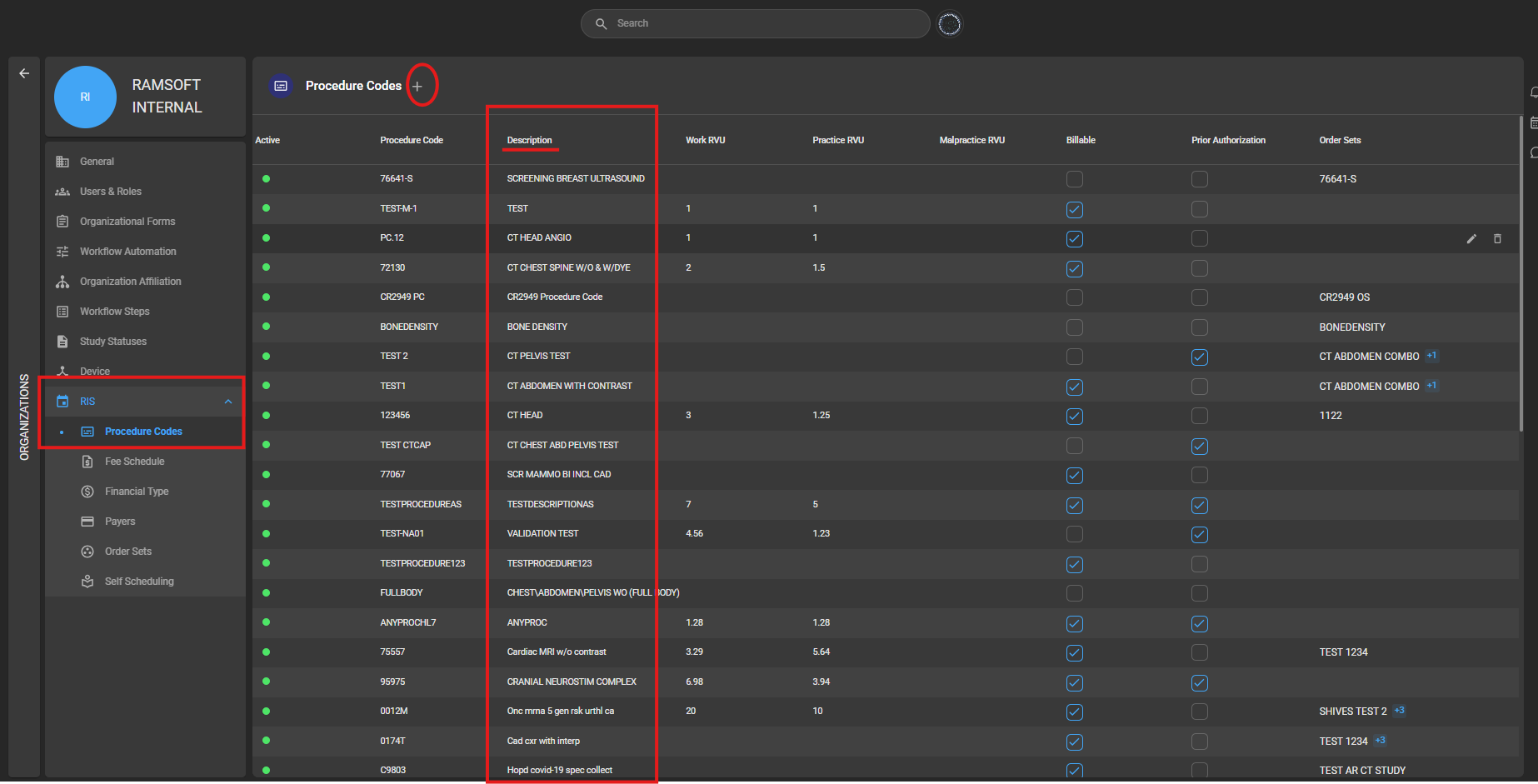
Los administradores pueden:
- Crear un nuevo código de procedimiento utilizando el icono +
- Editar un procedimiento existente pasando el cursor por encima de él y seleccionando el icono de edición (lápiz)
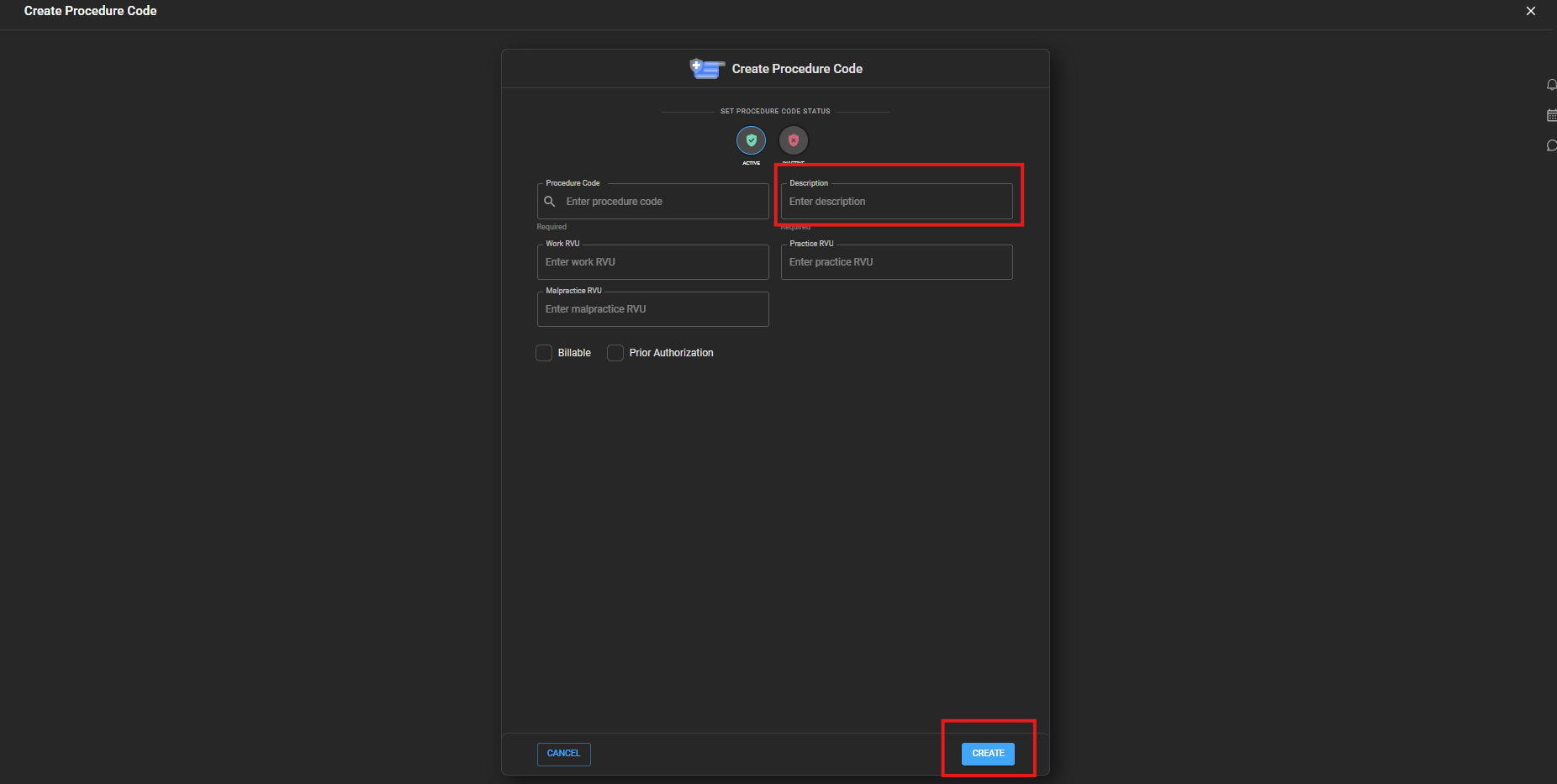
El campo de descripción asociado a cada código de procedimiento es visible para los pacientes durante la programación de citas.
Los centros pueden actualizar la descripción del procedimiento según sea necesario.
Gestión de organizaciones principales y subordinadas
Comportamiento de la licencia
La autoprogramación se habilita a nivel de organización, por lo que:
- Cada organización matriz u organización subordinada dispondrá de su propio enlace de autoprogramación.
Códigos de procedimiento
Los códigos de procedimiento configurados para una organización son exclusivos de dicha organización. Solo esos procedimientos aparecerán en la interfaz de autoprogramación del paciente.
Configuración compartida de la organización
Si los siguientes ajustes se configuran a nivel de la organización matriz pero no a nivel de la organización subordinada, prevalecerán los ajustes de la organización matriz:
- Logotipo
- Número de teléfono
- Nombre del sitio web
Autoprogramación de citas para pacientes a través de Blume
Los pacientes pueden acceder a la interfaz de autoprogramación de citas a través del enlace facilitado por la organización sanitaria.
Mediante esta interfaz, los pacientes pueden:
- Solicitar citas para pruebas de diagnóstico por imagen
- Cargar formularios de solicitud de pruebas de diagnóstico por imagen
- Seleccionar los centros de diagnóstico por imagen preferidos
- Elegir franjas horarias disponibles
- Introducir sus datos personales
- Rellenar cualquier formulario necesario
Cómo utilizar la autoprogramación
Siga los pasos que se indican a continuación para solicitar una cita mediante el enlace de autoprogramación:
-
Acceso a la página de autoprogramación
- Copie el enlace de autoprogramación facilitado por la organización sanitaria.
- Pegue el enlace en su navegador web y pulse Intro.
Se le redirigirá a la página Solicitar cita.
-
Carga del formulario de solicitud de pruebas de imagen (opcional)
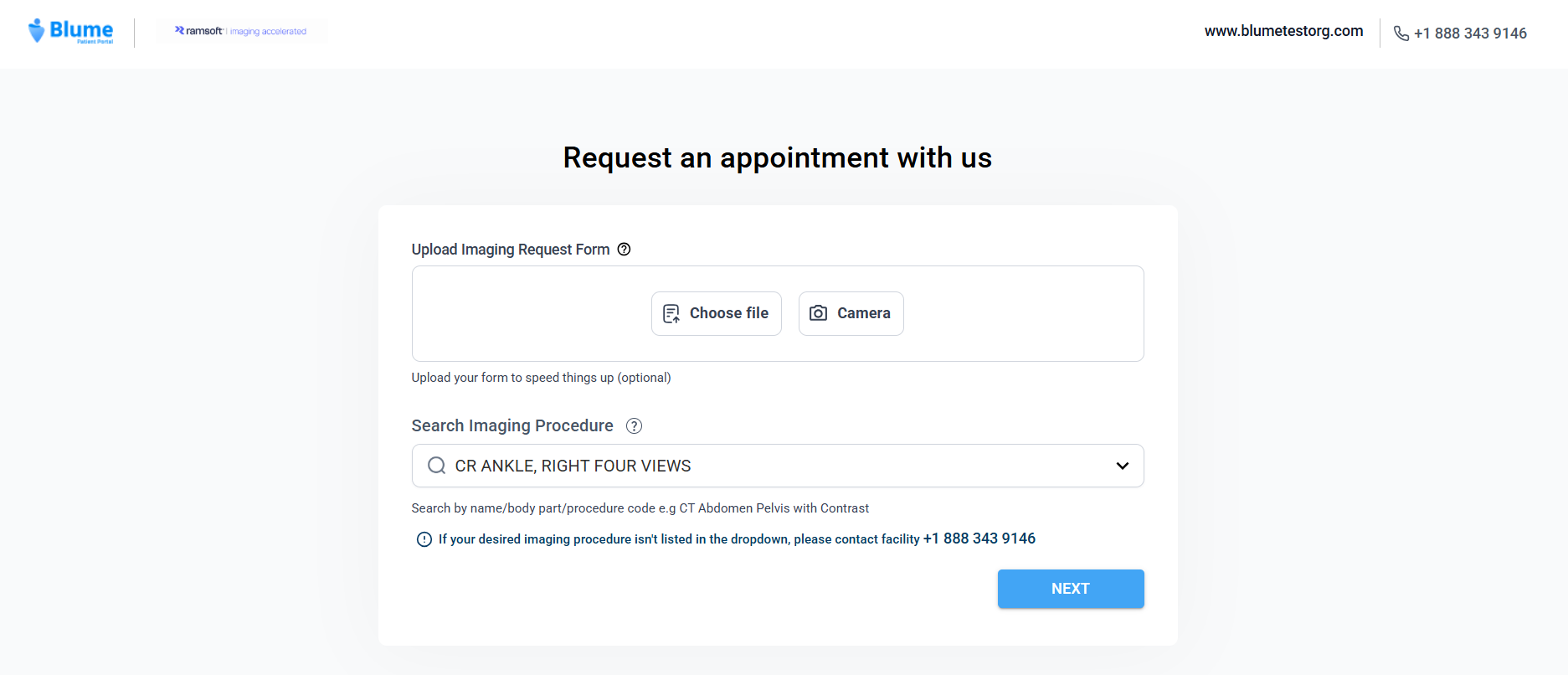
Los pacientes pueden cargar documentos de apoyo, como un formulario de solicitud de pruebas de imagen de su sistema.
- Haga clic en Elegir archivo.
- Cargue el documento desde su dispositivo.
Nota:
- En dispositivos móviles, los pacientes también pueden capturar y cargar imágenes directamente utilizando la cámara del dispositivo.
- Los archivos cargados se convierten automáticamente a formato PDF.
-
Selección del procedimiento de diagnóstico por imagen
- En Seleccionar procedimiento de diagnóstico por imagen, elija el procedimiento adecuado de la lista.
- Haga clic en Siguiente para continuar.
-
Prestación del consentimiento
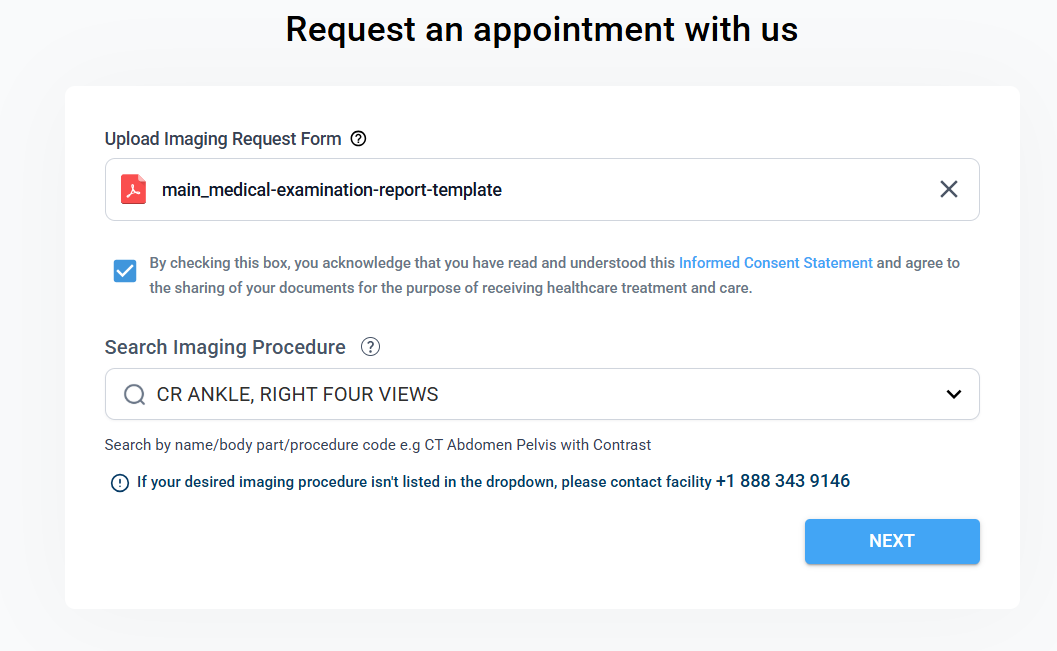
Antes de continuar, los pacientes deben revisar y aceptar la declaración de consentimiento informado al cargar documentos en la sección de carga de documentos:
Declaración de consentimiento:
«Al marcar esta casilla, usted reconoce que ha leído y comprendido esta Declaración de Consentimiento Informado y acepta que se compartan sus documentos con el fin de recibir tratamiento y atención sanitaria».
Lógica de requisitos de consentimiento
- Cuando se suben archivos
Aparece la casilla de verificación de consentimiento informado, y debe marcarse antes de que el botón Siguiente se active.
- Cuando no se suben archivos
La casilla de verificación de consentimiento informado no aparece.
Haga clic en Siguiente para continuar.
-
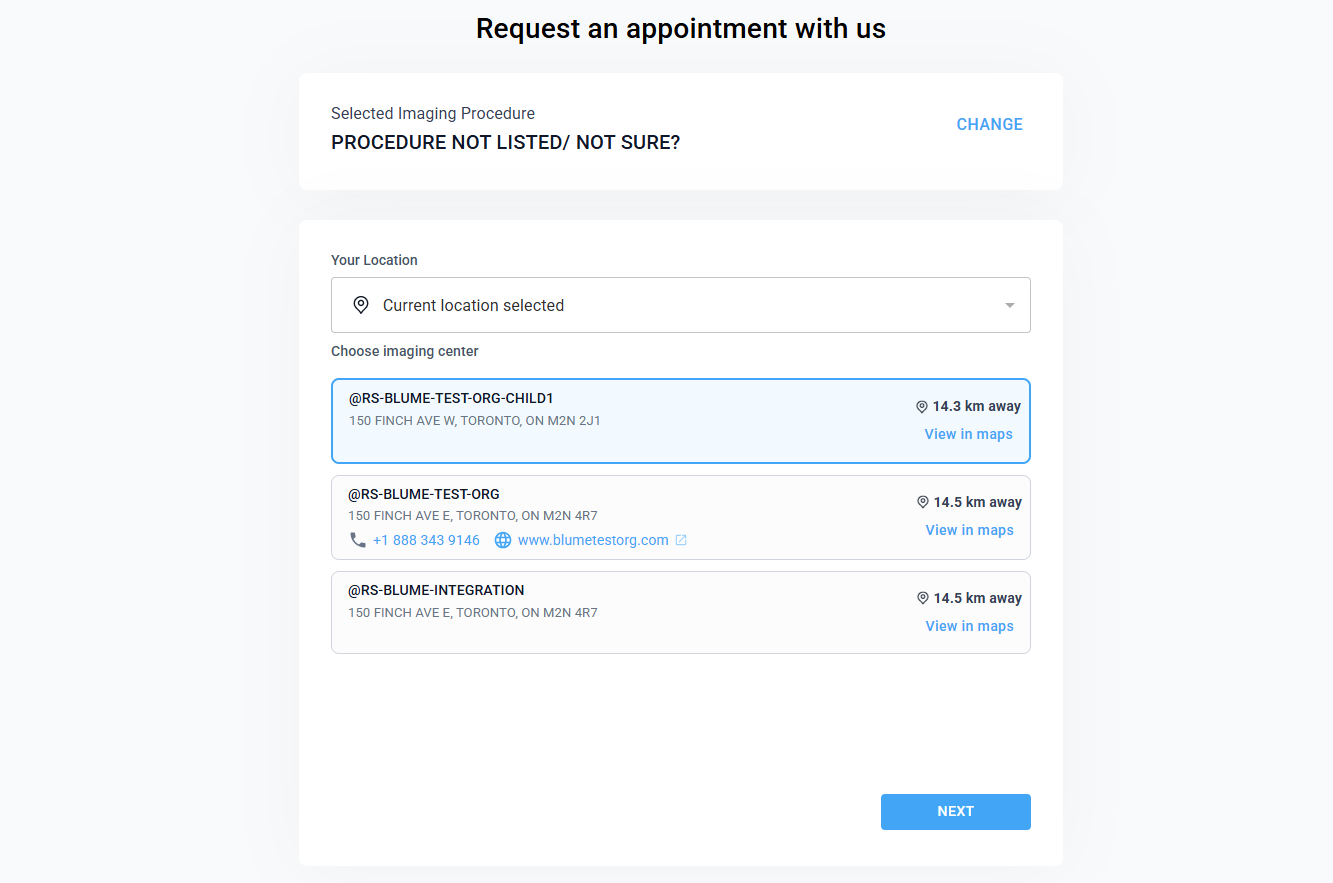
Selección de la ubicación y del centro de diagnóstico por imagen
- Introduzca su ubicación manualmente o permita que el sistema detecte automáticamente su ubicación.
- El sistema muestra los centros de diagnóstico por imagen cercanos, ordenados de más cercano a más lejano.
- Haga clic en Ver en Maps para localizar el centro.
- Seleccione el centro de diagnóstico por imagen que prefiera.
- Haga clic en Siguiente
-
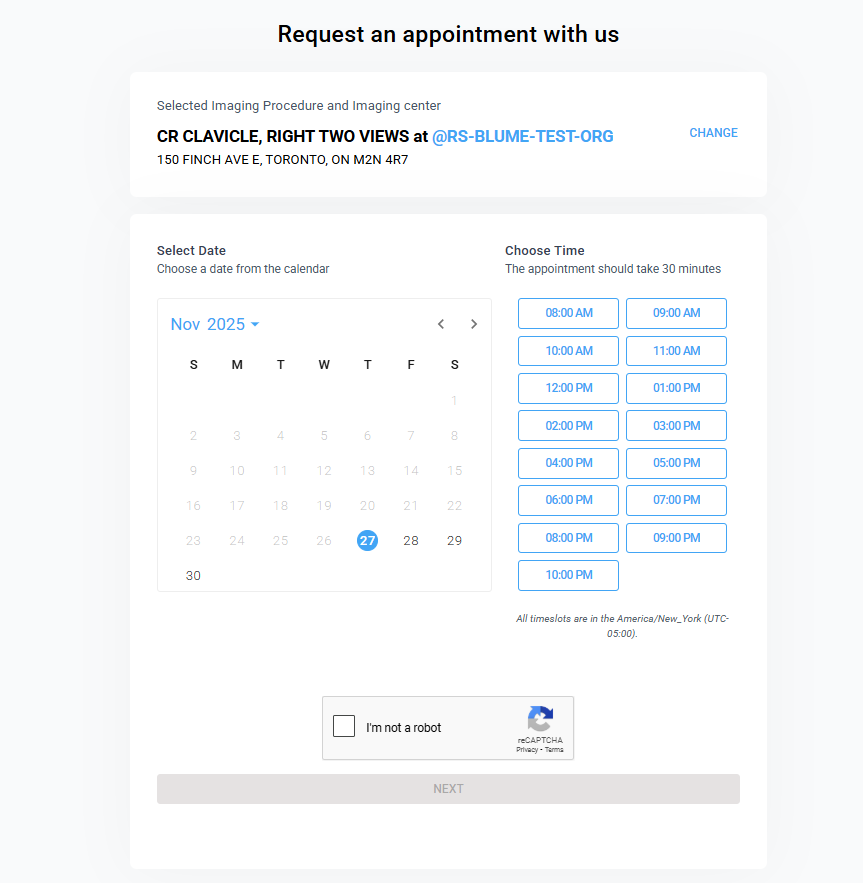
Selección de una franja horaria para la cita
Se le redirigirá a la página «Elija una franja horaria».
-
Seleccione una fecha del calendario.
-
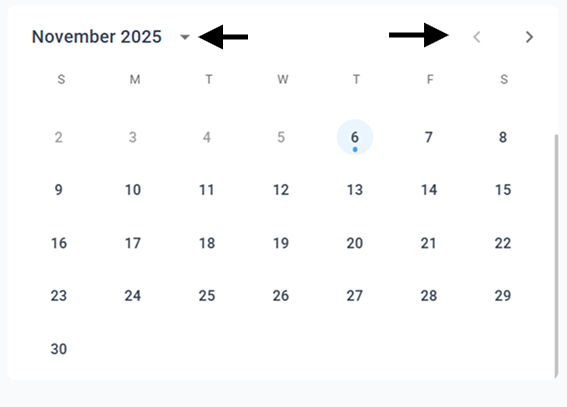
Utilice las flechas para desplazarse entre meses y años. Para cambiar de año, haga clic en la flecha situada junto al año en la parte superior del calendario. Para desplazarse entre meses, utilice la flecha situada en la esquina derecha del calendario para desplazarse por los meses disponibles.
Notas:
-
No se pueden seleccionar fechas pasadas.
-
Solo están disponibles las fechas actuales o futuras.
-
Seleccione una franja horaria disponible que se muestra junto al calendario.
-
Complete la verificación CAPTCHA para confirmar su identidad.
-
Haga clic en Siguiente para continuar.
-
Haga clic en Cancelar/Cerrar para descartar los cambios.
-
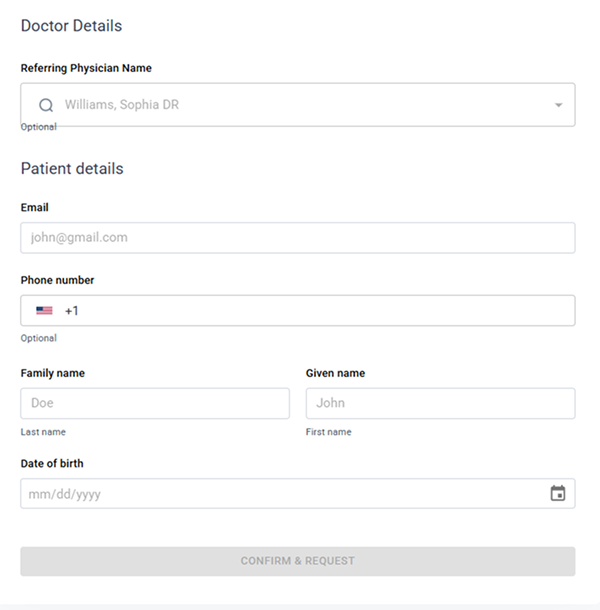
Solicitud de la cita
-
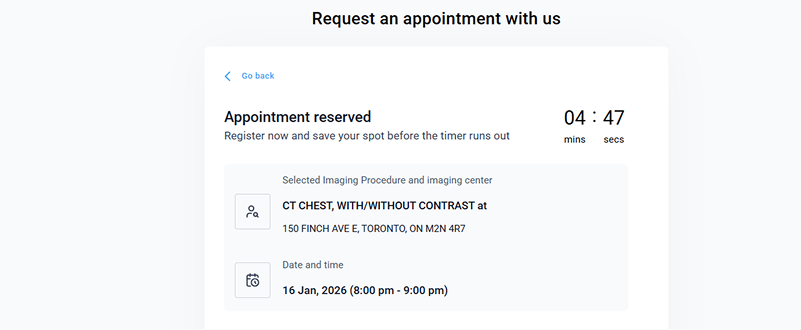
En esta página, los pacientes deben completar el registro antes de que expiren los segundos que se muestran en la esquina superior derecha.
-
Los datos básicos de la cita se muestran en la parte superior de la página.
-
Desplácese hacia abajo y facilite la información requerida:
-
Datos del médico (opcional)
-
-
Los pacientes pueden buscar al médico remitente mediante Meta Search, si procede.
-
Datos del paciente
Facilite la siguiente información:
- Dirección de correo electrónico
- Número de teléfono (opcional)
- Apellidos
- Nombre de pila
- Fecha de nacimiento (seleccione la fecha mediante el calendario)
Una vez rellenados los campos obligatorios:
Haga clic en Confirmar y solicitar para enviar la solicitud de cita.
-
Cumplimentación de formularios (opcional)
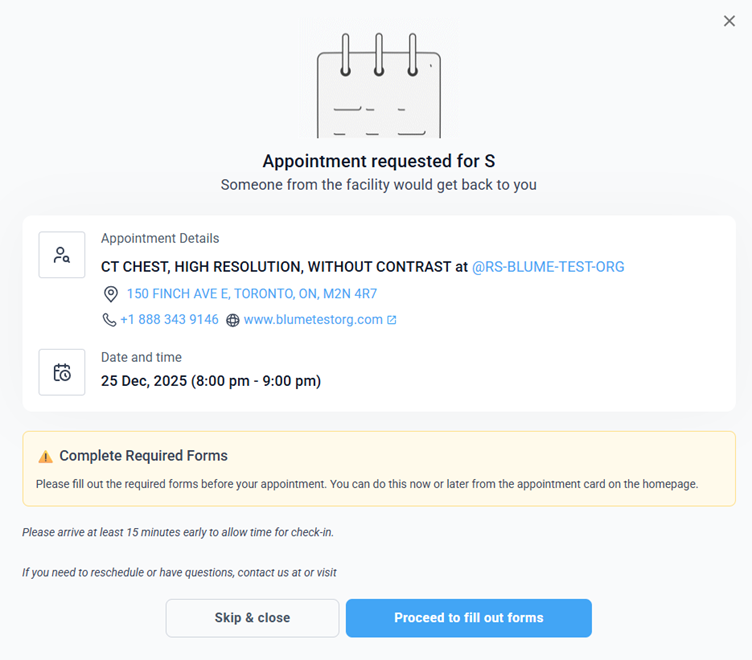
Tras enviar la solicitud de cita, el sistema muestra un mensaje de confirmación que indica Solicitud de cita enviada.
Los pacientes pueden elegir entre:
- Continuar con la cumplimentación de los formularios, o
- Omitir y cerrar
Si decide continuar:
- El sistema le redirige a la sección Formularios.
- Todos los formularios pendientes aparecen en el panel izquierdo.
- Haga clic en Rellenar debajo de cada formulario para completarlo.
- Haga clic en Enviar tras completar el formulario.
Los pacientes pueden salir de cualquier formulario en cualquier momento utilizando el botón X (cerrar).
-
Visualización de citas solicitadas
Las citas solicitadas aparecen en la pantalla de inicio de la aplicación Blume, en la sección Citas programadas, junto con los detalles de las mismas.