Fax
Descripción general
OmegaAI admite el envío y la recepción de faxes, lo que permite a los usuarios gestionar los faxes médicos de forma eficiente. Esta función es fundamental para transmitir información y documentos de los pacientes de forma segura entre diferentes proveedores de asistencia sanitaria y centros.
Acceso y navegación por el registro de faxes
-
Acceso al registro de faxes:
-
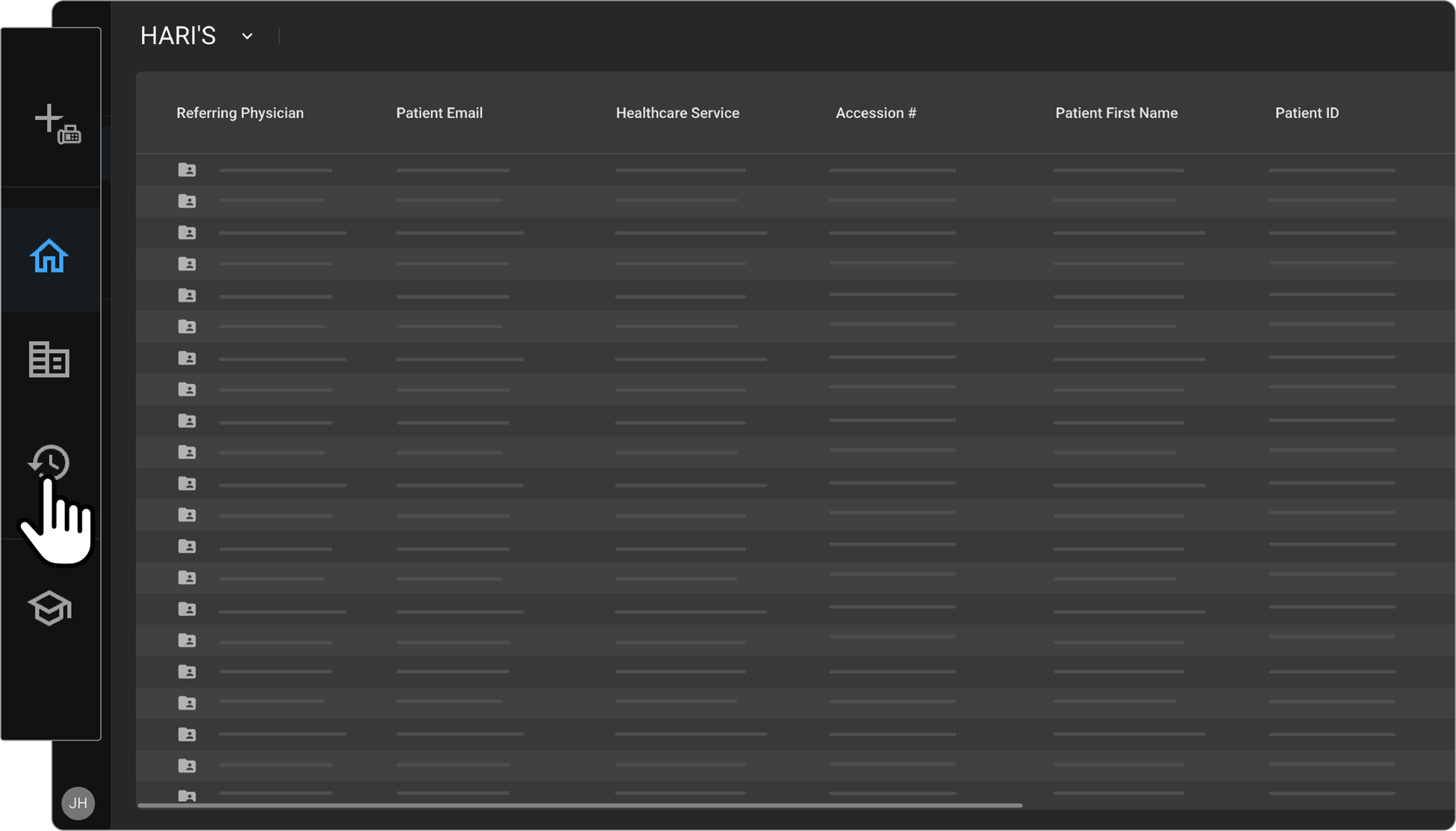
Acceda a Registros desde la barra de navegación de la izquierda en OmegaAI.
-
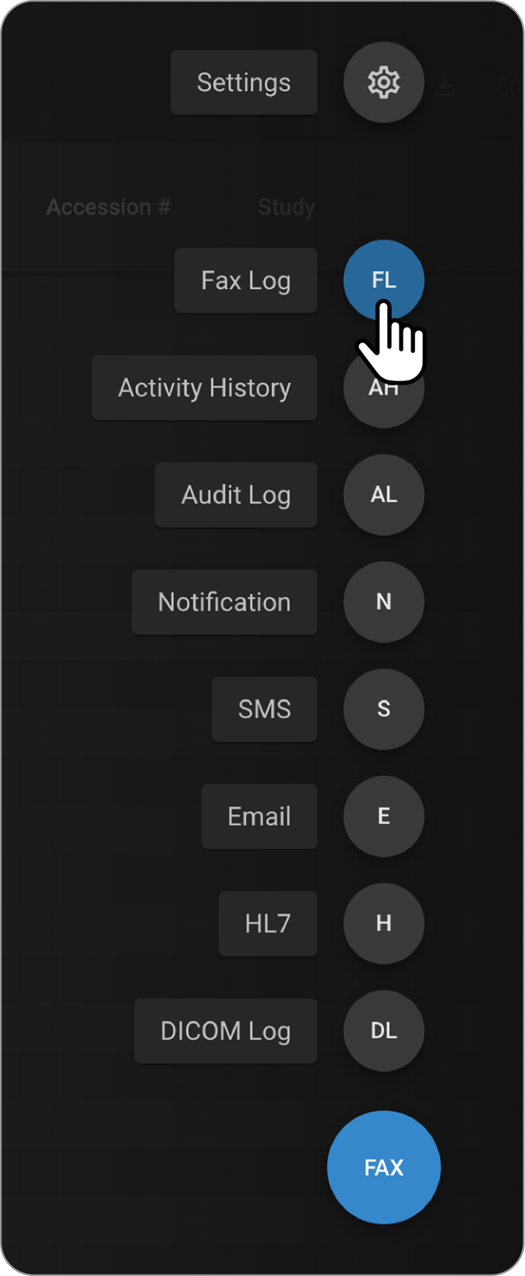
Haga clic en el selector de registros, un icono circular (DICOM) situado en la parte inferior derecha de la pantalla.
-
Seleccione Registro de fax para acceder a la interfaz del registro de fax.
-
-
Descripción de la interfaz del registro de fax
-
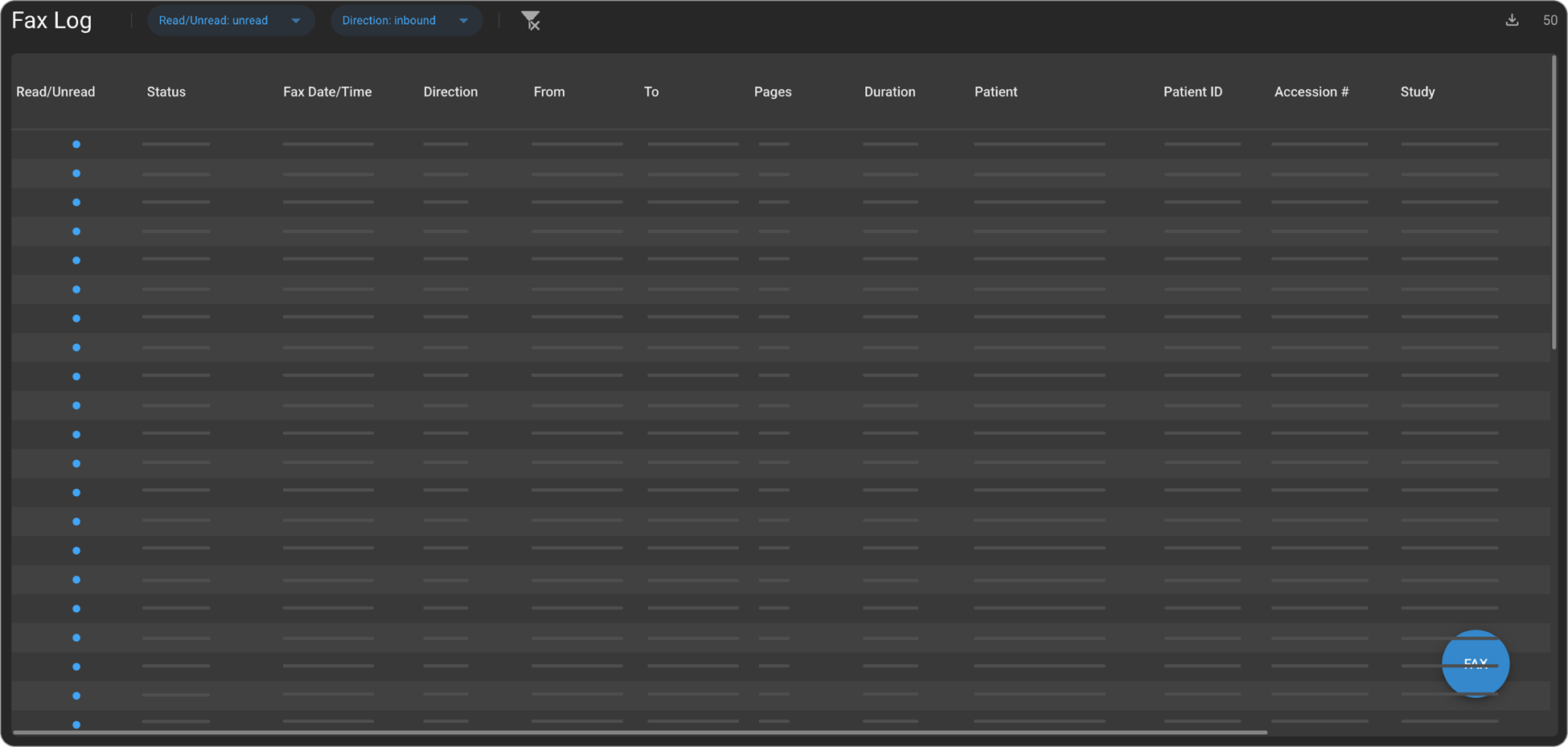
La pantalla del registro de fax muestra una lista completa de todos los faxes entrantes y salientes.
-
Columnas mostradas:
-
Estado: Indica si el fax se ha enviado o recibido con éxito.
-
Marca de tiempo: Muestra la hora en la que se transmitió el fax.
-
Dirección: Identifica el fax como saliente o entrante.
-
De: Indica el número de fax utilizado para enviar el fax, lo cual resulta útil para que los destinatarios identifiquen al remitente.
-
Para: Especifica el número de fax al que se envió el informe.
-
Páginas: Indica el número de páginas del fax.
-
Duración: Mide el tiempo que se tardó en completar la transmisión del fax.
-
Paciente: Muestra el nombre del paciente asociado al fax.
-
Estudio: Muestra la descripción del estudio asociado al fax.
-
-
-
Personalización del registro de faxes
-
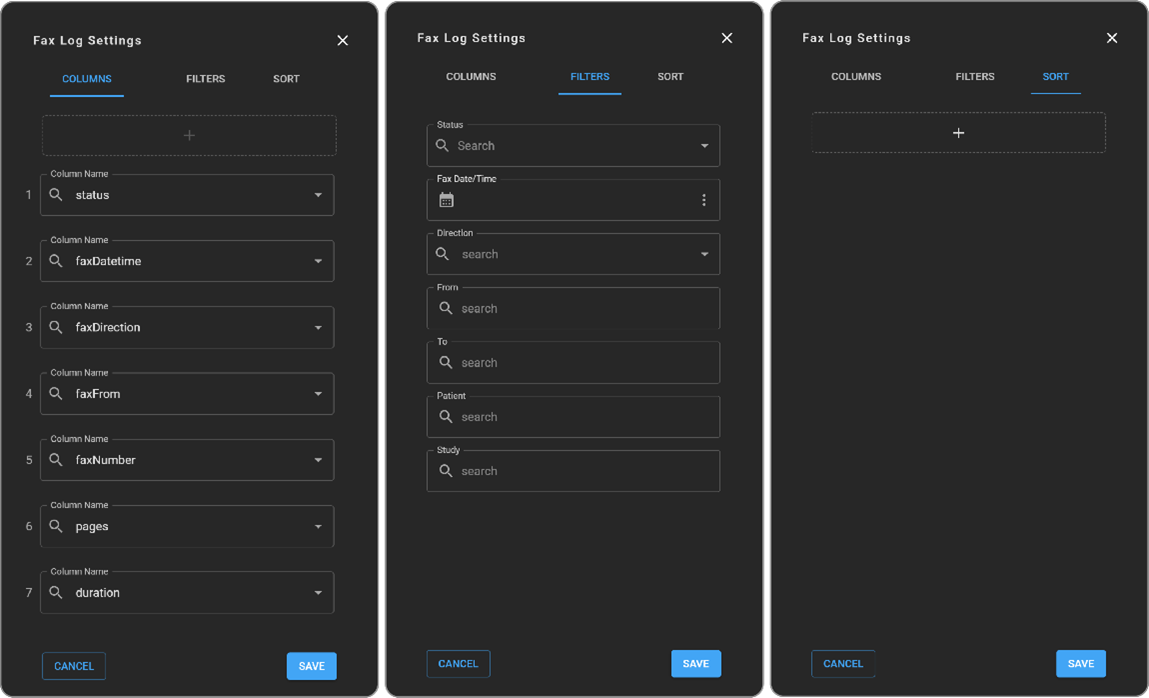
Haga clic en el círculo del selector de registros y seleccione Configuración.
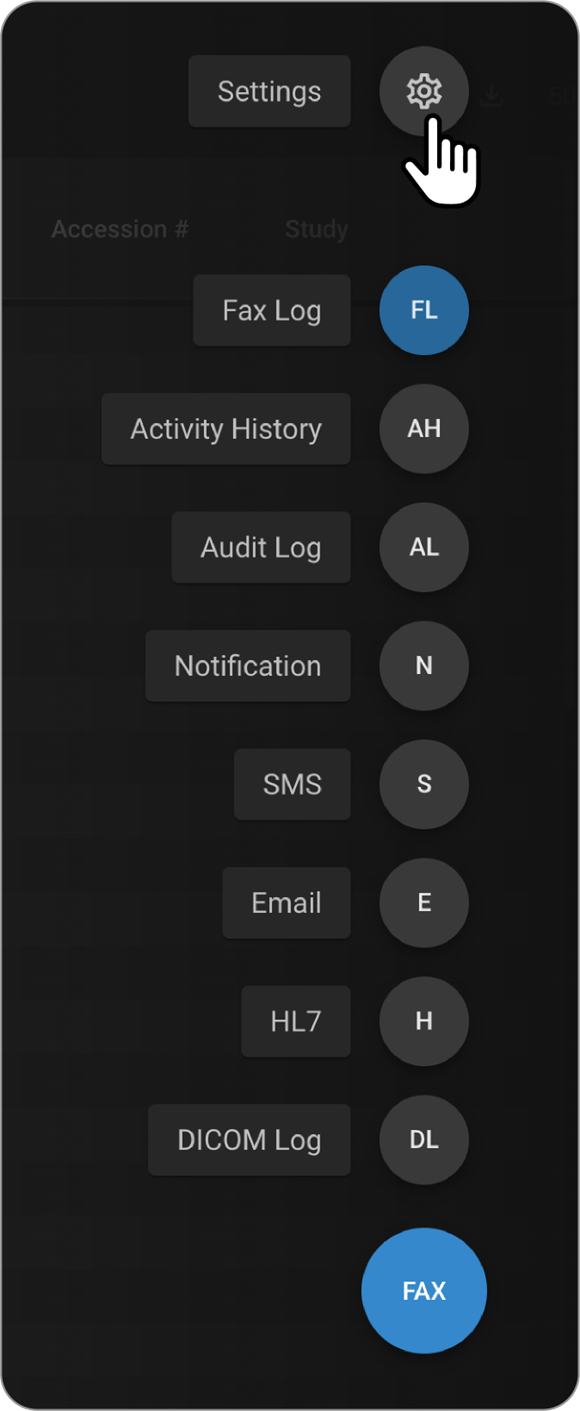
Puede:
-
Añadir o eliminar columnas.
-
Aplicar filtros (por ejemplo, por dirección o estado).
-
Cambiar las preferencias de ordenación.
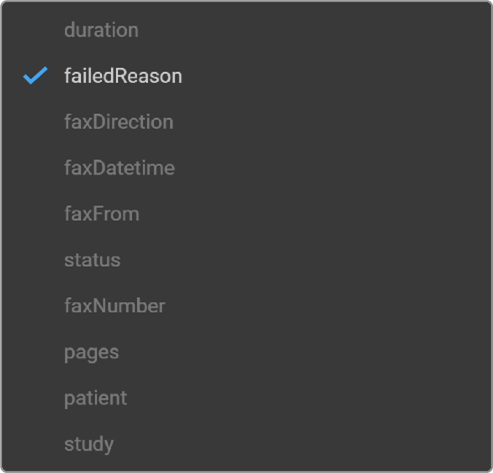
Opcional: Active la columna Motivo del error para comprender por qué un envío de fax ha fallado.
Revisión de los faxes enviados
-
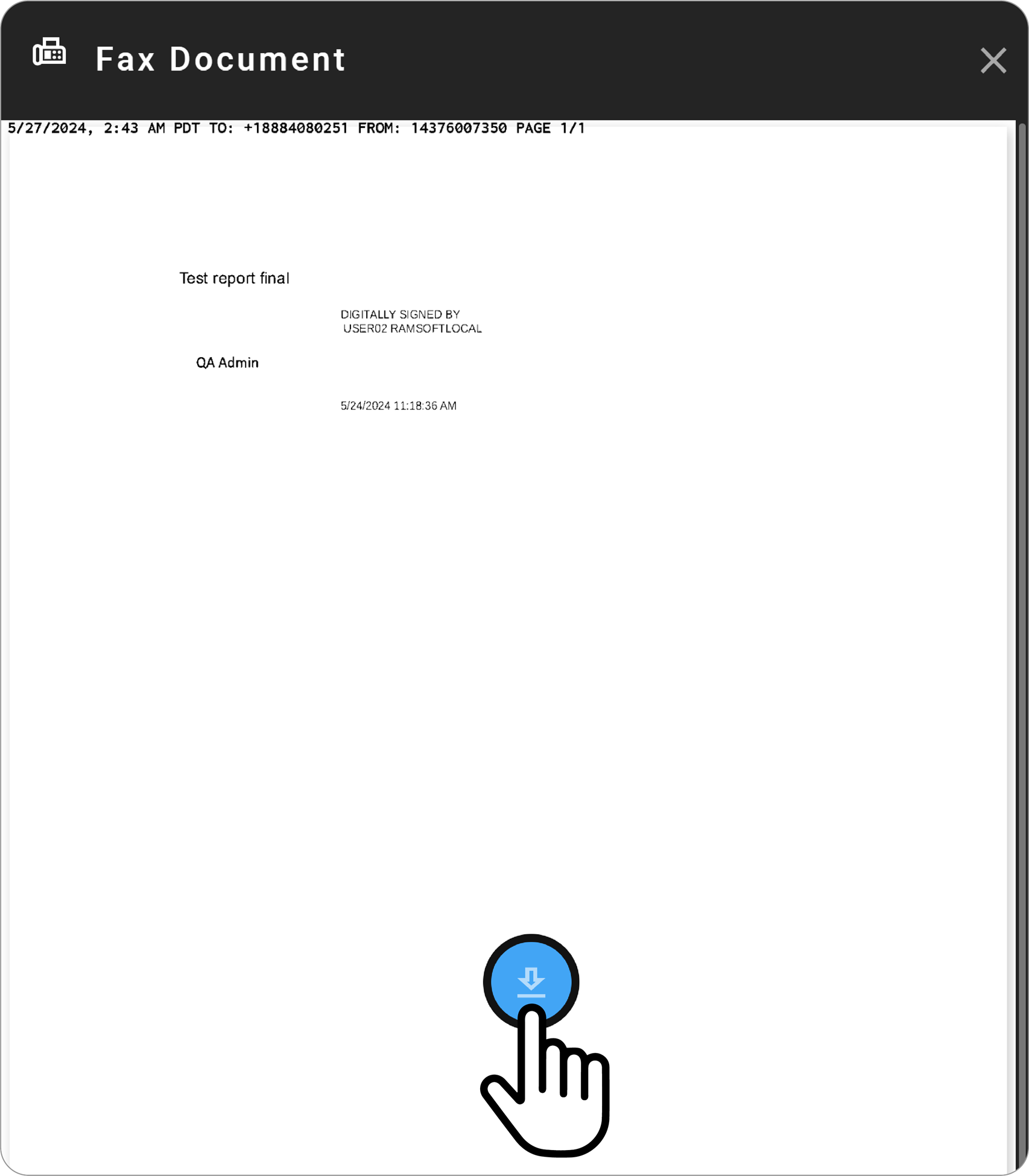
Haga clic en cualquier fila del registro de faxes para abrir el documento de fax en la parte derecha de la pantalla. side of the screen.
-
Dispone de una opción para descargar el documento de fax, lo que le permite acceder a él sin conexión o archivarlo.
Opciones adicionales para los faxes entrantes
Adjuntar a documentos
-
Haga clic en Guardar como documentos del paciente para vincular el fax recibido a la sección de documentos del paciente.
-
Se le pedirá que seleccione:
-
Nombre del paciente
-
Estudio
-
Categoría
-
Creación de nuevas órdenes a partir de faxes entrantes
-
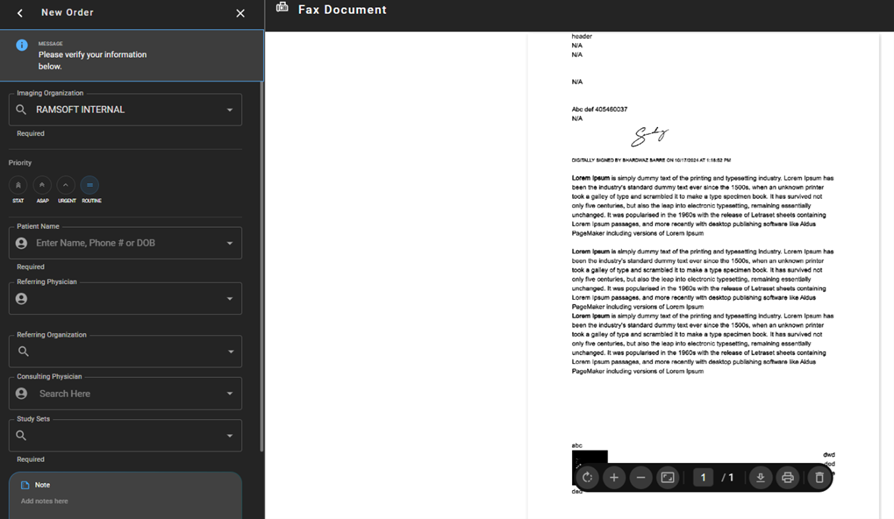
Acceda a la pantalla Nueva orden. Asegúrese de que la organización de diagnóstico por imagen esté seleccionada correctamente, ya que esta albergará el estudio.
-
Seleccione el fax correcto de la sección de faxes entrantes.
-
Visualice el fax en una pantalla desplazable para facilitar la introducción de los nombres de los pacientes u otros detalles de la orden.
Filtro
-
El filtro de dirección «Entrantes» y «Salientes» aparece en la parte superior del registro de faxes.
-
El filtro «Leídos/No leídos» aparece con opciones desplegables como «Todos», «Leídos» y «No leídos».
-
La lista de faxes entrantes aparece en el registro de forma predeterminada.
-
Filtre por «entrantes» para ver una nueva columna denominada «Leídos» y «No leídos».
-
Los faxes entrantes se muestran en color azul.
-
Abra el fax para ver la vista previa; el punto azul se volverá rojo, lo que indica que se ha leído.
- Filtre el registro por las opciones «Leídos» y «No leídos», que se indican con los colores azul y rojo, respectivamente.