Personalización de teclas de acceso rápido
Descripción general
OmegaAI permite a cada usuario personalizar los atajos de teclado utilizados en el visor de imágenes. El panel Personalización de teclas de acceso rápido muestra todas las funciones configurables del visor de imágenes en un único lugar, lo que permite a los usuarios reasignar cualquier atajo de teclado a la combinación que prefieran. Las personalizaciones se guardan en el perfil individual de cada usuario y se aplican en todas las organizaciones a las que el usuario tenga acceso.
Nota: Las personalizaciones de teclas de acceso rápido son específicas de cada usuario. Los cambios realizados por un usuario no afectan a otros usuarios de la misma organización. La configuración de cada usuario es independiente: los demás seguirán viendo los valores predeterminados del sistema o sus propios cambios guardados.
Acceso a la personalización de teclas de acceso rápido
Se puede acceder al panel de Personalización de teclas de acceso rápido desde dos puntos de entrada:
Desde el perfil de usuario
-
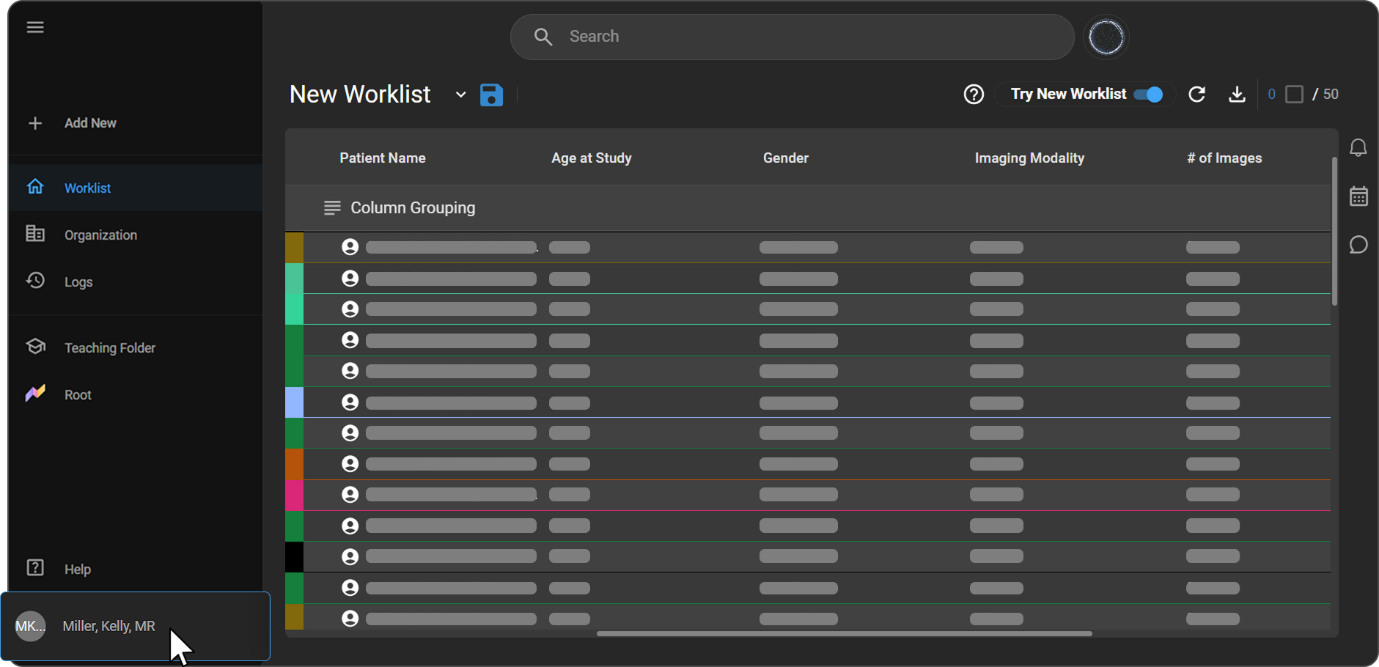
Haga clic en el icono Perfil de usuario situado en la barra de navegación de la izquierda.
-
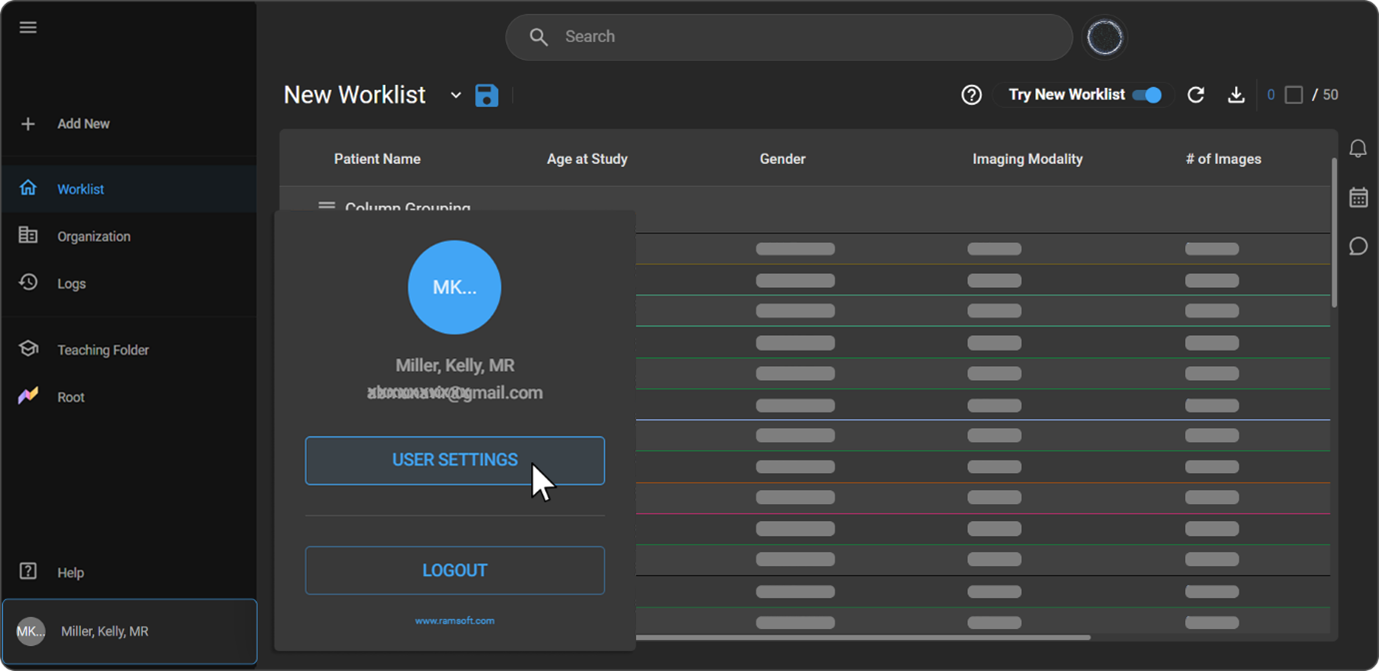
En Configuración del usuario, haga clic en Configuración del usuario para abrir la página de información del usuario.
-
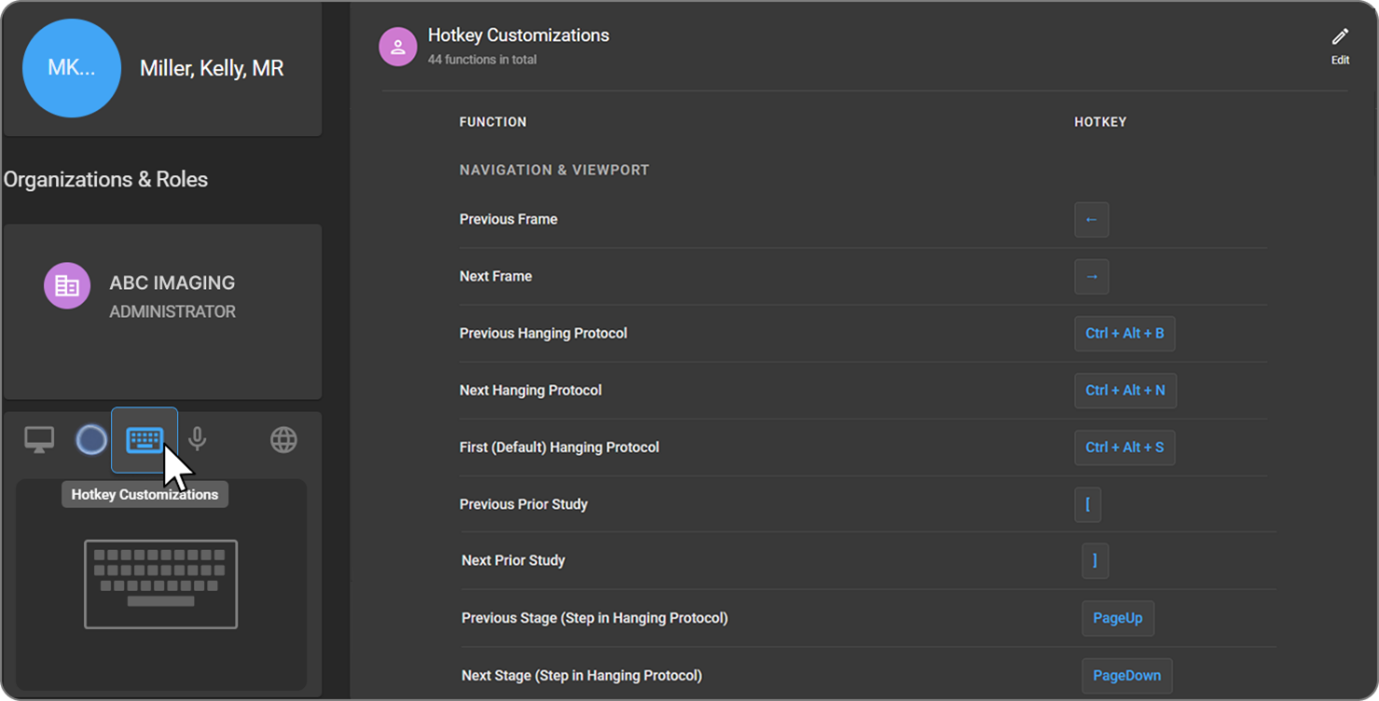
En la barra de herramientas de Configuración de usuario, haga clic en el icono del teclado (situado a la izquierda del icono del micrófono).
-
Se abrirá el panel Personalización de teclas de acceso rápido.
Desde el visor de imágenes
-
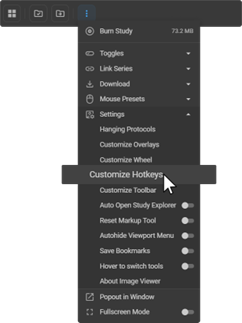
Desde el visor de imágenes, haga clic en el icono de Configuración (menú de tres puntos).
-
Seleccione Personalizar teclas de acceso rápido en el menú desplegable.
-
Se abrirá el panel Personalización de teclas de acceso rápido dentro de la página de configuración de usuario.
Botón «Atrás»
Cuando se accede al panel de Personalización de teclas de acceso rápido desde el visor de imágenes, aparece un botón Atrás en la parte superior izquierda del encabezado de la página de Configuración de usuario. Al hacer clic en él, el usuario vuelve directamente al visor de imágenes. Este botón no es visible cuando se accede a la página desde la barra de navegación del perfil de usuario.
Nota: El botón Atrás permanece oculto mientras el panel se encuentra en modo de edición. Vuelve a aparecer una vez que se guardan o se cancelan los cambios.
Descripción del panel de personalización de teclas de acceso rápido
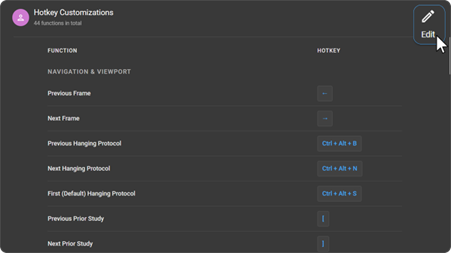
El panel muestra una tabla de dos columnas en la que se enumeran todas las funciones configurables del visor de imágenes junto con las teclas de acceso rápido que tienen asignadas actualmente. Las funciones que no tienen una tecla asignada se muestran con un guion (—).
El panel funciona en dos modos:
- Modo de visualización: muestra todas las funciones y sus asignaciones actuales de teclas de acceso rápido. No se pueden realizar modificaciones hasta que se active el modo de edición.
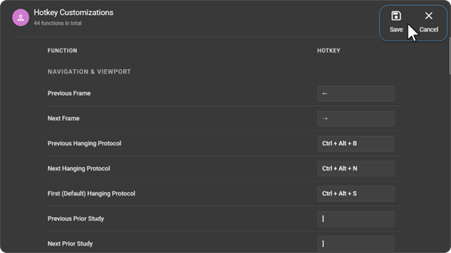
- Modo de edición: se activa haciendo clic en el botón Editar (situado en la parte superior derecha del panel). En este modo, cada celda de tecla de acceso rápido se convierte en un campo de entrada activo, lo que permite a los usuarios introducir una nueva combinación de teclas directamente en el campo.
Personalización de una tecla de acceso rápido
-
Abra el panel Personalización de teclas de acceso rápido utilizando cualquiera de los puntos de acceso descritos anteriormente.
-
Haga clic en el botón Editar para pasar al modo de edición.
-
Haga clic en la celda de tecla de acceso rápido correspondiente a la función que desee modificar.
-
Pulse la tecla o combinación de teclas deseada (por ejemplo, Ctrl+Mayús+D). El campo captura y muestra la entrada de forma inmediata.
-
Si la combinación de teclas ya está asignada a otra función, la fila en conflicto se resalta en rojo y aparece un icono de advertencia en forma de triángulo amarillo (⚠) dentro de la celda. Resuelva el conflicto reasignando la combinación o eliminando la duplicada antes de guardar.
-
Para eliminar una asignación de tecla de acceso rápido, pulse Esc mientras la celda está seleccionada. Se eliminará la asignación de esa fila.
-
Una vez completados todos los cambios, haga clic en Guardar para aplicarlos. Las teclas de acceso rápido surten efecto de inmediato en todas las instancias abiertas del Visor de imágenes de ese usuario.
-
Para descartar los cambios, haga clic en Cancelar. Se revertirán todas las modificaciones no guardadas y el panel volverá al modo de visualización.
Nota: Los botones estándar del ratón (izquierdo, derecho y central) y la rueda de desplazamiento no son entradas válidas en el campo de captura de teclas de acceso rápido y no se aceptarán.
Restablecimiento a los valores predeterminados
Para restablecer todas las asignaciones de teclas de acceso rápido a los valores predeterminados del sistema, haga clic en el botón Restablecer a los valores predeterminados, situado junto al botón Editar en la parte superior derecha del panel. Aparecerá un mensaje de confirmación antes de que se aplique el restablecimiento.
Comportamientos de las teclas
- Detección de duplicados: Si una combinación de teclas ya está asignada a otra función, la fila conflictiva se resalta en rojo y aparece un icono de advertencia con un triángulo amarillo (⚠) en la celda conflictiva. No se muestra ninguna etiqueta de texto. El conflicto debe resolverse —reasignando o eliminando una de las asignaciones duplicadas— antes de que se pueda guardar la configuración.
- Teclas restringidas: El sistema reserva determinadas teclas, que no pueden reasignarse. Si se intenta utilizar una tecla restringida, se muestra un mensaje de error en la propia celda: «Esta tecla está reservada y no puede reasignarse».
- Ámbito de los cambios: Las personalizaciones se aplican por usuario, no por organización. Las teclas de acceso rápido guardadas por un usuario son las mismas en todas las organizaciones a las que tiene acceso.
- Efecto inmediato: Los cambios guardados surten efecto de inmediato en todas las sesiones abiertas del Visor de imágenes sin necesidad de actualizar la página.
Referencia de teclas de acceso rápido predeterminadas
La siguiente tabla enumera las 44 funciones configurables y sus teclas de acceso rápido predeterminadas por el sistema, organizadas por categoría. Todas las funciones son personalizables.
Navegación y ventana de visualización
| Función | Tecla de acceso rápido predeterminada |
|---|---|
| Fotograma anterior | Flecha izquierda |
| Fotograma siguiente | Flecha derecha |
| Protocolo de colgado anterior | Ctrl + Alt + B |
| Protocolo de colgado siguiente | Ctrl + Alt + N |
| Primer protocolo de colgado (predeterminado) | Ctrl + Alt + S |
| Estudio previo anterior | [ |
| Estudio previo siguiente | ] |
| Etapa anterior (paso en el protocolo de colgado) | Re Pág |
| Etapa siguiente (paso en el protocolo de colgado) | Av Pág |
|Acciones globales| | :- | :- | |Eliminar medición seleccionada|Supr| |Deshacer historial de la ventana de visualización|Ctrl + Z| |Restablecer historial de la ventana de visualización|Ctrl + Mayús + Z| |Desvincular serie|U| |Vinculación de series de planos|Ctrl + L| |Vinculación manual de series|L|
Herramientas de ajuste
| Función | Tecla de acceso rápido predeterminada |
|---|---|
| Desplazamiento | T |
| Nivel de ventana | W |
| Desplazamiento por pilas | S |
| Zoom | Z |
| Ampliar | M |
| Voltear verticalmente | F |
| Voltear horizontalmente | H |
| Invertir | | |
| Retículo (MPR/Fusion) | J |
| Herramienta de zoom cuádruple | K |
| Rectángulo de obturación | F6 |
| Rotación libre | — |
| Puntero de retículo | — |
| Nivel de ventana fijado | — |
Herramientas de anotación y medición
| Función | Tecla de acceso rápido predeterminada |
|---|---|
| Longitud | D |
| Ángulo | A |
| Ángulo de Cobb | Ctrl + A |
| Cardiotorácico (CTR) | ; |
| Anotar (flecha) | Teclado numérico / |
| Sonda | Q |
| Sonda de arrastre | X |
| Región de interés rectangular | G |
| Región de interés elíptica | E |
| Bidireccional | B |
| Región de interés a mano alzada | — |
| Línea de plomada | — |
| Etiquetado de la columna vertebral | — |
Herramientas adicionales
| Función | Tecla de acceso rápido predeterminada |
|---|---|
| Fusión | Mayús + F |
| Cine | — |
| MPR | — |
| Crear imagen clave | — |
| Copiar al portapapeles | — |
| Imprimir fotograma actual | P |
| Descargar estudio/imagen | — |
| Grabar estudio | — |
| Activar/desactivar líneas de exploración | O |
| Activar/desactivar anotaciones | I |
| Iniciar reproducción de Cine | C |
| Abrir visor de documentos | R |
| Girar ventana de visualización en sentido antihorario | , |
| Girar ventana de visualización en sentido horario | . |
Nota: Las funciones marcadas con — no tienen asignada una tecla de acceso rápido por defecto y pueden configurarse según sea necesario.