Uso del chat
Descripción general
OmegaAI incluye una función de chat versátil a la que se puede acceder desde la barra de navegación de la derecha en todas las páginas, excepto en la página de inicio. Esta funcionalidad permite a los usuarios comunicarse sin problemas con pacientes, médicos y otros contactos directamente desde la plataforma.
Acceso y navegación por el chat
-
Abrir el chat:
-
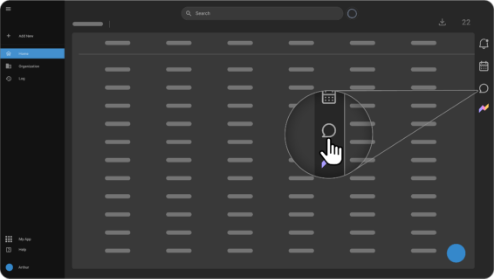
Haga clic en el icono del chat; es el tercer icono por la derecha en la barra de navegación lateral.
-
Aparecerá un panel con la lista de chats en la parte derecha de la pantalla.
-
Si no hay ningún chat disponible, se mostrará el mensaje «No hay chats en la lista. Inicie un nuevo chat».
-
-
Ajustar la vista del chat:
-
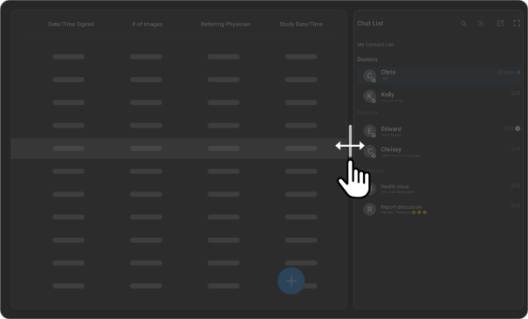
Arrastre la barra gris situada en el lado izquierdo del chat para ampliarlo hasta la mitad de la página.
-
Para pasar a pantalla completa, haga clic en el último icono; para reducir el tamaño de la pantalla, haga clic en el penúltimo icono.
-
Cambie la posición del chat haciendo clic en él y arrastrándolo hacia la izquierda o hacia la derecha, según desee.
-
-
Búsqueda de contactos:
-
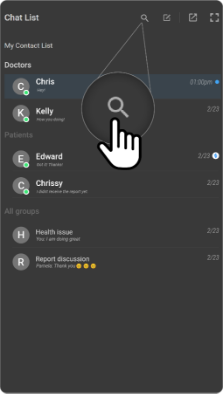
Haga clic en el icono de la lupa para activar la función de búsqueda.
-
Aparecerá una barra de búsqueda con un campo de texto y un icono de micrófono.
-
Escriba el nombre del contacto y pulse Intro, o utilice el icono del micrófono para buscar el contacto mediante voz.
-
Creación y gestión de chats
-
Crear un chat individual:
-
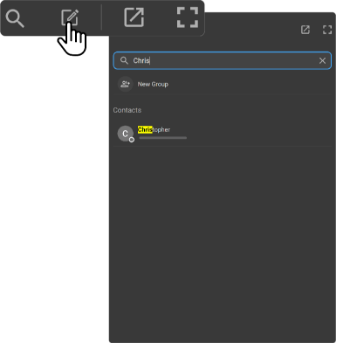
Haga clic en el icono del lápiz situado en la esquina superior derecha para iniciar un nuevo chat.
-
Escriba un nombre en el campo «Buscar contactos» o utilice el micrófono para decir en voz alta el nombre del contacto.
-
Haga clic en el nombre del contacto para iniciar el chat.
-
-
Crear un nuevo chat grupal:
-
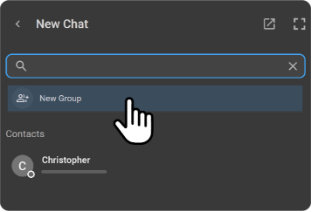
Siga los mismos pasos iniciales que para crear un chat individual haciendo clic en el icono del lápiz.
-
Seleccione «Nuevo grupo» para crear un chat grupal.
-
-
En el panel Añadir participantes al grupo, seleccione los contactos haciendo clic en el icono situado junto a sus nombres o búsquelos.
-
Haga clic en Siguiente, escriba el nombre del grupo y anote el número de participantes.
-
Haga clic en «Crear» para finalizar la creación del chat grupal.
-
Añadir participantes a un grupo existente:
-
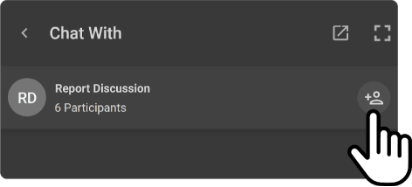
Dentro de un chat grupal existente, haga clic en el icono «+» junto a la persona para añadir más contactos.
-
Siga los pasos anteriores para añadir participantes.
-
Funcionalidades adicionales del chat
-
Gestión de las interacciones en el chat:
-
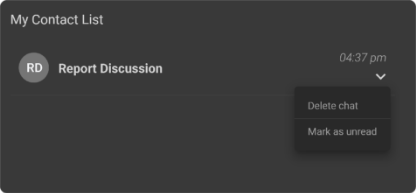
Haga clic en la flecha hacia abajo situada junto a cada contacto de la lista «Mis contactos» para acceder a las opciones:
-
Eliminar chat: elimina todo el hilo de conversación.
-
Marcar como no leído: marca la conversación como no leída, lo que se indica mediante un icono azul.
-
-
-
Opciones de interacción en un chat abierto:
- Añadir participante al grupo: añada más contactos al chat si es necesario.

- Añadir participante al grupo: añada más contactos al chat si es necesario.