Registros
Resumen
La sección Registros de OmegaAI ofrece un espacio de trabajo centralizado para supervisar, revisar y gestionar todas las actividades del sistema y las tareas de comunicación. Esto incluye DICOM, HL7, correo electrónico, SMS, notificaciones, faxes y eventos relacionados con la auditoría.
Mediante los registros, podrá:
-
Realizar un seguimiento de los eventos del flujo de trabajo en tiempo real
-
Identificar problemas rápidamente
-
Resolver fallos de comunicación
-
Mantener la transparencia operativa
-
Visualizar y gestionar las tareas DICOM/FHIR salientes (en función de los permisos)
Este manual explica cómo acceder, personalizar e interpretar cada tipo de registro en OmegaAI.
Acceso y supervisión de registros en OmegaAI
Esta sección ofrece instrucciones detalladas sobre cómo acceder y supervisar los distintos registros del sistema OmegaAI. Aprenderá a navegar por la interfaz de registros, a utilizar diversas funcionalidades como la búsqueda, la clasificación y la gestión de registros de tareas, y a comprender el significado de las distintas columnas y estados asociados a las tareas.
Pasos para acceder a los registros
-
Abra la página de inicio de OmegaAI.
-
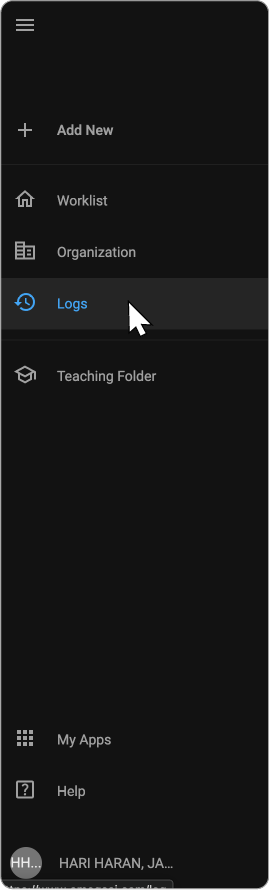
En el panel de navegación de la izquierda, haga clic en el icono Registros para abrir la página de registros.
-
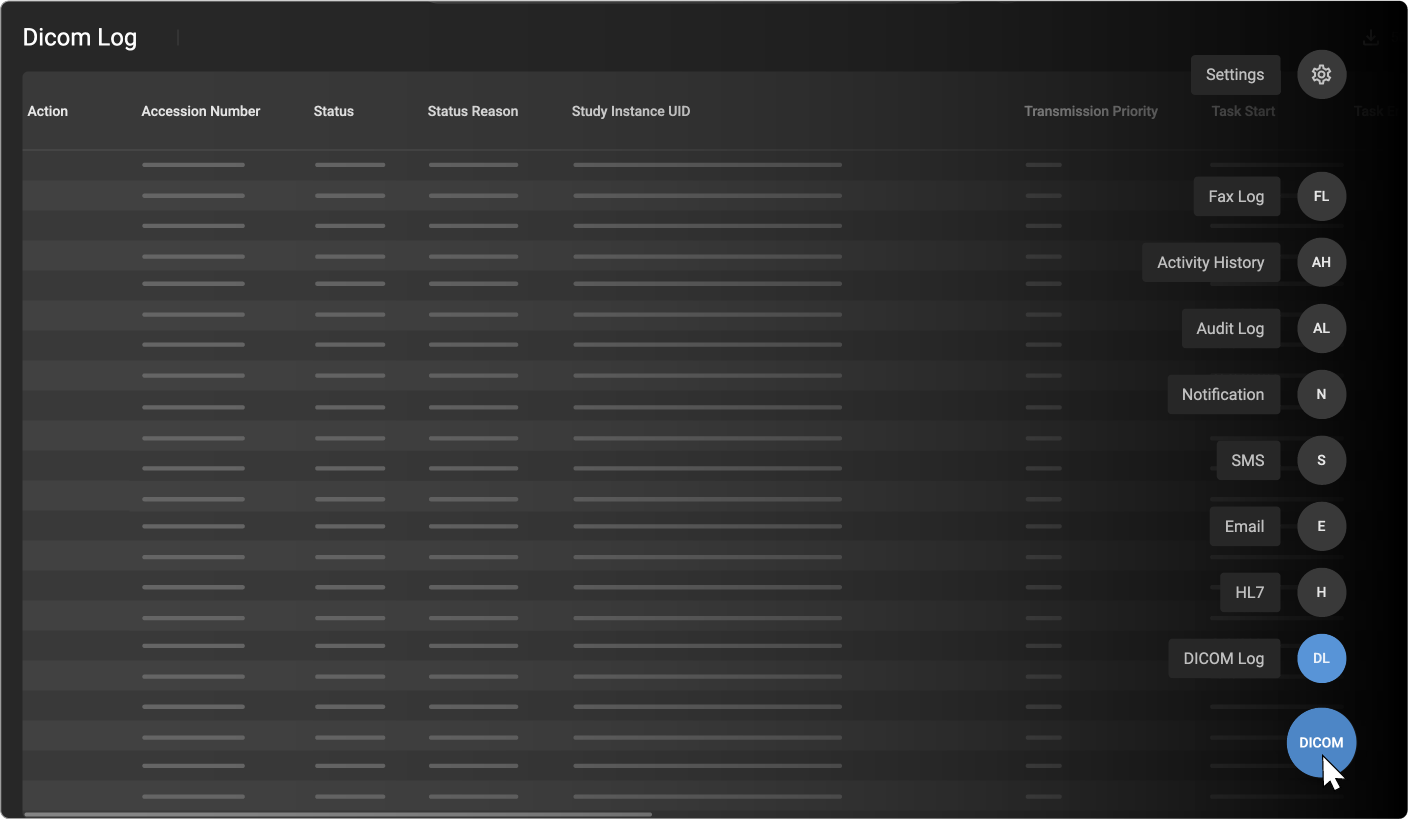
El registro DICOM aparece de forma predeterminada al abrir la sección de registros.
-
Para cambiar a un tipo de registro diferente, haga clic en el botón selector DICOM redondo y azul situado en la esquina inferior derecha de la pantalla de «Registros».
-
Aparecerá una lista de los tipos de registro disponibles. Seleccione el tipo de registro deseado de la lista para cambiar la vista.
Están disponibles los siguientes registros:
Descripción general de la interfaz de registros
-
Encabezado:
-
Nombre de la carpeta: muestra el nombre del registro actualmente abierto (por ejemplo, Registro DICOM, Registro de correo electrónico, etc.).
-
Recuento de registros (indicador numérico): Muestra el número total de registros disponibles en el tipo de registro seleccionado.
-
Icono de descarga (Exportar): Le permite descargar los registros mostrados en formatos CSV y Excel .

-
-
Operaciones con columnas:
-
Buscar y filtrar registros: aplique filtros basados en cualquier columna mediante los filtros de búsqueda.
-
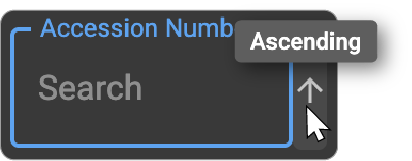
Ordenar registros: ordene los registros en orden ascendente o descendente haciendo clic en la flecha desplegable asociada a cualquier columna y seleccionando la opción de ordenación deseada.
-
Personalizar registros
1. Acceder a la configuración de registros
-
Abra la página Registro DICOM haciendo clic en el icono Registros situado en el panel de navegación de la izquierda de la página de inicio de OmegaAI.
-
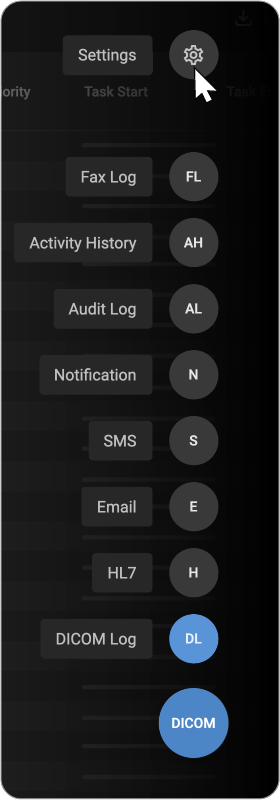
Haga clic en el botón azul de selección de registros situado en la esquina inferior derecha de la pantalla.
-
De la lista de tipos de registros disponibles, elija el registro que desee personalizar, como Registro DICOM, Registro HL7, Registro de auditoría, Historial de actividad o Registro de fax.
-
Tras seleccionar el tipo de registro, haga clic en Configuración para abrir el panel correspondiente de Configuración de registros.
2. Personalización de columnas
-
Añadir columnas:
-
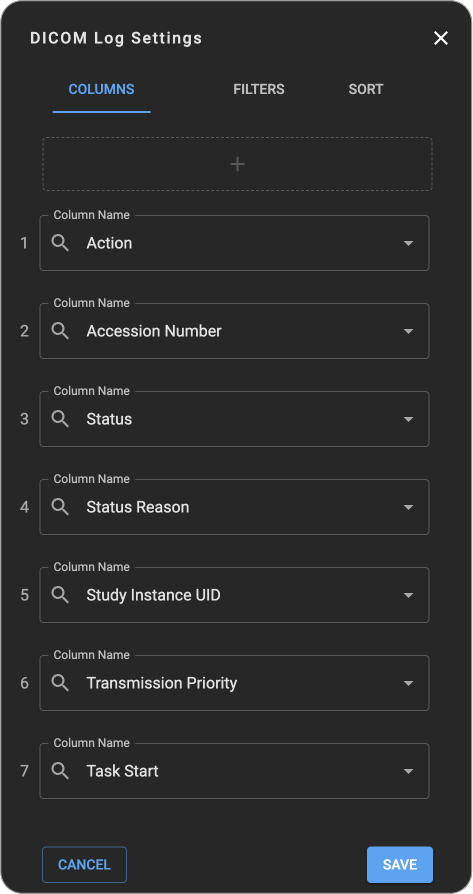
Haga clic en el icono Añadir (+) para insertar una columna vacía en la cuadrícula del Registro DICOM.
-
Seleccione la flecha desplegable de la nueva columna vacía y elija el nombre de columna deseado de la lista. Esto le permite añadir campos de datos adicionales que sean importantes para su flujo de trabajo.
-
-
Borrar valores de las columnas:
- Para eliminar datos específicos de una columna sin que esta deje de estar visible, haga clic en el icono Borrar texto (X) asociado a dicha columna.
-
Eliminación de columnas:
- Si ya no necesita una columna, haga clic en el icono «Eliminar» (papelera) asociado a la columna para eliminarla por completo de la cuadrícula.
-
Reordenación de columnas
Para cambiar el orden de las columnas en el diseño del registro:
-
Pase el cursor por encima del nombre de la columna; aparecerá un controlador de arrastre a la izquierda de la columna.
-
Haga clic con el botón derecho del ratón en el controlador de arrastre y arrastre la columna hasta la posición deseada.
Esto le permite personalizar fácilmente el orden de las columnas según sus preferencias de visualización.
-
3. Aplicación de filtros
-
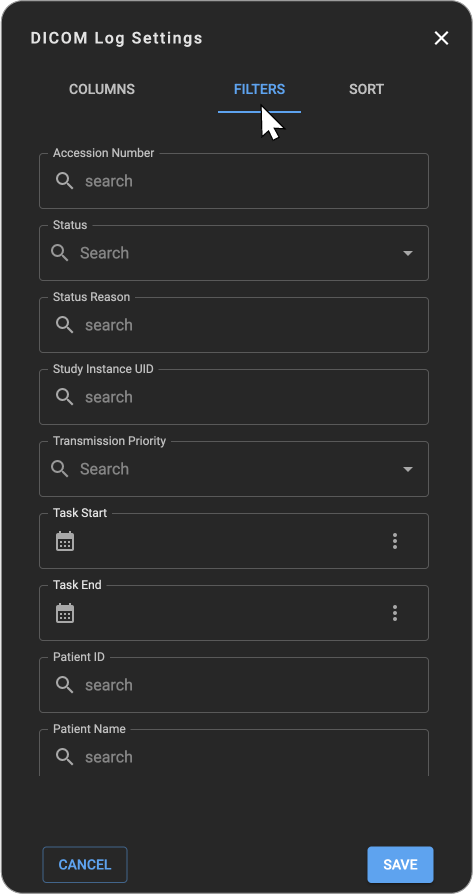
Haga clic en la pestaña Filtros para acceder a la sección de filtros y ver todas las opciones de filtrado disponibles para el registro seleccionado.
-
Utilice los campos de búsqueda o los menús desplegables situados debajo de cada categoría de filtro para refinar los registros mostrados.
-
Aplique uno o varios filtros simultáneamente para acotar los resultados según sus necesidades.
-
Tras seleccionar los filtros, haga clic en Guardar para aplicarlos a la vista de registros.
4. Aplicación de opciones de ordenación
-
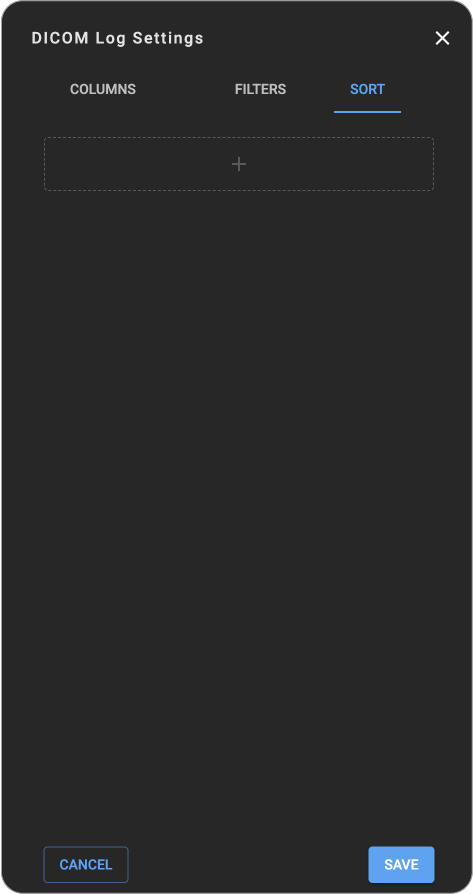
Haga clic en la pestaña Ordenar para acceder a la sección de ordenación.
-
Haga clic en el icono Añadir (+) para insertar una nueva regla de ordenación.
-
Abra el menú desplegable Nombre de columna y seleccione el campo por el que desea ordenar:
-
Utilice los iconos de flecha arriba/abajo para elegir el orden de clasificación:
a. Flecha arriba (↑) para orden ascendente
b. Flecha abajo (↓) para orden descendente
-
Si es necesario, haga clic en el icono Borrar (X) para restablecer la columna seleccionada.
-
Para eliminar una regla de ordenación, haga clic en el icono Eliminar (papelera).
-
Haga clic en Guardar para aplicar las preferencias de ordenación a la vista de registros.
Tipos de registros
Registros DICOM
El registro DICOM ofrece una vista centralizada para supervisar, realizar un seguimiento y gestionar todas las tareas DICOM entrantes y salientes.
Vea cómo acceder a los registros DICOM
-
Funciones de la pestaña de menú
-
Acción: Indica si DICOM está activo e incluye los botones «Reintentar» y «Cancelar» para los mensajes DICOM que se están enviando (no aplicable a los estudios recibidos).
-
Reintentar: Haga clic para reintentar una transmisión fallida, lo que cambiará el estado de DICOM de nuevo a «En curso».
-
Cancelar: Haga clic para cancelar una transmisión, lo que cambiará el estado de DICOM a «Cancelado».
-
-
Estado: Muestra el estado actual de la tarea con opciones para filtrar registros según varios campos de estado.
-
Prioridad y otras columnas: Columnas adicionales como Prioridad, Número de objetos, Inicio de la tarea, Fin de la tarea y Duración proporcionan información detallada sobre los datos específicos de DICOM.
-
Detalles del paciente y del estudio: Columnas como «ID del paciente», «Nombre del paciente», «Organización gestora» y otras ofrecen detalles sobre el paciente y el estudio asociados al DICOM correspondiente.
-
-
Supervisión de los detalles de DICOM
- Consulte información detallada de cada DICOM, incluidas las horas de inicio y fin, la duración, las partes implicadas (como el paciente y la organización gestora) y el motivo de la tarea (motivo del estudio ).
Consulte cómo personalizar la configuración del registro DICOM
Consulta del registro DICOM
- Puede consultar o supervisar el registro DICOM observando los valores de la tabla del registro DICOM. En la siguiente tabla se enumeran las diferentes columnas y sus descripciones.
| Columna | Descripción |
|---|---|
| N.º de objetos | Número de objetos enviados y recibidos. |
| N.º de fallos | Número total de intentos fallidos de la tarea. |
| N.º de acceso | Número de acceso del estudio asociado a la solicitud. |
| Acción | Indica si DICOM está activo e incluye los botones «Reintentar» y «Cancelar» para el envío de DICOM (no aplicable a los estudios recibidos). |
| AE Title | Application Entity Title del dispositivo conectado. |
| Fecha y hora de creación | La fecha y la hora en que se creó la tarea. |
| Hora de entrega | La fecha y la hora en que el sistema intentó entregar el objeto DICOM. |
| Dispositivo | El dispositivo muestra el nombre del sistema, servicio o conector implicado en el procesamiento de la tarea DICOM. Esto puede incluir pasarelas PACS, funciones en la nube, servicios de integración o dispositivos de la red local que gestionan el envío o la recepción de archivos DICOM. |
| Tipo de dispositivo | Tipo de sistema o punto final implicado en la transacción DICOM. |
| Estación DICOM | La estación DICOM muestra el nombre o identificador de la estación de trabajo, pasarela o servicio DICOM que procesó la tarea. Identifica la estación o el punto final específico responsable de enviar, recibir o gestionar la transacción DICOM. |
| Duración | Duración total desde el inicio de la tarea hasta el momento de su finalización. En el caso de las operaciones de recepción, se calcula únicamente una vez finalizada la tarea. Hasta que la tarea se haya completado, el campo permanece vacío. |
| Hora de ejecución | Fecha y hora en las que la tarea comenzó a ejecutarse.[SD2.1] |
| Motivo del fallo | Motivo de cualquier fallo producido durante la transmisión. |
| Intención | Indica en qué medida la tarea es ejecutable. Por ejemplo, si la tarea está planificada, propuesta, etc. |
| Emisor | Muestra el emisor asociado al paciente. |
| Última modificación | La hora en la que se modificó el registro, por ejemplo, cuando se pausó, se puso en espera o se canceló. |
| Mensaje | Mensaje adicional o nota del sistema asociada a la tarea. |
| Nota | La descripción del evento y de los errores, si los hubiera. |
| Tipo de notificación | Tipo de evento relacionado con DICOM que ha desencadenado una notificación del sistema, como «Import», «DicomReceive» o «DicomStorePush». |
| Organización gestora | Muestra la organización gestora del registro. |
| ID del paciente | Identificador único del paciente implicado en el estudio. |
| Nombre del paciente | Nombre del paciente relacionado con la tarea DICOM. |
| Host homólogo | Muestra el nombre de host o la dirección IP del sistema remoto implicado en la comunicación DICOM. |
| Código de motivo | El código de motivo proporciona un código estandarizado generado por el sistema que explica el resultado de una tarea DICOM. |
| Destinatario | Destinatario de la transmisión DICOM. |
| Solicitante | Nombre del dispositivo que solicita el estudio. Muestra el nombre de la organización de imagenología o gestora si se trata de una regla de enrutamiento automático. |
| Remitente | Sistema o dispositivo de origen que envía los datos DICOM. |
| Estado | • De forma predeterminada, muestra todos los estados de los estudios enviados o recibidos. • Las operaciones de recepción solo tienen dos estados: «En curso» o «Completado». Puede seleccionar varios campos en este filtro para buscar registros. |
| Motivo del estado | Proporciona más información sobre el estado actual de la tarea. Nota: En el caso de los objetos recibidos, el motivo es siempre «Recepción DICOM». |
| Fecha y hora del estudio | Fecha y hora del estudio. |
| Study Instance UID | Identificador DICOM único asignado a un estudio de imagen. |
| Descripción del estudio | Proporciona el texto definido por DICOM que describe la exploración por imagen realizada. |
| Inicio de la tarea | • Este campo es un selector de intervalo de fechas. Puede utilizarlo para filtrar estudios en función de una fecha de inicio determinada. • Muestra marcas de tiempo si: o Se inicia y se completa una tarea. o Se inicia una tarea y se pone en espera. o Se inicia una tarea, se pone en espera y se reanuda. En este caso, la hora de inicio de la tarea es la hora en la que se reanudó. • Se recibe el primer objeto de una operación de recepción. • Este campo queda en blanco si: o La tarea está pendiente y no se ha iniciado. o Una tarea se pone en espera y no se ha iniciado. La hora se indica con precisión de segundos. |
| Fin de la tarea | • Este campo es un selector de intervalo de fechas. Puede utilizarlo para filtrar estudios en función de una fecha de finalización determinada. • Muestra marcas de tiempo si: o Se inicia y se completa una tarea. o Se inicia una tarea, se pone en espera, se reanuda y, a continuación, se completa. En este caso, la hora de finalización de la tarea es la hora en la que se completa la tarea. • En una operación de recepción, no se reciben más objetos durante 30 segundos. Transcurridos 30 segundos, la tarea se marca como «Completada». • Este campo está en blanco si: o La tarea está pendiente y no se ha iniciado. o Una tarea se ha puesto en espera y no se ha iniciado. o Una tarea se ha iniciado y se ha puesto en espera. La hora se indica con precisión de segundos. |
| Prioridad de transmisión | Indica el nivel de urgencia asignado a una tarea DICOM, como Baja, Media, Alta o Máxima. Los estudios se ordenan por prioridad y, a continuación, por el principio «primero en entrar, primero en salir» (FIFO) si los valores de prioridad son idénticos. Las opciones de prioridad se ordenan en el siguiente orden (de mayor a menor prioridad): 1. Máxima 2. Alta 3. Media 4. Baja. Si dispone de privilegios de edición, puede modificar la prioridad de los estudios. No obstante, solo podrá hacerlo con los estudios que se estén enviando. Nota: En el caso de las operaciones recibidas, la prioridad no se puede modificar; siempre la determina el dispositivo de transmisión. |
| Desencadenante | Evento o acción que inició la tarea. |
| N.º de visita | Número de visita vinculado al paciente o al estudio. |
Registro HL7
El Registro HL7 le permite realizar un seguimiento de todas las transacciones de mensajes HL7 dentro de OmegaAI. Muestra los detalles de identificación, diagnóstico y enrutamiento de cada mensaje —como el ID de la tarea, los identificadores del paciente y de acceso, el tipo de mensaje HL7 y el evento, el recuento de errores, el motivo del fallo, el remitente y el destinatario— para que pueda localizar un mensaje específico, comprender por qué ha fallado y reenviarlo si se ha cancelado.
Consulte cómo acceder al registro HL7 y personalizar la configuración del registro HL7 en secciones anteriores de esta guía.
Supervisión de los detalles HL7
-
Consulte la información detallada de cada mensaje HL7 en las columnas correspondientes: ID de tarea, estado, recuento de errores, motivo del fallo, tipo de mensaje HL7, evento del mensaje HL7, nombre del paciente, ID del paciente, número de acceso, Study Instance UID, organización gestora, organización de diagnóstico por imagen, remitente, destinatario, fecha y hora de creación, última modificación y descripción.
-
Busque un mensaje específico. Puede filtrar el registro por:
-
Identificadores de paciente y estudio --- ID del paciente, nombre del paciente, número de acceso y Study Instance UID.
-
Organización --- Organización gestora y organización de imagenología. Estos dos son selectores: seleccione una organización de la lista en lugar de escribir un nombre. Cada uno filtra por una organización a la vez.
-
Detalles del mensaje --- ID de tarea, estado, tipo de mensaje HL7 y evento del mensaje HL7.
-
Hora --- Última modificación, utilizando un intervalo de fechas.
-
-
Cómo coinciden los filtros de texto. El ID de paciente, el nombre del paciente, el número de acceso, el ID de tarea y el Study Instance UID coinciden desde el principio del valor, por lo que una entrada parcial funciona siempre que se empiece por el principio: si busca un ID de paciente que contenga
PID12, se encontraráPID12345, pero si busca12345, no se encontrará nada. -
Muestre en primer lugar los mensajes que se han reintentado más veces. La columna Recuento de errores se puede ordenar, lo que agrupa los mensajes que han fallado con mayor frecuencia.
-
Elija sus propias columnas. Abra Configuración del registro del registro HL7 para añadir, eliminar y reorganizar estas columnas según el método de resolución de problemas de su equipo. Consulte Personalizar registros.
-
Reenvíe un mensaje cancelado. Los mensajes con el estado Cancelado muestran la acción Reenviar en la columna Acción. Consulte Reenvío de un mensaje HL7 cancelado.
Comprobación del registro HL7
- Puede comprobar o supervisar el registro HL7 consultando los valores de la tabla del registro HL7. En la siguiente tabla se enumeran las diferentes columnas y sus descripciones.
| Columna | Descripción |
|---|---|
| Acción | Contiene el botón Reenviar para los mensajes cuyo estado sea «Cancelado». No aparece ningún botón para los mensajes con cualquier otro estado. |
| ID de tarea | El identificador único de la tarea subyacente. Puede filtrar por un valor completo o parcial, lo que lo convierte en la forma más rápida de localizar un mensaje específico. |
| Estado | Muestra el estado actual del mensaje HL7, como «Completado», «En curso», «Fallido» o «Cancelado». Puede seleccionar varios estados en este filtro para buscar registros. |
| Recuento de errores | El número de intentos fallidos de entrega registrados para el mensaje. Esta columna se puede ordenar, de modo que pueda situar en la parte superior los mensajes que se han reintentado más veces. |
| Motivo del fallo | El detalle que se indica cuando falla un intento de entrega. Los valores largos se abrevian en la tabla; pase el cursor por encima de la celda para leer el texto completo. |
| Tipo de mensaje HL7 | El tipo de mensaje HL7, por ejemplo, ORM (pedido), ORU (resultado o informe) o DFT (transacción financiera). |
| Evento del mensaje HL7 | El evento desencadenante HL7 que generó el mensaje, por ejemplo, O01 o R01. |
| Nombre del paciente | Nombre del paciente asociado al mensaje HL7. Se puede filtrar. |
| ID del paciente | Identificador único del paciente asociado al mensaje HL7. Se puede filtrar. |
| Número de registro | Número de registro del estudio asociado al mensaje. Se puede filtrar. Aparece en blanco para los mensajes que no están vinculados a un estudio de imagen, como un documento cargado en la historia clínica de un paciente. |
| Study Instance UID | Identificador DICOM único que vincula el mensaje HL7 a un estudio de imagen específico. Se rellena para los mensajes de orden (ORM), resultado (ORU) y financieros (DFT). Queda en blanco en el caso de los mensajes que no están vinculados a un estudio de imagen. |
| Organización gestora | Muestra la organización gestora del registro. Se rellena para todos los mensajes HL7, incluidos aquellos que no están vinculados a un estudio. Se puede filtrar seleccionando una única organización de un selector. |
| Organización de Diagnóstico por Imagen | Muestra la organización de diagnóstico por imagen del estudio asociado. Se puede filtrar seleccionando una única organización de un selector. Queda en blanco para los mensajes que no están vinculados a un estudio de diagnóstico por imagen. |
| Remitente | La parte que ha generado el mensaje saliente: la dirección de correo electrónico de inicio de sesión del usuario, si se ha registrado; en su defecto, el nombre del dispositivo que lo ha iniciado; o Sistema cuando no se pueda determinar ninguno de los dos. El remitente se registra en el momento de la creación inicial del mensaje y no cambia si este se reenvía posteriormente, por lo que siempre identifica a quien generó originalmente el mensaje, no a quien lo reenvió. |
| Destinatario | El destino conectado al que se envía el mensaje. |
| Fecha y hora de creación | La fecha y la hora en que se creó el mensaje. |
| Última modificación | La fecha y la hora en las que se actualizó el registro por última vez —por ejemplo, cuando falló un intento de entrega o se reenvió el mensaje—. Este campo es un selector de intervalo de fechas, por lo que puede limitar el registro a un intervalo específico. |
| Descripción | Una breve explicación que resume la acción o actualización asociada al mensaje HL7. |
Reenvío de un mensaje HL7 cancelado
Los mensajes HL7 salientes pueden acabar cancelados; por ejemplo, si una interrupción de la infraestructura impidió su entrega. Puede volver a poner en cola dicho mensaje directamente desde el registro HL7, sin necesidad de una intervención manual entre bastidores.
Para reenviar un mensaje cancelado:
-
Abra el Registro HL7. Consulte cómo acceder al Registro HL7 en una sección anterior de esta guía.
-
Localice el mensaje que desea reenviar. Filtre la columna Estado por Cancelado para mostrar únicamente los mensajes que se pueden reenviar.
-
En la columna Acción de esa fila, haga clic en Reenviar.
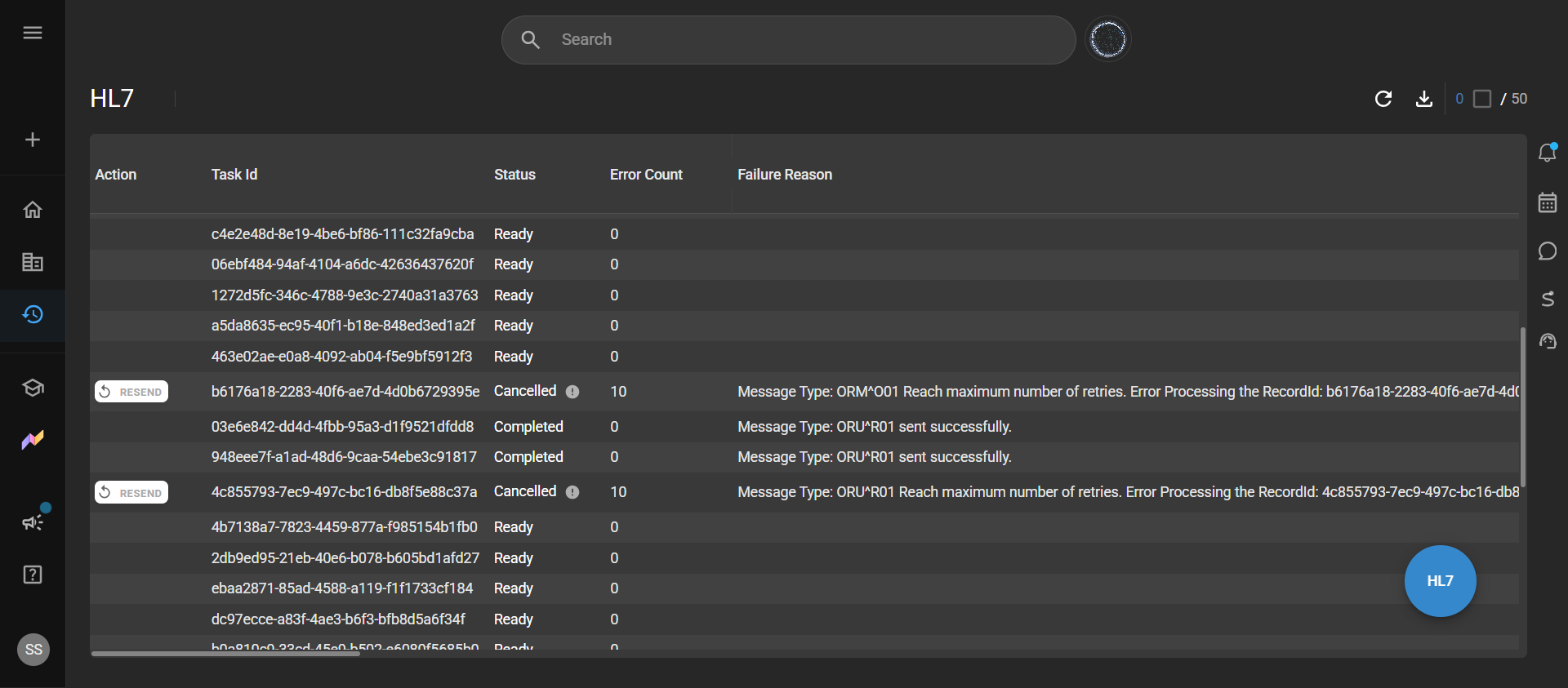
El mensaje se vuelve a poner en cola inmediatamente: se restablece su recuento de errores y el mensaje se envía de nuevo al destino conectado. La fila muestra su nuevo estado la próxima vez que se actualice el registro.
-
La acción Reenviar no solicita confirmación. El mensaje se vuelve a poner en la cola tan pronto como haga clic en Reenviar.
-
La opción «Reenviar» se aplica a un solo mensaje cada vez. No es posible seleccionar varias filas y reenviarlas juntas.
-
La acción «Reenviar» solo aparece para los mensajes cuyo estado sea «Cancelado». No está disponible para mensajes con ningún otro estado, y no aparece en los registros de DICOM, correo electrónico, SMS, notificaciones, auditoría ni fax.
Registro de correo electrónico
El Registro de correo electrónico muestra todas las actividades de correo electrónico dentro de OmegaAI, lo que le permite supervisar el estado, el remitente, el destinatario, el desencadenante y el contenido de cada mensaje para un mejor seguimiento y resolución de problemas de las comunicaciones por correo electrónico.
Consulte cómo acceder al Registro de correo electrónico en una sección anterior de esta guía.
Supervisión de los detalles del Registro de correo electrónico
- Consulte la información detallada de cada iniciativa de correo electrónico en las respectivas columnas: Estado, Remitente, Destinatario, Desencadenante, Mensaje, etc.
Registro de SMS
El registro de SMS le permite realizar un seguimiento de todas las notificaciones por SMS enviadas a través de OmegaAI, mostrando detalles importantes como el estado, el remitente, el destinatario, el desencadenante y el contenido del mensaje para ayudarle a supervisar y resolver problemas en las actividades de comunicación por SMS.
Consulte cómo acceder al registro de SMS en una sección anterior de esta guía.
Supervisión de los detalles del registro de SMS
- Consulte la información detallada de cada iniciativa de SMS en las respectivas columnas: Estado, Remitente, Destinatario, Desencadenante, Mensaje, etc.
Registro de notificaciones
El Registro de notificaciones ofrece un registro detallado de todas las notificaciones generadas por el sistema en OmegaAI, lo que le permite realizar un seguimiento del estado, remitente, destinatario, desencadenante y contenido del mensaje de cada notificación para llevar a cabo una supervisión y resolución de problemas eficaces.
Consulte cómo acceder a los registros de notificaciones más adelante en esta guía.
Supervisión de los detalles del registro de notificaciones
- Consulte la información detallada de cada iniciativa de notificación en las columnas correspondientes: Estado, Remitente, Destinatario, Desencadenante, Mensaje, etc.
Comprobación de los registros de comunicación
- Puede comprobar o supervisar el registro de correo electrónico, SMS y notificaciones consultando los valores de la tabla. La siguiente tabla enumera las diferentes columnas y sus descripciones.
| Columna | Descripción |
|---|---|
| Estado | Indica el estado actual del mensaje, como «Completado», «Fallido», «En curso» o «Cancelado». |
| Remitente | Muestra la dirección de correo electrónico, el número de teléfono o el sistema que inició el mensaje. |
| Destinatario | Muestra la dirección de correo electrónico, el número de teléfono o la cuenta de usuario del destinatario. |
| Desencadenante | Identifica el evento o la acción que provocó el envío del mensaje; por ejemplo, una confirmación de cita, la automatización de un flujo de trabajo o la actualización de un pedido. |
| Mensaje | Contiene el contenido o el cuerpo de la notificación, el correo electrónico o el SMS enviado al destinatario. |
| Hora de ejecución | La fecha y la hora exactas en las que el sistema inició el proceso de envío del mensaje. |
| Hora de entrega | La fecha y la hora en las que se entregó el mensaje o se intentó entregarlo, independientemente del resultado. |
| Motivo del fallo | Muestra detalles que explican por qué ha fallado un mensaje, si procede (p. ej., dirección no válida, error de red, plantilla ausente). |
| Tipo de notificación | Identifica la categoría o el origen de la notificación enviada por el sistema, como OAINotification o BlumeNotification. Ayuda a distinguir qué módulo del sistema o flujo de trabajo generó la notificación. |
Registro de auditoría
Esta sección ofrece un registro detallado de todas las actividades a nivel del sistema realizadas por usuarios, servicios y procesos internos. Le ayuda a supervisar el acceso, realizar un seguimiento de los cambios y revisar los eventos con fines de seguridad, cumplimiento normativo y supervisión operativa.
Consulte cómo acceder al registro de auditoría y personalizar la configuración del registro de auditoría en secciones anteriores de esta guía.
Búsqueda de eventos de auditoría relacionados con pacientes
Al revisar la actividad de auditoría relacionada con un paciente, utilice los siguientes identificadores:
- ID del paciente
- Nombre del paciente
Estos identificadores suelen registrarse para acciones tales como la creación de historiales de pacientes, actualizaciones, acceso o visualización de datos relacionados con el paciente.
Búsqueda de eventos de auditoría relacionados con estudios
Para los eventos de auditoría asociados a estudios de imagen, realice la búsqueda utilizando:
- N.º de acceso
- Study Instance UID
- Estado del estudio
- ID del paciente o nombre del paciente
Las entradas de auditoría relacionadas con estudios suelen incluir eventos como el acceso al estudio, su visualización, impresión, exportación o cambios de estado.
Búsqueda de eventos de auditoría relacionados con órdenes
Para realizar un seguimiento de la actividad relacionada con órdenes, utilice:
- N.º de acceso
- N.º de visita
- Identificador del paciente
- Organización gestora
Los registros de auditoría relacionados con órdenes recogen eventos tales como la creación, modificación, ejecución o cancelación de órdenes.
Búsqueda de eventos de auditoría relacionados con documentos
En el caso de los documentos (informes, archivos adjuntos o expedientes clínicos), realice la búsqueda utilizando:
- Tipo de entidad = Documento
- Identificador del paciente o nombre del paciente
- N.º de acceso o n.º de visita asociados (si procede)
- Acción o subtipo (p. ej., Crear, Leer/Ver, Actualizar)
Estos eventos registran acciones como la carga, descarga, modificación o eliminación de documentos.
Historial de actividad
Esta sección ofrece un registro personal de todas las acciones realizadas por el usuario que ha iniciado sesión actualmente. Le ayuda a realizar un seguimiento de sus propios cambios, actualizaciones e interacciones dentro del sistema para una mayor transparencia y un mejor control del flujo de trabajo.
Consulte cómo acceder al historial de actividad y personalizar la configuración del registro de actividad en secciones anteriores de esta guía.
Consulta del registro de auditoría y del historial de actividad
- Puede consultar o supervisar el registro de auditoría y el historial de actividad examinando los valores de la tabla de registro. En la siguiente tabla se enumeran las diferentes columnas y sus descripciones.
| Columna | Descripción |
|---|---|
| Fecha y hora de acceso | La fecha y hora exactas en las que se produjo el evento o la acción. |
| N.º de acceso | El identificador único asignado al estudio de imagen relacionado con el evento. |
| Acción | Indica el tipo de operación realizada en el sistema o en los datos del paciente. Entre las acciones más comunes se incluyen: • Crear: se ha añadido un nuevo registro o elemento al sistema (por ejemplo, la creación de un estudio, un usuario o una configuración). • Leer/Ver/Imprimir: el usuario accedió a los datos para verlos o imprimirlos sin realizar ningún cambio. • Ejecutar: se llevó a cabo una función iniciada por el sistema o por el usuario (por ejemplo, carga, búsqueda, procesamiento u otras operaciones en segundo plano). • Actualizar: se modificó un registro o elemento existente (por ejemplo, edición de los datos del paciente, actualización de la información del estudio). • Eliminar: se eliminó un registro o elemento del sistema. |
| Tipo de entidad | Indica el tipo de recurso o entidad de datos implicada en la acción registrada. Esto le ayuda a identificar con qué categoría de objeto del sistema interactuó el usuario o el proceso durante el evento. |
| Función de la entidad | Indica la función o el papel de la entidad en la acción registrada. Esto le ayuda a comprender cómo participó la entidad en el evento. |
| Organización de imágenes | Muestra la organización de imágenes del registro. |
| Dirección IP | Muestra la dirección de red desde la que se realizó la acción. Esto le ayuda a identificar la ubicación o el dispositivo de origen implicado en el evento. |
| Correo electrónico de inicio de sesión | Muestra la dirección de correo electrónico del usuario que realizó la acción. Esto le ayuda a identificar qué cuenta de usuario inició el evento. |
| Organización gestora | Muestra la organización gestora del registro. |
| Resultado | Indica el resultado de la acción realizada. Muestra si el evento se completó con éxito o si se produjo un fallo, lo que le ayuda a evaluar el estado y la integridad de cada operación registrada. |
| Descripción del resultado | Proporciona información detallada sobre el resultado de la acción. Describe lo que ocurrió durante el evento, incluidos los mensajes de éxito, las respuestas del sistema o los detalles del error cuando se produce un problema. |
| ID del paciente | Muestra el identificador único asignado al paciente. Esto ayuda a rastrear qué historiales de pacientes están asociados a cada evento registrado. |
| Nombre del paciente | Muestra el nombre del paciente asociado a la acción registrada. Esto ayuda a identificar qué historial de paciente estuvo involucrado en el evento. |
| Finalidad del evento | Indica el motivo por el que se llevó a cabo la acción. Esto ayuda a identificar la finalidad del evento, como el uso del sistema, una actividad de atención al paciente o un flujo de trabajo operativo. |
| Registrado | La marca de tiempo en la que se registró el evento en el sistema. |
| Consulta de solicitud | Muestra la URL completa de la solicitud o los parámetros de consulta enviados al servidor durante la acción. Esto muestra la solicitud de datos exacta realizada por el sistema o el usuario y ayuda a rastrear cómo se desencadenó el evento. |
| Estado del estudio | Indica el estado actual del estudio de imagen en el momento del evento. Esto muestra en qué fase del proceso clínico o del flujo de trabajo se encuentra el estudio. |
| Subtipo | Especifica la categoría detallada de la acción realizada, indicando si el evento implicó la lectura, la creación o la actualización de un recurso. |
| Tipo | Indica la categoría general de la acción realizada. Muestra el tipo de operación general, como interacciones a nivel del sistema o basadas en la API. |
| Nombre de usuario | El nombre de usuario de la persona que realizó la acción. |
| N.º de visita | Muestra el identificador único de la visita o consulta del paciente relacionada con la acción registrada. |
Registro de faxes
El Registro de faxes proporciona un registro completo de todos los faxes entrantes y salientes enviados a través de OmegaAI, mostrando detalles como el estado del fax, la fecha y la hora, la dirección, el remitente, el destinatario, el número de páginas, la duración y la información del paciente o del estudio. Le ayuda a supervisar la actividad de fax, verificar que las transmisiones se han realizado correctamente y solucionar los intentos fallidos.
Consulte cómo acceder a los registros de fax y personalizar la configuración del registro de faxes en secciones anteriores de esta guía.
Consulta del registro de faxes
- Puede consultar o supervisar el registro de faxes observando los valores de la tabla del registro de faxes. En la siguiente tabla se enumeran las diferentes columnas y sus descripciones.
| Columna | Descripción |
|---|---|
| Número de registro | Muestra el número de registro asociado al estudio vinculado al fax. |
| Dirección | Indica si el fax es entrante (recibido) o saliente (enviado). |
| Duración | Tiempo total empleado en enviar o recibir el fax. |
| Motivo del fallo | Indica la causa específica de un fallo en la transmisión del fax. Esto ayuda a identificar por qué no se ha enviado el fax y facilita la resolución de problemas relacionados con la conectividad, la telefonía o la disponibilidad del destinatario. |
| Fecha y hora del fax | Muestra la fecha y la hora exactas en las que se procesó el fax. |
| De | Indica el número de fax del remitente o la fuente. |
| Organización gestora | Muestra la organización gestora del registro. |
| Páginas | Muestra el número total de páginas incluidas en el fax. |
| Paciente | Muestra el nombre del paciente asociado al estudio enviado por fax. |
| Identificador del paciente | Muestra el identificador único del paciente vinculado al evento de fax. |
| Estado | Indica el estado actual de la transmisión del fax o del flujo de trabajo. Esto le ayuda a comprender si el fax se ha completado, está en curso, ha fallado o está vinculado a una acción específica dentro del sistema. |
| Para | Indica el número de fax del destinatario o el destino. |
| Estudio | Muestra el nombre del estudio de imagen asociado al fax. Esto le ayuda a identificar a qué procedimiento o examen se refiere la información enviada por fax. |