Perfil de usuario
Esta guía ofrece instrucciones para acceder y gestionar su perfil de usuario en OmegaAI. Abarca la edición de la información de usuario, la personalización de teclas de acceso rápido para el visor de imágenes y el cierre de sesión del sistema.
Acceso y edición de la información de usuario
-
Cómo acceder al perfil de usuario:
-
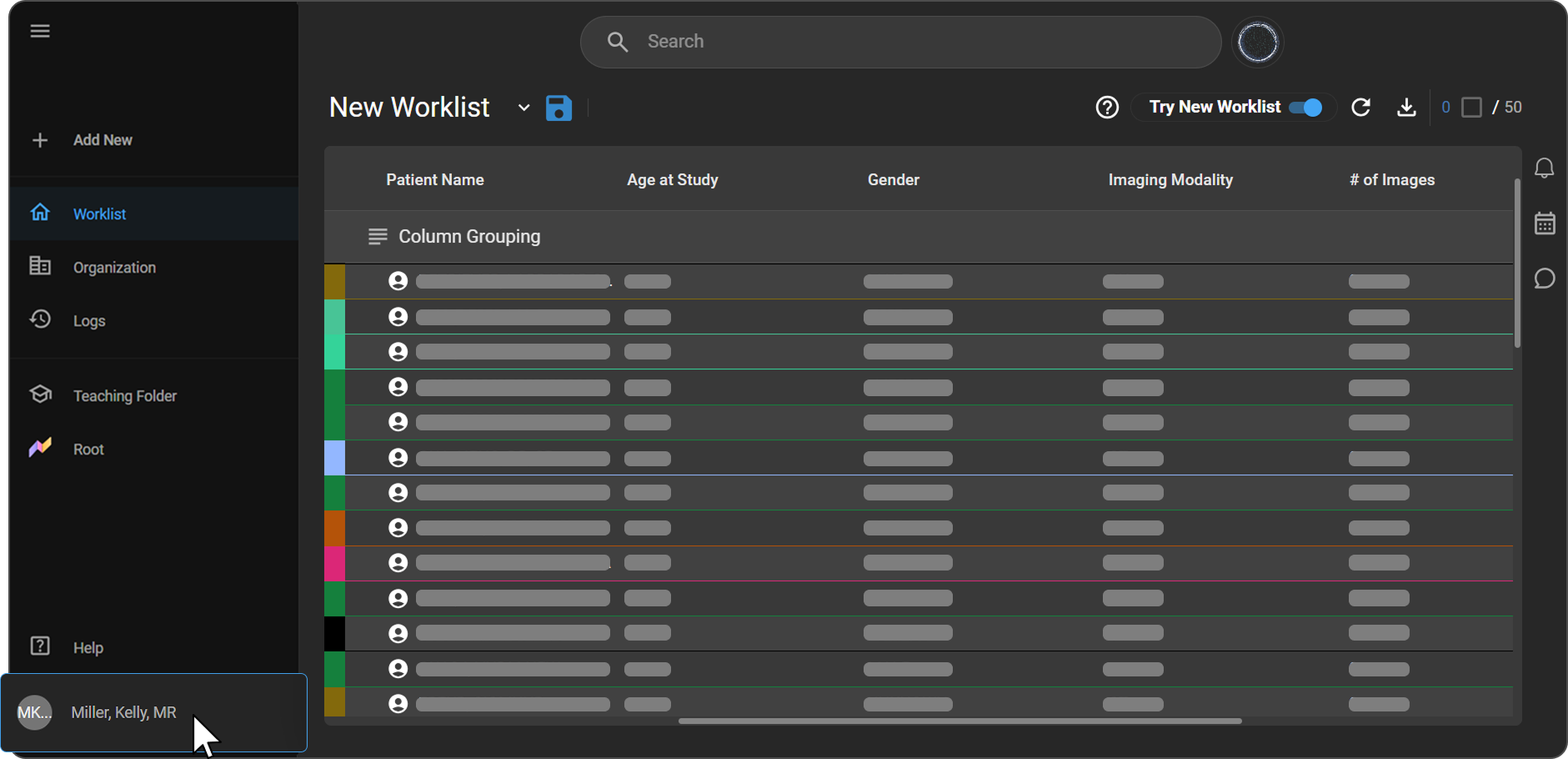
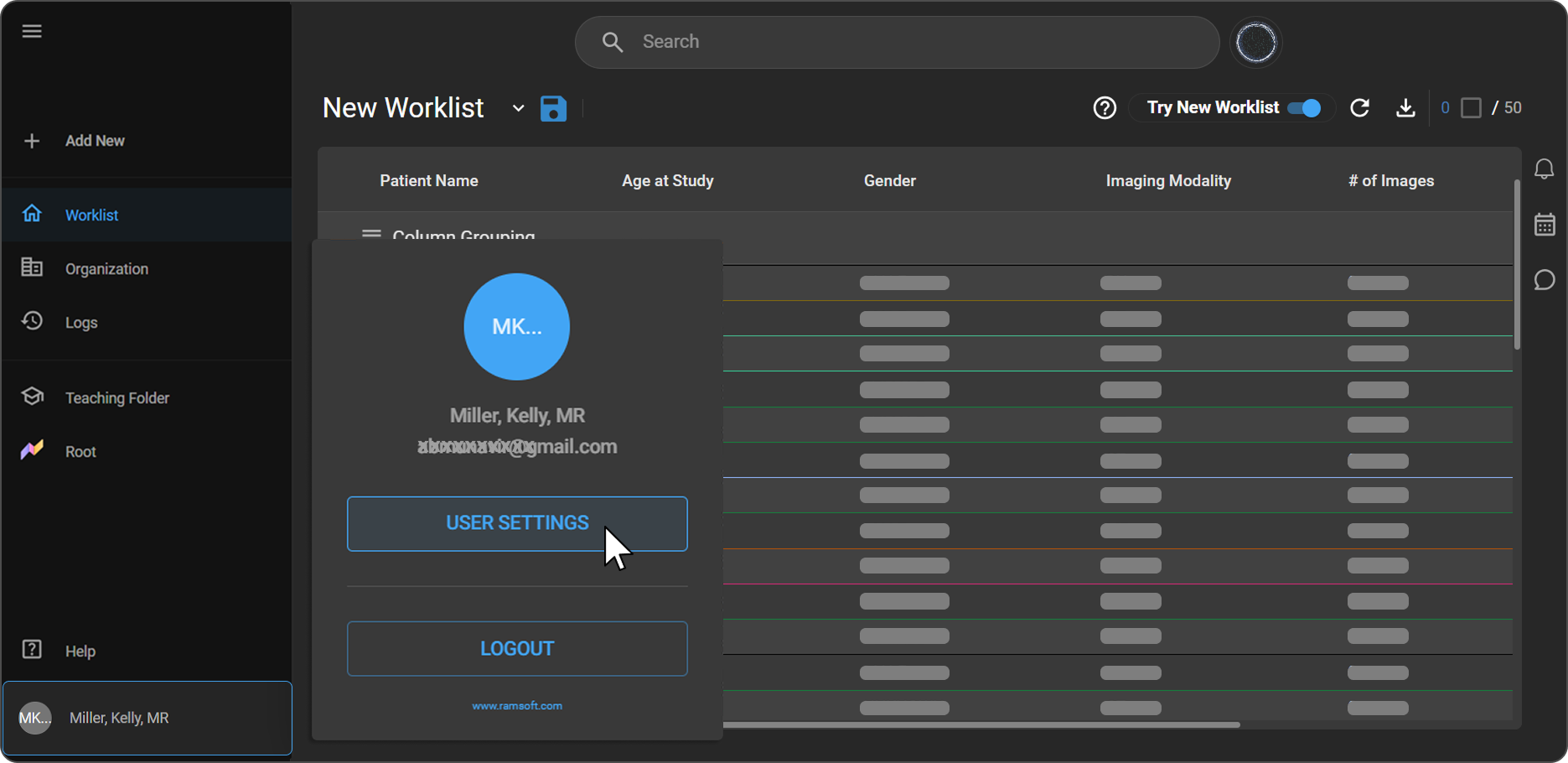
En la barra de navegación de la izquierda, desplácese hacia abajo hasta el final de la página para encontrar su avatar de perfil, en el que aparecen sus iniciales (p. ej., KM). Pase el cursor por encima para ver su nombre y, a continuación, haga clic en él. Aparecerá una ventana emergente con su nombre, su dirección de correo electrónico y dos opciones: Configuración de usuario y Cerrar sesión.
-
-
Abrir la configuración de usuario:
-
Haga clic en Configuración de usuario para abrir la página de perfil de usuario. El panel izquierdo muestra su nombre, su avatar, Organizaciones y funciones y la barra de herramientas de configuración. El panel derecho muestra su información de usuario.
-
-
Consulte su información de usuario
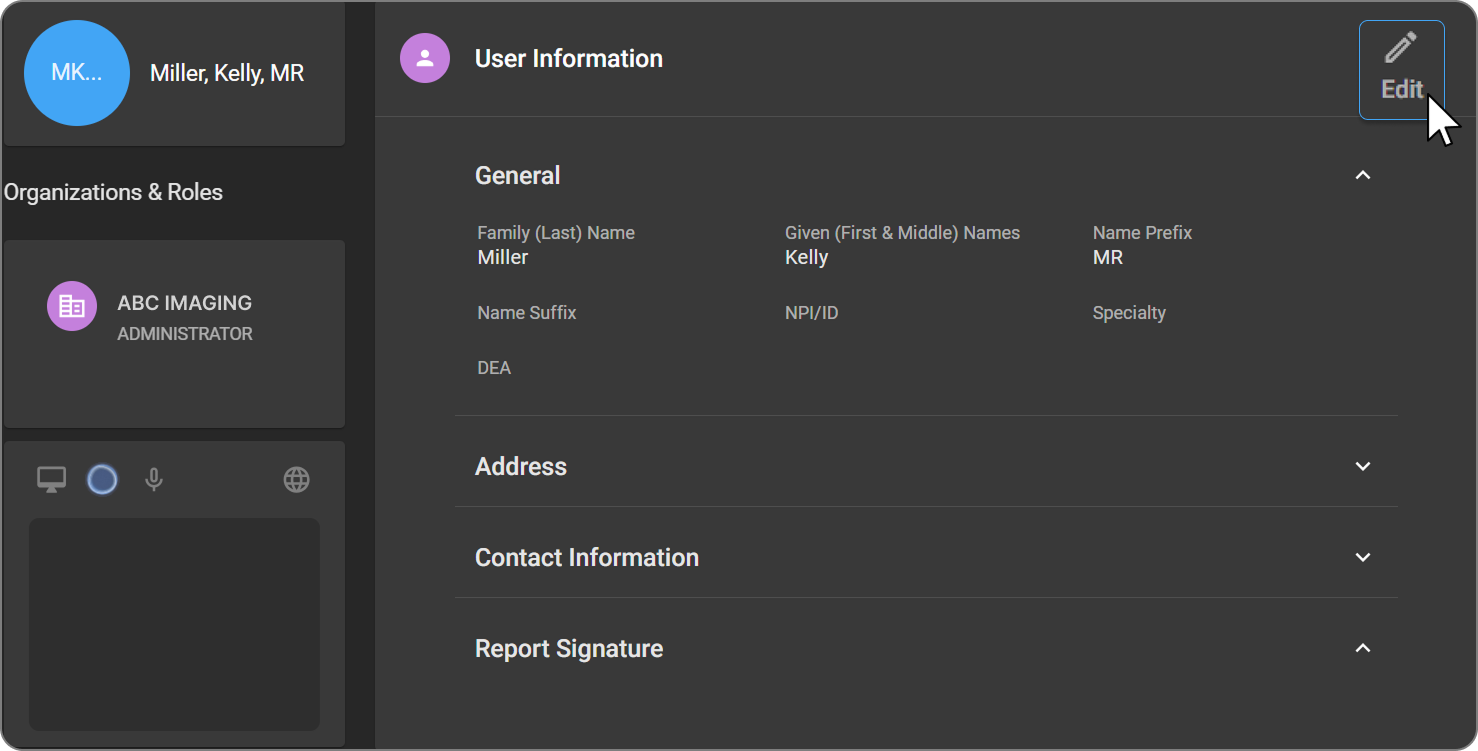
- El panel Información de usuario de la derecha muestra los detalles de su perfil en varias secciones que se pueden contraer: General, Dirección, Información de contacto, Lista de licencias y Firma de informes. En la esquina superior derecha del panel hay un botón Editar.
-
Edite su información
-
Haga clic en el botón Editar situado en la parte superior derecha del panel de información de usuario. Todos los campos pasarán a ser editables. Introduzca los cambios en los campos correspondientes.
-
Haga clic en Guardar para aplicar los cambios. Su perfil se actualizará de inmediato.
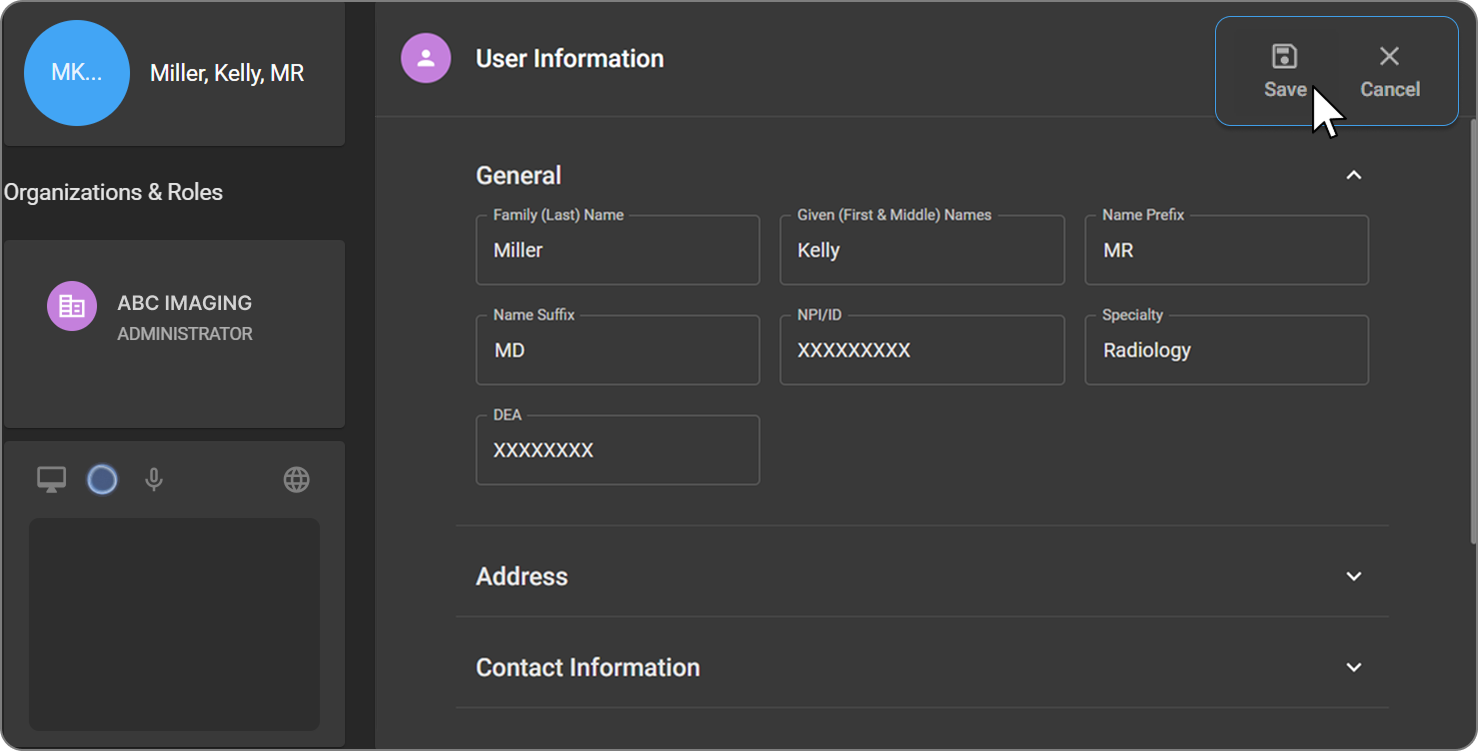
- Haga clic en Cancelar para descartar todos los cambios y volver al modo de visualización.
-
Nota:
La sección «Organizaciones y funciones» del panel izquierdo es de solo lectura. Muestra las organizaciones a las que está asociado actualmente y la función que se le ha asignado en cada una de ellas. Solo un administrador puede realizar cambios en las funciones.
Barra de herramientas de configuración del usuario
La barra de herramientas de configuración aparece en la parte inferior del panel izquierdo de la página «Perfil de usuario». Permite acceder a opciones de configuración adicionales.
La barra de herramientas contiene los siguientes iconos, de izquierda a derecha:
| Nombre | Descripción |
|---|---|
| Configuración de visualización | Configure las preferencias de visualización y el diseño del monitor. |
| Sincronización del perfil de usuario | Gestione los ajustes de sincronización del perfil basándose en el NPI o en la dirección de correo electrónico de inicio de sesión. |
| Personalización de teclas de acceso rápido | Abra el panel de personalización de teclas de acceso rápido para configurar los atajos de teclado del visor de imágenes. |
| Comandos de voz | Configure los ajustes de entrada de comandos de voz. |
| Idioma | Cambie el idioma de la interfaz. Muestra el idioma activo actualmente (p. ej., inglés). |
Sincronización del perfil de usuario basada en el ID de correo electrónico de inicio de sesión o el NPI
Esta función evita la duplicación de registros de profesionales sanitarios al emparejar y sincronizar automáticamente los perfiles de usuario basándose en un NPI o un ID de correo electrónico de inicio de sesión únicos. Permite vincular a un mismo profesional sanitario con varias organizaciones sin que se produzcan duplicados.
-
Vincular automáticamente un perfil de usuario existente a una nueva organización cuando coincidan el NPI o el ID de correo electrónico de inicio de sesión.
-
Permite que una misma entidad de profesional sanitario figure en varias organizaciones.
-
Muestra mensajes claros en caso de conflictos de datos.
Cómo funcionan la coincidencia y la sincronización
Paso 1: Coincidencia
Al añadir un nuevo médico/usuario:
-
Introduzca el NPI y/o el correo electrónico de inicio de sesión.
-
El sistema busca perfiles existentes:
-
No se ha encontrado ninguna coincidencia → Se crea un nuevo perfil de usuario.
-
Se ha encontrado una coincidencia → El sistema vincula el perfil al ya existente (no se crea ningún duplicado).
-
Paso 2: Sincronización y asignación de roles
-
Aparece un mensaje: «Ya existe en el sistema un usuario con este NPI/correo electrónico de inicio de sesión. El perfil existente se añadirá a su organización con el rol que haya seleccionado».
-
Se vincula el usuario existente a su organización con el rol que haya seleccionado.
Cerrar sesión en OmegaAI
Cerrar sesión:
-
Acceda al avatar del Perfil de usuario situado en la parte inferior de la barra de navegación de la izquierda en la página de inicio de OmegaAI.
-
En la ventana emergente que aparece, haga clic en Cerrar sesión para cerrar sesión en el sistema de forma segura.