Guía de configuración de múltiples monitores
Esta guía le indicará cómo activar y desactivar la configuración de múltiples monitores en OmegaAI, garantizando un uso óptimo de las funcionalidades del visor de imágenes, el visor de documentos y el programador en varias pantallas.
Requisitos previos
Asegúrese de que utiliza un navegador compatible, como Google Chrome o Microsoft Edge, y de que la gestión de ventanas (ventanas emergentes) está correctamente configurada para www.omegaai.com (consulte Requisitos del sistema ).
:warning Habilitar la compatibilidad con múltiples monitores sin conceder permiso de gestión de ventanas en el navegador puede provocar que algunos monitores no muestren las ventanas esperadas, como el visor de imágenes. :::
Habilitar la configuración de múltiples monitores
Inicio de sesión y navegación
-
Inicie sesión en su cuenta de OmegaAI.
-
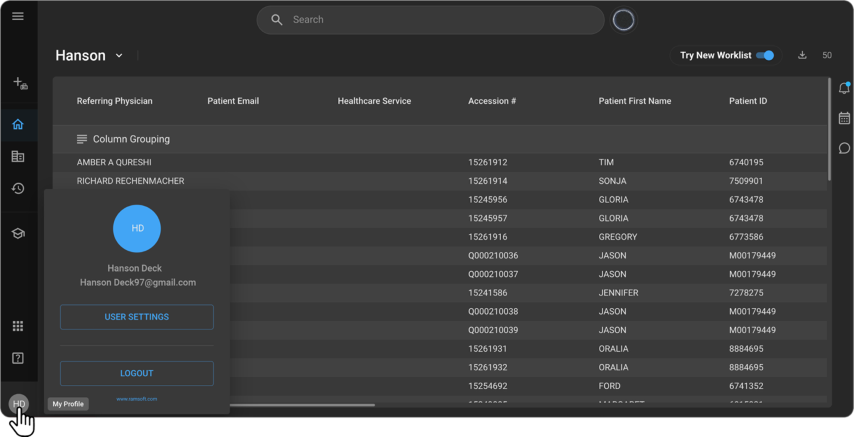
Haga clic en el icono Mi perfil situado en la esquina inferior izquierda.
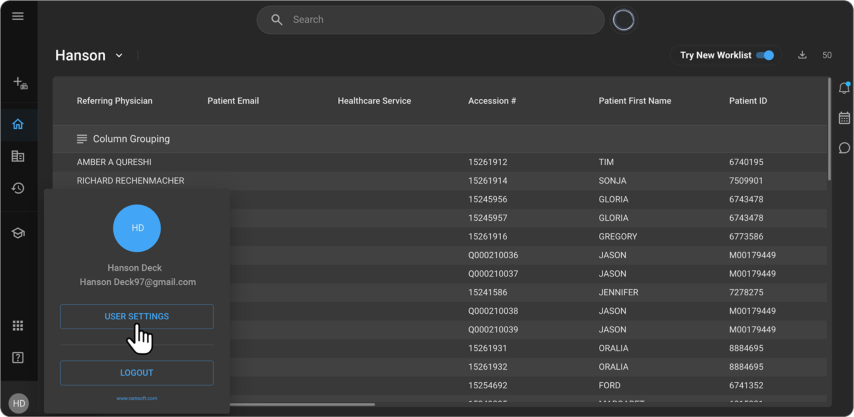
- En la barra lateral, seleccione Configuración de usuario.
Acceder a la configuración de pantalla
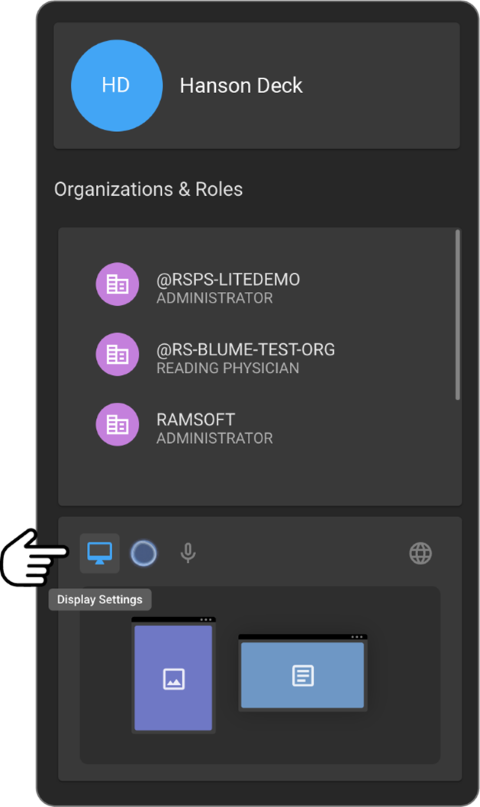
- En la página de perfil de usuario, en el panel izquierdo, haga clic en el icono Configuración de pantalla (símbolo de monitor situado debajo de «Organización y funciones»).
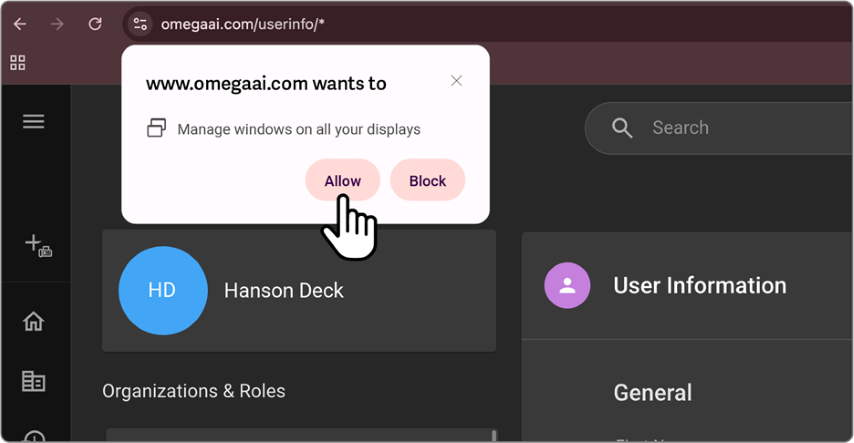
- Los usuarios que accedan por primera vez verán una ventana emergente:
«www.omegaai.com» desea gestionar las ventanas en todas sus pantallas.
3. Haga clic en Permitir para continuar.
Configurar cada monitor
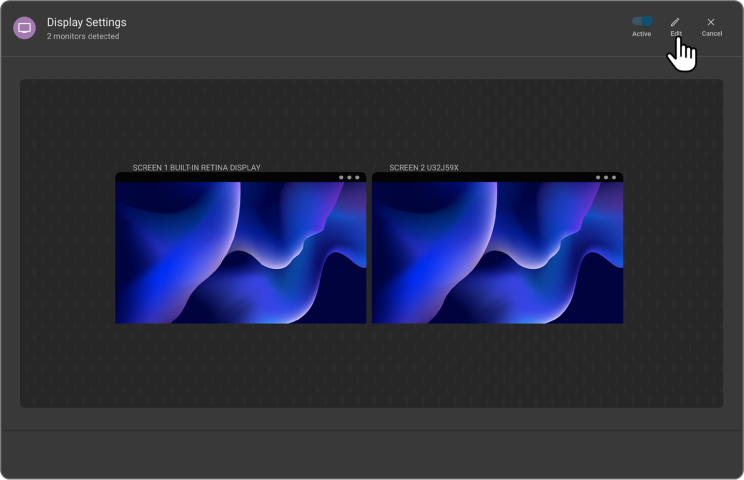
- Una vez detectadas, OmegaAI mostrará todas las pantallas conectadas.
- Haga clic en Editar (icono del lápiz), situado en la esquina superior derecha, para acceder al modo de edición.
- Cada monitor mostrará un icono de cuadrado punteado en el centro.
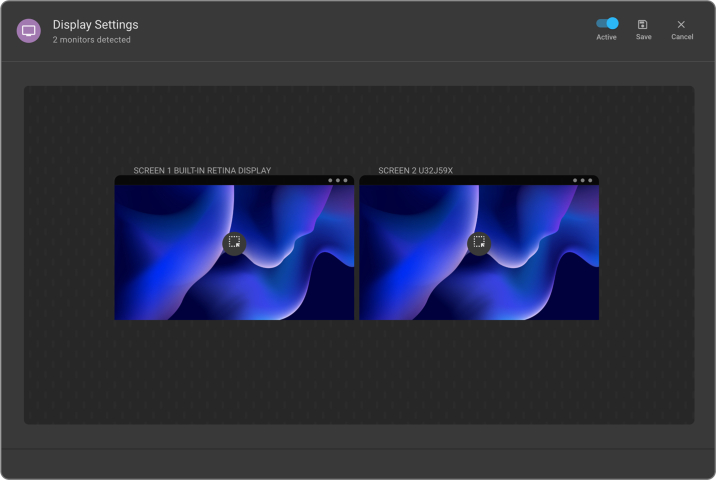
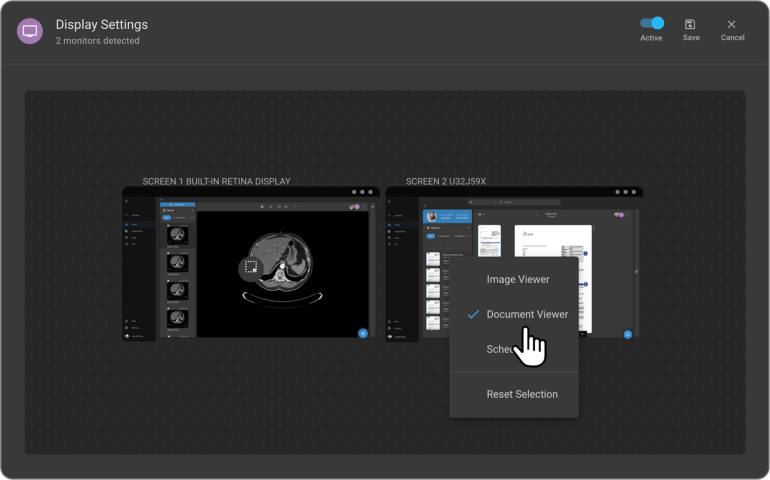
- Haga clic en este icono para asignar una vista de entre las siguientes opciones:
- Visor de imágenes
- Visor de documentos
- Planificador
- Restablecer selección (restablece los valores predeterminados)
Nota:
Solo el «Visor de imágenes» se puede aplicar a varias pantallas simultáneamente.
El visor de documentos o el planificador solo se pueden asignar a un monitor a la vez; si los selecciona en un segundo monitor, se desasignarán del primero.
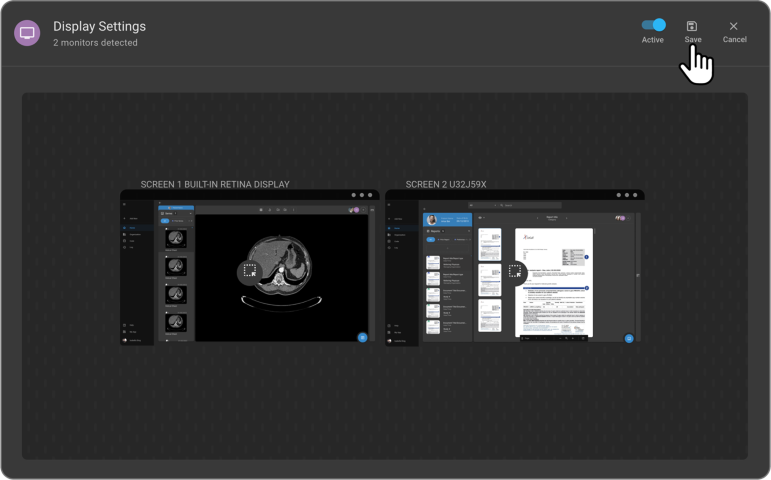
- Tras asignar las vistas, haga clic en Guardar para finalizar su disposición.
Uso práctico del modo multimonitor
- Al abrir un estudio desde la Lista de trabajo, OmegaAI activa automáticamente la disposición multimonitor:
- El Visor de documentos se abre en la pantalla que se le haya asignado.
- El Visor de imágenes y el Programador se muestran en los monitores que les correspondan.
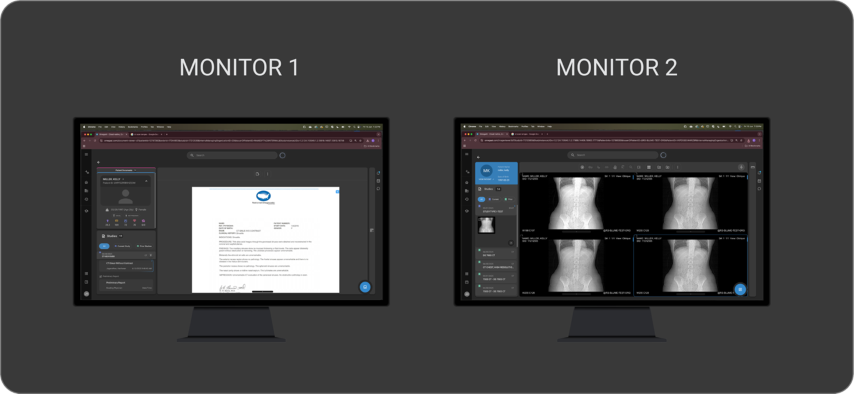
- En el visor de imágenes, puede:
- Seleccionar diferentes diseños para visualizar varias secciones de la imagen.
- Salir del modo de pantalla completa a través del menú de los tres puntos > desplazarse hacia abajo > desactivar el modo de pantalla completa para ver los paneles de navegación en la pantalla principal.
- El monitor principal permite acceder a:
- Lista de trabajo
- Inicio
- Organizaciones
- Botón «Atrás» (esquina superior izquierda)
- Paneles de menú izquierdo y derecho (cuando no se está en pantalla completa)
Salir de la aplicación y actualizar
- Al hacer clic en «Atrás» desde la pantalla principal, las pantallas secundarias se vuelven negras.
- Al seleccionar un nuevo estudio de la Lista de trabajo, las pantallas asignadas se volverán a rellenar según la configuración guardada.
Desactivación de la configuración de múltiples monitores
Puede desactivar la configuración de múltiples monitores de cualquiera de las siguientes maneras:
Desactivación desde los ajustes de pantalla
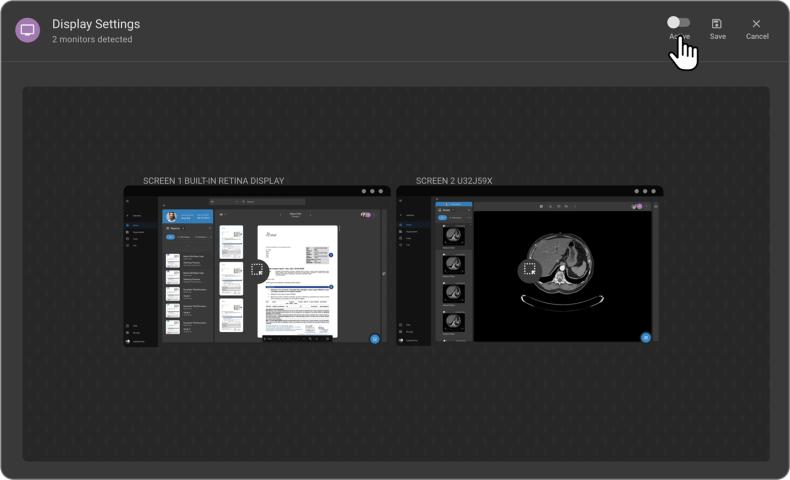
- Vaya a Perfil > Configuración de usuario > Configuración de pantalla.
- Utilice el botón de alternancia situado en la esquina superior derecha para desactivar la funcionalidad de múltiples monitores.
Restablecer pantallas individuales
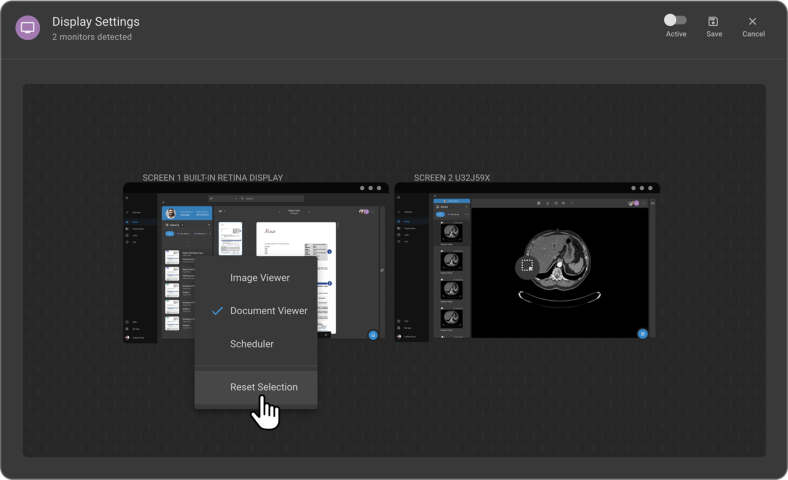
- Haga clic en Editar (icono del lápiz) en Configuración de pantalla.
- En cada monitor, haga clic en el icono del cuadrado punteado.
- Seleccione Restablecer selección para volver a la configuración predeterminada y eliminar cualquier vista asignada.
Nota:
No es necesario desactivar manualmente la configuración de múltiples monitores cuando se utiliza un solo monitor. El sistema funcionará automáticamente en modo de un solo monitor si solo se detecta una pantalla y cambiará al modo de múltiples monitores cuando haya varias pantallas disponibles.
- Guarde los cambios para finalizar.
Configuración del navegador para la configuración de varios monitores
Para Google Chrome
Activar ventanas emergentes y gestión de ventanas:
- Abra Chrome y vaya a www.omegaai.com
- Haga clic en el icono de configuración del sitio situado junto a la URL en la barra de direcciones.
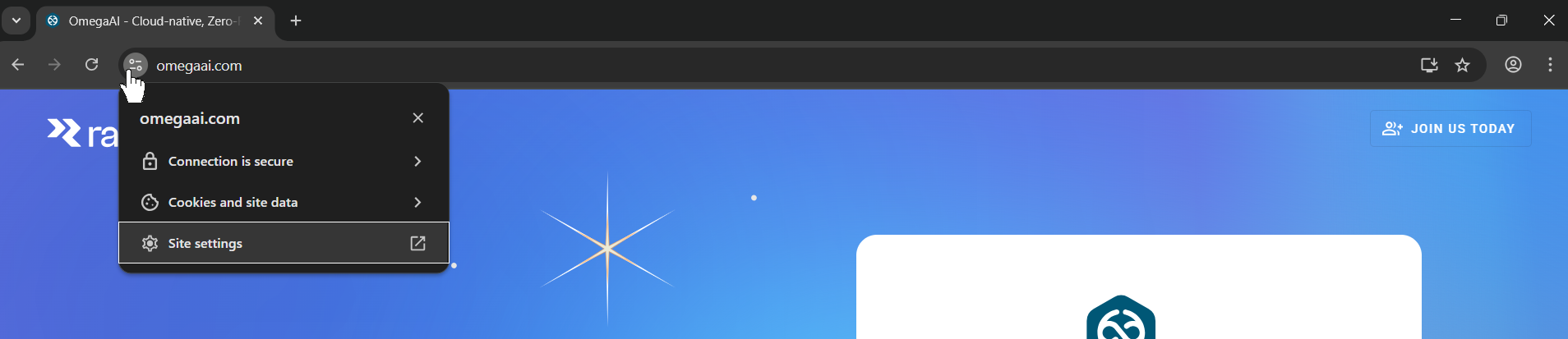
- En el menú desplegable, haga clic en Configuración del sitio.
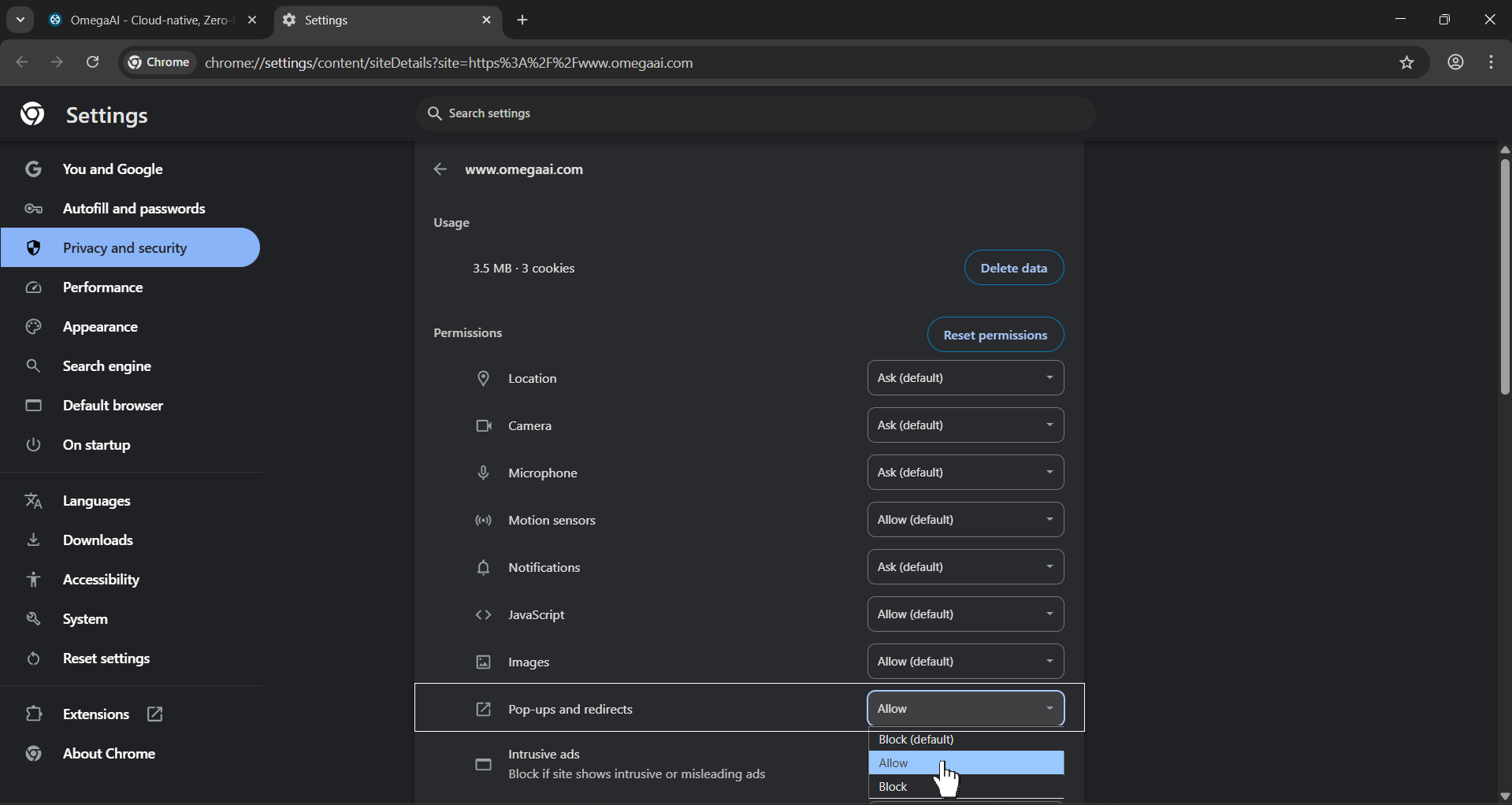
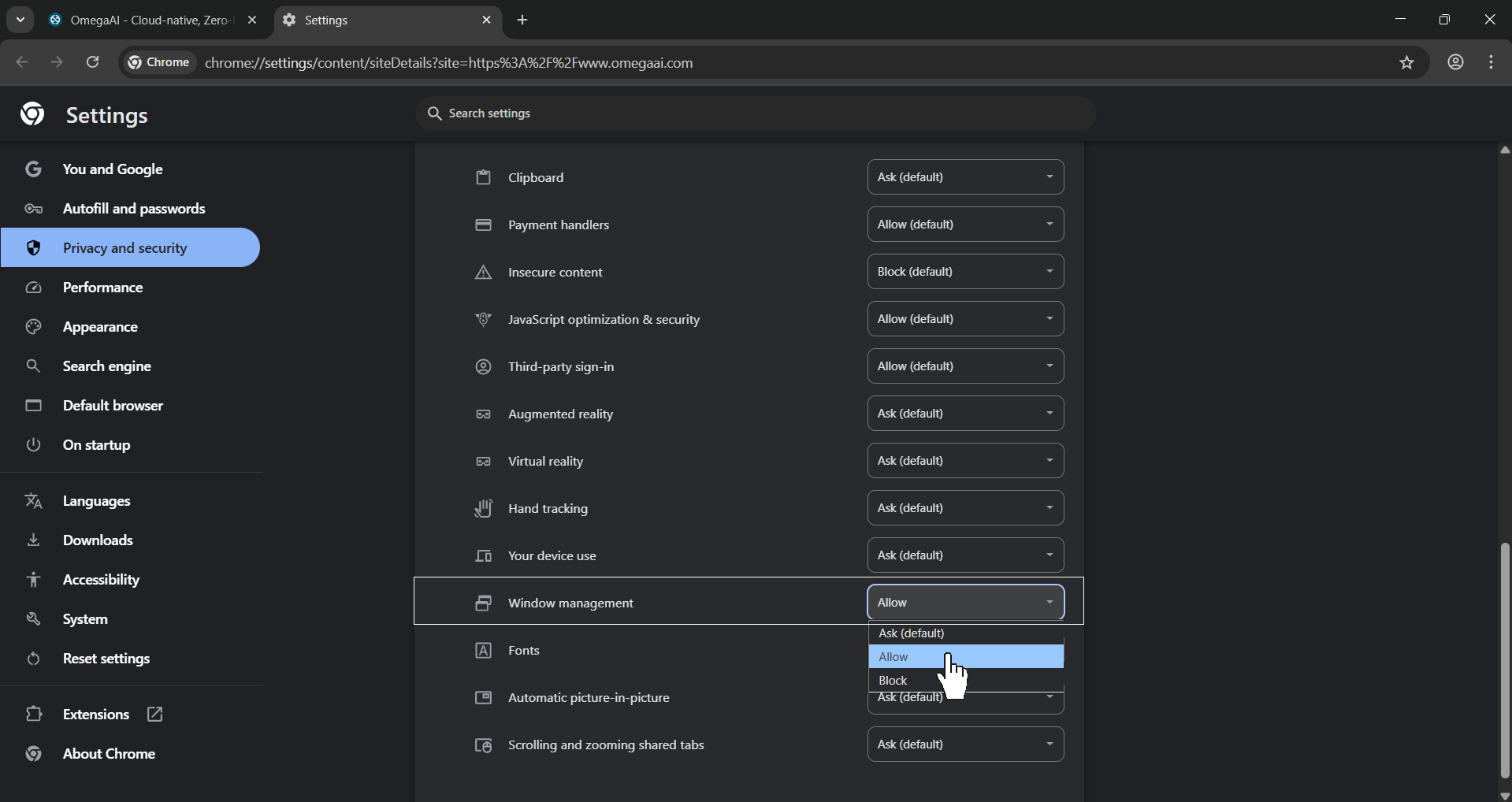
- Busque Ventanas emergentes y redireccionamientos y Gestión de ventanas en la lista.
- Cambie la configuración a Permitir.
 >
>
Para la aplicación OmegaAI instalada: habilitar ventanas emergentes y gestión de ventanas
-
Abra la aplicación OmegaAI instalada en su ordenador.
-
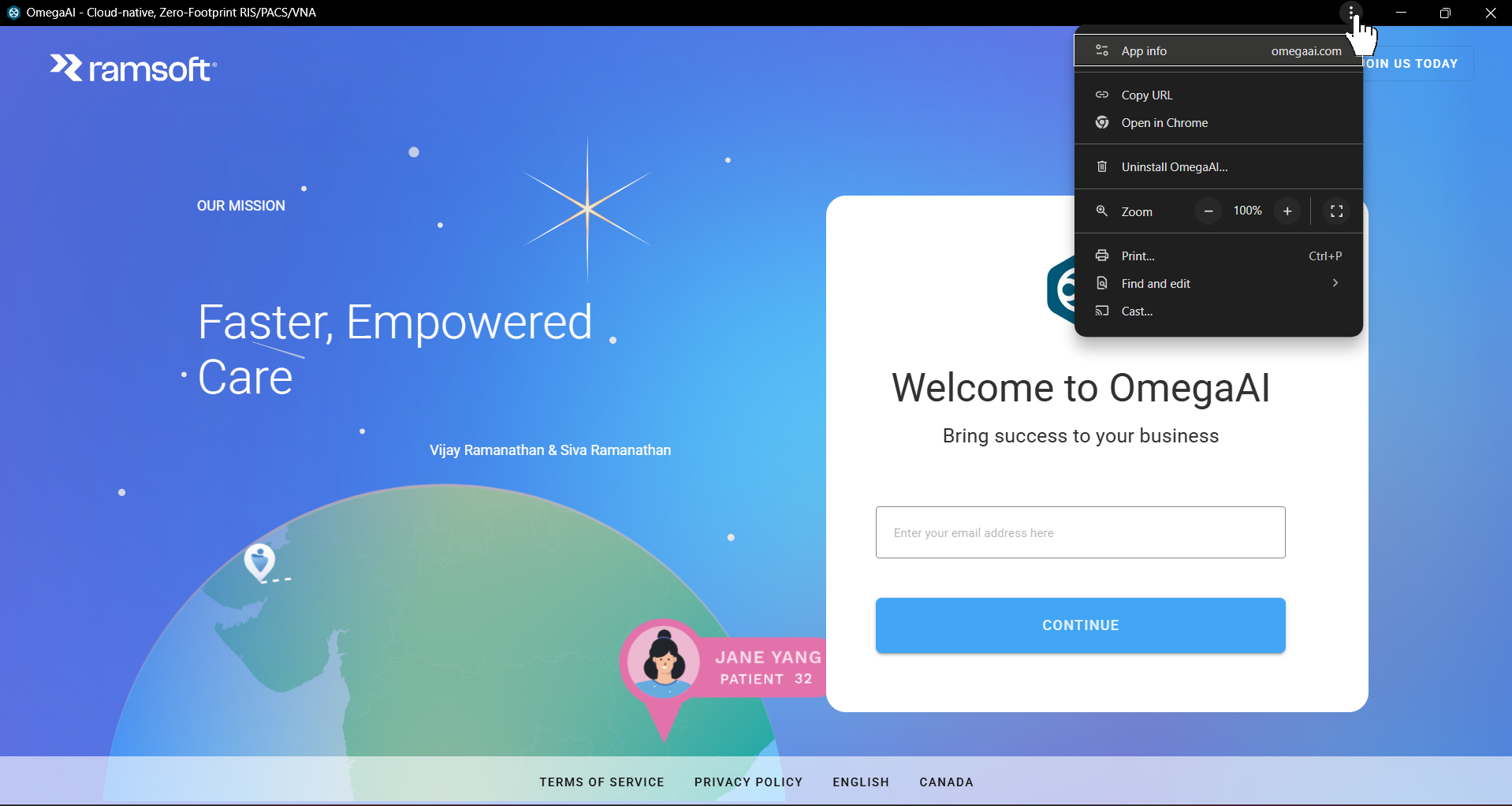
Haga clic en los tres puntos (⋯) situados en la esquina superior derecha de la ventana de la aplicación. 3. En el menú desplegable, seleccione Información de la aplicación.
-
En el menú desplegable Información de la aplicación, haga clic en Configuración.

- En Configuración de la aplicación, vaya a Más configuraciones y permisos.
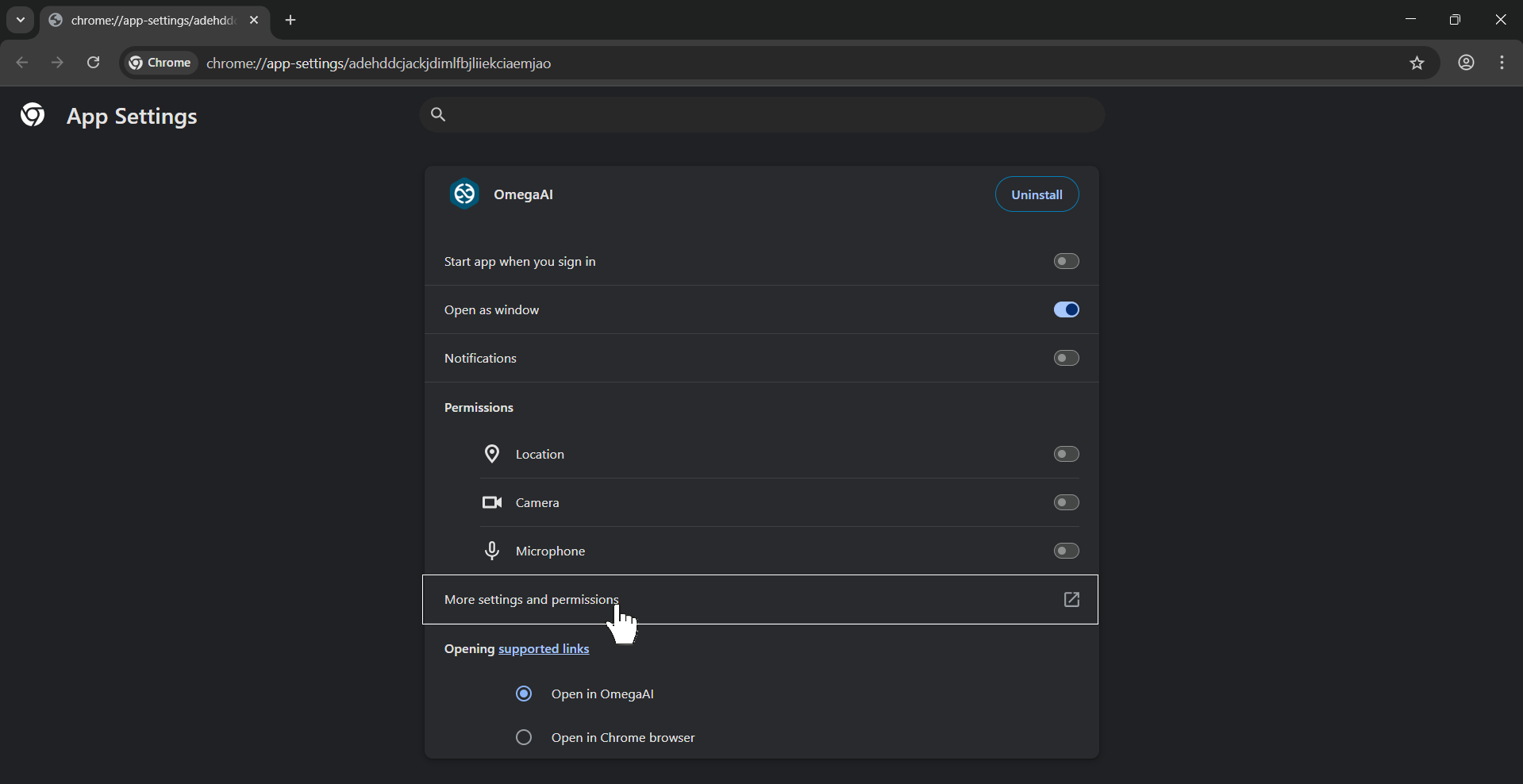
- En la sección Permisos, asegúrese de que:
- Ventanas emergentes y redireccionamientos esté configurado en Permitir.
- Gestión de ventanas esté configurado en Permitir.
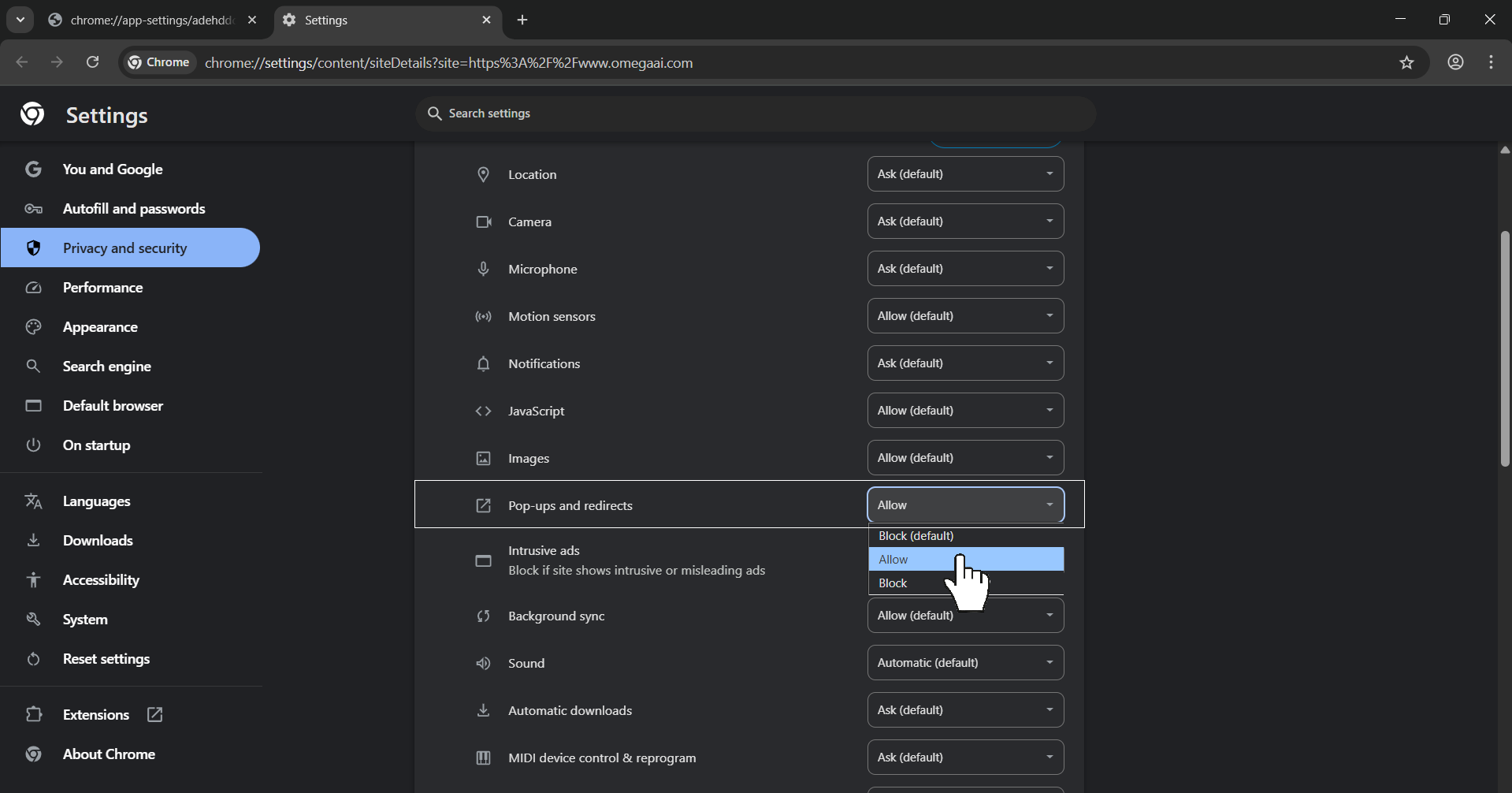 >
>
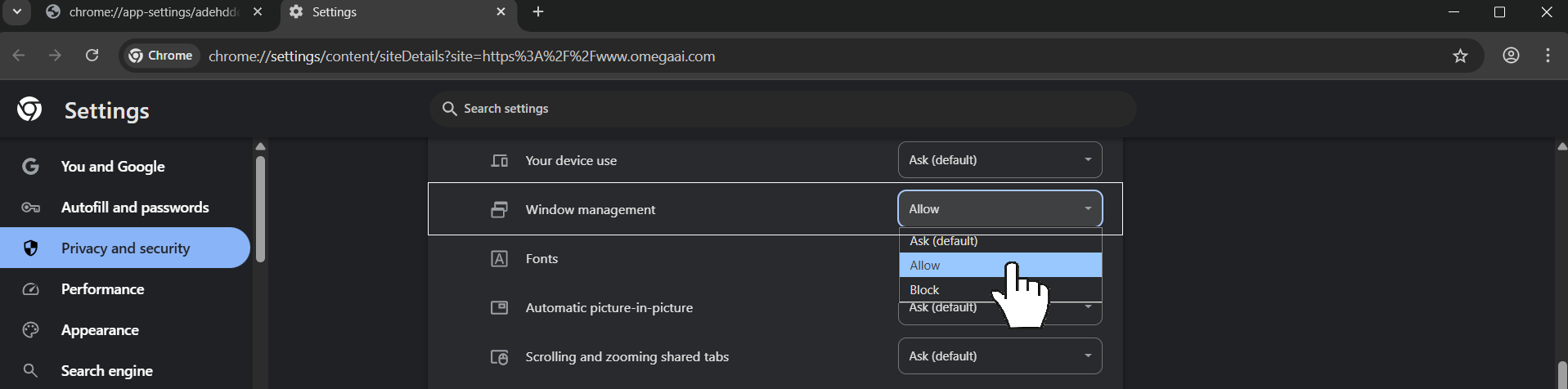
- Cierre la pestaña de configuración y vuelva a la aplicación OmegaAI; sus cambios se guardarán automáticamente.
Método alternativo: Habilite las ventanas emergentes y las redirecciones.
- Haga clic en el menú de tres puntos (esquina superior derecha) > Configuración.
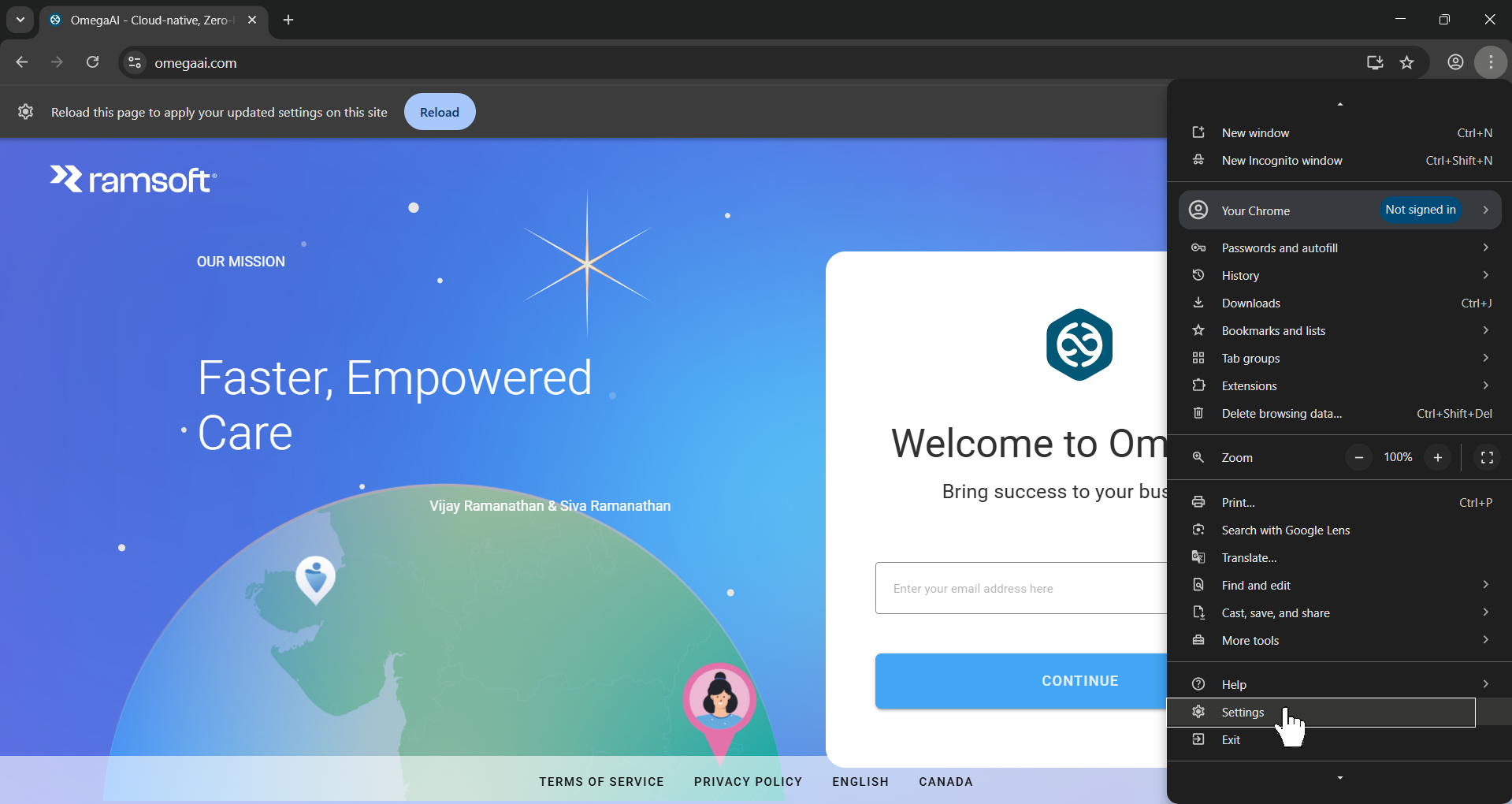
- Vaya a Privacidad y seguridad > Configuración del sitio > Ventanas emergentes y redireccionamientos.
- O bien, copie y pegue la siguiente URL directamente en la barra de direcciones de Chrome: **chrome://settings/content/
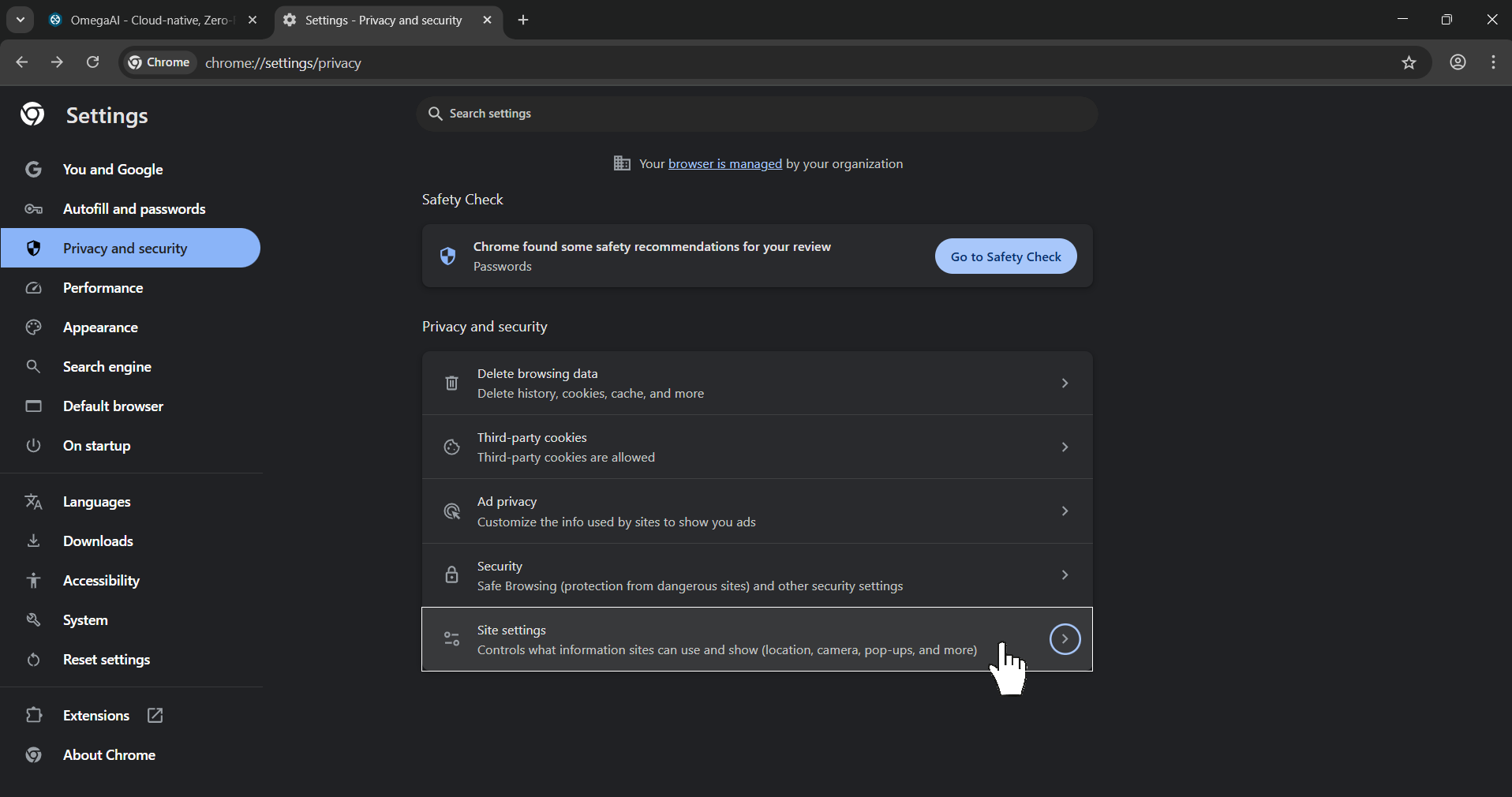
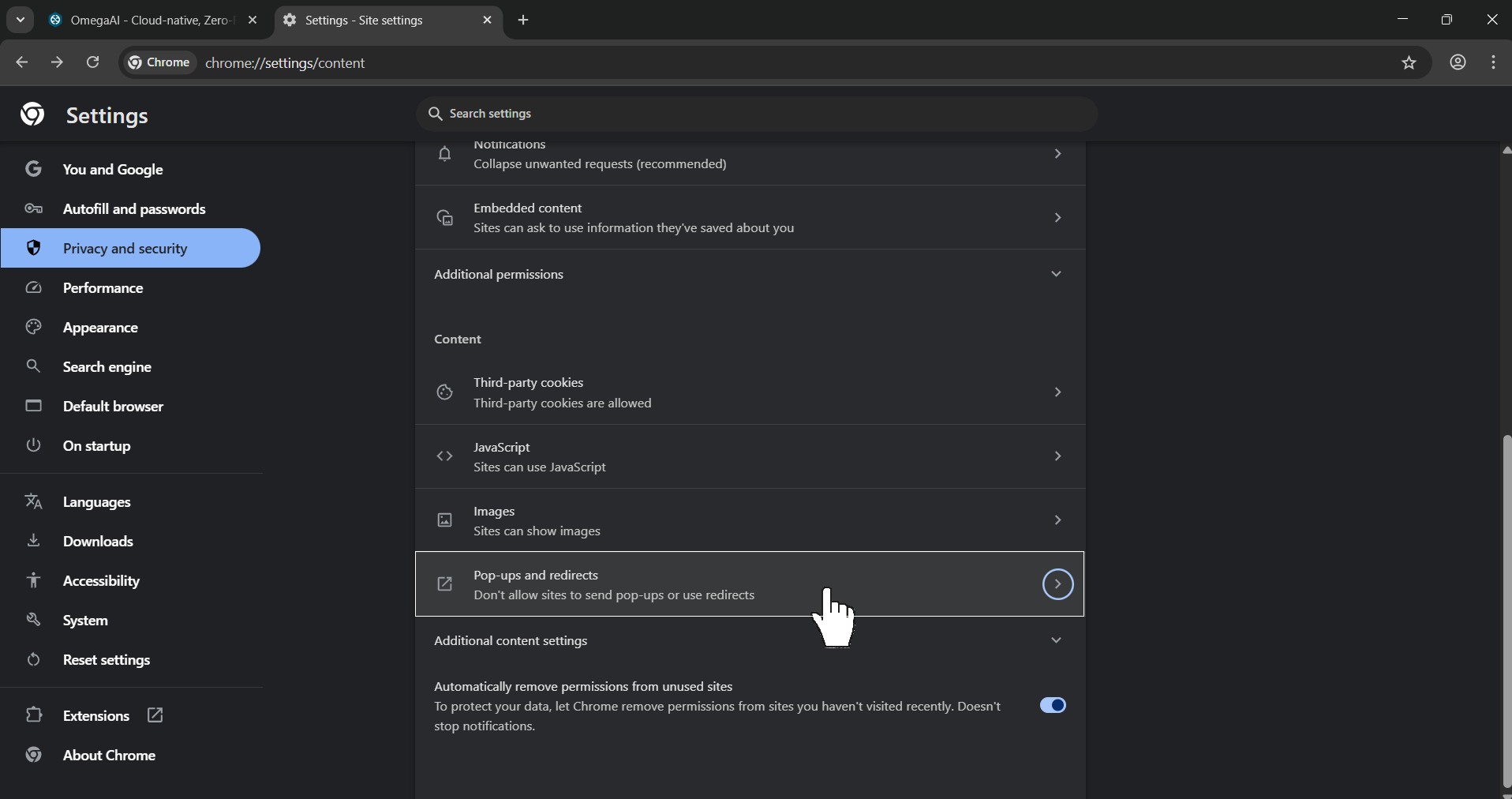
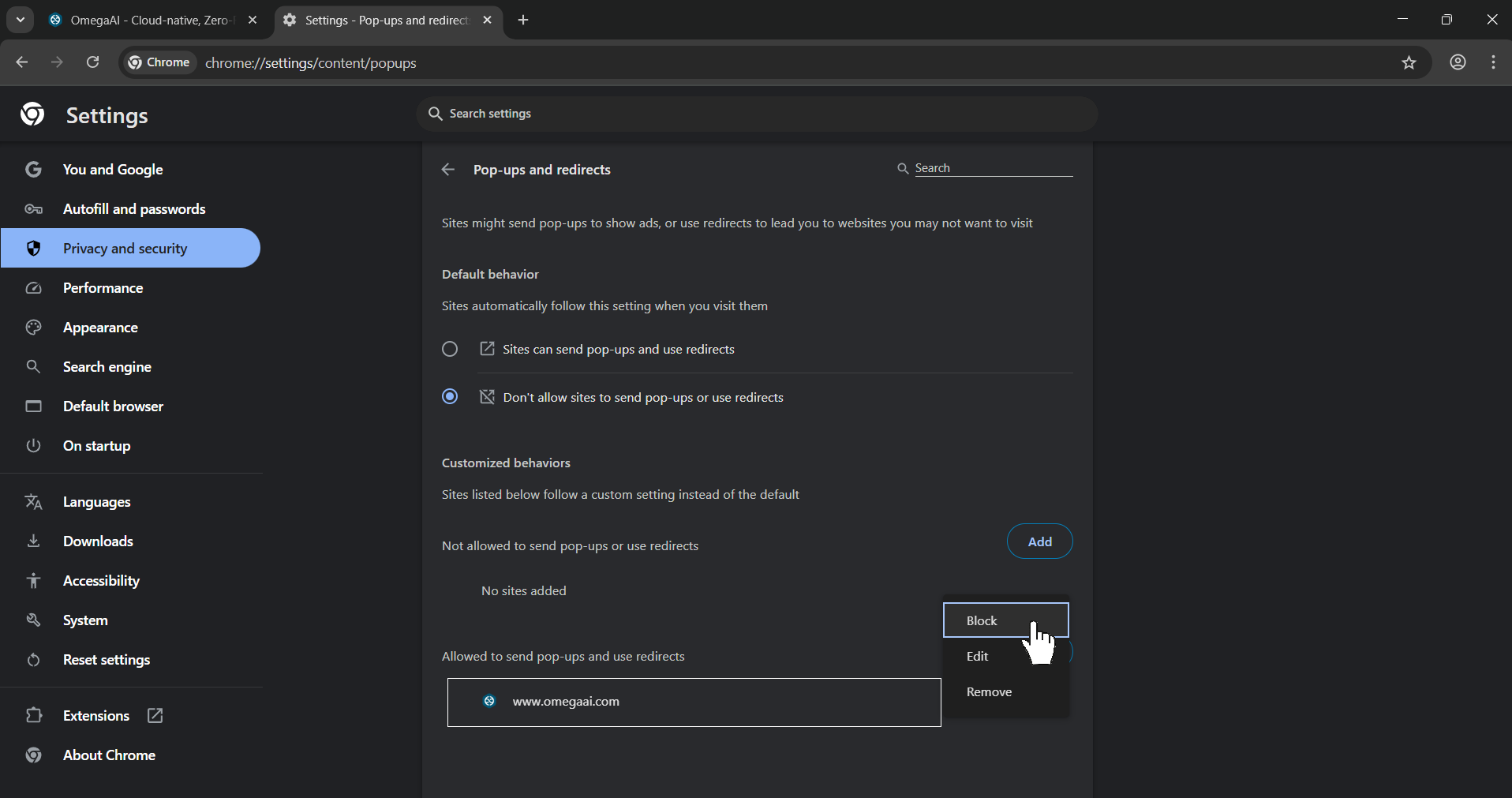
- En Permitidos para enviar ventanas emergentes y utilizar redireccionamientos, añada: www.omegaai.com
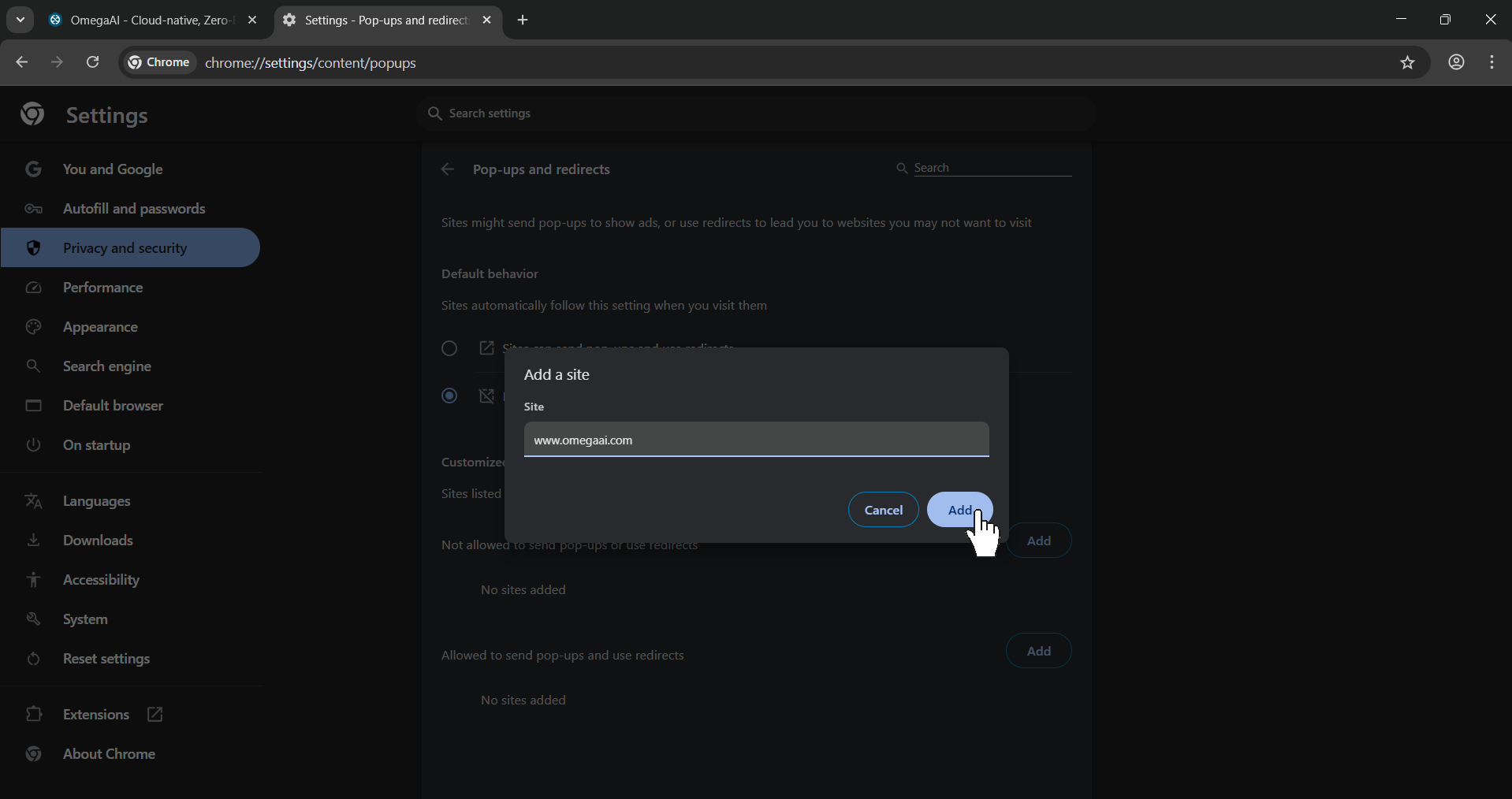
Método alternativo: active Gestión de ventanas.
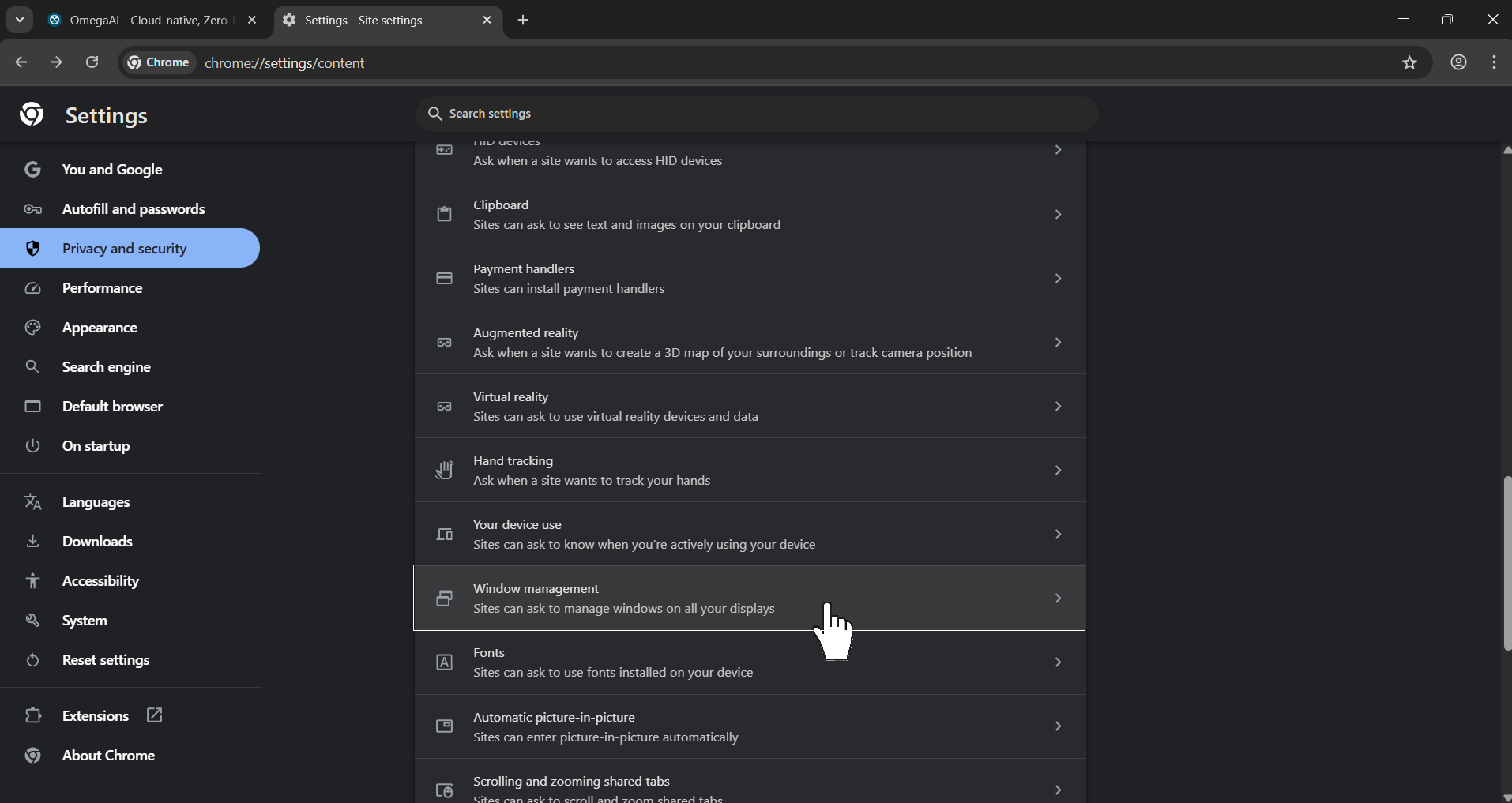
- Vaya a Configuración > Privacidad y seguridad > Configuración de sitios > Gestión de ventanas
- En Configuración del sitio, desplácese hacia abajo hasta Permisos y, a continuación, haga clic en Permisos adicionales para encontrar Gestión de ventanas.
- O bien, copie y pegue la siguiente URL directamente en la barra de direcciones de Chrome: chrome://settings/content/
- En Permitido gestionar ventanas en todas sus pantallas, haga clic en Añadir: www.omegaai.com
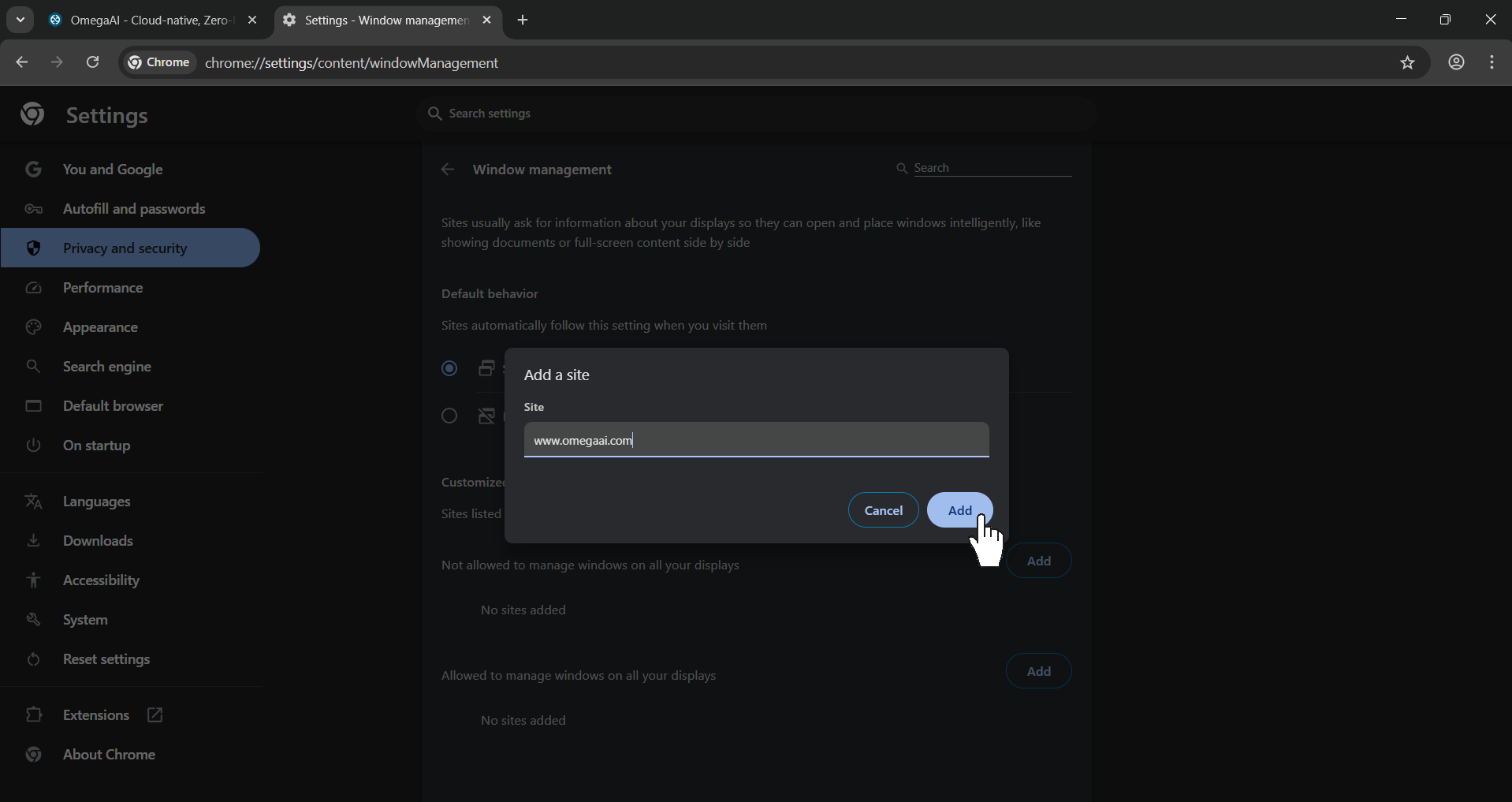
Desactivar ventanas emergentes (si es necesario):
- Siga los pasos anteriores para acceder a Ventanas emergentes y redireccionamientos.
- En «Permitido enviar ventanas emergentes y utilizar redireccionamientos», haga clic en el menú de tres puntos situado junto a www.omegaai.com y seleccione Bloquear o Eliminar.
Para Microsoft Edge
Activar ventanas emergentes y gestión de ventanas:
- Vaya a www.omegaai.com
- Haga clic en el icono del candado situado junto a la URL en la barra de direcciones.
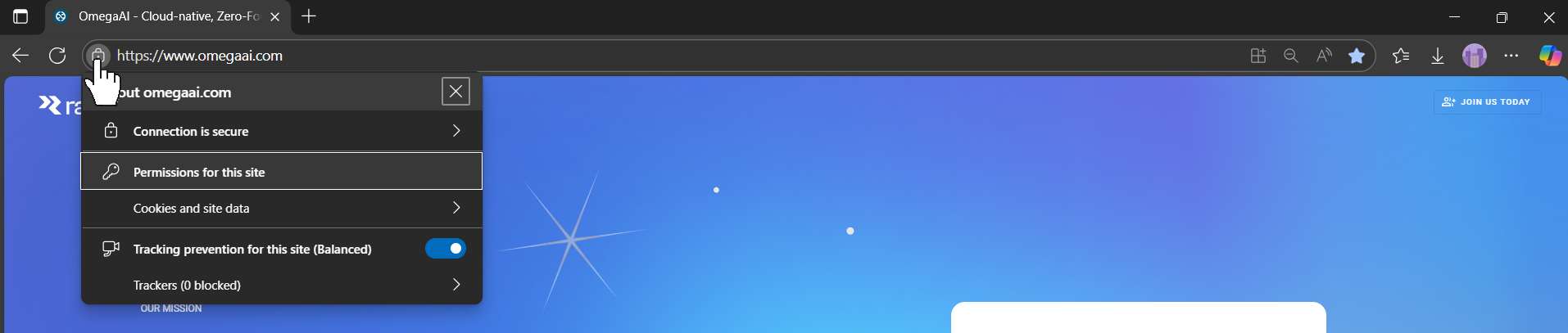
- Seleccione Permisos para este sitio.
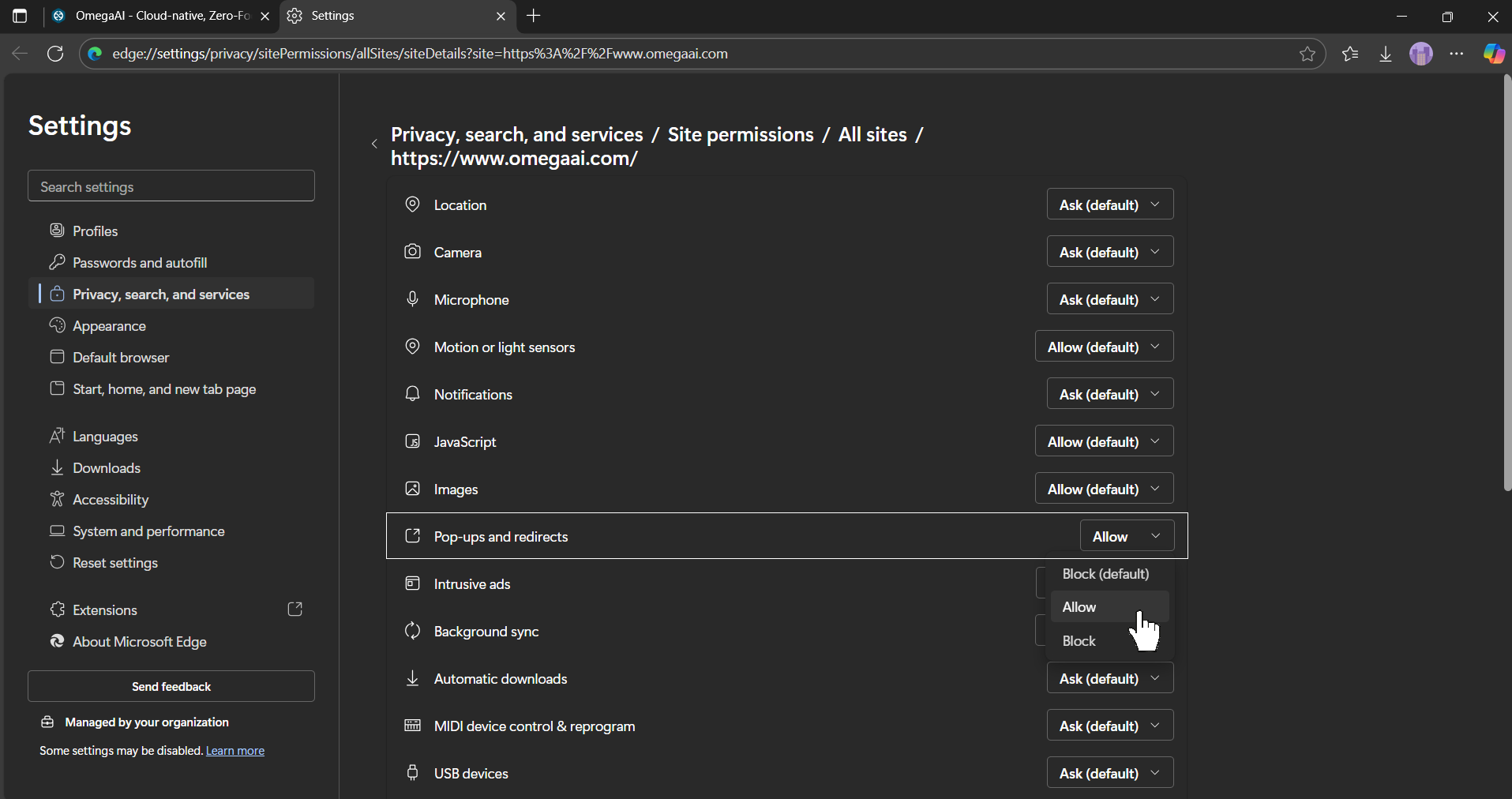
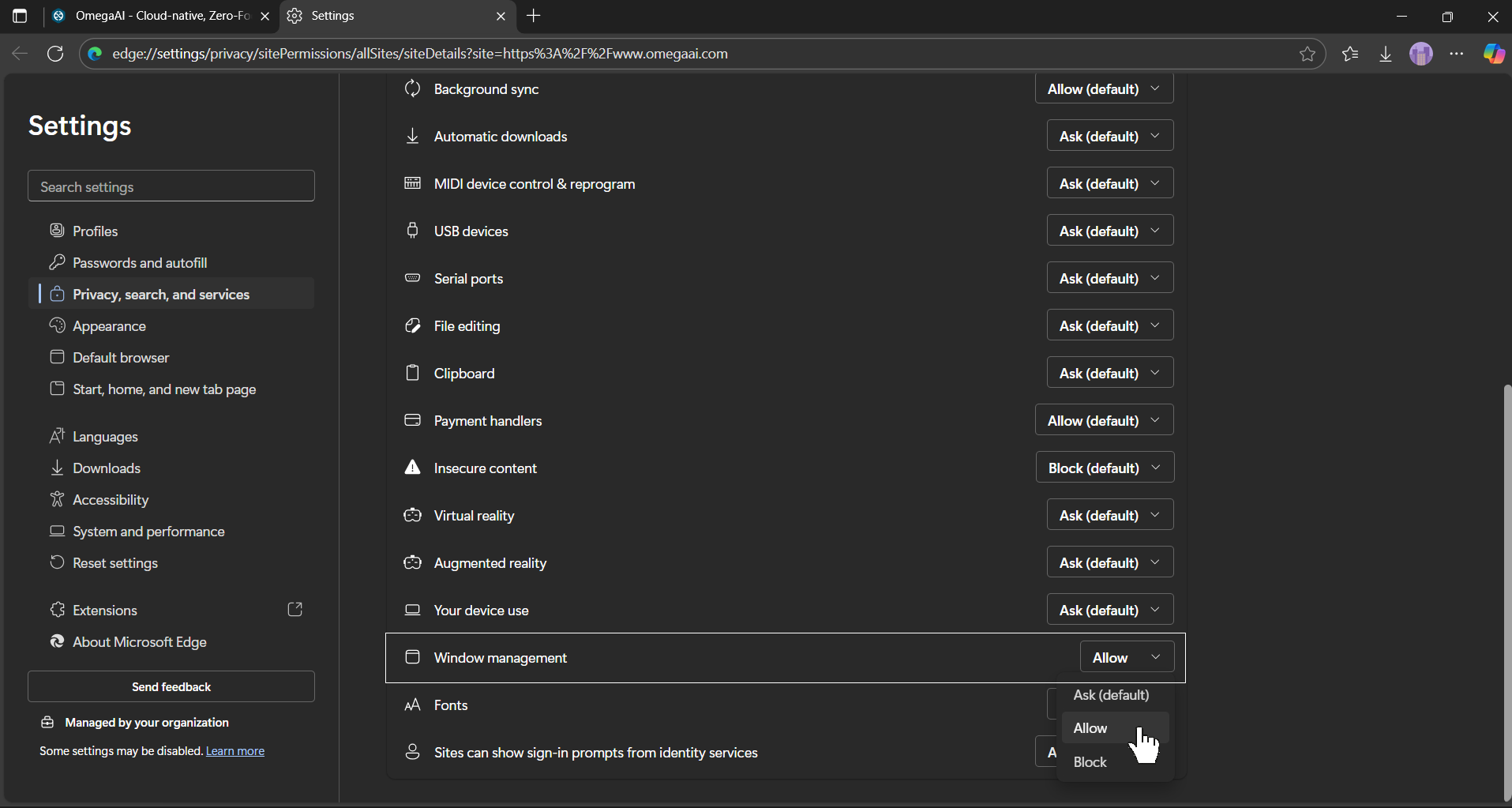
- Busque ventanas emergentes, redireccionamientos y gestión de ventanas en la lista.
- En el menú desplegable, seleccione Permitir
Para la aplicación OmegaAI instalada: habilitar ventanas emergentes y gestión de ventanas
- Abra la aplicación OmegaAI instalada en su ordenador.
- Haga clic en los tres puntos (⋯) situados en la esquina superior derecha de la ventana de la aplicación. 3. Seleccione Configuración de la aplicación en el menú desplegable.
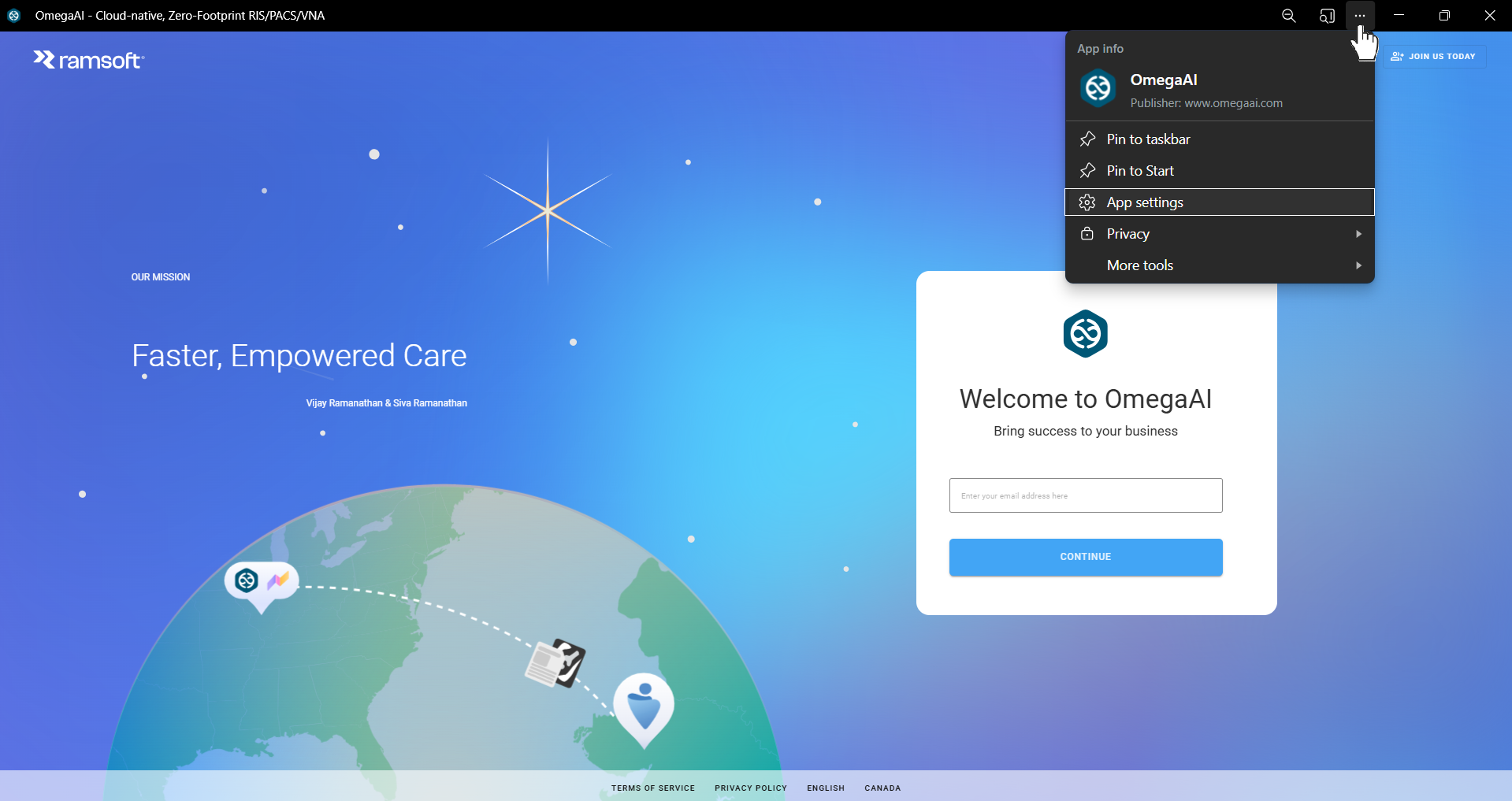
- En la ventana Configuración de la aplicación, busque la sección Permisos.
- Haga clic en Ver detalles de permisos para www.omegaai.com.
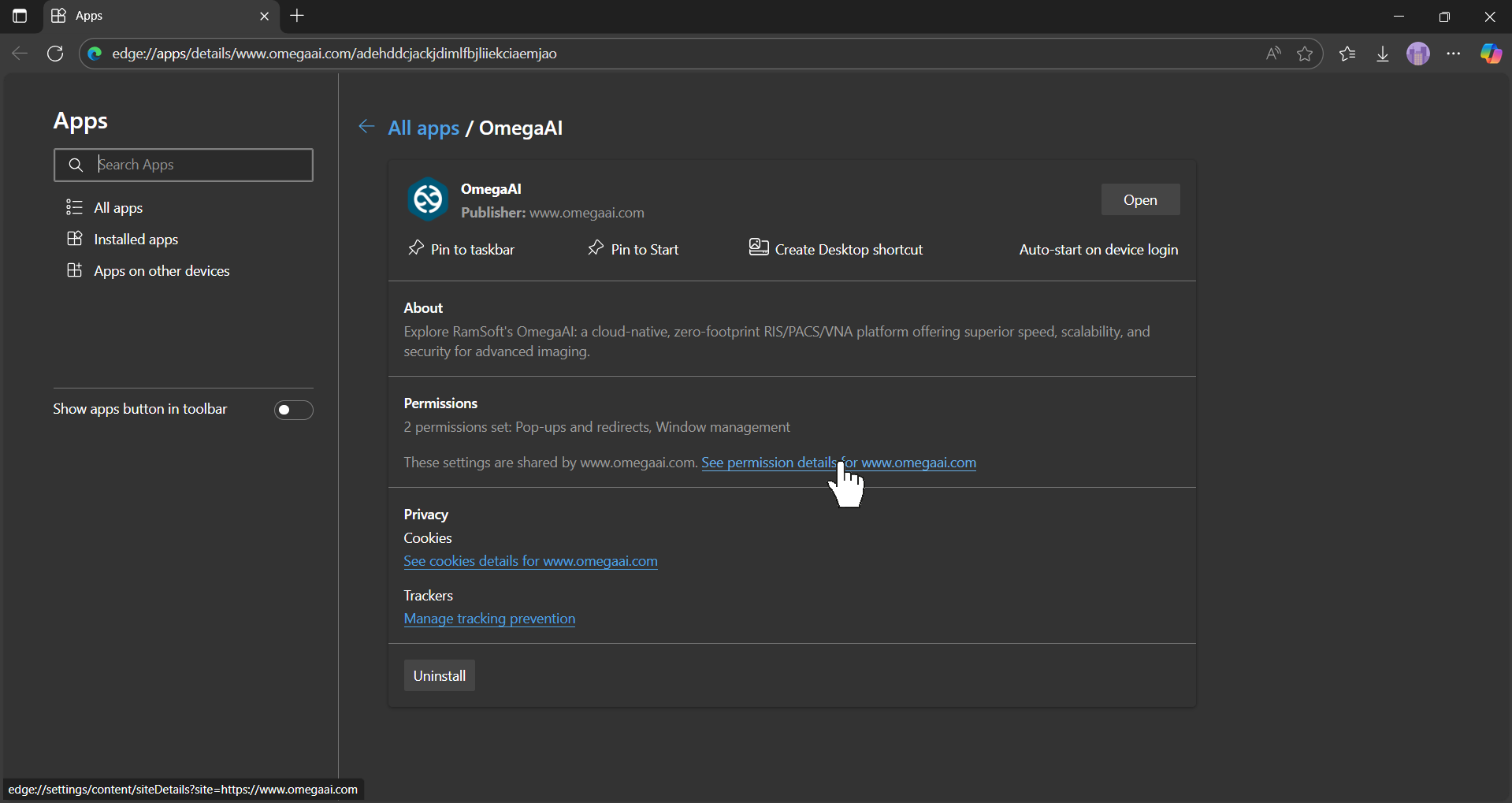
- En la nueva ventana, asegúrese de que:
- Ventanas emergentes y redireccionamientos esté configurado en Permitir.
- Gestión de ventanas esté configurado en Permitir.
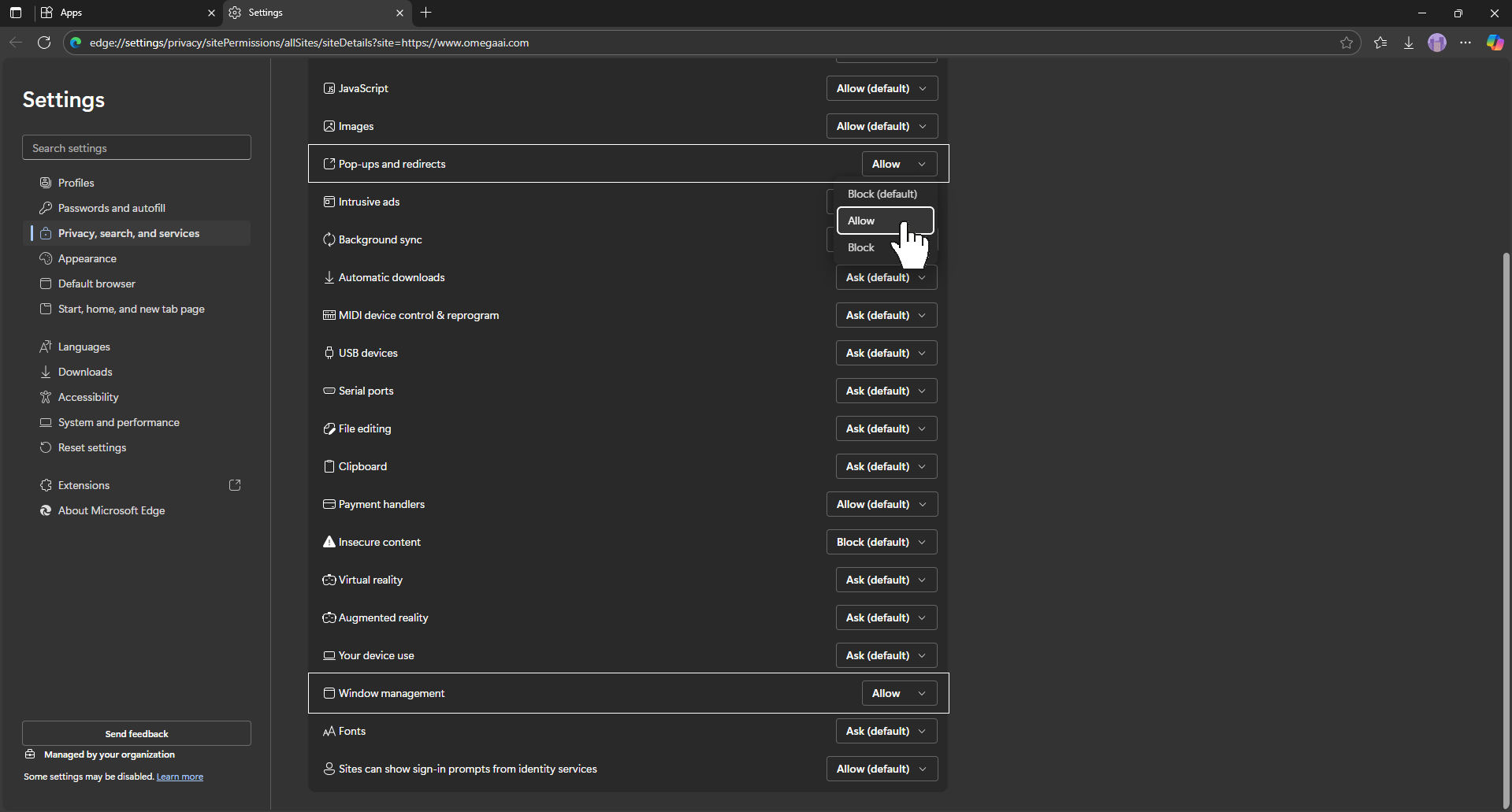
Método alternativo: active Ventanas emergentes y redireccionamientos.
- Abra Edge > Haga clic en el menú de tres puntos (esquina superior derecha) > Configuración.
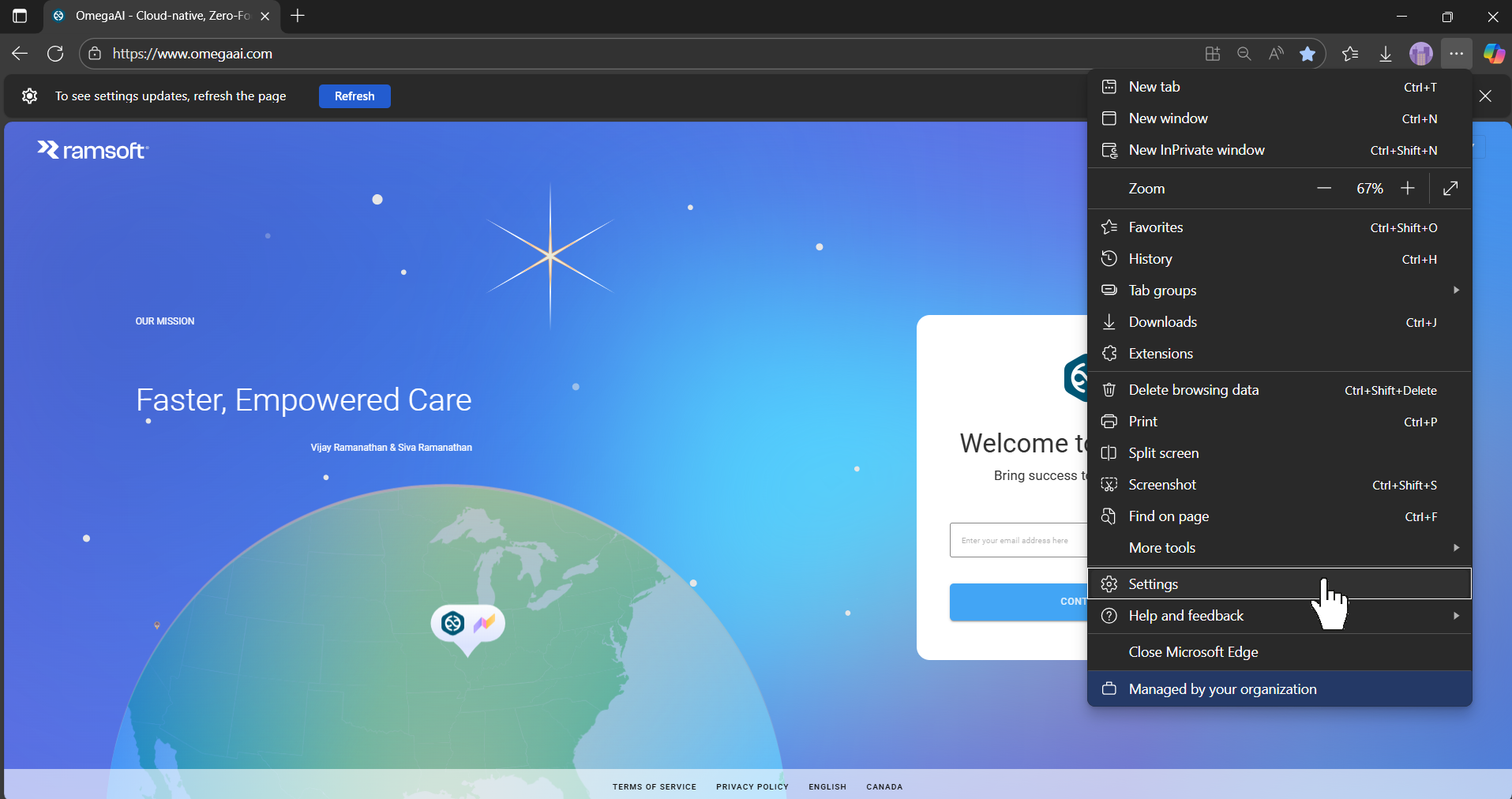
- Vaya a Privacidad, búsqueda y servicios > Permisos de sitios > Todos los permisos> Ventanas emergentes y redireccionamientos
- O bien, copie y pegue la siguiente URL directamente en la barra de direcciones de Edge: **edge://settings/privacy/sitePermissions/allPermissions/
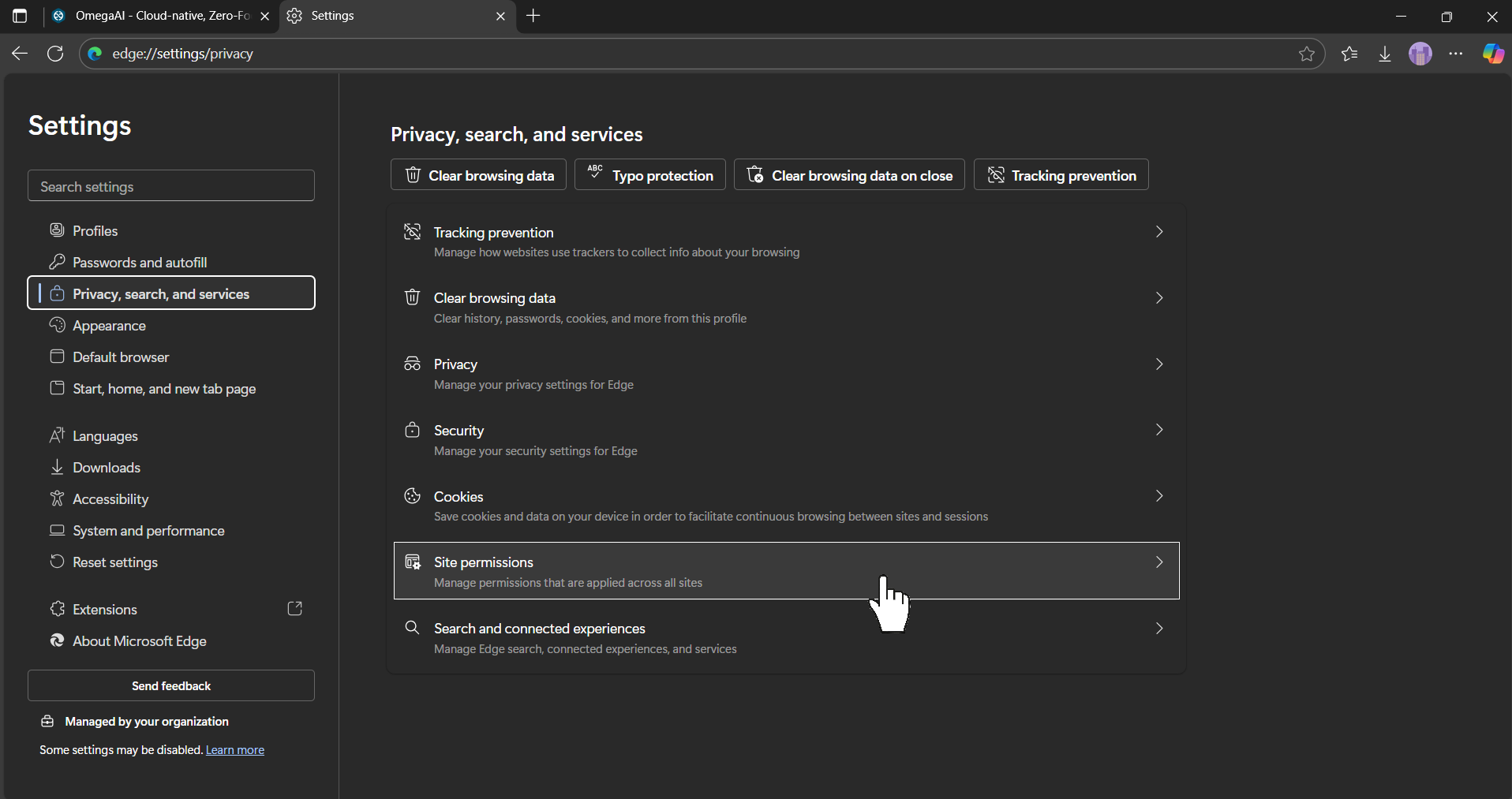
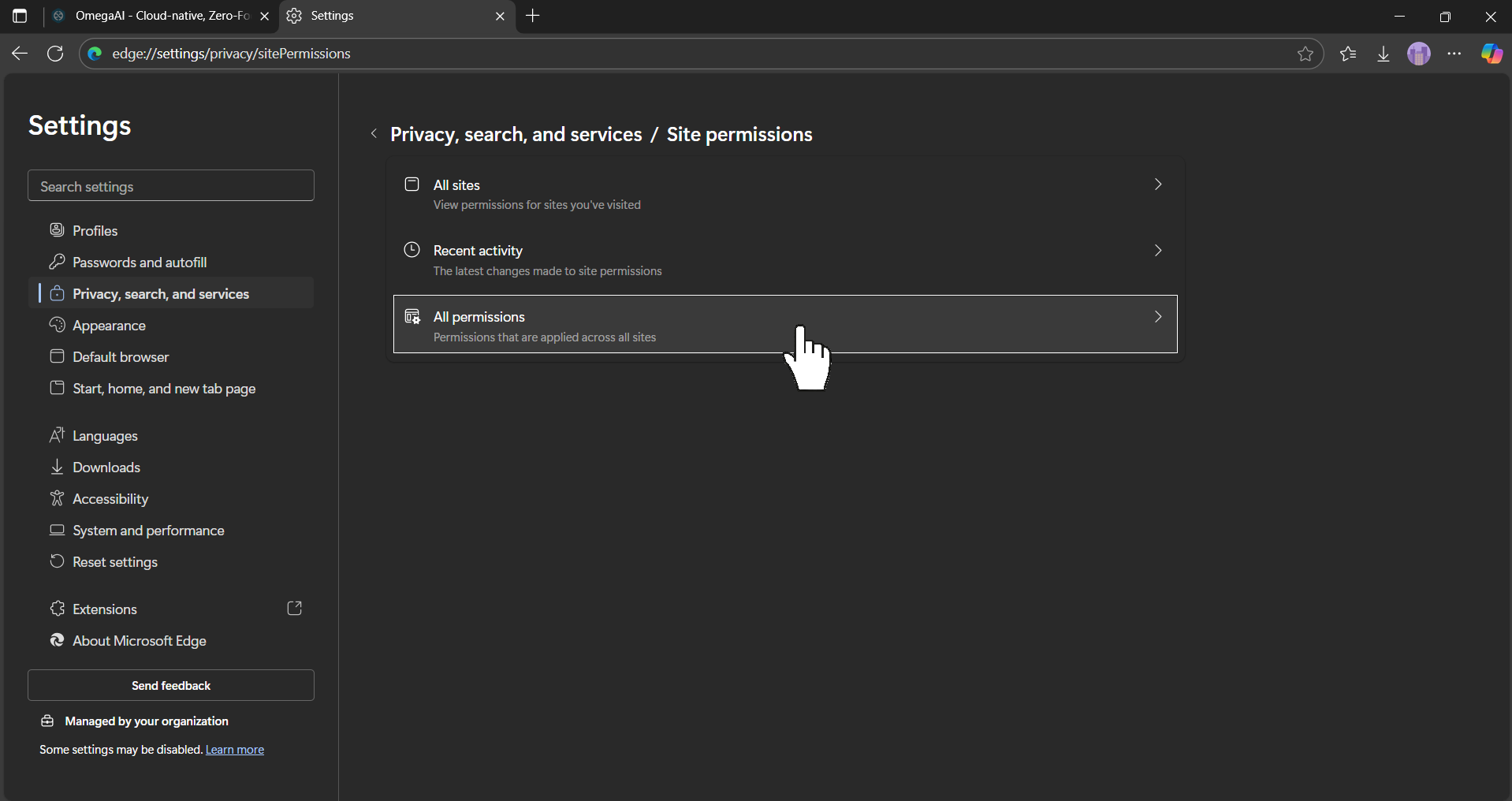
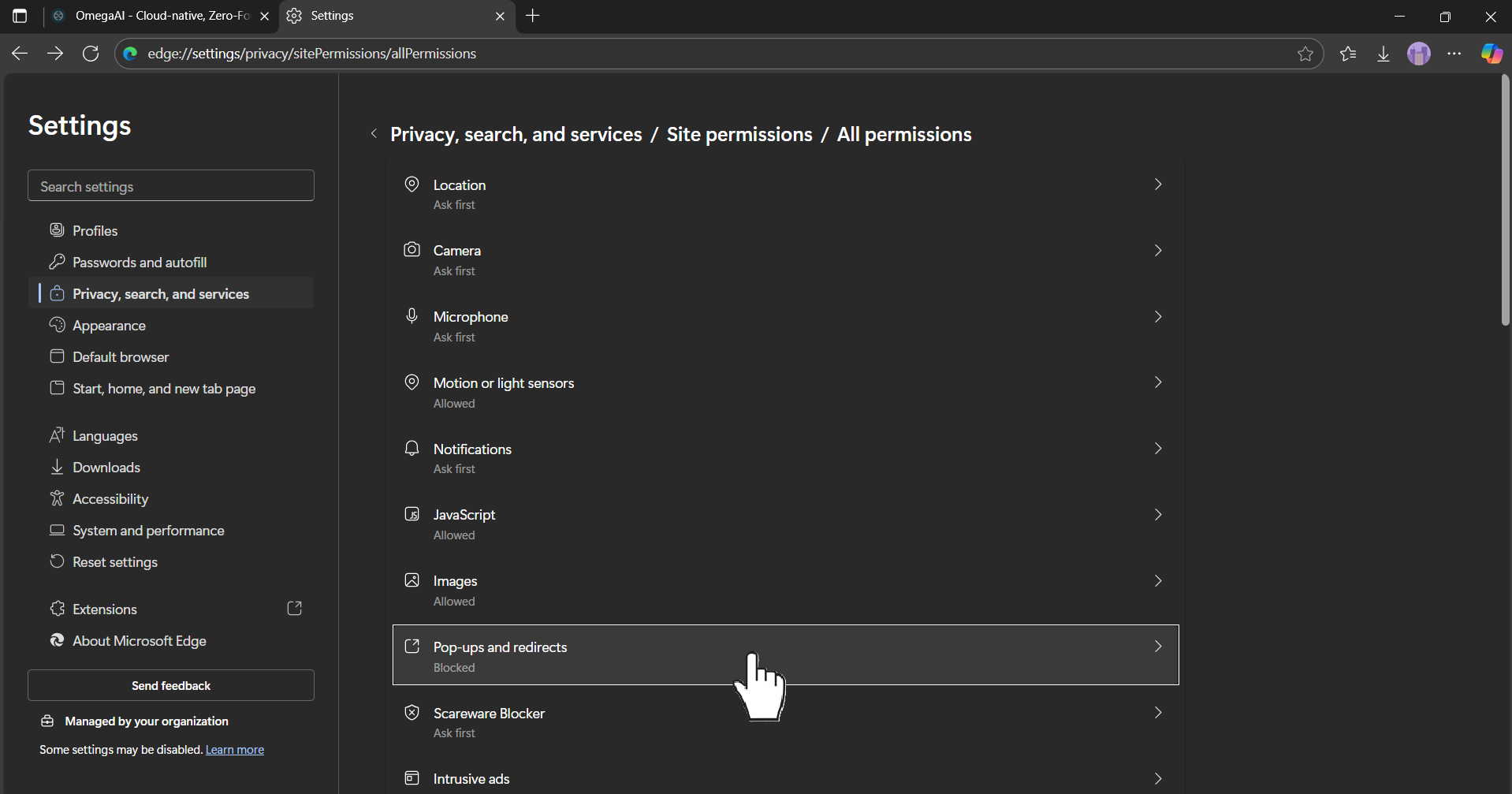
- Haga clic en «Añadir sitio» www.omegaai.com en la sección de Permitido enviar ventanas emergentes y utilizar redireccionamientos.
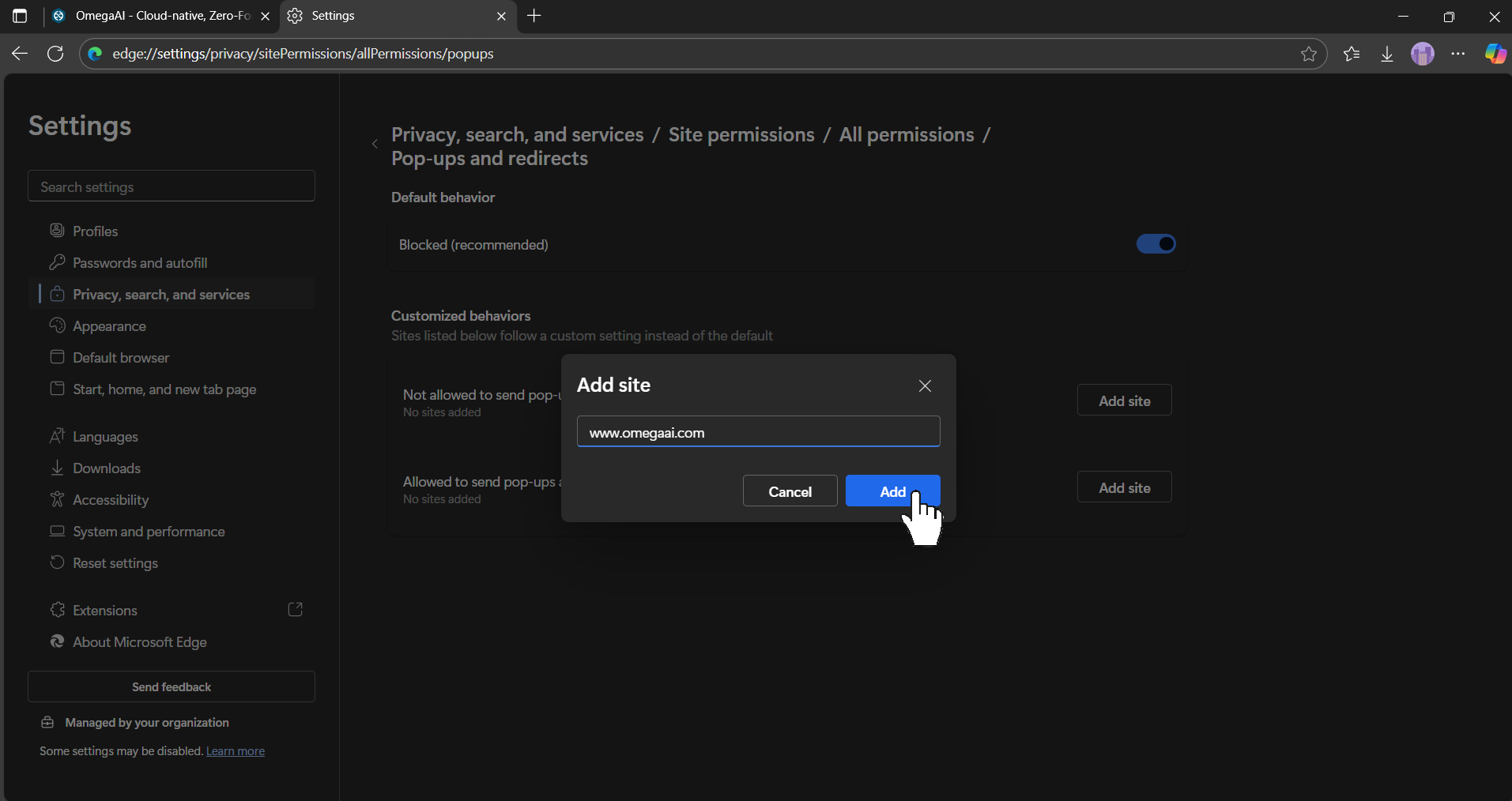
Método alternativo: Active Gestión de ventanas.
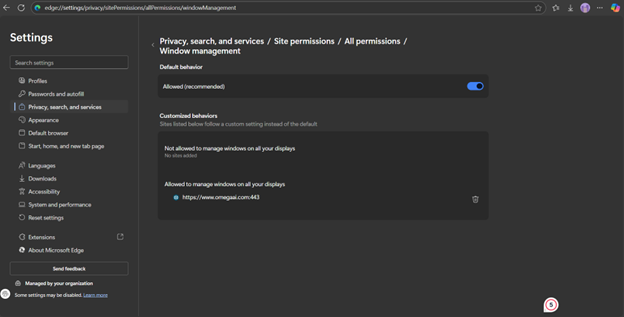
- Vaya a Configuración > Privacidad, búsqueda y servicios > Permisos de sitios web > Todos los permisos > Gestión de ventanas
- O copie y pegue la siguiente URL directamente en la barra de direcciones de Edge: **edge://settings/privacy/sitePermissions/allPermissions/
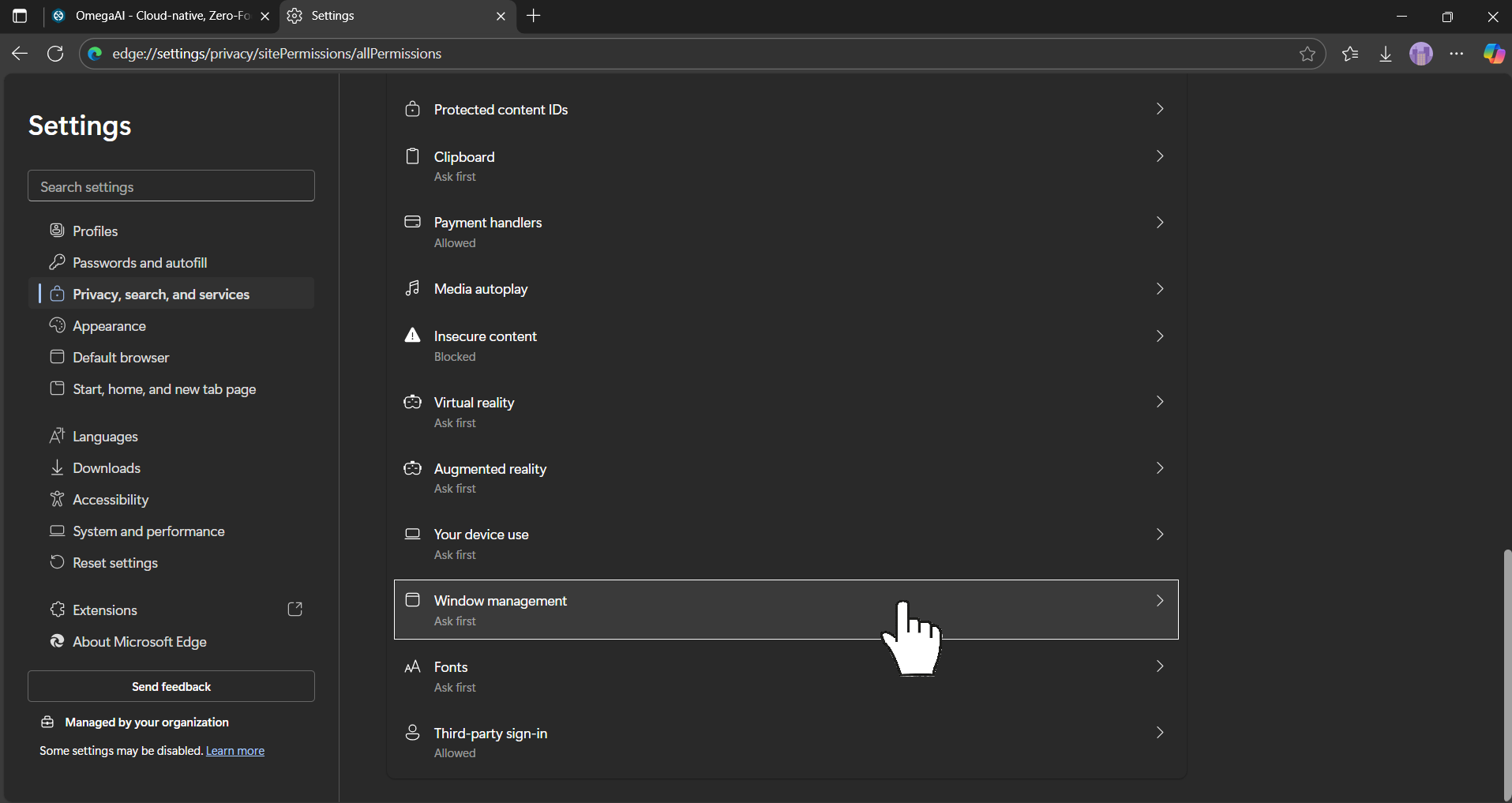
- En Comportamiento predeterminado, cambie el interruptor a Permitido (recomendado).
Desactivar ventanas emergentes (si es necesario):
- En la sección Ventanas emergentes y redireccionamientos, localice www.omegaai.com en la lista «Permitido para enviar ventanas emergentes y utilizar redireccionamientos».
- Haga clic en el menú de tres puntos situado junto a ella y, a continuación, seleccione Eliminar o cambie la opción a Bloquear para evitar las ventanas emergentes.
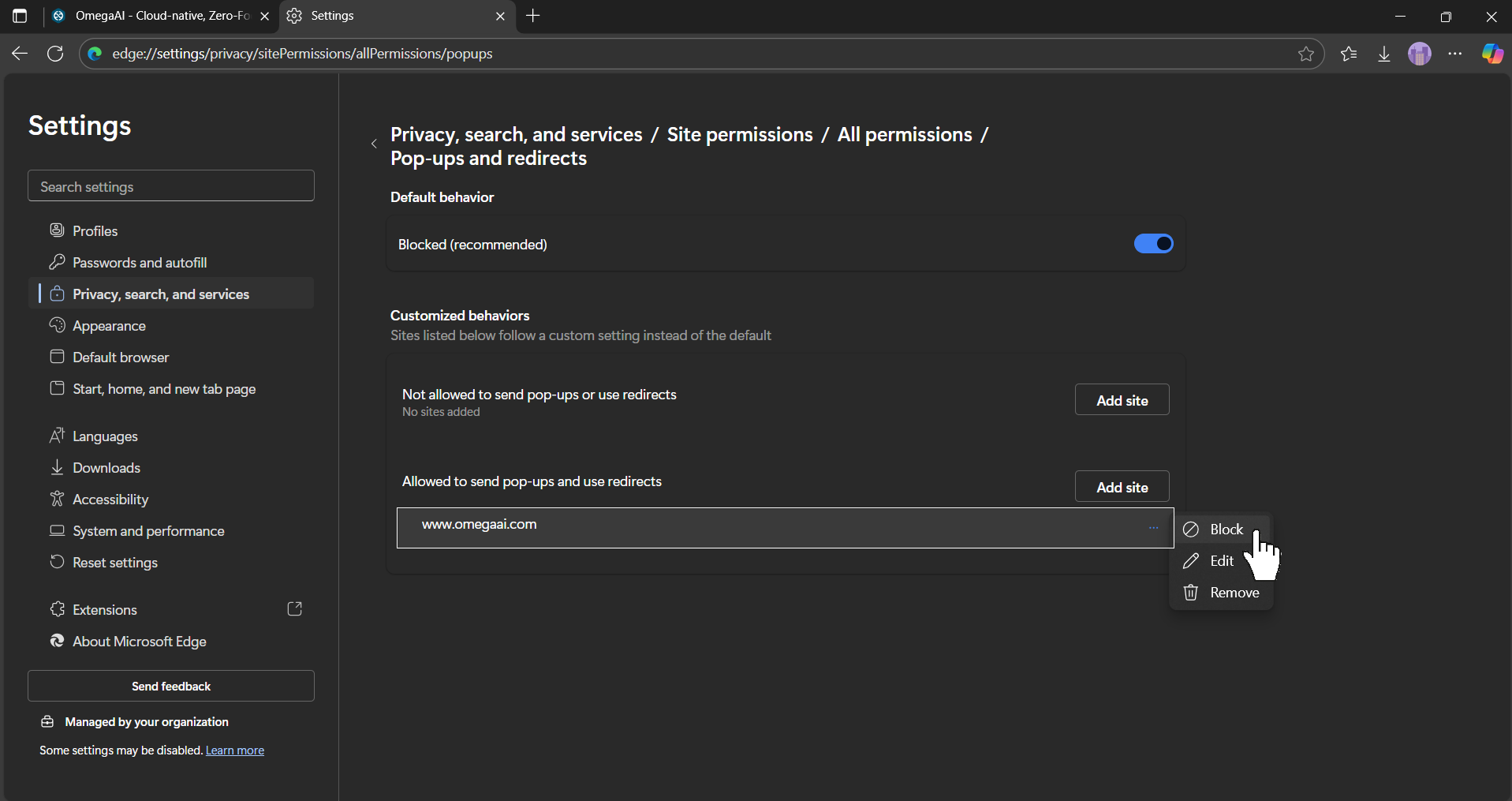
Tabla resumen
| Tarea | Acción |
|---|---|
| Habilitar multimonitor | Perfil > Configuración del usuario > Configuración de pantalla > Asignar pantallas > Guardar |
| Deshabilitar multimonitor | Utilice el botón de alternancia O restablezca las pantallas individualmente |
| Vistas compatibles | Visor de imágenes (múltiples), visor de documentos, planificador (solo una pantalla a la vez) |
| Configuración del navegador | Permitir ventanas emergentes para www.omegaai.com en Chrome/Edge |