Descripción general y navegación por el planificador de citas
Descripción general
El planificador de citas es la herramienta de gestión de citas integrada en Omega AI. Se integra directamente en la plataforma, lo que permite a los usuarios ver, crear y gestionar las citas de los pacientes sin salir de su flujo de trabajo. Las citas se muestran en una línea temporal del calendario organizada por servicio sanitario (recurso), lo que ofrece una visión clara de la disponibilidad de un solo vistazo.
Cómo abrir el planificador de citas
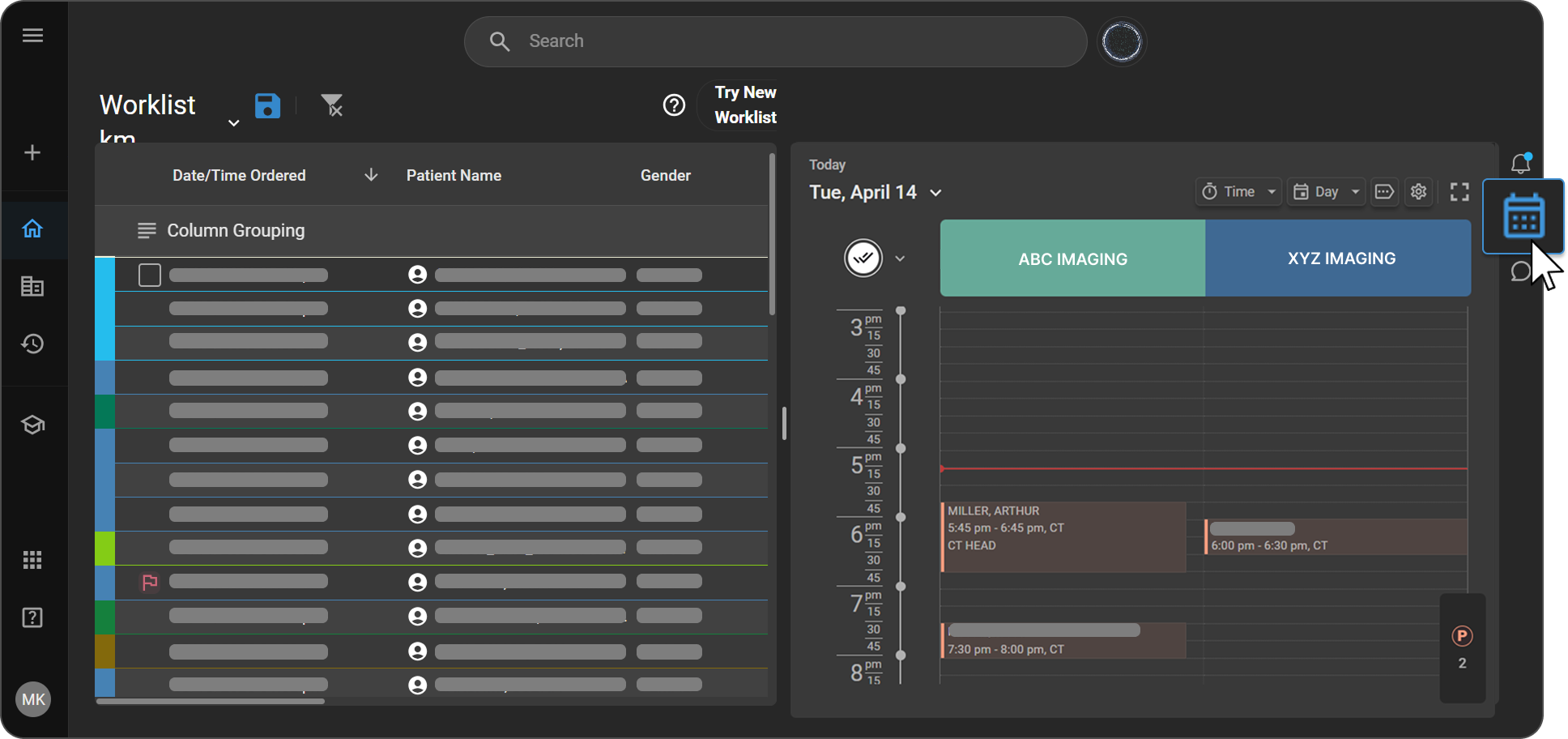
Haga clic en el icono Calendario de la barra de navegación de la derecha. Se abrirá el calendario integrado, que muestra por defecto las citas de hoy.
Una línea horizontal roja que atraviesa el calendario indica la hora actual, lo que le ofrece una referencia rápida sobre en qué momento del horario diario se encuentra.
Selección de una vista del calendario
El Planificador admite varias vistas en función de la cantidad de información que necesite ver a la vez.
Cambiar entre las vistas de día y de semana:
Haga clic en el botón Día situado en la esquina superior derecha del Planificador para abrir un menú desplegable con dos opciones:
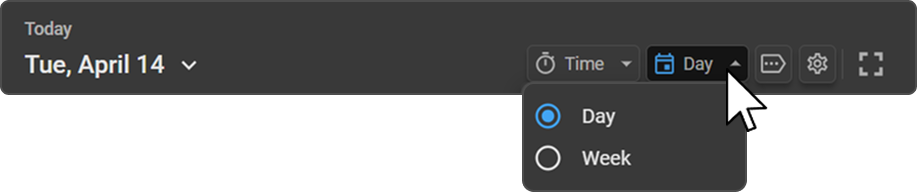
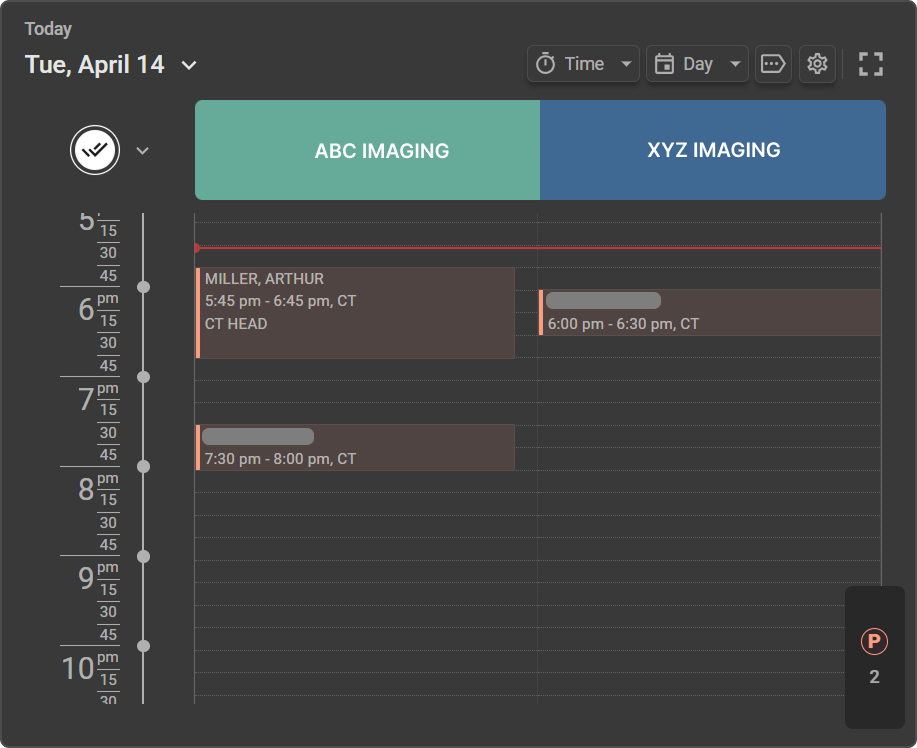
- Día: muestra las citas del día seleccionado, con los recursos representados en columnas en la parte superior. Si se han seleccionado más recursos de los que caben en la pantalla, haga clic en el botón Siguiente situado en el borde derecho del encabezado para desplazarse por los recursos restantes.
- Semana: muestra la semana completa (domingo a sábado) con las fechas representadas en columnas debajo del encabezado de cada recurso. Utilice el botón Siguiente para desplazarse por los recursos adicionales cuando estos se extiendan más allá del área visible.
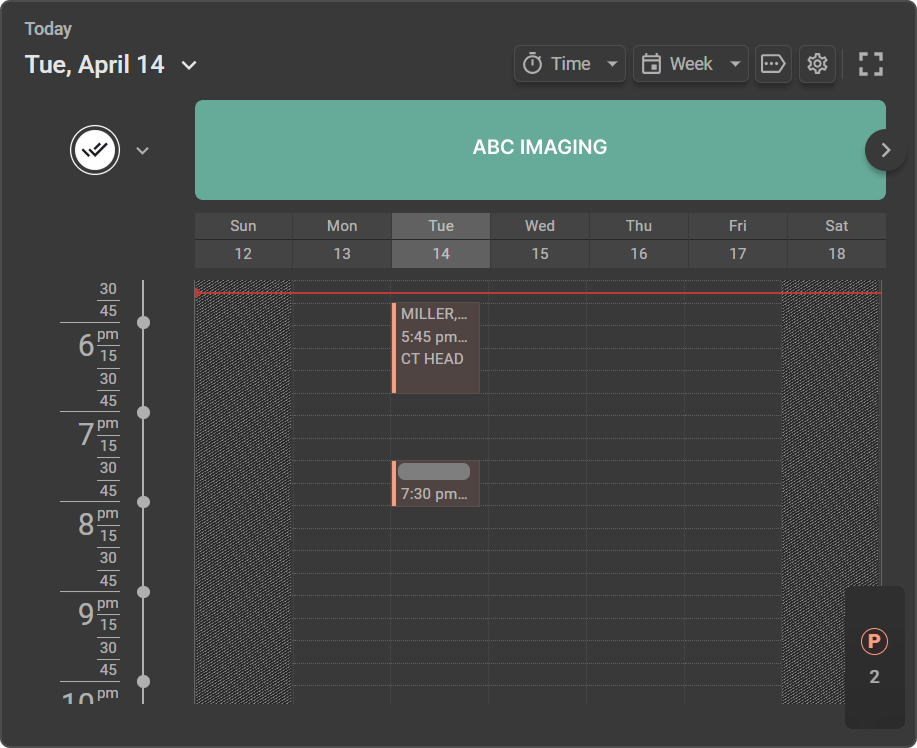
Cómo desplazarse a una fecha concreta:
Haga clic en la flecha hacia abajo situada junto a la fecha actual para abrir un minicalendario mensual. Seleccione cualquier fecha para ir directamente a ella. Utilice las flechas « y » para desplazarse entre meses.
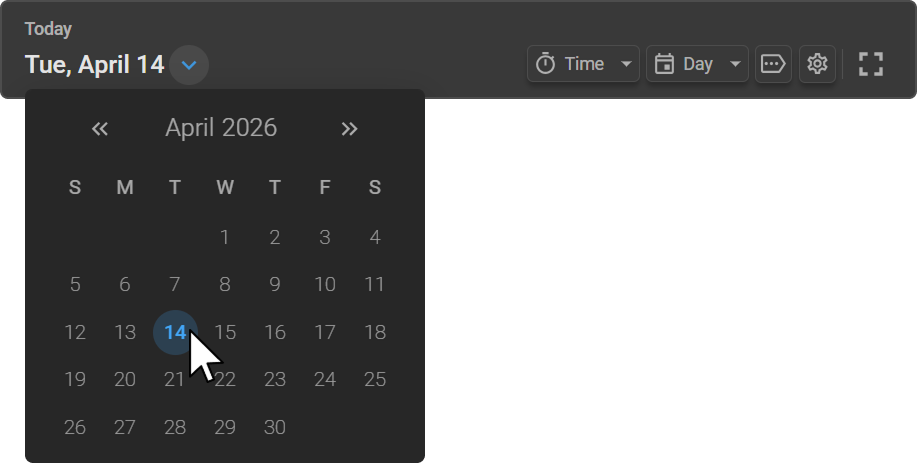
Vistas ampliadas:
Haga clic en el icono Expandir (esquina superior derecha del Planificador) para abrir el Planificador en un panel más grande. Desde aquí puede alternar entre las vistas de Día, Semana y Mes utilizando el menú desplegable de vistas.
- Día y Semana: funcionan igual que las vistas dentro de la cuadrícula, con un botón Siguiente para desplazarse por los recursos adicionales.
- Mes: muestra un recurso cada vez en un calendario mensual completo. Utilice las flechas < y > situadas a ambos lados del encabezado del recurso para desplazarse entre los recursos. El selector de fechas de esta vista muestra dos meses a la vez para facilitar la navegación.
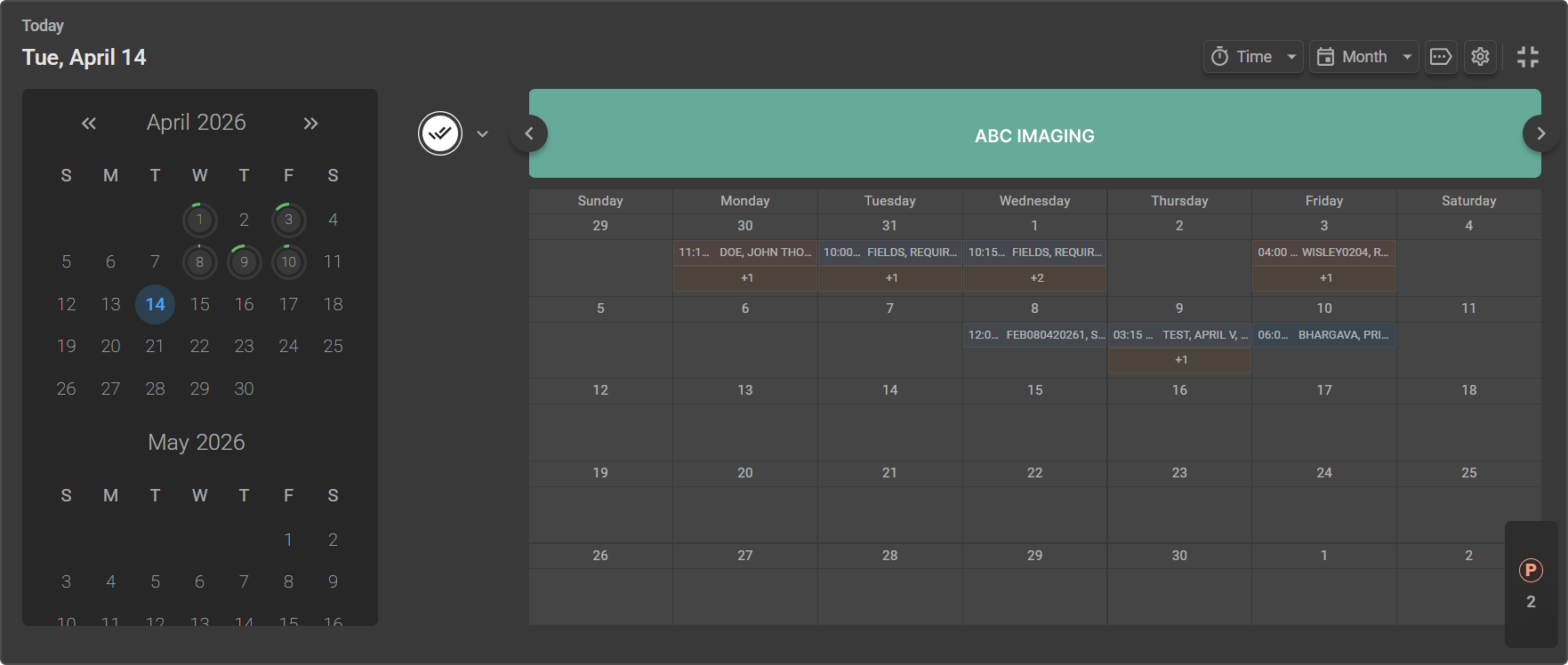
Gestión de recursos
Los recursos son los servicios sanitarios que se muestran en forma de columnas en el planificador. Puede controlar qué recursos están visibles en cualquier momento mediante el panel de recursos.
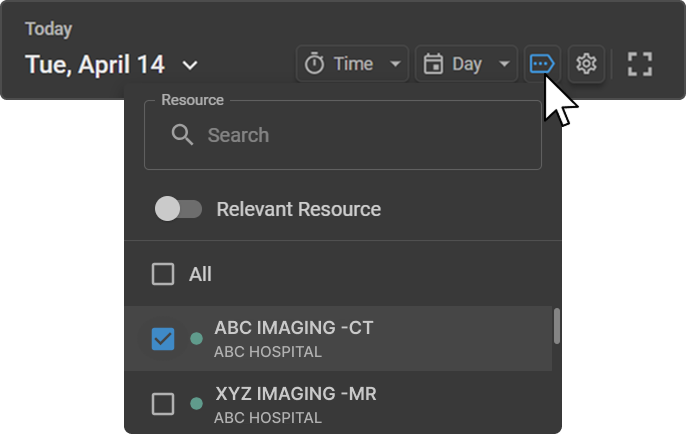
Para abrir el panel de recursos: Haga clic en el icono Recursos de la barra de herramientas superior derecha. Se abrirá un panel que muestra todos los recursos disponibles. Si no hay ningún recurso seleccionado, el calendario muestra el mensaje «No hay recursos seleccionados»; seleccione al menos un recurso para ver la línea temporal de programación.
Para mostrar u ocultar un recurso: Marque o desmarque la casilla situada junto a un recurso para añadirlo o eliminarlo de la vista del Planificador. Utilice la casilla Todos situada en la parte superior para seleccionar o deseleccionar todos los recursos a la vez.
Para buscar un recurso: Escriba en el campo Buscar situado en la parte superior del panel para filtrar la lista por nombre, modalidad u organización.
Botón de alternancia «Recursos relevantes»: Active el botón de alternancia Recursos relevantes para filtrar automáticamente la lista y mostrar únicamente los recursos cuya modalidad coincida con los estudios que se encuentran actualmente en su lista de trabajo.
Cada recurso de la lista muestra su nombre, código de modalidad y organización, junto con un punto de color que representa el color del calendario asignado al recurso.
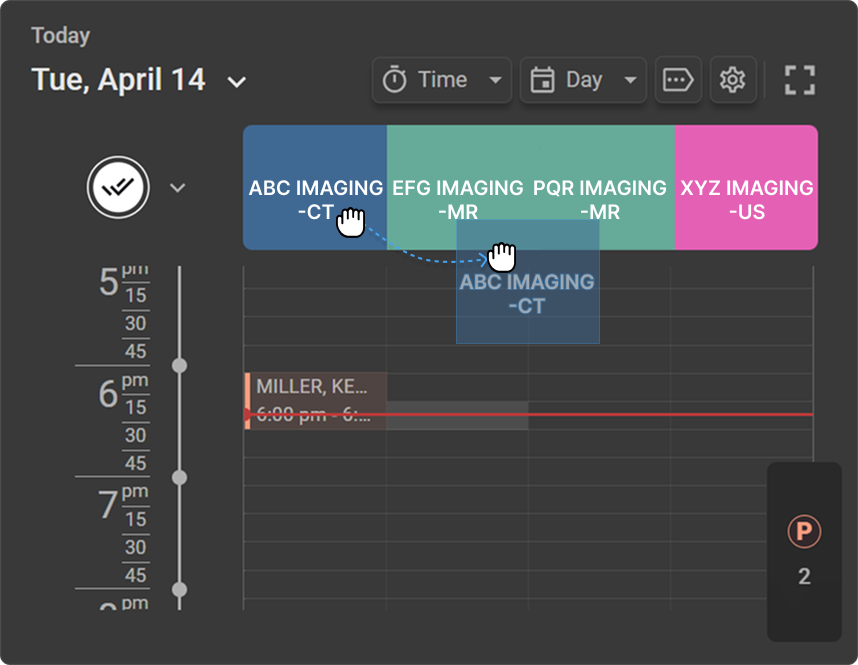
Para reordenar las columnas de recursos: Haga clic y arrastre el encabezado de una columna de «Servicios sanitarios» en el Planificador hasta la posición deseada y suelte el botón. Mientras arrastra, la columna seleccionada se resalta con un borde azul. El nuevo orden se guarda para su vista.
Ajuste del intervalo de tiempo
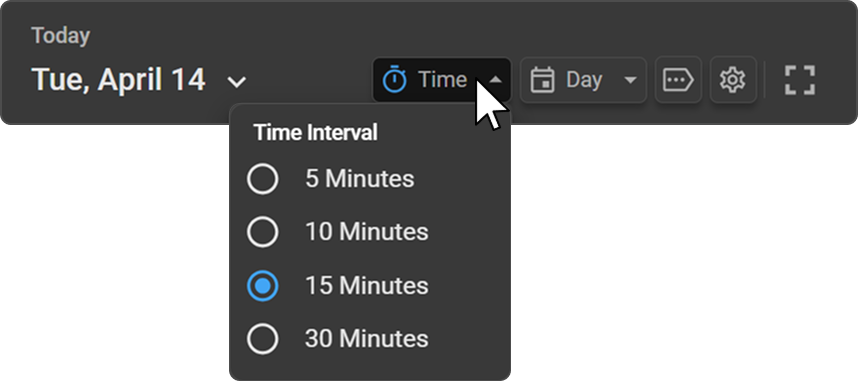
Haga clic en el botón Tiempo de la barra de herramientas superior derecha para abrir el menú desplegable Intervalo de tiempo. Seleccione uno de los siguientes intervalos:
- 5 minutos
- 10 minutos
- 15 minutos
- 30 minutos
El intervalo seleccionado controla el nivel de detalle de los intervalos de tiempo que se muestran en la línea de tiempo. Un intervalo más corto (por ejemplo, 5 minutos) ofrece una vista más detallada para una programación precisa, mientras que un intervalo más largo (por ejemplo, 30 minutos) proporciona una visión general más amplia de la jornada.
Filtrado por estado de la cita
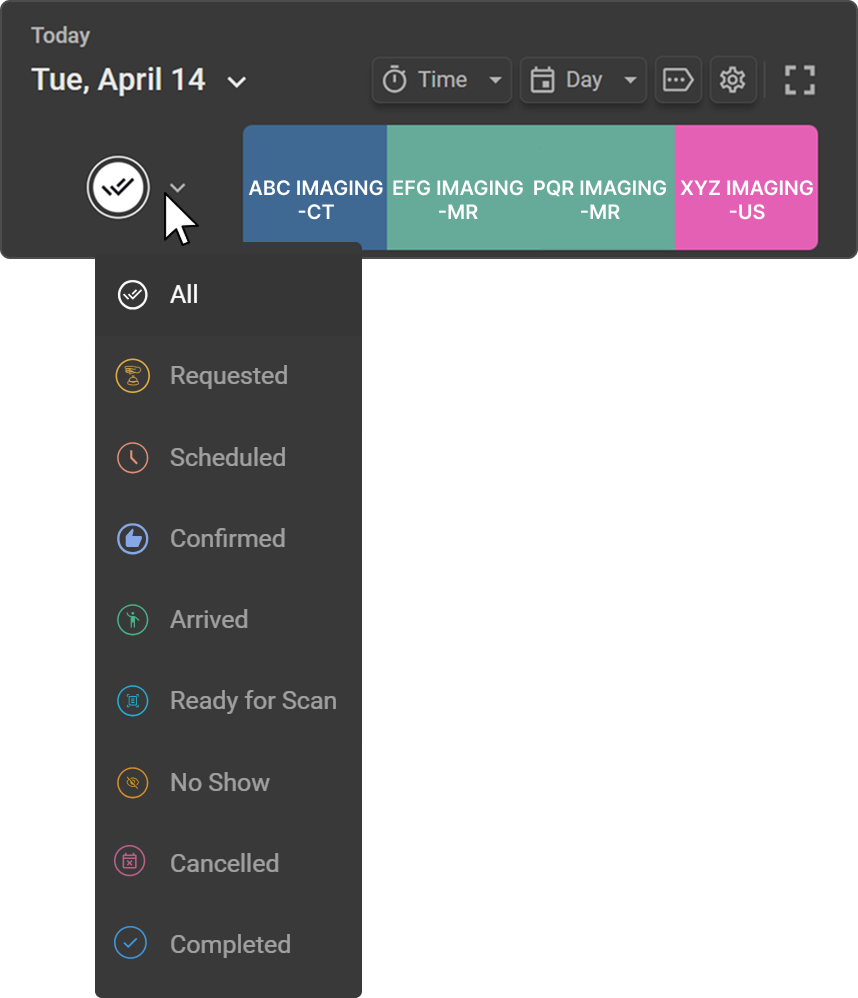
Haga clic en el icono de estado situado a la izquierda del Planificador para abrir el menú desplegable del filtro de estado. Seleccione un estado para filtrar el calendario y mostrar únicamente las citas que coincidan con dicho estado. Las opciones disponibles son:
- Todas: muestra todas las citas independientemente de su estado (opción predeterminada)
- Solicitadas
- Programadas
- Confirmada
- Llegada
- Lista para escanear
- Ausencia
- Cancelada
- Completada
Cada estado tiene un icono de un color distinto, lo que facilita identificar los tipos de citas de un solo vistazo en el calendario.
Indicadores visuales de «arrastrar y soltar»
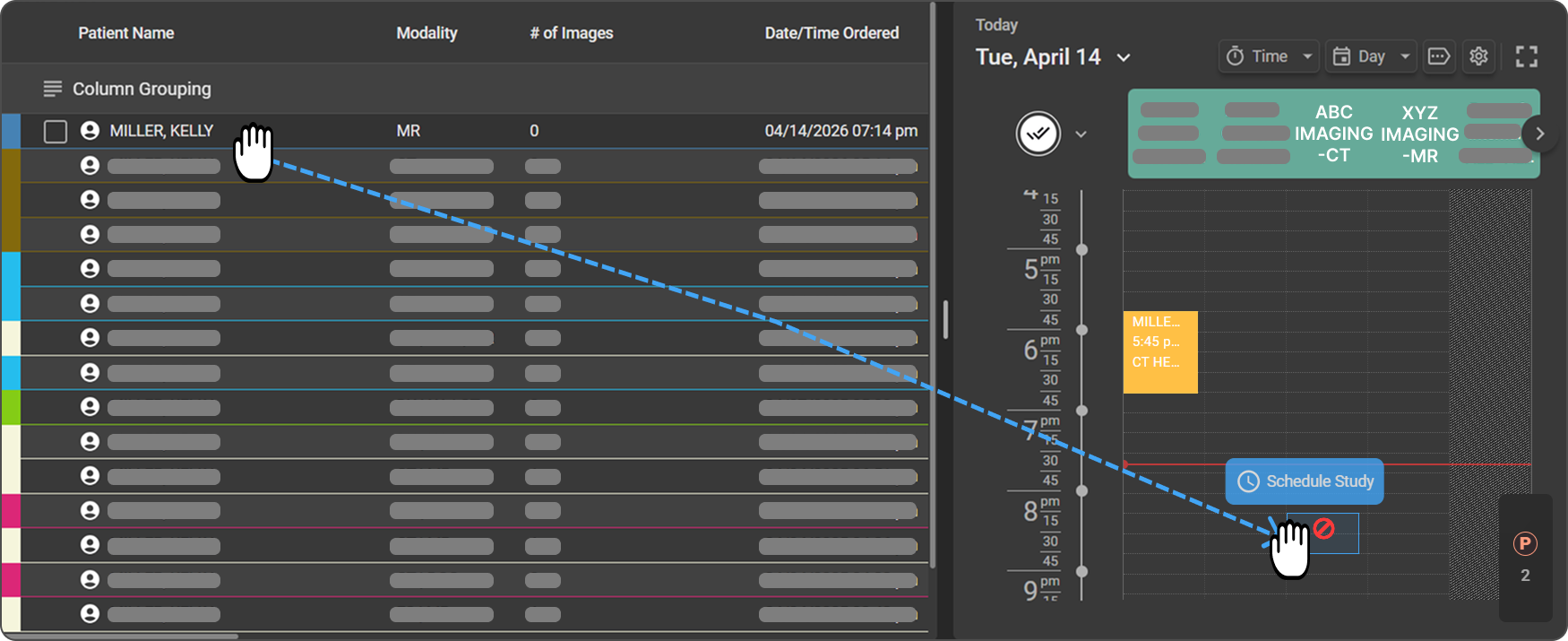
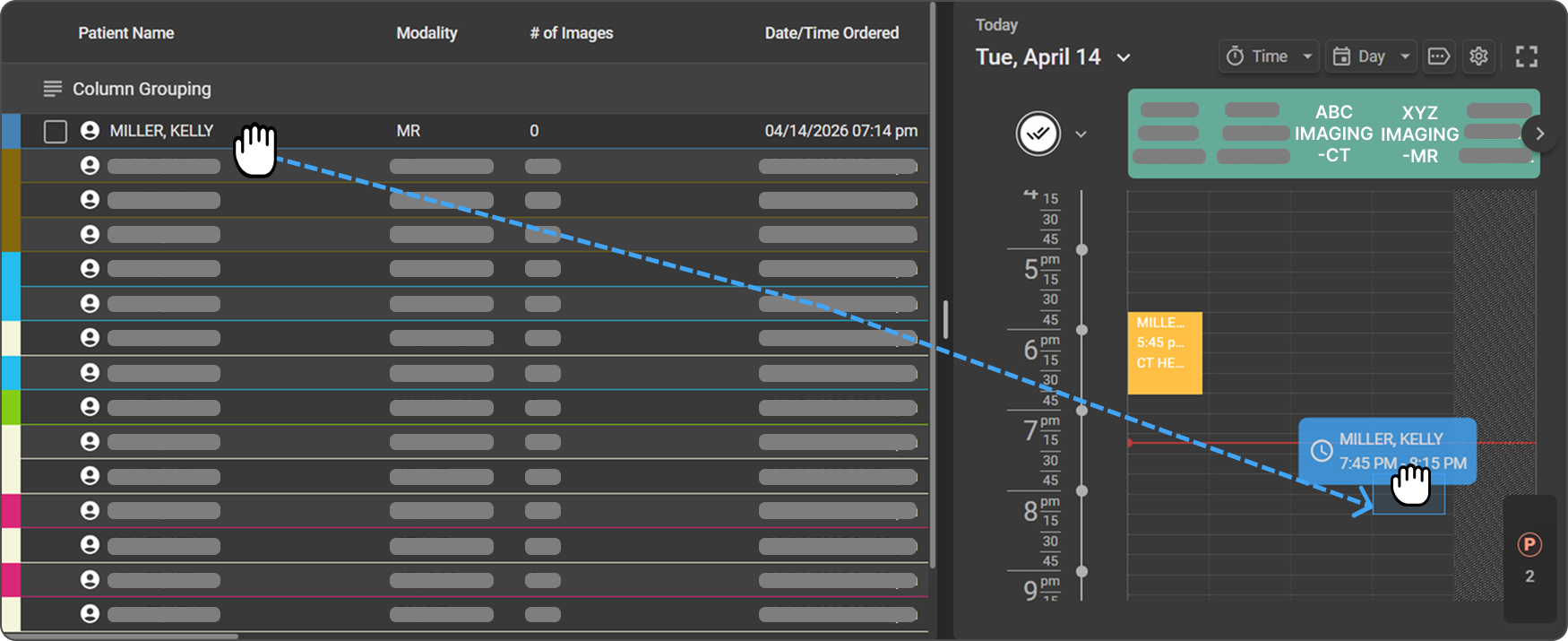
Al arrastrar un estudio desde la Lista de trabajo al Planificador, los siguientes indicadores visuales le ayudan a orientarse a la hora de colocarlo:
Vista previa de la cita: Al arrastrar un estudio sobre el Planificador, se muestra la hora en cada celda para que pueda identificar claramente en qué franja horaria desea soltar la cita.
Advertencia de incompatibilidad de modalidad: Si la modalidad del estudio no coincide con el servicio sanitario sobre el que se encuentra el cursor, aparecerá un icono de prohibición en la esquina superior izquierda del bloque de la cita. No coloque el estudio en un servicio incompatible.