Solicitud y gestión de citas
Descripción general
Las citas pueden solicitarse de dos maneras: arrastrando un estudio directamente desde la lista de trabajo al planificador, o creando una nueva cita desde cero en el calendario. Una vez creadas, las citas pueden visualizarse, editarse o eliminarse directamente desde el planificador.
> Antes de comenzar: Solo se pueden programar los estudios cuyo estado en el flujo de trabajo sea Solicitado. Si un estudio tiene un estado diferente, al arrastrarlo al Programador aparecerá el siguiente mensaje: «No se puede programar una cita para este estudio. Compruebe su estado en el flujo de trabajo o el del estudio».
Método 1: Solicitar desde la lista de trabajo
Utilice este método cuando ya exista un estudio en la lista de trabajo y sea necesario programarlo.
- Localice el estudio en la tabla de la lista de trabajo.
- Abra el Planificador haciendo clic en el icono del calendario situado en la barra de navegación de la derecha.
- Seleccione la fecha utilizando el selector de fechas situado en la parte superior izquierda del Planificador y desplácese hasta la franja horaria deseada.
- Compruebe las columnas de recursos. Si el recurso que necesita no está visible, haga clic en el icono de «Recursos» para abrir la lista de «Servicios sanitarios» y añádalo a su vista. Consulte Gestión de recursos para obtener más detalles.
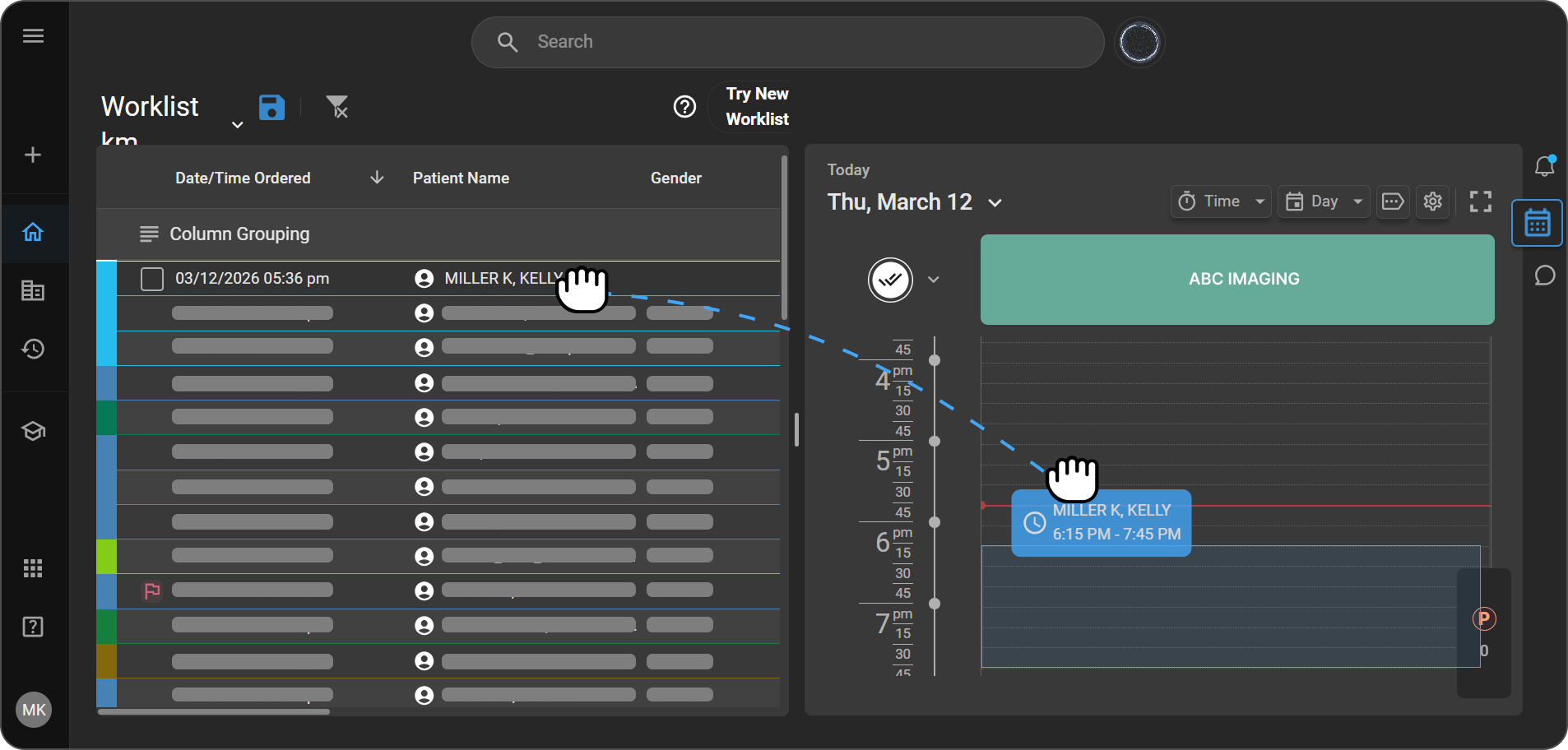
- Arrastre la entrada del paciente desde la lista de trabajo y manténgala sobre el panel del planificador.
- Cada celda muestra su hora para ayudarle a colocar la entrada.
- Aparecerá un icono de prohibición en la esquina superior izquierda del bloque de la cita si la modalidad del estudio no coincide con el servicio sanitario; evite soltar la entrada en servicios que no coincidan.
- Suelte el estudio en la columna del recurso deseado, en la franja horaria preferida.
- La cita aparecerá automáticamente en el calendario. Para ajustar la hora, arrastre el bloque de la cita hacia arriba o hacia abajo dentro de la columna.
> Cómo se calcula la duración de la cita: > > El sistema determina la duración de la cita en el siguiente orden: > > 1. Duración del conjunto de órdenes (por defecto) > El sistema utiliza la duración definida en el conjunto de órdenes del estudio. > Ejemplo: si el conjunto de órdenes para una TC craneal tiene una duración de 90 minutos, todas las citas para ese estudio se programarán para 90 minutos. > > 2. Duración por defecto del servicio sanitario (opción alternativa) > Si el conjunto de órdenes no tiene una duración establecida, o si esta es inferior a 10 minutos, el sistema utiliza en su lugar la duración por defecto del servicio sanitario. > Ejemplo: Si el conjunto de órdenes para una tomografía computarizada de cabeza tiene una duración de 9 minutos, el sistema utilizará la duración por defecto del servicio sanitario para la cita. > > 3. Duración mínima de 10 minutos (último recurso) > Si ni el conjunto de órdenes ni el servicio sanitario tienen una duración válida, o si ambas son inferiores a 10 minutos, la cita se programará para una duración mínima de 10 minutos. > Ejemplo: Si el conjunto de órdenes de una tomografía computarizada de cabeza no tiene duración y tampoco se ha establecido la duración predeterminada del servicio sanitario, la cita se programará para 10 minutos.
Método 2: Solicitud desde el calendario
Utilice este método para crear una nueva cita directamente en el programador, sin una entrada preexistente en la lista de trabajo.
- Abra el Planificador haciendo clic en el icono del calendario situado en la barra de navegación de la derecha.
- Seleccione la fecha deseada utilizando el selector de fechas.
- Revise las columnas de recursos. Si el recurso que necesita no está visible, haga clic en el icono de recursos para añadirlo a su vista.
- Haga clic en la franja horaria que prefiera debajo de la columna del recurso correspondiente. Se abrirá el panel Nueva cita.
- Rellene los datos de la cita:
| Campo | Descripción |
|---|---|
| Fecha de la cita | Fecha de la cita |
| Hora de inicio / Hora de finalización | Duración de la cita |
| Prioridad | STAT, ASAP, Urgente o Rutina |
| Nombre del paciente | Busque por nombre, número de teléfono o fecha de nacimiento (MM/DD/AAAA). Haga clic en + Añadir nuevo si no se encuentra ningún registro existente. |
| Médico remitente | Busque y añada al médico remitente |
| Organización remitente | Seleccione la organización remitente |
| Médico consultante | Busque y añada al médico consultante |
| Solicitud | Seleccione una solicitud existente o cree una nueva eligiendo un conjunto de pruebas |
| Nota | Cualquier nota relevante para la cita |
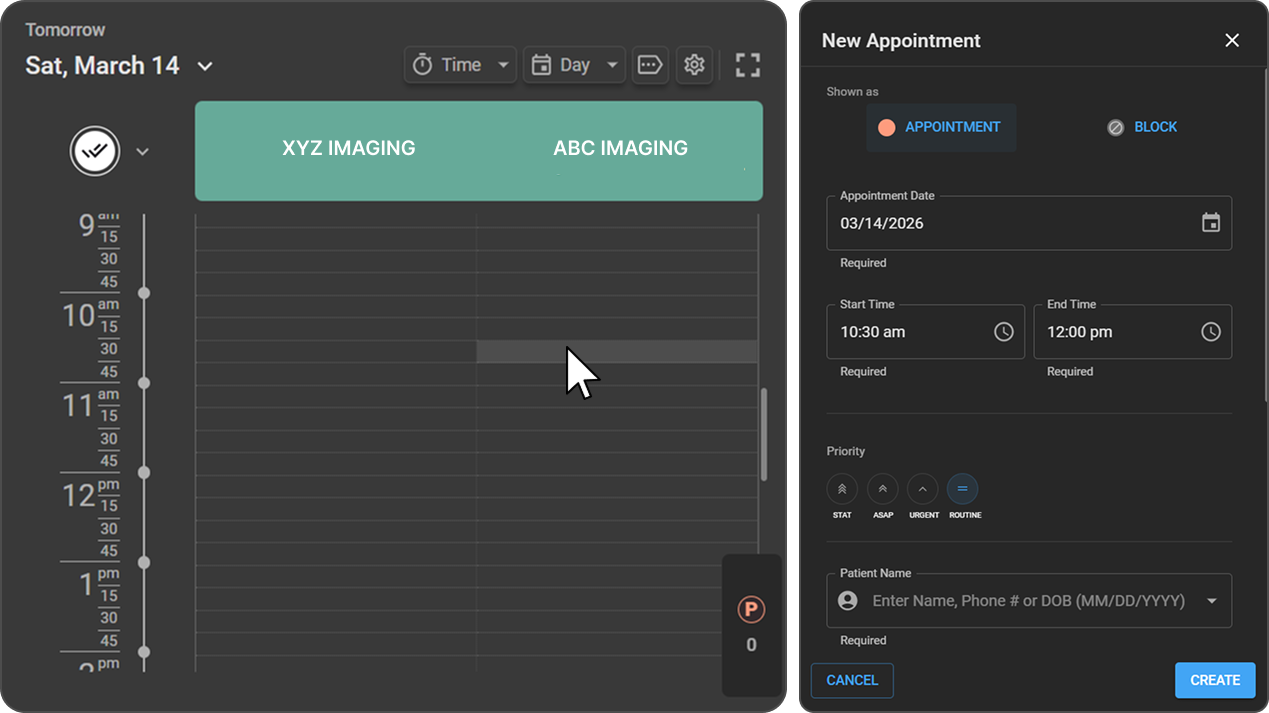
- Haga clic en Crear para confirmar o en Cancelar para descartar. La cita aparecerá en el calendario en la franja horaria seleccionada, en la columna del recurso elegido.
Gestión de una cita
Visualización de los detalles de una cita
- Abra el Planificador y navegue hasta la fecha de la cita.
- Haga clic en el bloque de la cita en el calendario.
- Se abrirá el panel Detalles de la cita a la derecha, en el que se mostrará toda la información relativa a dicha cita.
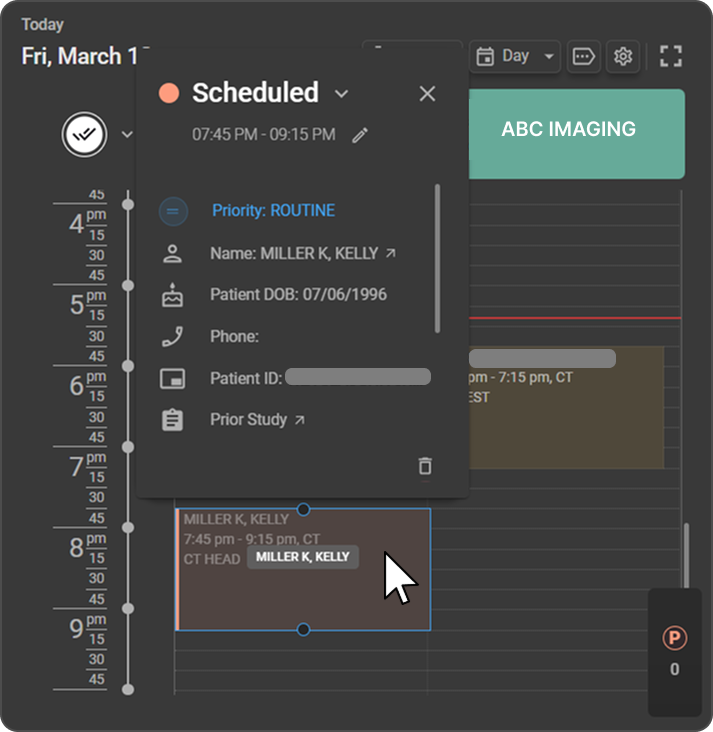
> Consejo: Al hacer doble clic en la ficha de una cita, se abre la página del estudio completa de ese paciente.
Edición de una cita
- Abra el panel «Detalles de la cita» correspondiente a la cita que desee actualizar.
- Haga clic en el icono Editar (lápiz) situado junto a la hora de la cita.
- Actualice los campos obligatorios, como la hora, la prioridad, los datos del médico, las prescripciones o las notas.
- Haga clic en Guardar para aplicar los cambios.
> Nota: El campo Nombre del paciente es de solo lectura en las citas existentes y no se puede modificar.
Eliminación de una cita
- Abra el panel «Detalles de la cita» correspondiente a la cita que desea eliminar.
- Haga clic y mantenga pulsado el icono Eliminar (papelera) situado en la parte inferior del panel.
- La cita se eliminará del calendario.
Comportamiento del estado de las citas
Autocompletado: El estado de la cita se establece automáticamente en Completada cuando el estado del flujo de trabajo se actualiza a cualquiera de los siguientes: Completada, Verificada, Pendiente de modificación, Dictada, Transcrita, Firmada o Enviada por fax. No es necesaria ninguna actualización manual.
El estado «Solicitada» está bloqueado: El estado de la cita no se puede volver a cambiar manualmente a Solicitada desde el Planificador. Esta opción se ha ocultado intencionadamente en el menú desplegable de estados.
Gestión de solicitudes de citas pasadas
El planificador permite programar y editar de forma limitada citas pasadas dentro de un intervalo de T - 2 días, donde T es la fecha actual del sistema del usuario. Esto significa que se permiten acciones para ayer y anteayer.
| Acción | Desde el intervalo T - 2 | Antes del intervalo T - 2 |
|---|---|---|
| Solicitar una nueva cita | ✅ Permitido | ❌ No permitido |
| Editar una cita no completada | ✅ Permitido | ❌ No permitido |
| Editar una cita completada | ✅ Permitido | ❌ No permitido |
Solicitar una nueva cita: Puede crear una cita para una fecha pasada, siempre que se encuentre dentro del intervalo de T - 2 días.
> Ejemplo: Si hoy es 3 de abril de 2026, se pueden solicitar citas a partir del 1 de abril. No se pueden solicitar citas para el 31 de marzo ni para fechas anteriores.
Edición de una cita no completada: Cualquier cita pasada cuyo estado no sea «completada» puede editarse y trasladarse a una fecha dentro del intervalo de T - 2 días.
> Ejemplo: Si hoy es 3 de abril de 2026, una cita del 20 de marzo de 2026 con el estado Programada puede modificarse a una fecha a partir del 1 de abril.
Modificación de una cita completada: Las citas completadas solo pueden modificarse si se encuentran dentro del intervalo de T - 2 días.
> Ejemplo: Si hoy es 3 de abril de 2026, se puede modificar una cita del 1 de abril con el estado Completada. Sin embargo, no se puede modificar una cita del 31 de marzo con el estado Completada, ya que queda fuera del intervalo de T - 2 días.