Uso de la «Parking Bay»
Descripción general
La «Parking Bay» es un área de espera temporal para los estudios que deben programarse o reprogramarse. Ofrece flexibilidad en la gestión de citas, ya que le permite dejar un estudio en espera y asignarle la hora adecuada cuando esté listo.
Se accede a ella a través del icono P situado en la esquina inferior derecha del Planificador. Pase el cursor por encima del icono para desplegar el panel completo de la zona de espera.
Pasos para su uso
1. Busque el estudio
Identifique el estudio que desea dejar en espera; puede encontrarse en la Lista de trabajo o en el Planificador.
> Nota: Solo los estudios con un estado de flujo de trabajo de Solicitado pueden trasladarse a la «Zona de espera» o al Planificador. Si el estudio tiene un estado diferente, aparecerá el siguiente mensaje: «No se puede trasladar la cita a la zona de espera para este estudio. Compruebe su estado de flujo de trabajo/estudio».
2. Arrastre el estudio a la zona de espera
Pase el cursor por encima del icono P situado en la esquina inferior derecha para desplegar el panel y, a continuación, arrastre y suelte el estudio en él.
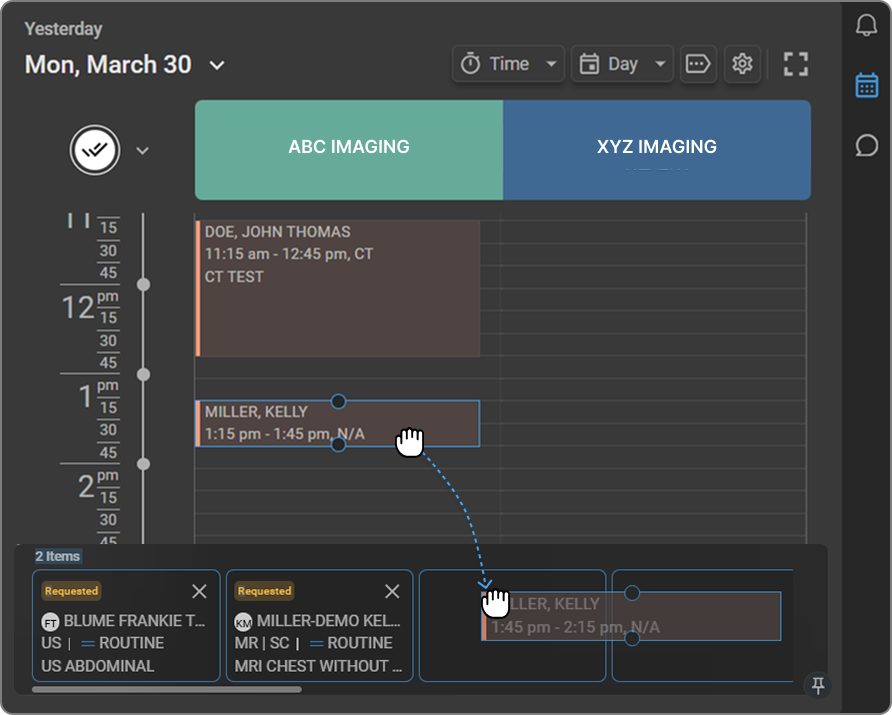
3. El estudio está en espera
El estudio aparece como una ficha en la que se muestran la insignia Solicitado, el nombre del paciente, la modalidad, la prioridad y la descripción del estudio. El recuento del icono «P» se actualiza automáticamente.

4. Reprogramar desde la zona de espera
Pase el cursor por encima del icono «P» para ampliar la zona de espera; a continuación, arrastre la ficha de vuelta al programador y suéltela en la franja horaria deseada del servicio sanitario que elija.
Gestión de la zona de espera
-
Eliminar un estudio Haga clic en el botón X situado en la esquina superior derecha de la ficha de un estudio para eliminarlo de la zona de espera. Elimine un estudio únicamente si se ha cancelado o se ha gestionado en otro lugar.
-
Desplazarse por los estudios en espera Utilice el control deslizante situado en la parte inferior de la zona de espera para desplazarse horizontalmente y ver todas las fichas de estudios en espera cuando no quepan todas en la pantalla.
-
Reorganizar las tarjetas Haga clic y arrastre una tarjeta de estudio para reordenarla dentro de la zona de espera. Suéltela en la posición deseada para establecer el orden de prioridad en el que se programan los estudios.
-
Anclar la zona de espera Haga clic en el icono de anclaje situado en la esquina inferior derecha de la zona de espera para mantenerla visible de forma permanente mientras se desplaza por el planificador. Vuelva a hacer clic en él para desanclarla.