Configuración de un nuevo horario bloqueado desde el calendario
Descripción general
La función de «horario bloqueado» de OmegaAI permite a los usuarios gestionar de forma eficiente la disponibilidad de los servicios sanitarios mediante la reserva de franjas horarias específicas para actividades como reuniones, descansos o tareas administrativas. El bloqueo de horario garantiza que no se puedan programar citas durante el periodo seleccionado.
Pasos para configurar un nuevo «Bloque de tiempo»
1. Abra el calendario
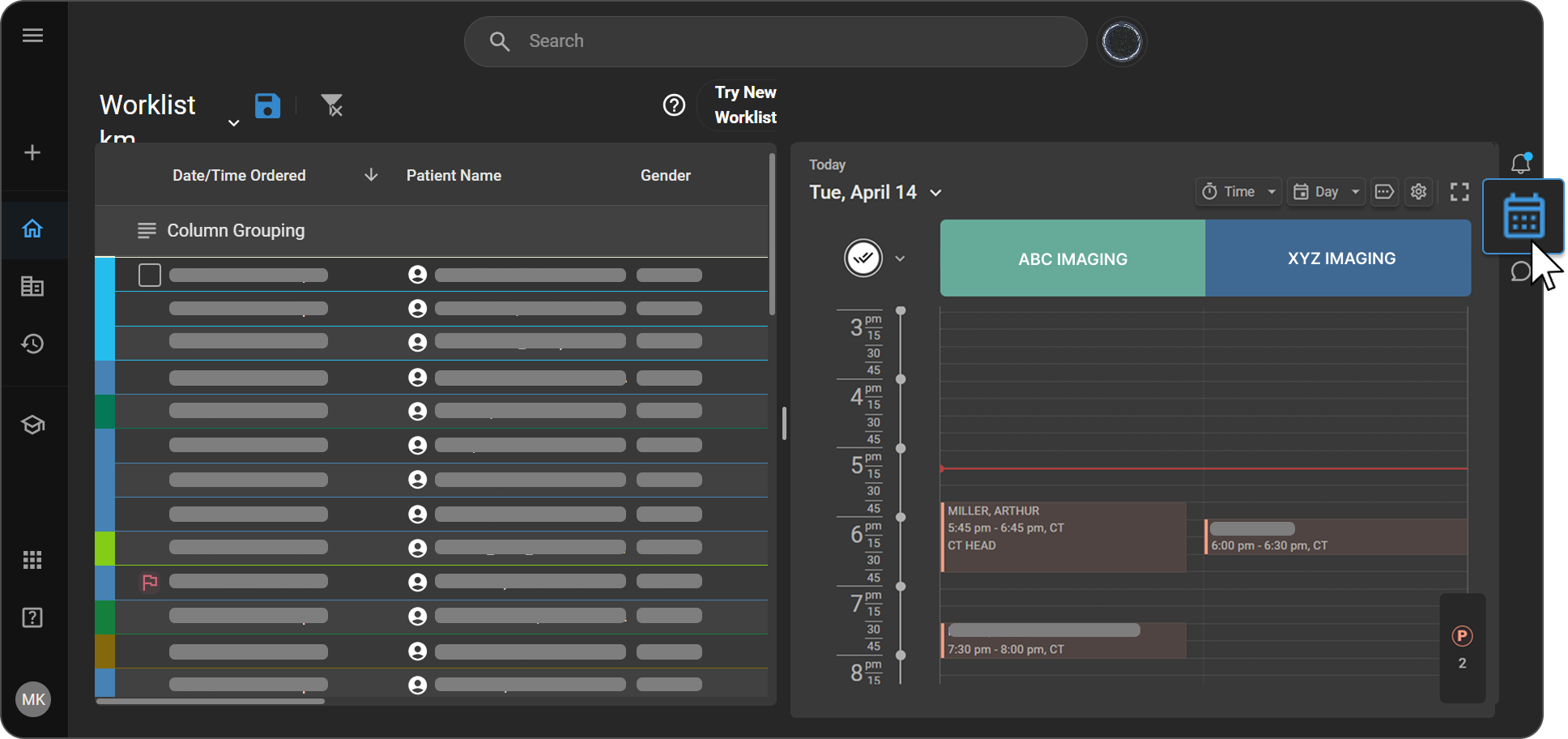
Acceda al calendario desde el panel de navegación de la derecha.
2. Cree una nueva entrada
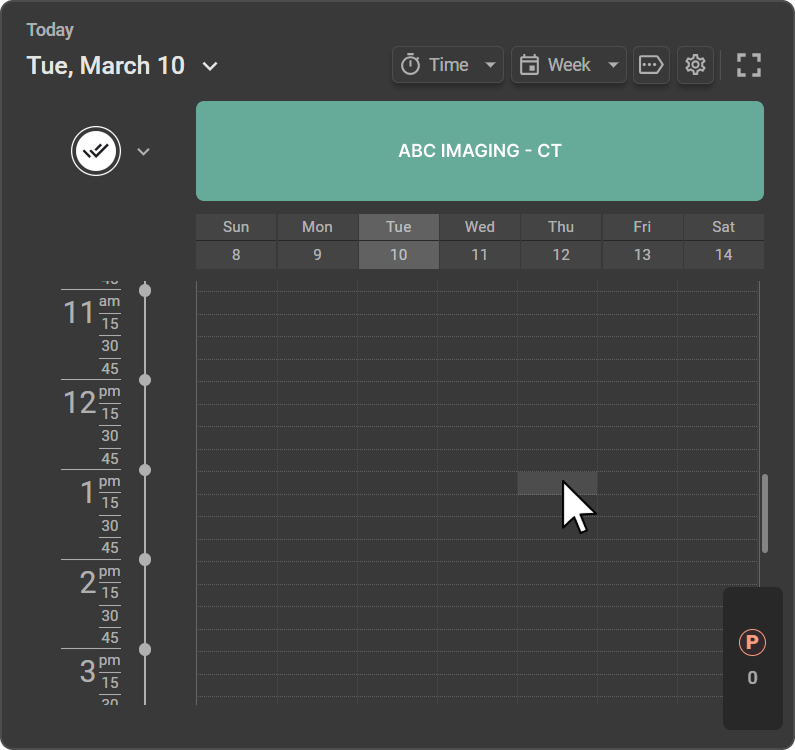
Haga clic en el intervalo de tiempo deseado en la cuadrícula del calendario. Se abrirá la ventana «Nueva cita».
3. Seleccione el modo «Bloque»
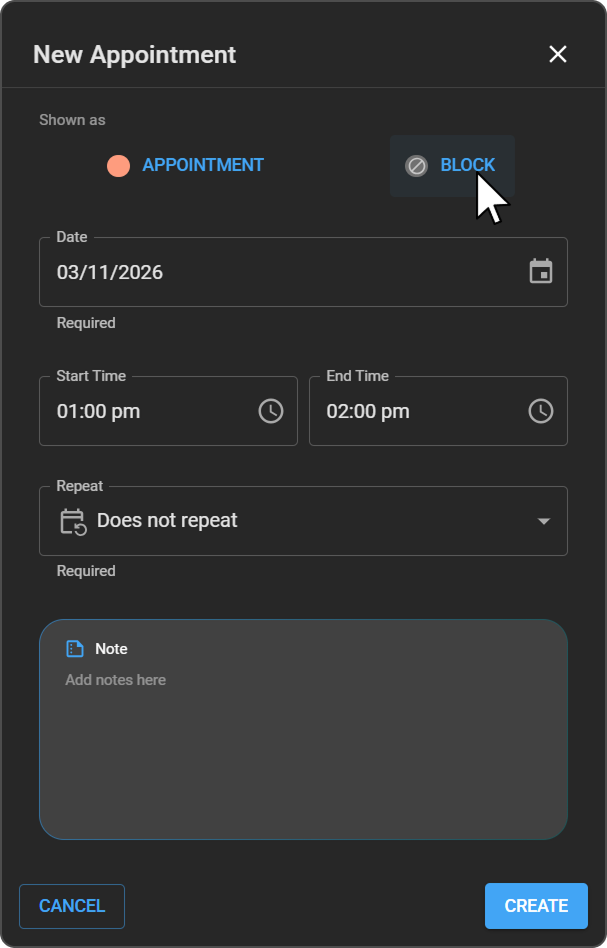
En la parte superior de la ventana «Nueva cita», en el apartado «Mostrar como», seleccione «Bloque». El formulario se actualiza para mostrar únicamente los campos relevantes para reservar un bloque de tiempo: Fecha, Hora de inicio, Hora de finalización, Repetición y Nota.
4. Establezca la fecha y la hora
Confirme o modifique la Fecha e introduzca la Hora de inicio y la Hora de finalización para el periodo bloqueado.
5. Establecer la recurrencia
Elija si desea crear un evento único o recurrente utilizando el menú desplegable Repetición:
| Opción | Descripción |
|---|---|
| No se repite | Crea un evento de bloqueo único |
| Diario | Establece un bloqueo recurrente diario. Especifique la frecuencia de repetición. |
| Semanal | Establece un bloqueo recurrente semanal. Seleccione o deseleccione los días (domingo a sábado) y especifique la frecuencia de repetición. |
6. Añada notas (opcional)
Introduzca cualquier información relevante en el campo Nota (p. ej., reunión, mantenimiento de equipos).
7. Guarde el bloqueo
Haga clic en Crear para guardar el tiempo bloqueado en el calendario.
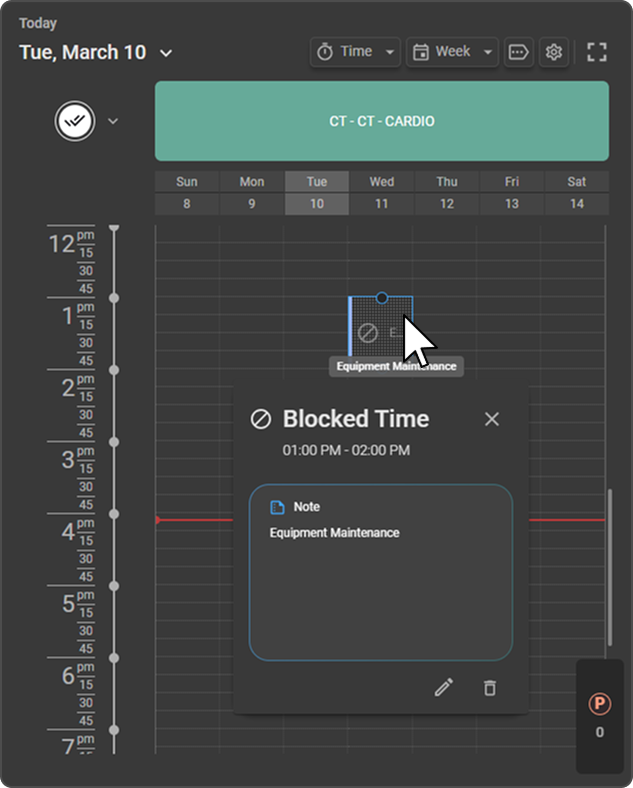
Una vez creado, el bloqueo aparece directamente en la línea de tiempo del calendario para la fecha y el intervalo de tiempo seleccionados. Este indicador visual ayuda a los usuarios a identificar rápidamente los periodos en los que no se pueden programar citas.
Gestión de un tiempo bloqueado
Para ver o gestionar un bloque existente, haga clic en el intervalo de tiempo bloqueado en el calendario. Se abrirá el panel Tiempo bloqueado, en el que se mostrarán la duración del bloque y las notas asociadas.
Desde este panel, puede:
- Editar: haga clic en el icono Editar (lápiz) para modificar los detalles del bloque, como la fecha, la hora, la configuración de repetición o las notas.
- Eliminar: haga clic en el icono Eliminar (papelera) para eliminar el bloque del calendario, dejando el intervalo de tiempo disponible para volver a programarlo.