Estudios
Todos sus estudios aparecen en la pestaña Citas completadas de la página de inicio, que es la primera página que se abre al iniciar sesión en el portal del paciente. De forma predeterminada, los estudios se muestran según su orden deĀ antigüedad o los más recientes.
No obstante, si ha ordenado o filtrado los estudios según cualquier otro criterio y desea ver los estudios más recientes, en la esquina superior derecha de la página de inicio, haga clic en la opción «Filtro».
Visualización de estudios recientes
De forma predeterminada, los estudios se muestran según los más recientes o los últimos estudios.
Esta guía ofrece una descripción detallada de cómo ver, gestionar y compartir sus estudios médicos mediante Blume, garantizando una experiencia fluida e intuitiva .
Visualización de estudios
-
¿Dónde puedo ver mis estudios?
Todos sus estudios aparecen en la pestaña Citas completadas de la página de inicio.
-
¿Cómo puedo ver mis estudios más recientes?
De forma predeterminada, los estudios se muestran por orden cronológico, apareciendo primero los más recientes.
Si ha aplicado filtros u ordenado los estudios de otra forma, puede restablecer la vista para mostrar los estudios más recientes haciendo clic en el icono Filtro situado en la esquina superior derecha de la página de inicio.
Nota:
Tarjeta de cita y panel de filtros — Actualización de diseño (vista web)_
En la última actualización de diseño de Blume Web View,
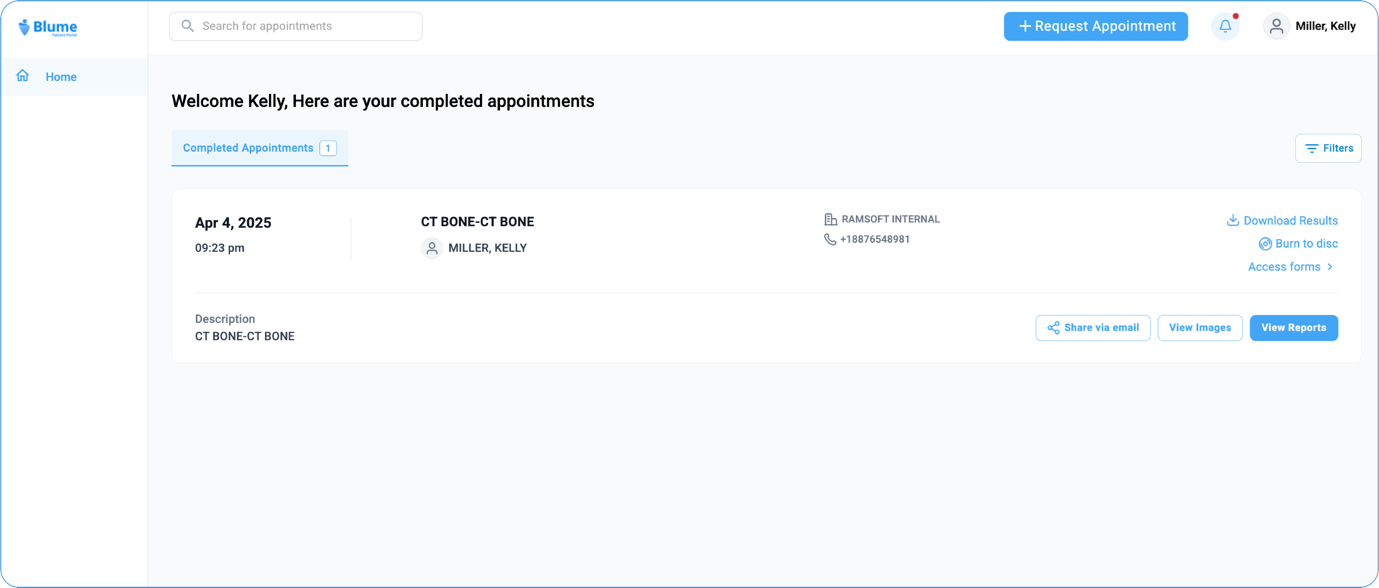
Las fichas de citas se muestran ahora en modo de pantalla completa para mejorar la claridad y ofrecer una experiencia de visualización más fluida.
Además, se ha ajustado el comportamiento del panel de filtros en la sección **Citas completadas **. Anteriormente, el panel de filtros se abría automáticamente de forma predeterminada cada vez que se accedía a las Citas completadas .
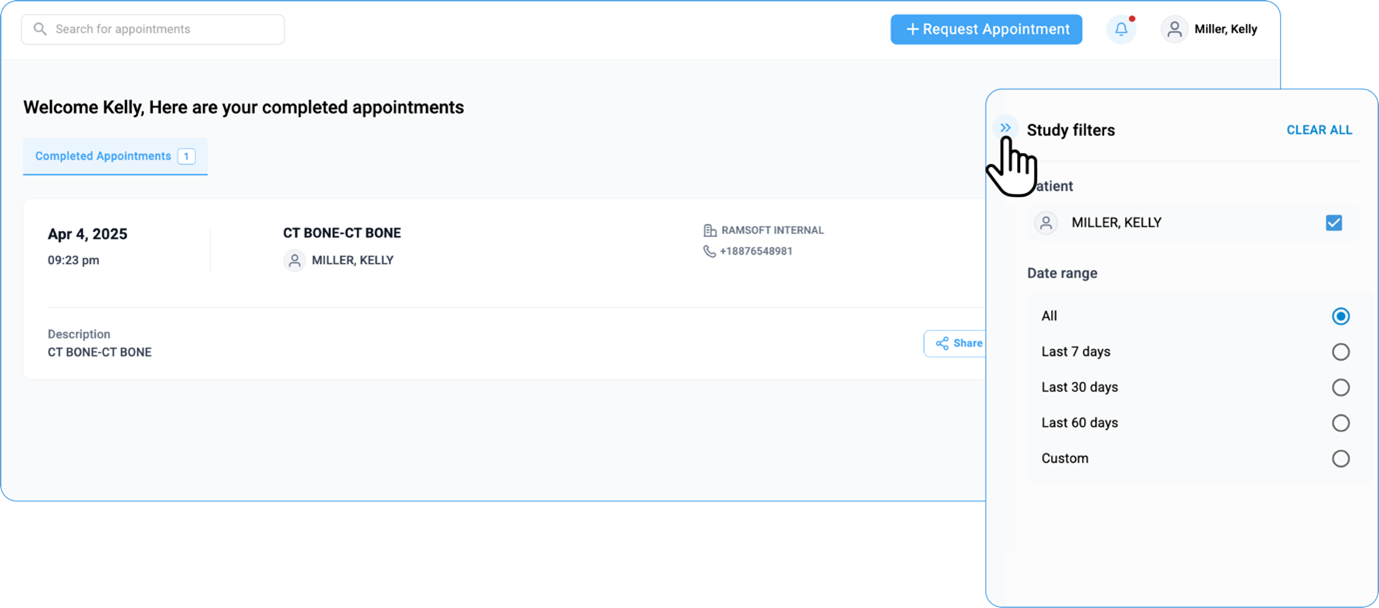
Ahora, el panel de filtros permanecerá oculto de forma predeterminada. Los usuarios solo tienen que hacer clic en el botón Filtro para abrirlo y aplicar los filtros que deseen, según sea necesario.
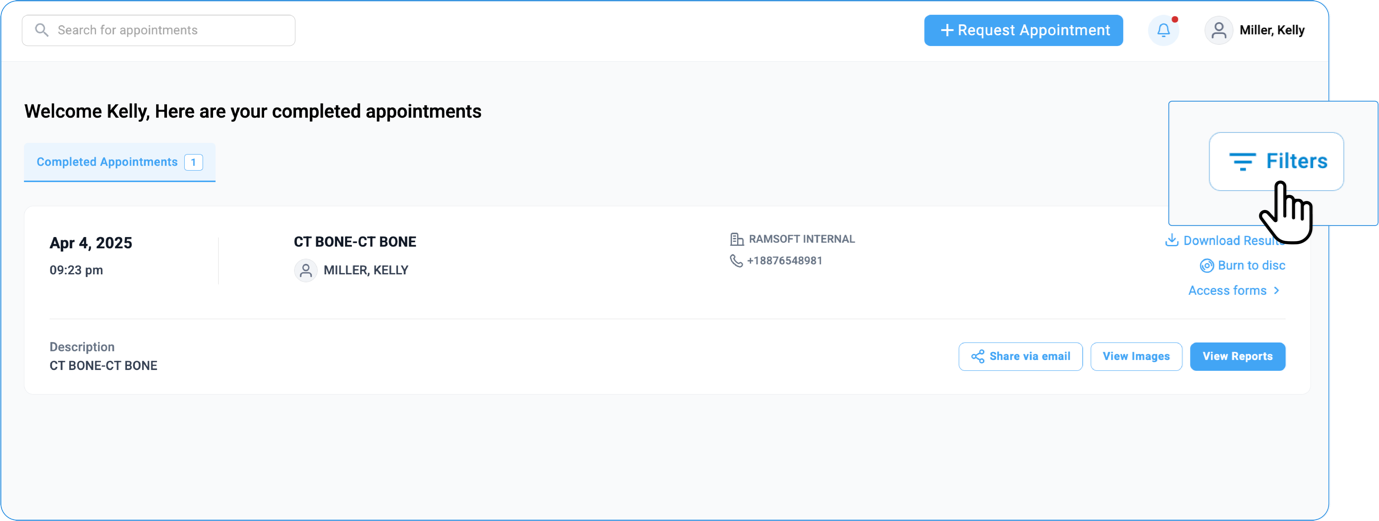
Esta actualización contribuye a mantener una interfaz más limpia, al tiempo que garantiza un fácil acceso a las opciones de filtrado.
¿Cómo puedo consultar los detalles de un estudio?
Puede consultar los detalles de un estudio de dos maneras:
Ver imágenes
- Vaya a la página de inicio y acceda a «Citas completadas».
Nota
-
Seleccione el estudio deseado y compruebe si hay algún filtro aplicado.
-
Si hay varios perfiles vinculados, asegúrese de que está seleccionado el perfil correcto.
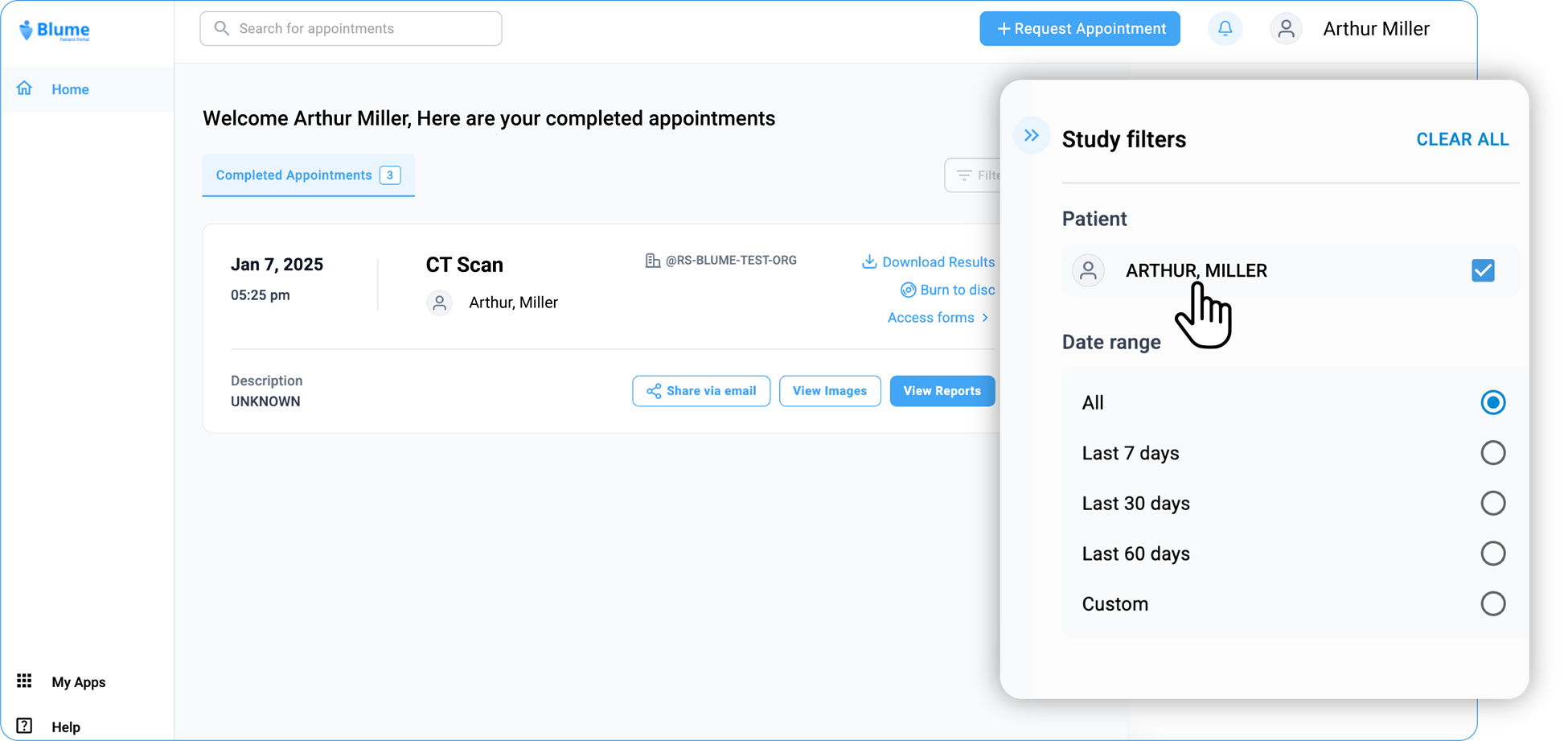
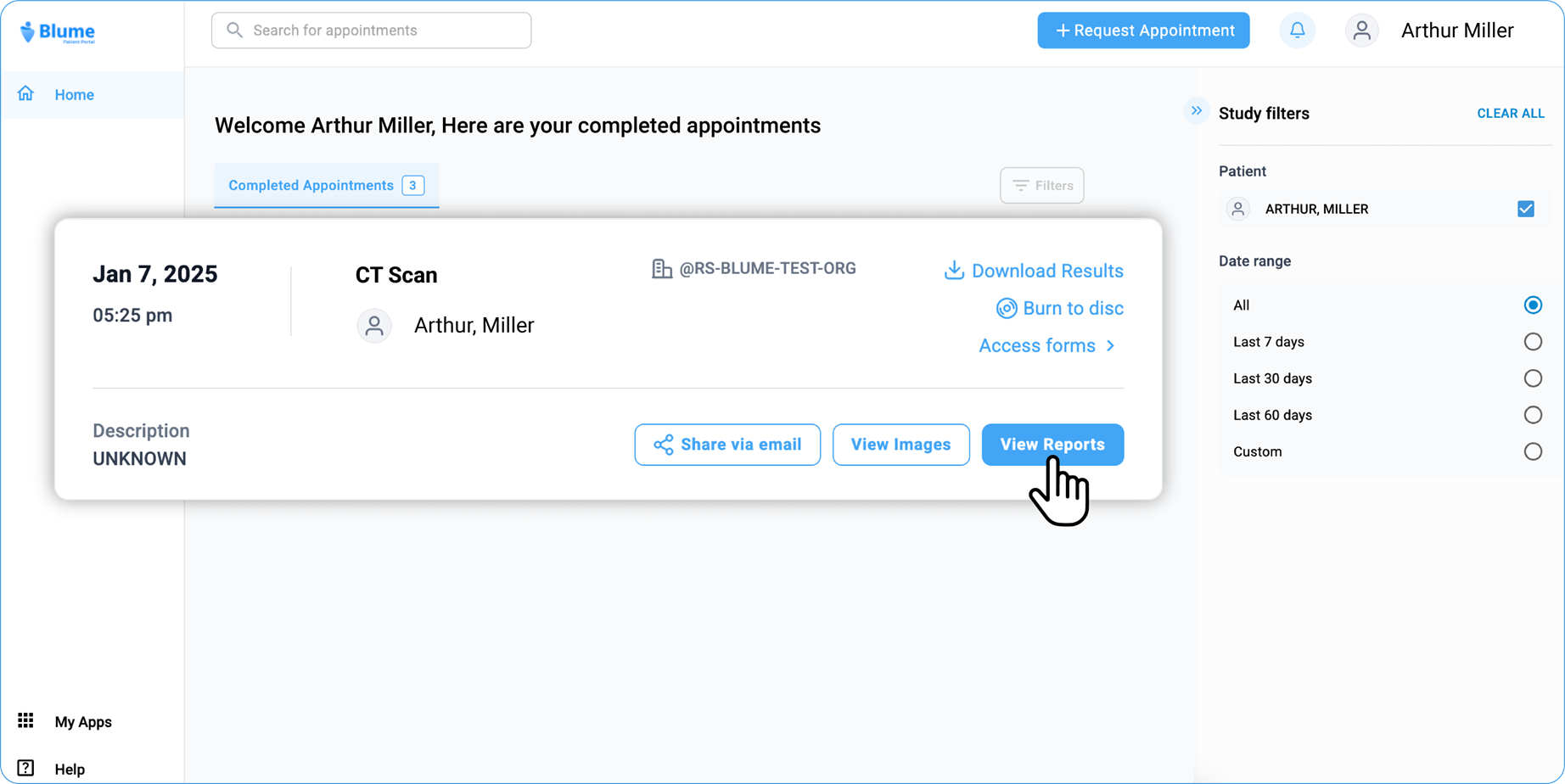
- En la parte inferior de cada estudio, verá dos opciones: Ver imágenes y Ver informes
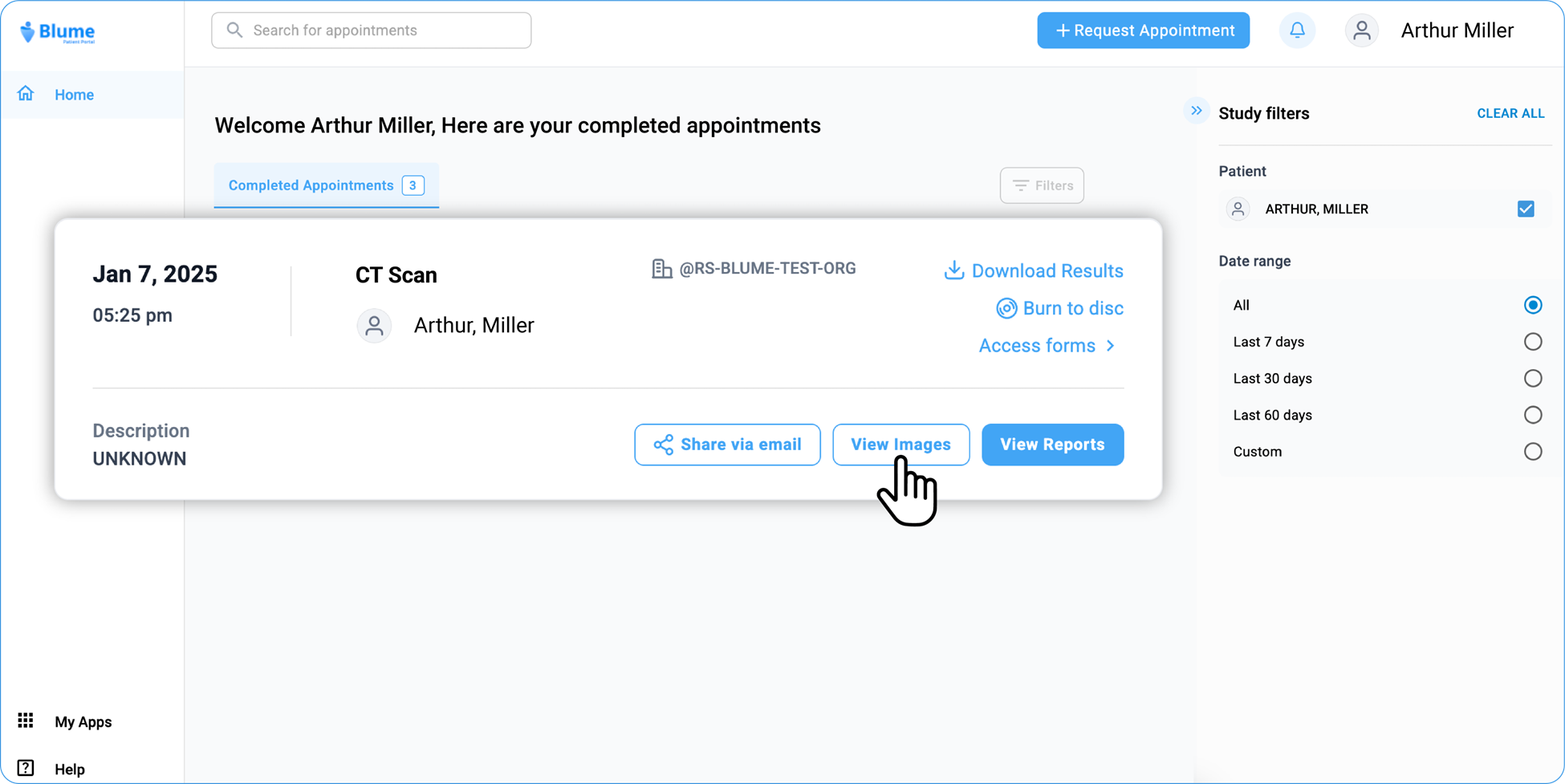
(junto con «Compartir por correo electrónico»).
-
Haga clic en Ver imagen
-
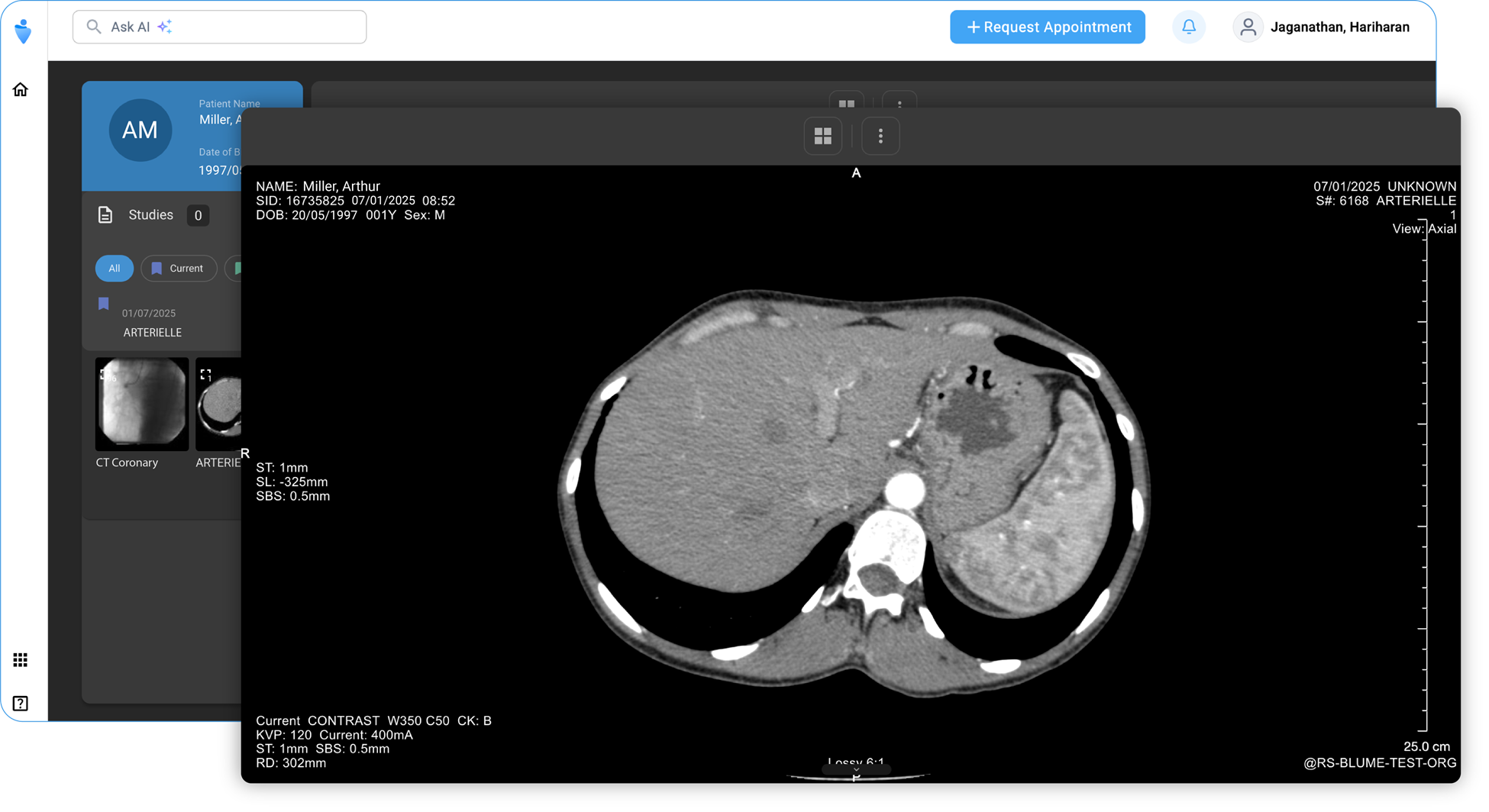
Espere a que se cargue el visor de imágenes.
-
En el panel izquierdo, verá la información del paciente, incluidos los estudios anteriores y actuales que aparecen en Explorador de estudios.
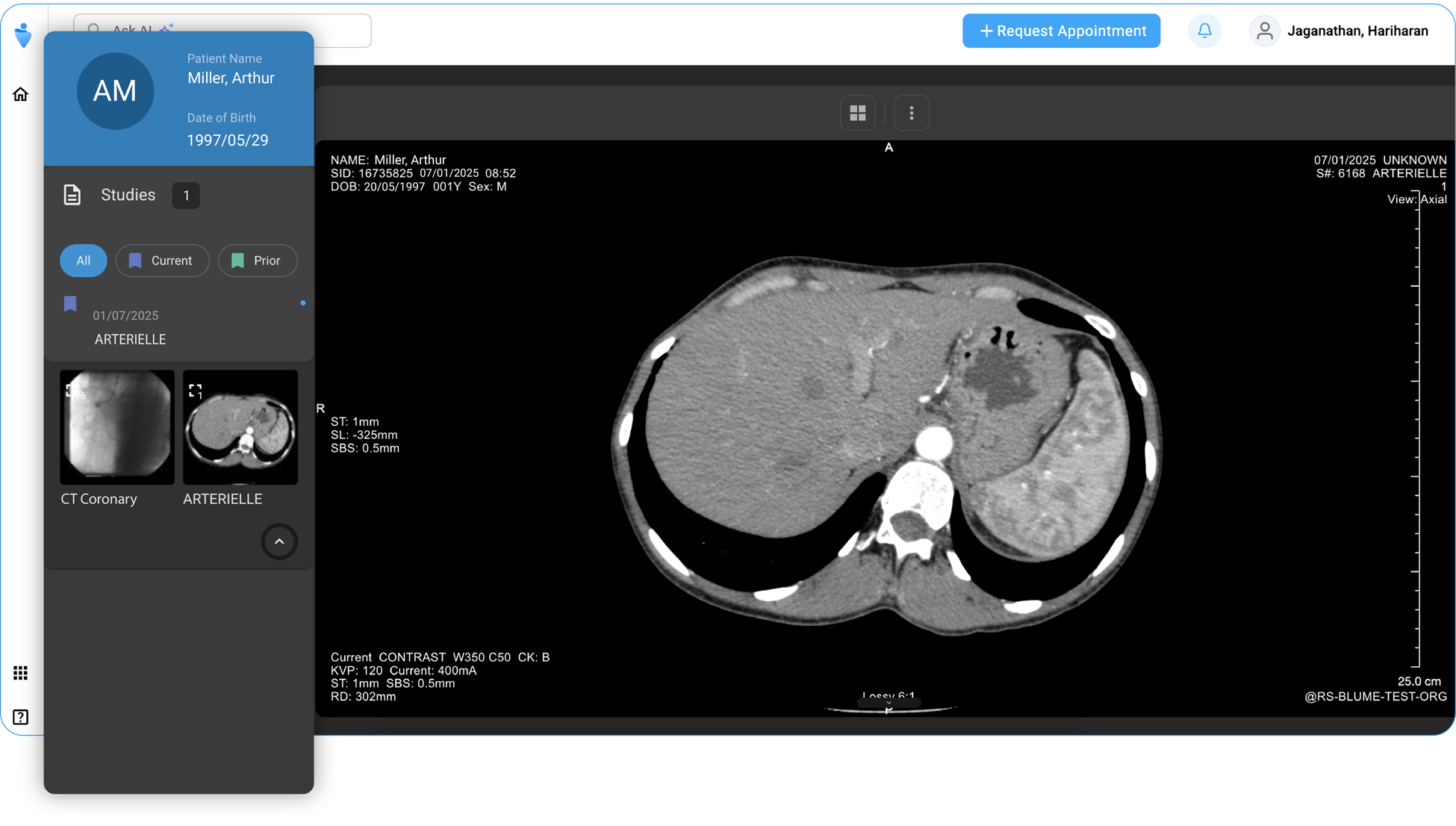
- En el centro de la página, la ventana del visor de imágenes muestra las imágenes. Puede personalizar y ajustar las imágenes según sea necesario (consulte la sección «Visualización y ajuste de imágenes» para obtener más detalles).
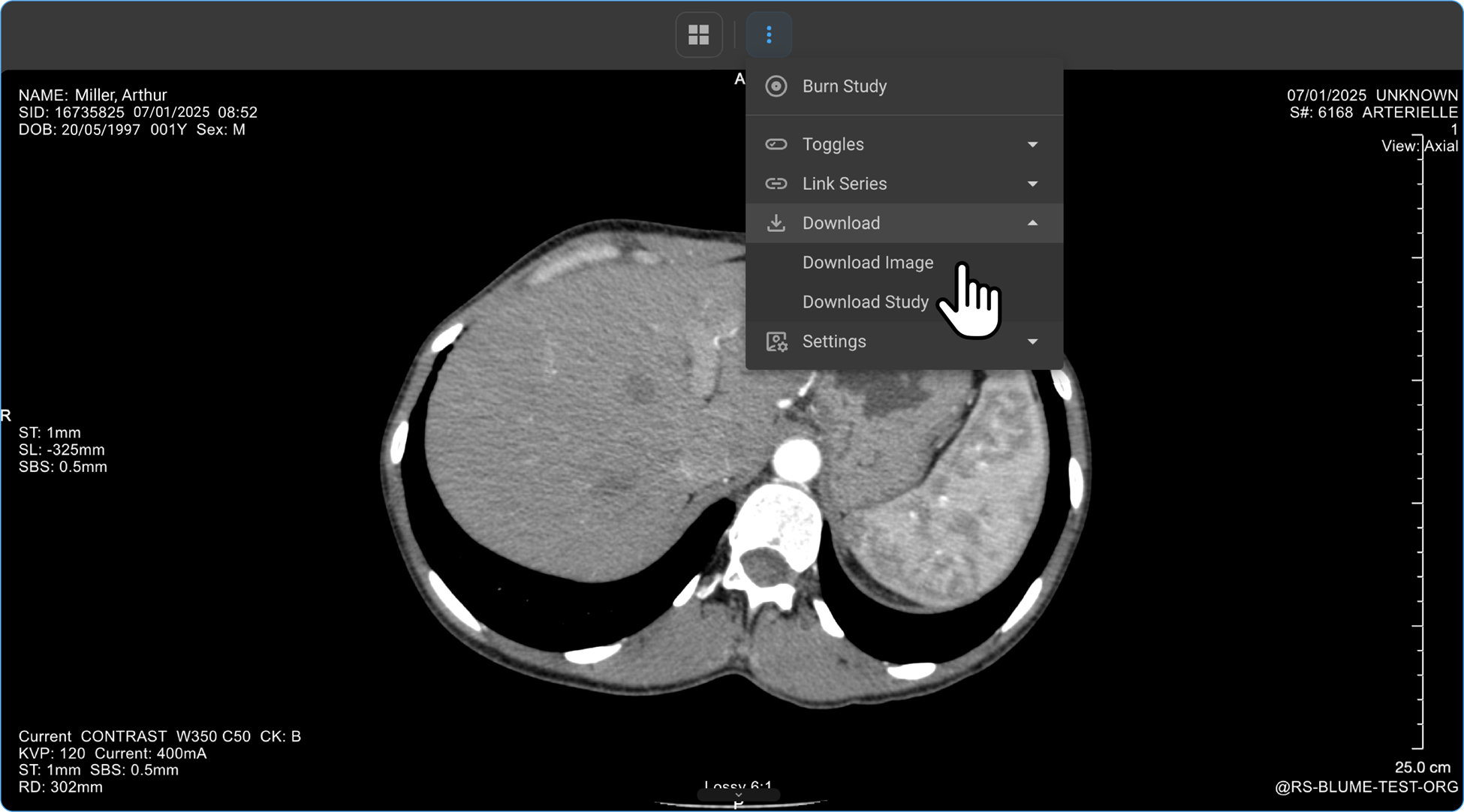
- Para descargar la imagen, utilice la barra de herramientas de la parte superior o el icono de descarga de la parte inferior.
- Los informes también se muestran junto con la imagen.
Ver informes
-
Vaya a la página de inicio y acceda a «Citas completadas».
Nota
-
Seleccione el estudio deseado y compruebe si se ha aplicado algún filtro.
-
Si hay varios perfiles vinculados, asegúrese de que está seleccionado el perfil correcto.
-
-
En la parte inferior del estudio deseado, haga clic en Ver informe.
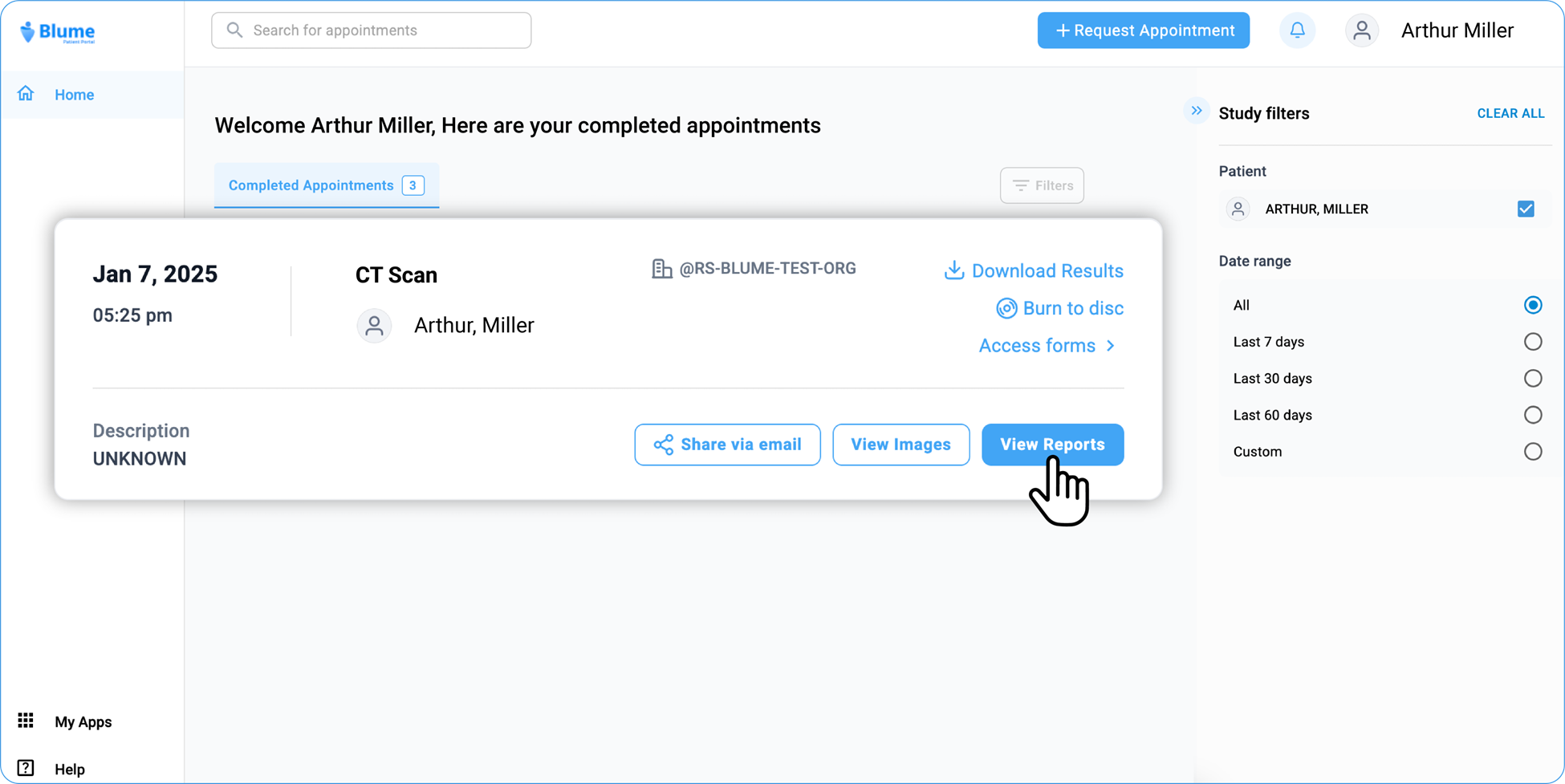
- Todos los informes disponibles aparecerán en el panel izquierdo.
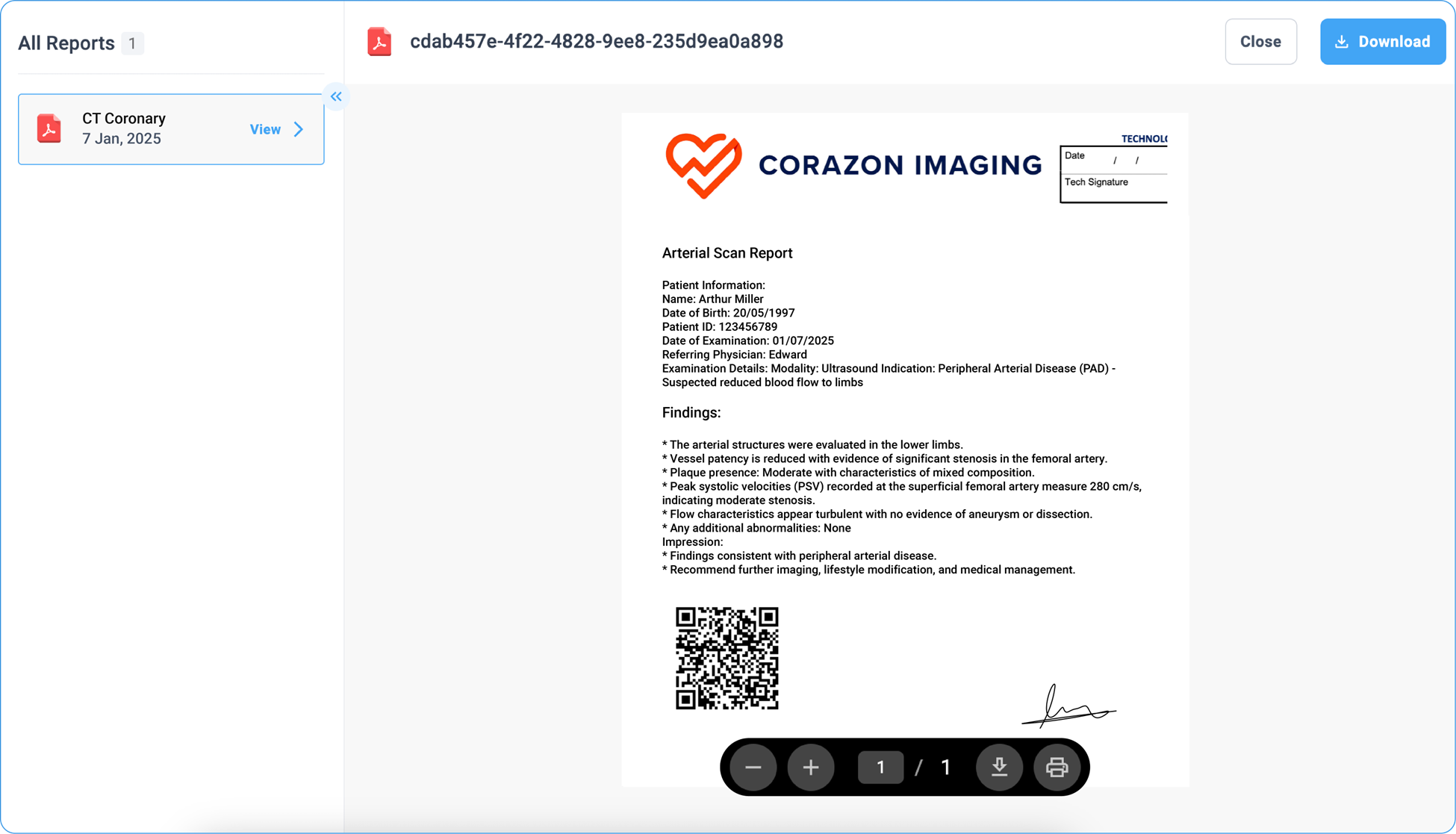
-
Haga clic en un informe para abrirlo y ver los detalles.
-
Puede desplazarse hacia arriba y hacia abajo para navegar por el informe.
-
La barra de herramientas situada en la parte inferior ofrece opciones para acercar o alejar la imagen, ver los números de página, descargar e imprimir el informe.

- En la esquina superior derecha hay disponible una opción adicional de descarga.
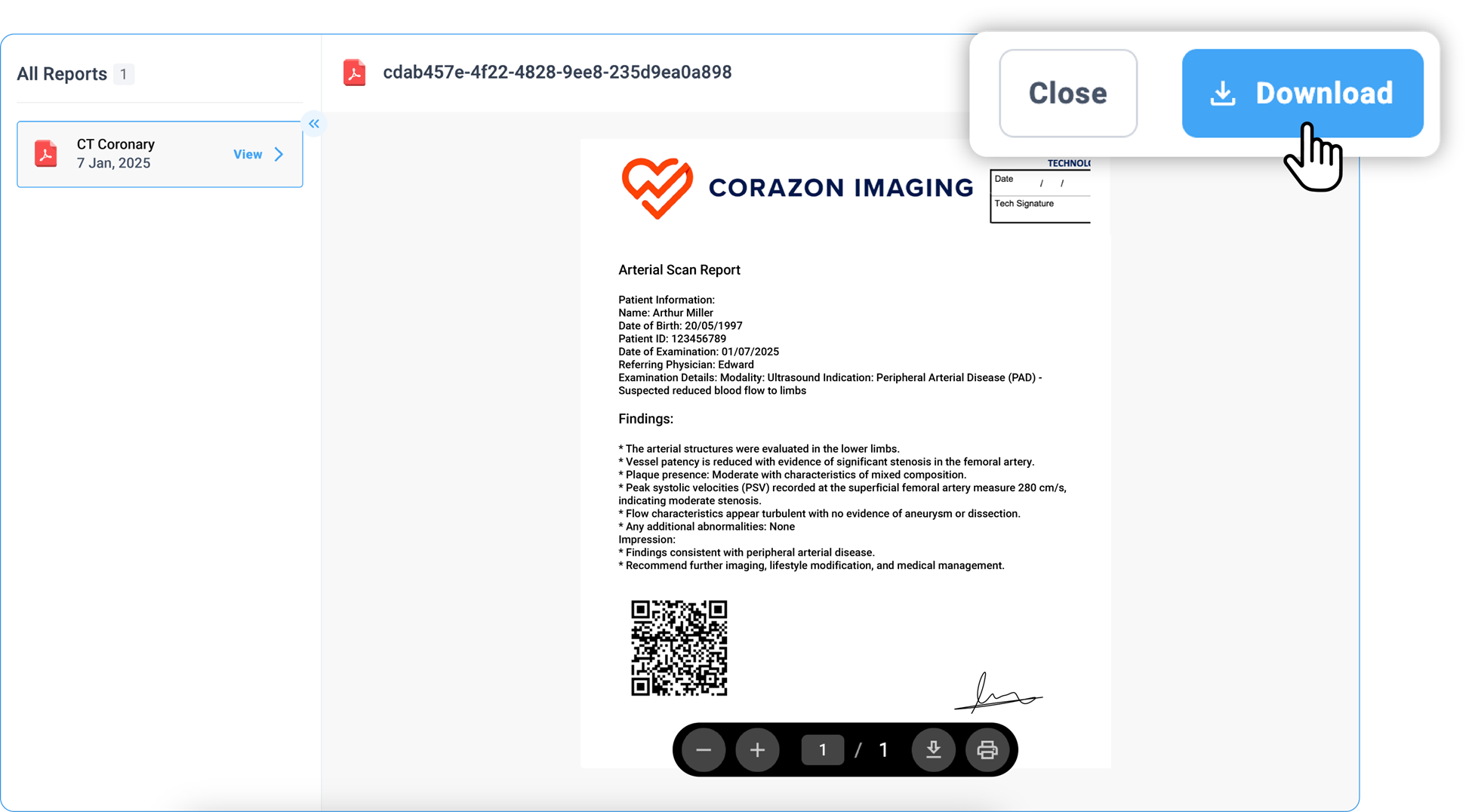
- Una vez hecho esto, haga clic en Cerrar para volver a la página de inicio.
Cómo compartir sus estudios con otras personas
¿Cómo puedo compartir un estudio?
-
Abra el estudio: acceda al estudio que desee compartir.
-
Acceda a las opciones para compartir.
-
Localice y haga clic en la opción Compartir por correo electrónico situada debajo del estudio.
-
Aparecerán dos opciones para compartir:
-
Copiar el enlace:
-
Haga clic en la opción Copiar el enlace.
-
Pegue el enlace en su navegador
-
Verifique el acceso introduciendo el ID del paciente/NIF/HC o la fecha de nacimiento para visualizar el estudio.
(Los usuarios externos que no dispongan de un inicio de sesión en Blume pueden recibir un enlace de solo lectura para visualizar el estudio compartido.)
-
-
Compartir con un nuevo contacto:
-
Haga clic en + Compartir con un nuevo contacto
-
Introduzca el nombre y la dirección de correo electrónico del contacto
-
Haga clic en el botón Compartir para enviarlo o en el botón Cancelar para eliminar o volver a introducir los datos.
-
-
Nota:
-
Los contactos añadidos anteriormente aparecerán en la lista de abajo para su selección directa.
-
Se pueden seleccionar y compartir varios contactos simultáneamente.
-
También puede compartir el estudio con los profesionales sanitarios existentes que figuran en la «Lista de profesionales sanitarios».
-
Las organizaciones asociadas a pacientes que utilicen la misma dirección de correo electrónico registrada aparecerán aquí para facilitar el intercambio.
¿Cómo puedo crear o añadir un nuevo contacto para compartir mis estudios?**
-
Haga clic en + Compartir con un nuevo contacto.
-
Introduzca el nombre y la dirección de correo electrónico del contacto.
-
Haga clic en el botón Compartir para enviarlo o en Cancelar para borrar o volver a introducir los datos.
¿Pueden los contactos con los que he compartido mis estudios compartirlos a su vez con otras personas?**
De forma predeterminada, todos sus contactos solo pueden ver y descargar los estudios que usted comparta con ellos. No pueden compartir los estudios con otras personas.
Acceso de sus contactos a sus estudios compartidos
De forma predeterminada, todos sus contactos solo pueden ver los estudios que usted comparte con ellos. Sin embargo, si desea que compartan sus estudios con otras personas, debe concederles explícitamente permiso para hacerlo.
-
Para permitir que un contacto comparta a su vez sus estudios con otras personas:
-
Haga clic en el icono «Compartir»

-
Se abre el panel «COMPARTIR».
-
En «MI LISTA DE CONTACTOS», seleccione el contacto al que desee concederle permiso para que comparta a su vez el estudio o los estudios con otras personas.
Eliminar contactos de «Mi lista de contactos»
-
Haga clic en el icono «Compartir» (un logotipo azul y negro)
-
Descripción generada automáticamente en el estudio.
-
Se abre el panel «COMPARTIR».
-
En «MI LISTA DE CONTACTOS», seleccione el contacto que desea eliminar.
-
Pase el cursor por encima del contacto para que aparezca el icono de eliminación.
-
Haga clic en el icono para eliminar el contacto.
-
El contacto se elimina de su lista de contactos.
Visualización y ajuste de imágenes de estudios:**
¿Cómo puedo ampliar o reducir una imagen?**
-
En la página de inicio, vaya a «Estudios completados», abra el estudio deseado y haga clic en «Ver imágenes».
-
En el visor de imágenes, haga clic con el botón derecho en cualquier punto de la imagen del estudio para abrir la rueda de ajuste.
-
Encontrará el icono de la lupa en la parte inferior de la rueda. Al pasar el cursor por encima del icono, este se ilumina en azul y podrá ver el nombre en el centro de la rueda: Agrandar.
-
Seleccione la opción Agrandar.
-
Mantenga pulsado el botón izquierdo del ratón y mueva el ratón en la dirección deseada sobre la imagen para ver la vista ampliada de la parte o región de la imagen.
-
Como alternativa, también puede localizar el icono de flecha arriba-abajo dentro de un círculo, que representa la función de acercar/alejar .
-
Pase el cursor por encima del icono para que se ilumine y muestre su nombre, «Zoom», en el centro de la rueda.
-
Haga clic en el icono de Zoom.
Opciones de zoom:
-
Método de desplazamiento: Mantenga pulsado el botón izquierdo del ratón y desplace el ratón hacia arriba para alejar la imagen o hacia abajo para acercarla.
-
Método de clic: Tras hacer clic en el icono de zoom, haga clic con el botón izquierdo una vez para que aparezcan tres opciones:
-
Píxeles reales (100 %): Muestra la imagen con su resolución original .
-
Ajustar a la ventana de visualización: Ajusta automáticamente la imagen para que se adapte a la pantalla del visor.
-
Llenar la ventana de visualización: Amplía la imagen para que ocupe todo el visor.
- Para volver a la página de detalles del estudio, haga clic en la flecha izquierda situada en la esquina superior izquierda.
¿Cómo puedo voltear la imagen?**
-
Haga clic en «Ver imágenes» para abrir el visor de imágenes.
-
Haga clic con el botón derecho del ratón sobre la imagen para abrir la rueda de ajuste**.**
-
Localice los iconos en forma de cuadro rectangular situados alrededor de la rueda y marcados con una «H» (volteo horizontal) y una «F» (volteo vertical).
-
(También puede pulsar la tecla «H» en su teclado mientras la rueda está abierta.
- Opciones de volteo:
-
Haga clic en el icono «H» para voltear la imagen horizontalmente**.**
-
Haga clic en el icono «F» para voltear la imagen verticalmente**.**
¿Cómo puedo girar la imagen?
-
En la rueda de ajuste, localice el icono «Giro libre» y haga clic en él.
-
Haga clic con el botón izquierdo y mantenga pulsado el ratón; a continuación, mueva el cursor para girar la imagen como desee.
-
Opciones alternativas de giro: Haga clic una vez con el botón izquierdo para acceder a las opciones de giro rápido:
-
Restablecer: restaura la imagen a su posición original.
-
Girar +90: gira la imagen en el sentido de las agujas del reloj 90 grados.
-
Girar -90: gira la imagen en sentido contrario a las agujas del reloj 90 grados.
-
Girar 180: voltea la imagen boca abajo.
¿Cómo puedo desplazar la imagen?
-
Haga clic en el icono de la palma de la mano en la rueda de ajuste o pulse la tecla «T» del teclado mientras la rueda está abierta.
-
Haga clic con el botón izquierdo y mantenga pulsado sobre la imagen; a continuación, arrástrela en cualquier dirección para desplazarla según sea necesario.
-
Opciones de alineación adicionales: Haga clic con el botón izquierdo una vez para acceder a más opciones:
-
Restablecer: Restablece la imagen a su posición original.
-
Alinear arriba: desplaza la imagen a la parte superior de la ventana de visualización.
-
Alinear a la derecha: alinea la imagen con el lado derecho.
-
Alinear abajo: desplaza la imagen a la parte inferior de la ventana de visualización.
-
Alinear a la izquierda: alinea la imagen con el lado izquierdo.
-
Alinear al centro verticalmente: centra la imagen verticalmente.
-
Alinear al centro horizontalmente: centra la imagen horizontalmente.
¿Cómo puedo ajustar el contraste y el brillo de la imagen?**
-
Localice el icono «Nivel de ventana» en la rueda de ajuste o pulse la tecla «W» del teclado mientras la rueda está abierta.
-
Haga clic con el botón izquierdo y mantenga pulsado; a continuación, mueva el cursor para ajustar el contraste y el brillo según sea necesario.
-
Opciones de ajuste adicionales: Haga clic una vez con el botón izquierdo para acceder a las opciones predefinidas:
-
Automático: ajusta automáticamente el contraste y el brillo.
-
Restablecer valores predeterminados (40/400): restaura la configuración predeterminada de contraste y brillo.
-
Configurar preajuste: permite personalizar la configuración de contraste y brillo.
¿Cómo puedo enfocar áreas específicas de la imagen?
-
Localice la función «Rectángulo de obturador» en la rueda de ajuste para enmascarar las áreas innecesarias y resaltar regiones específicas con el fin de mejorar la eficacia del diagnóstico.
-
Como alternativa, pulse la tecla F6 del teclado mientras la rueda de ajuste está abierta para activar la herramienta «Obturador».
-
Haga clic con el botón izquierdo y arrastre el cursor sobre la imagen para dibujar un rectángulo sobre la zona en la que desee centrarse.
-
La región seleccionada permanecerá visible, mientras que las áreas circundantes quedarán enmascaradas.
-
Opciones adicionales del obturador: tras activar la herramienta «Obturador», haga clic con el botón izquierdo una vez para acceder a diferentes formas de obturador:
-
Obturador rectangular: enmascara el área fuera del rectángulo dibujado.
-
Obturador circular: enmascara el área fuera del círculo dibujado.
-
Obturador a mano alzada: le permite dibujar una forma personalizada para enmascarar áreas específicas.
Opciones del menú de puntos suspensivos
-
El menú de puntos suspensivos (menú de tres puntos) de la página de estudio ofrece las siguientes funcionalidades:
-
Imprimir imagen: imprime la imagen del estudio seleccionada.
-
Activar/desactivar superposiciones: Activa o desactiva las superposiciones. De forma predeterminada, las superposiciones están activadas.
-
Abrir en una ventana nueva: Abre el estudio en una ventana independiente.
-
Acerca del visor de imágenes: Muestra información sobre el visor de imágenes de OmegaAI.
-
Personalizar rueda: Permite personalizar las ruedas de herramientas de anotación y ajuste.
-
-
Para mejorar su experiencia con el visor de imágenes OmegaAI, la rueda de ajuste ofrece una amplia variedad de herramientas de personalización.
Para acceder a estas herramientas adicionales, despliegue el menú de la rueda de ajuste.
A continuación se muestra una lista de las herramientas disponibles junto con sus funciones principales:
-
Ángulo de Cobb: Localice la herramienta Ángulo de Cobb en la rueda de ajuste y haga clic en ella para medir el grado de curvatura de la columna vertebral, lo que facilita la evaluación de la escoliosis.
-
Longitud: Localice la herramienta Longitud en la rueda y haga clic en ella para calcular la distancia entre dos puntos de la imagen, lo cual resulta útil para medir estructuras anatómicas.
-
Sonda de arrastre: Haga clic en la herramienta Sonda de arrastre para desplazar un punto de la sonda por la imagen y evaluar los valores de los píxeles u otros parámetros de forma dinámica.
-
Sonda: Seleccione la herramienta Sonda para analizar valores específicos de píxeles, lo que proporciona información sobre la intensidad o la densidad en un punto concreto.
-
Ángulo: Haga clic en la herramienta Ángulo para determinar el ángulo entre dos líneas que se cruzan, lo que facilita las evaluaciones anatómicas.
-
Anotar: Utilice la herramienta Anotar para añadir texto o marcadores a la imagen con fines de documentación o didácticos.
-
Plomada: Seleccione la herramienta Plomada para trazar una línea de referencia vertical, útil para evaluar la alineación o las desviaciones estructurales.
-
Relación cardiotorácica: Haga clic en la herramienta Relación cardiotorácica para calcular la relación entre la anchura cardíaca y la anchura torácica en las radiografías de tórax, lo que facilita la evaluación del tamaño del corazón.
¿Cómo puedo visualizar varias imágenes o series en diferentes diseños?
-
Si hay varias imágenes o series de imágenes, puede personalizar el diseño de visualización para mejorar su experiencia de visualización.
-
Localice y haga clic en el icono «Cambiar diseño» en la barra de herramientas del visor de imágenes situada en la parte superior de la pantalla.
-
Seleccione el formato de disposición deseado para alternar entre una vista de un solo fotograma o una visualización de varios fotogramas para comparar varias imágenes simultáneamente.
¿Qué estudios se pueden ver en Blume?
- Blume muestra los estudios que se encuentran en los siguientes estados del flujo de trabajo:
-
COMPLETADO
-
EXAMEN COMPLETADO
-
PACIENTE LLEGADO
-
VERIFICADO
-
ANTERIOR
-
FIRMADO
Nota: Blume comienza a mostrar los estudios una vez que alcanzan una fase del flujo de trabajo de «COMPLETADO» o posterior. El estudio incluye las imágenes y los informes finales tal y como los ha añadido el centro. No existen restricciones adicionales que impidan la sincronización de los datos del estudio en Blume.
- Estados de los estudios no mostrados:
Los siguientes estados no son visibles en Blume:
-
SOLICITADO
-
PROGRAMADO
-
CANCELADO
-
NO SE HA PRESENTADO
Nota: El acceso a funciones como la visualización de estudios, el intercambio de estudios, la gestión de citas y la autoprogramación dentro de Blume depende de la configuración de la licencia de la organización en Breeze. La disponibilidad de estas funcionalidades puede variar en función de la licencia específica adquirida por su proveedor de asistencia sanitaria. Si se encuentra con funciones restringidas, póngase en contacto con su proveedor de asistencia sanitaria para obtener más información sobre la configuración actual de su licencia de Blume.
¿Cómo enviar comentarios sobre Blume?
Siga los pasos que se indican a continuación para enviar comentarios sobre Blume:
Paso 1: Complete un estudio
Una vez que haya terminado de visualizar un estudio, vuelva a la página de inicio.
Paso 2: Ventana emergente de comentarios
Aparecerá una ventana emergente de comentarios en la parte inferior derecha de la página con el siguiente mensaje:
«¿Cómo ha sido su experiencia con la aplicación Blume hasta ahora?»
Verá dos opciones debajo del mensaje:
-
Buena (≡Pulgar hacia arriba)
-
Mala (≡Pulgar hacia abajo)
Paso 3: Enviar comentarios detallados (opcional)
Si hace clic en la opción «Mala» (≡), aparecerá un cuadro de texto con el mensaje: «¿Cómo podemos mejorar su experiencia?»
Introduzca sus comentarios en el cuadro de texto.
Paso 4: Enviar comentarios
Haga clic en el botón «Enviar» para enviar sus comentarios.
¿Qué información se registra?
Se registran los siguientes datos cada vez que se envían comentarios:
-
Nombre
-
Correo electrónico
-
Organización
-
Fecha y hora del envío
-
Comentarios
Nota: La solicitud de comentarios solo aparece una vez para cada usuario.
¿Cómo descargar la documentación de los estudios?
-
Acceda a la sección «Citas completadas».
-
Vaya a Citas completadas y seleccione el estudio deseado.
-
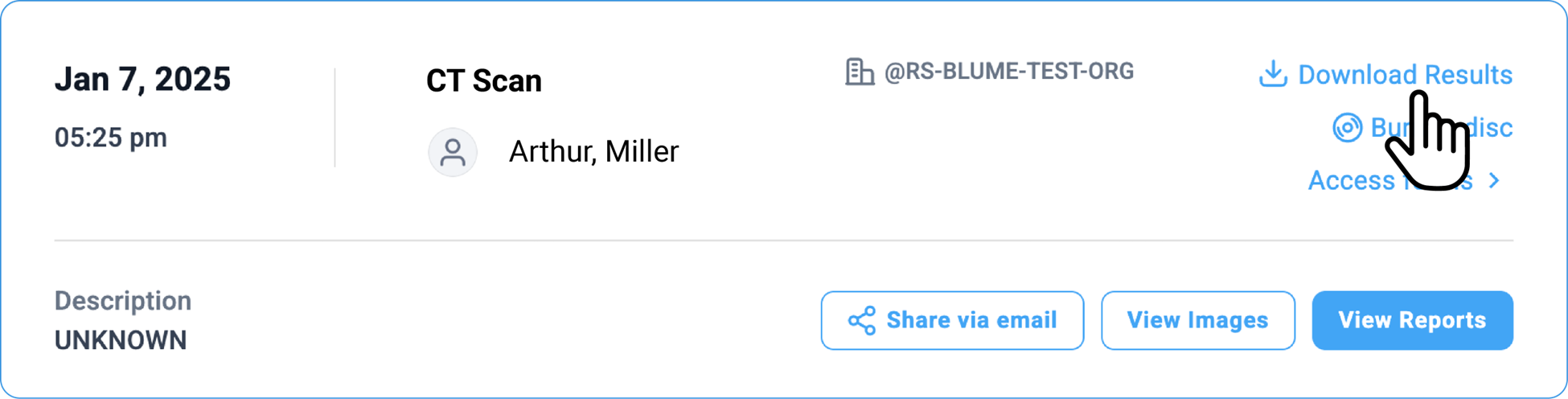
Haga clic en la opción «Descargar resultados» situada en la esquina derecha del estudio seleccionado.
-
Los archivos descargados estarán en formato ZIP y contendrán informes e image que podrá extraer en su dispositivo.
-
Los resultados también se pueden copiar en un CD mediante la opción «Grabar en CD». (Nota: Esta función solo está disponible en navegadores web.)
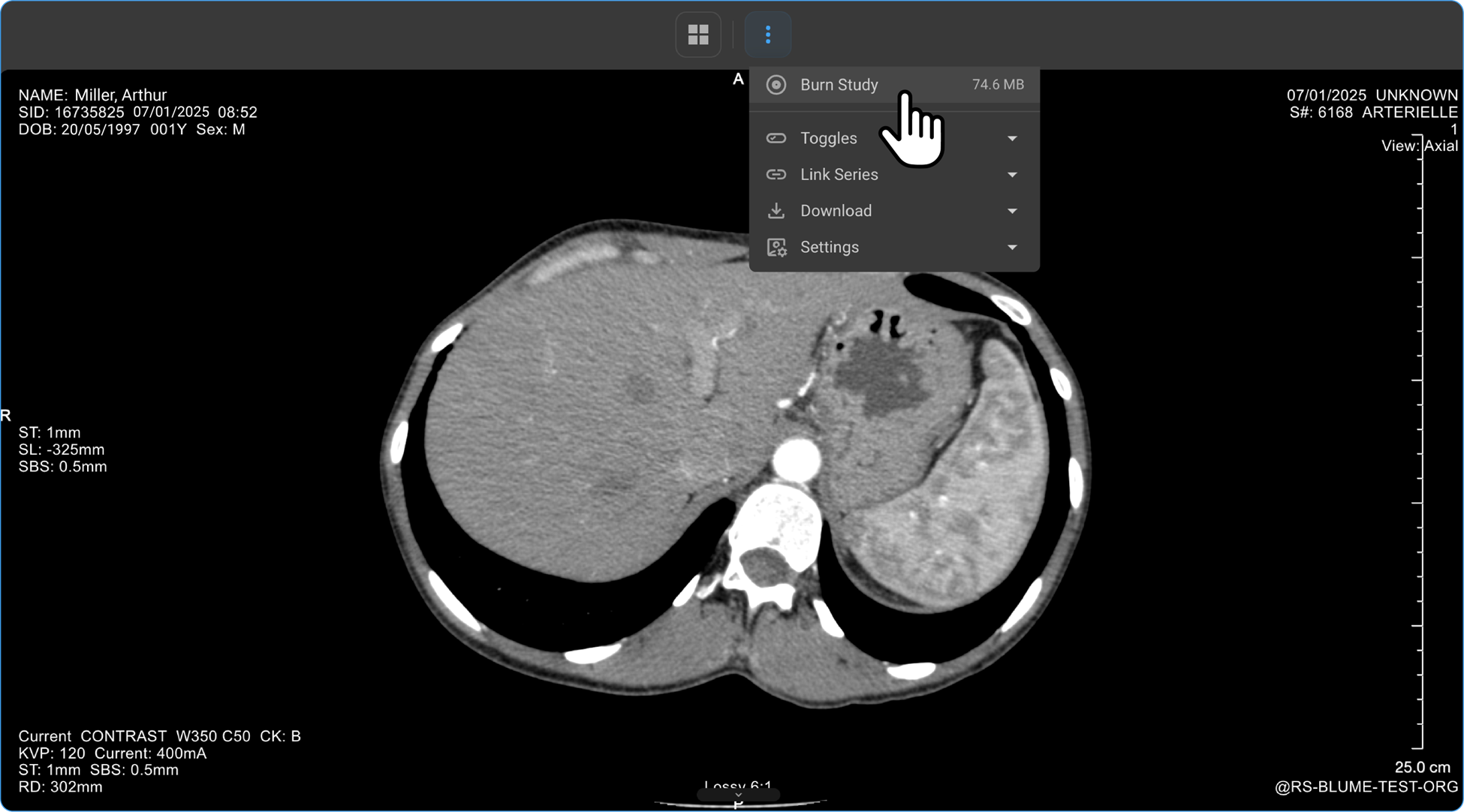
- Como alternativa, haga clic en «Ver informes» o «Ver imágenes» en la parte inferior del estudio seleccionado para abrir el estudio o la imagen.
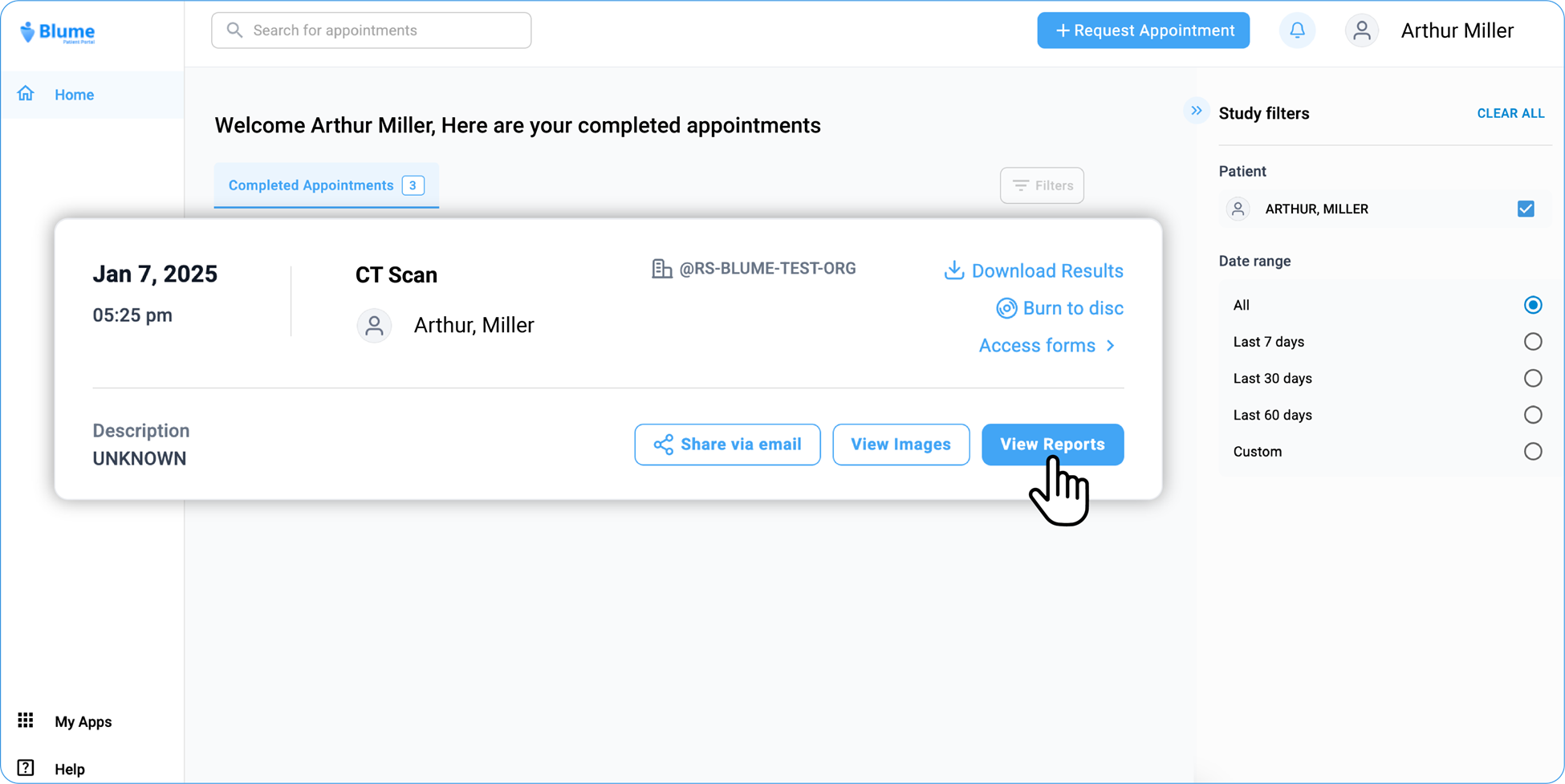
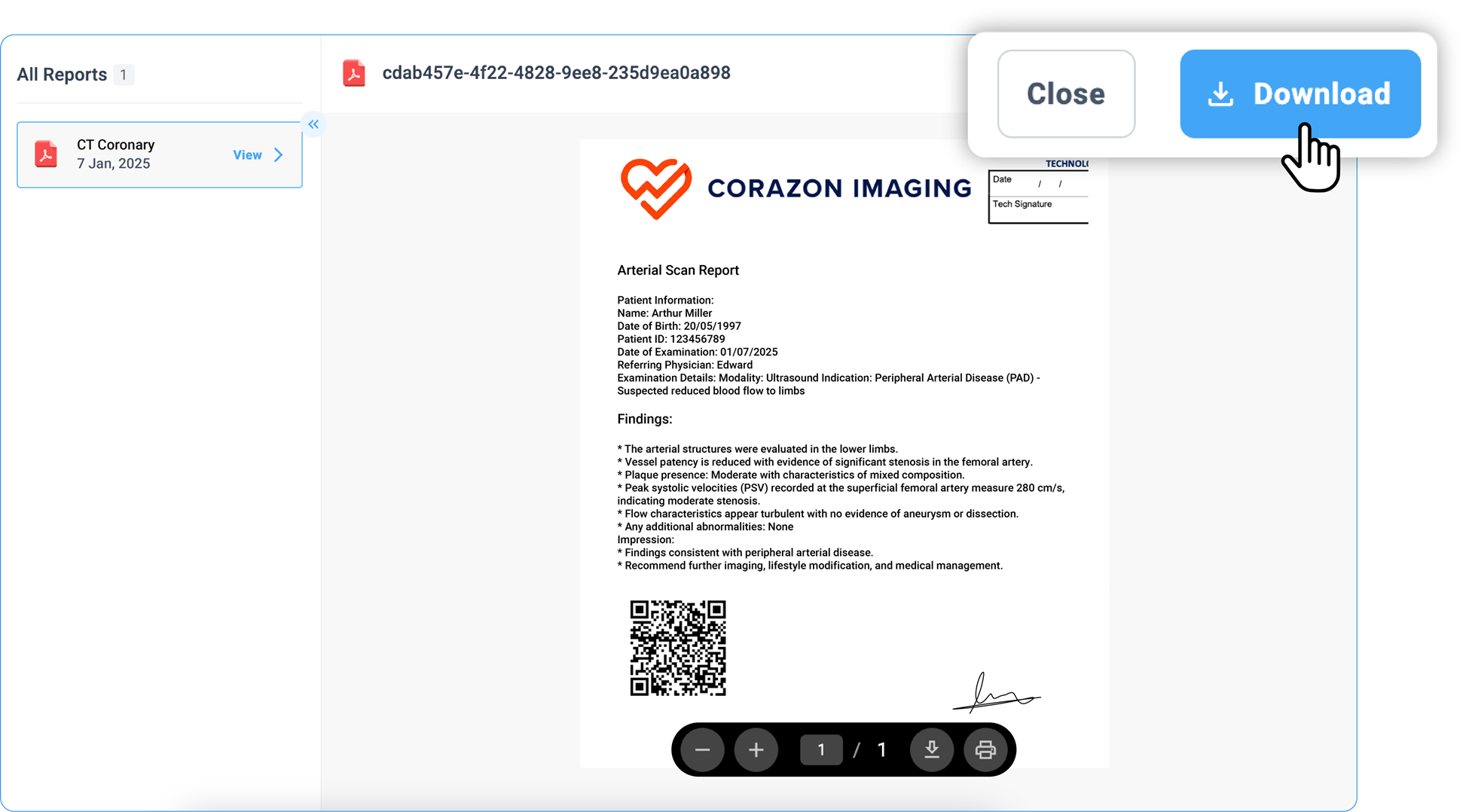
- Para descargar el estudio, acceda a la barra de herramientas situada en la parte superior de la página tras hacer clic en «Ver informes».
-
Haga clic en «Descargar».
-
Para descargar la imagen, haga clic en «Ver imágenes».
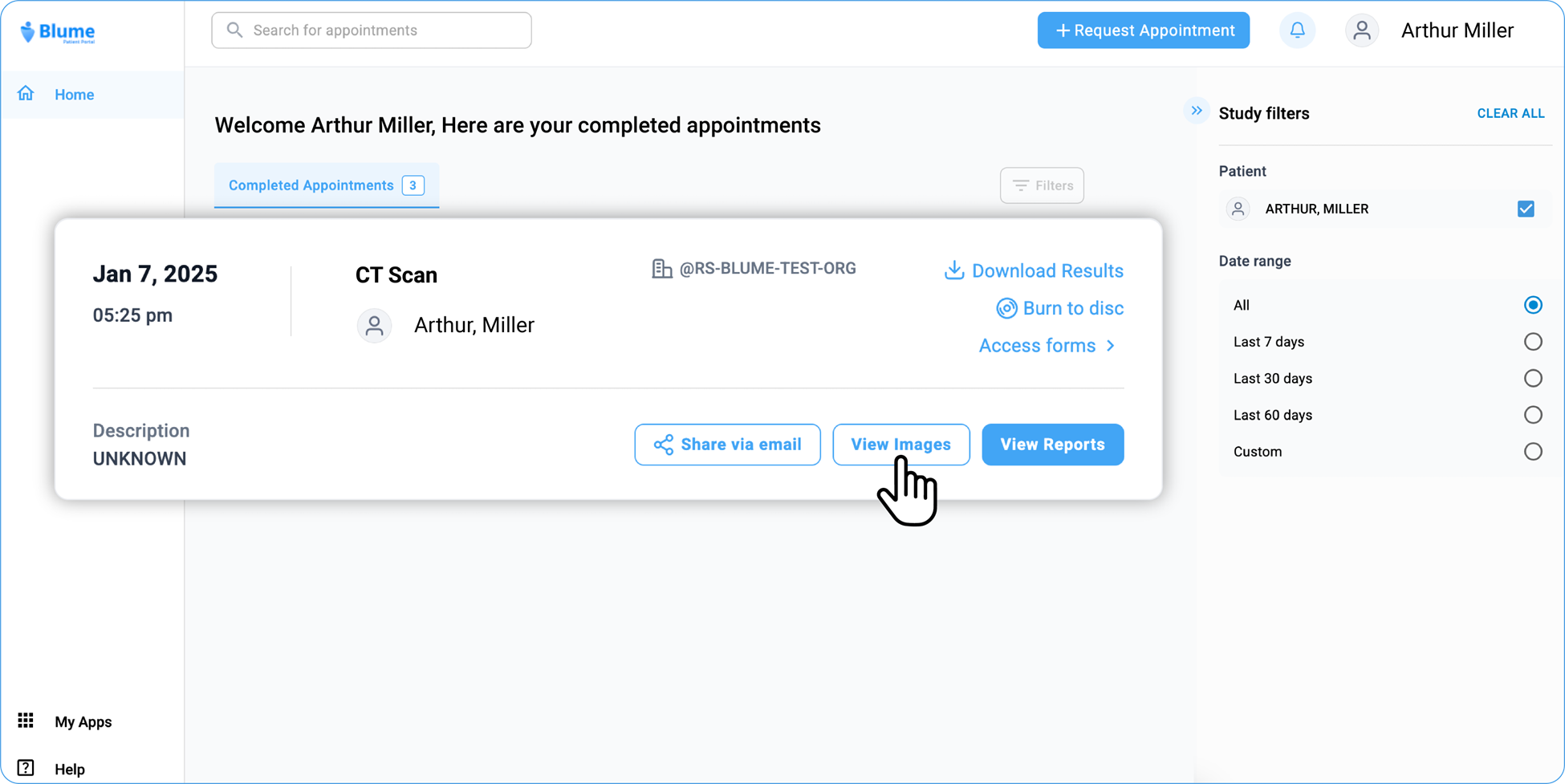
- Localice los tres iconos de puntos verticales en la parte superior de la barra de herramientas del visor de imágenes y haga clic en ellos para desplegarlos.
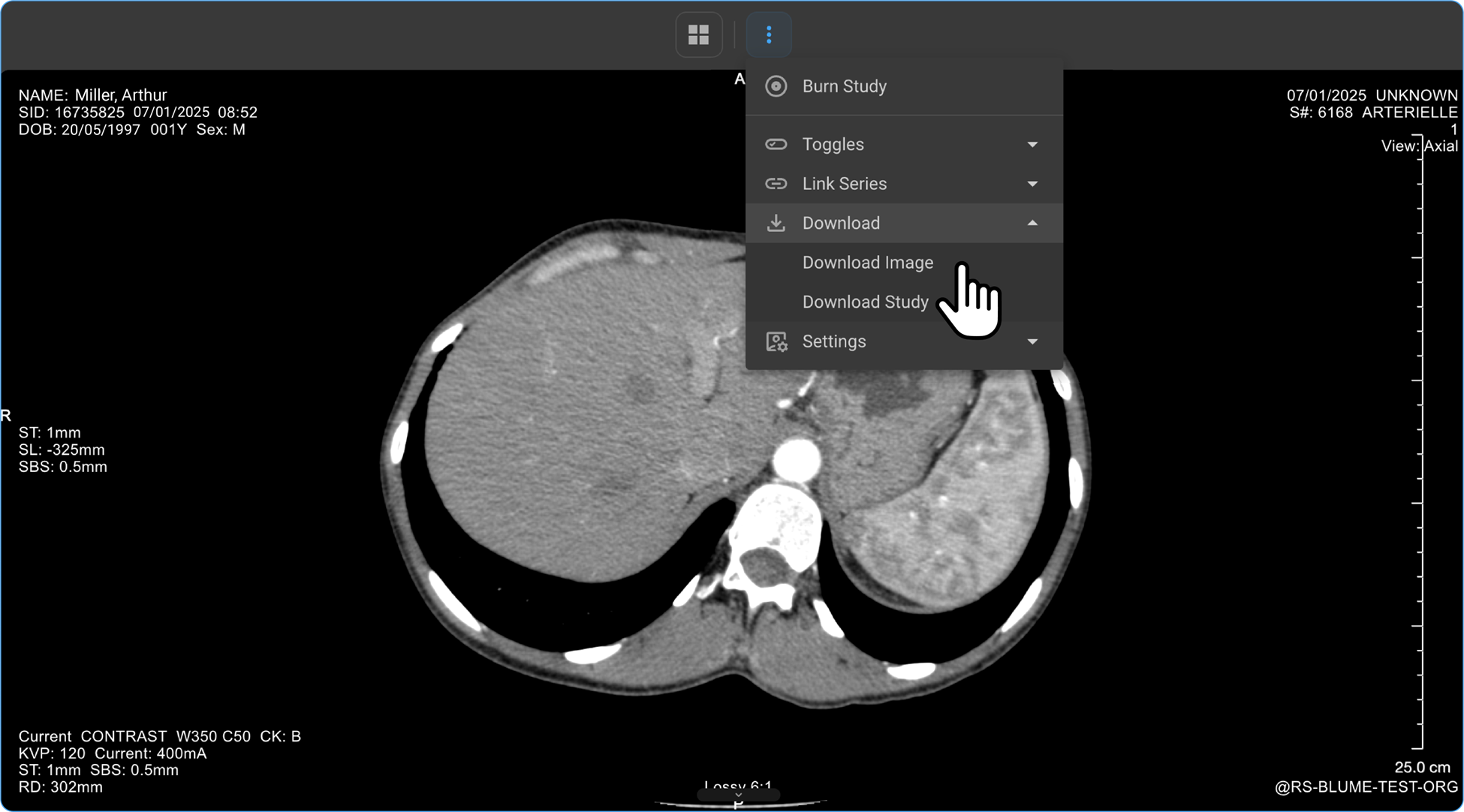
-
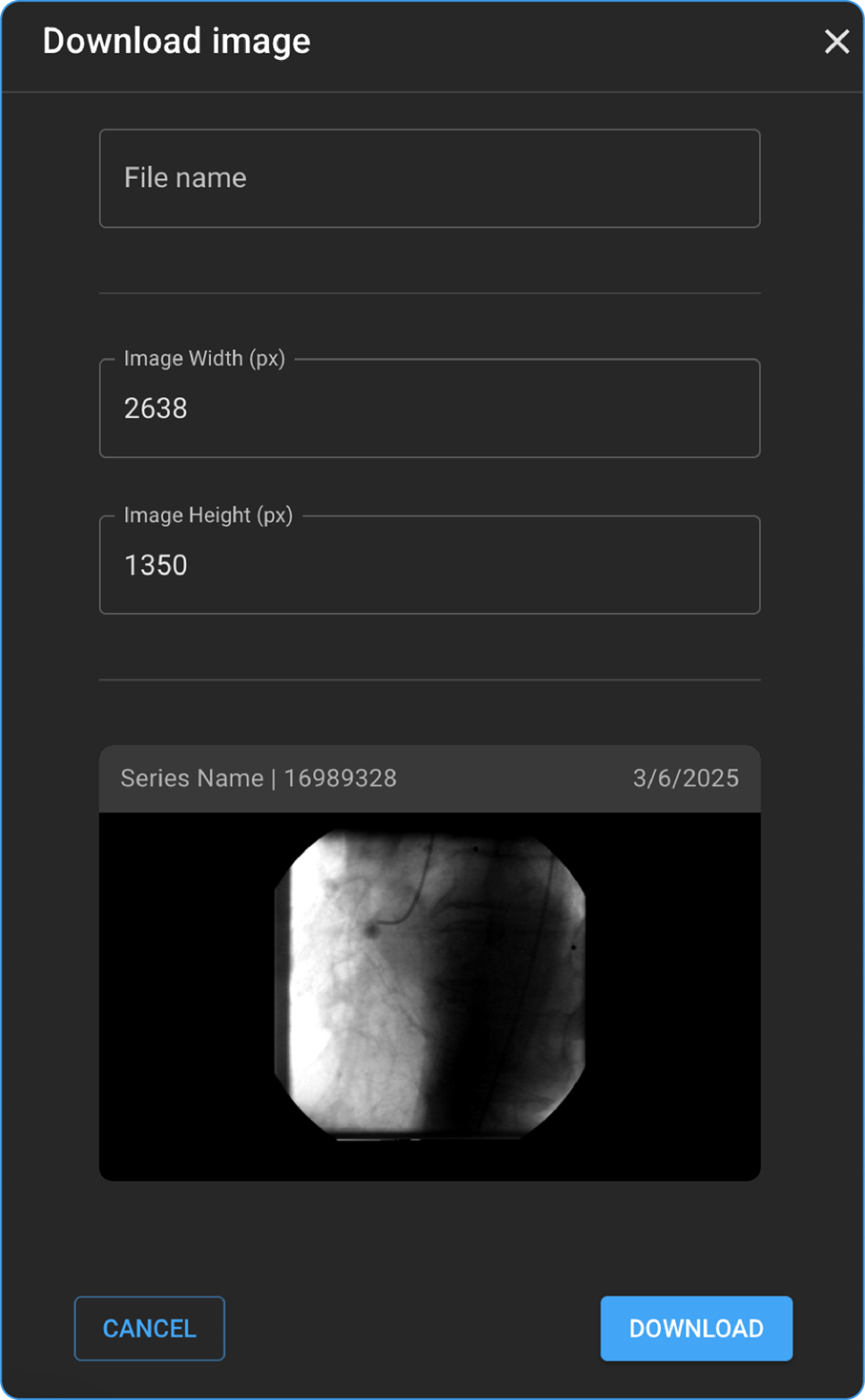
Seleccione la opción «Descargar» y elija «Descargar imagen» o «Descargar estudio» en el menú desplegable.
-
Puede introducir el nombre del archivo y la resolución de imagen deseada en píxeles y pulsar el botón «Descargar» situado en la parte inferior de la pantalla.
- Otro método para descargar los informes consiste en utilizar el icono azul del visor de documentos .
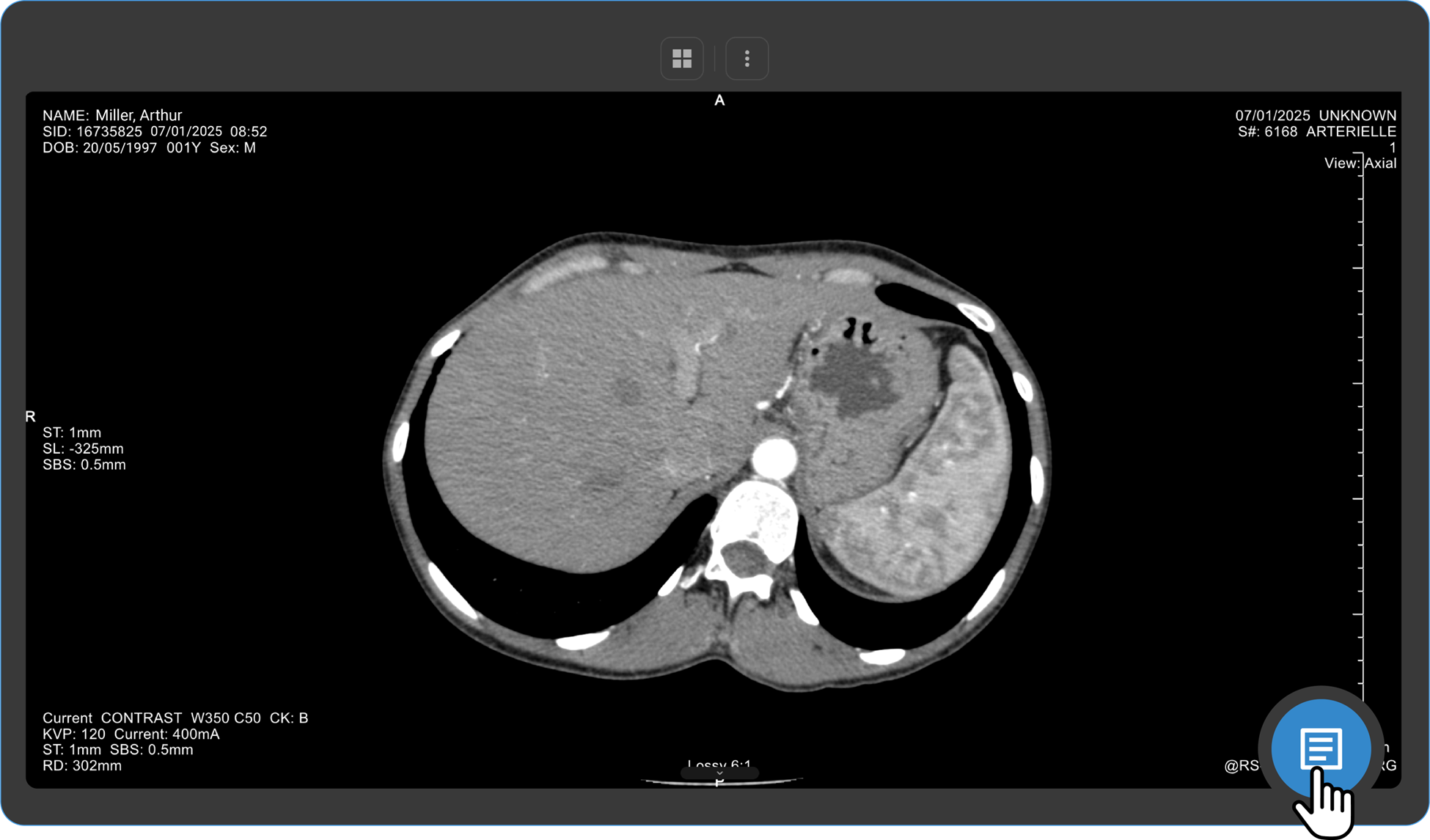
-
Tras hacer clic en Ver imagen, espere a que se cargue el visor de imágenes
-
Seleccione el botón Descargar situado en la parte inferior de la página para guardar el archivo.
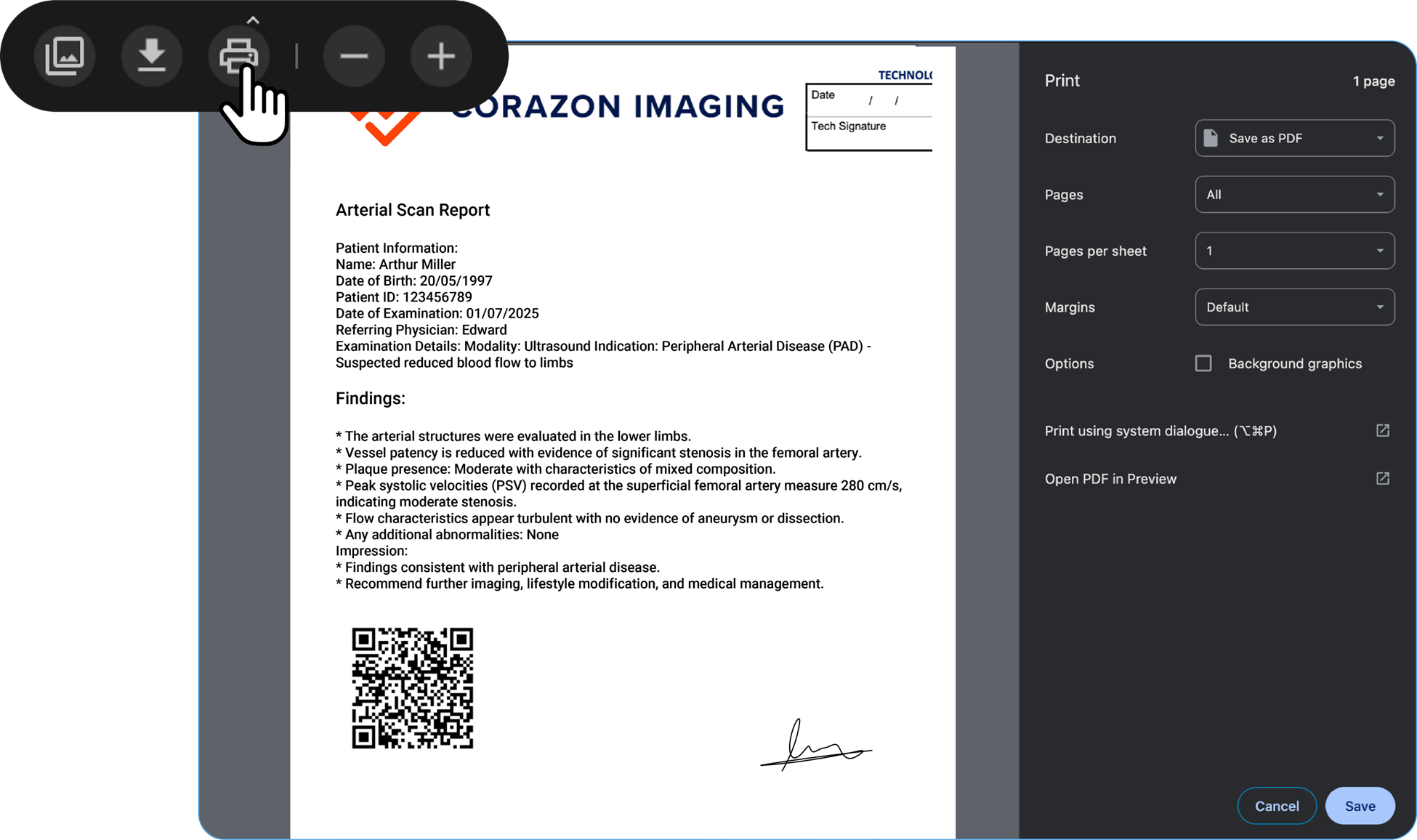
- Si tiene una impresora conectada a su sistema, puede hacer clic en el botón de impresión para continuar con la opción de impresión.
- También puede hacer clic en Mostrar páginas para ver todas las páginas de su documento o informe.
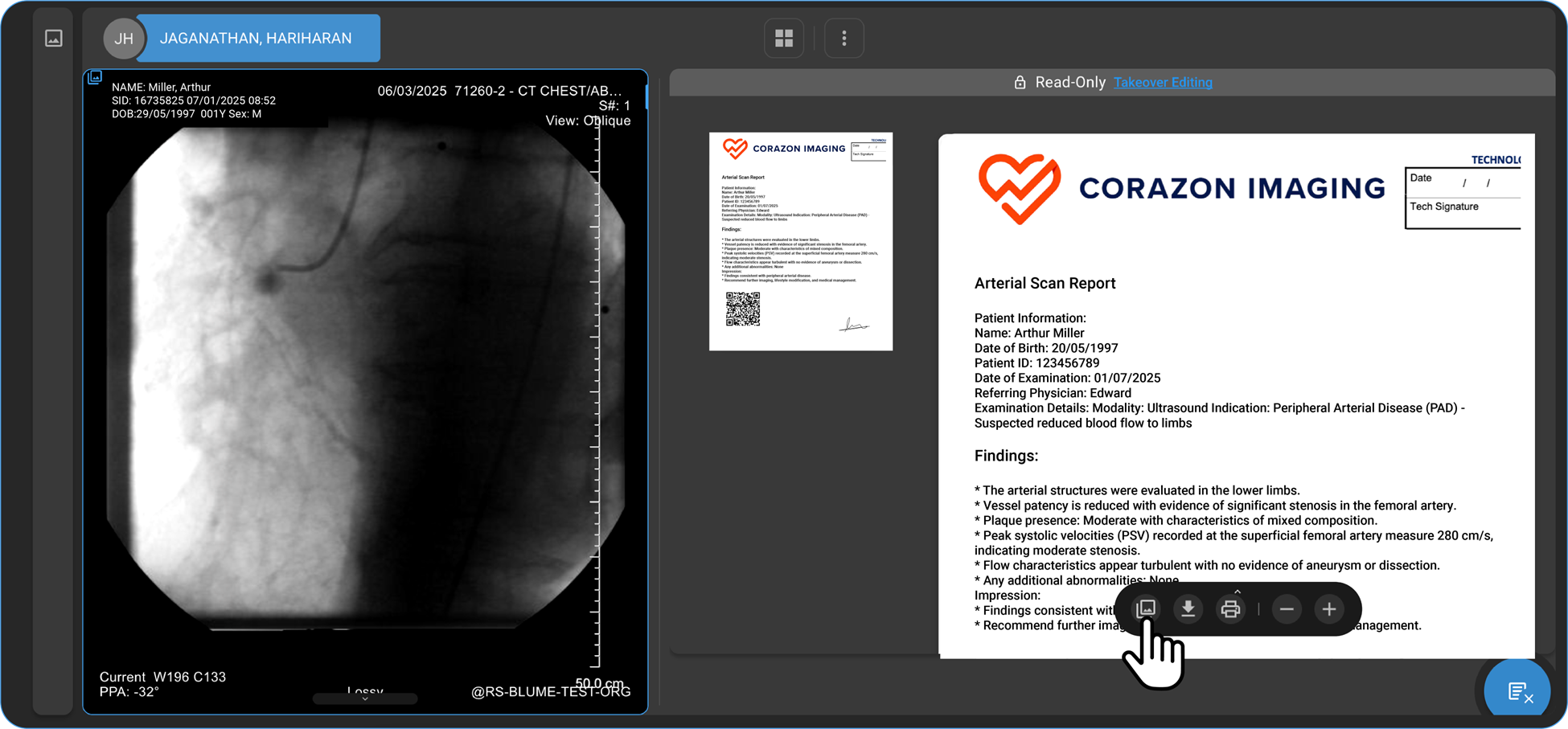
- Puede elegir la opción de acercar o alejar la imagen según le resulte más cómodo.
¿Para qué sirve la función «Grabar en disco» de Blume?
-
Vaya a la pestaña Citas completadas y seleccione el estudio deseado.
-
Haga clic en la opción Grabar en disco para descargar los resultados y copiarlos en un CD.
Nota: Esta función solo está disponible en navegadores web compatibles con ordenadores portátiles con Windows que dispongan de unidad de CD, y no en MacBook. Le permite grabar el estudio actual en un disco e inicia la descarga de un pequeño archivo ejecutable. El archivo ejecutable descarga las imágenes al sistema y facilita su grabación en un CD.
Compartir estudio conforme a la HIPAA
-
Haga clic en el icono «Compartir» del estudio.
Se abrirá el panel «COMPARTIR».
-
Puede compartir el estudio por correo electrónico o compartir el enlace al estudio.
Para compartir el estudio por correo electrónico:
En «MI LISTA DE CONTACTOS», seleccione a la persona con la que desea compartir el estudio.
El estudio se comparte con la persona seleccionada. Puede seleccionar varias personas al mismo tiempo.
-
Haga clic en el botón «COMPARTIR» situado en la esquina inferior derecha.
El estudio se comparte con la persona o personas que haya seleccionado. Se envía un correo electrónico al usuario.
Los usuarios externos que no dispongan de una cuenta de inicio de sesión en blume también pueden acceder al estudio compartido.
Se comparte un enlace al visor de imágenes que contiene la imagen del estudio en modo de solo lectura.
-
La sección «Profesionales sanitarios» muestra las opciones «Compartido con» y «No compartido con»; la sección «Mi lista de contactos» muestra únicamente la lista «Compartido con».•
-
Si decide no compartir el estudio, haga clic en el botón «CANCELAR» situado en la esquina inferior izquierda.
-
Para compartir el enlace con alguien:
-
Haga clic en el botón «Copiar el enlace».
Se copia el enlace del estudio.
-
Pegue el enlace y compártalo mediante un mensaje de texto.
El enlace se envía al destinatario.