Guía de plantillas de correo electrónico para la automatización de flujos de trabajo
Descripción general
Las plantillas de correo electrónico descritas en esta guía sirven de apoyo para las comunicaciones relacionadas con OmegaAI y Blume. El contenido de los correos electrónicos (texto) es totalmente personalizable para adaptarse a los requisitos específicos de su organización.
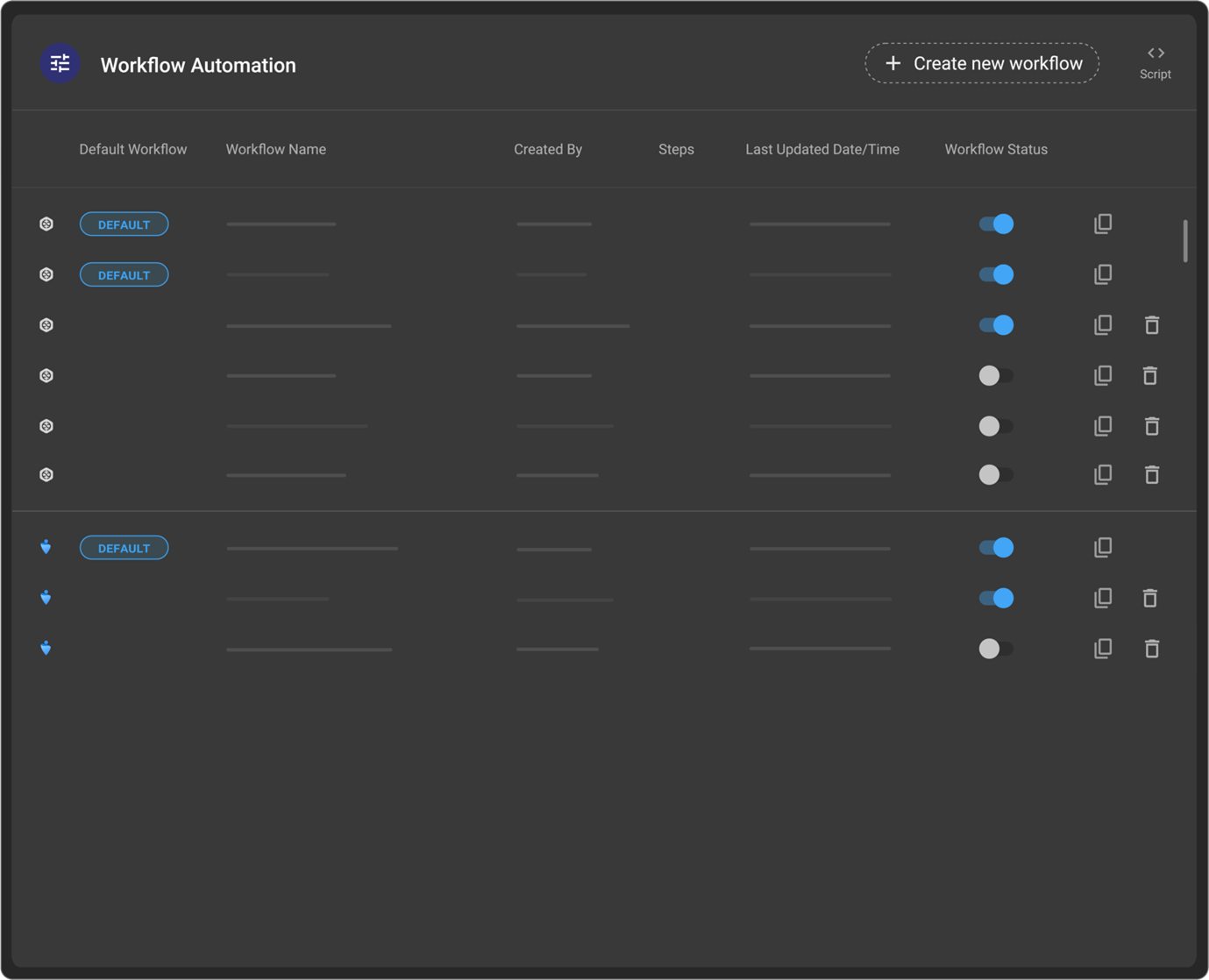
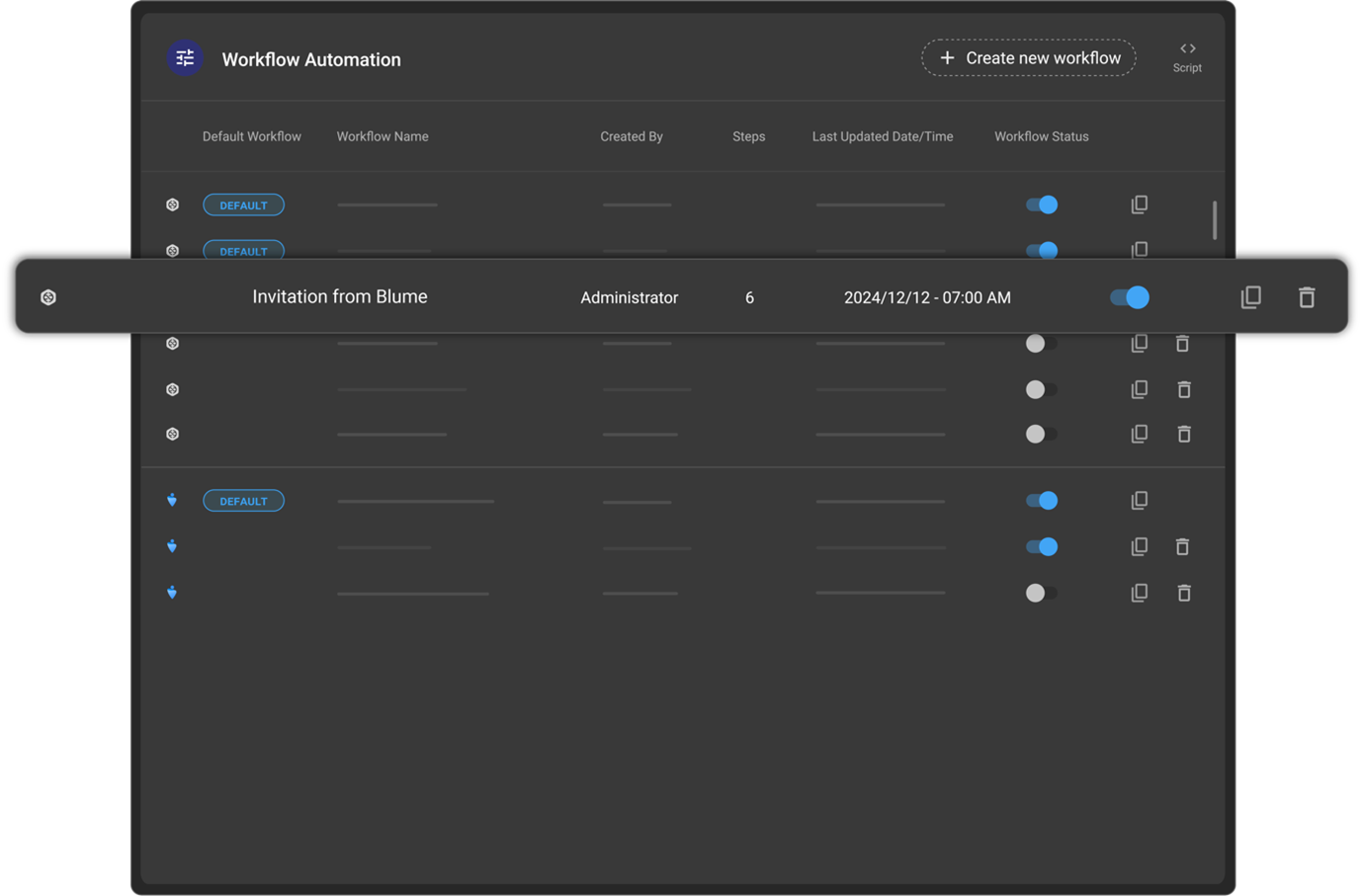
La función Plantillas de correo electrónico de la automatización de flujos de trabajo se ha mejorado para ofrecer una experiencia más organizada y fácil de usar. Aunque las funcionalidades principales siguen siendo las mismas, la interfaz se ha actualizado, pasando de un diseño de mosaicos o tarjetas a un formato de cuadrícula estructurada, lo que aporta mayor claridad y facilidad de uso.
Esta guía abarca lo siguiente:
- Navegación por la interfaz actualizada de plantillas de correo electrónico
- Creación y edición de plantillas de correo electrónico
- Configuración de la función «Responder a»
- Previsualización y guardado de plantillas
A. Acceso a las plantillas de correo electrónico
-
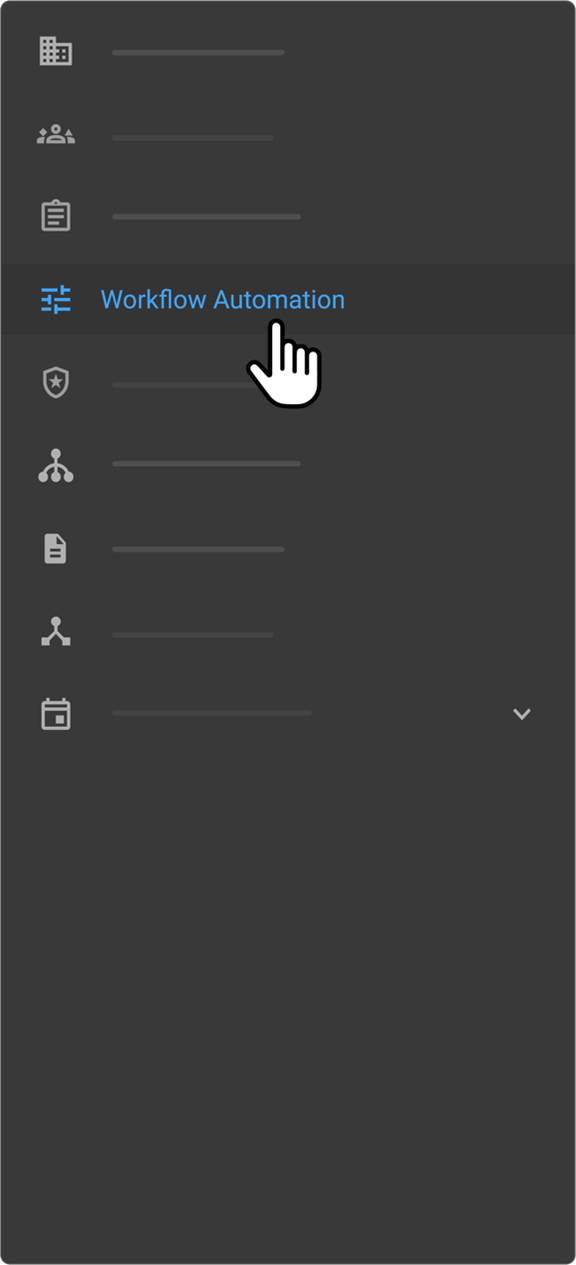
Acceda a la sección Automatización de flujos de trabajo.
-
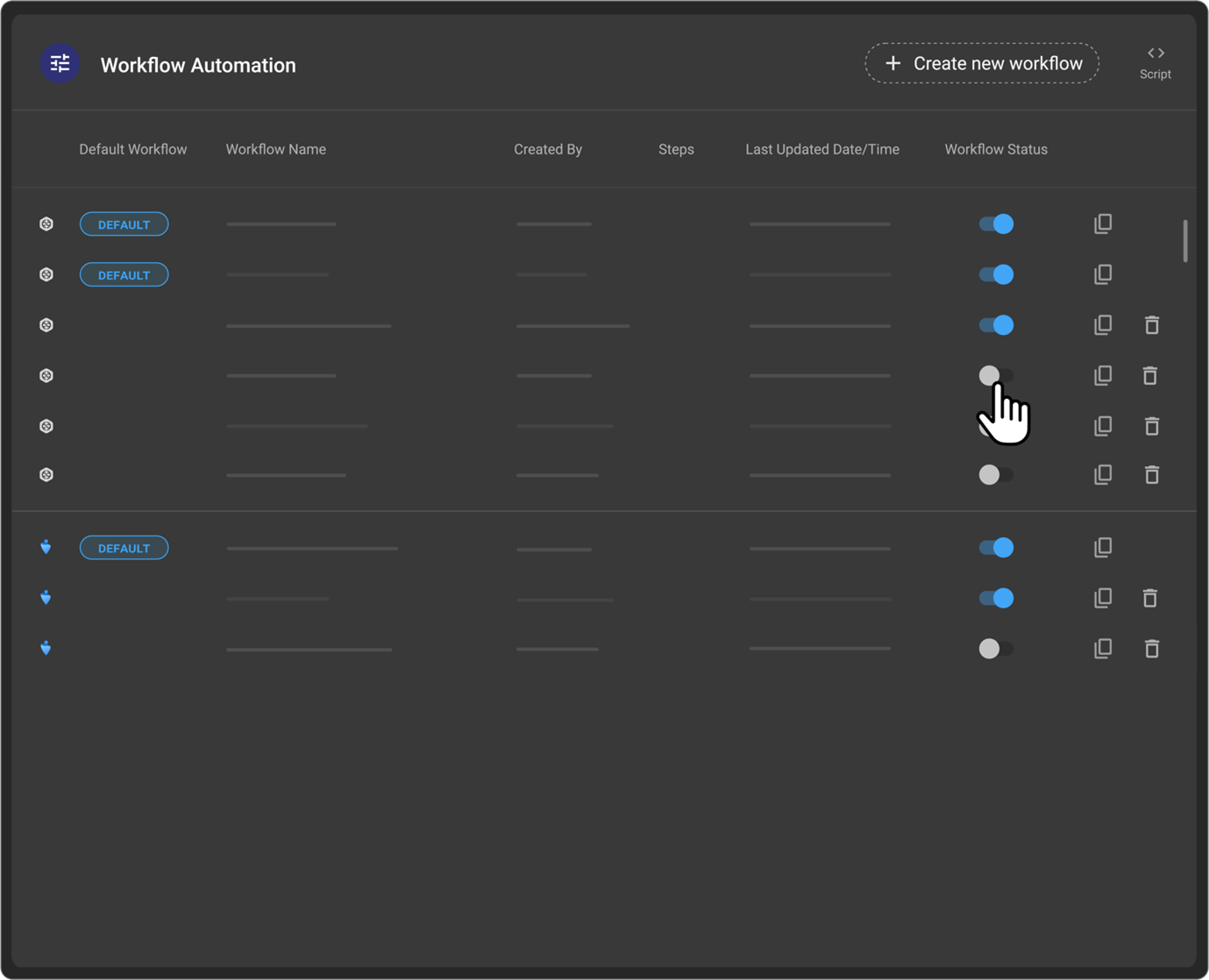
Las plantillas de correo electrónico se mostrarán en formato de tabla para una mayor visibilidad.
-
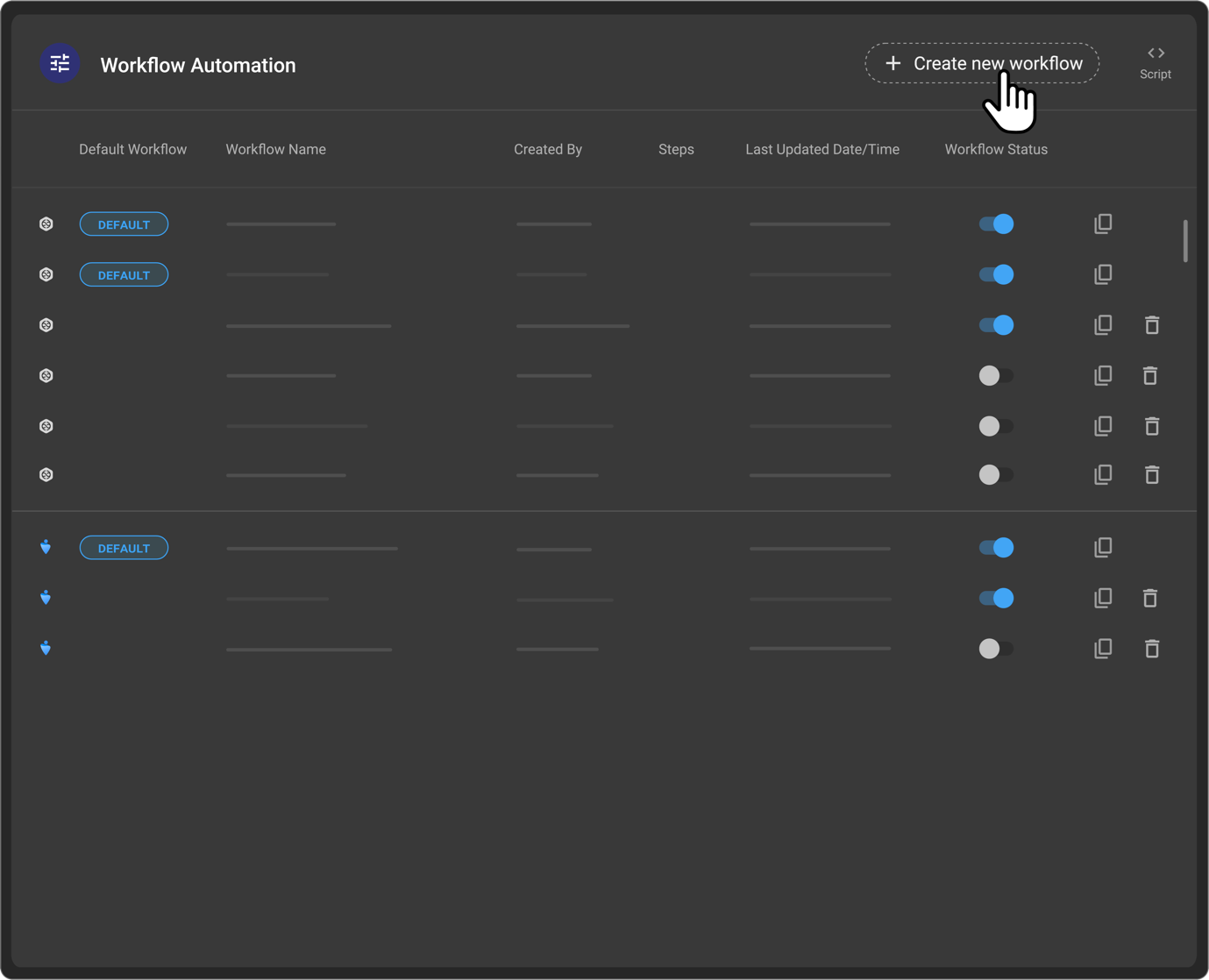
Haga clic en un elemento de automatización de flujos de trabajo para acceder a la pantalla de plantillas de correo electrónico.
-
Desde esta pantalla, puede:
i. Crear una nueva plantilla
ii. Editar una plantilla existente
B. Plantillas de correo electrónico predeterminadas
Todas las organizaciones disponen de un conjunto de plantillas de correo electrónico predeterminadas —por ejemplo, correo electrónico de invitación, correo electrónico de cita, correo electrónico de cancelación, etc.—, cada una de ellas prellenada con texto estándar. Estas plantillas están vinculadas a los desencadenantes predeterminados de Blume, entre los que se incluyen los desencadenantes de invitación de Blume, solicitud de cita, confirmación de cita, cancelación de cita y formulario de Blume.
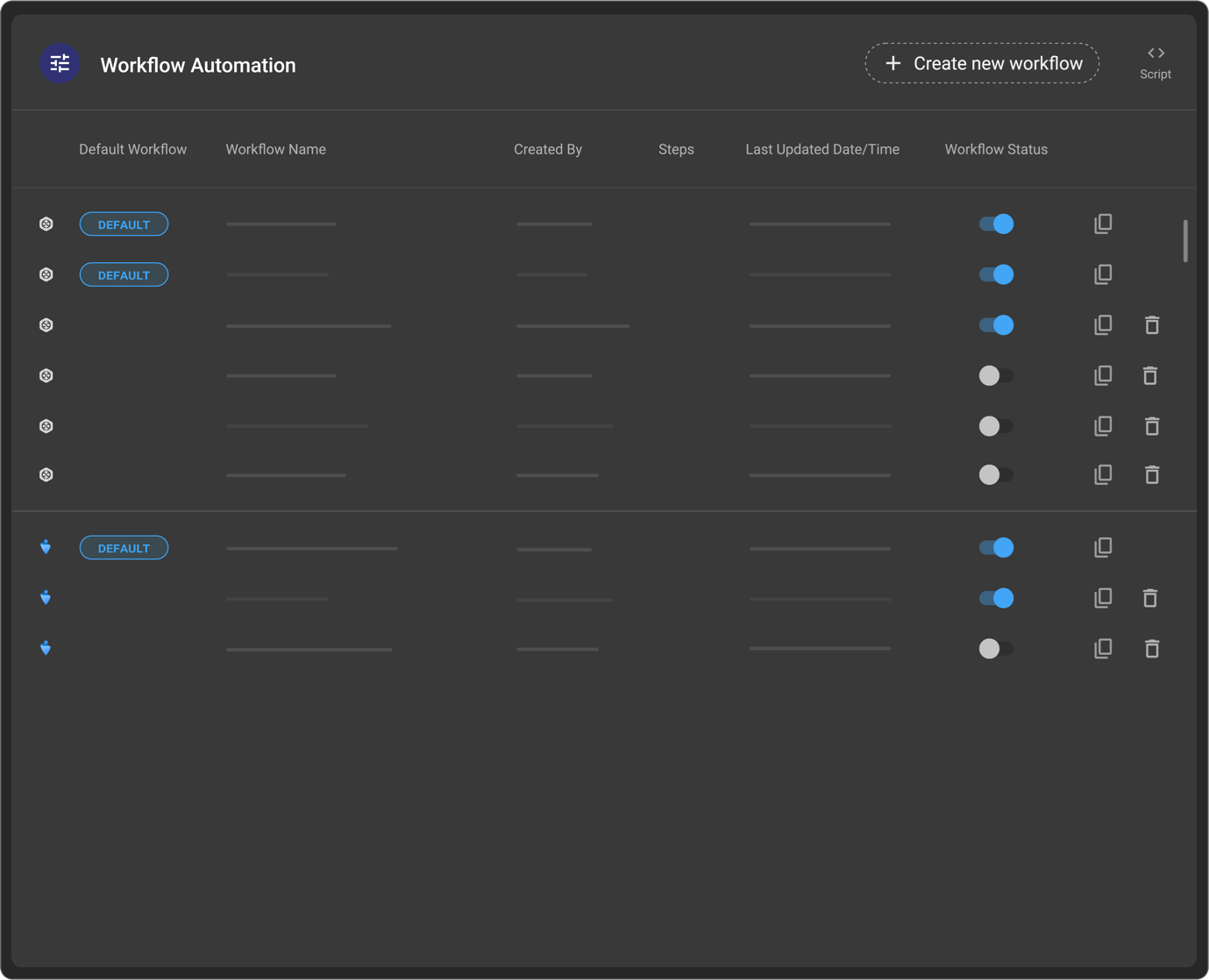
- Estas plantillas se pueden editar haciendo clic en el icono (lápiz) situado junto a la plantilla en la lista.
- Las organizaciones pueden optar por actualizar la plantilla existente o guardarla como una nueva plantilla tras realizar los cambios.
- Si una plantilla no es necesaria, se puede desactivar en cualquier momento.
Estas plantillas se aplican tanto a OmegaAI como a Blume Communications, y el contenido puede personalizarse según las necesidades de la organización.
C. Creación de una nueva plantilla de correo electrónico
Para crear una nueva plantilla de correo electrónico:
-
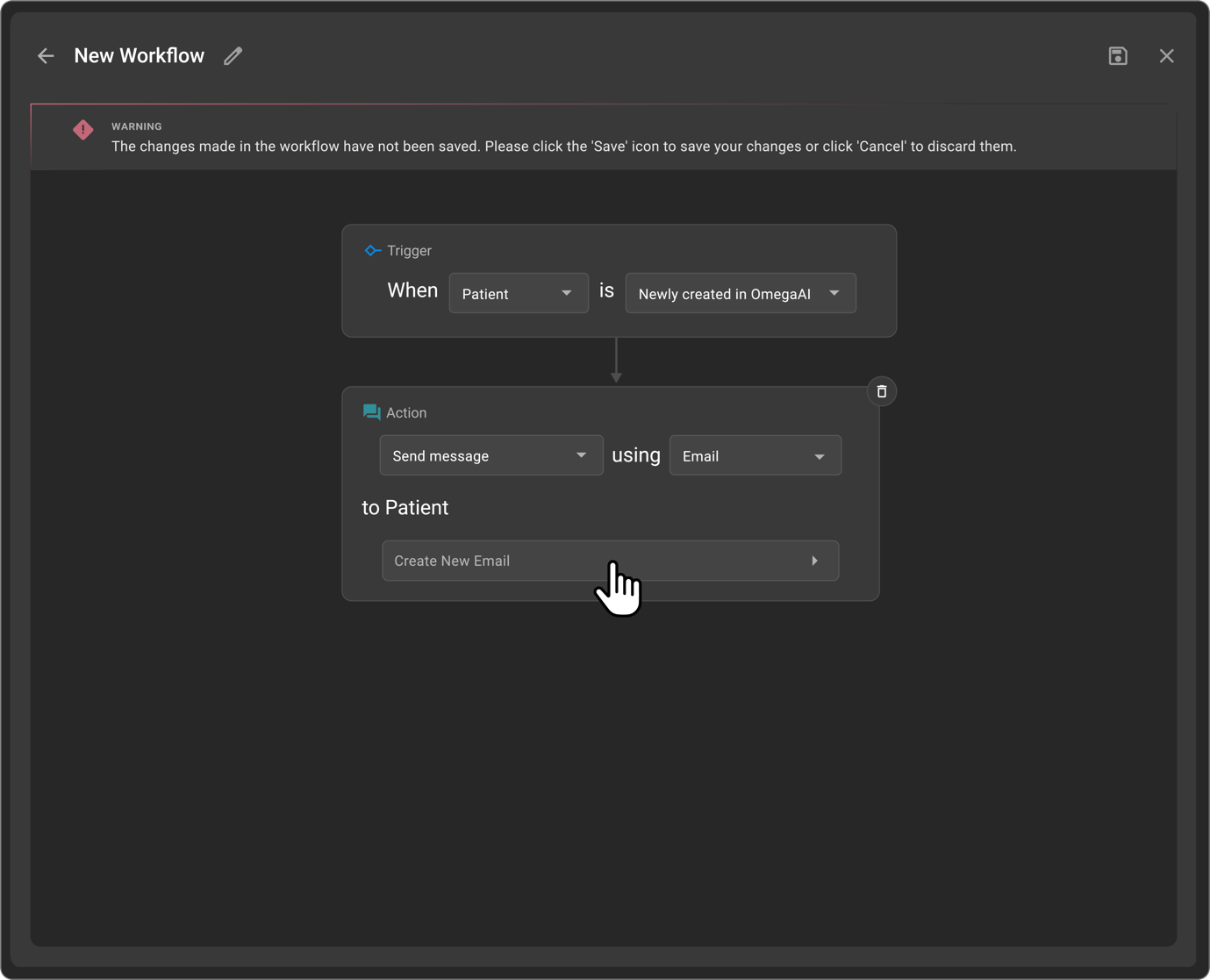
Haga clic en Crear nueva plantilla.
-
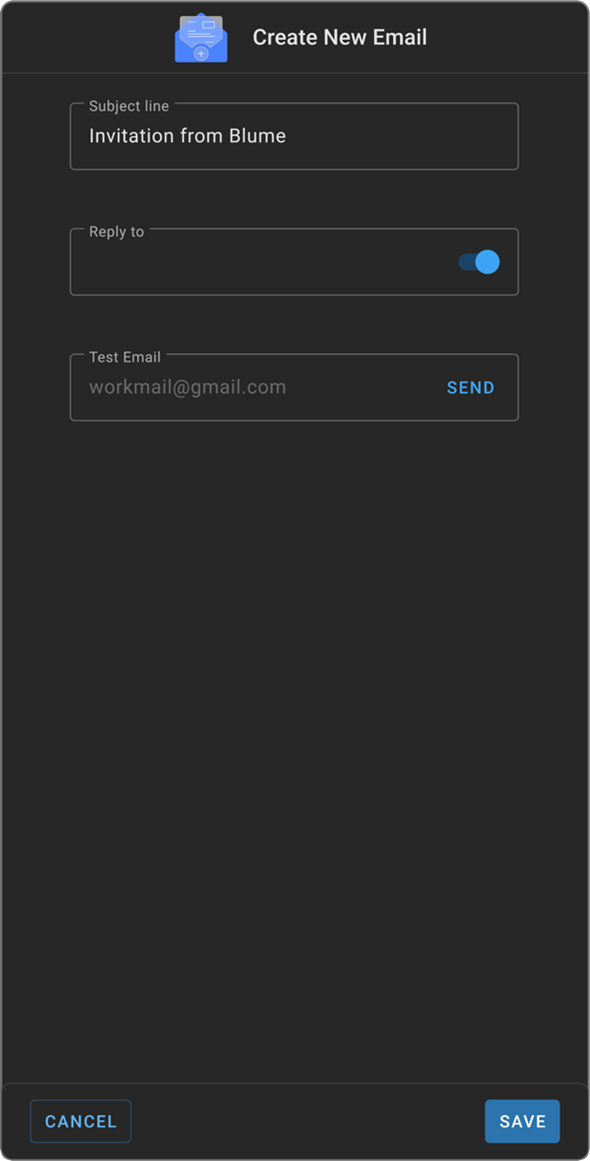
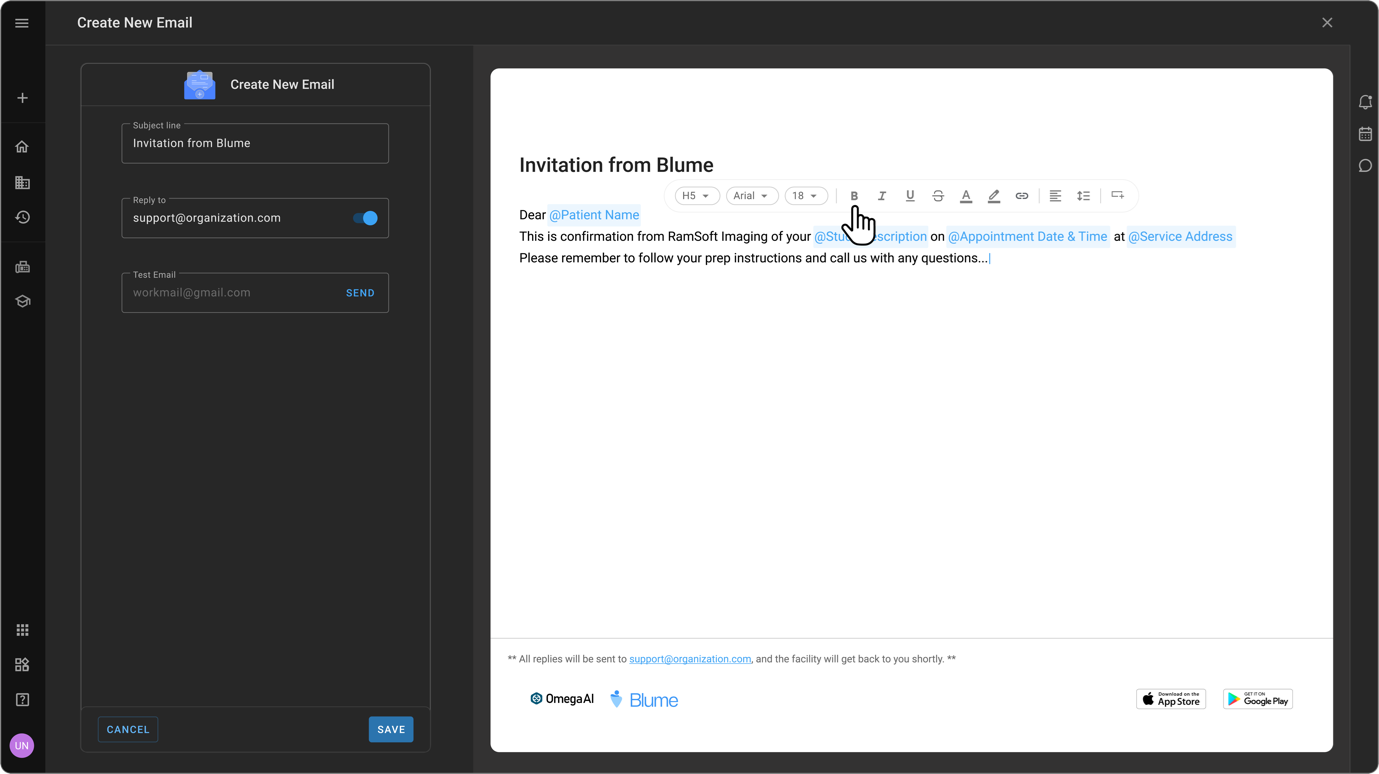
Introduzca un asunto, que aparecerá como asunto del correo electrónico en la bandeja de entrada del destinatario. Además, este asunto se mostrará como encabezado de la plantilla de correo electrónico.
-
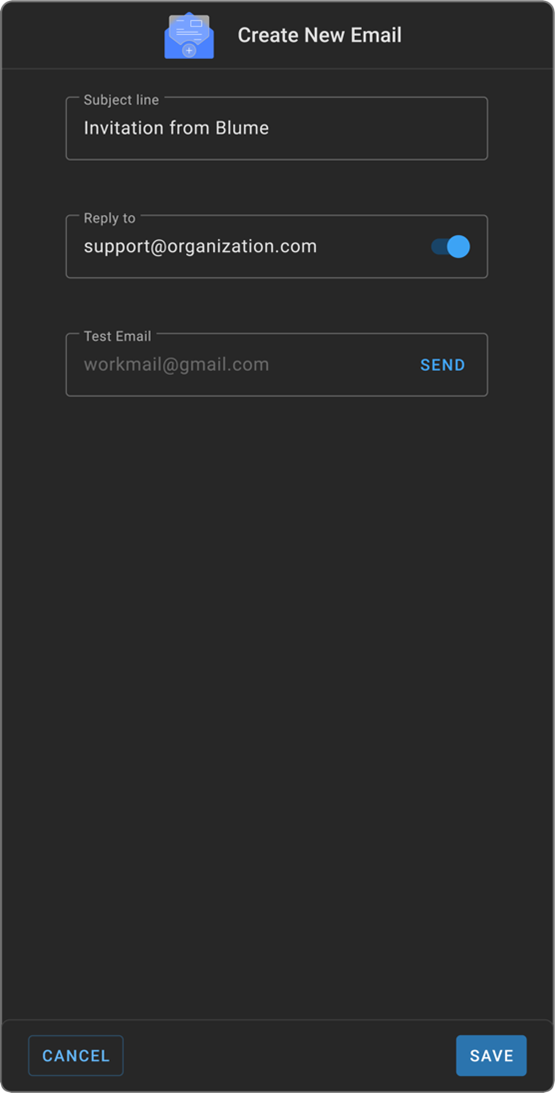
Especifique una dirección de correo electrónico de respuesta (opcional). Esta es la dirección designada para las respuestas de los destinatarios.
-
Personalice la plantilla mediante el editor de correo electrónico:
a. Ajuste los estilos, tamaños y colores de la fuente b. Configure la alineación y el diseño del texto c. Diseñe el correo electrónico de acuerdo con los requisitos de la organización
-
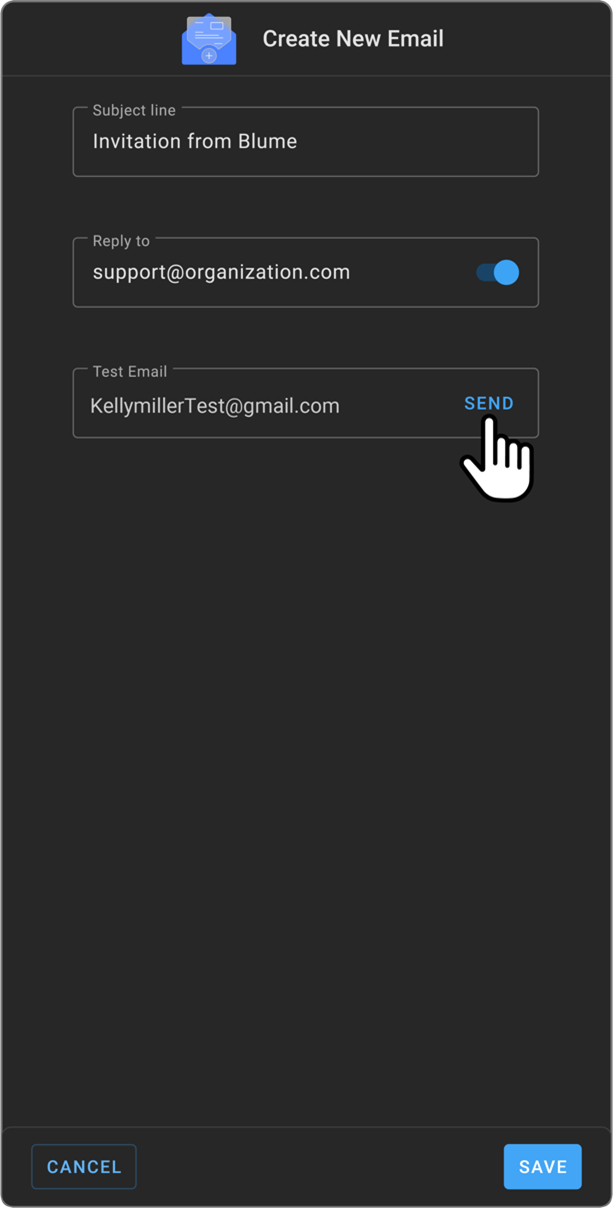
Antes de finalizar, utilice la función Probar correo electrónico.
-
Introduzca una dirección de correo electrónico del destinatario en el campo Probar correo electrónico.
-
Haga clic en Enviar para obtener una vista previa de cómo aparecerá el correo electrónico en una bandeja de entrada.
D. Edición de una plantilla de correo electrónico existente
-
Seleccione la plantilla deseada en la vista de cuadrícula.
-
Modifique el contenido según sea necesario utilizando el editor de correo electrónico.
- Para ajustar el estilo o el color de la fuente, o para insertar una imagen, haga clic en el texto o contenido que desee modificar, haga clic con el botón derecho del ratón para abrir el editor de texto enriquecido y realice los cambios correspondientes.
-
Utilice la opción Probar correo electrónico para comprobar el formato y la estructura.
-
Haga clic en Guardar (parte inferior izquierda) para aplicar los cambios.
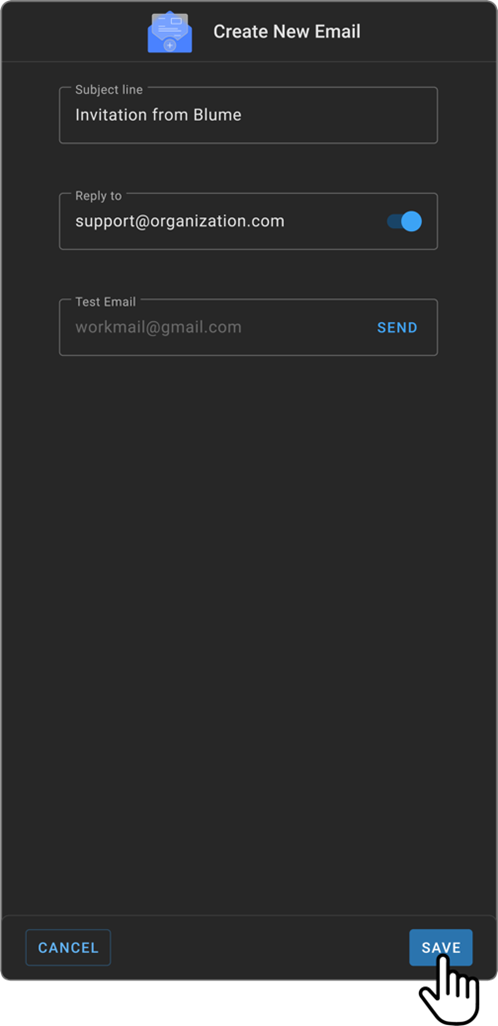
Una vez guardada, la plantilla actualizada se reflejará en la vista de tabla.
E. Configuración del correo electrónico de respuesta y del pie de página
-
El campo de correo electrónico de respuesta es opcional y está desactivado de forma predeterminada.
-
Si se deja desactivado, el pie de página permanecerá sin cambios y no aparecerá ningún correo electrónico de asistencia ni texto.
-
Si el conmutador de Responder a está en DESACTIVADO, aparecerá un mensaje predeterminado en el pie de página: «Este es un correo electrónico generado automáticamente. Por favor, no responda».
-
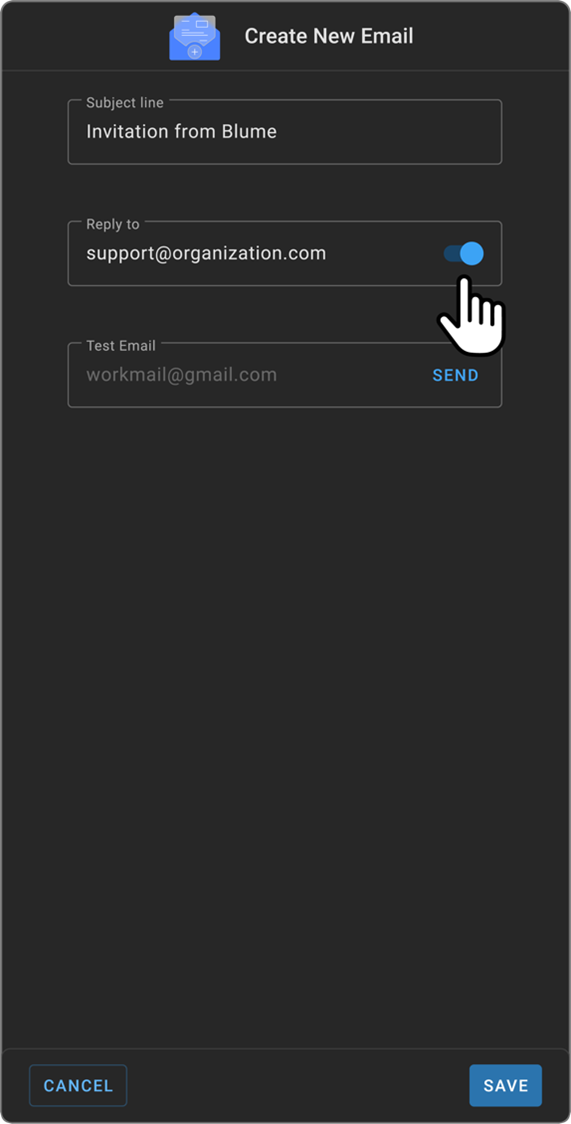
Para activarlo:
a. Active la opción «Responder a».
b. Introduzca la dirección de correo electrónico que desee (no tiene por qué ser una dirección de asistencia técnica).
-
Una vez activada, la dirección de correo electrónico de «Responder a» se mostrará en el pie de página de la plantilla de correo electrónico. En este caso, el nuevo mensaje del pie de página dirá: «Todas las respuestas se enviarán a la dirección de correo electrónico facilitada, y el centro se pondrá en contacto con usted en breve.»
F. Guardar y gestionar plantillas
- Haga clic en Guardar (parte inferior izquierda) para guardar los cambios.
- Una vez guardada, la plantilla aparecerá en la vista de tabla dentro del módulo de Automatización de flujos de trabajo.
- Los usuarios pueden modificar, eliminar, activar o desactivar las plantillas según sea necesario.
G. Mejoras clave en la interfaz actualizada
-
Cambio de diseño: Transición de la vista de mosaicos/tarjetas a la vista de cuadrícula/tabla para una mejor organización.
-
Actualización del pie de página:
a. Anteriormente, los usuarios podían seleccionar un pie de página; ahora, este permanece fijo.
b. La dirección de correo electrónico de «Responder a» solo aparecerá si se habilita manualmente.
-
Mayor flexibilidad:
a. El campo «Responder a» ahora es editable y no está restringido a una dirección de correo electrónico de asistencia técnica.
b. Los usuarios tienen pleno control sobre la personalización del correo electrónico y la configuración de distribución.
Nota:
La función actualizada de plantillas de correo electrónico ofrece un enfoque optimizado y eficiente para gestionar las comunicaciones por correo electrónico. Gracias a un diseño en cuadrícula mejorado, a la flexibilidad de la configuración de «Responder a» y a las opciones de personalización mejoradas, los usuarios pueden crear plantillas de correo electrónico profesionales y bien estructuradas con facilidad.
¡Optimice su flujo de trabajo aprovechando estas mejoras hoy mismo!