Copia de un flujo de trabajo
OmegaAI no permite la edición ni la eliminación directas de los flujos de trabajo predeterminados para mantener la coherencia en todos los entornos de los clientes. No obstante, si un flujo de trabajo predeterminado no se ajusta a las necesidades de su organización, puede copiarse y personalizarse como un nuevo flujo de trabajo editable.
Pasos para copiar un flujo de trabajo predeterminado:
- Acceda a la interfaz de automatización de flujos de trabajo: Acceda a la interfaz de WFA de la organización deseada.
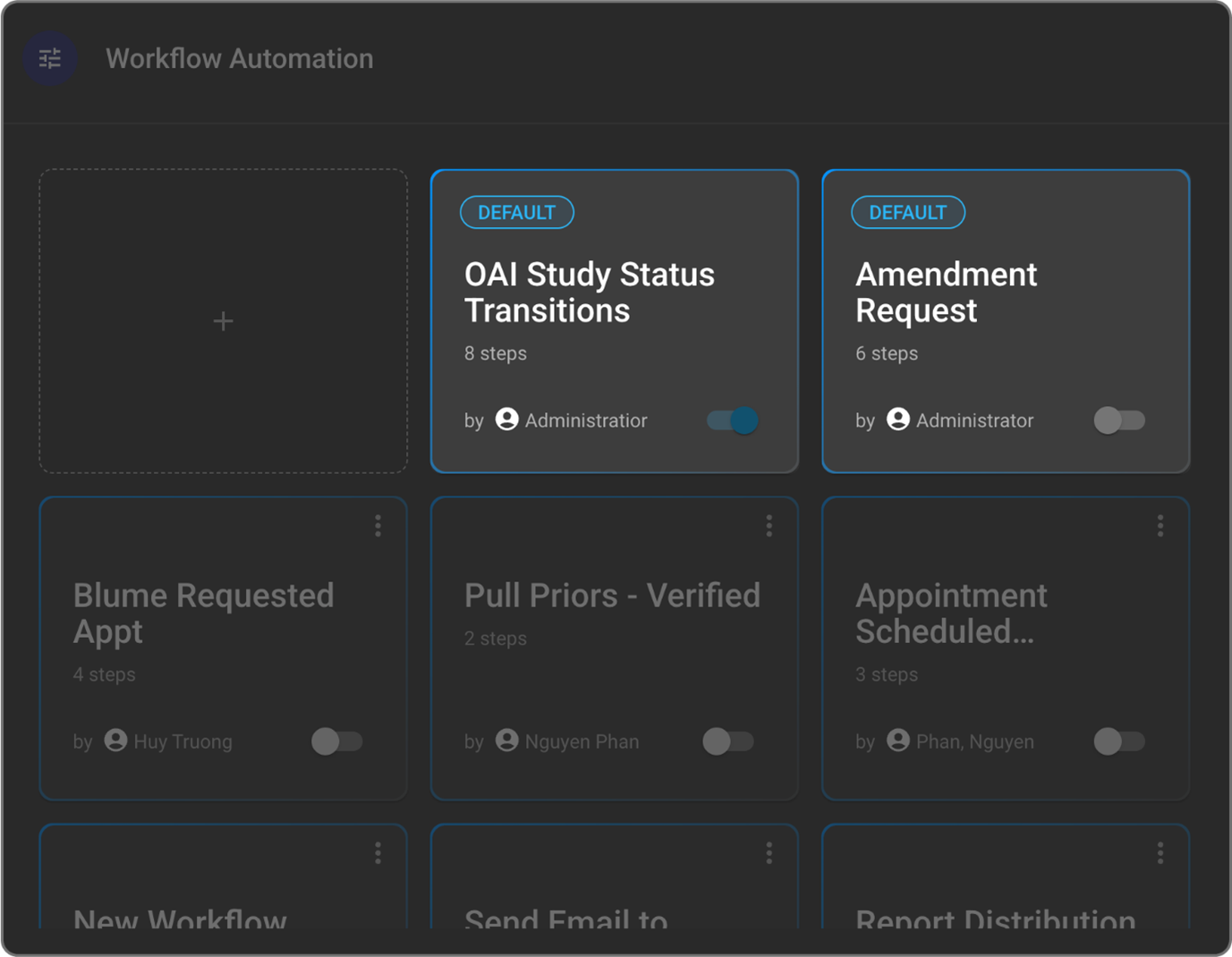
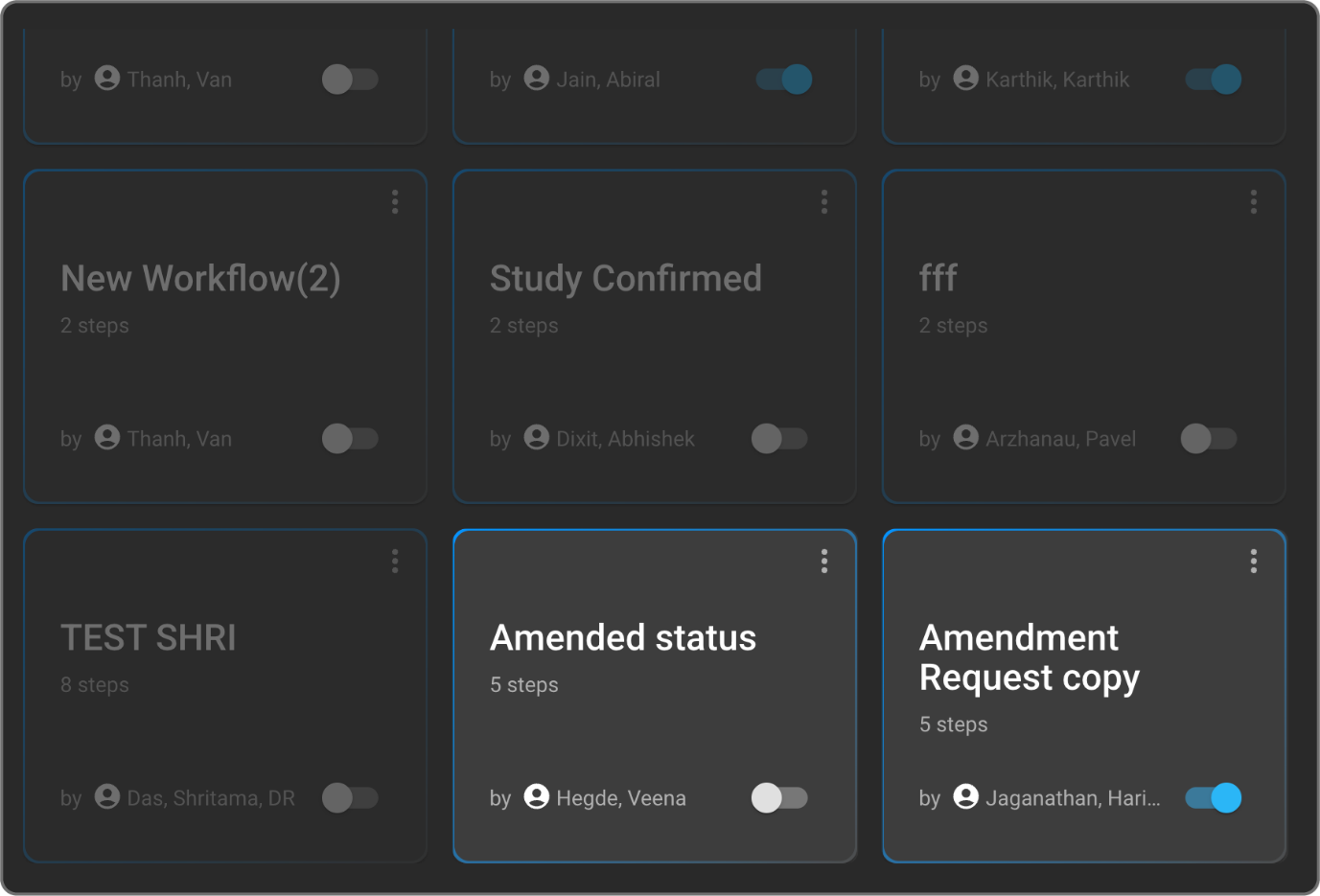
- Localice el flujo de trabajo predeterminado: Identifique el mosaico del flujo de trabajo predeterminado que desea copiar en la vista de cuadrícula. Compruebe la etiqueta situada en la parte superior izquierda de cada mosaico.
- Abra el menú de los tres puntos: Haga clic en el menú de los tres puntos situado en la esquina superior derecha del mosaico del flujo de trabajo predeterminado.
- Seleccione «Copiar»: Haga clic en «Copiar» para crear un nuevo flujo de trabajo basado en la configuración predeterminada.
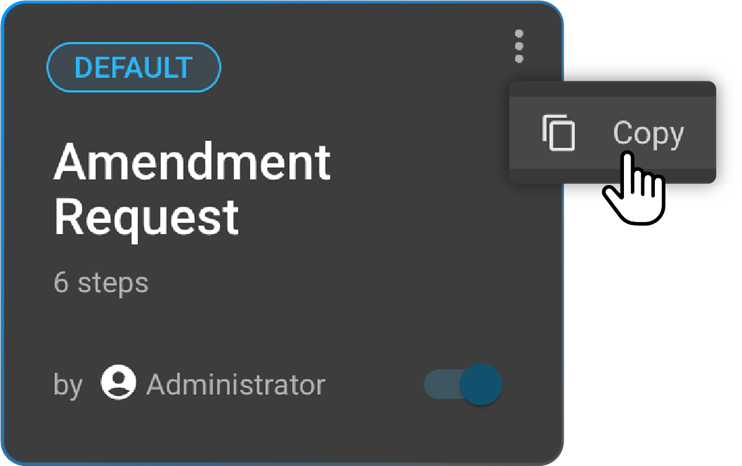
- Nota: Si la opción «Copiar» no está disponible, significa que ya se ha creado una copia de este flujo de trabajo predeterminado concreto.
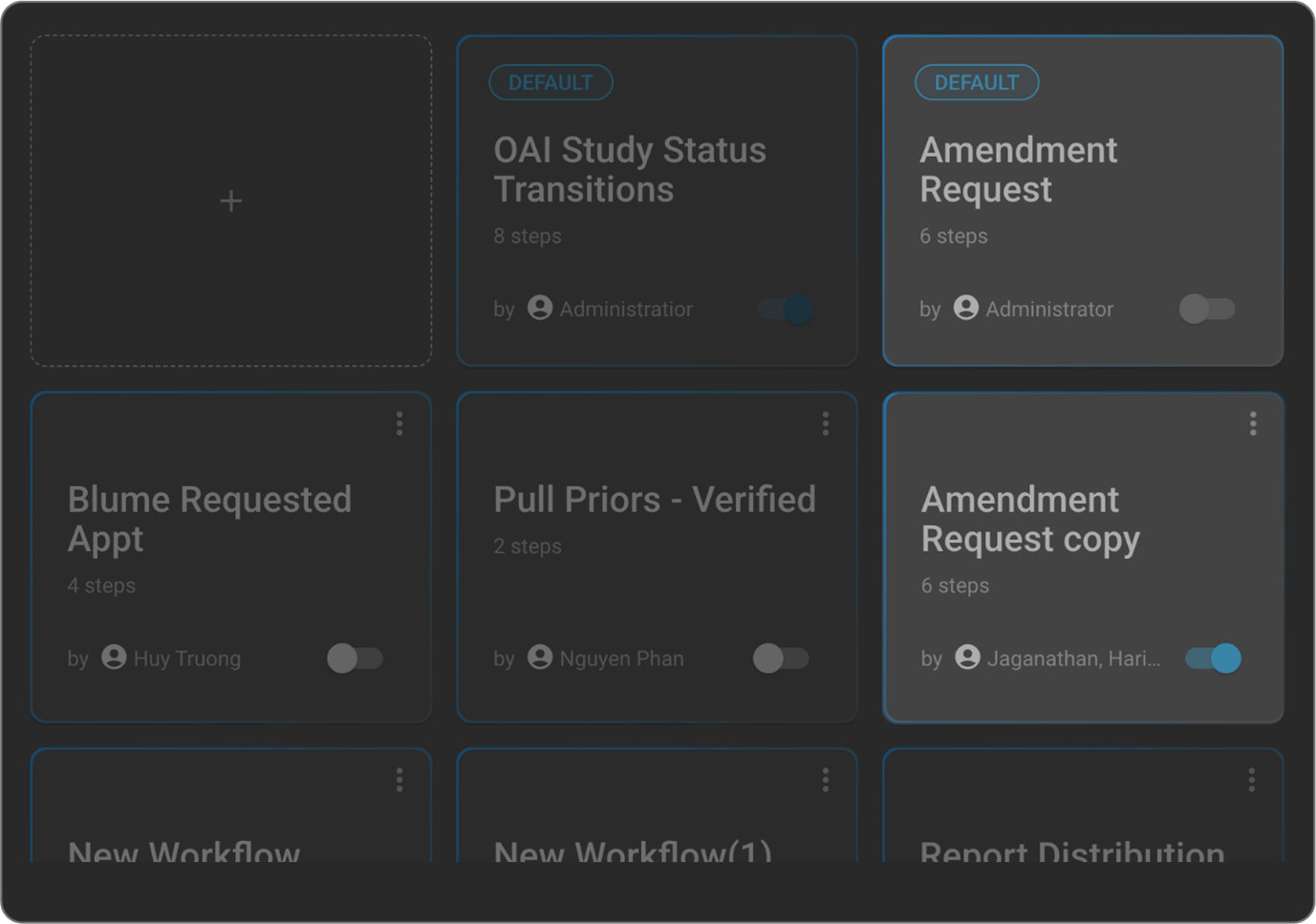
- Edite el nuevo flujo de trabajo:
Se abrirá una nueva interfaz de flujo de trabajo editable, que ya contendrá los ajustes del flujo de trabajo predeterminado copiado.
- Puede cambiar el nombre de este nuevo flujo de trabajo haciendo clic en el icono de edición situado junto al título.
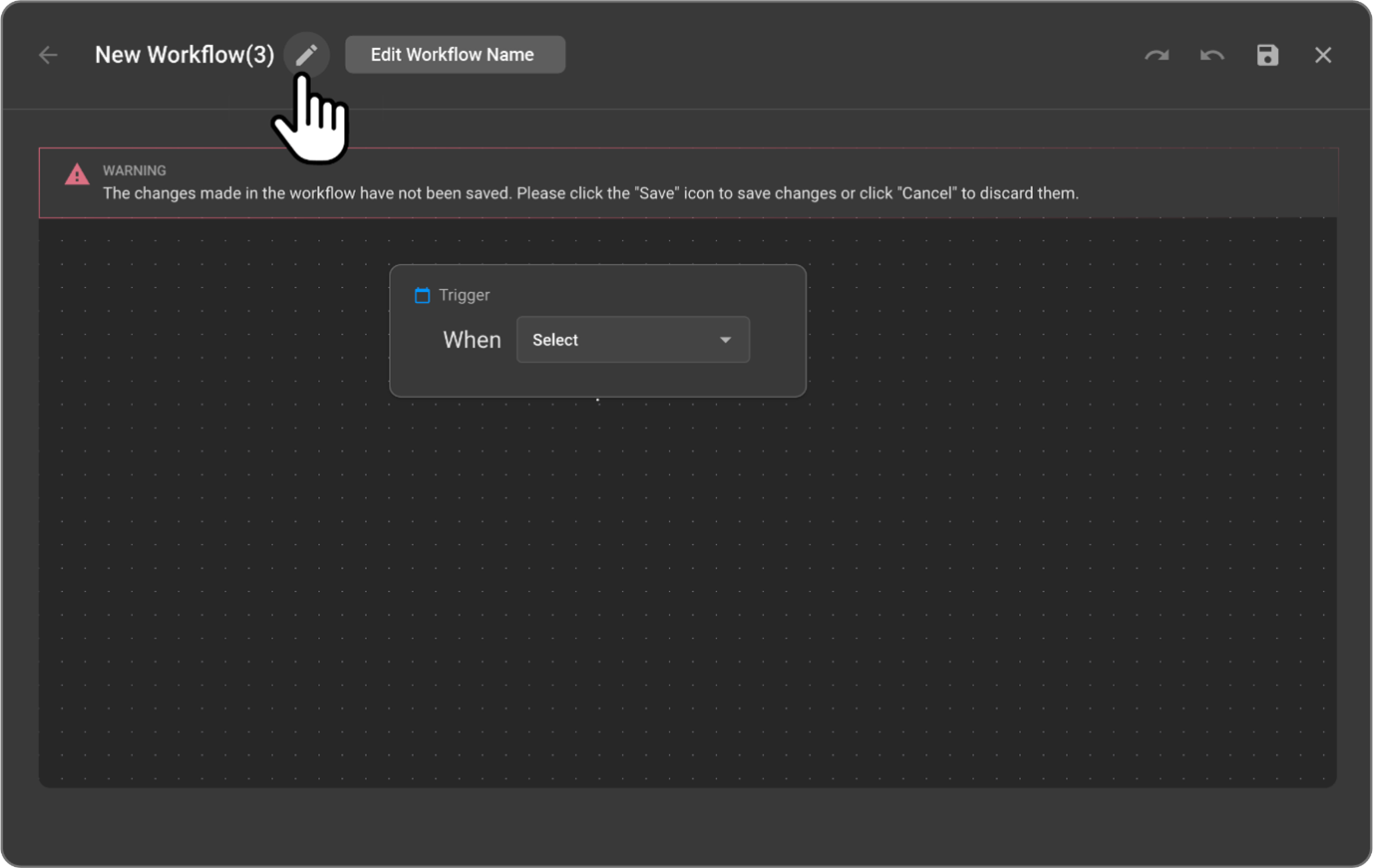
- Modifique los pasos, los desencadenantes, las condiciones y las acciones según sea necesario para adaptarlos a sus necesidades específicas.
-
Guardar y activar el flujo de trabajo: Haga clic en Guardar para conservar los cambios realizados en el nuevo flujo de trabajo.

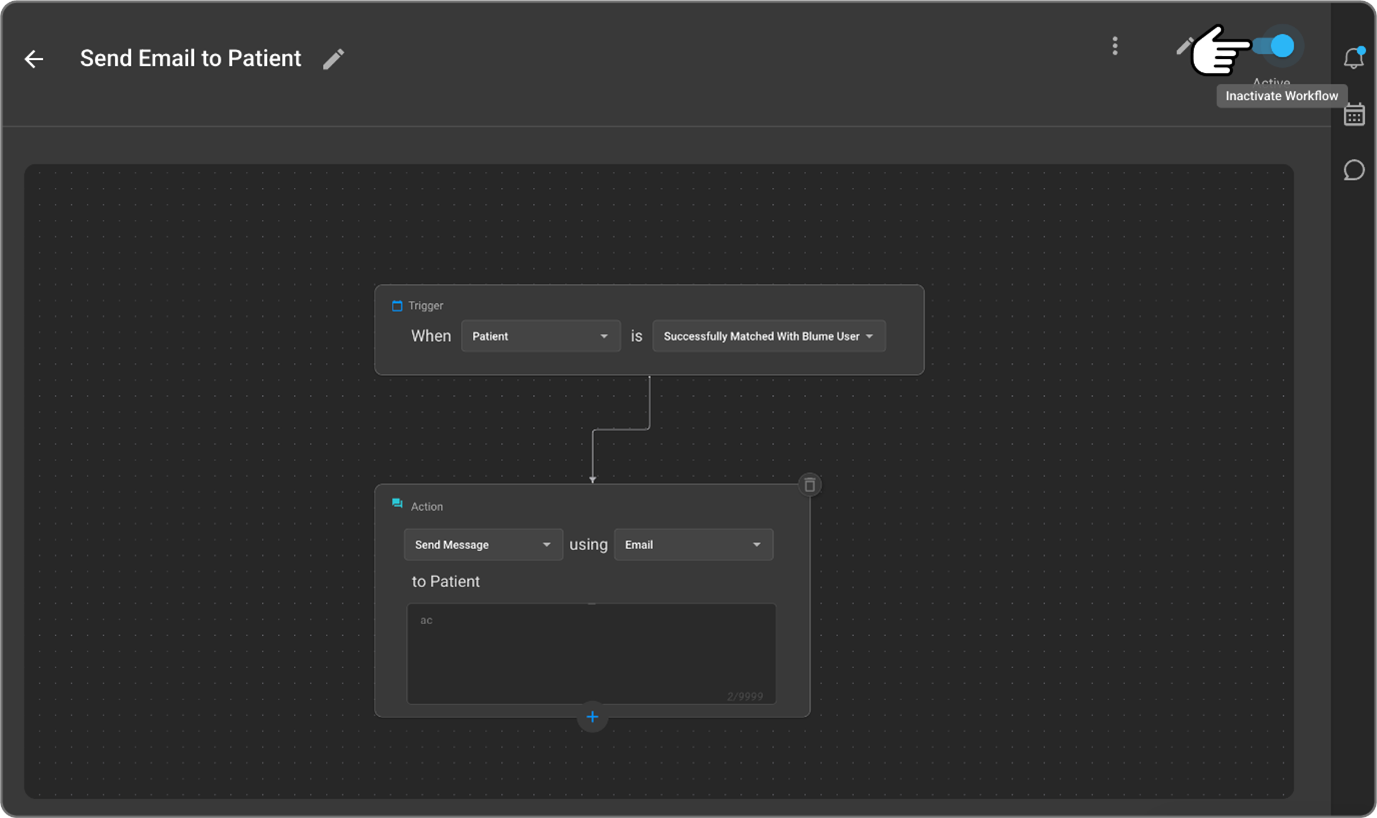
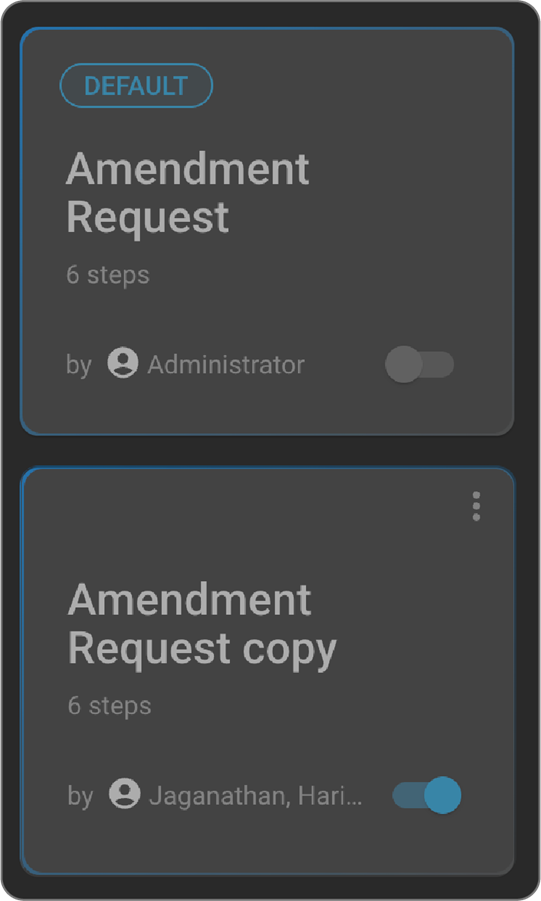
- Importante: Si el nuevo flujo de trabajo copiado utiliza el mismo desencadenante que el flujo de trabajo predeterminado original, deberá activar manualmente el nuevo flujo de trabajo. Al activar el nuevo flujo de trabajo, se desactivará automáticamente el flujo de trabajo predeterminado original que comparta el mismo desencadenante, con el fin de evitar conflictos.
Notas importantes sobre la copia de flujos de trabajo:
- Los flujos de trabajo predeterminados solo se pueden copiar, no eliminar ni editar.
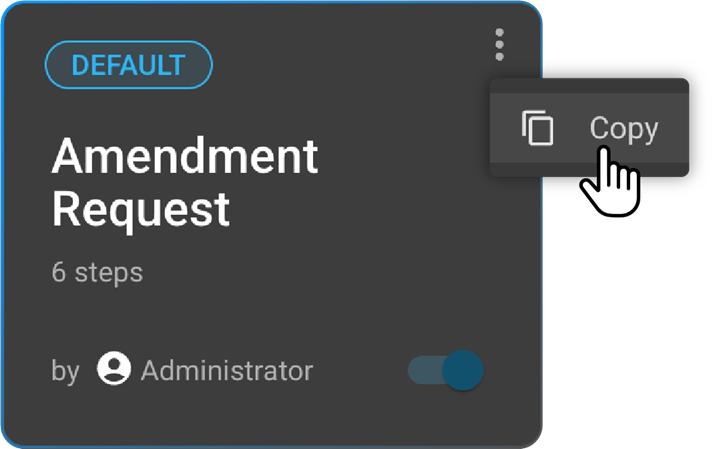
- Restricción de desencadenantes: Los desencadenantes no pueden utilizarse en más de un flujo de trabajo activo simultáneamente. Si se activa manualmente un nuevo flujo de trabajo con un desencadenante activo ya existente, se desactivará el flujo de trabajo original que utilice dicho desencadenante.
- Opción «Copiar» desactivada: Una vez que se ha copiado un flujo de trabajo predeterminado, la opción «Copiar» para ese flujo de trabajo predeterminado específico quedará desactivada hasta que la copia recién creada se elimine o se desactive.
Flujos de trabajo predeterminados
Los flujos de trabajo predeterminados de OmegaAI son flujos de trabajo de automatización preconfigurados que están disponibles de forma predeterminada para todas las organizaciones y clientes. Estos flujos de trabajo están diseñados para dar respuesta a escenarios de automatización de uso común y proporcionar una base de referencia para la configuración de los flujos de trabajo, lo que ayuda a los usuarios a iniciarse rápidamente en la automatización.
Características clave de los flujos de trabajo predeterminados:
- No editables ni eliminables: Los usuarios no pueden editar ni eliminar los flujos de trabajo predeterminados. OmegaAI aplica esta restricción para mantener la coherencia en todos los entornos de los clientes y garantizar la integridad de los escenarios de automatización predefinidos.
-
Función de plantillas: Sirven como plantillas básicas para diversas tareas de automatización que suelen ser necesarias (por ejemplo, procesos de aprobación de informes o notificaciones de hallazgos críticos).
-
Funcionalidad de «Copiar» para la personalización: Aunque los flujos de trabajo predeterminados no se pueden editar directamente, los usuarios pueden crear una versión personalizable utilizando la opción «Copiar» disponible en el menú de su mosaico. Esta acción genera un nuevo flujo de trabajo editable basado en la configuración predeterminada. A continuación, este nuevo flujo de trabajo puede adaptarse por completo para satisfacer los requisitos específicos de la organización sin afectar al flujo de trabajo predeterminado original.
-
Limitaciones y comportamiento de la copia:
a. Si la opción «Copiar» no está disponible para un flujo de trabajo predeterminado, significa que ya se ha creado una copia de dicho flujo de trabajo.
b. Una vez copiado un flujo de trabajo predeterminado, su opción «Copiar» permanecerá desactivada hasta que la versión copiada se elimine o se desactive.
c. Si el nuevo flujo de trabajo copiado utiliza el mismo desencadenante que el flujo de trabajo predeterminado original, los usuarios deben asegurarse manualmente de que se active el flujo de trabajo correcto (ya sea la nueva copia o el predeterminado original) para evitar conflictos en la ejecución de la automatización.
Los flujos de trabajo predeterminados constituyen un valioso punto de partida y un modelo de referencia para crear flujos de trabajo personalizados en OmegaAI. Se recomienda a las organizaciones que revisen estos valores predeterminados, los copien cuando sea necesario y los adapten para que se ajusten a sus procesos internos y a sus necesidades operativas específicas.
Centralización de la gestión de los estados de los estudios a nivel de la organización principal
Restrinja el acceso a la gestión del estado de los estudios en las organizaciones subordinadas para garantizar la coherencia y evitar conflictos. Esto conduce a la uniformidad y la estandarización de los estados de los estudios en toda la organización. Se eliminan los posibles conflictos e incoherencias en los estados de los estudios entre la organización principal y las subordinadas. La complejidad administrativa se reduce al gestionar los estados de los estudios desde un único punto.
Usabilidad de la automatización de flujos de trabajo
Cada flujo de trabajo puede incluir múltiples acciones y condiciones. Esta flexibilidad elimina la necesidad de crear múltiples flujos de trabajo para procesos similares. En la interfaz gráfica de usuario (GUI) se muestra la última persona que ha editado un flujo de trabajo. El software no admite la creación de flujos de trabajo duplicados.
Aprobación del informe del estudio
La acción Aprobación del informe del estudio es una función del módulo de automatización de flujos de trabajo (WFA) de OmegaAI.
El informe preliminar se convierte en informe final y el estado del estudio cambia automáticamente a «FIRMADO» cuando un médico lector o un médico responsable firma el informe.
De acuerdo con esta mejora, el sistema puede asignar automáticamente al médico lector cuando se firma un informe, lo que garantiza que el registro del estudio refleje la información correcta. Esta acción solo se aplica durante la firma inicial de un informe de estudio.
Cuando un usuario firma un informe de estudio:
El sistema comprueba si el usuario está autorizado como médico lector o médico interpretador.
Si el usuario está autorizado, el sistema le asigna automáticamente como médico lector del estudio.
Gestión de modificaciones: si se modifica un informe tras la firma inicial:
El sistema no asigna automáticamente ni cambia al médico lector.
Esta acción solo se aplica a la firma inicial de un informe.
Prácticas recomendadas y notas clave
Seguir estas prácticas recomendadas le ayudará a gestionar sus flujos de trabajo de forma eficaz y a evitar problemas habituales.
- Guarde con frecuencia: Recuerde siempre hacer clic en el icono Guardar (icono del disco) después de realizar cualquier cambio en su flujo de trabajo. El sistema no dispone de una función de guardado automático, y cualquier modificación no guardada se perderá si sale del editor.

- Utilice las funciones «Deshacer» y «Rehacer»: Los iconos de flecha «Deshacer» y «Rehacer» están disponibles en la barra de herramientas superior durante la edición. Utilícelos para corregir errores o revertir cambios, lo que le garantizará una experiencia de edición fluida.

- Aproveche los flujos de trabajo predeterminados: Los flujos de trabajo predeterminados son un excelente punto de partida. Revíselos para comprender los escenarios de automatización más habituales y cópielos para crear flujos de trabajo personalizados que se adapten a sus necesidades específicas, en lugar de crearlos desde cero.
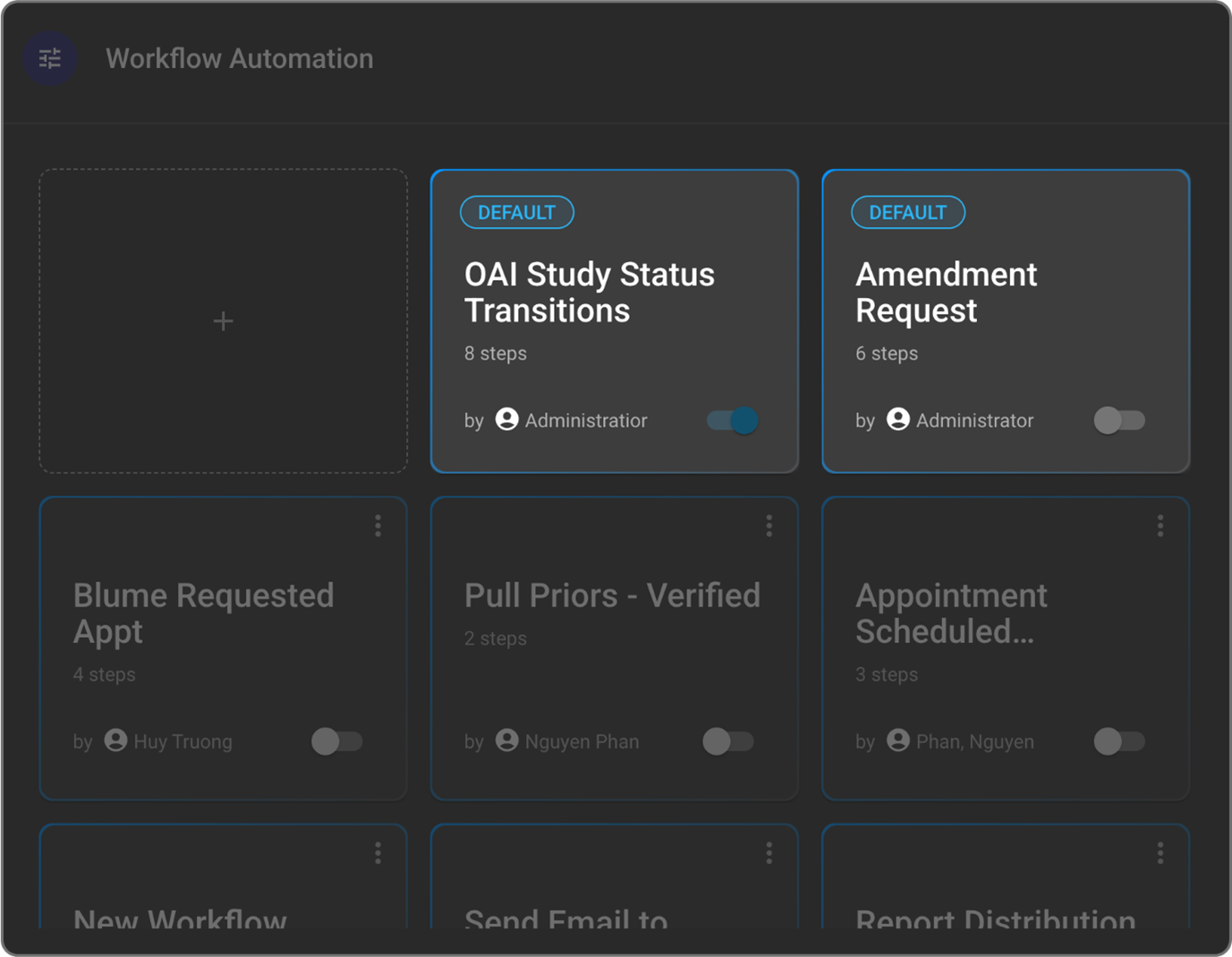
- Un flujo de trabajo activo por desencadenante: Es fundamental mantener solo un flujo de trabajo activo por desencadenante en todo momento. El sistema desactivará automáticamente un flujo de trabajo existente si activa manualmente uno nuevo que utilice el mismo desencadenante. Esto evita conflictos y garantiza una ejecución predecible de los flujos de trabajo.
- Utilice ramificaciones «Sí/No» para lógicas complejas: Para los flujos de trabajo que requieran una toma de decisiones matizada, utilice de forma eficaz la lógica de ramificación «Sí/No». Esto le permite definir acciones alternativas en función de si se cumple o no un conjunto de condiciones, lo que permite una automatización más sofisticada y flexible.
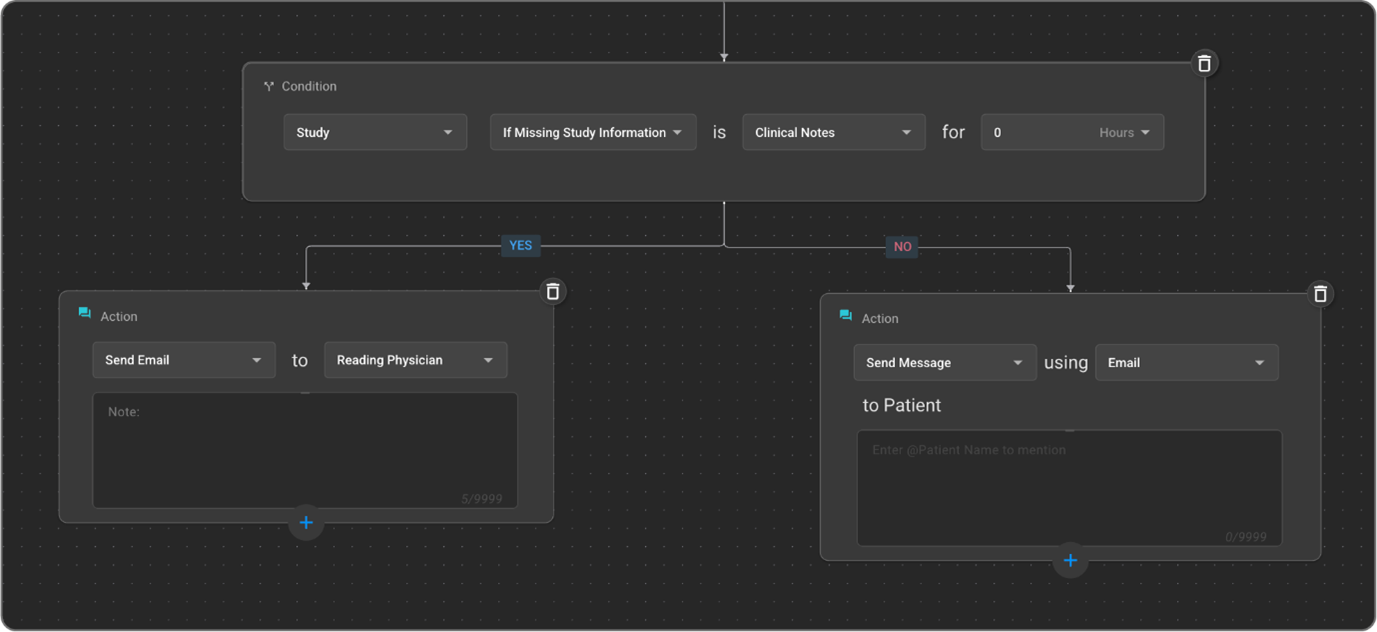
- Condiciones y acciones dinámicas: Tenga en cuenta que el sistema ofrece dinámicamente solo las condiciones y acciones relevantes en función del desencadenante que seleccione. Esto garantiza que siempre trabaje con las opciones adecuadas para su flujo de trabajo específico.
- Revisión y pruebas: Revise periódicamente sus flujos de trabajo y realice pruebas exhaustivas para asegurarse de que funcionan según lo previsto, especialmente tras cualquier modificación.
- La eliminación es permanente: Recuerde que eliminar flujos de trabajo personalizados es una acción permanente e irreversible. Compruébelo siempre dos veces antes de confirmar una eliminación.