Acciones
Una vez que se cumplen el desencadenante y las condiciones, las acciones definen lo que ocurre a continuación. Las acciones son respuestas del sistema que se ejecutan cuando se cumplen las condiciones definidas dentro de un flujo de trabajo. El sistema ofrece de forma dinámica únicamente las acciones relevantes en función del desencadenante y las condiciones seleccionados.
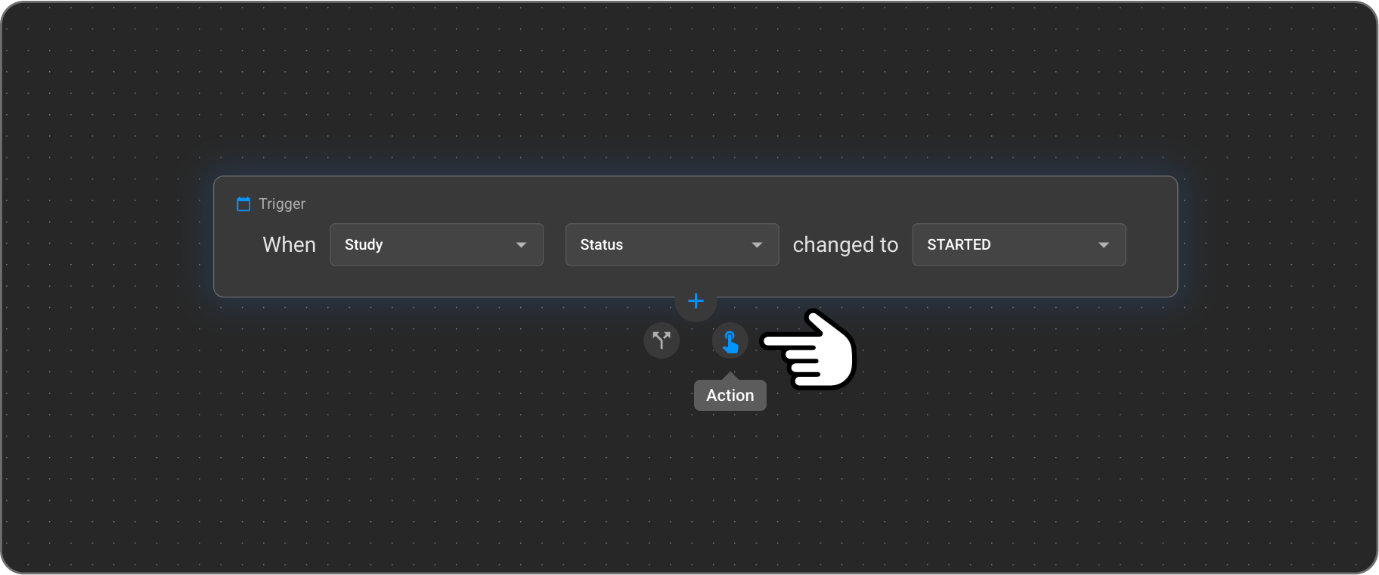
Tipos de acciones y ejemplos detallados:
1. Modificar estudio: Actualizar diversos atributos de un estudio.
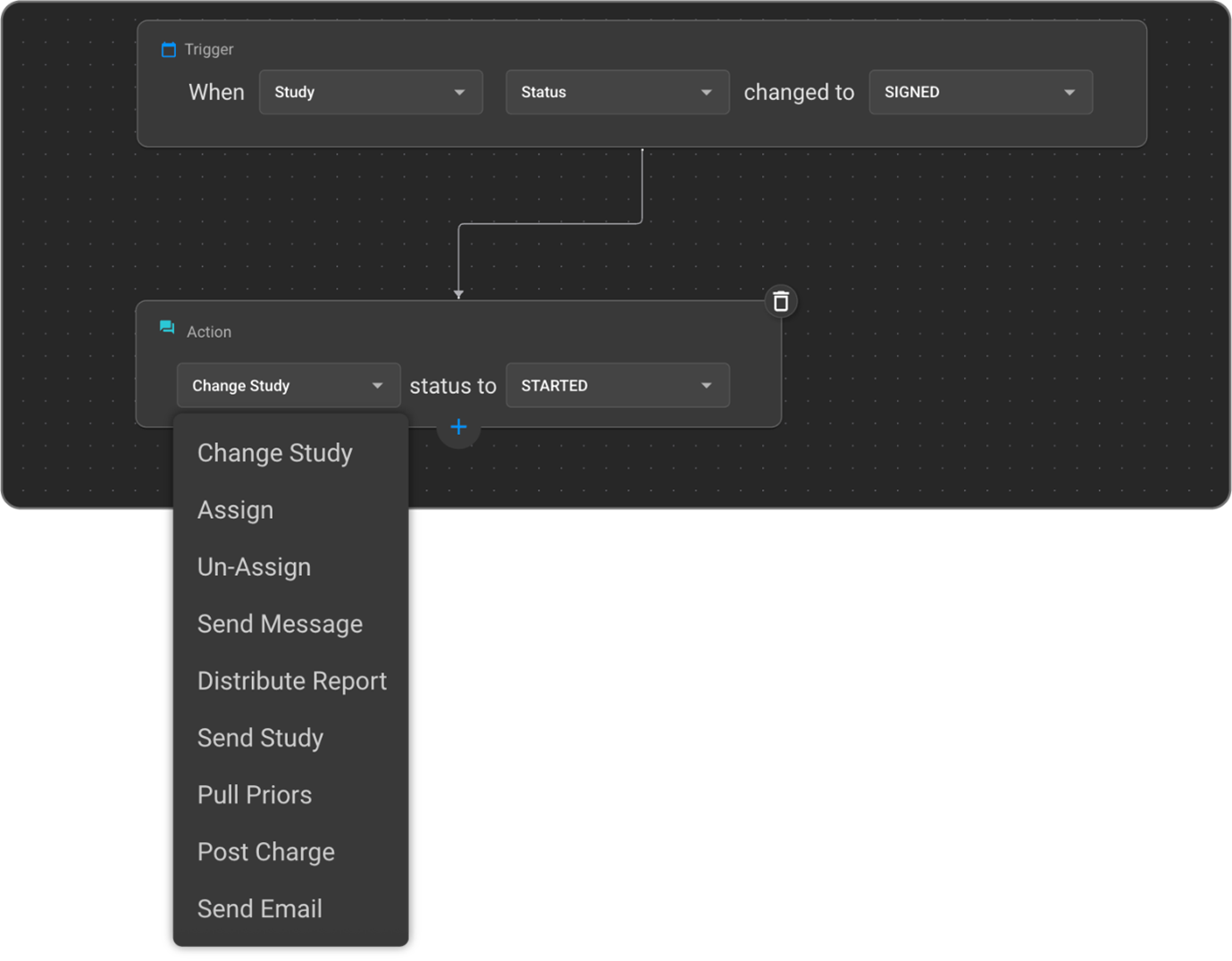
- Descripción: Permite modificar el estado, la modalidad, la parte del cuerpo, el motivo del examen o la descripción del estudio. Los usuarios pueden elegir entre listas predefinidas o introducir texto libre (para la descripción).
Ejemplo: Cambiar automáticamente el estado del estudio a «Listo para revisión» una vez que se hayan cargado todas las imágenes y se haya confirmado la información básica del paciente.
2. Enviar mensaje: Este paso permite al sistema enviar notificaciones oportunas y personalizadas a los pacientes o a los equipos de atención a través de múltiples canales de comunicación.
Resumen de la funcionalidad: Los mensajes pueden enviarse a través de:
a. SMS b. Correo electrónico c. Notificación de Blume
El sistema admite el etiquetado dinámico de parámetros, lo que permite la inserción automática de datos personalizados tales como:
- Nombre del paciente
- ID del estudio
- Estado del estudio
- Fecha y hora de la cita
Cómo funciona:
- Los usuarios pueden redactar mensajes de texto libre utilizando marcadores de posición (p. ej., nombre del paciente, ID del estudio).
- El sistema recupera automáticamente los datos de contacto del paciente del historial del estudio.
- Los mensajes se envían en función de desencadenantes predefinidos o de eventos del flujo de trabajo.
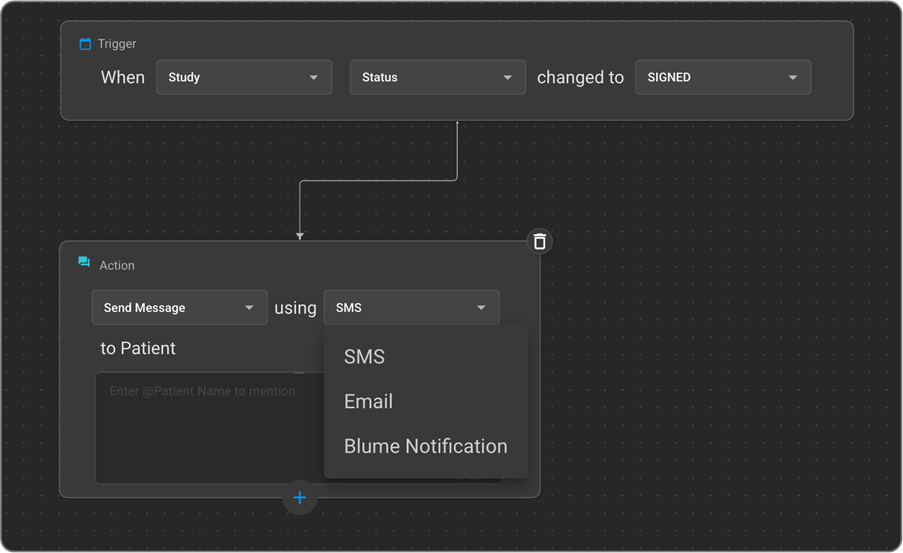
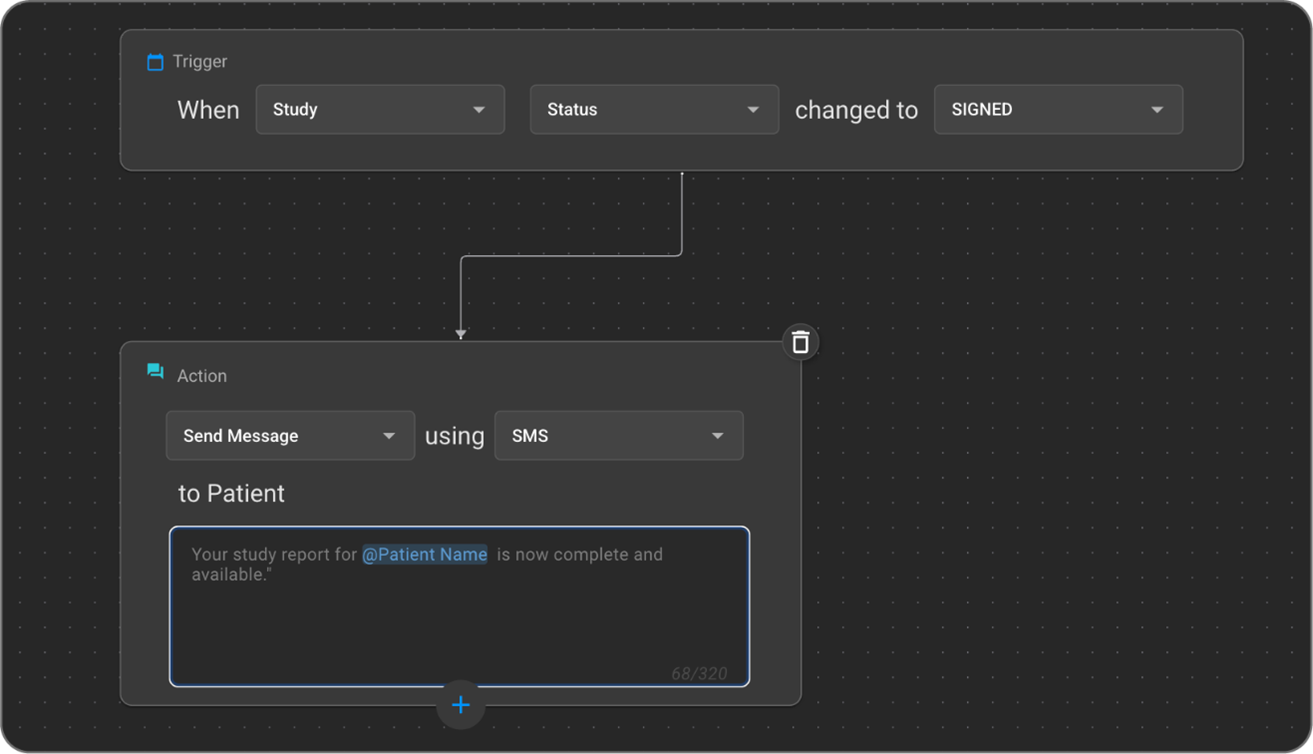
Ejemplo: Cuando el estado de un estudio se actualiza a «Firmado», el sistema envía automáticamente un SMS al paciente: «Su informe del estudio para [nombre del paciente] ya está completo y disponible».
3. Enviar SMS: Seleccione destinatarios específicos, como el médico responsable de la lectura, el responsable de citas o la recepción.
Ejemplo: Envíe un SMS al «responsable de citas» asignado si el estado de la cita de un paciente cambia a «No se ha presentado» para iniciar el seguimiento.
4. Enviar notificación: Envíe notificaciones internas del sistema a los usuarios, configurables por tipo y contenido del mensaje. Estas aparecen en el centro de mensajes del sistema.
Ejemplo: Envíe una notificación interna al «Equipo de control de calidad» cuando el estado de un estudio cambie a «Verificado» para solicitar su revisión final.
5. Enviar correo electrónico: Este paso permite al sistema enviar notificaciones personalizadas por correo electrónico a personas u organizaciones implicadas en el flujo de trabajo del estudio, lo que garantiza una comunicación oportuna y la coordinación de tareas.
Resumen de funcionalidades: Los correos electrónicos pueden enviarse a una amplia gama de destinatarios, entre los que se incluyen:
a. Médico encargado de la interpretación
b. Médico responsable de la realización
c. Técnico responsable de la realización
d. Transcriptor
e. Responsable de citas / Recepción
f. Roles asignados:
- Médico encargado de la lectura / derivante / responsable de la realización
- Técnico responsable de la realización
- Transcriptor
- Médico consultor
- Participante compartido
- Recepción / Responsable de citas
- Organización(es) derivante(s)
- Usuario(s) específico(s) (seleccionado(s) manualmente)
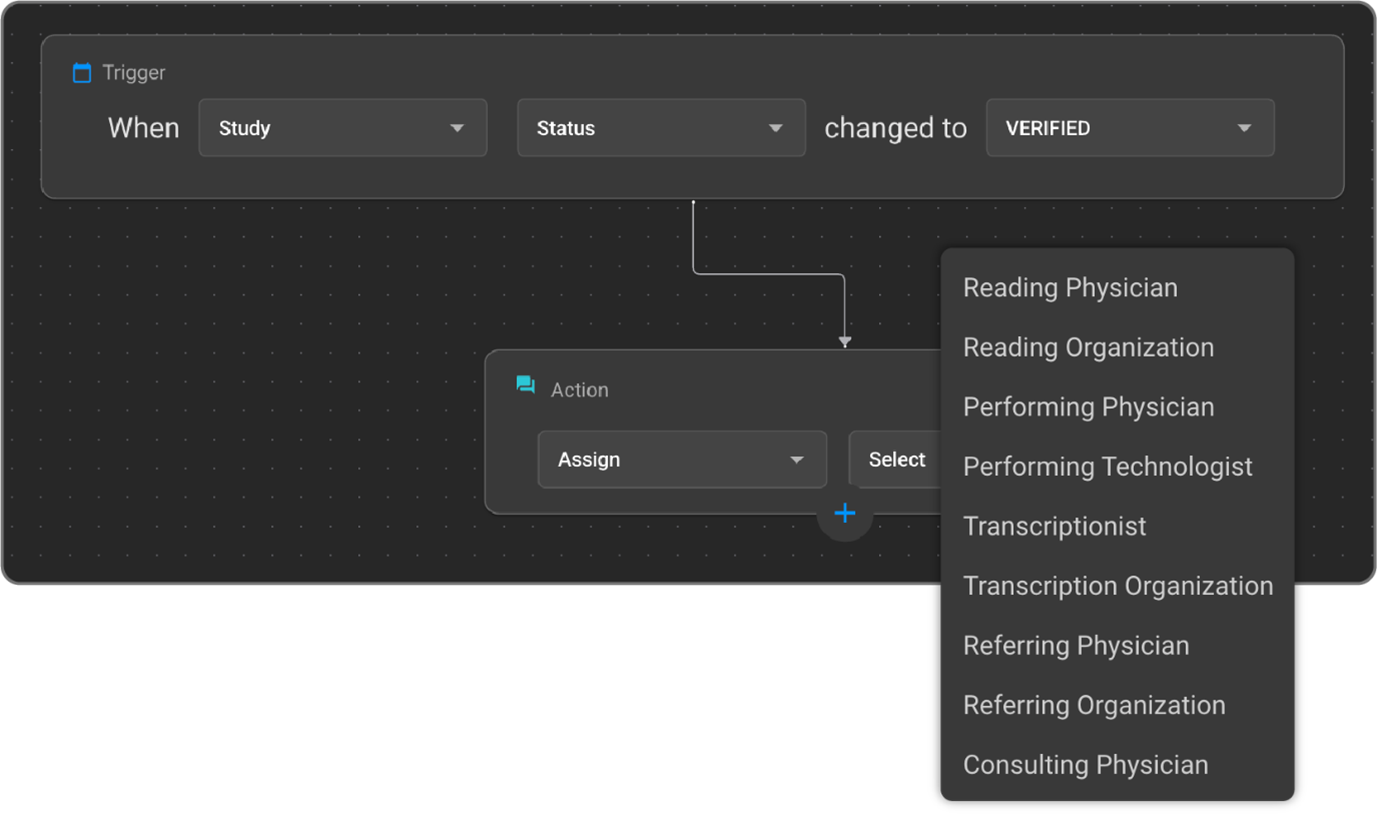
Cómo funciona:
- Los usuarios pueden crear plantillas de correo electrónico personalizadas utilizando marcadores de posición dinámicos (por ejemplo, nombre del paciente, ID del estudio, enlace al informe).
- El sistema identifica y rellena automáticamente los datos del destinatario en función de las asignaciones del estudio.
- Los correos electrónicos se activan mediante eventos específicos del flujo de trabajo (por ejemplo, cambio en el estado del estudio, finalización del informe).
Nota: En el cuadro de notas situado debajo de las opciones de acción, los usuarios pueden insertar etiquetas dinámicas para personalizar aún más los mensajes.
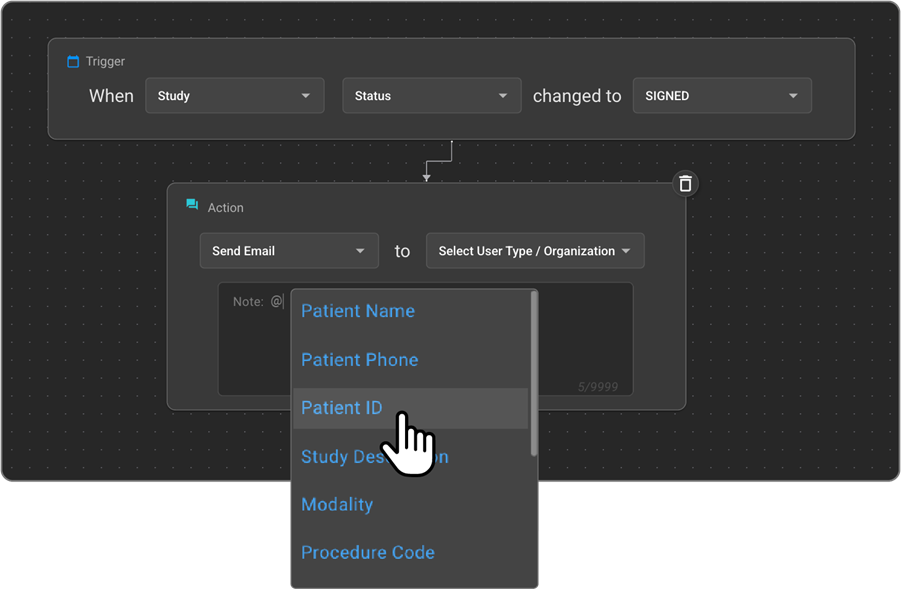
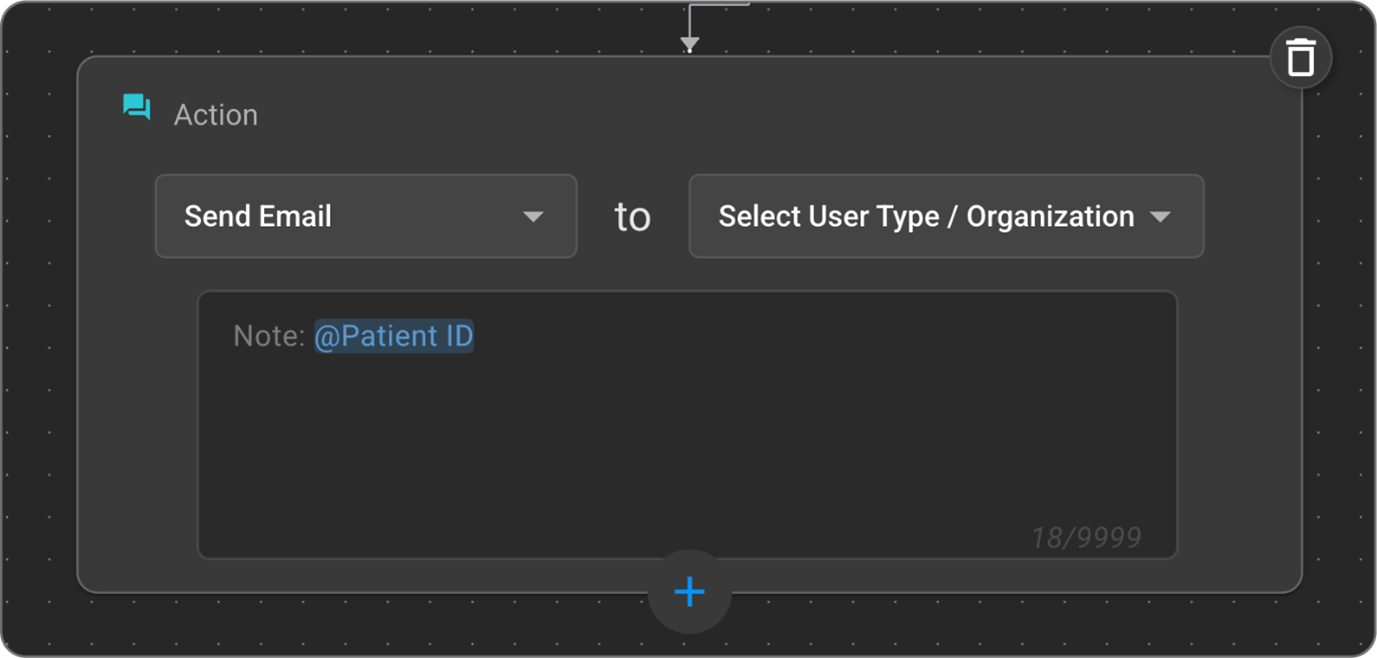
Los siguientes campos están disponibles para el uso de etiquetas:
- Nombre del paciente
- Número de teléfono del paciente
- ID del paciente
- Descripción del estudio
- Modalidad
- Código del procedimiento
- Fecha y hora de la cita
- Dirección del centro
- Número de registro
- Médico remitente
- Organización remitente
El sistema rellena automáticamente estas etiquetas en el momento de la ejecución, lo que garantiza una comunicación precisa y adaptada al contexto.
Ejemplo: Cuando se finaliza un estudio y se marca como «Firmado», el sistema envía automáticamente un correo electrónico al médico remitente con un enlace seguro para acceder al informe completado.
6. Asignar/Desasignar: Este paso permite a los usuarios o al sistema asignar o desasignar roles específicos dentro de un estudio o una tarea, garantizando que el personal adecuado participe en la fase correspondiente del flujo de trabajo.
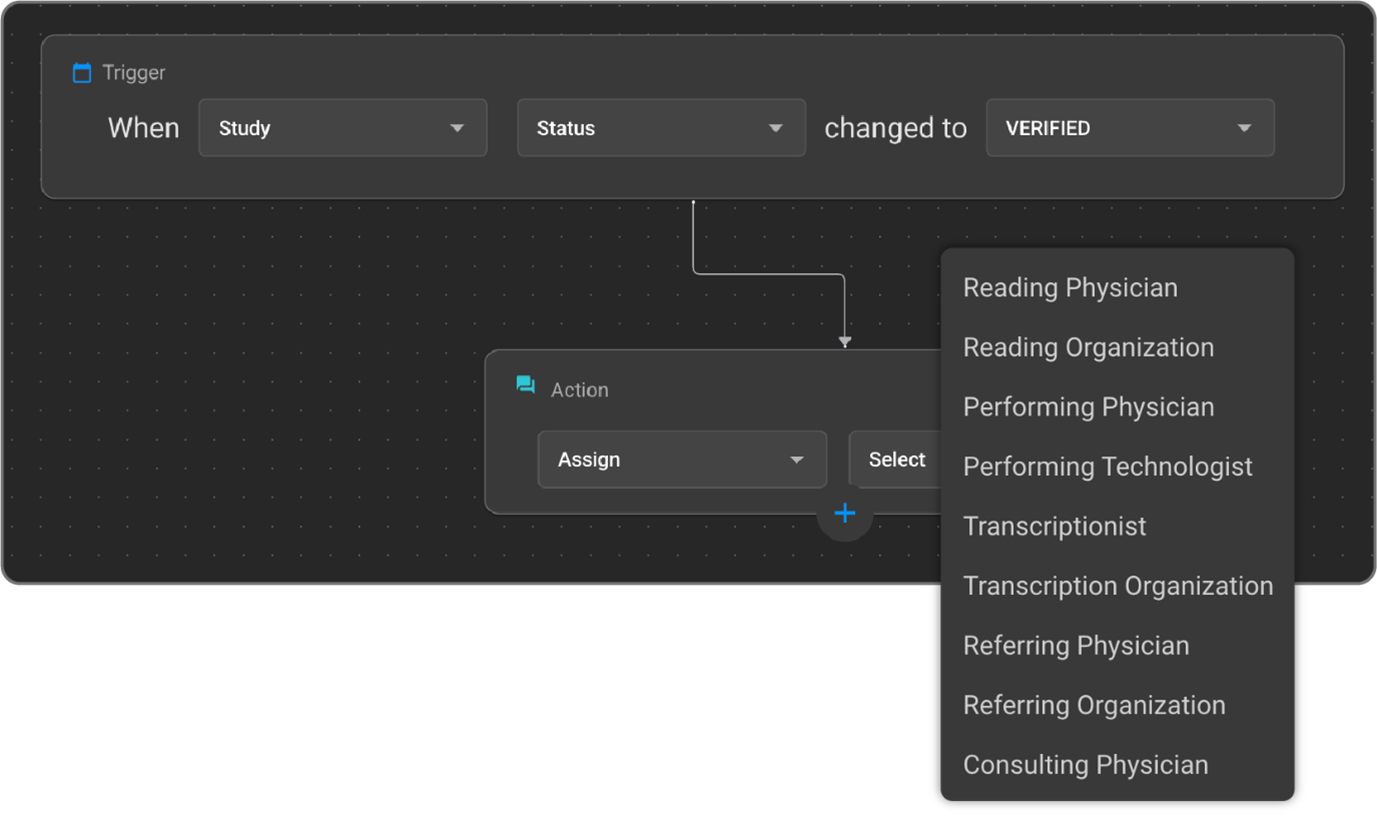
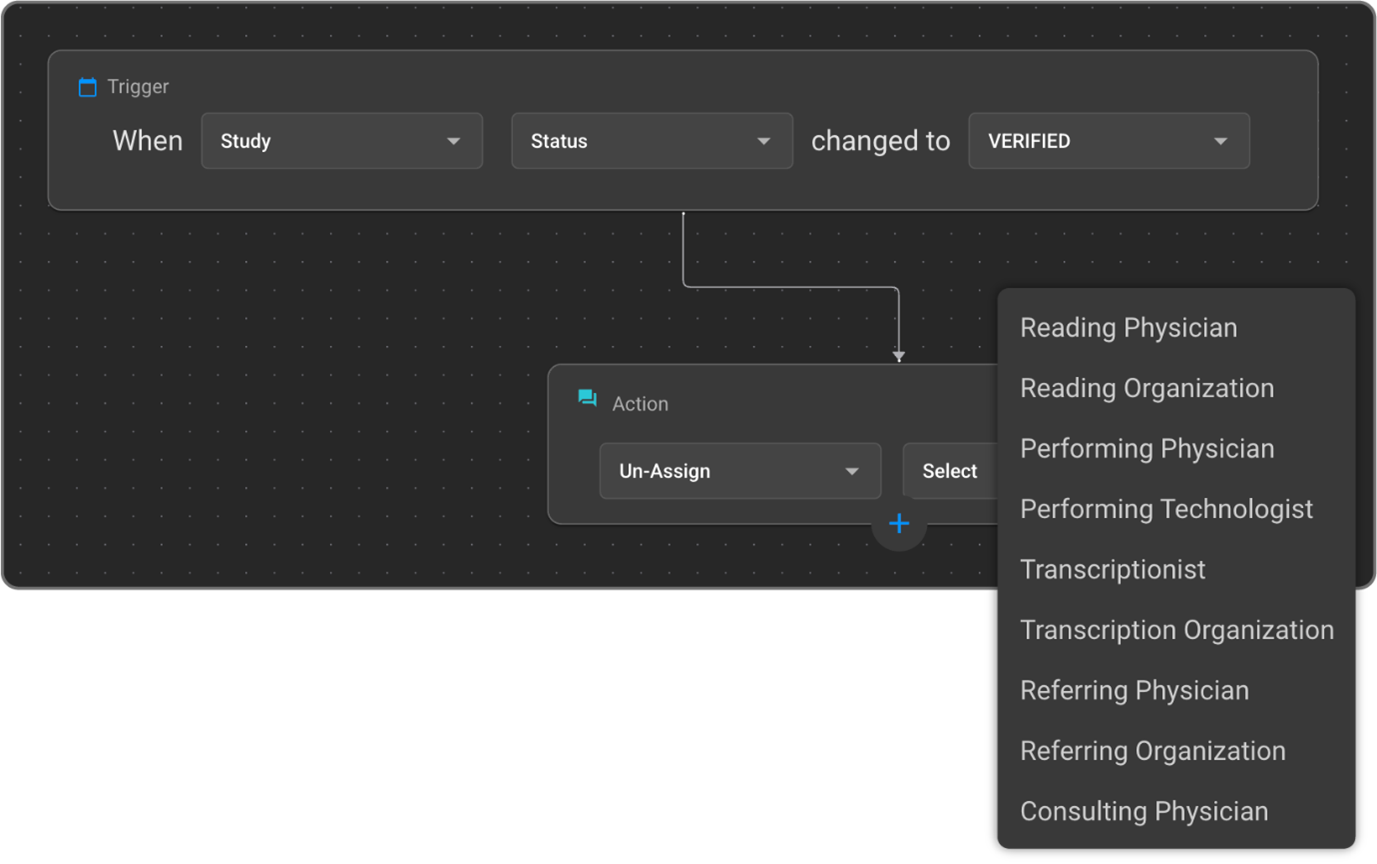
Descripción general de la funcionalidad: Los roles que se pueden asignar o desasignar incluyen:
a. Médico lector
b. Organización lectora
c. Médico realizador
d. Técnico realizador
e. Transcriptor
f. Organización transcriptora
g. Médico remitente
h. Organización remitente
i. Médico consultor
Ejemplo: Cuando el estado de un estudio cambia a «Verificado», el sistema desasigna automáticamente al médico realizador asignado previamente y asigna a un transcriptor para que inicie el proceso de dictado
7. Distribución del informe: Este paso automatiza el envío de los informes de estudio finalizados a los destinatarios designados, garantizando una comunicación oportuna y segura. Resumen de funcionalidades:
- Métodos de envío:
- Correo electrónico
- Fax
- Condición de activación: Los informes solo se distribuyen cuando su estado es «Final».
- Configuración del retraso: Se puede establecer un retraso personalizable (por ejemplo, 15 minutos tras la aprobación) para permitir comprobaciones finales o el procesamiento del sistema antes del envío.
Opciones de envío por correo electrónico:
- Médico remitente
- Organización remitente
- Organización gestora
- Dirección de correo electrónico específica
- Correo electrónico del paciente
Nota: El informe se enviará por correo electrónico como un archivo adjunto seguro. Para abrir el archivo adjunto, el destinatario deberá introducir una contraseña, que es una combinación de la fecha de nacimiento del paciente y su apellido.
Ejemplo: Si la fecha de nacimiento del paciente es el 1 de enero de 1990 y su apellido es Smith, la contraseña será: 01011990smith.
Opciones de envío por fax:
- Médico remitente
- Organización remitente
- Organización gestora
Nota: Los mensajes de fax se envían a los números de fax ya almacenados en el sistema para los destinatarios seleccionados.
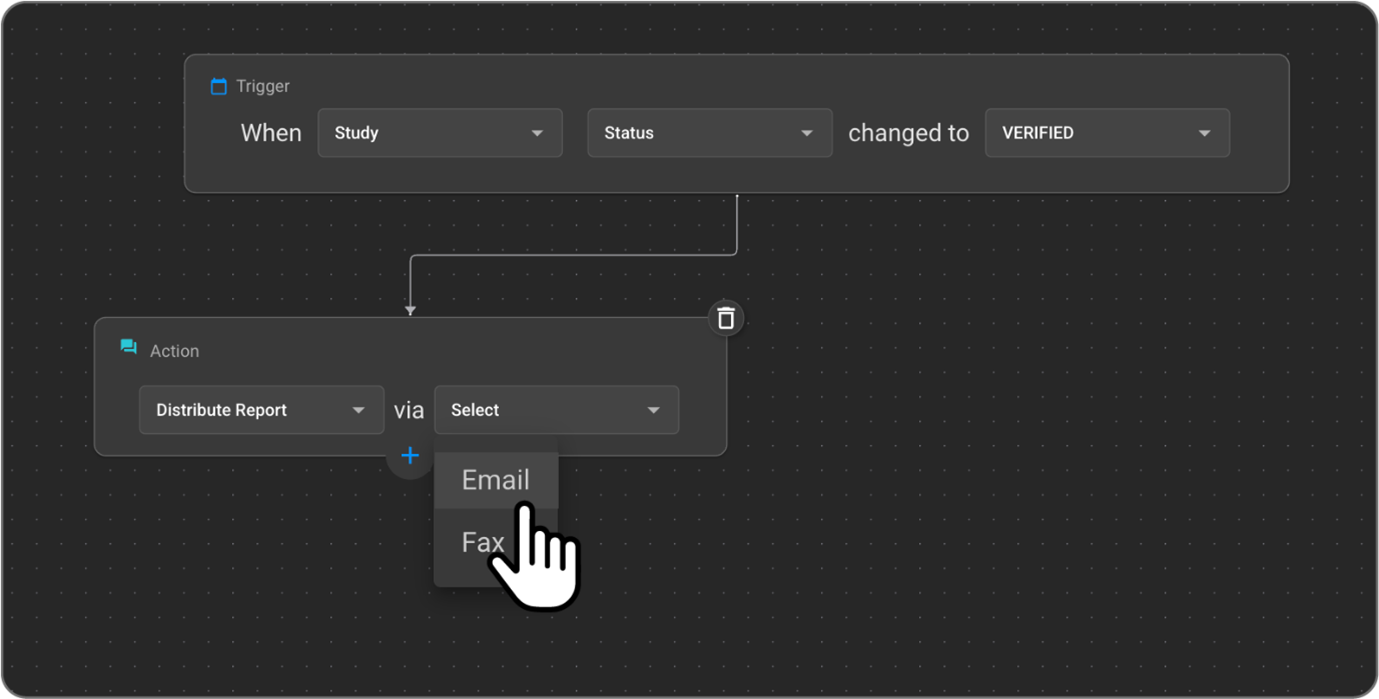
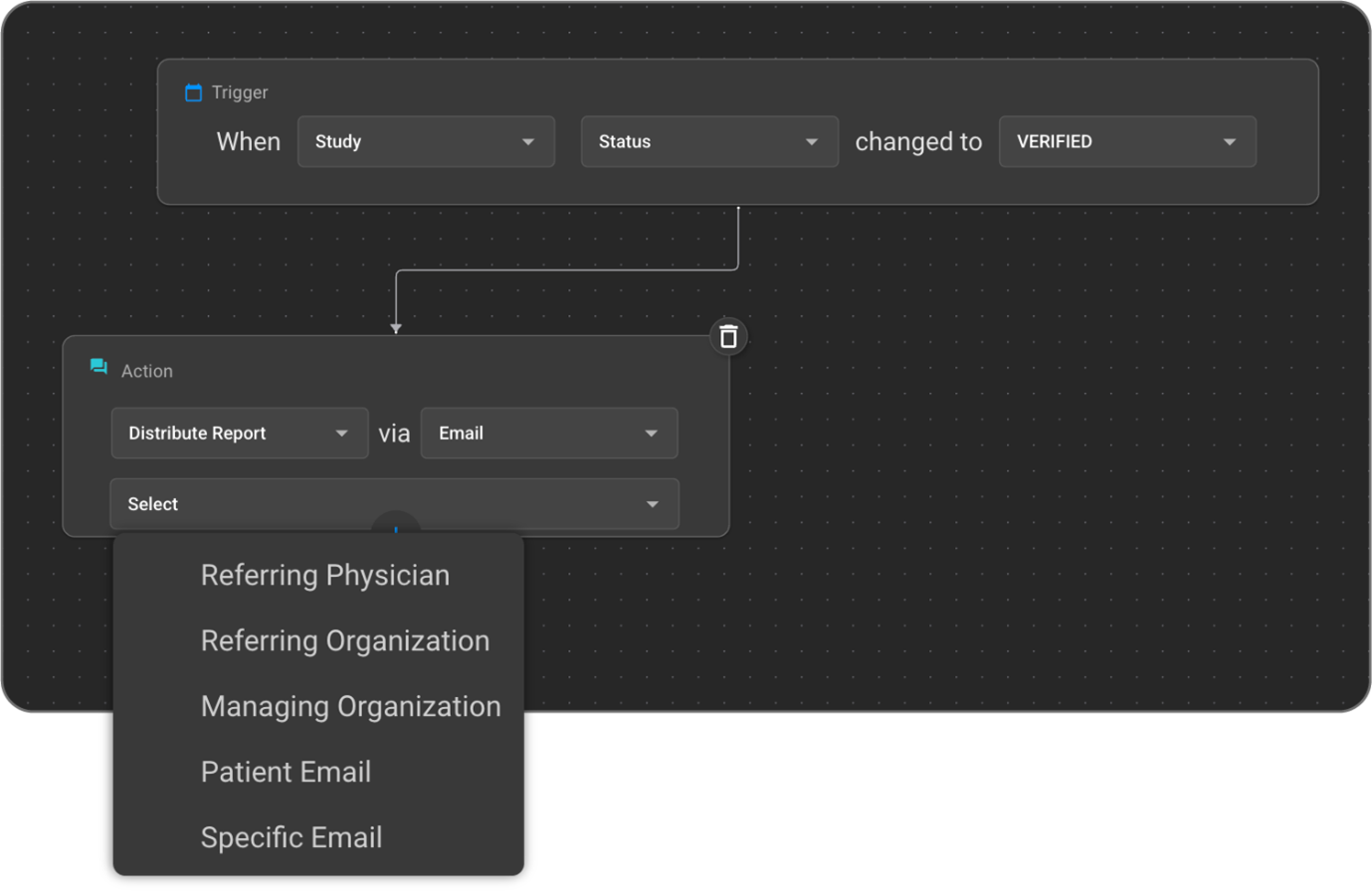
Ejemplo: Una vez que un estudio ha sido verificado y firmado, el sistema espera 15 minutos y, a continuación, envía automáticamente por correo electrónico el informe final al médico remitente utilizando la información de contacto que figura en el expediente.
8. Aprobación del informe del estudio:
-
Automatiza el proceso de aprobación de los informes de los estudios.
-
La acción «Aprobación del informe del estudio» es una función del módulo de Automatización del flujo de trabajo (WFA) de OmegaAI.
-
El informe preliminar se convierte en un informe final, y el estado del estudio cambia automáticamente a «FIRMADO» cuando un médico lector o un médico responsable firma el informe.
-
De acuerdo con esta mejora, permite que el sistema asigne automáticamente al médico lector cuando se firma un informe, lo que garantiza que el registro del estudio refleje la información correcta.
-
Esta acción solo se aplica durante la firma inicial de un informe de estudio.
-
Descripción: Se utiliza para automatizar el proceso de firma tras la verificación o la aprobación del control de calidad.
Ejemplo: Firmar automáticamente un informe de estudio una vez que haya sido verificado por el equipo de control de calidad y se hayan abordado todos los hallazgos críticos.
Cuando un usuario firma un informe de estudio:
- El sistema comprueba si el usuario está autorizado como médico lector o como médico intérprete.
- Si el usuario está autorizado, el sistema le asigna automáticamente como médico de lectura del estudio.
- Gestión de modificaciones:
Si se modifica un informe tras la aprobación inicial:
- El sistema no asigna automáticamente ni cambia al médico de lectura.
- La acción solo se aplica a la aprobación inicial de un informe.
9. Enviar estudio: Este paso facilita la transferencia de estudios de imagen a otro PACS o estación dentro de la red mediante OmegaAI Link, lo que garantiza un intercambio de datos DICOM seguro y configurable.
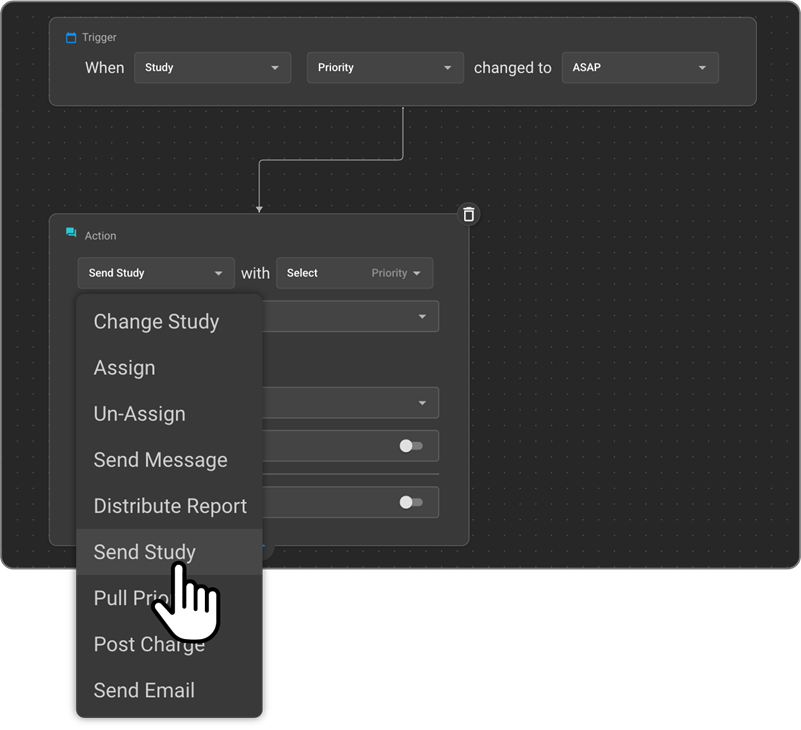
Descripción general de la interfaz de usuario:
-
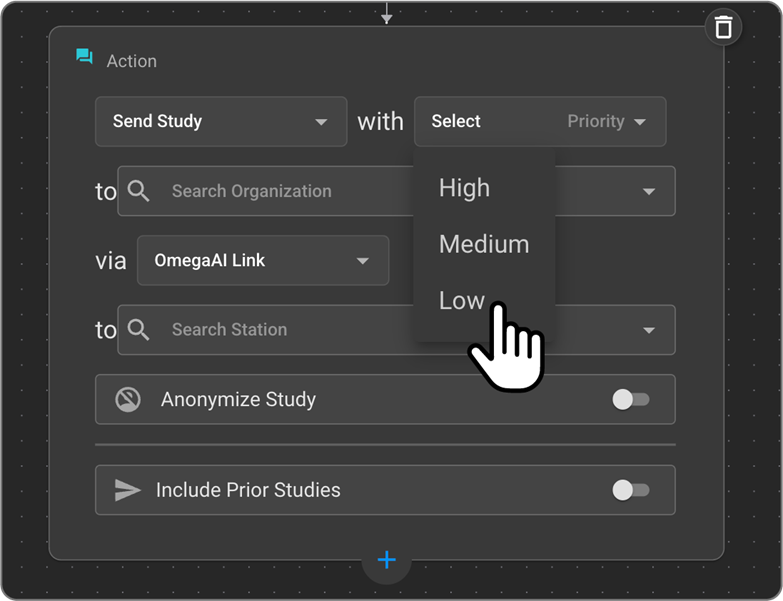
Panel «Enviar estudio» Este panel permite a los usuarios configurar la transferencia del estudio con las siguientes opciones:
- Campos y opciones clave:
-
Prioridad: Seleccione el nivel de urgencia de la transferencia:
- Alta
- Media
- Baja
-
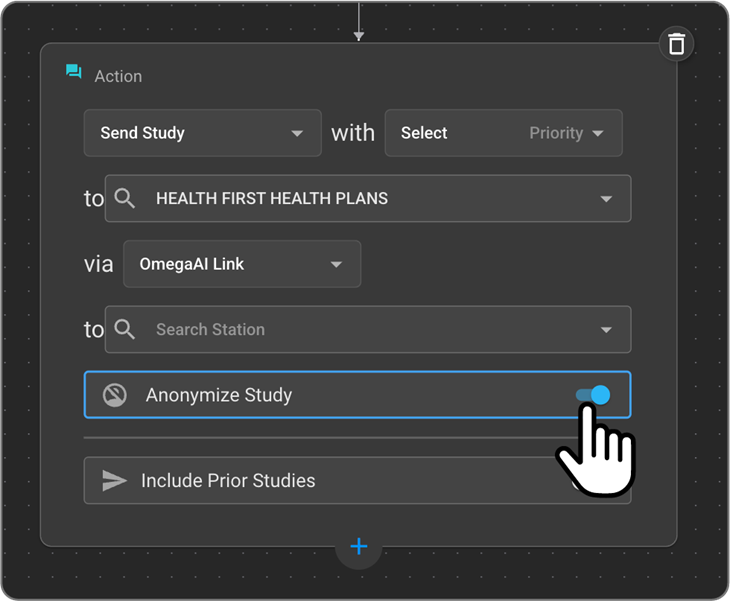
Para (Organización): Utilice el campo de búsqueda para seleccionar la organización de destino (p. ej., HEALTH FIRST HEALTH PLANS).
-
Vía: Elija el método de transferencia. Actualmente compatible con OmegaAI Link (para transporte DICOM).
-
A (Estación): Busque y seleccione la estación de destino específica dentro de la organización elegida.
-
Anonimizar estudio: Active o desactive esta opción para eliminar la información sanitaria protegida (PHI) mediante la aleatorización de los identificadores del paciente y del estudio.
-
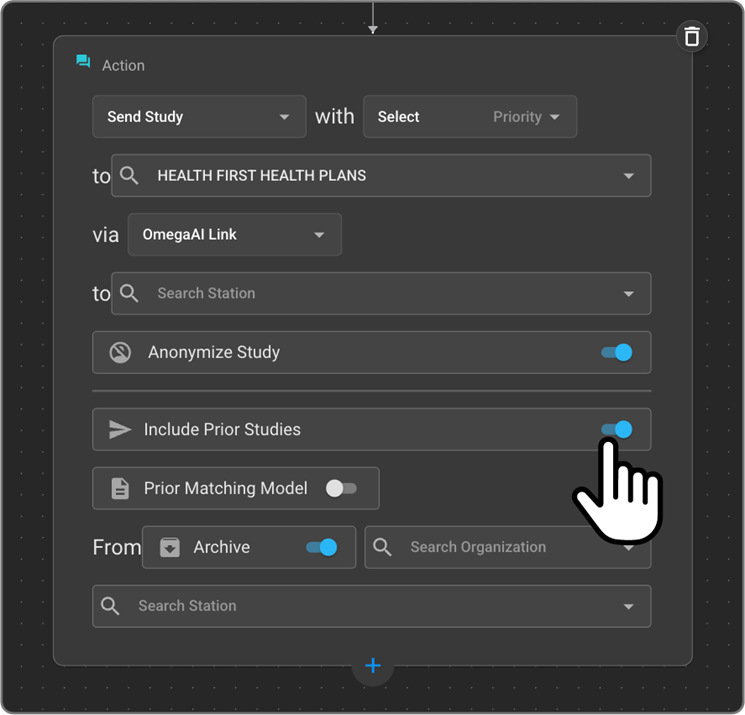
Incluir estudios anteriores: Active esta opción para incluir estudios anteriores en la transferencia.
-
Modelo de correspondencia de estudios anteriores: Si lo desea, active un modelo para seleccionar automáticamente los estudios anteriores relevantes.
-
Desde (archivo): Seleccione el archivo de origen y la organización desde la que se envía el estudio.
Si la estación DICOM de destino tiene habilitada la opción Enviar solo objetos nuevos, esta acción transmite únicamente los objetos que el destino aún no posee, en lugar del estudio completo. Consulte Enviar solo objetos nuevos.
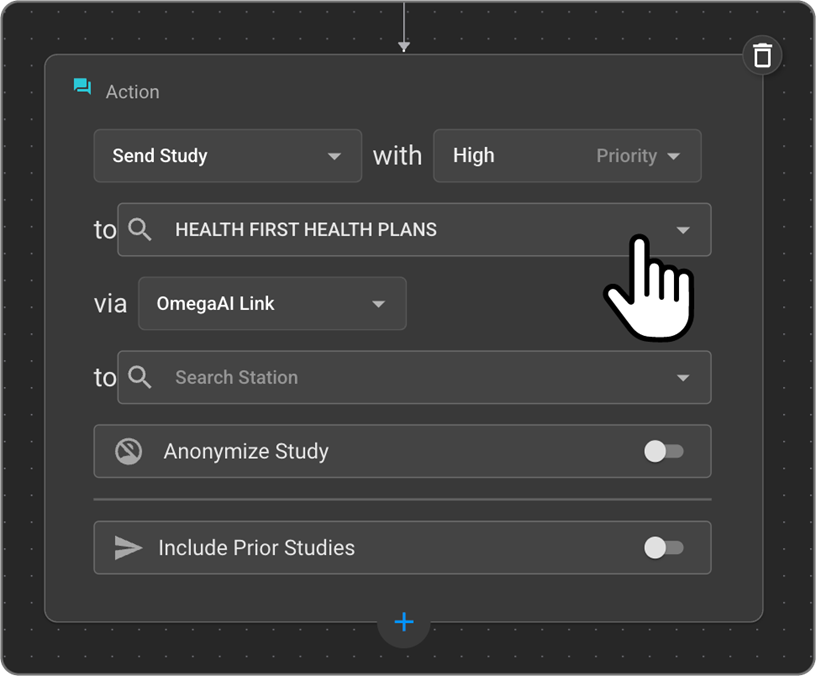
Ejemplo: Cuando un estudio se marca como «Firmado», el sistema, de forma automática:
-
Envía el estudio anonimizado
-
Incluye 3 estudios de TC anteriores del último año
-
Transfiere los datos a «Estación XYZ» en «HEALTH FIRST HEALTH PLANS»
-
Utiliza OmegaAI Link con prioridad Alta
10. Recuperar estudios previos: Para recuperar automáticamente los estudios previos relevantes de las estaciones PACS seleccionadas, garantizando que los radiólogos tengan acceso inmediato a las imágenes históricas para una comparación y un diagnóstico precisos.
Pasos de configuración
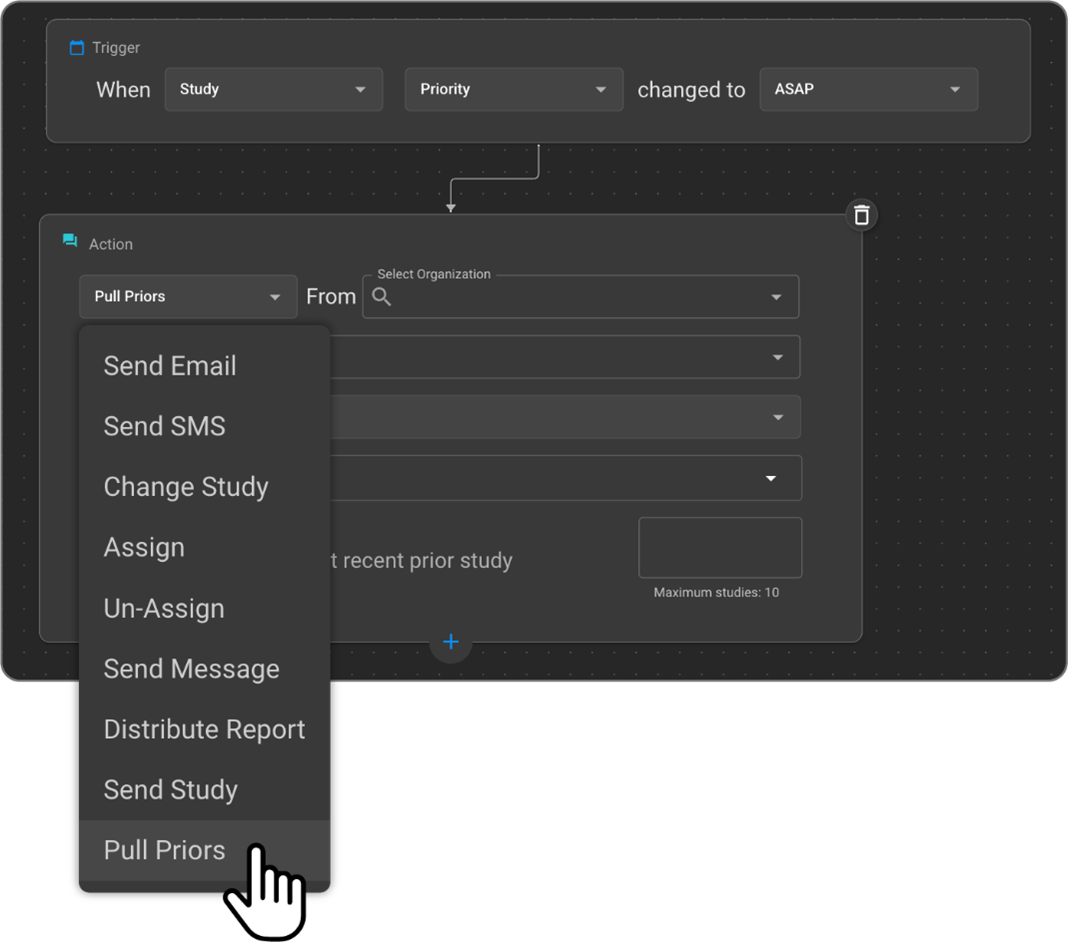
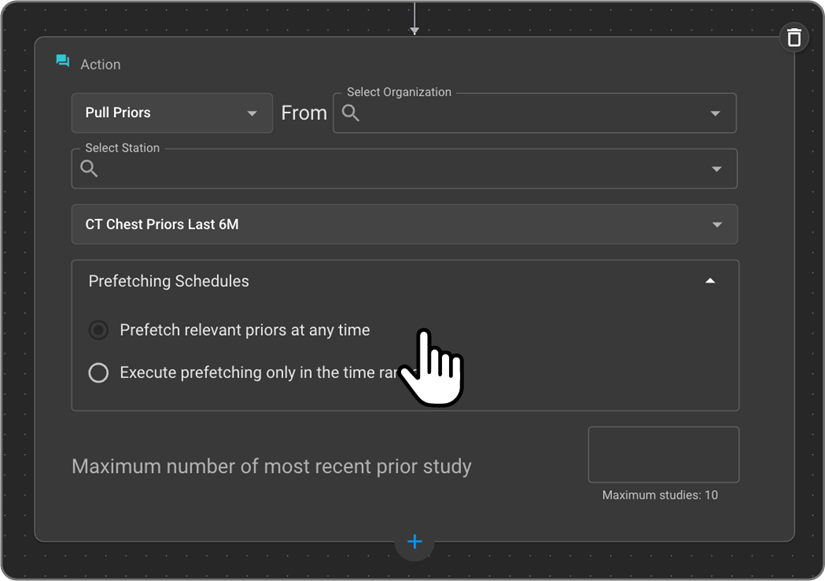
1. Añada la acción «Recuperar estudios previos»
- En el editor de reglas de WFA, seleccione la acción: Recuperar estudios previos
-
Esta acción recupera los estudios previos asociados al mismo paciente de una organización y una estación PACS especificadas.
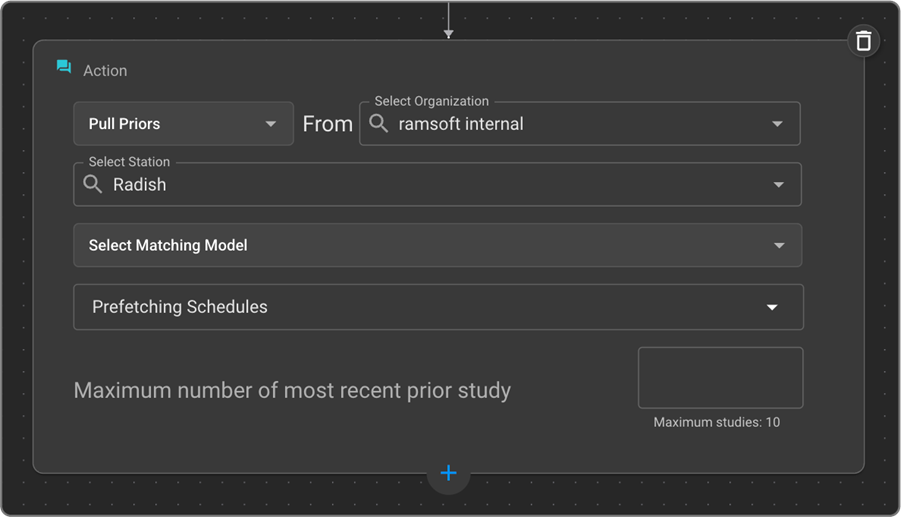
2. Seleccione la organización y la estación PACS
-
Utilice Meta Search para seleccionar:
-
Organización (p. ej., RamSoft Internal)
-
Estación PACS (p. ej., Radish)
-
-
Puede seleccionar varias estaciones PACS simultáneamente.
3. Elija un modelo de coincidencia previa
-
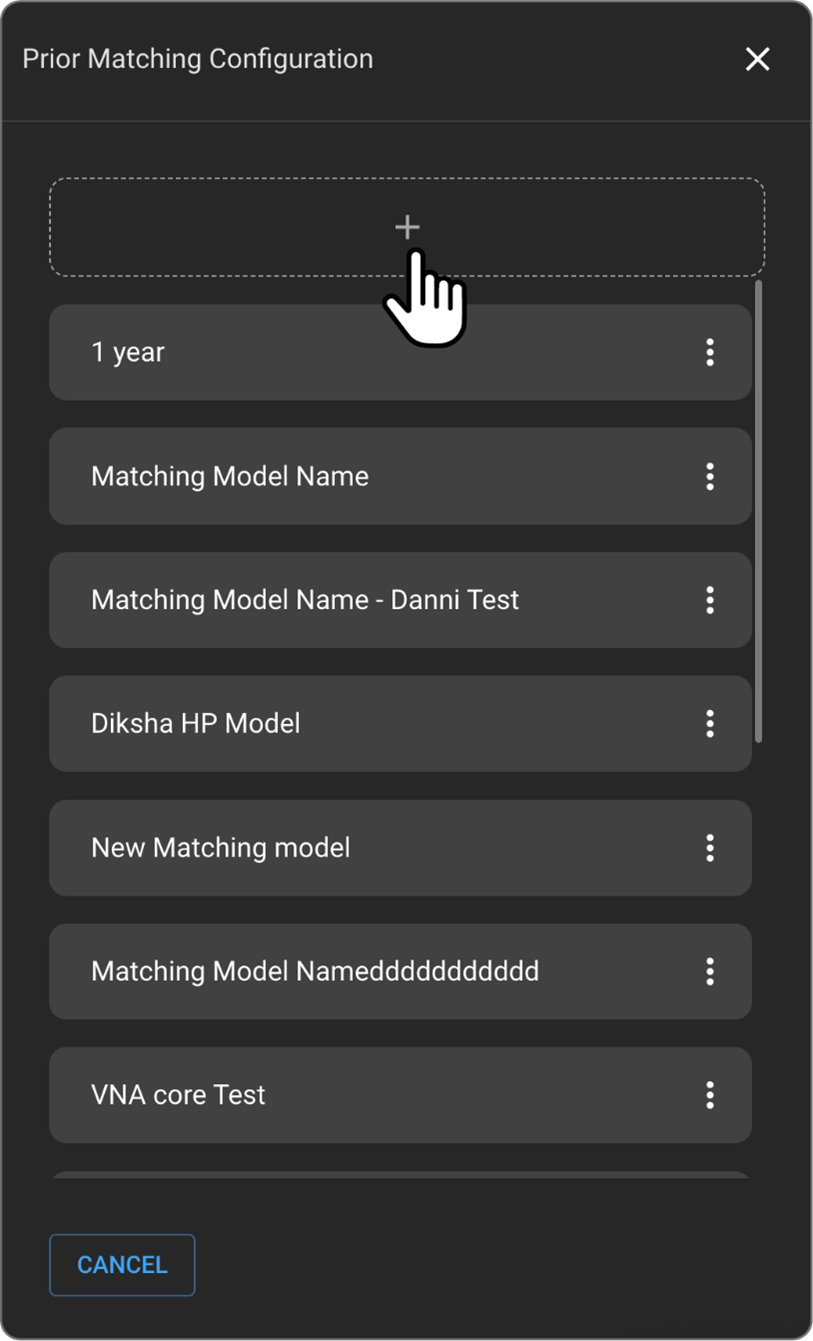
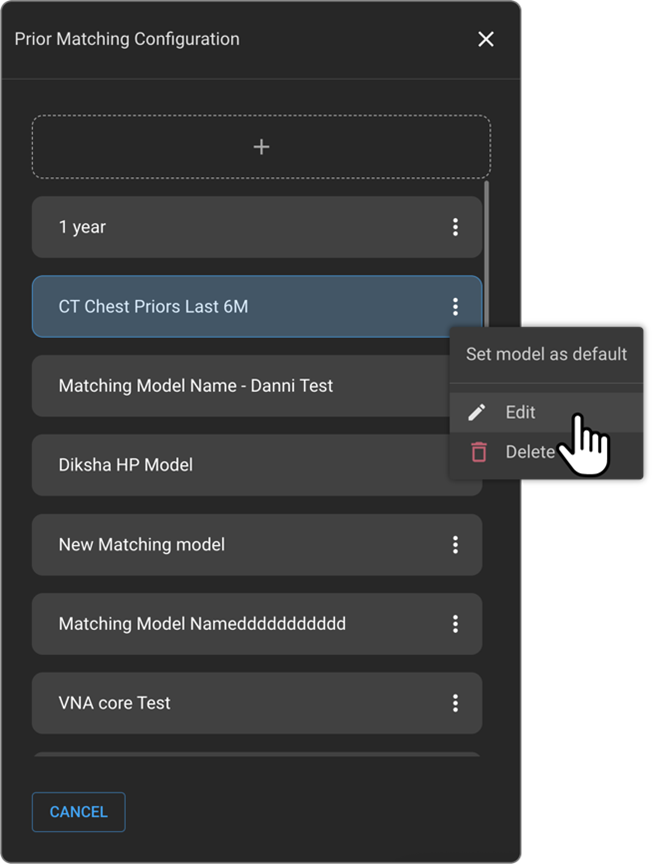
Haga clic en el menú desplegable Modelo de coincidencia previa.
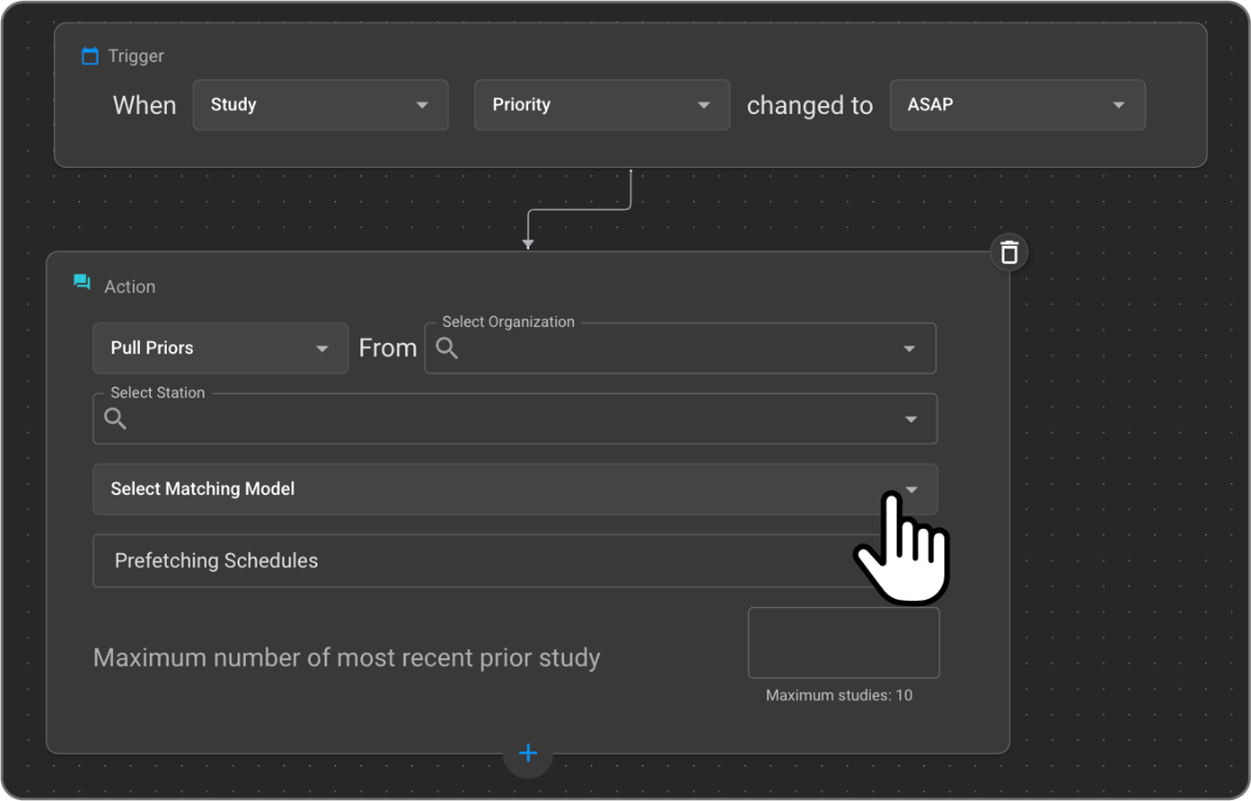
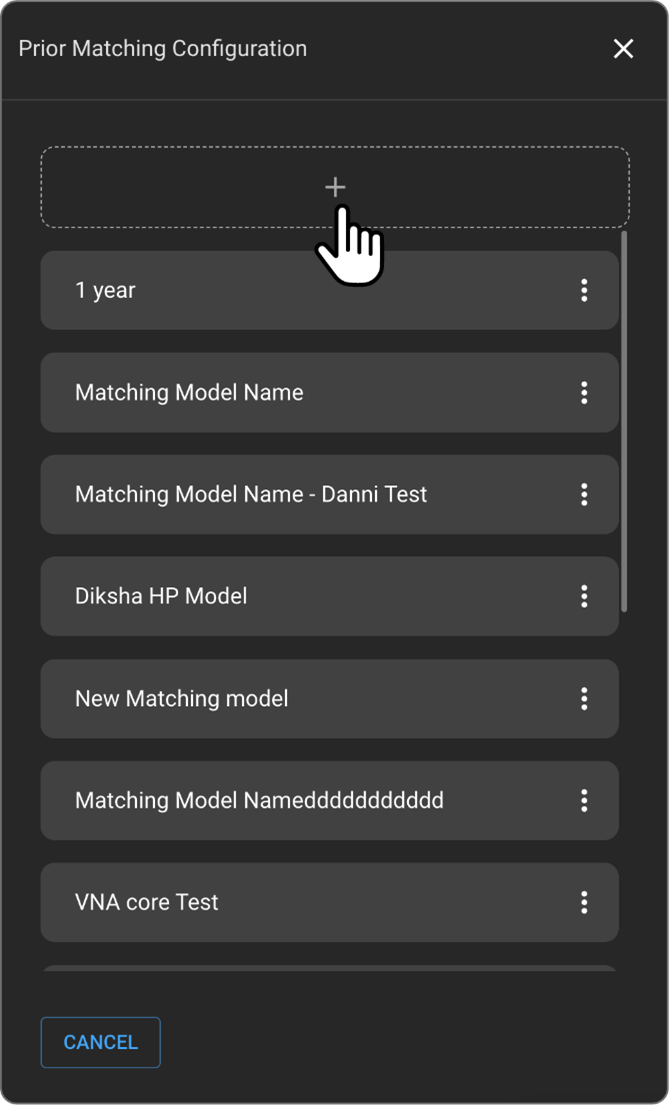
- Se le redirigirá a una lista de modelos disponibles (por ejemplo, 1 año, TC de tórax, etc.) en la parte izquierda de la pantalla.
- Seleccione un modelo existente o haga clic en el icono «+» para crear uno nuevo.
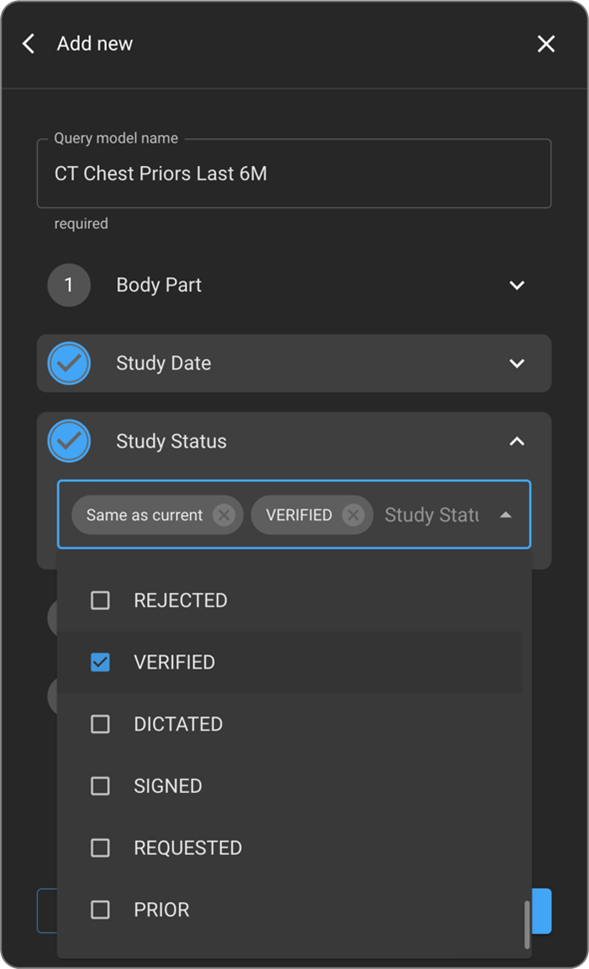
4. Crear o personalizar un modelo de correspondencia de datos previos
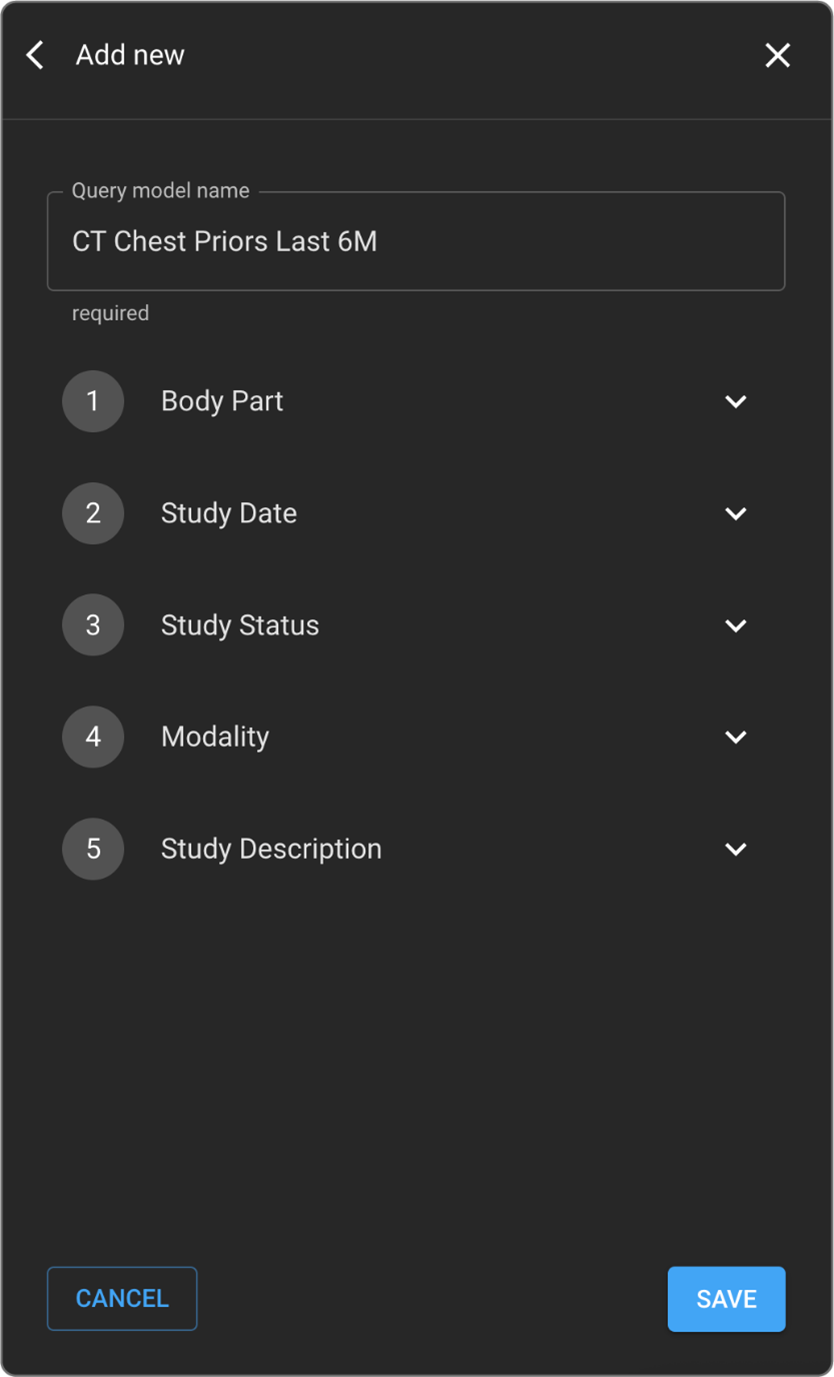
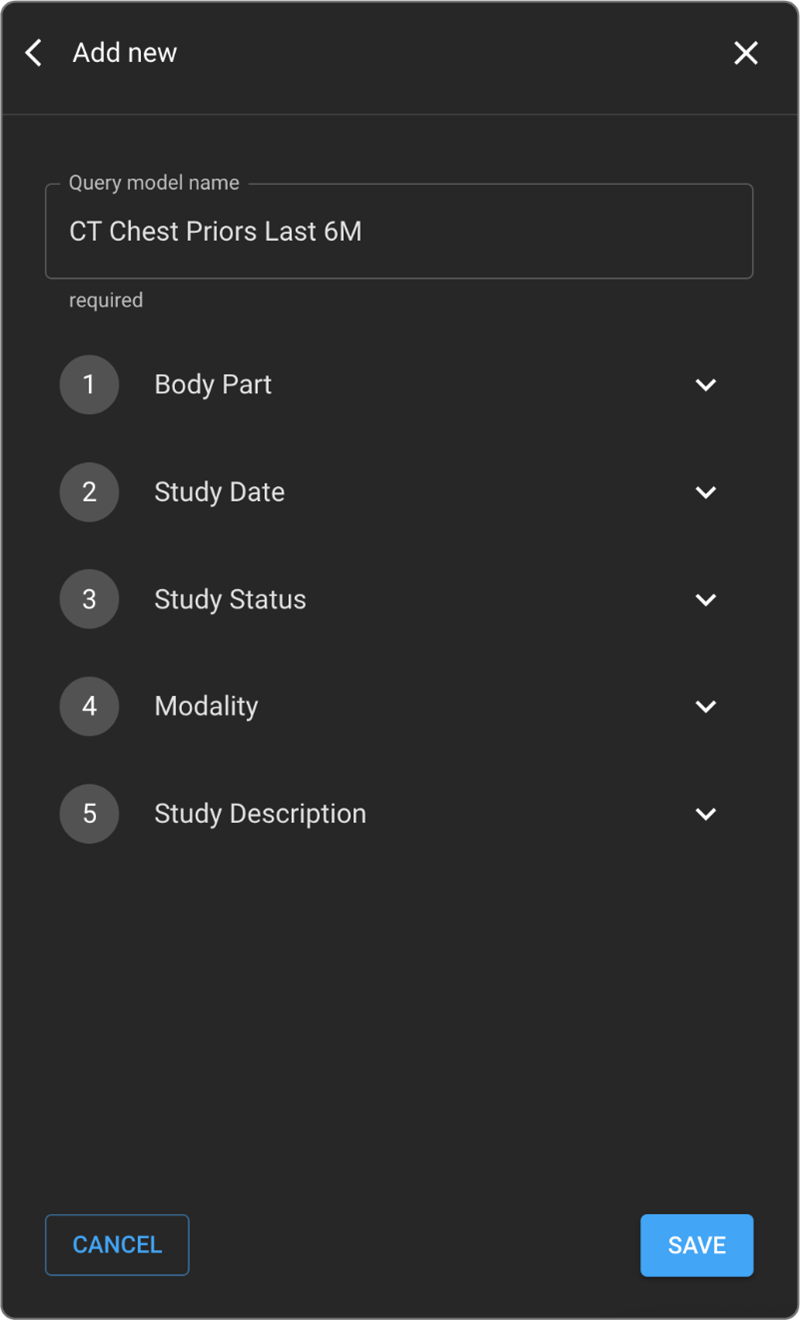
Al crear un nuevo modelo, puede definir filtros utilizando los siguientes campos:
| Tipo de filtro | Descripción |
|---|---|
| Parte del cuerpo | Haga clic en el cuadro para que aparezcan las opciones (p. ej., abdomen, glándula suprarrenal, cerebro, etc.) |
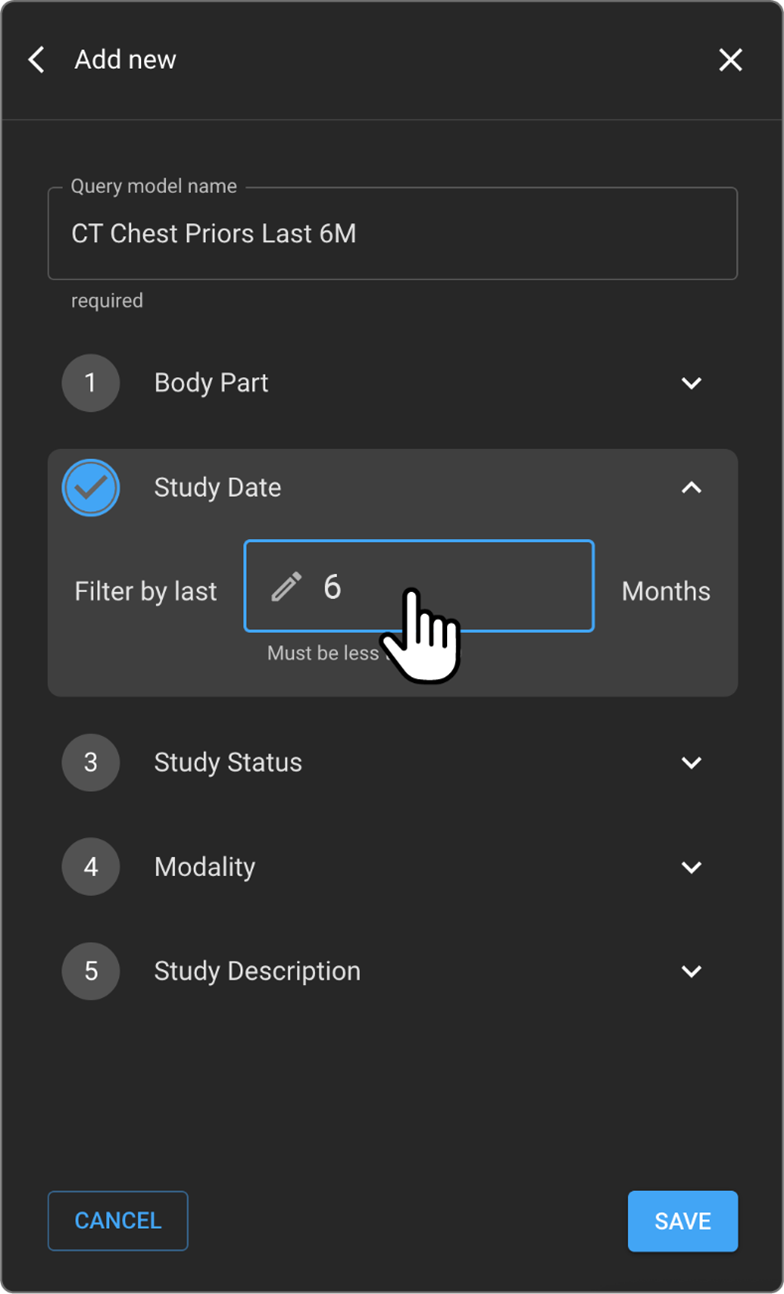
| Fecha del estudio | Filtre por intervalo de tiempo (p. ej., estudios de los últimos 6 o 12 meses) |
| Modalidad | Haga clic en el cuadro para seleccionar modalidades (p. ej., TC, CR, RM) |
| Estado del estudio | Filtre por estado (p. ej., Verificado, Completado) |
| Descripción del estudio | Añada palabras clave como «Seguimiento», «Cribado de cáncer», etc. |
- Puede personalizar cada filtro haciendo clic en él individualmente.
- En la parte superior, edite el nombre del modelo de consulta para que sea descriptivo, por ejemplo:
- «TC torácica previa de los últimos 6 meses»
- «RM cerebral del mismo paciente»
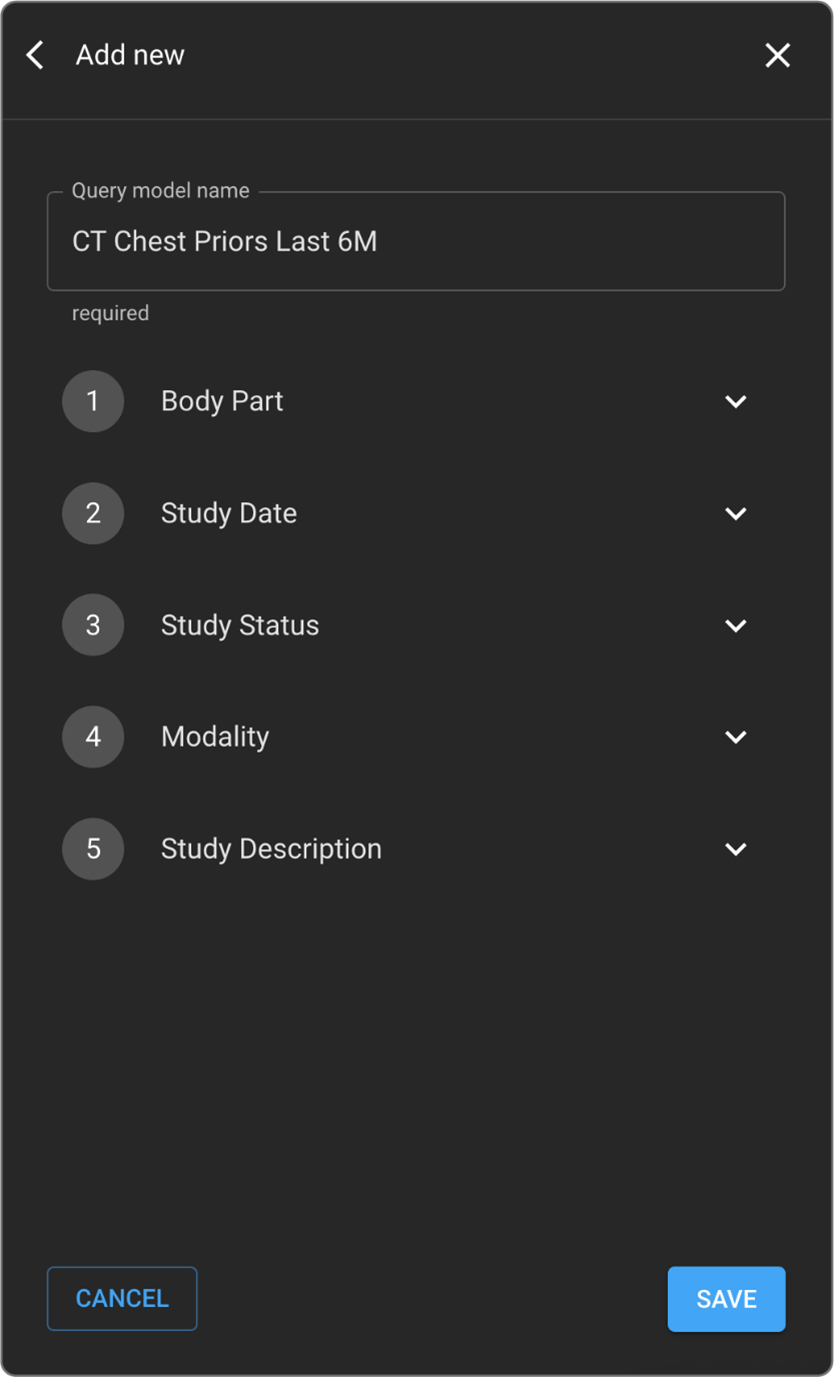
- Tras la configuración, haga clic en Guardar para guardar el modelo o en Cancelar para descartar los cambios.
Nota: El modelo de consulta define los criterios según los cuales se recuperarán los estudios previos. Es fundamental para garantizar la relevancia clínica.
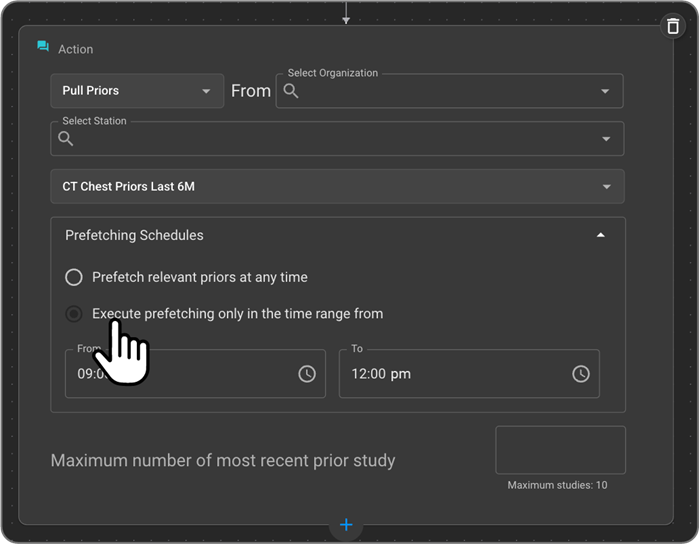
5. Configurar el calendario de recuperación anticipada
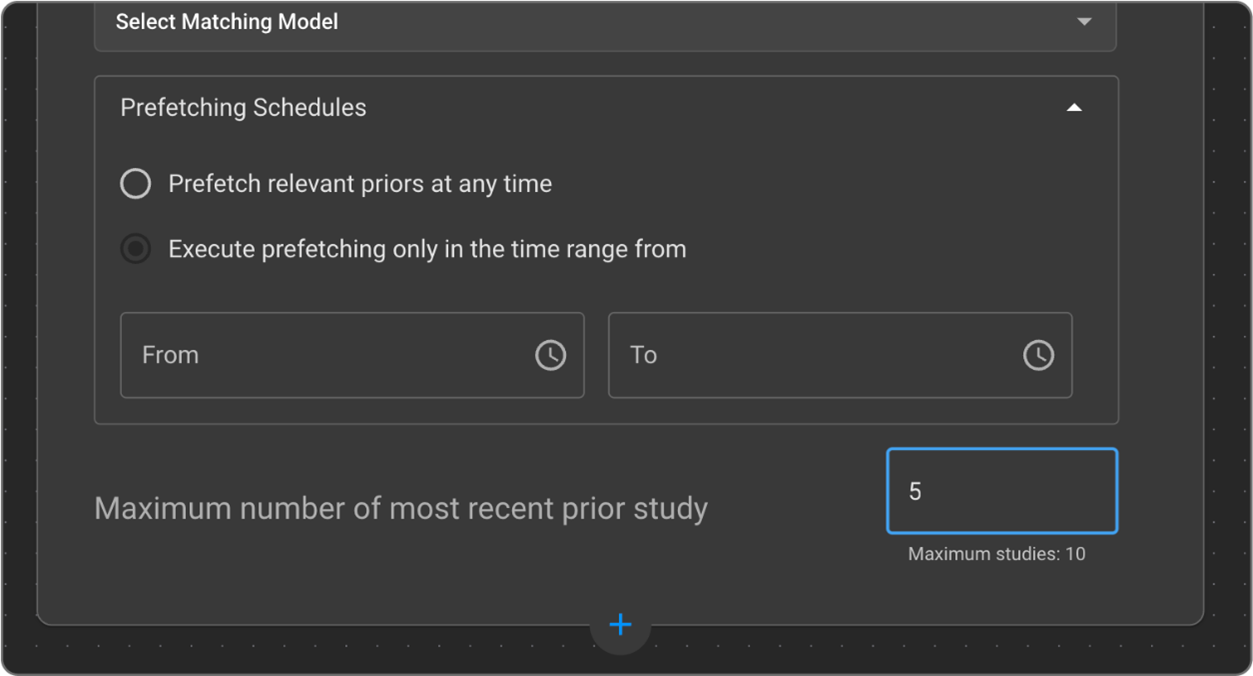
- Opción predeterminada: Recuperar anticipadamente los estudios previos relevantes en cualquier momento
- Puede aumentar la carga del sistema.
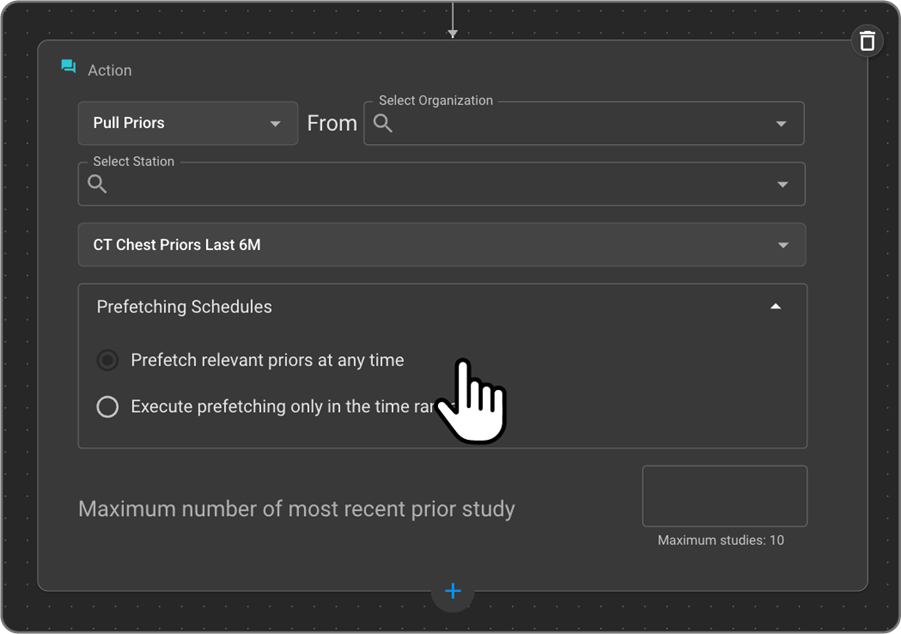
- Opción recomendada: Ejecutar la recuperación anticipada únicamente en el intervalo de tiempo comprendido entre:
- Una vez seleccionado, defina una hora de inicio y de finalización (p. ej., de 6:00 a 22:00)
- Aunque la acción se active en cualquier momento, solo se ejecutará durante este intervalo de tiempo.
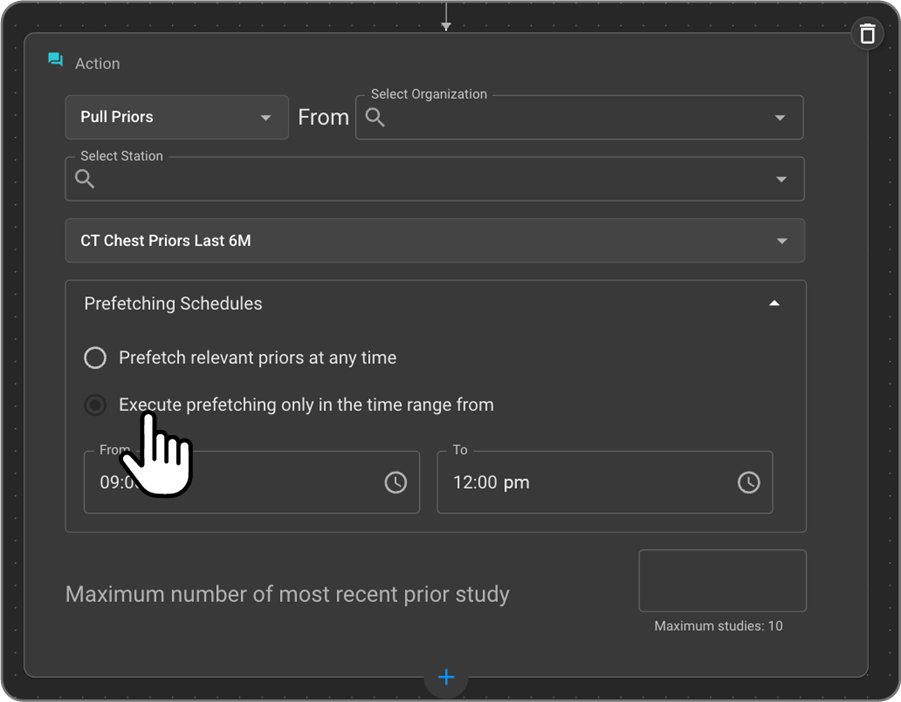
6. Establecer el número máximo de estudios previos
- Campo: Número máximo de estudios previos más recientes
- Valor predeterminado: 10
- Si se deja en blanco, el sistema recupera los 10 estudios más recientes.
- Puede introducir un número personalizado (p. ej., 5) para limitar el número de estudios recuperados.
Ejemplo: Si un paciente tiene 30 estudios previos y el límite se establece en 5, solo se recuperarán los 5 más recientes.
Ejemplo de caso de uso
Un estudio de TC cerebral se marca como Verificado. La regla de WFA ejecuta la acción Obtener anteriores. El sistema:
- Realiza una búsqueda en la organización interna de RamSoft
- Obtiene los datos de la estación PACS de Radish
- Aplica el modelo de coincidencia «TC cerebral – Últimos 12 meses»
- Recupera los 5 últimos estudios de TC cerebral del último año
- Los pone a disposición en OmegaAI para que el radiólogo los revise
11. Contabilizar cargos: La acción «Contabilizar cargos» de la Automatización del flujo de trabajo permite una integración perfecta de la facturación, ya que transmite la información sobre los cargos directamente a la aseguradora una vez finalizado el estudio. Esto contribuye a agilizar la gestión del ciclo de ingresos y reduce la intervención manual.
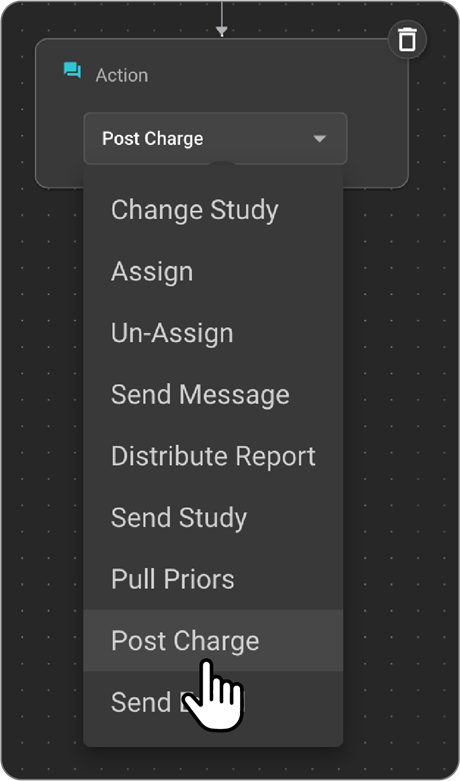
Ejemplo: Cuando el estado de un estudio cambia a «Firmado», el sistema envía automáticamente los datos de facturación a la compañía de seguros utilizando los estándares de mensajería HL7.
Lógica de ramificación «Sí/No»
Objetivo
- La lógica de ramificación «Sí/No» permite que los flujos de trabajo se adapten dinámicamente en función de si se cumplen condiciones específicas. Esto permite una automatización más inteligente y flexible, al admitir dos rutas de ejecución distintas para cada condición.
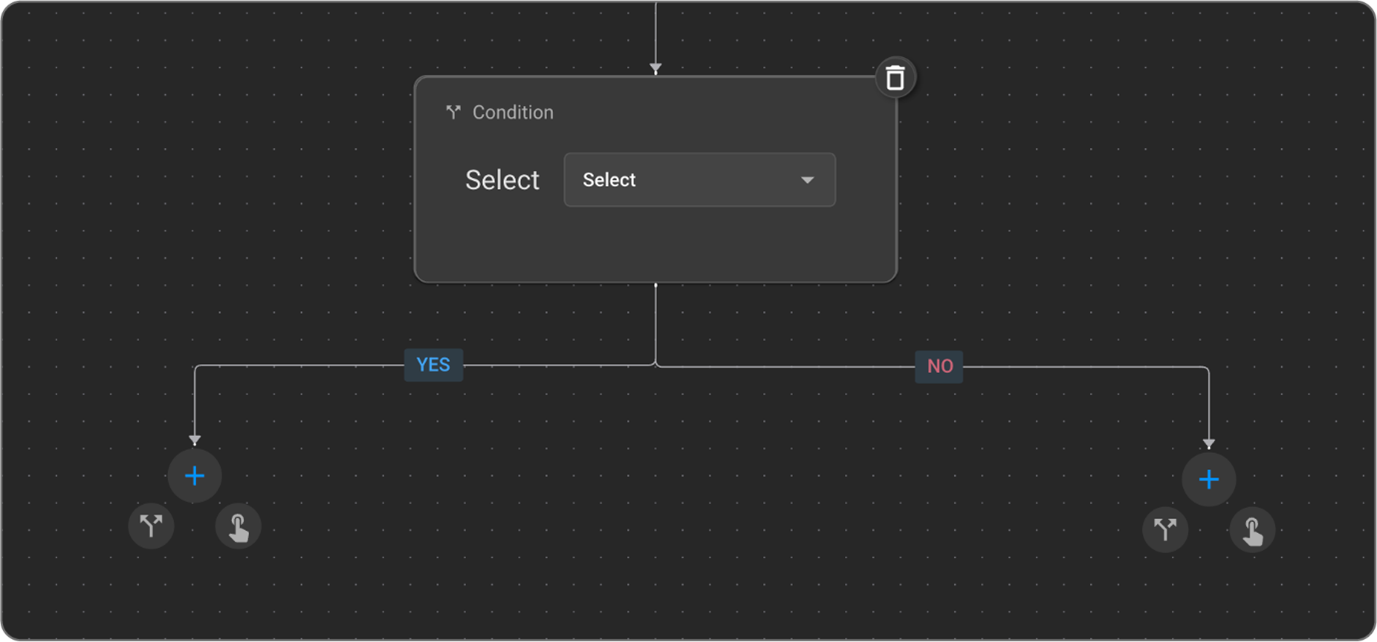
- Ruta «Sí»: Esta rama se ejecuta cuando se cumplen todas las condiciones configuradas para esa ruta específica (es decir, cuando el resultado de la evaluación es verdadero).
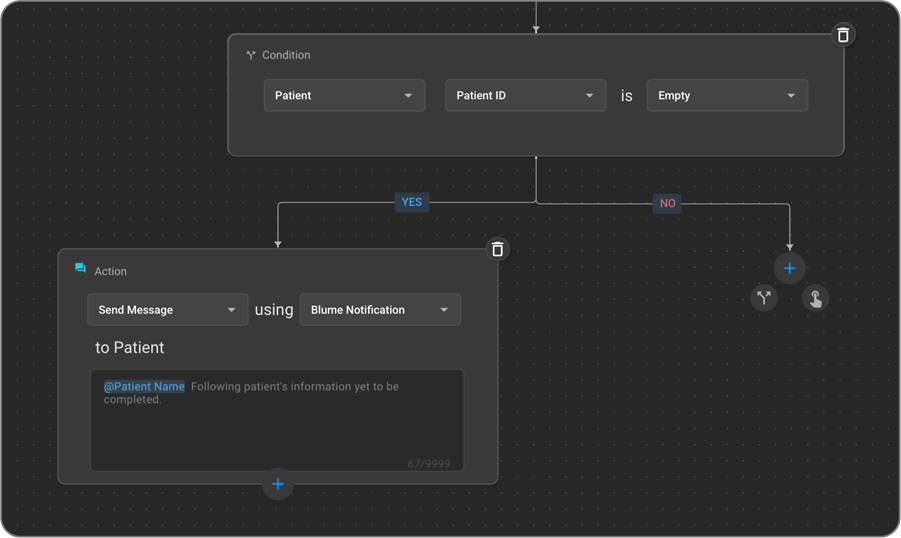
- Ruta «No»: Esta rama se ejecuta cuando no se cumplen las condiciones configuradas para la ruta «Sí» (es decir, el resultado es «falso»), lo que permite realizar acciones alternativas. Cada ruta «Sí» y «No» puede, a su vez, tener una cadena de subcondiciones y acciones según sea necesario, lo que permite crear diseños de flujos de trabajo complejos.
Cómo funciona
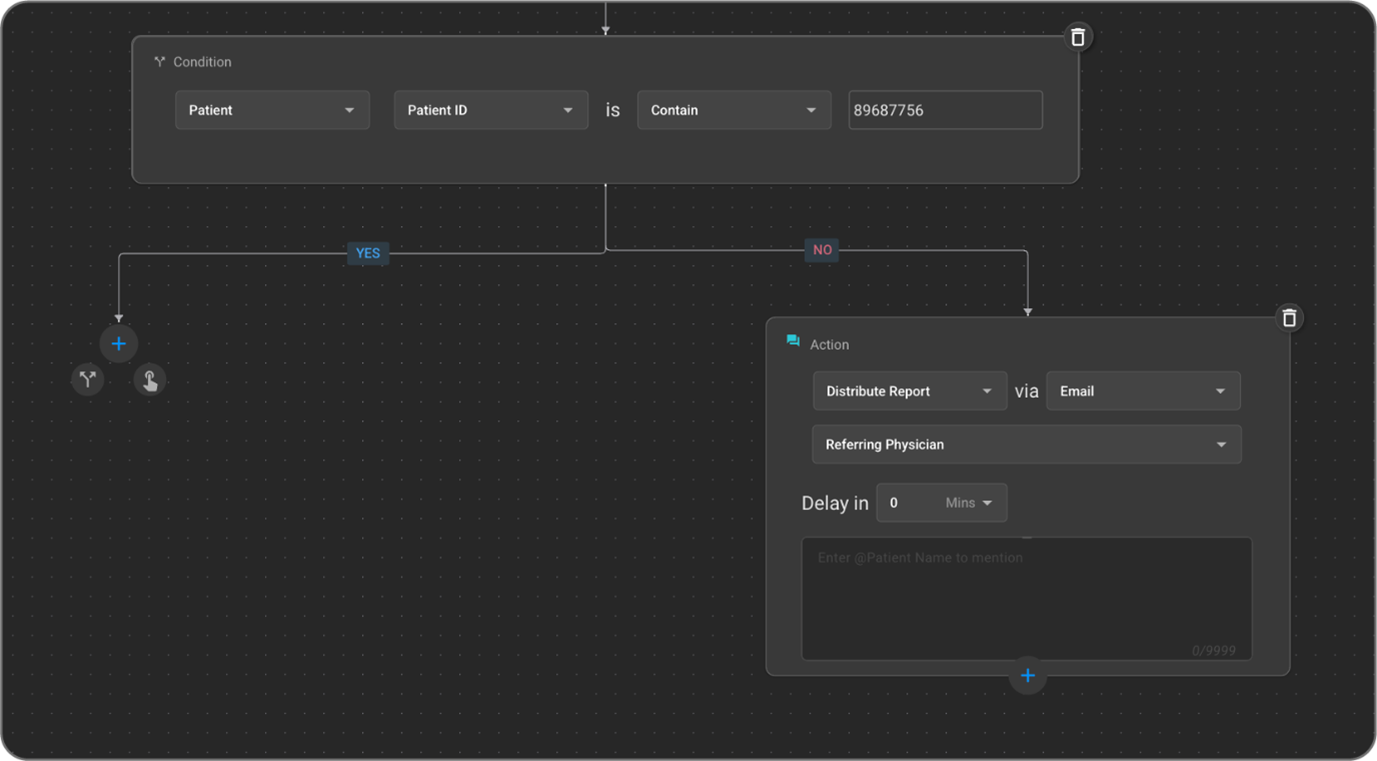
Cada condición de un flujo de trabajo admite dos ramificaciones:
- Ruta «Sí» Se ejecuta cuando la condición se evalúa como verdadera (es decir, se cumplen todos los criterios especificados).
- Ruta «No» Se ejecuta cuando la condición se evalúa como falsa (es decir, no se cumplen los criterios), lo que permite realizar acciones alternativas.
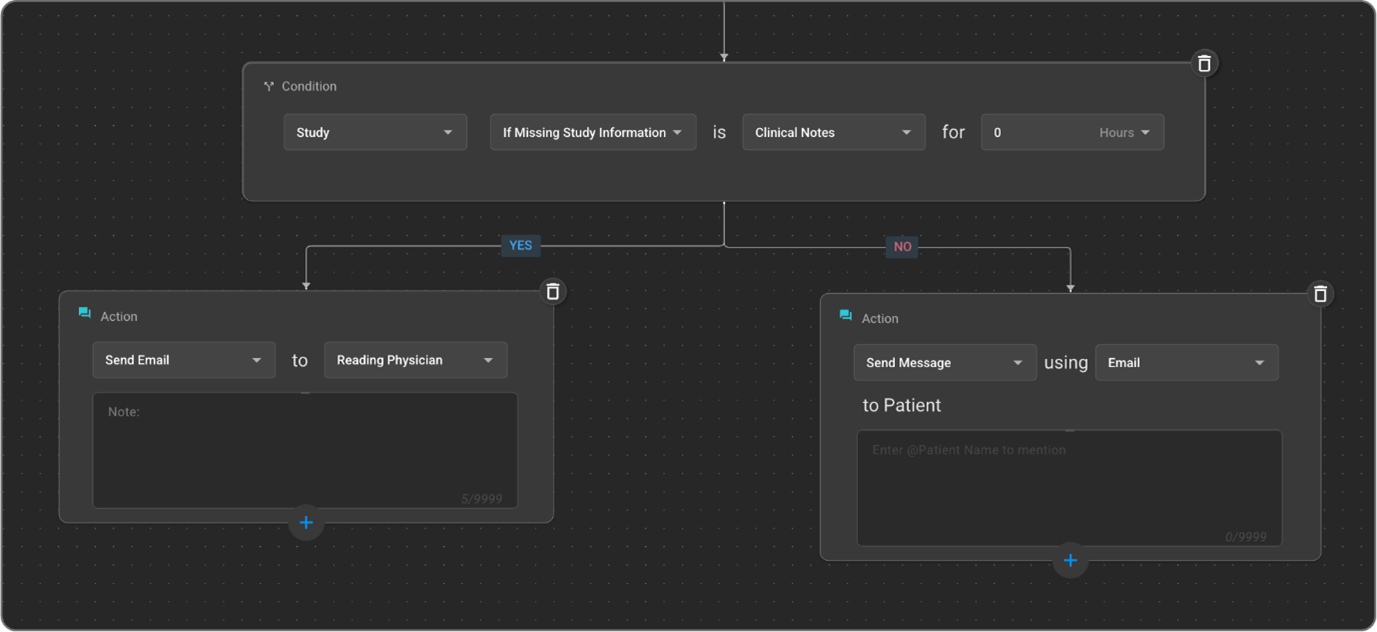
Ambas ramas pueden incluir condiciones y acciones adicionales, lo que permite crear flujos de trabajo complejos y de múltiples niveles.
Ejemplo de lógica de ramificación «Sí/No»:
Desencadenante:
- Operación = Realizada
Condición:
- Comprobar si falta el ID del paciente
Acción de la rama «Sí»:
- Si falta el ID del paciente, envíe una notificación de Blume al responsable de citas con un mensaje personalizado: «Falta el ID del paciente. Complete la información del paciente antes de continuar».
Acción de la rama «No»:
- Si el ID del paciente está presente, proceda a enviar el informe final al médico remitente.