: Explicación de los desencadenantes
Cada flujo de trabajo en OmegaAI comienza con un cuadro de desencadenante, que aparece de forma predeterminada en el lienzo. Un desencadenante es el evento inicial que activa un flujo de trabajo. Es importante tener en cuenta que solo puede haber un flujo de trabajo activo por desencadenante en un momento dado. Si un desencadenante ya está siendo utilizado por un flujo de trabajo activo y usted activa manualmente un nuevo flujo de trabajo utilizando el mismo desencadenante, el flujo de trabajo existente se desactivará automáticamente para evitar conflictos.
Categorías de desencadenantes y ejemplos detallados
Desencadenantes relacionados con el paciente
Los desencadenantes basados en el paciente inician un flujo de trabajo cuando se producen eventos específicos relacionados con el paciente.
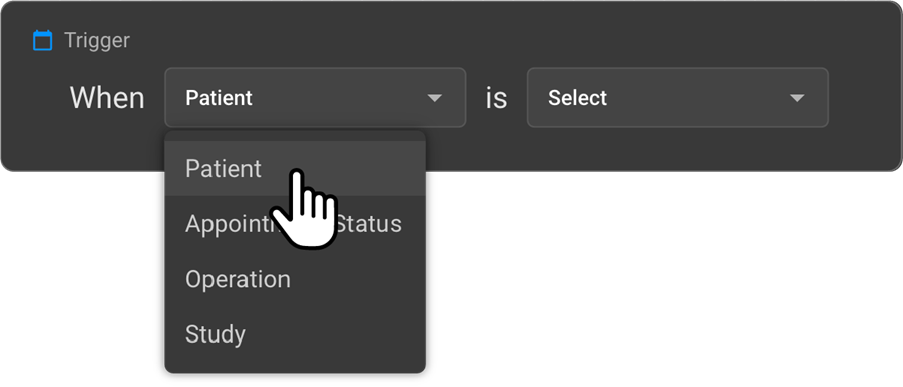
- Recién creado en OmegaAI: Este desencadenante se activa cuando se crea un nuevo expediente de paciente en el sistema OmegaAI, por ejemplo, a través de la plataforma Blume.
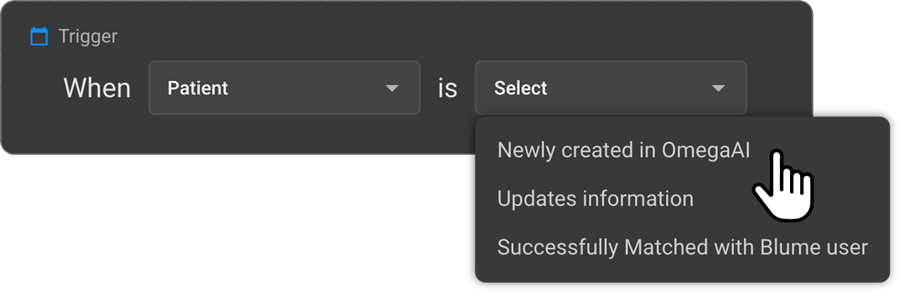
Ejemplo: Una vez creada la cuenta de un paciente, el sistema activa un flujo de trabajo para enviar un correo electrónico de bienvenida al paciente o iniciar el proceso de incorporación, guiándole a lo largo de la configuración inicial.
- Actualización de la información: Este desencadenante se activa cuando se modifica cualquier dato del paciente en OmegaAI, como los datos de contacto, la dirección o la información del seguro.
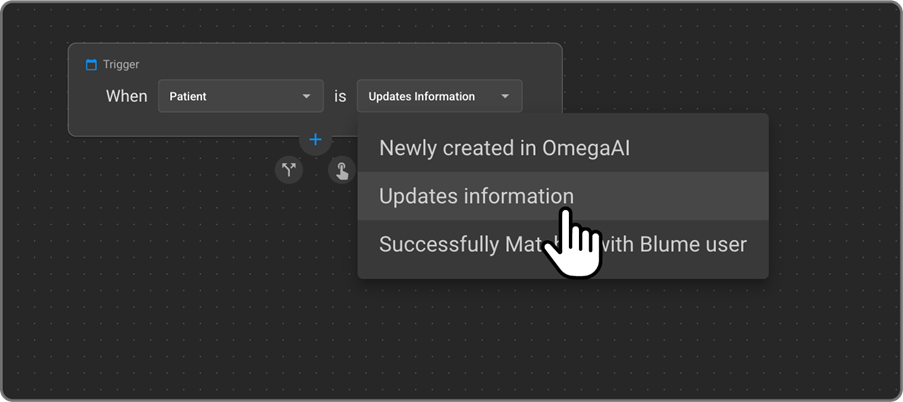
Ejemplo: Si un usuario actualiza el número de teléfono de un paciente, se activa un flujo de trabajo para notificarlo al equipo administrativo o para sincronizar los datos actualizados con sistemas externos integrados, como un CRM.
- Coincidencia satisfactoria con un usuario de Blume: Este desencadenante se activa cuando el sistema detecta que una cuenta de usuario de Blume recién creada coincide satisfactoriamente con un historial de paciente ya existente en OmegaAI.
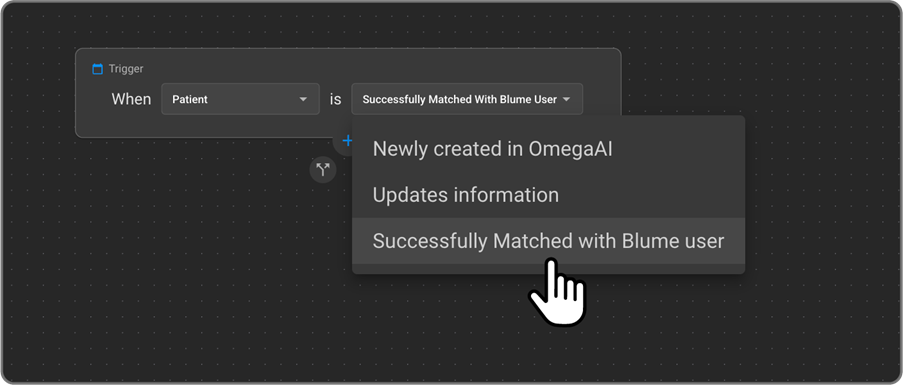
Ejemplo: Si un paciente se registra a través de Blume utilizando una dirección de correo electrónico que ya existe en OmegaAI, el sistema vincula automáticamente ambos registros. Una vez realizada la coincidencia con éxito, se puede activar un flujo de trabajo para confirmar la coincidencia, notificar a los equipos internos (por ejemplo, al personal de asistencia) o actualizar el estado de vinculación del paciente en el sistema.
Desencadenantes de citas
La automatización de flujos de trabajo puede iniciarse en función de los cambios en el estado del ciclo de vida de las citas de los pacientes. Estos cambios de estado sirven como desencadenantes clave para poner en marcha acciones automatizadas específicas dentro del sistema.
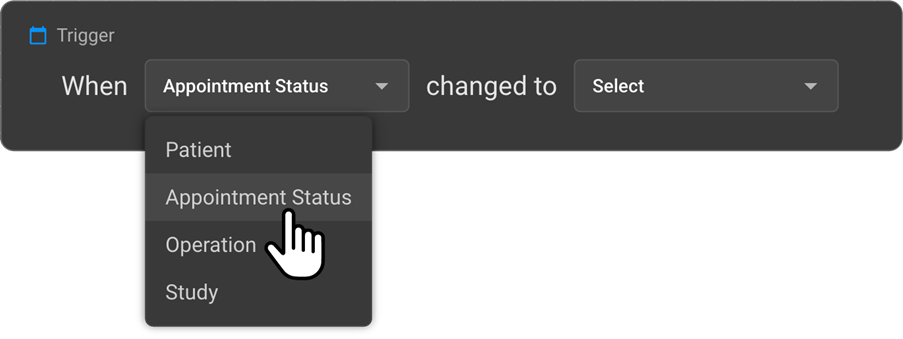
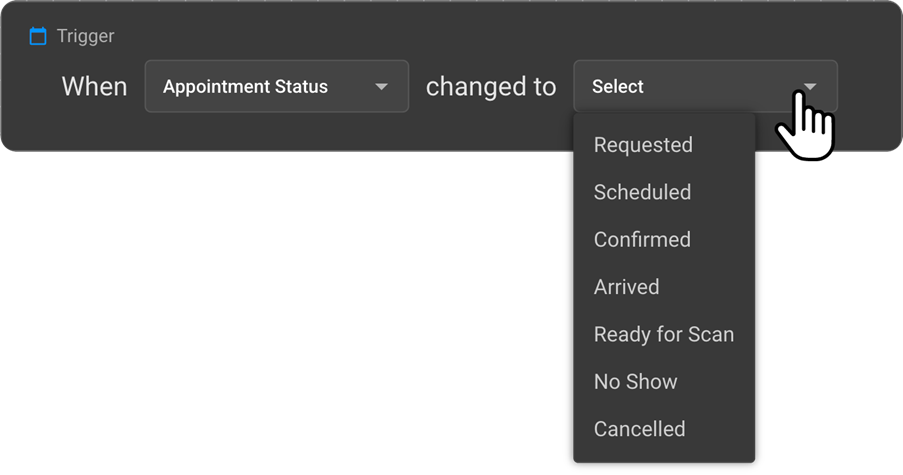
- Estados de cita admitidos
- Solicitada
- Programada
- Confirmada
- Llegada
- Lista para escanear
- Ausencia
- Cancelada
Ejemplo de caso de uso
Desencadenante: El estado de la cita cambia a «Ausencia»
Acciones automatizadas:
a. Enviar un SMS automático al paciente con un enlace o instrucciones para reprogramar la cita.
b. Generar una notificación interna para que el equipo de recepción realice un seguimiento con el paciente. Este enfoque garantiza una comunicación oportuna, mejora la implicación del paciente y potencia la eficiencia operativa al reducir los seguimientos manuales.
Desencadenantes operativos
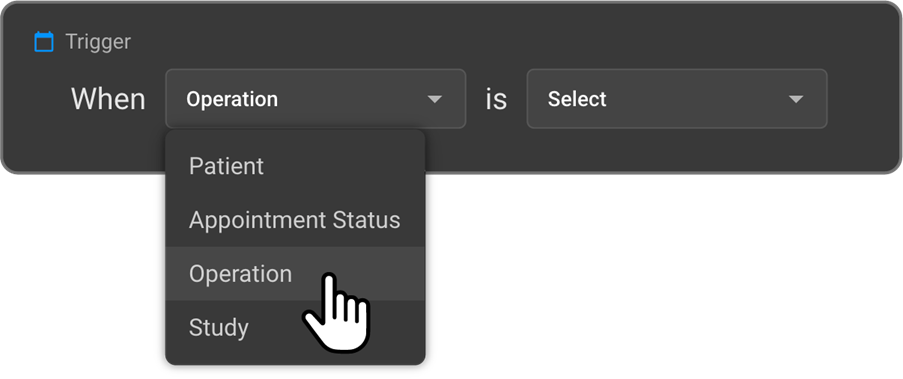
Los desencadenantes operativos se basan en eventos clave que tienen lugar durante los procesos clínicos y diagnósticos dentro de OmegaAI. Estos eventos pueden utilizarse para iniciar flujos de trabajo automatizados que garanticen una comunicación, una escalación y una documentación oportunas.
-
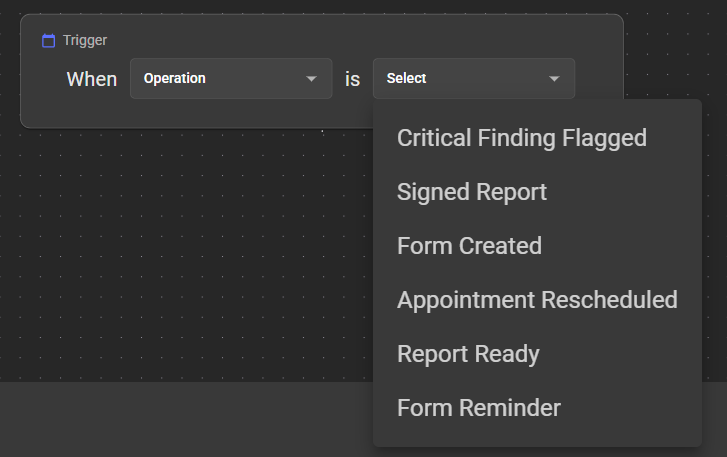
Eventos operativos admitidos
- Hallazgo crítico señalado
- Informe firmado
- Formulario creado
- Cita reprogramada
- Informe listo
- Recordatorio de formulario
Ejemplo de caso de uso
Desencadenante: Operación marcada como Finalizada
Condición: «Hallazgo crítico señalado» es verdadero
Acciones automatizadas:
a. Enviar inmediatamente una notificación urgente al médico encargado de la interpretación.
b. Notificar a la organización consultora designada para su revisión y actuación inmediatas.
c. Esta automatización garantiza que los hallazgos críticos se escalen sin demora, lo que favorece una toma de decisiones clínicas más rápida y mejora la seguridad del paciente.
: Desencadenante de «Informe firmado»
- El desencadenante «Informe firmado» se encuentra en el Tipo de desencadenante de operaciones dentro de la Automatización de flujos de trabajo (WFA).
- Este desencadenante se utiliza especialmente para automatizar acciones como la distribución de informes y las notificaciones inmediatamente después de la creación de un informe diagnóstico, lo que garantiza un procesamiento fluido y oportuno sin retrasar los flujos de trabajo DICOM.
- El activador debe funcionar de forma independiente y no debe interferir con los flujos de trabajo existentes de «Estado del estudio» (
SIGNED). - Evita retrasos en la automatización de los flujos de trabajo debidos al procesamiento asíncrono de DICOM.
Ámbito de aplicación
El activador «Informe firmado» se aplica a:
- Informes definitivos
- Modificaciones firmadas
Exclusiones: No se incluyen los informes preliminares.
Criterios de activación del activador
El activador «Informe firmado» se activa cuando se produce cualquiera de los siguientes eventos:
- Se carga un informe diagnóstico como informe final a través de la interfaz gráfica de usuario (GUI) del Visor de documentos (DV).
- Se recibe un informe final en OmegaAI mediante la ingesta de transacciones de paquetes HL7.
- Se ingesta un informe estructurado final a través de la ingesta DICOM mediante OmegaAI Link.
- Se importa un informe final con etiquetas DICOM utilizando la GUI de IMPORTACIÓN.
- Se crea o guarda un informe final en el Visor de documentos (DV) de OmegaAI, incluidas las modificaciones firmadas (aprobación final).
Desencadenador «Recepción DICOM completada»
El desencadenador «Recepción DICOM completada» inicia un flujo de trabajo de automatización de flujos de trabajo (WFA) una vez que los datos DICOM se han recibido correctamente y el proceso de ingesta ha finalizado en OmegaAI.
A diferencia de los desencadenantes basados en el estado del estudio, este desencadenante se activa tras la finalización satisfactoria de una operación de ingesta de DICOM. Permite que la automatización del flujo de trabajo se ejecute incluso cuando un estudio llega con un estado que no cambia (por ejemplo, COMPLETADO o FIRMADO).
Esto permite la automatización inmediatamente después de la ingesta de DICOM, independientemente del ciclo de vida del estudio.
¿Cuándo se ejecuta el desencadenador?
El desencadenador Recepción de DICOM completada se ejecuta cuando:
- Se recibe correctamente un nuevo estudio en OmegaAI.
- Se añaden series o instancias DICOM adicionales a un estudio existente.
- La operación de ingesta de DICOM ha finalizado correctamente (una vez que ha expirado el periodo de tiempo de espera de recepción configurado y se ha finalizado el proceso de ingesta).
- Los metadatos del estudio, la serie, la instancia y la ingesta se han guardado y están disponibles para la evaluación de las reglas del flujo de trabajo.
Nota: De forma predeterminada, OmegaAI espera el tiempo de espera de recepción configurado (60 segundos) tras la recepción del último objeto DICOM para garantizar que la sesión de ingesta haya finalizado antes de activar la automatización del flujo de trabajo.
Métodos de ingesta compatibles
El desencadenador «Recepción DICOM completada» es compatible con todos los métodos de ingesta DICOM disponibles en OmegaAI.
Cómo funciona
- OmegaAI recibe objetos DICOM a través de cualquier método de ingesta compatible.
- El sistema espera a que transcurra el tiempo de espera de recepción configurado para asegurarse de que no llegan más objetos para la misma sesión de ingesta.
- Una vez finalizado el proceso de importación, OmegaAI completa la persistencia de los metadatos.
- Se activa el desencadenador «DICOM Receive Completed».
- La automatización de flujos de trabajo evalúa las condiciones configuradas y ejecuta el flujo de trabajo correspondiente de forma asíncrona.
Nota: La ejecución del flujo de trabajo se produce independientemente del proceso de importación de DICOM y no retrasa ni interrumpe la recepción de imágenes.
Desencadenantes «Recepción DICOM completada» frente a «Estado del estudio»
| Recepción DICOM completada | Desencadenante de estado del estudio |
|---|---|
| Se activa tras completarse la ingesta DICOM | Se activa cuando cambia el estado de un estudio |
| Se ejecuta tras agotarse el tiempo de espera de recepción configurado y completarse la importación | Se ejecuta inmediatamente tras una transición de estado |
| No requiere un cambio en el estado del estudio | Requiere un cambio en el estado del estudio |
| Funciona tanto para estudios nuevos como existentes | Funciona únicamente cuando cambia el estado del estudio |
| Admite la llegada incremental de nuevas series o instancias | No se ejecuta si el estado del estudio permanece inalterado |
| Ideal para flujos de trabajo basados en la importación | Ideal para flujos de trabajo basados en el ciclo de vida |
Desencadenantes de estudio
Los flujos de trabajo relacionados con los estudios pueden activarse en función de parámetros específicos de un estudio.
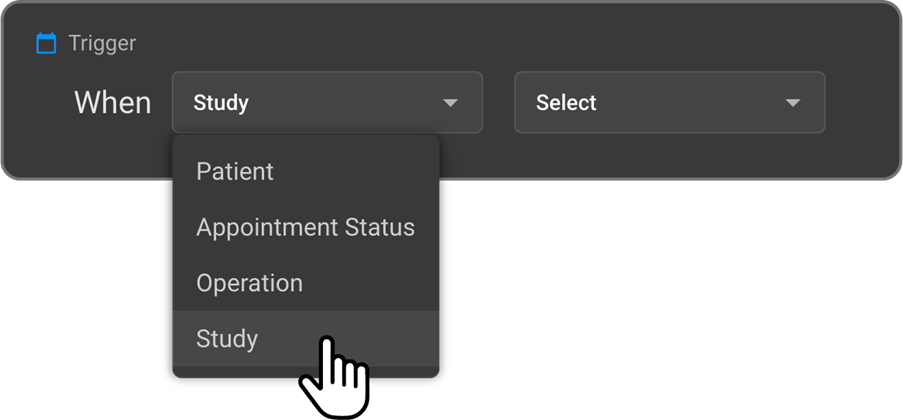
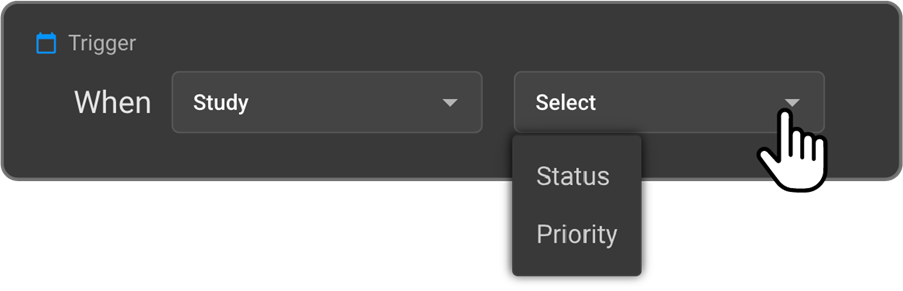
Opciones de desencadenantes
-
Desencadenantes basados en el estado: Se puede activar un flujo de trabajo cuando un estudio pasa a un estado específico.
Los estados admitidos son los siguientes:
- Programado
- Completado
- Verificado
- Firmado
- Notificado
- En curso
- Recibido
- Iniciado
- Pendiente de modificación
Ejemplo de caso de uso:
Desencadenante: El estado del estudio cambia a «Firmado»
Acción automatizada: Distribuir automáticamente el informe finalizado al médico remitente.
- Desencadenantes basados en la prioridad: Los flujos de trabajo también pueden activarse en función del nivel de prioridad asignado a un estudio.
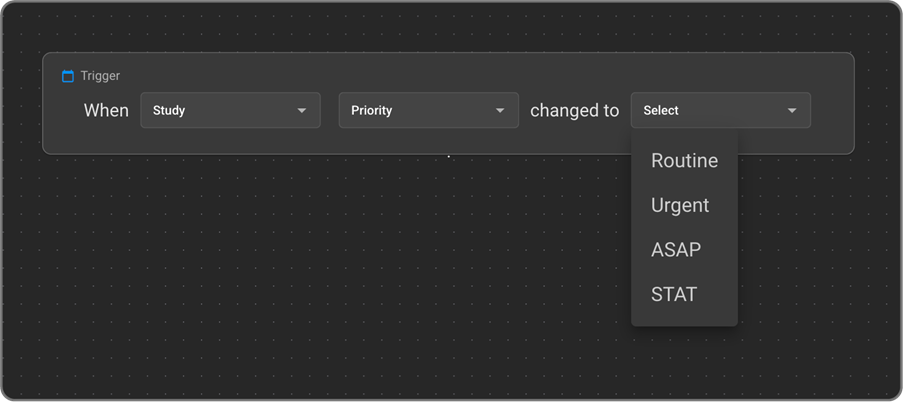
Los niveles de prioridad admitidos son los siguientes:
- Rutina
- Urgente
- Lo antes posible
- STAT
Ejemplo de caso de uso:
Desencadenante: La prioridad del estudio es «STAT» y el estado cambia a «Firmado»
Acción automatizada: Distribuir el informe al médico remitente con una marca de «Alta prioridad» para que se le preste atención inmediata.
Estos desencadenantes garantizan que los estudios de alta prioridad y urgentes se gestionen con la urgencia que requieren, mejorando la coordinación de la atención y los tiempos de respuesta.
Desencadenantes de notificación de Blume
Los desencadenantes de Blume inician flujos de trabajo basados en eventos relacionados con el paciente dentro del portal de pacientes de Blume. Estos desencadenantes permiten enviar comunicaciones y notificaciones automatizadas a los pacientes en momentos clave de su proceso asistencial.
Eventos desencadenantes de Blume compatibles:
- Invitación de Blume
- Compartir estudio
- Solicitud de cita recibida
- Confirmación de cita
- Cancelación de cita
- Cita reprogramada
- Formulario de Blume
- Recordatorio de formulario
- Informe listo
Detalles de los desencadenantes
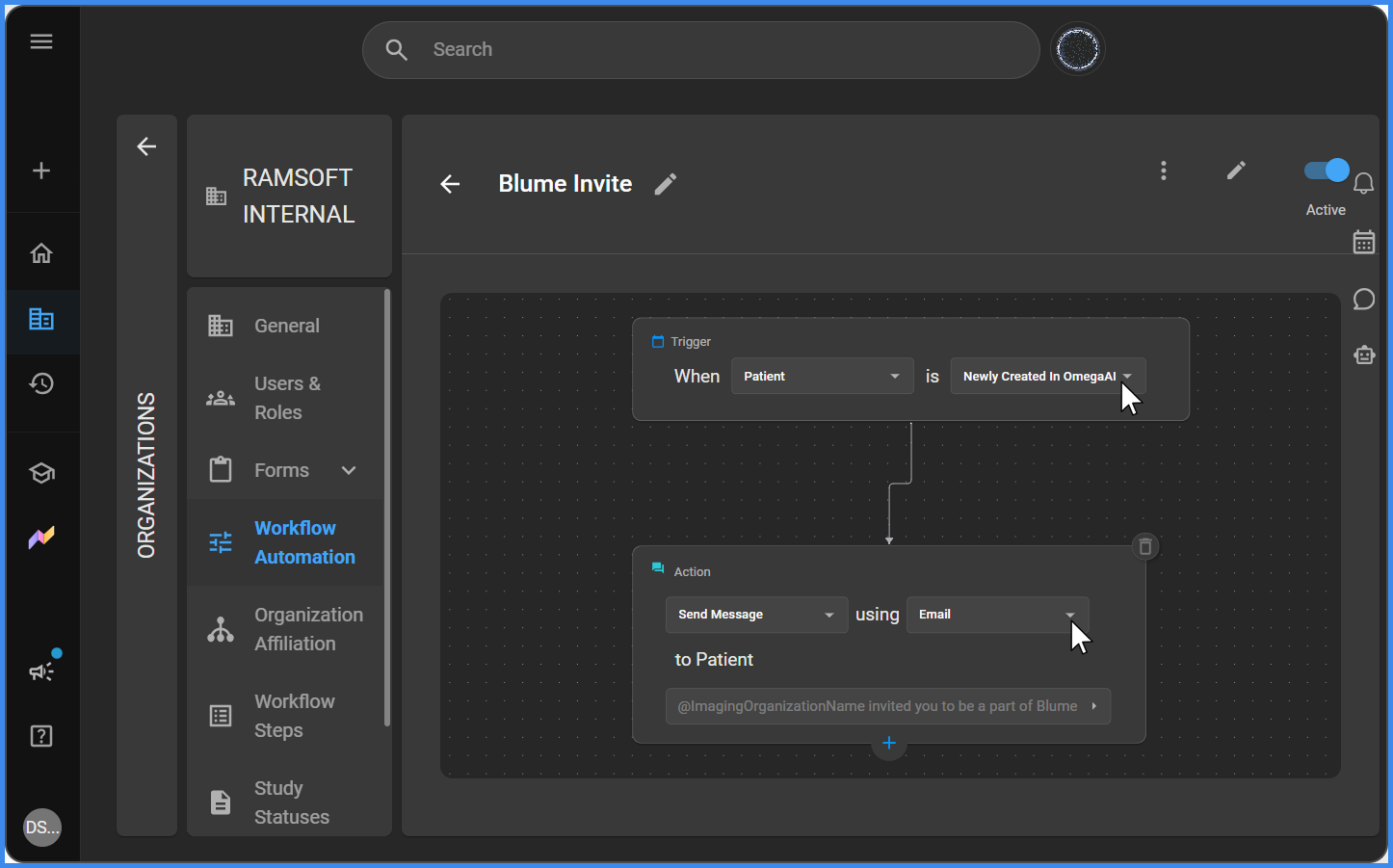
I. Invitación de Blume
Desencadenante:
- Cuando se crea un nuevo historial de paciente en OmegaAI.
Acción automatizada:
- Enviar un mensaje al paciente. El administrador puede elegir enviar el mensaje por correo electrónico, SMS o notificación de Blume.
- El contenido del mensaje es totalmente personalizable.
Nota: El envío de SMS para este desencadenante sigue actualmente el flujo de invitación existente (anterior a la automatización de flujos de trabajo) y aún no se canaliza a través de la automatización de flujos de trabajo. El envío por correo electrónico y mediante notificaciones de Blume se configura a través de la automatización de flujos de trabajo, tal y como se ha descrito anteriormente.
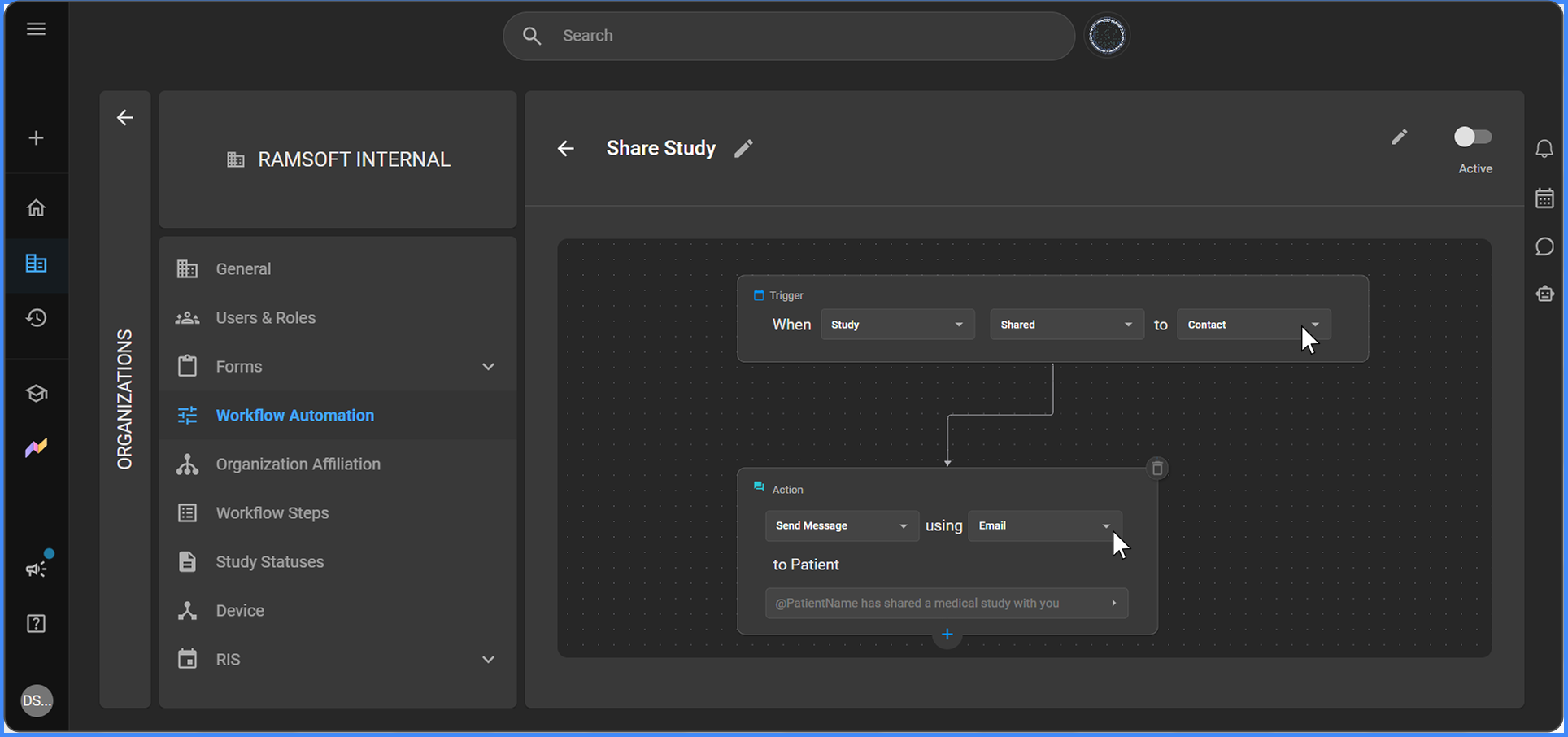
II. Compartir estudio
Desencadenante:
- Cuando se comparte un estudio.
Acción automatizada:
- Enviar un mensaje al paciente. El administrador puede elegir enviar el mensaje por correo electrónico, SMS o notificación de Blume.
- El contenido del mensaje es totalmente personalizable.
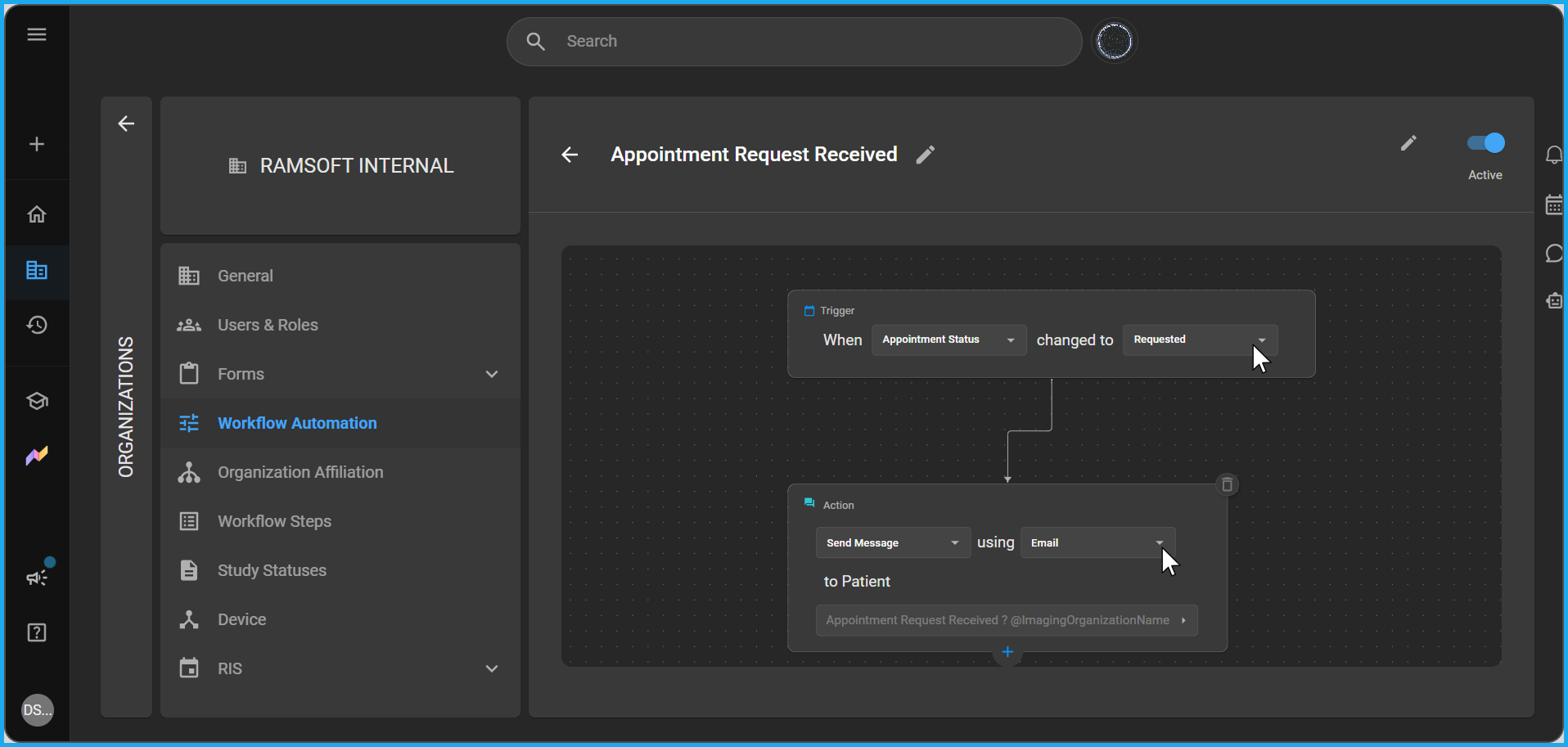
III. Solicitud de cita recibida
Desencadenante:
- El estado de la cita cambia a «Solicitada».
Condición:
- Se puede refinar aún más en función de los atributos de la orden, el estudio o el paciente.
Acción automatizada:
- Enviar un mensaje al paciente. El administrador puede elegir si desea enviar el mensaje por correo electrónico, SMS o notificación de Blume.
- El contenido del mensaje es totalmente personalizable.
IV. Confirmación de cita
Desencadenante:
- El estado de la cita cambia a «Confirmada».
Condición:
- Se puede refinar aún más en función de los atributos de la orden, el estudio o el paciente.
Acción automatizada:
- Enviar un mensaje al paciente.
- El administrador puede elegir enviar el mensaje por correo electrónico, SMS o notificación de Blume.
- El contenido del mensaje es totalmente personalizable.
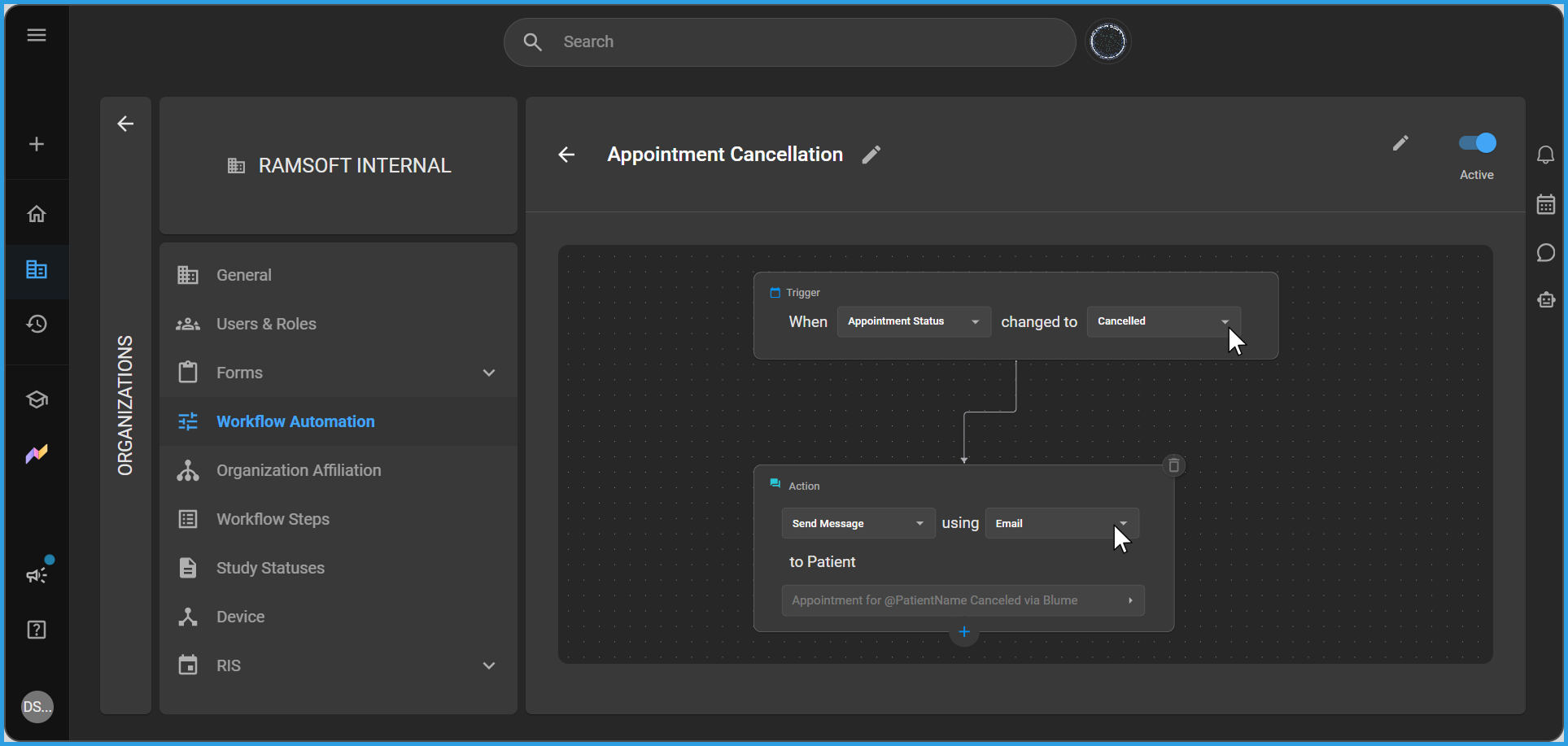
V. Cancelación de cita
Desencadenante:
- El estado de la cita cambia a «Cancelada».
Condición:
- Se puede refinar aún más en función de los atributos de la solicitud, el estudio o el paciente.
Acción automatizada:
- Enviar un mensaje al paciente. El administrador puede elegir enviar el mensaje por correo electrónico, SMS o notificación de Blume.
- El contenido del mensaje es totalmente personalizable.
Nota: Este desencadenante abarca dos situaciones: la cita es cancelada por el centro de diagnóstico por imagen, o bien es cancelada por el paciente o un familiar directamente a través de Blume. El contenido del mensaje dirigido al paciente varía ligeramente entre ambas situaciones.
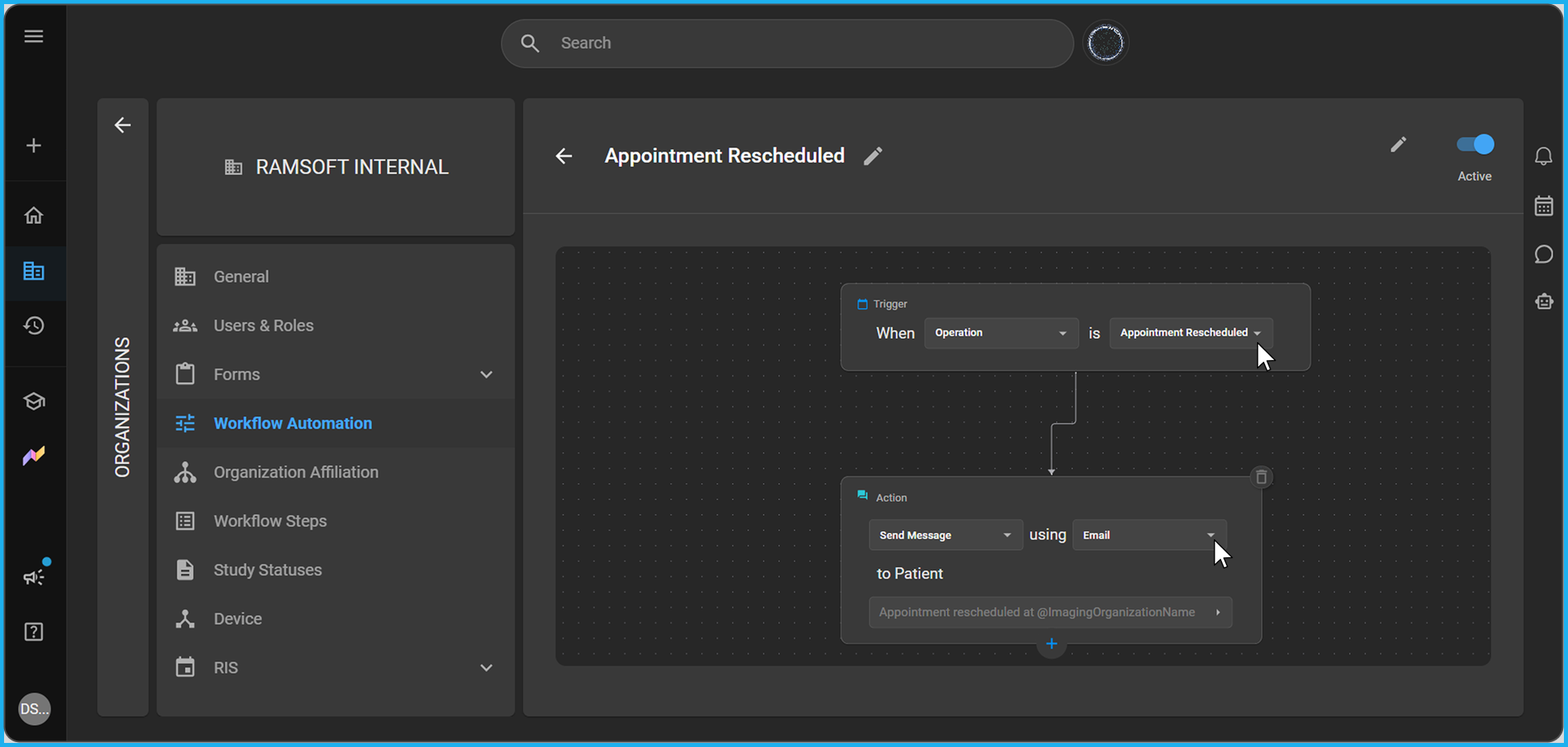
VI. Cita reprogramada
Desencadenante:
- Se reprograma una cita.
Acción automatizada:
- Enviar un mensaje al paciente. El administrador puede elegir enviar el mensaje por correo electrónico, SMS o notificación de Blume.
- El contenido del mensaje es totalmente personalizable.
Nota: Este desencadenante abarca dos situaciones: la cita es reprogramada por el centro de diagnóstico por imagen, o bien es reprogramada por el propio paciente directamente a través de Blume. El contenido del mensaje dirigido al paciente varía ligeramente entre ambas situaciones.
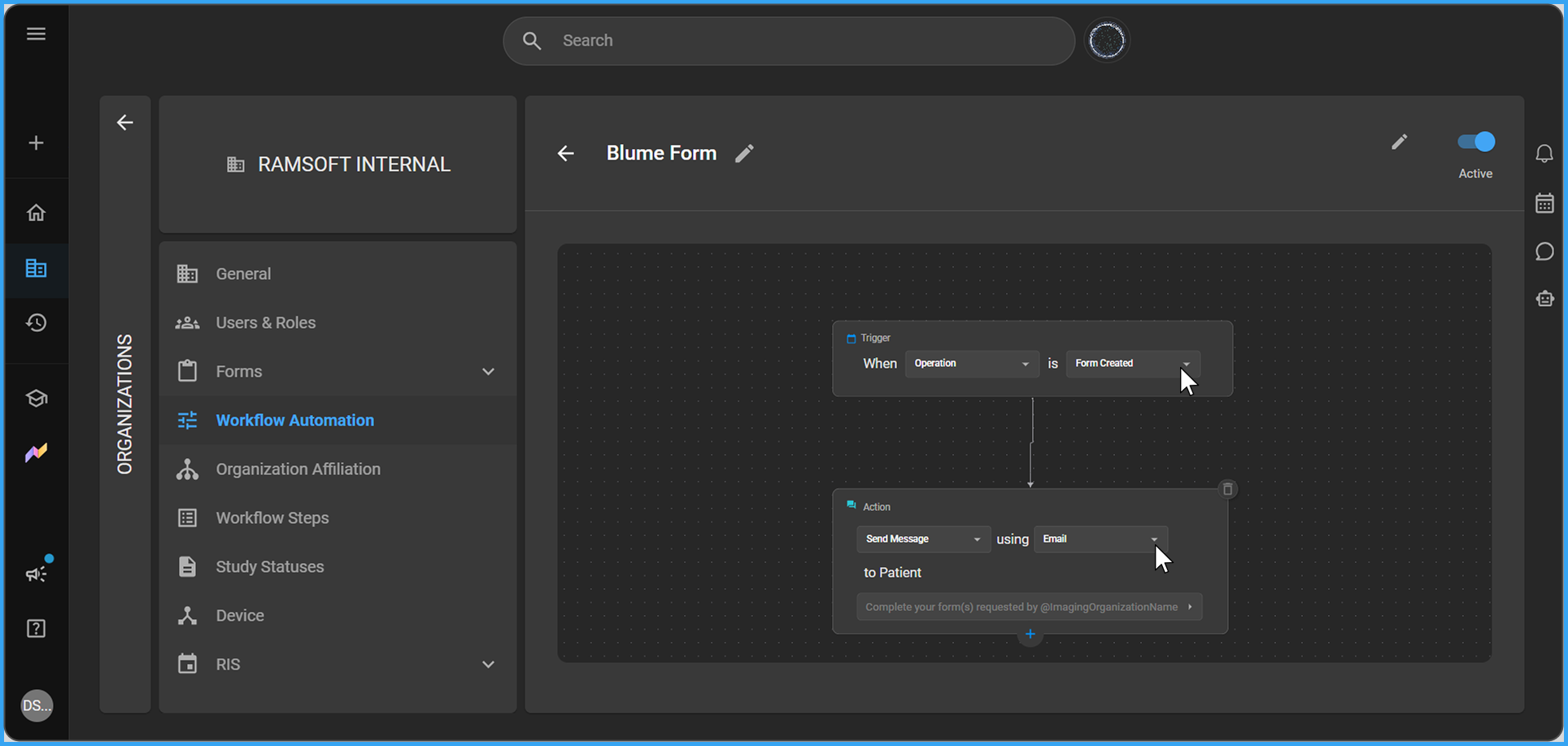
VII. Formulario de Blume
Desencadenante:
- Se crea un formulario y se asigna al paciente.
Acciones automatizadas:
- Enviar una notificación dentro de la aplicación al paciente a través del portal de Blume, recordándole que debe completar el formulario pendiente.
- Enviar una notificación por correo electrónico al paciente con un enlace al formulario.
- El administrador puede elegir enviar el mensaje por correo electrónico, SMS o notificación de Blume.
- El contenido del mensaje es totalmente personalizable.
Nota: Esta notificación no se envía si la cita se ha cancelado o reprogramado.
VIII. Recordatorio de formulario
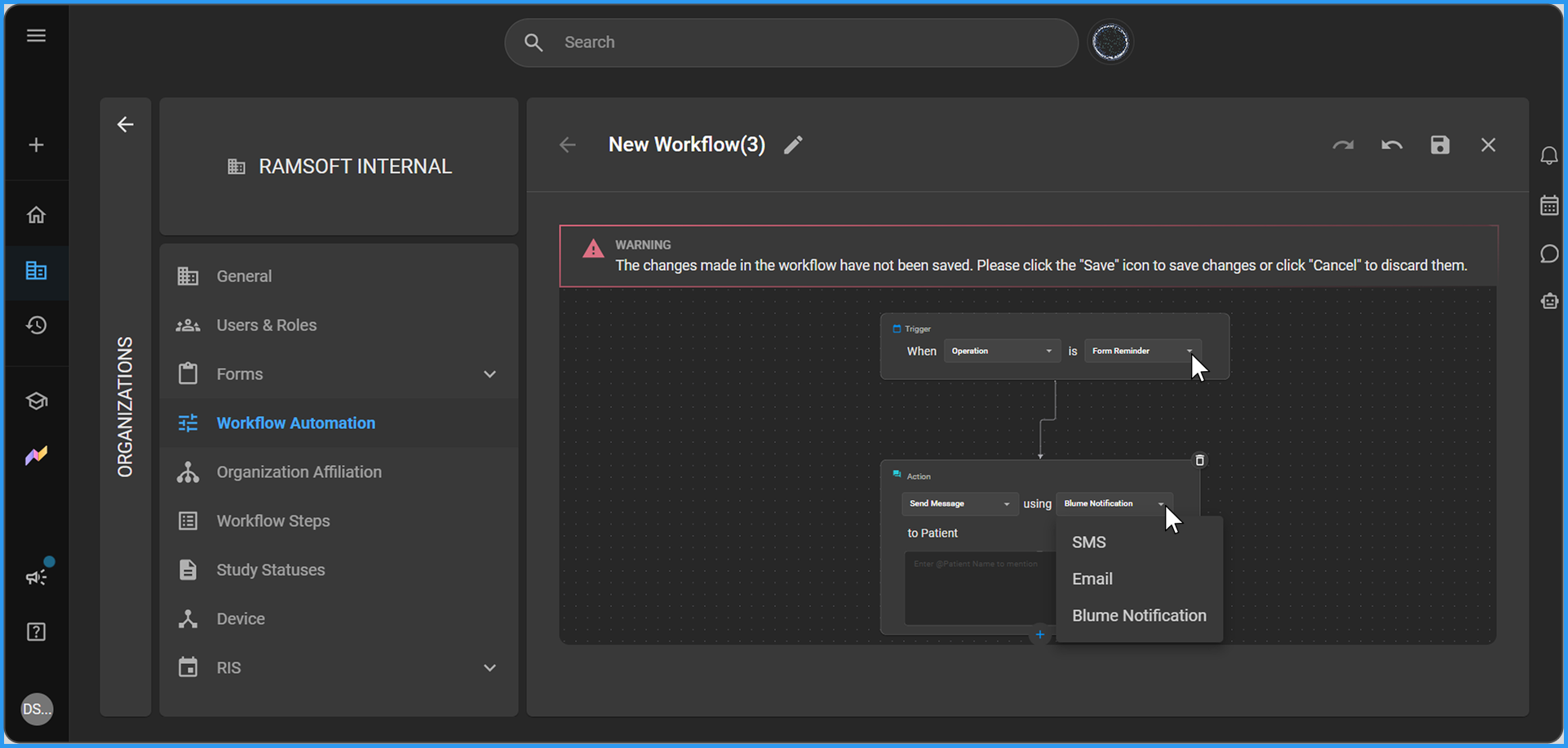
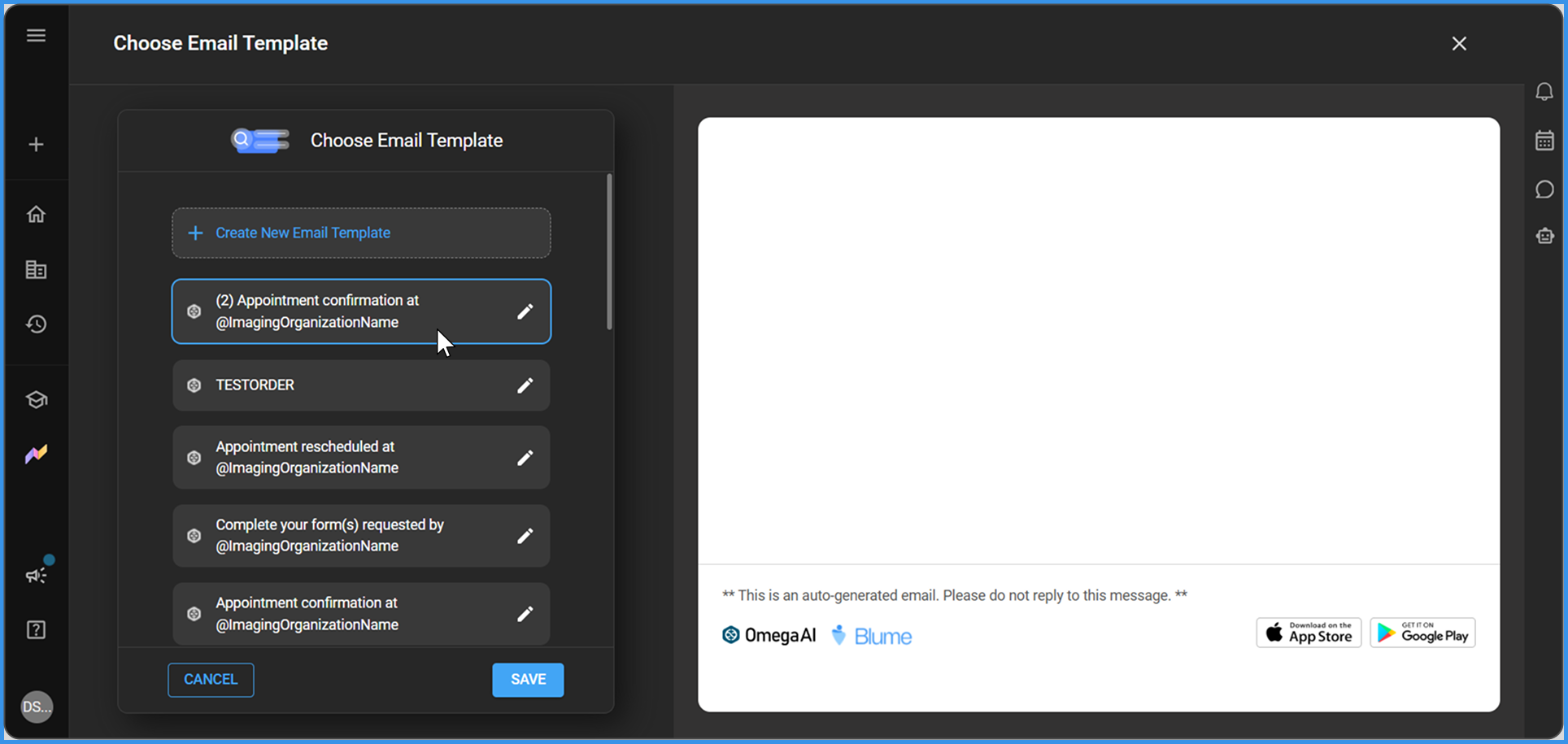
Desencadenante:
- Un formulario obligatorio asignado al paciente sigue sin completarse antes de la cita programada.
Acción automatizada:
- Enviar un mensaje al paciente recordándole que debe completar el formulario pendiente a través de una notificación de Blume.
Nota:
-
Actualmente, esta notificación se envía únicamente a través de una notificación de Blume. Por el momento, no hay ninguna configuración disponible para SMS o correo electrónico con este desencadenante.
-
Esta notificación no se envía si la cita se ha cancelado o reprogramado.
IX. Informe listo
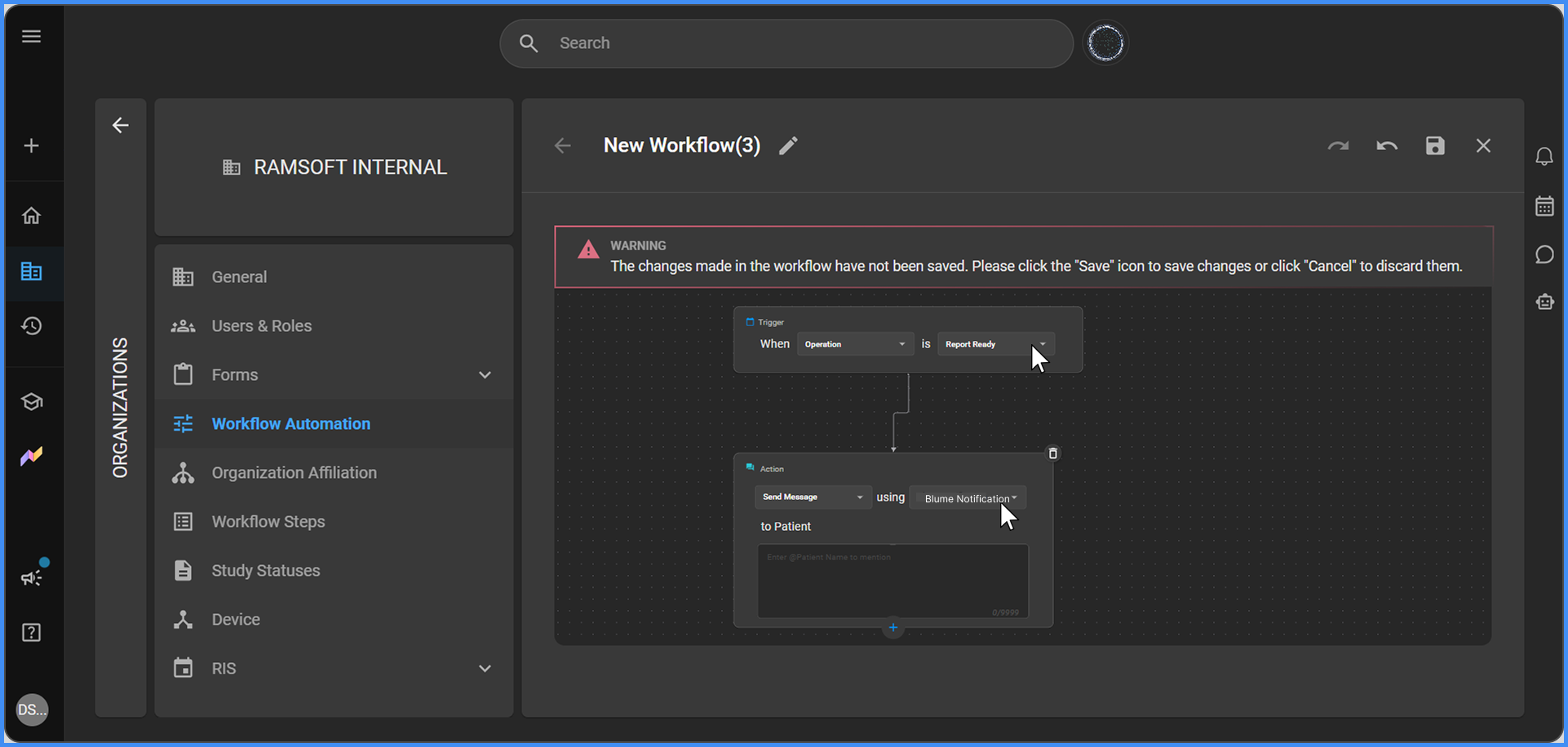
Desencadenante:
- El estado de la operación cambia a «Informe listo».
Acciones automatizadas:
- Enviar una notificación dentro de la aplicación al paciente indicándole que su informe está disponible para su consulta en Blume.
- La notificación incluye un enlace directo que lleva al paciente directamente al informe dentro de la aplicación Blume.
Nota: El estado «Informe listo» se envía actualmente solo a través de las notificaciones de Blume. Por el momento, no existe ninguna configuración de SMS ni de correo electrónico para este desencadenante.
Canales de notificación predeterminados
- El «Recordatorio de formulario» se envía únicamente a través de las notificaciones de Blume. Actualmente no existe ninguna configuración de SMS ni de correo electrónico para este desencadenante.
- «Informe listo» se envía únicamente a través de notificaciones de Blume (dentro de la aplicación, con enlace directo). Actualmente no existe ninguna configuración de SMS ni de correo electrónico para este desencadenante.
- «Invitación de Blume», «Compartir estudio», «Solicitud de cita recibida», «Confirmación de cita», «Cancelación de cita», «Cita reprogramada» y «Formulario de Blume» permiten al administrador elegir entre correo electrónico, SMS o notificaciones de Blume para los mensajes dirigidos a los pacientes.
- Los SMS para «Invitación de Blume» siguen actualmente el flujo de invitación existente (anterior a la automatización de flujos de trabajo), en lugar de la configuración de la automatización de flujos de trabajo.
Notas adicionales
- Todos los flujos de trabajo de los desencadenantes de Blume se pueden configurar en la sección «Automatización de flujos de trabajo» de OmegaAI.
- Los desencadenantes basados en el estado de la cita («Solicitud recibida», «Confirmación» y «Cancelación») admiten condiciones adicionales basadas en los atributos de la orden, el estudio o el paciente para refinar aún más cuándo se activa el flujo de trabajo.
- Solo puede haber un flujo de trabajo activo por desencadenante en un momento dado. Si un desencadenante ya está siendo utilizado por un flujo de trabajo activo y se activa manualmente un nuevo flujo de trabajo que utilice el mismo desencadenante, el flujo de trabajo existente se desactivará automáticamente para evitar conflictos.