Añadir condiciones
Una vez configurado un desencadenante, el editor de flujos de trabajo le permite añadir condiciones. Una condición es un filtro lógico que se aplica a un desencadenante del flujo de trabajo. Las condiciones ayudan a refinar el alcance del flujo de trabajo, garantizando que las acciones se produzcan únicamente en escenarios relevantes para estudios, pacientes o asignaciones específicos. Ofrecen precisión y control, asegurando que la automatización se aplique únicamente a los casos de uso previstos. El sistema ofrece de forma dinámica únicamente las condiciones relevantes en función del tipo de desencadenante seleccionado.
Tipos de condiciones y ejemplos detallados:
1. Condiciones de estudio: Estas condiciones se basan en los atributos y metadatos asociados a un estudio.
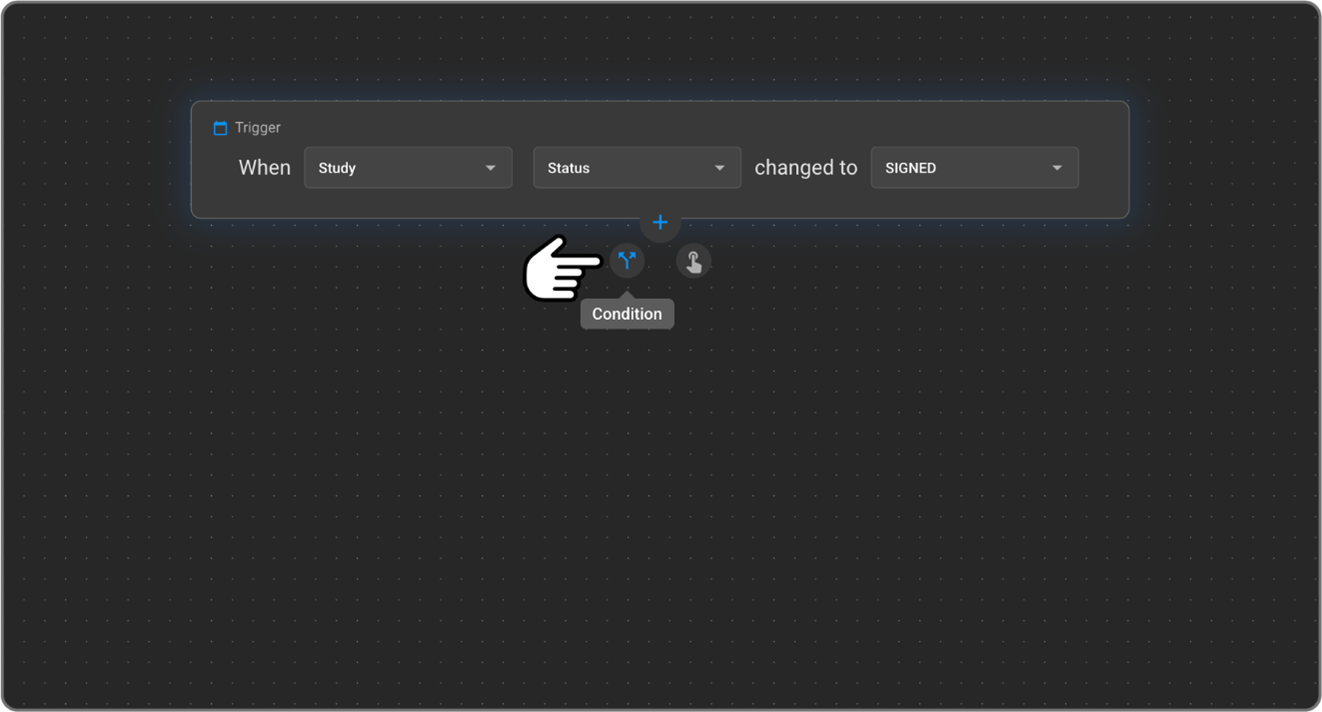
Tipo de condición:
- Estado:
Puede configurar condiciones para evaluar el estado actual de un estudio.
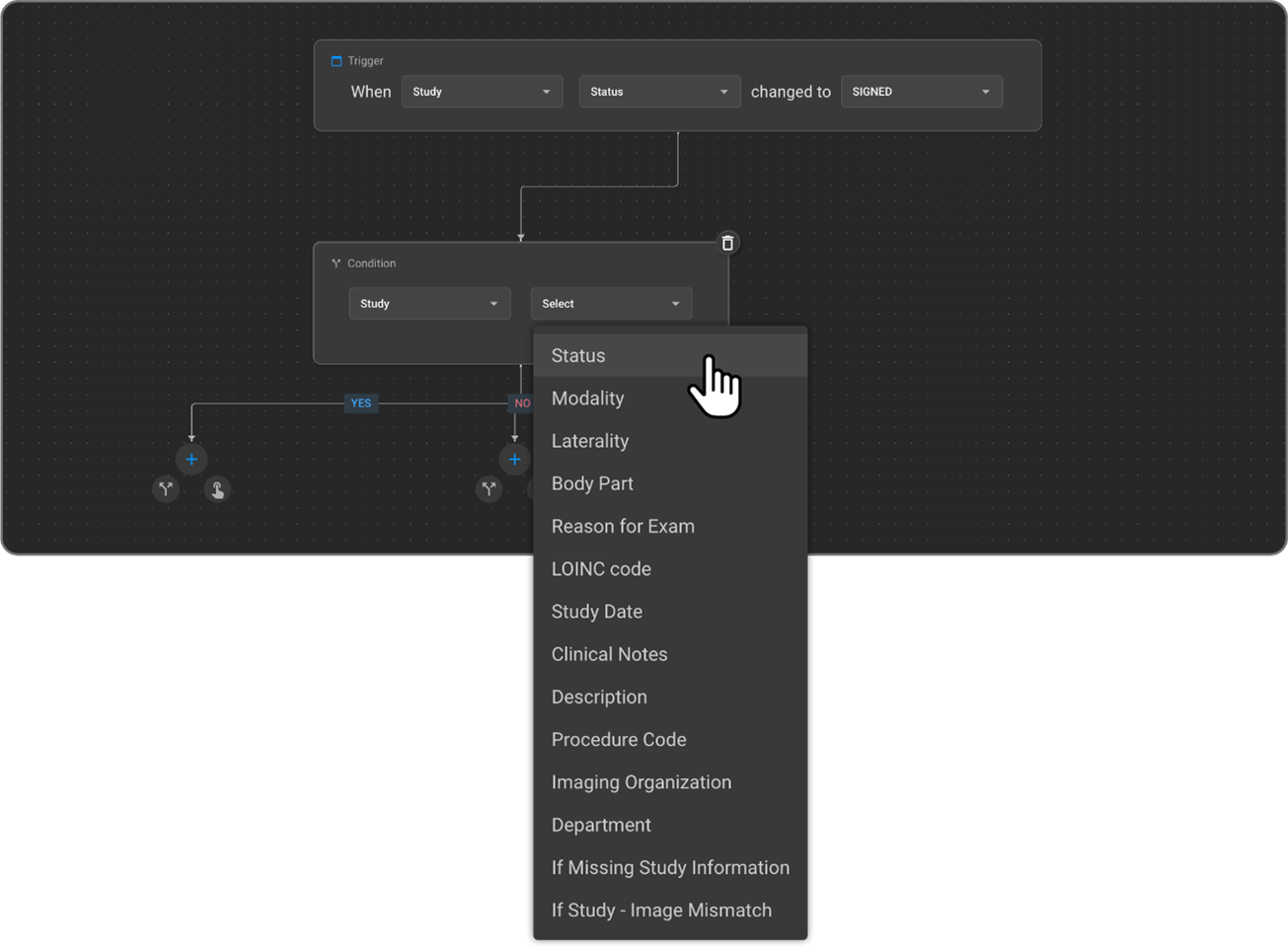
Los estados admitidos incluyen:
a. Programado
b. En curso
c. Firmado
d. Completado
e. Notificado
f. Leído
g. Solicitado
h. y otros según se haya configurado en el sistema
Ejemplo de caso de uso
Desencadenante: El estado del estudio cambia a «Firmado» Condición: El estado del estudio también es «Informado» Objetivo: Esto garantiza que el flujo de trabajo solo continúe si el informe está finalizado y listo para su distribución, evitando acciones prematuras sobre documentación incompleta.
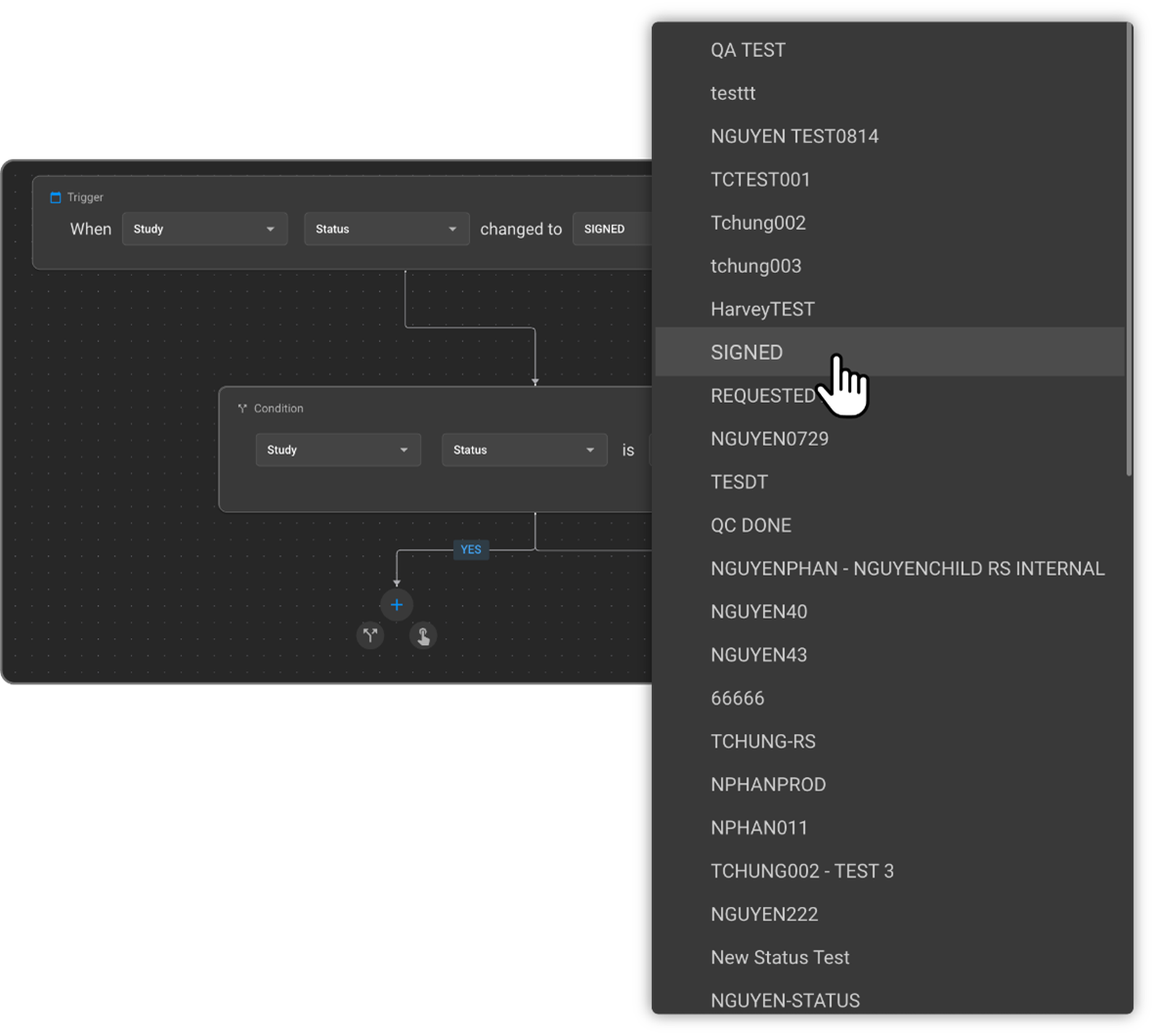
- Modalidad: Estas condiciones permiten filtrar los flujos de trabajo en función de la modalidad de imagen asociada a un estudio. De este modo, se garantiza que la automatización se aplique únicamente a los tipos de estudios pertinentes.
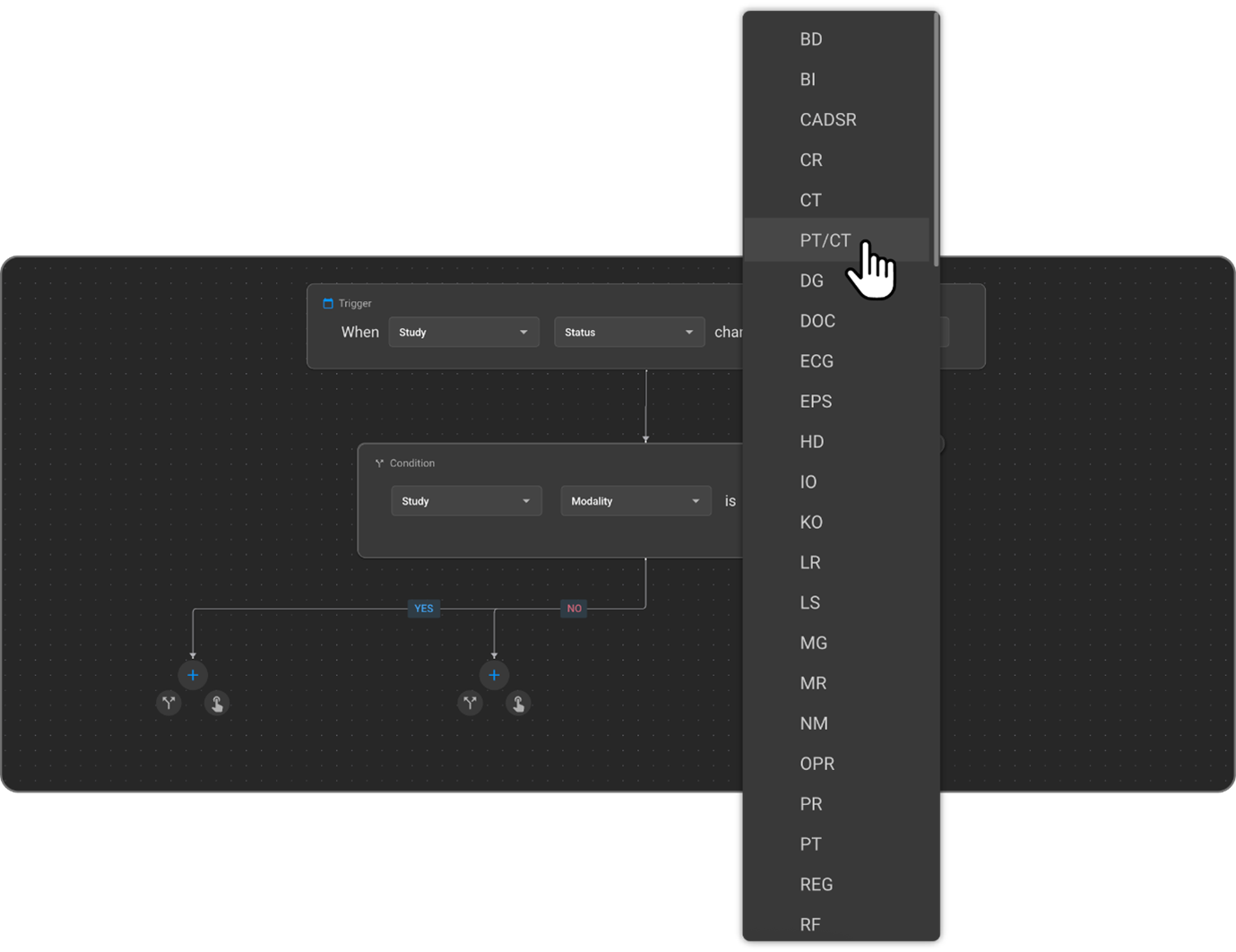
Puede configurar los flujos de trabajo para que se apliquen únicamente a modalidades de imagen específicas. Las modalidades compatibles incluyen (entre otras):
a. TC (tomografía computarizada) b. PET (tomografía por emisión de positrones) c. RM (resonancia magnética) d. Mamografía e. Radiografía
Ejemplo de caso de uso
Desencadenante: El estado del estudio cambia a «Completado» Condición: La modalidad del estudio es la RM Acción automatizada:
Ejecutar un flujo de trabajo de seguimiento (por ejemplo, notificar a un radiólogo subespecialista o iniciar una tarea específica de posprocesamiento) únicamente para los estudios de RM, independientemente de otras modalidades presentes en el sistema.
-
Lateralidad: Las condiciones de lateralidad permiten adaptar los flujos de trabajo en función del lado anatómico o la región implicada en un estudio. Esto resulta especialmente útil para garantizar la precisión clínica y la coherencia en la documentación.
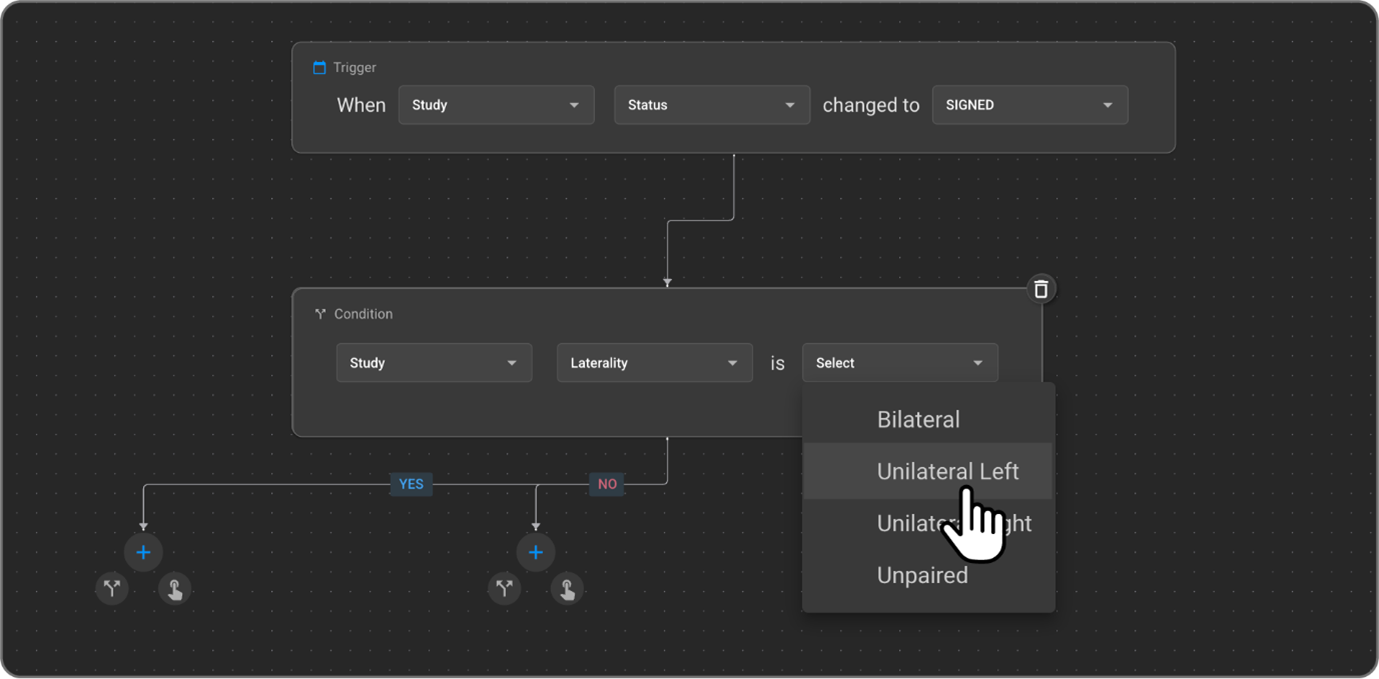
Puede configurar los flujos de trabajo para que respondan a valores específicos de lateralidad. Las opciones admitidas incluyen:
a. Bilateral
b. Unilateral izquierda
c. Unilateral derecha
d. No pareada
Se pueden seleccionar varias opciones de lateralidad para adaptarse a criterios de flujo de trabajo más amplios o flexibles.
Ejemplo de caso de uso
Desencadenante: El estudio está marcado como «Completado» Condición: La lateralidad es «Bilateral», pero la descripción del estudio hace referencia a un solo lado Acción automatizada:
Activar una alerta o marcar el estudio para su revisión manual con el fin de garantizar que la documentación se ajuste a la lateralidad seleccionada, lo que ayuda a evitar discrepancias clínicas.
- Parte del cuerpo: Estas condiciones permiten personalizar los flujos de trabajo en función de la región anatómica o el sistema orgánico implicado en un estudio. Esto permite el enrutamiento, la revisión o la escalación específicos en función de la especialización clínica.
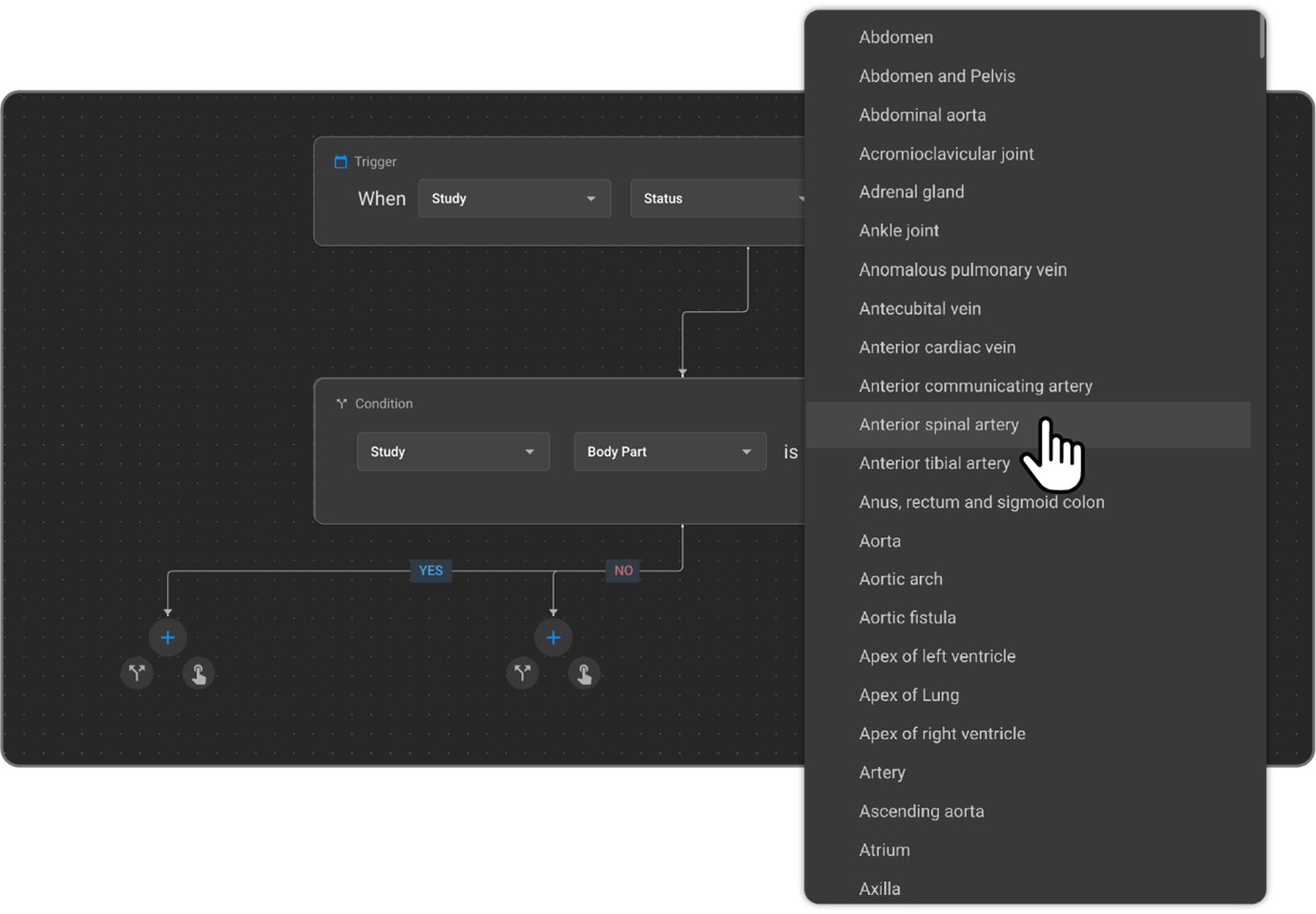
Puede configurar los flujos de trabajo para que respondan a partes específicas del cuerpo seleccionadas en los metadatos del estudio.
Entre las opciones habituales se incluyen:
a. Abdomen
b. Cerebro
c. Pierna
d. Tórax
e. Columna vertebral
f. Pelvis
g. Aorta
h. Glándula suprarrenal
i. y otras partes del cuerpo definidas en el sistema
Ejemplo de caso de uso
Desencadenante: El estado del estudio cambia a «En curso» Condición: La parte del cuerpo es «Abdomen» Acción automatizada:
- Derivar el estudio a una estación de trabajo de radiología gastrointestinal (GI) o asignarlo a un subespecialista para su interpretación.
De este modo se garantiza que los estudios se dirijan al equipo clínico adecuado, lo que mejora la precisión diagnóstica y la eficiencia del flujo de trabajo.
- Motivo del examen: Estas condiciones permiten filtrar o activar flujos de trabajo en función del motivo clínico indicado al solicitar el estudio. Esto garantiza que solo se apliquen flujos de trabajo específicos cuando sean clínicamente relevantes.
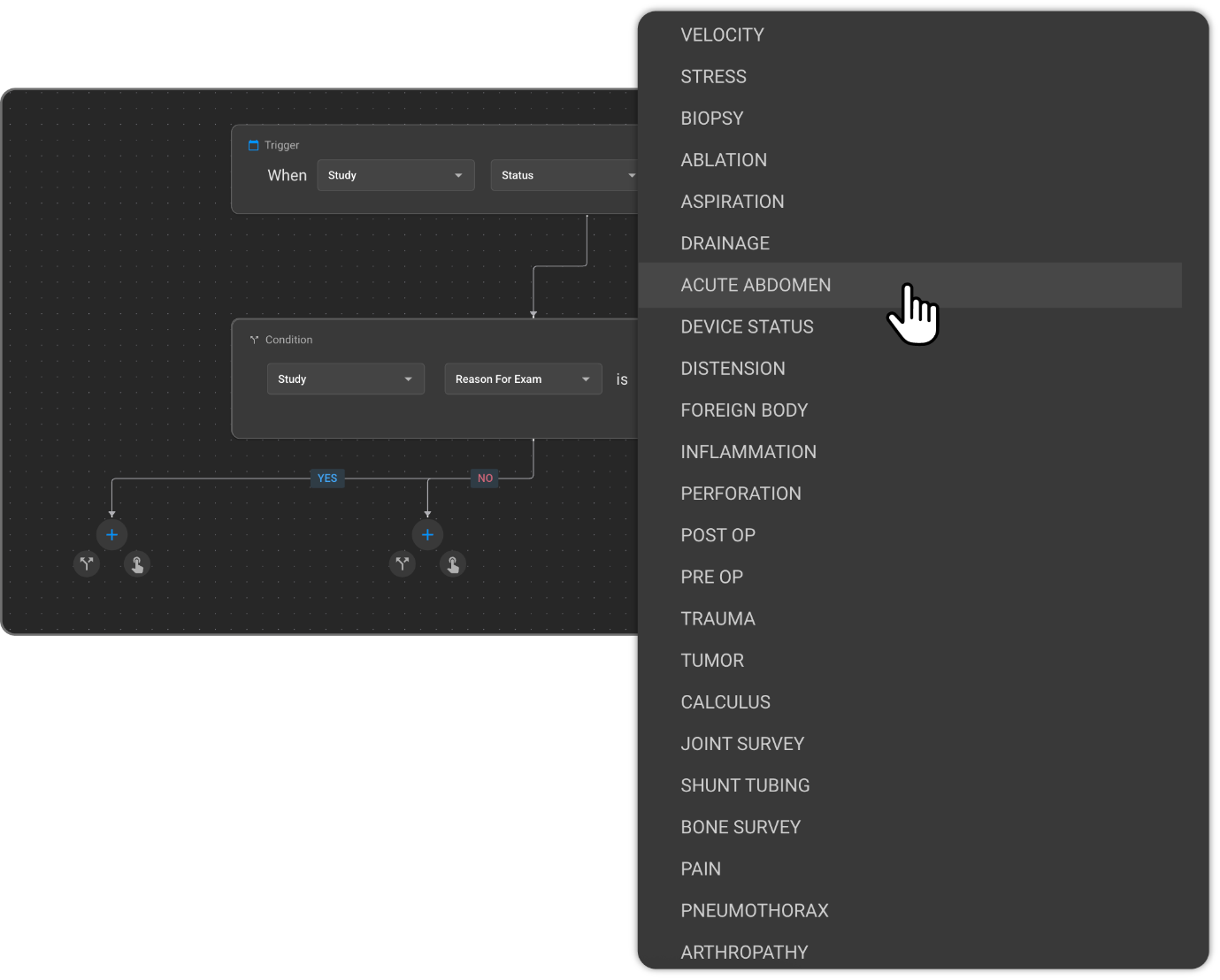
Puede configurar los flujos de trabajo para que respondan a uno o varios motivos seleccionados para la exploración. Entre las opciones más comunes se incluyen:
a. Traumatismo
b. Drenaje
c. Tumor
d. Seguimiento
e. Cribado
f. Velocidad
g. Perforaciones
h. y otros motivos definidos en el sistema
Se pueden seleccionar varios motivos simultáneamente para ampliar el alcance de la afección.
Ejemplo de caso de uso
Desencadenante: El estado del estudio cambia a «Programado» Afección: El motivo del examen es «Traumatismo» Acción automatizada:
- Derivar el estudio a un radiólogo especializado en traumatología o darle prioridad en la lista de trabajo para una revisión urgente.
Esto garantiza que los casos urgentes o especializados se gestionen de forma adecuada y sin demoras.
-
Código LOINC: Las condiciones LOINC (Nombres y códigos de identificadores lógicos de observaciones) permiten filtrar los flujos de trabajo en función de códigos estandarizados utilizados para identificar observaciones clínicas y de laboratorio.
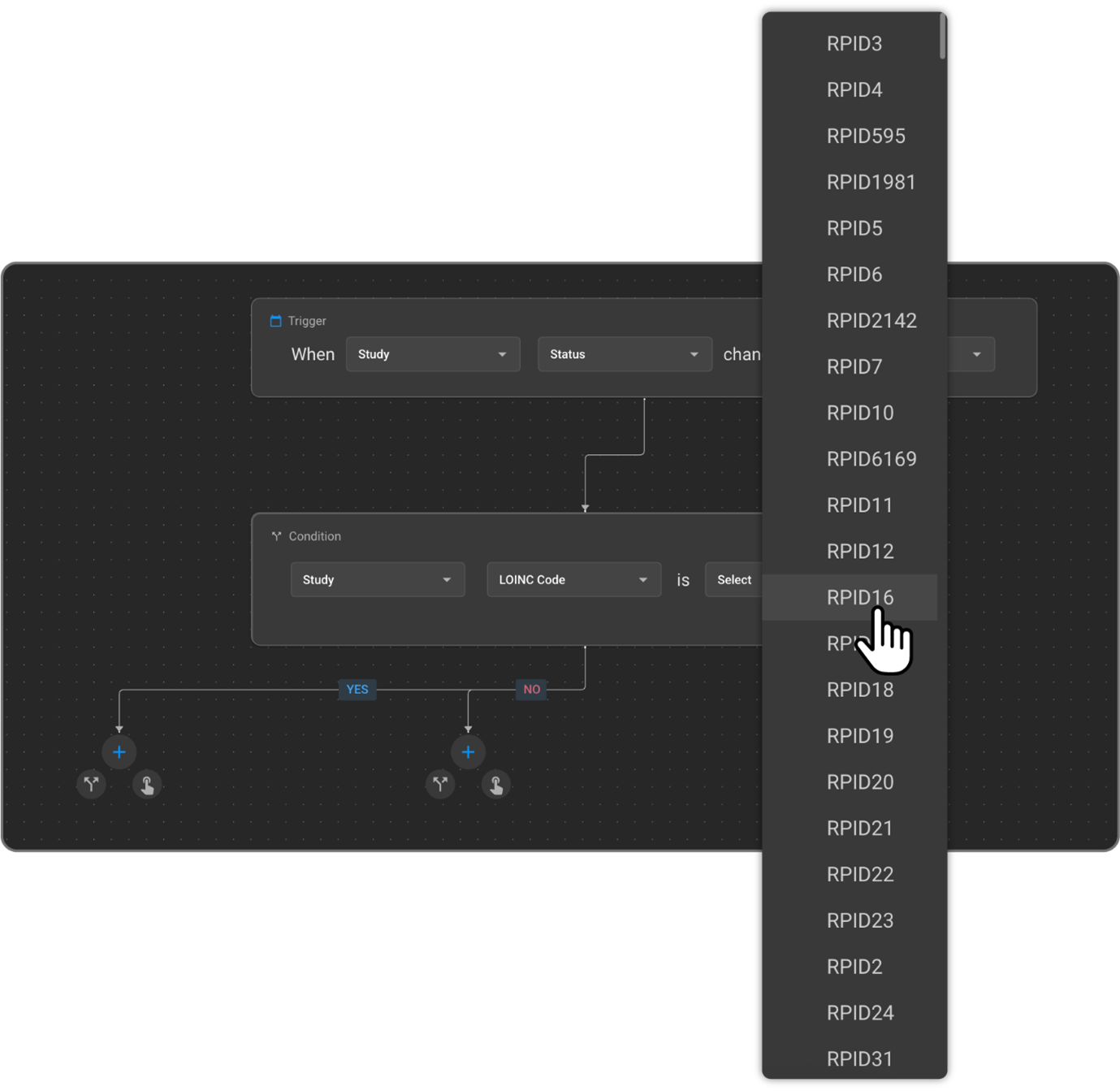
Puede configurar los flujos de trabajo para que se activen únicamente con los estudios asociados a códigos LOINC específicos, lo que garantiza la coherencia con los datos clínicos estandarizados.
Ejemplo de caso de uso
Desencadenante: El estudio está marcado como «Notificado» Condición_: El código LOINC coincide con un valor predefinido (por ejemplo, para una prueba de imagen o un análisis de laboratorio específicos)
Acción automatizada:
Enviar el informe a un sistema clínico especializado o notificar a un equipo asistencial específico en función del tipo de observación.
-
Fecha del estudio: Las condiciones de fecha del estudio permiten filtrar los flujos de trabajo en función de cuándo se realizó un estudio. Esto resulta especialmente útil para flujos de trabajo en los que el tiempo es un factor crítico, como auditorías, seguimientos o revisiones retrospectivas.
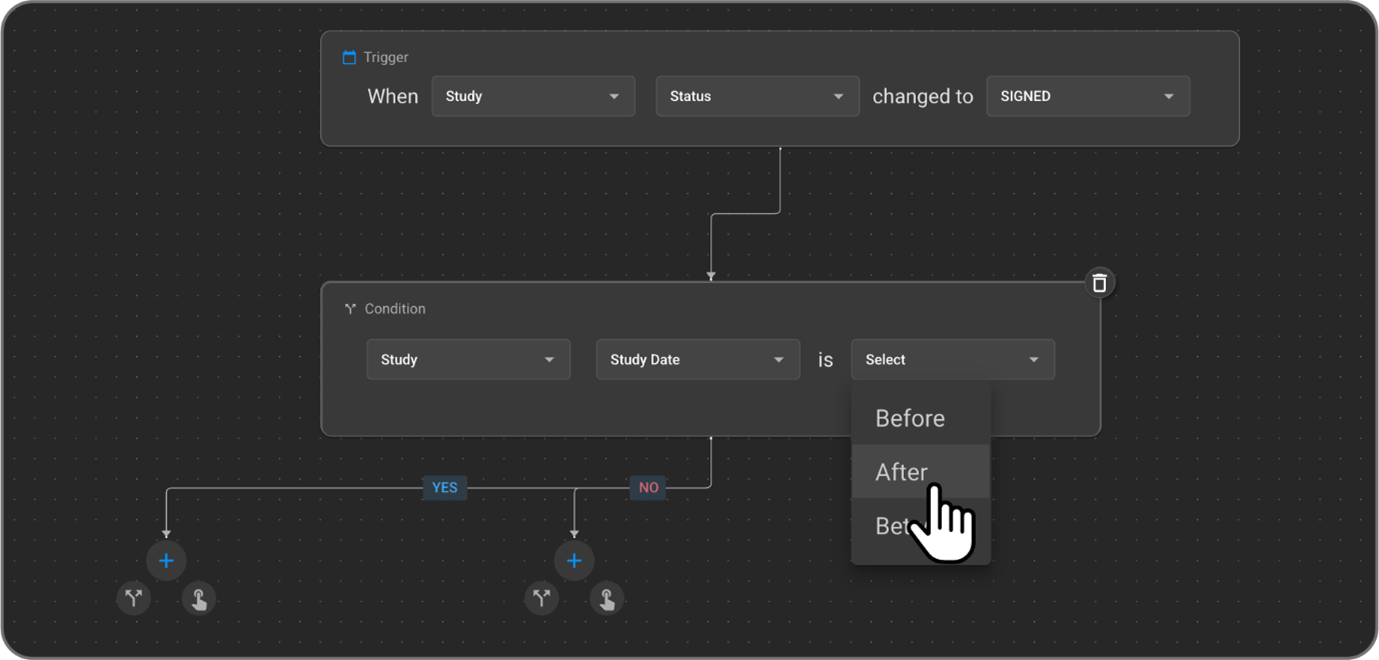
Puede definir filtros basados en la fecha utilizando las siguientes opciones:
a. Antes de una fecha concreta
b. Después de una fecha concreta
c. Entre dos fechas concretas
d. Intervalos de tiempo relativos (p. ej., los últimos 7 días, los últimos 30 días)
Ejemplo de caso de uso
Desencadenante: El estado del estudio cambia a «Completado» Condición: La fecha del estudio se encuentra dentro de los últimos 30 días Acción automatizada:
- Incluir el estudio en una revisión mensual de control de calidad o activar un recordatorio de seguimiento para los casos recientes.
De este modo se garantiza que los flujos de trabajo se apliquen únicamente a los estudios que se encuentren dentro de un intervalo de tiempo relevante, lo que mejora la precisión y la pertinencia de la automatización.
- Notas clínicas / Descripción: Estas condiciones permiten que los flujos de trabajo evalúen el contenido de texto de las notas clínicas o los campos de descripción de un estudio. Esto resulta útil para identificar términos clave, frases o patrones que puedan indicar urgencia, un tratamiento especial o relevancia clínica.
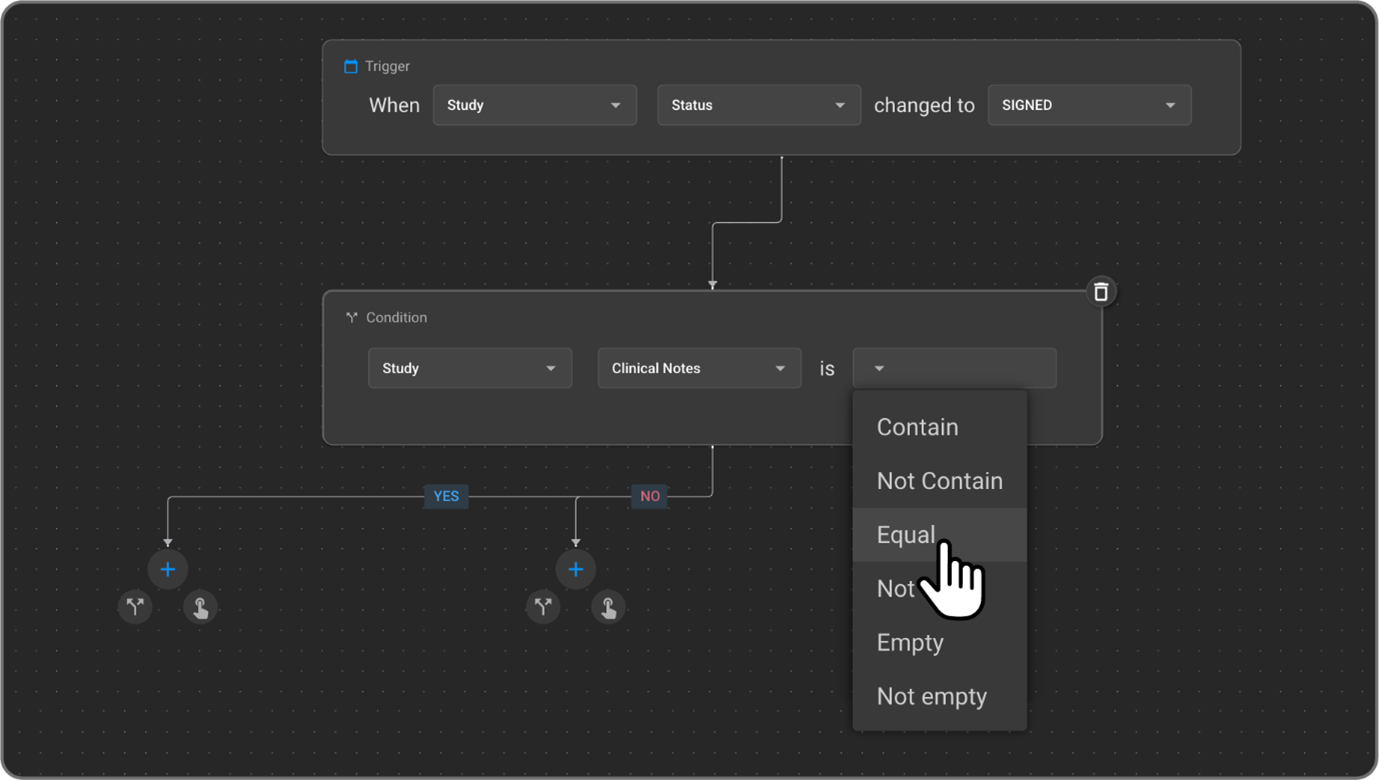
Puede aplicar los siguientes filtros basados en texto:
a. Contiene
b. No contiene
c. Vacío
d. No vacío
e. Igual a
f. No igual a
Estos filtros pueden utilizarse para detectar palabras clave o frases específicas, o para comprobar si se ha rellenado el campo.
Ejemplo de caso de uso
Desencadenante: El estado del estudio cambia a «Firmado» Condición: Las notas clínicas contienen la frase «hallazgo crítico» Acción automatizada:
- Derivar el estudio para su revisión inmediata por parte de un radiólogo sénior o notificar al médico remitente con máxima urgencia.
Esto garantiza que no se pasen por alto datos clínicos importantes y que se escalen adecuadamente.
- Códigos de procedimiento, centro de diagnóstico por imagen, departamento: Estas condiciones permiten filtrar los flujos de trabajo en función de metadatos estructurados relacionados con el procedimiento, el centro de diagnóstico por imagen o el departamento. Esto permite un enrutamiento preciso y una lógica de actuación basada en el contexto operativo.
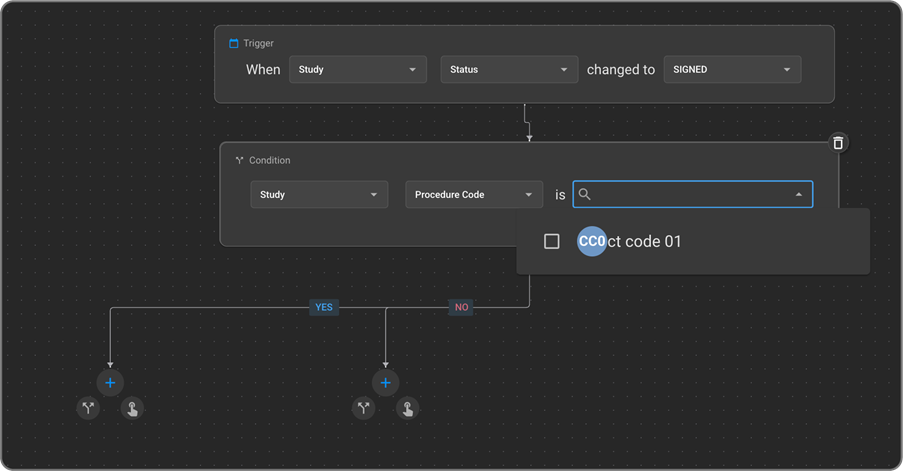
a. Códigos de procedimiento: Seleccione entre códigos estandarizados o personalizados (p. ej., código CCO ct 01).
b. Organización de imágenes: Elija de una lista de organizaciones configuradas (p. ej., RAMSOFT RADIOLOGY, RAMSOFT INDIA).
c. Departamento: Filtre en función del departamento responsable del estudio (p. ej., Radiología, Cardiología).
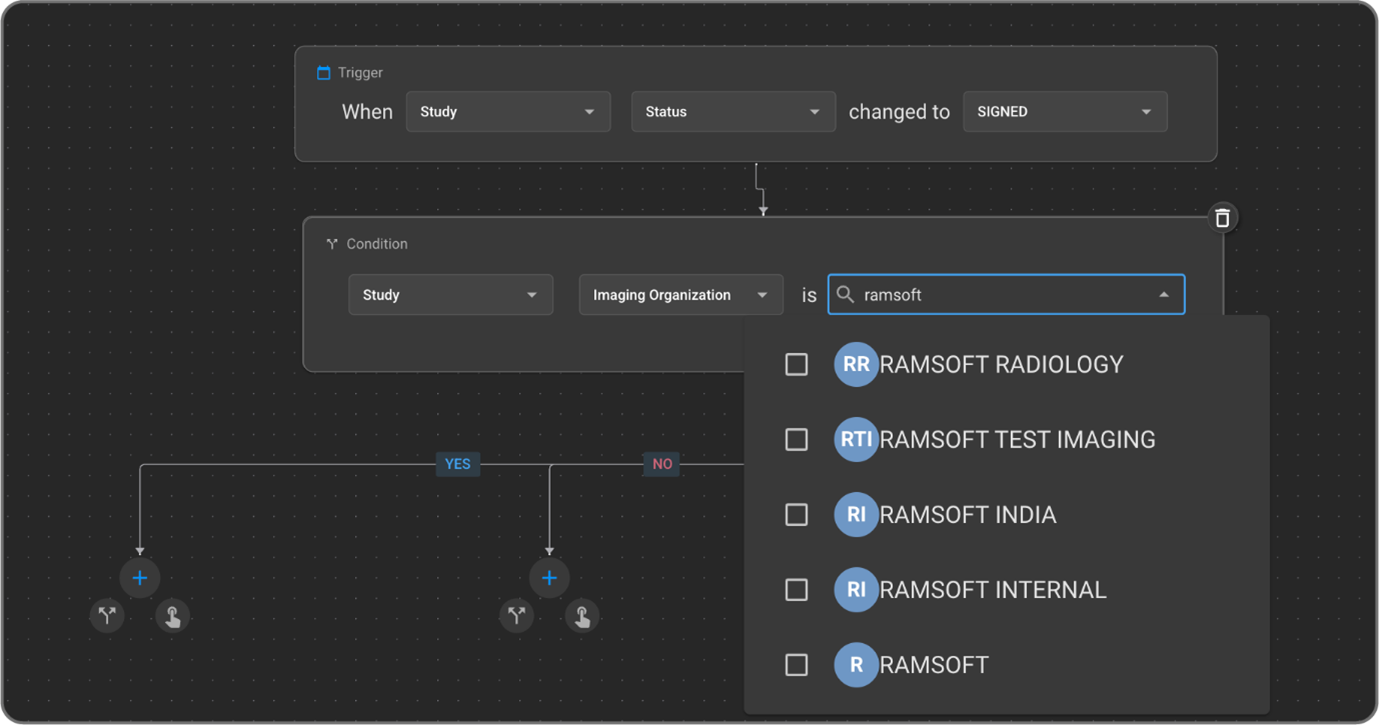
Estos valores suelen seleccionarse mediante una búsqueda meta a partir de listas predefinidas del sistema.
Ejemplos de casos de uso
-
Desencadenante: El estado del estudio cambia a «Firmado» Condición: El código del procedimiento es «CCO ct code 01» Acción: Enviar a una cola de posprocesamiento específica o notificar a un equipo designado.
-
Desencadenante: El estado del estudio cambia a «Firmado» Condición: La organización de diagnóstico por imagen es «RAMSOFT» Acción:
- Si SÍ: Continuar con el flujo de trabajo específico de la organización (p. ej., distribución automática, control de calidad interno).
- Si NO: Enviar a un flujo de trabajo general o marcarlo para su revisión manual.
Estas condiciones garantizan que los flujos de trabajo se ajusten al contexto procedimental y organizativo, mejorando la eficiencia, el cumplimiento normativo y la precisión.
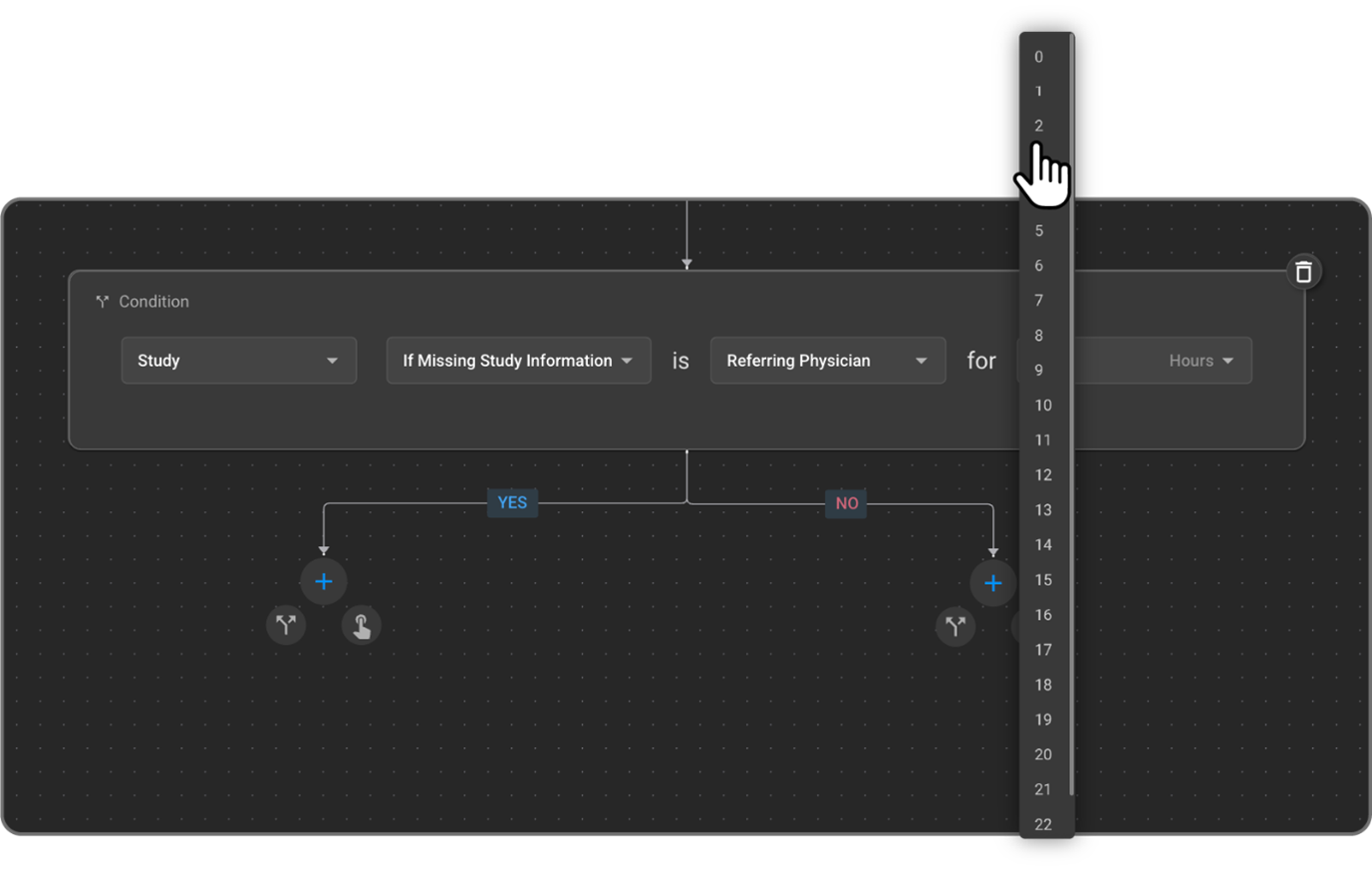
- Si falta información del estudio: Activa una acción si falta cualquier dato clave del estudio (por ejemplo, el código del procedimiento o el médico encargado de la interpretación). Puede establecer umbrales de tiempo (por ejemplo, «Falta desde hace 2 horas»).
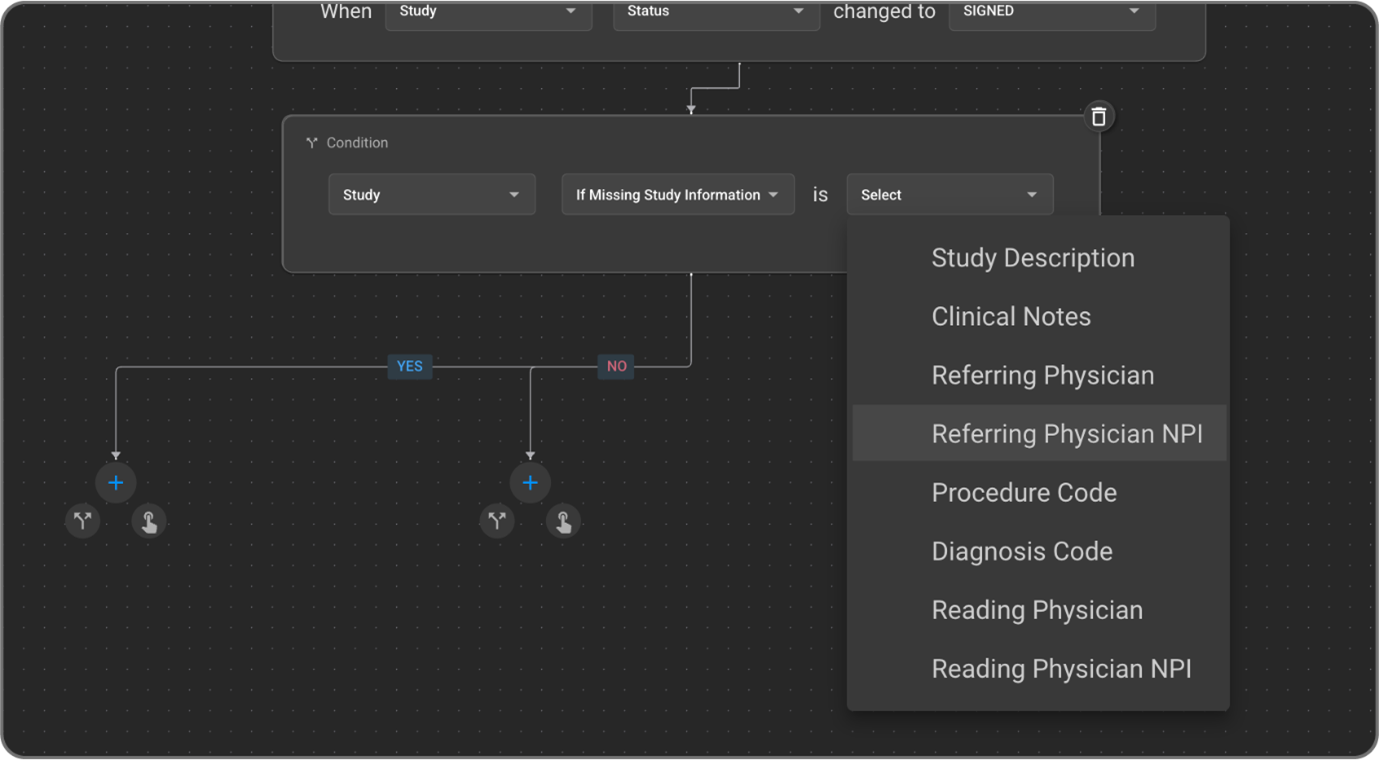
Ejemplo: Si falta el código de procedimiento de un estudio durante más de 2 horas, se activa una alerta dirigida al técnico de radiología.
- Discrepancia entre el estudio y la imagen: Detecta inconsistencias entre los atributos del estudio y los datos de la imagen.
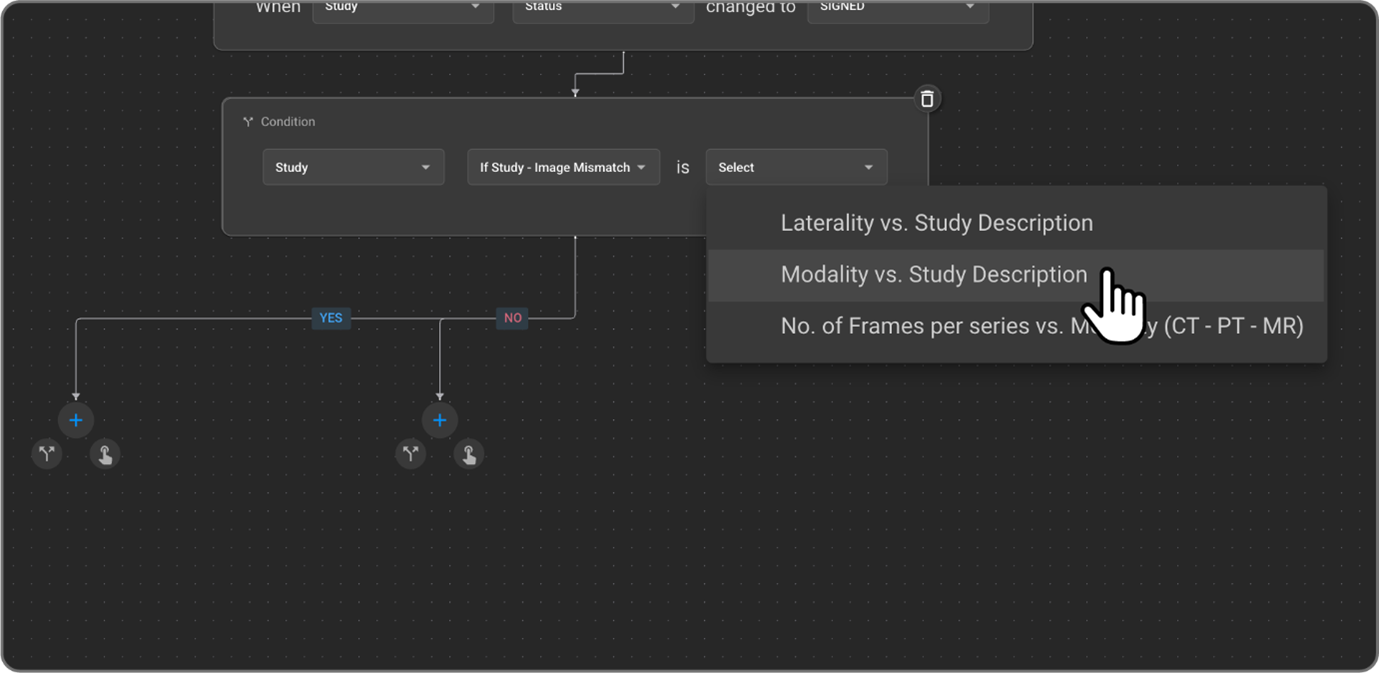
Ejemplos: Lateralidad frente a descripción (p. ej., la descripción indica «Pierna izquierda», pero la lateralidad es «Derecha»), modalidad frente a descripción, o número de fotogramas por serie frente a modalidad (p. ej., una radiografía de tórax no debería tener 1000 fotogramas).
2. Condiciones del paciente: Las condiciones del paciente permiten filtrar o activar flujos de trabajo en función de atributos específicos del paciente. Estas condiciones ayudan a adaptar la automatización a los datos demográficos individuales, las preferencias de comunicación o la integridad de los datos.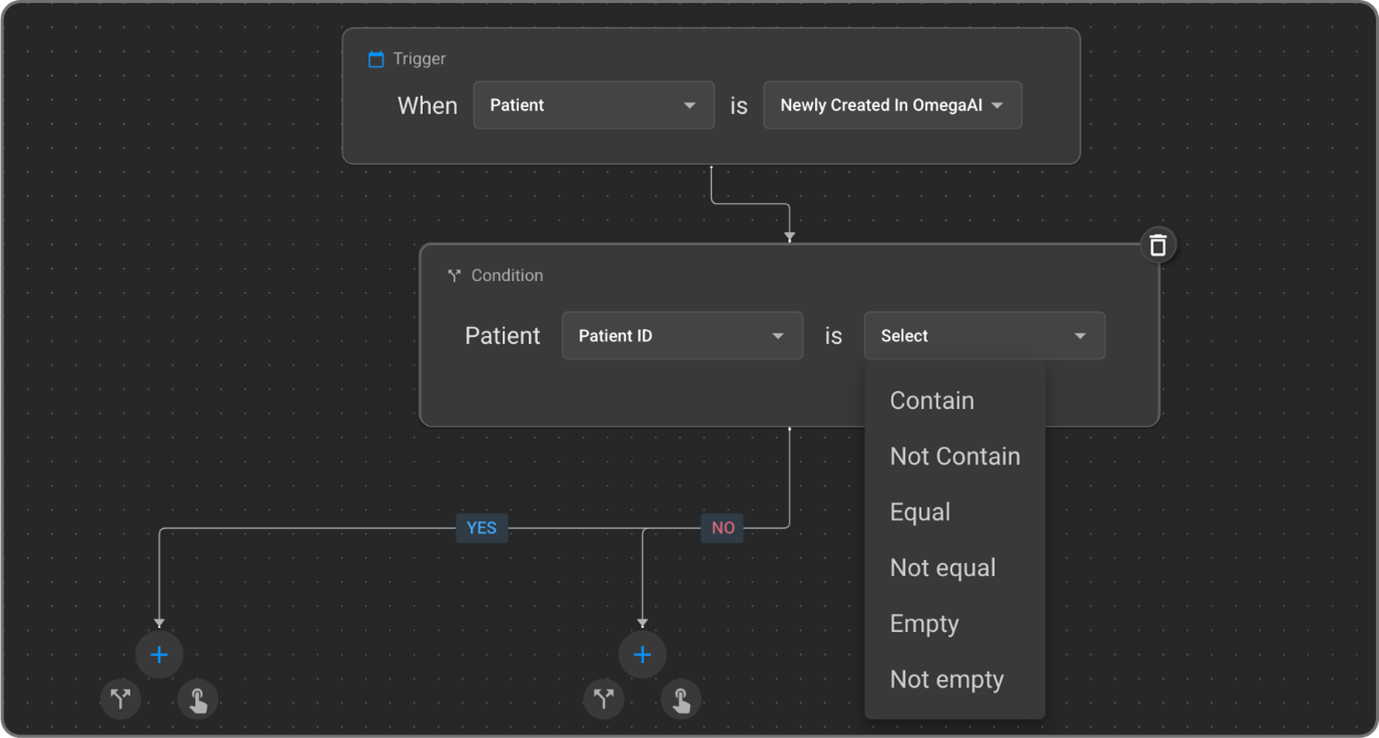
-
ID del paciente, correo electrónico, teléfono, estado de la invitación: Utilice operadores como:
a. Contiene
b. No contiene
c. Es igual a
d. No es igual a
e. Vacío
f. No vacío
Ejemplo de caso de uso: Active un flujo de trabajo de recordatorio solo si el campo «Correo electrónico» no está vacío y el estado de la invitación es «Pendiente».
-
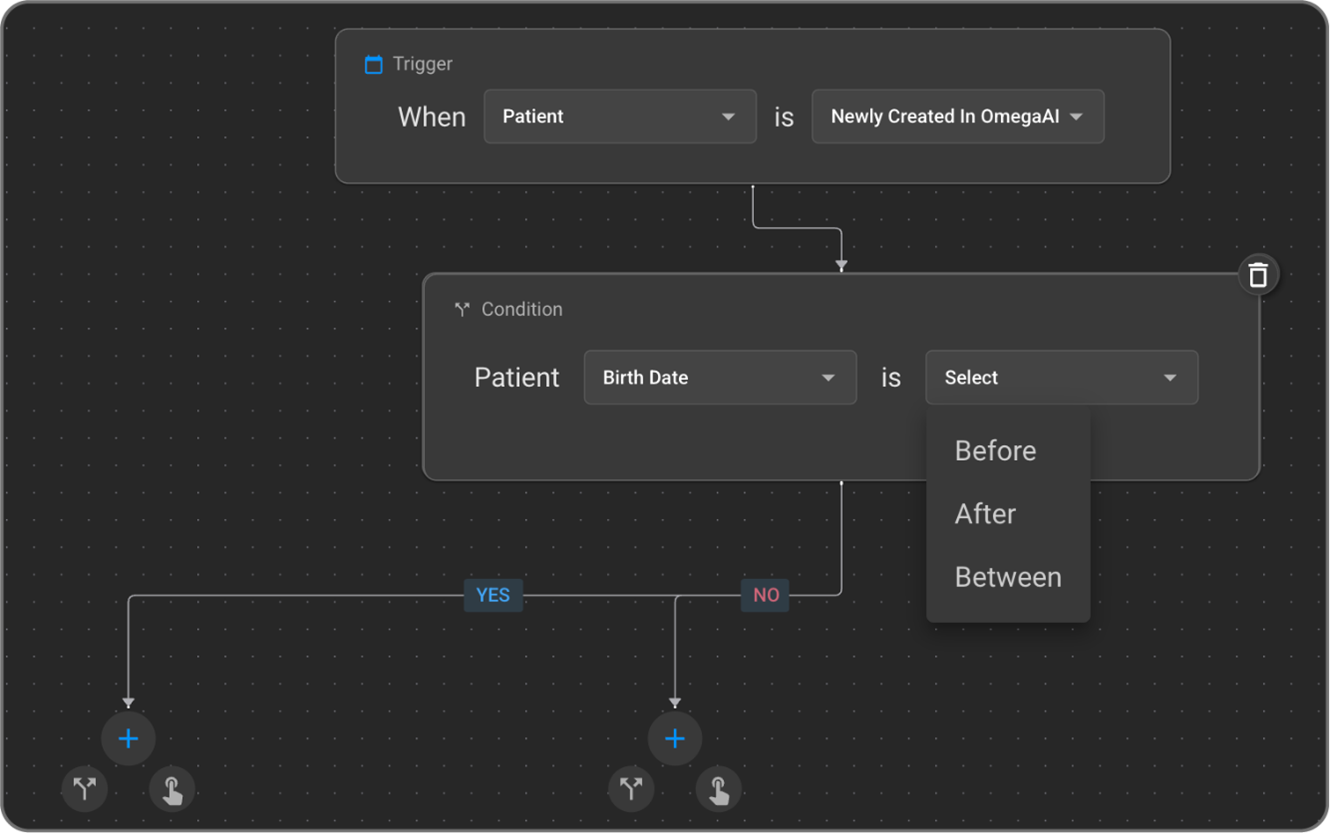
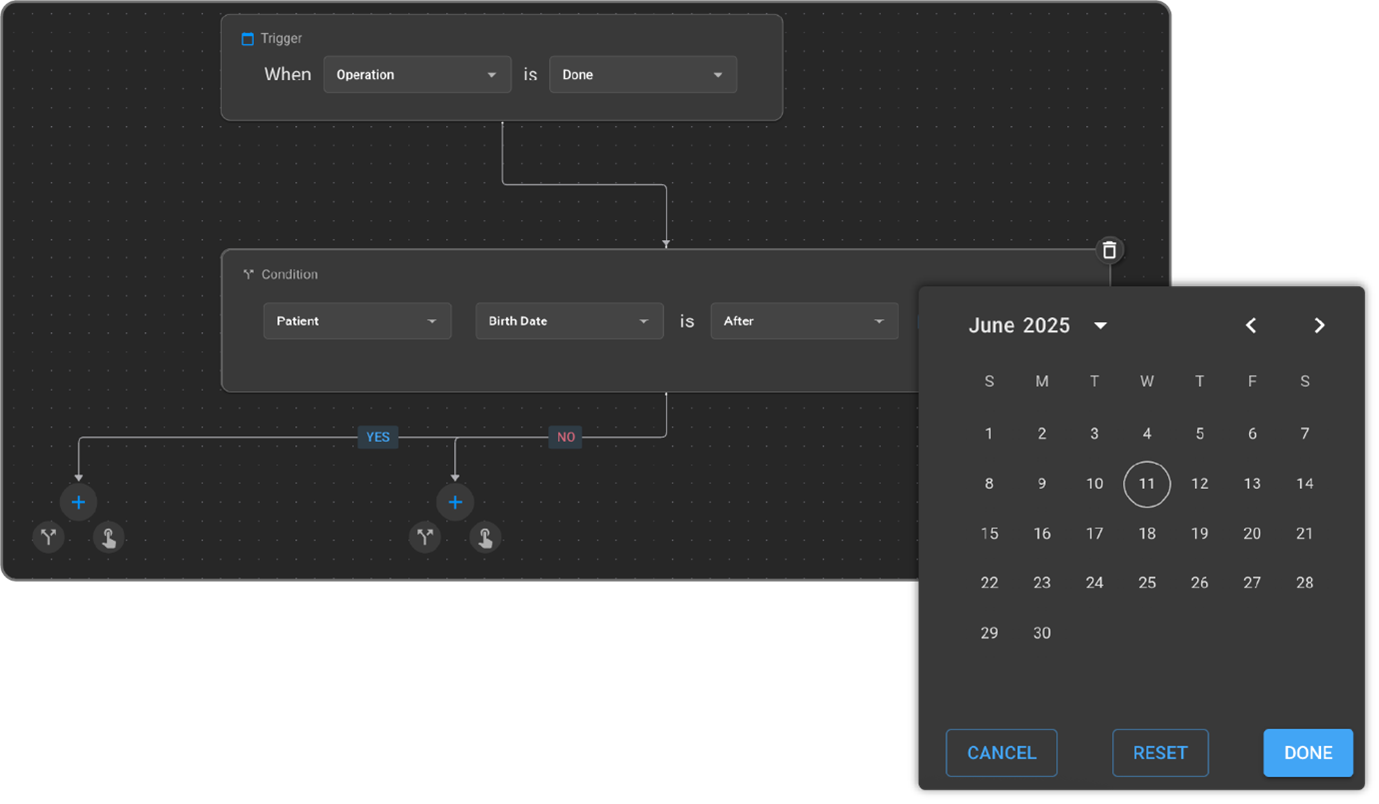
Fecha de nacimiento: Filtre utilizando:
a. Antes de
b. Después
c. Entre (Hay disponible un selector de fechas para facilitar la elección).
Ejemplo de caso de uso: Activar un flujo de trabajo pediátrico para pacientes nacidos después de 2010.
-
Sexo al nacer: Elija entre:
a. Mujer
b. Hombre
c. Otro
d. Desconocido
Ejemplo de uso: Derive los estudios de mamografía únicamente a las pacientes cuyo sexo al nacer sea mujer.
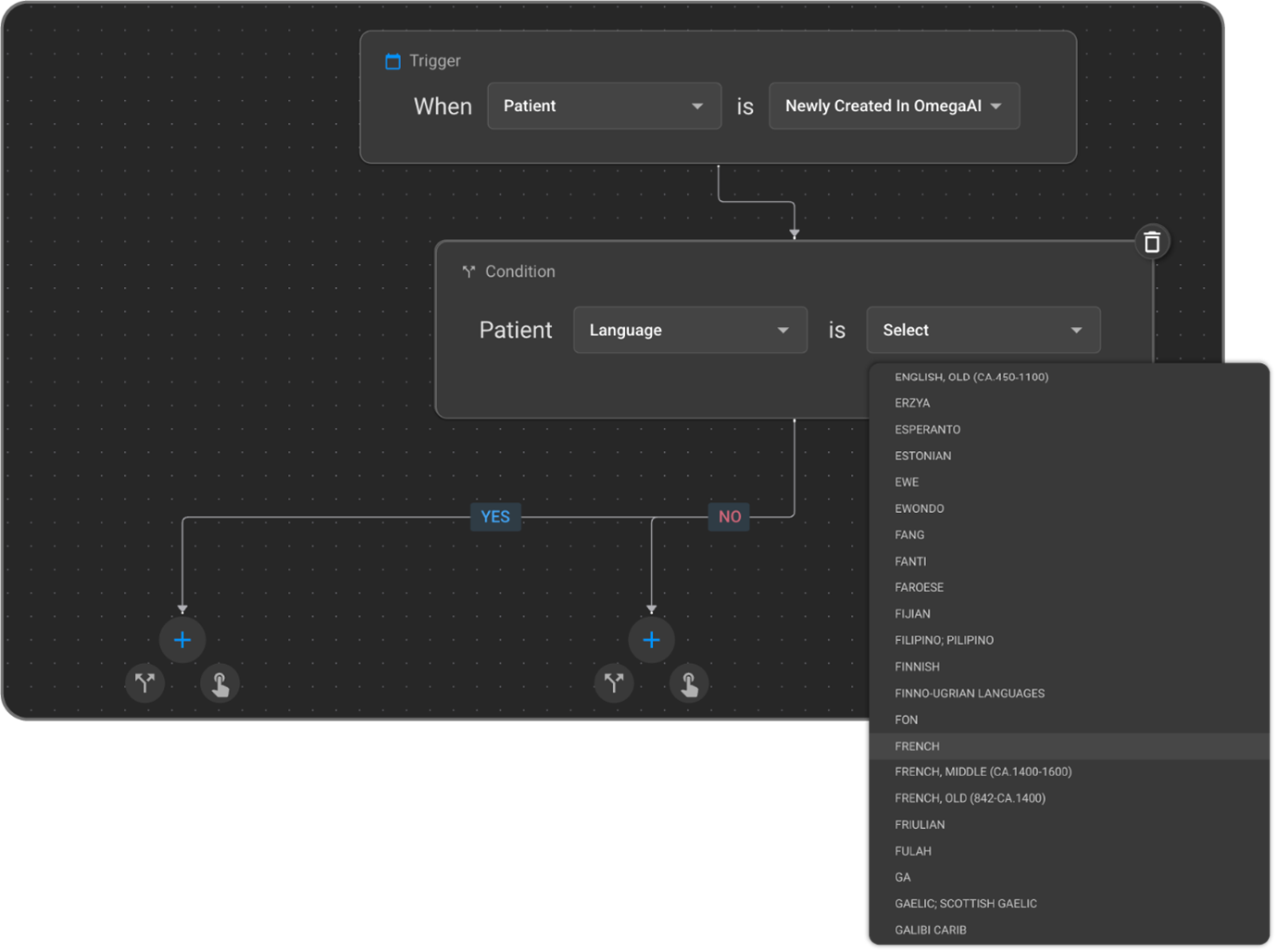
- Idioma: Seleccione el idioma del paciente de una lista predefinida de idiomas admitidos.
Ejemplo de uso: Envíe recordatorios de citas en el idioma preferido del paciente, como el inglés o el español.
-
Si faltan campos de información del paciente: Comprueba si faltan campos demográficos obligatorios, como Nombre, Apellidos, Fecha de nacimiento o Ubicación del paciente.
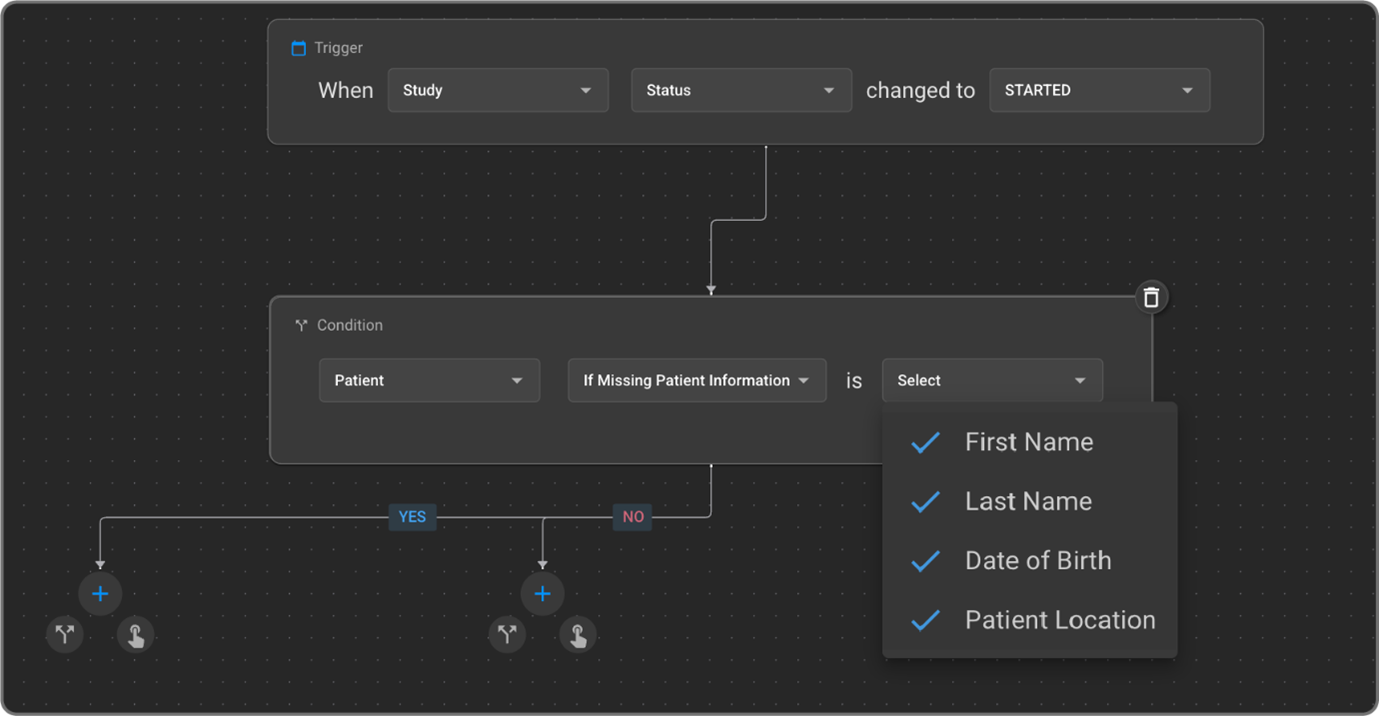
Ejemplo: Si el desencadenante es «Operación realizada» y faltan el nombre o la fecha de nacimiento del paciente, notifique al responsable de la programación para que realice un seguimiento y complete la información.
3. Condiciones asignadas: Las condiciones asignadas permiten activar o filtrar flujos de trabajo en función de las asignaciones de personal u organizativas asociadas a un estudio. Estas condiciones son esenciales para gestionar la titularidad de las tareas, la responsabilidad y la lógica de enrutamiento dentro de OmegaAI.
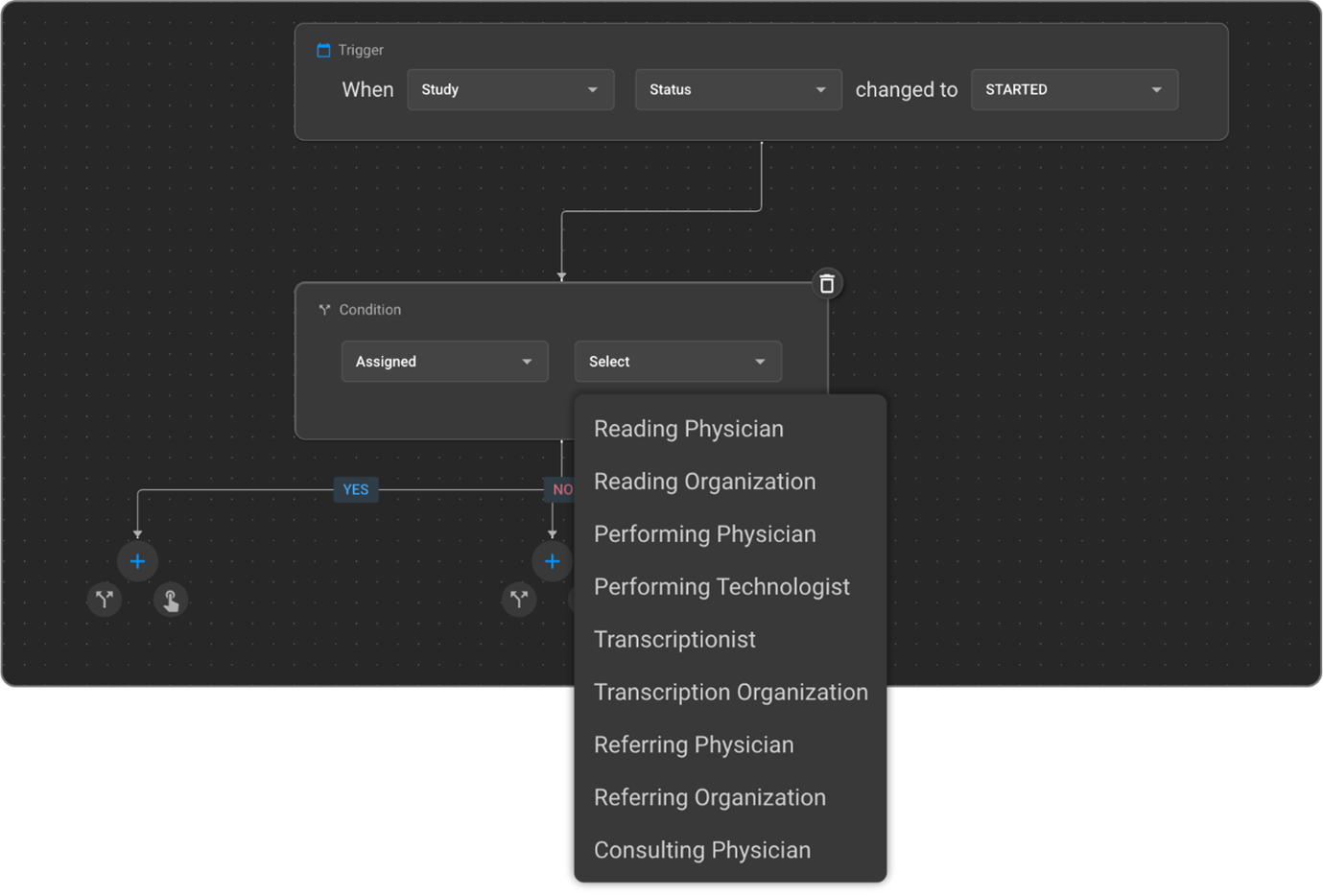
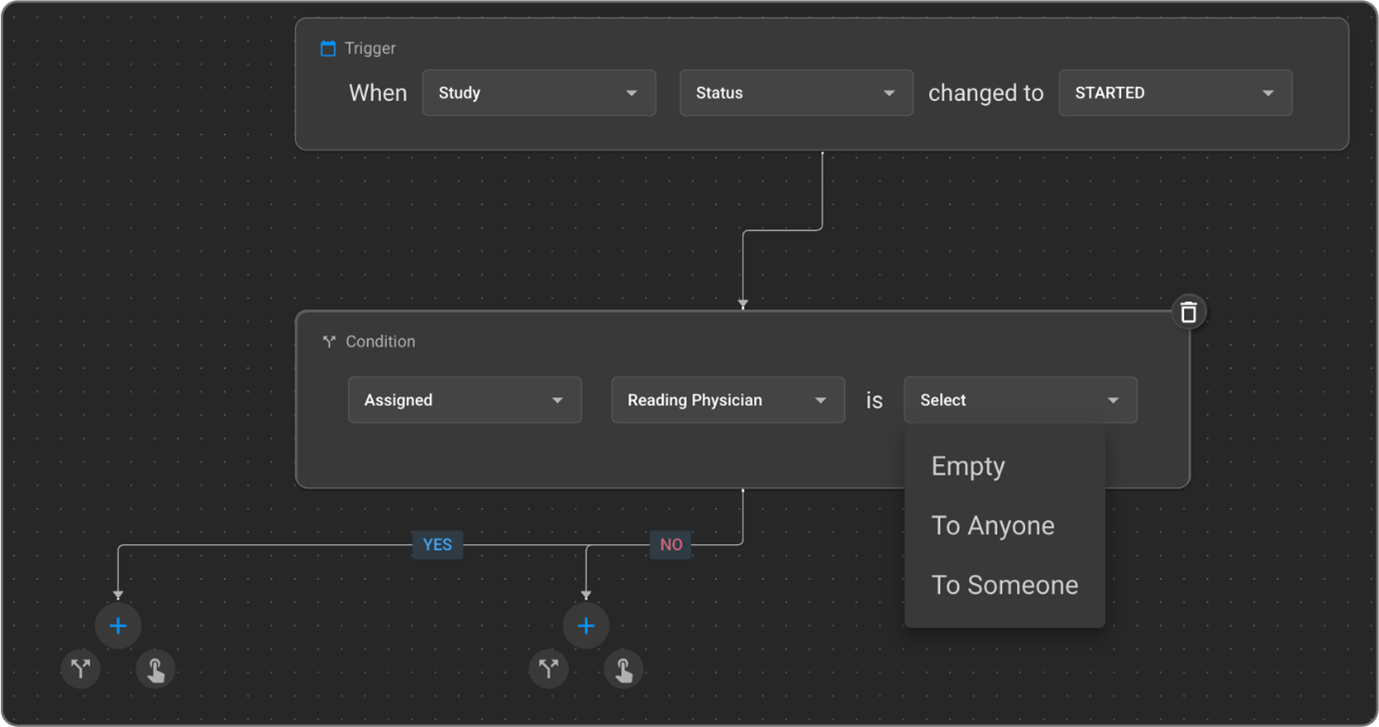
a. Médico o organización encargada de la lectura: Las opciones incluyen Vacío, Cualquiera o A alguien (utilizando la metabúsqueda para asignar un usuario o grupo específico).
b. Médico o técnico encargado de la realización: Las mismas opciones que las anteriores.
c. Transcriptor o organización: Las mismas opciones que las anteriores.
d. Médico o organización remitente: Las mismas opciones que las anteriores.
e. Organización consultora: Las mismas opciones que las anteriores.
Ejemplo: Si un estudio se activa por «Estado = Verificado» y la asignación de «Médico encargado de la interpretación» es «Vacío», el flujo de trabajo puede asignarlo a un radiólogo específico que esté disponible.