Creación de una lista de trabajo
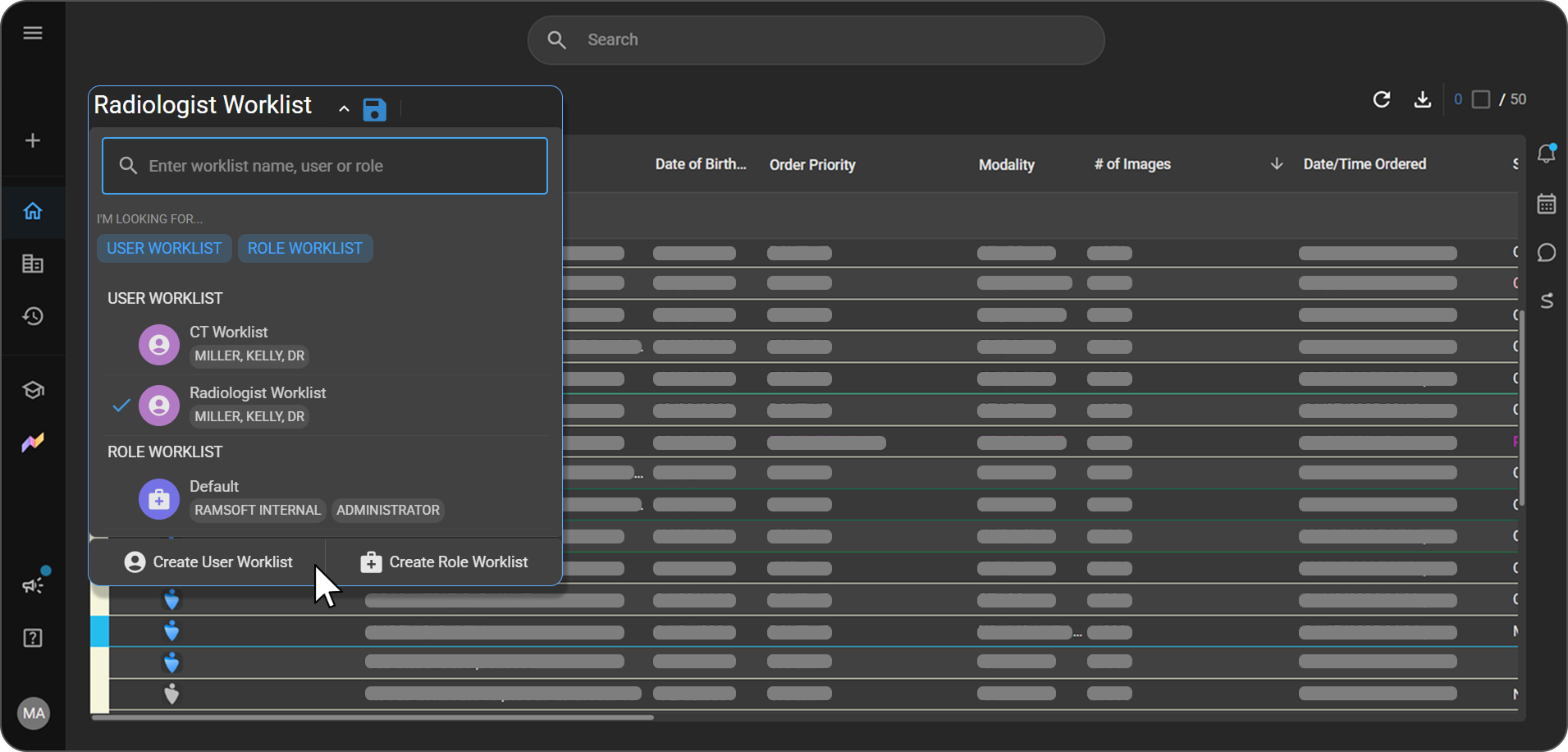
Dos botones situados en la parte inferior del selector de listas de trabajo inician el proceso de creación: Crear lista de trabajo de usuario y Crear lista de trabajo de rol. Este artículo aborda ambos casos. Una vez creada la lista de trabajo, sus columnas, filtros, ordenación y nombre funcionan de la misma manera, independientemente de cómo se haya creado; consulte Personalización de una lista de trabajo para conocer esos mecanismos, incluido cómo modificar una lista de trabajo existente de cualquiera de los dos tipos.
Nota: Una lista de trabajo de usuario es personal: se trata de una cola privada vinculada a su cuenta de usuario. Una lista de trabajo de rol es compartida por todas las personas asignadas a un rol determinado en su organización, con las mismas columnas, filtros y ordenación para todo el equipo. Consulte Descripción general de las listas de trabajo: listas de trabajo de usuario frente a listas de trabajo de rol para conocer la distinción completa.
Antes de comenzar
- Para crear una lista de trabajo de usuario se requiere el permiso Gestionar mi lista de trabajo, que está activado de forma predeterminada para la mayoría de los usuarios. Consulte Descripción general de las listas de trabajo: Permisos y acceso.
- Para crear una lista de trabajo de rol se requiere el permiso Gestionar lista de trabajo de rol, que está desactivado de forma predeterminada. Consulte Descripción general de las listas de trabajo: Permisos y acceso.
: Crear una lista de trabajo de usuario
-
Haga clic en Crear lista de trabajo de usuario en la parte inferior del selector de listas de trabajo para abrir el panel Nueva lista de trabajo.
-
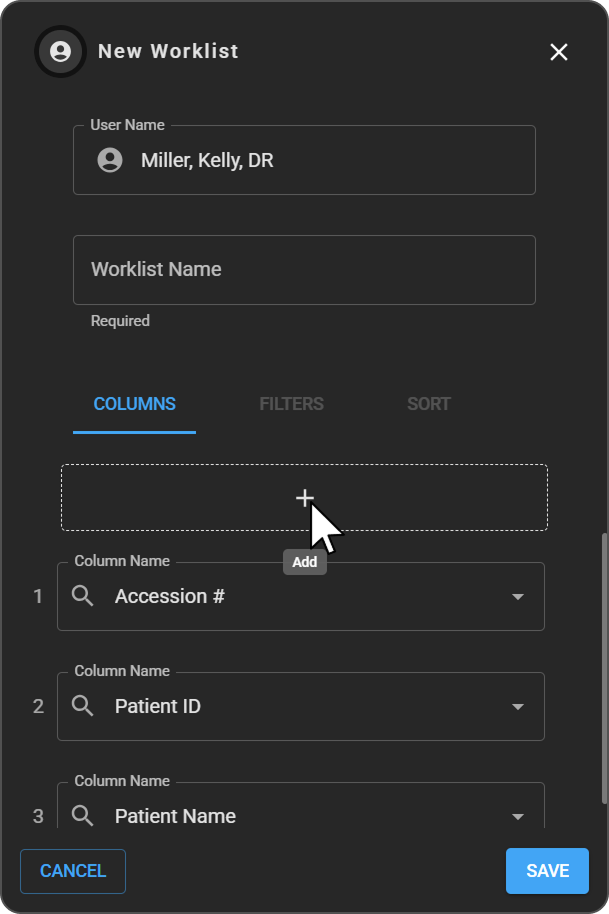
Rellene los dos campos:
| Campo | Qué introducir |
|---|---|
| Nombre de usuario | Por defecto, aparece su nombre, pero puede cambiarse para crear la lista de trabajo de otro usuario, si dispone de permisos. |
| Nombre de la lista de trabajo | Obligatorio. El nombre que aparecerá en el selector. |
-
Añada y organice las columnas en la pestaña Columnas. Esto funciona exactamente igual que en cualquier otra lista de trabajo; consulte Personalización de una lista de trabajo: gestionar columnas para conocer el procedimiento completo, y Tabla de campos de la lista de trabajo para ver la lista completa de campos que puede añadir como columna.
Nota: Las pestañas Filtros y Ordenar están desactivadas en este panel, al igual que en una lista de trabajo de rol: el filtrado y la ordenación se configuran desde los encabezados de columna de la propia lista de trabajo una vez cargada, no desde aquí.
-
Haga clic en Guardar para crear la lista de trabajo.
Resultado esperado: La nueva lista de trabajo de usuario aparece en el selector de listas de trabajo.
Crear una lista de trabajo de rol
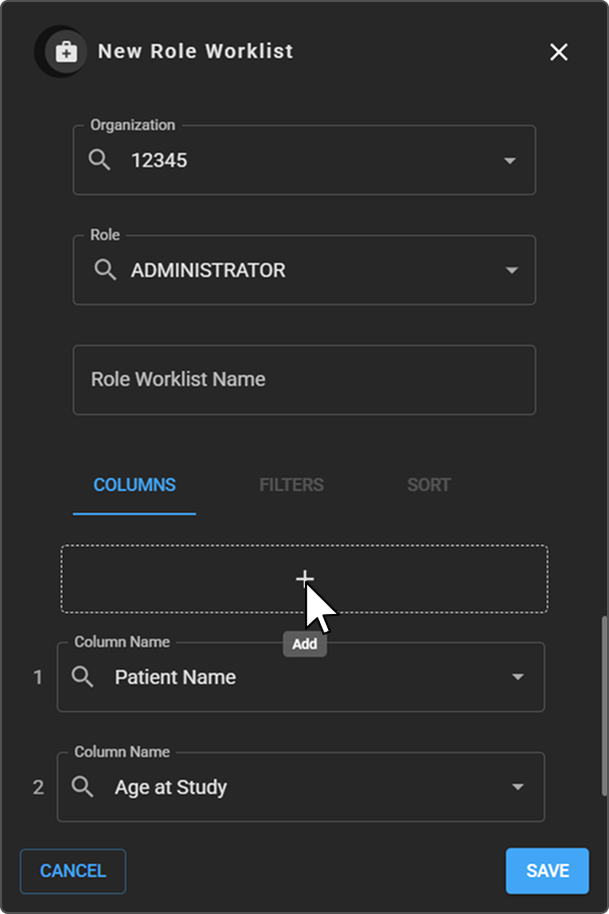
- En el selector de listas de trabajo, haga clic en Crear lista de trabajo de rol para abrir el panel Nueva lista de trabajo de rol.
- Rellene los tres campos obligatorios antes de poder añadir columnas:
| Campo | Qué introducir |
|---|---|
| Organización | Si su cuenta abarca más de una, elija aquella a la que pertenece esta lista de trabajo. |
| Rol | El rol al que se aplica la lista de trabajo. |
| Nombre de la lista de trabajo del rol | El nombre que aparecerá en el selector. |
-
Añada y organice las columnas en la pestaña Columnas. Esto funciona exactamente igual que en cualquier otra lista de trabajo; consulte Personalización de una lista de trabajo: gestionar columnas para ver el procedimiento completo, y Tabla de campos de la lista de trabajo para obtener la lista completa de campos que puede añadir como columna.
Nota: Las pestañas Filtros y Ordenar están desactivadas en este panel; al igual que en las listas de trabajo de usuario, el filtrado y la ordenación se configuran desde los encabezados de columna de la propia lista de trabajo una vez cargada, no desde aquí.
Importante: La opción Guardar permanece desactivada hasta que la lista de trabajo tenga al menos una columna.
-
Haga clic en Guardar para crear la lista de trabajo de rol.
Resultado esperado: La nueva lista de trabajo de rol aparece en el selector de listas de trabajo para todas las personas asignadas a ese rol, y puede abrirse como cualquier otra lista de trabajo.
Artículos relacionados
- Descripción general de las listas de trabajo — el selector de listas de trabajo, listas de trabajo de usuario frente a listas de trabajo de rol, y permisos
- Personalización de una lista de trabajo — modificación de una lista de trabajo existente, además de los mecanismos completos de columnas, filtros, ordenación, cambio de nombre y guardado
- Tabla de campos de las listas de trabajo — la lista completa de campos disponibles como columnas de las listas de trabajo