Envío de informes y estudios
Este artículo trata sobre el envío de informes finales y estudios de imagen desde OmegaAI a médicos referentes, organizaciones de imágenes o usuarios externos. El envío es distinto de la exportación: el envío transmite los datos a otro sistema o persona, mientras que la exportación descarga una copia para usted; consulte Exportación de datos de la lista de trabajo y archivos de estudios para obtener información sobre esta última.
Antes de comenzar
- Necesita tener abierta una lista de trabajo con al menos un estudio seleccionado. Consulte Seleccionar estudios en la sección «Uso de la pantalla de la lista de trabajo».
Abrir el panel «Enviar»
- Seleccione un estudio y haga clic con el botón derecho del ratón para abrir el menú contextual.
- Haga clic en el icono Enviar (la flecha) situado en la fila de iconos de acceso rápido de la parte superior.
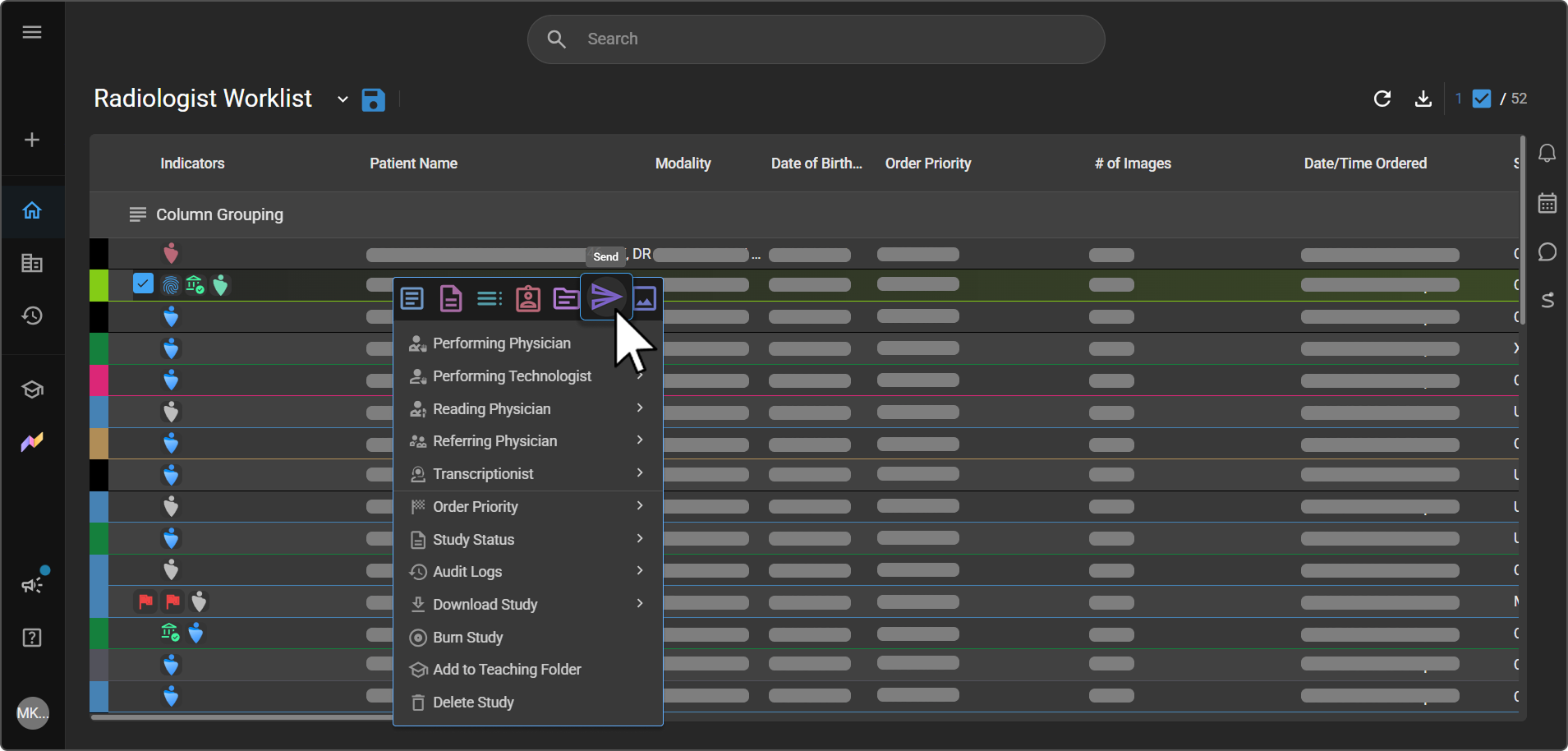
Resultado esperado: Se abre el panel Enviar en la parte derecha de la pantalla, con dos pestañas: Enviar informes y Enviar estudio.
Enviar un informe
Utilice la pestaña Enviar informes para enviar el informe finalizado del estudio.
Enviar a Blume es un botón de acceso directo de un solo clic situado en la parte superior de la pestaña, independiente del menú desplegable Método de envío que se encuentra debajo; envía el informe directamente al Portal del Paciente de Blume sin necesidad de rellenar ningún campo adicional.
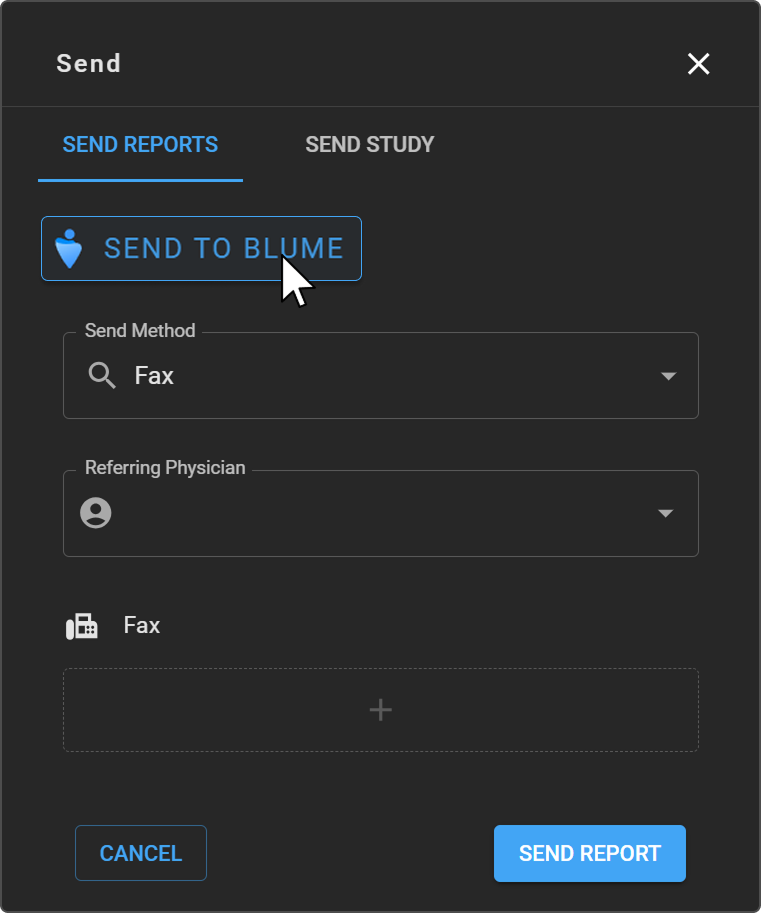
Para cualquier otro destino, utilice el menú desplegable Método de envío:
| Método de envío | Destino |
|---|---|
| Fax | Envía el informe a uno o varios números de fax. |
| HL7 | Transmite el informe a un sistema integrado utilizando el estándar de mensajería HL7. |
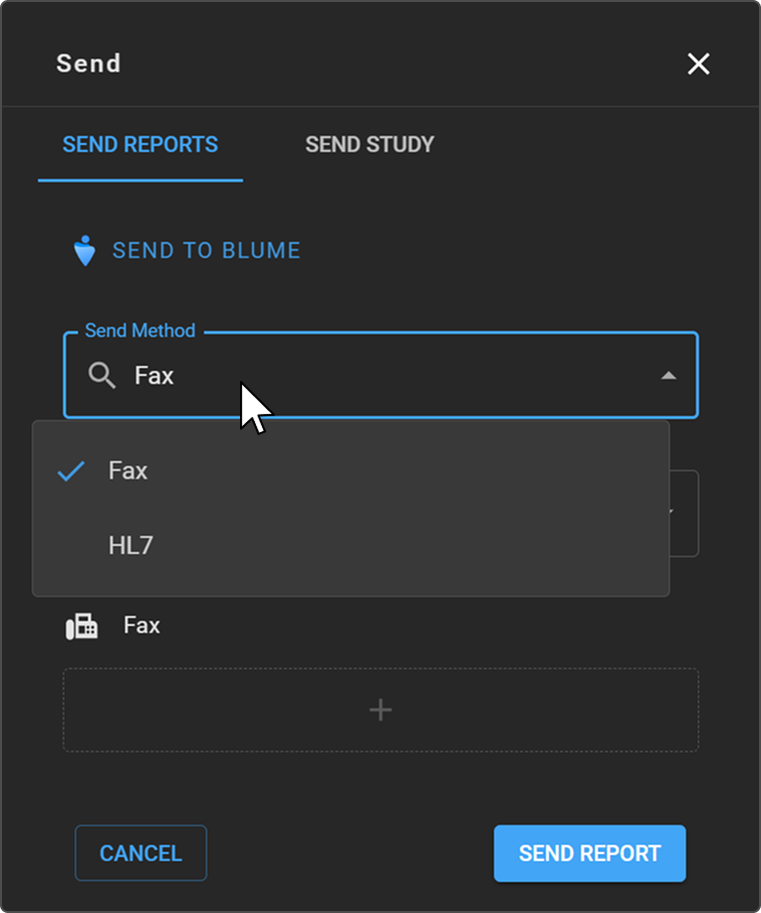
Envío por fax
- Seleccione Fax como Método de envío.
- En el campo Médico referente, busque y seleccione el destinatario deseado. Si hay un número de fax registrado para ese médico, se rellenará automáticamente en el campo Fax.
- Si no se rellena automáticamente ningún número, haga clic en el botón + para introducir uno manualmente.
- Haga clic en Enviar informe.
Nota: Si el médico referente seleccionado no tiene un número de fax registrado, aparecerá un mensaje de error. Introduzca el número manualmente utilizando el botón + para continuar.
Resultado esperado: El informe se envía por fax a los números facilitados.
Enviar mediante HL7
- Seleccione HL7 como Método de envío.
- Haga clic en Enviar informe.
No se requieren campos adicionales: la transmisión HL7 utiliza la configuración de integración existente del estudio en lugar de un destino introducido manualmente.
Resultado esperado: El informe se transmite al sistema integrado a través de HL7.
Enviar un estudio
La pestaña Enviar estudio está disponible desde la lista de trabajo, el visor de documentos y el visor de imágenes. Admite dos tipos de destinatarios: una organización de imágenes (a través de DICOM) o un usuario externo (a través de un enlace de correo electrónico seguro).
Abrir la pestaña «Enviar estudio»
Haga clic en la pestaña Enviar estudio situada en la parte superior del panel Enviar.
Seleccionar un tipo de destinatario
Haga clic en el menú desplegable Enviar a y elija una de las siguientes opciones:
- Organización de imágenes: envíe el estudio a través de DICOM a otro centro o dispositivo de imágenes.
- Usuario externo: comparta el estudio a través de un enlace de correo electrónico seguro con un usuario ajeno a su organización.
Enviar a una organización de imágenes
Utilice esta opción para transmitir el estudio a otra organización de imágenes a través de DICOM Send.
- Seleccione Organización de imágenes en el menú desplegable Enviar a. El campo Método de envío se actualiza a «
DICOM Send» y pasa a ser de solo lectura. - Establezca la Prioridad mediante el menú desplegable. Las opciones disponibles son Baja, Media, Alta o Máxima.
- En el campo Organización de imágenes, busque y seleccione la organización de destino.
- En el campo Destino (dispositivo), busque y seleccione el dispositivo de destino en dicha organización.
- Active la opción Anonimizar estudio si desea que se eliminen del estudio los datos que identifiquen al paciente antes de su envío.
- Haga clic en Enviar estudio.
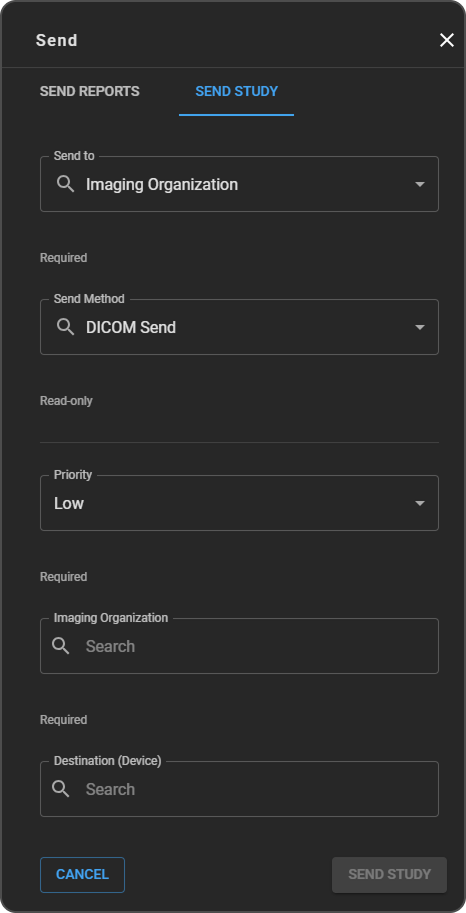
Resultado esperado: El estudio se transmite al dispositivo seleccionado.
Nota: Cuando se envía un estudio a través de DICOM, los datos enviados incluyen el informe final del estudio (como un PDF encapsulado en DICOM). Si el estudio contiene imágenes clave, se genera un objeto DICOM de selección de objetos clave (KO) al enviar el estudio, con el fin de marcar dichas imágenes para el sistema receptor.
Nota: Si la estación DICOM de destino tiene activada la opción «Enviar solo objetos nuevos», un envío manual transmitirá únicamente los objetos que el destino aún no posea, en lugar del estudio completo. Consulte «Enviar solo objetos nuevos».
Enviar a un usuario externo
Utilice esta opción para compartir el estudio con un usuario ajeno a su organización de OmegaAI a través de un enlace de correo electrónico seguro.
- Seleccione Usuario externo en el menú desplegable Enviar a. El campo Método de envío se actualiza a «
Email» y pasa a ser de solo lectura. - Haga clic en el botón + para introducir la dirección de correo electrónico del destinatario. Se pueden añadir hasta dos direcciones de correo electrónico.
- Revise la advertencia que aparece en la parte inferior del panel antes de continuar:
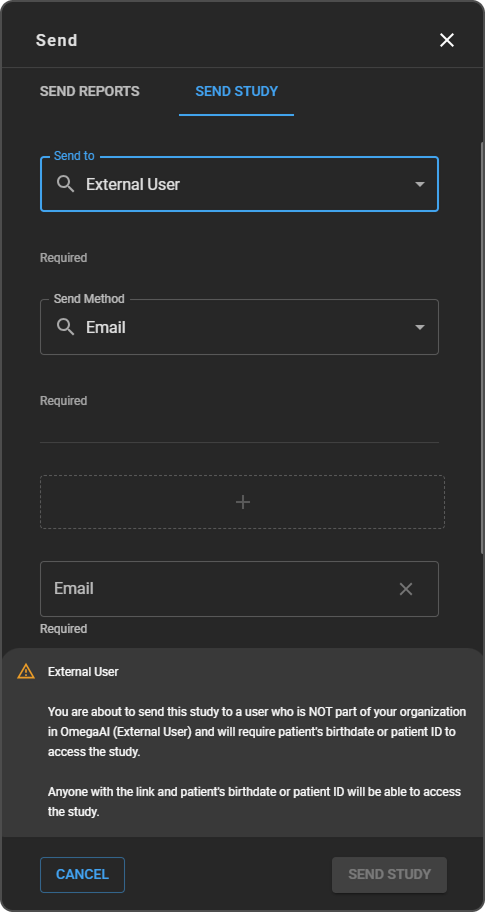
Usuario externo: está a punto de enviar este estudio a un usuario que NO forma parte de su organización en OmegaAI (usuario externo) y que necesitará la fecha de nacimiento o la identificación del paciente para acceder al estudio. Cualquier persona que disponga del enlace y de la fecha de nacimiento o de la identificación del paciente podrá acceder al estudio.
- Haga clic en Enviar estudio para continuar, o en Cancelar para salir sin enviarlo.
Resultado esperado: Los destinatarios recibirán un correo electrónico con un enlace seguro al estudio. Para abrirlo, será necesario introducir la fecha de nacimiento o la identificación del paciente.
Artículos relacionados
- Uso de la pantalla «Lista de trabajo» — el menú contextual y sus demás opciones
- Exportación de datos de la lista de trabajo y archivos de estudio — descargar y exportaciones anonimizadas, en lugar de envío
- Study Share — detalles adicionales sobre cómo compartir estudios e informes fuera de OmegaAI
- Enviar solo objetos nuevos — configuración de un destino DICOM para recibir únicamente objetos nuevos en cada envío