Personalización de una lista de trabajo
Este artículo trata sobre cómo personalizar el aspecto y el funcionamiento de una lista de trabajo: qué columnas se muestran, qué filtros y orden de clasificación se aplican, y cómo renombrar o guardar los cambios. Esto se aplica tanto a las listas de trabajo de usuario como a las de rol; el panel de configuración y su funcionamiento son idénticos en ambos casos. Para crear una nueva lista de trabajo —ya sea de usuario o de rol—, consulte Creación de una lista de trabajo. Para establecer una lista de trabajo como predeterminada o eliminarla, consulte Descripción general de las listas de trabajo.
Antes de comenzar
- Necesita tener abierta una lista de trabajo. Consulte Descripción general de las listas de trabajo para abrir y cambiar de lista de trabajo.
- Editar la lista de trabajo de otro usuario o guardar sus cambios como una nueva lista de trabajo de rol puede requerir permisos adicionales; consulte Descripción general de las listas de trabajo: Permisos y acceso.
Abrir la configuración de la lista de trabajo
- Haga clic en el nombre de la lista de trabajo en la parte superior de la pantalla para abrir el Selector de listas de trabajo.
- Pasar el cursor por encima de la lista de trabajo que desee personalizar.
- Haga clic en el icono del lápiz (Editar) que aparece en esa fila.
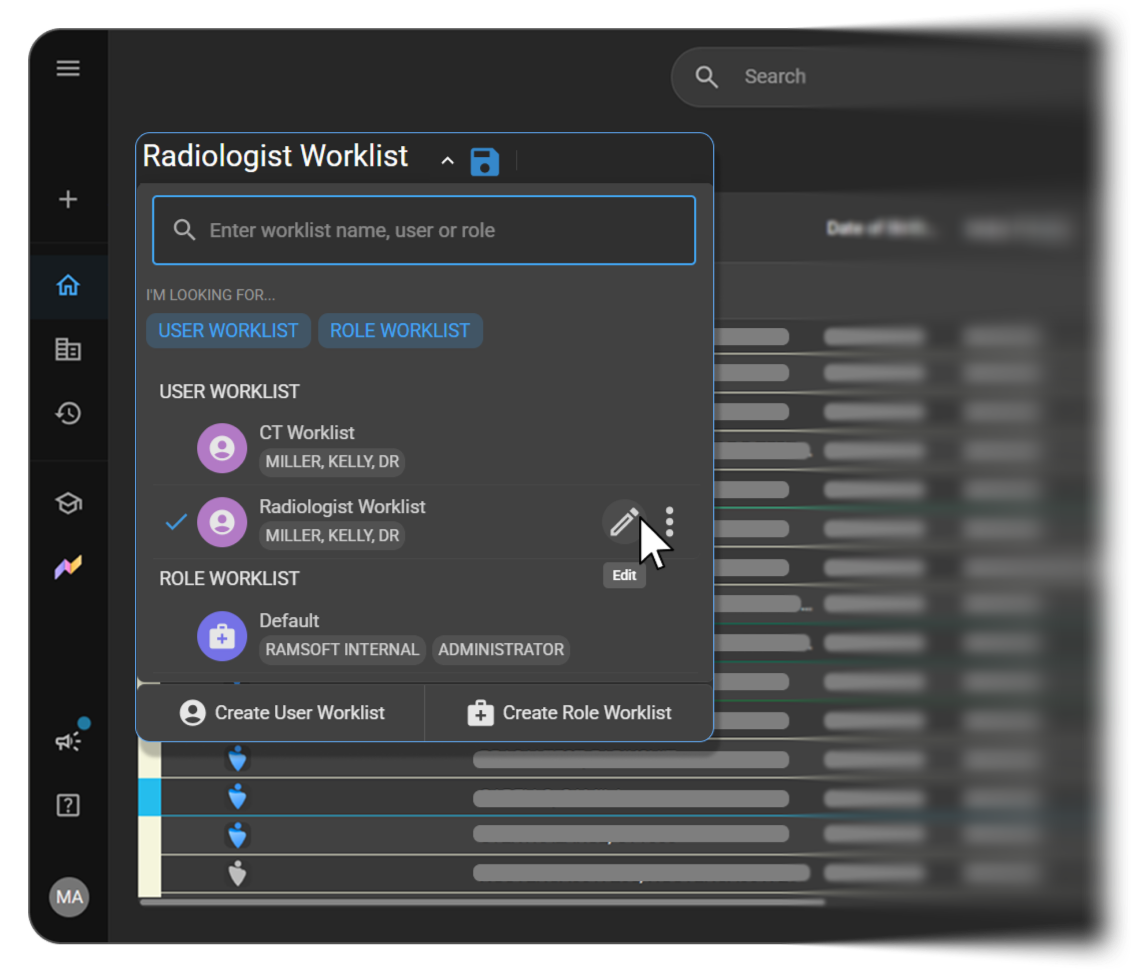
Resultado esperado: El panel Configuración de la lista de trabajo se abre en la parte derecha de la pantalla.
Seleccione el usuario y la lista de trabajo
- Nombre de usuario: por defecto aparece su propio nombre, pero puede cambiarse para buscar y editar la lista de trabajo de otro usuario.
- Nombre de la lista de trabajo: un menú desplegable en el que se puede realizar una búsqueda para seleccionar cuál de las listas de trabajo de ese usuario desea editar.
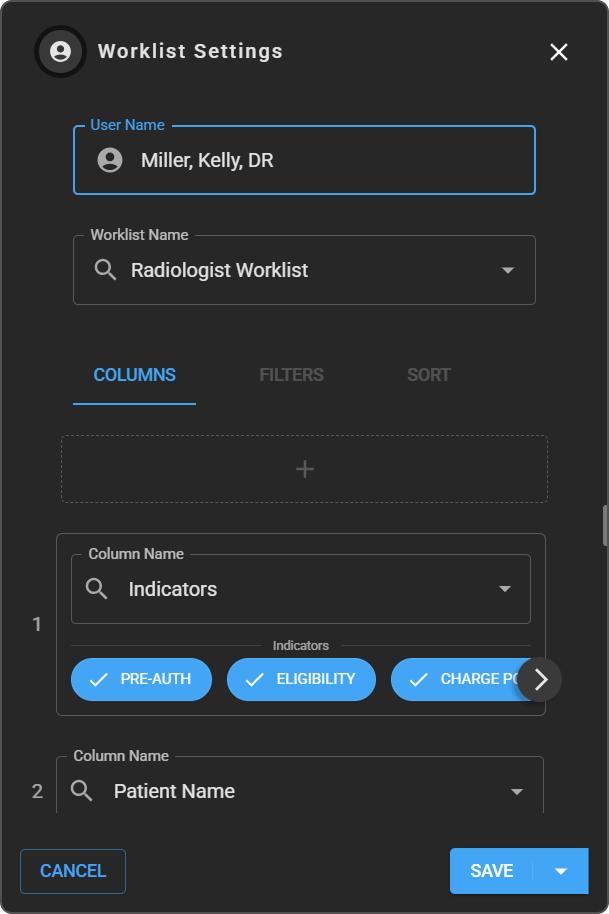
En la parte superior del panel hay dos campos:
Debajo de estos, aparecen tres pestañas — Columnas, Filtros y Ordenar —, aunque solo está activa la pestaña Columnas; consulte Filtrar y ordenar estudios más abajo para saber por qué.
Gestionar columnas
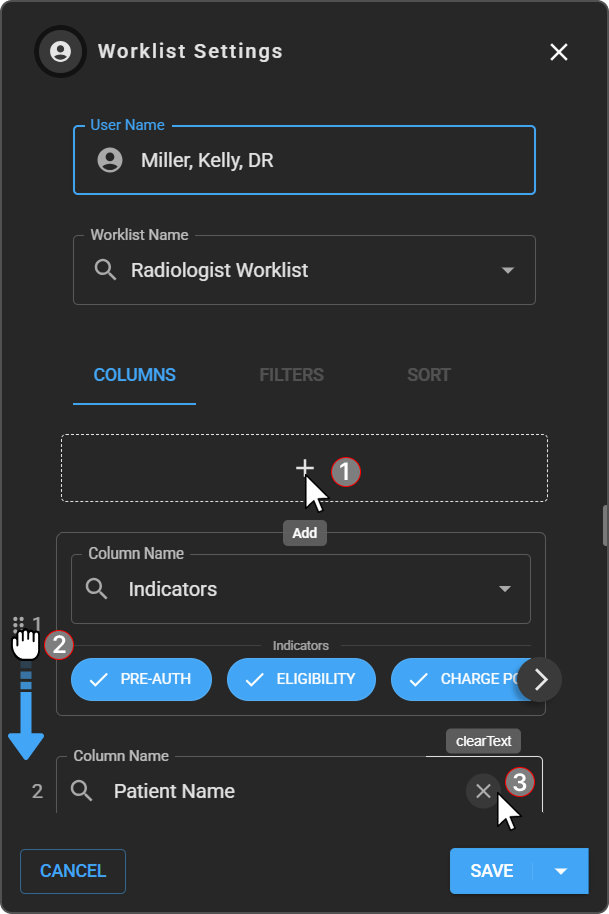
En la pestaña Columnas, se enumeran todas las columnas actuales en orden, cada una con un campo de búsqueda para modificar lo que muestra.
| Acción | Cómo |
|---|---|
| 1. Añadir una columna | Haga clic en el botón + situado encima de la lista; a continuación, busque y seleccione el campo que desee. Consulte la Tabla de campos de la lista de trabajo para ver la lista completa de campos disponibles. |
| 2. Reordenar columnas | Arrastre una columna utilizando el controlador situado en su borde izquierdo. |
| 3. Eliminar una columna | Haga clic en el icono × de su fila. |
| 4. Cambiar el campo de una columna | Utilice el menú desplegable de búsqueda de la fila de esa columna para sustituirlo por otro campo. |
Filtrar y ordenar estudios
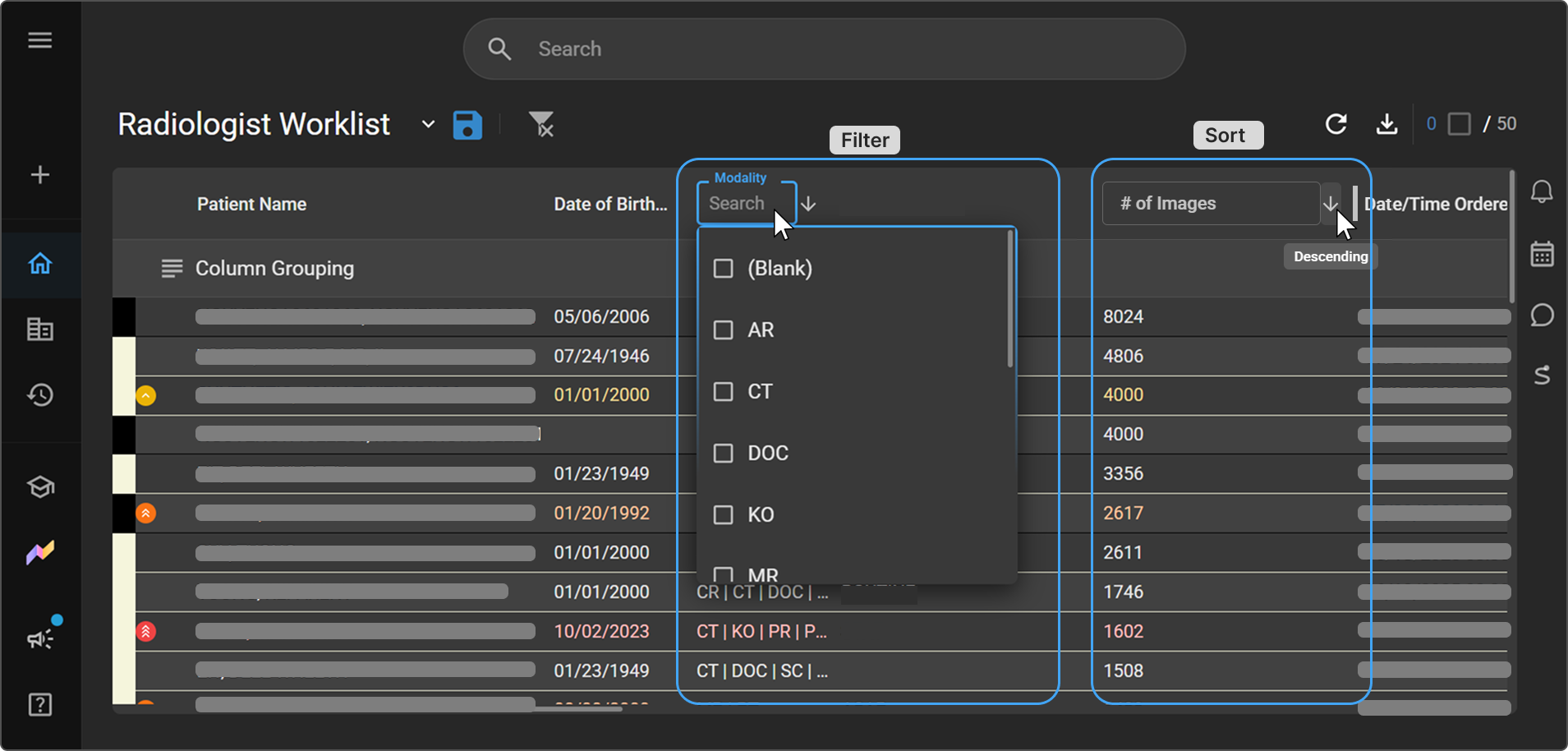
Importante: Las pestañas Filtros y Ordenar de la configuración de la lista de trabajo están desactivadas. Tanto el filtrado como la ordenación se realizan directamente en la propia lista de trabajo, no en este panel; utilice en su lugar los encabezados de columna interactivos de la tabla.
Filtrar por una columna
- Haga clic directamente en el encabezado de una columna (por ejemplo, Nombre del paciente) para abrir un cuadro de búsqueda integrado.
- Escriba para ver una lista en tiempo real, similar a una lista de casillas de selección, con los valores coincidentes.
- Seleccione un valor para aplicarlo.
Resultado esperado: El filtro activo aparece como una pastilla desmontable junto al nombre de la lista de trabajo (por ejemplo,
Patient Name = DOE JANE), con un × para borrarlo.
Ordenar por una columna
Haga clic en el pequeño icono de flecha situado en el mismo cuadro del encabezado de la columna para activar o desactivar el orden de clasificación de la columna.
Resultado esperado: La columna se ordena
AscendingoDescending, lo que se muestra como una etiqueta junto al encabezado mientras está activa. Haga clic de nuevo para activar o desactivar el orden en sentido contrario.
Borrar todos los filtros
Cuando haya aplicado filtros a más de una columna, puede eliminarlos todos a la vez en lugar de borrar cada botón de filtro individualmente.
Para borrar todos los filtros:
- Localice el icono de embudo con una × en la barra de herramientas, junto al nombre de la lista de trabajo y a cualquier botón de filtro activo.
- Haga clic en el icono.
- Se eliminarán todos los filtros activos de los encabezados de columna y la lista de trabajo se actualizará para mostrar el conjunto completo de resultados sin filtrar.
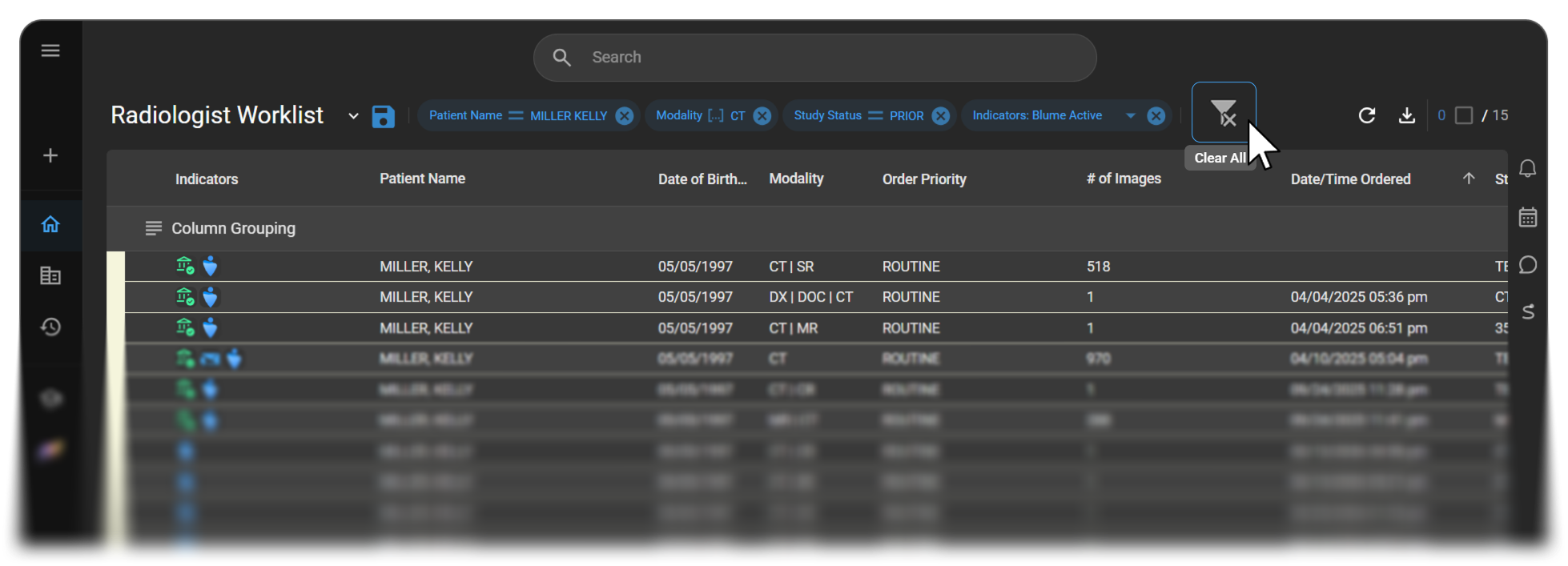
Nota: Para eliminar un solo filtro y dejar los demás activos, haga clic en el × del botón individual de ese filtro; consulte Filtrar por una columna.
Guardar lista de trabajo (icono de la barra de herramientas)
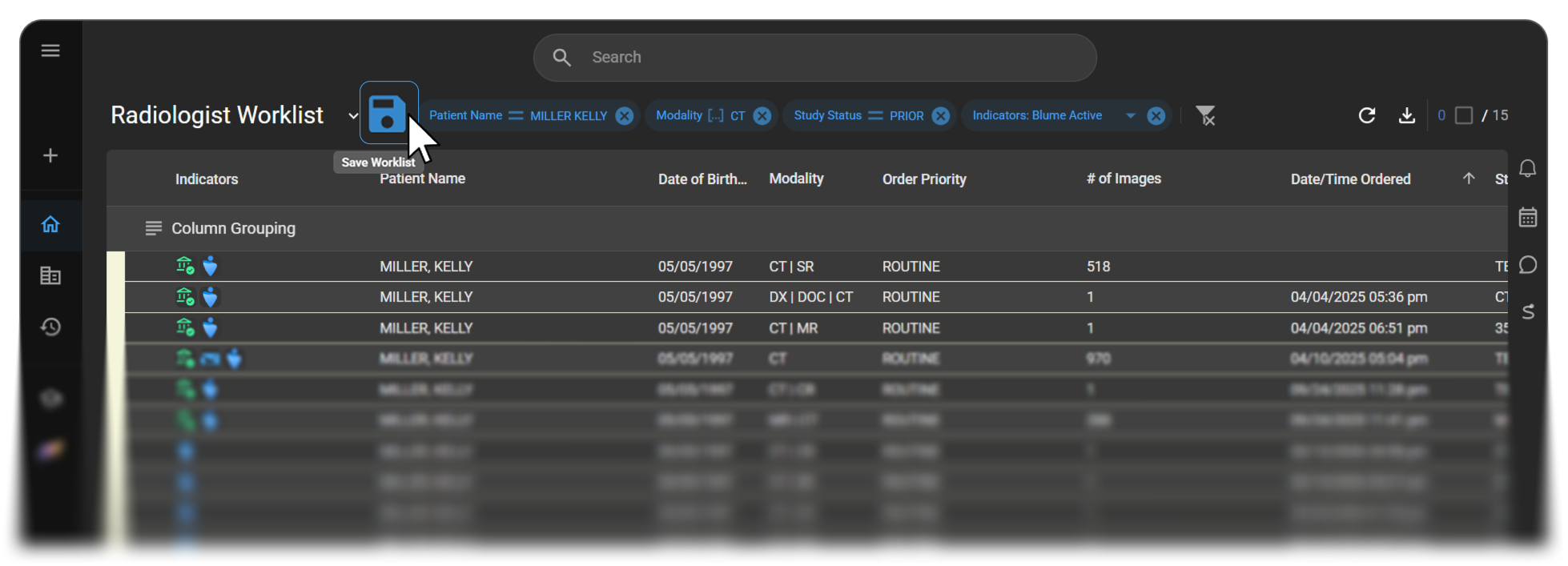
Una vez que haya configurado los filtros, el orden de clasificación o la disposición de las columnas a su gusto, puede guardar esa vista como predeterminada de la lista de trabajo —sin necesidad de abrir la configuración de la lista de trabajo— para que se cargue automáticamente la próxima vez que abra esta lista de trabajo.
Para guardar la vista actual:
- Aplique los filtros, el orden de clasificación y/o la disposición de las columnas que desee conservar.
- Haga clic en el icono Guardar lista de trabajo (el icono del disco) situado junto al nombre de la lista de trabajo, encima de los encabezados de las columnas.
- Se guardará la vista actual. La próxima vez que abra esta lista de trabajo, se cargará con estos filtros, este orden de clasificación y estas columnas ya aplicados.
Cambiar el nombre de una lista de trabajo
- Abra Configuración de la lista de trabajo (véase Abrir la configuración de la lista de trabajo más arriba).
- Haga clic en el campo Nombre de la lista de trabajo y seleccione la opción de edición.
- Introduzca el nuevo nombre.
- Haga clic en Guardar (véase Guardar los cambios más abajo).
Guardar los cambios
| Opción | Qué hace |
|---|---|
| Guardar | Aplica los cambios a la lista de trabajo que está editando. |
| Cancelar (o ×, en la esquina superior derecha) | Sale sin guardar. |
Artículos relacionados
- Descripción general de la lista de trabajo — cómo crear una lista de trabajo, establecer una por defecto y gestionar los permisos
- Uso de la pantalla de la lista de trabajo — la barra de color de estado, la selección de estudios y el menú de hacer clic con el botón derecho
- Creación de una lista de trabajo — cómo iniciar una nueva lista de trabajo de usuario o de rol
- Tabla de campos de la lista de trabajo — la lista completa de campos disponibles como columnas de la lista de trabajo