Uso de la pantalla de lista de trabajo
En este artículo se explica cómo trabajar con los estudios una vez que tenga abierta una lista de trabajo en OmegaAI: cómo consultar el estado, la prioridad y otros indicadores de un estudio de un solo vistazo; cómo seleccionar uno o varios estudios; cómo agrupar estudios por columna; y cómo utilizar el menú de hacer clic con el botón derecho para realizar acciones sobre los estudios seleccionados.
Antes de comenzar
- Necesita tener abierta una lista de trabajo. Consulte Descripción general de la lista de trabajo para saber cómo abrir y cambiar de lista de trabajo.
- Algunas acciones descritas en este artículo —como eliminar un estudio o consultar los registros de auditoría— dependen de los permisos que se le hayan asignado. Consulte Descripción general de la lista de trabajo: Permisos y acceso.
Interpretación de la barra de color del estado del estudio
Cada fila de la lista de trabajo muestra una barra de color liso en su extremo izquierdo. Esta barra indica el estado actual del estudio.
- La barra permanece visible en el extremo izquierdo incluso cuando se desplaza horizontalmente por la lista de trabajo.
- La barra se actualiza automáticamente en el momento en que cambia el estado de un estudio; no es necesario actualizar la lista de trabajo.
- Al pasar el cursor por encima de la barra, se muestra el estado exacto en una información sobrevolada (por ejemplo,
Status: Exam Completed).
Nota: El color asignado a cada estado es configurable por cada organización. Es posible que los colores de la tabla siguiente no coincidan con los que ve si su administrador los ha personalizado. Un estado personalizado al que aún no se le haya asignado un color se muestra como una barra negra lisa.
Consejo: Pasar el cursor por encima de cualquier barra de estado para confirmar exactamente qué significa, en lugar de basarse en los colores que tenga memorizados. Esto resulta especialmente útil en el caso de un estado personalizado o de uno al que su organización haya cambiado el color.
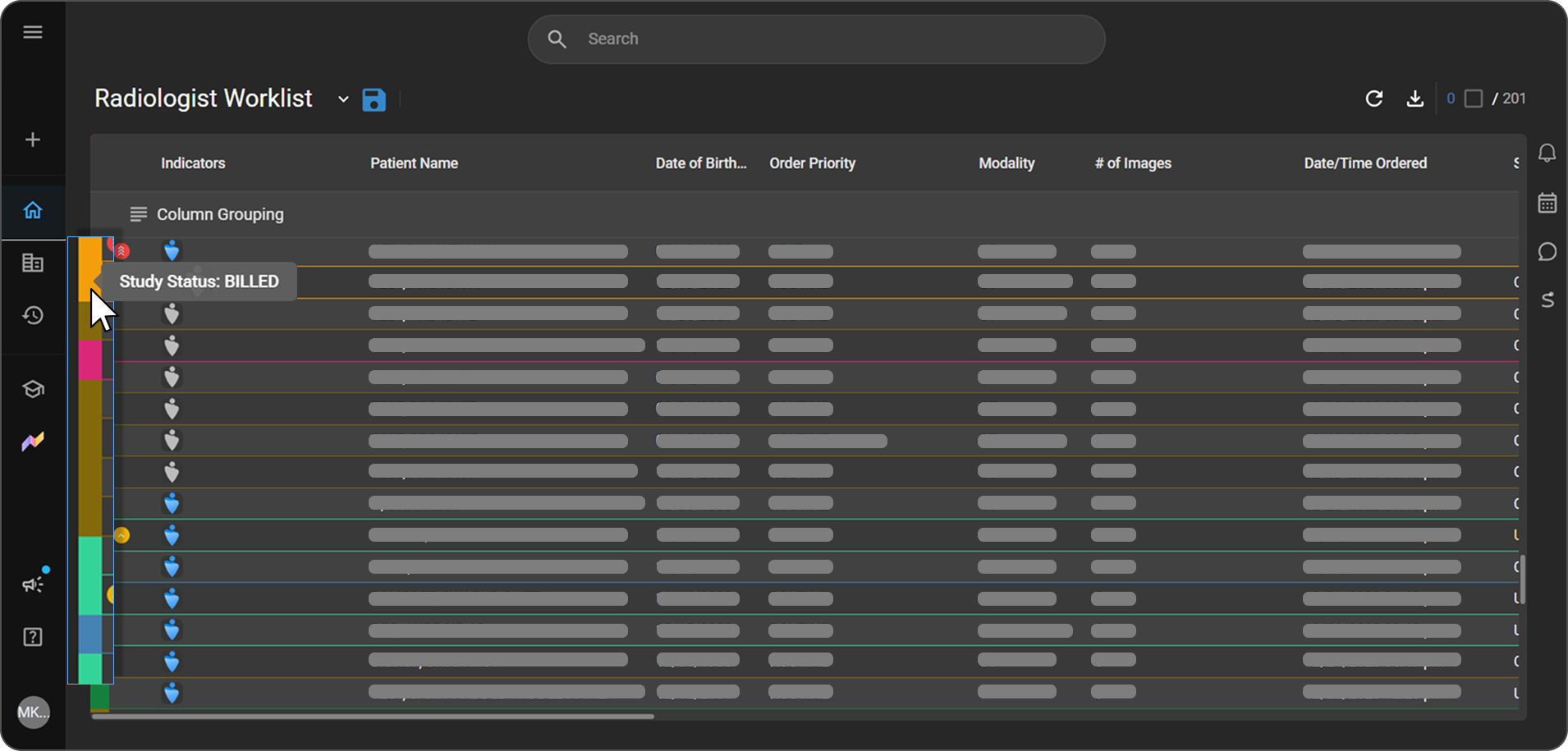
Para cambiar el estado de un estudio, consulte Actualizar el estado del estudio en el menú de clic con el botón derecho, más abajo. Consulte Estado del estudio en el sitio de ayuda de OmegaAI para saber cómo los administradores configuran y personalizan los estados.
Ver y cambiar la prioridad de un estudio
La prioridad de cada estudio se muestra como una pequeña ficha de color en su propia columna sin etiquetar, fijada al borde izquierdo de cada fila (inmediatamente a la derecha de la barra de color del estado del estudio y antes de la columna «Indicadores»). Esta ficha:
- Permanece visible incluso cuando se desplaza horizontalmente por la lista de trabajo.
- No se puede ocultar, reordenar ni cambiar su tamaño.
- Tinta el texto de la fila para que coincida con el color del marcador, de modo que una fila de alta prioridad destaque incluso cuando no se esté mirando directamente al marcador.
| Prioridad | Color del marcador | Tinte del texto de la fila |
|---|---|---|
| STAT | Rojo | Rosa claro |
| ASAP | Naranja | Naranja claro |
| URGENT | Amarillo | Amarillo claro |
| ROUTINE | No se muestra ningún icono (celda en blanco) | Ninguno (color predeterminado) |
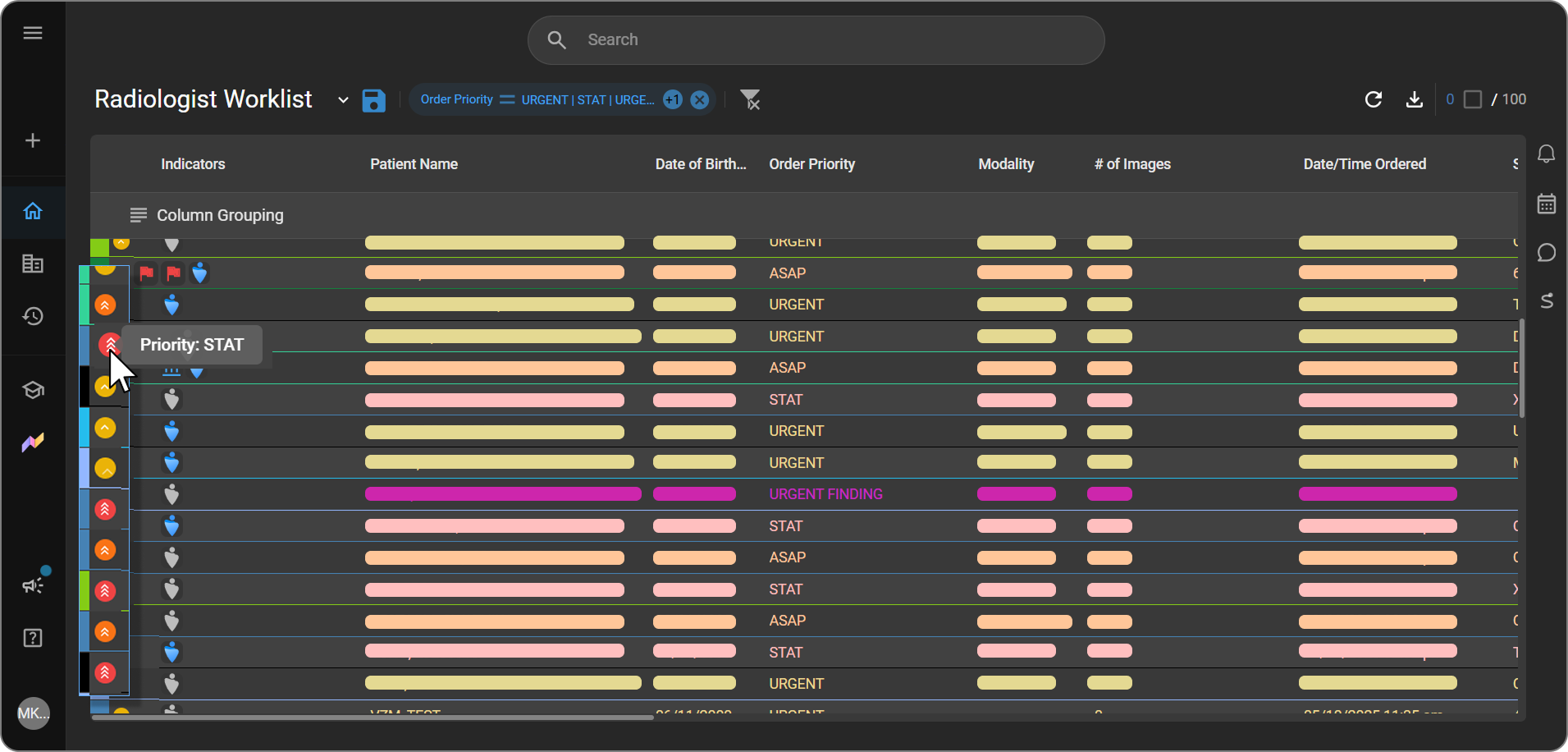
Nota: Su organización también puede definir prioridades personalizadas que se anidan bajo una de las cuatro prioridades estándar anteriores (por ejemplo, Hallazgo urgente, anidada bajo Urgente); cada una con su propio nombre, icono, color y orden de clasificación. Un administrador gestiona estas prioridades desde la página Ordenar prioridades, dentro de la configuración de la organización; las cuatro prioridades estándar están fijadas allí y no se pueden eliminar. Si ve un valor de prioridad que no aparece en este artículo, lo más probable es que se trate de una de estas prioridades personalizadas específicas de la organización.
Cambiar la prioridad de un estudio
- Haga clic con el botón derecho del ratón sobre el estudio.
- Seleccione Prioridad del pedido.
- En el menú desplegable de búsqueda, seleccione un valor. Los valores predeterminados son STAT, ASAP, URGENT y ROUTINE; las prioridades personalizadas de su organización (como Hallazgo urgente), si las hay, aparecen junto a ellas o anidadas debajo.
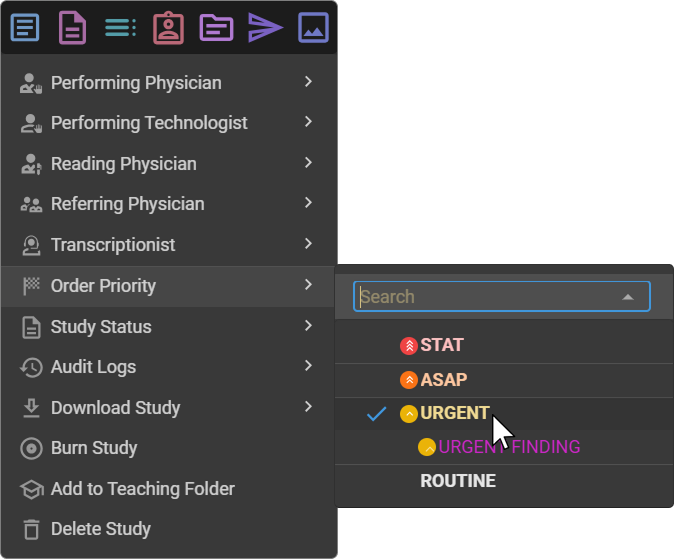
Resultado esperado: La prioridad del estudio se actualiza de inmediato. El icono de prioridad, el color del texto de la fila y la columna Prioridad del pedido reflejan el nuevo valor.
Comprender la columna Indicadores
Cada fila cuenta también con una columna Indicadores que muestra iconos correspondientes a condiciones a nivel de estudio o de paciente que conviene conocer de un vistazo. Pasar el cursor sobre un icono para ver una información sobre herramientas que identifica lo que representa.
La columna «Indicadores» agrupa varios tipos de indicadores distintos. Elegibilidad, Autorización previa, Contabilización de cargos y Estado del portal del paciente de Blume deben habilitarse individualmente para que aparezcan en la columna y en su filtro (véase Habilitar un tipo de indicador, más abajo).
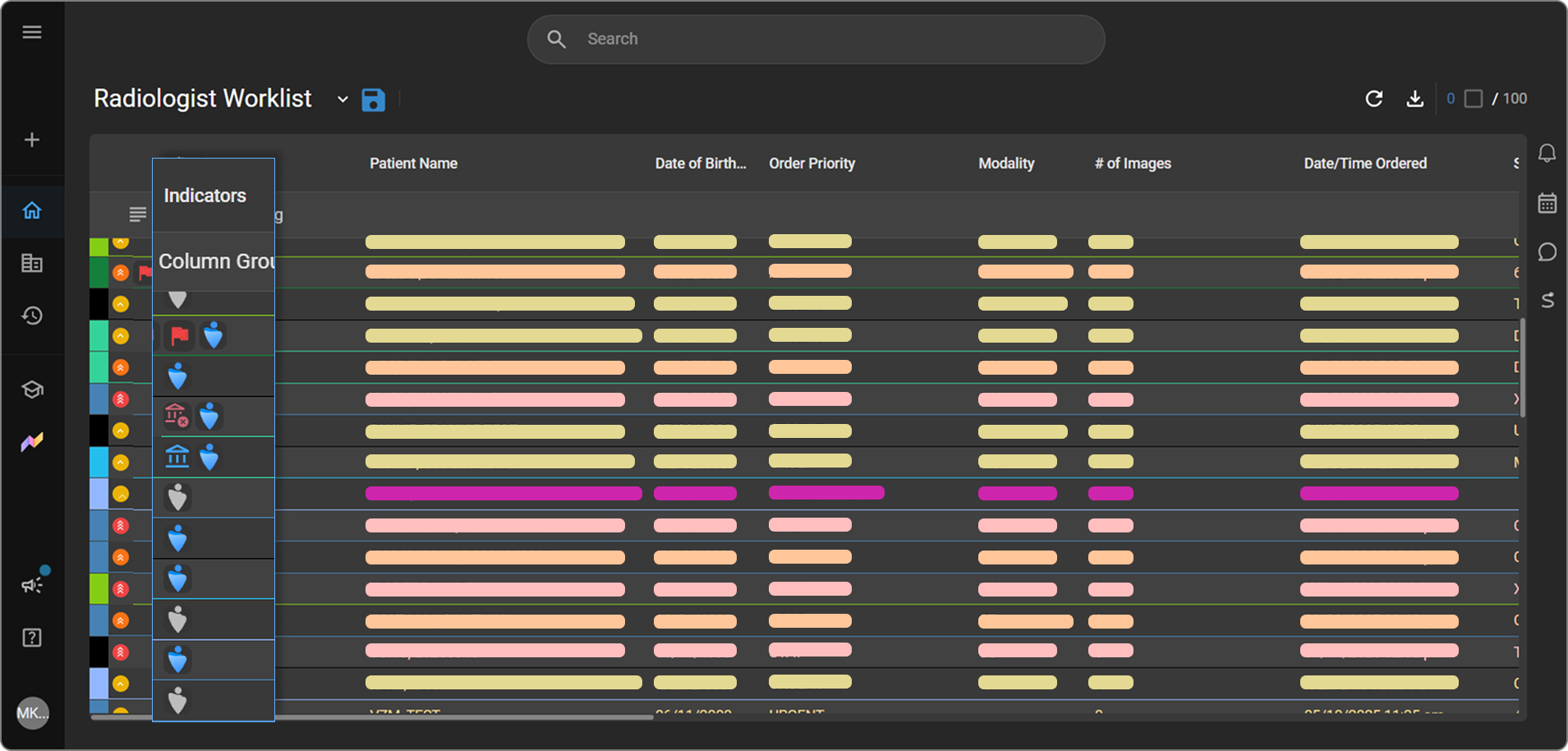
Activar un tipo de indicador
- En Configuración de la lista de trabajo, haga clic en el botón + y busque «
Indicators». Consulte Personalización de una lista de trabajo: Abrir la configuración de la lista de trabajo para saber cómo abrir este panel. - Debajo del campo de búsqueda, una fila de botones para activar o desactivar muestra los tipos de indicadores disponibles. Aparece una marca de verificación en el botón una vez que se ha activado.
- Seleccione el botón correspondiente a cada tipo de indicador que desee mostrar y utilizar como filtro. Los tipos disponibles confirmados son Preautorización, Elegibilidad, Contabilización de cargos y Blume.
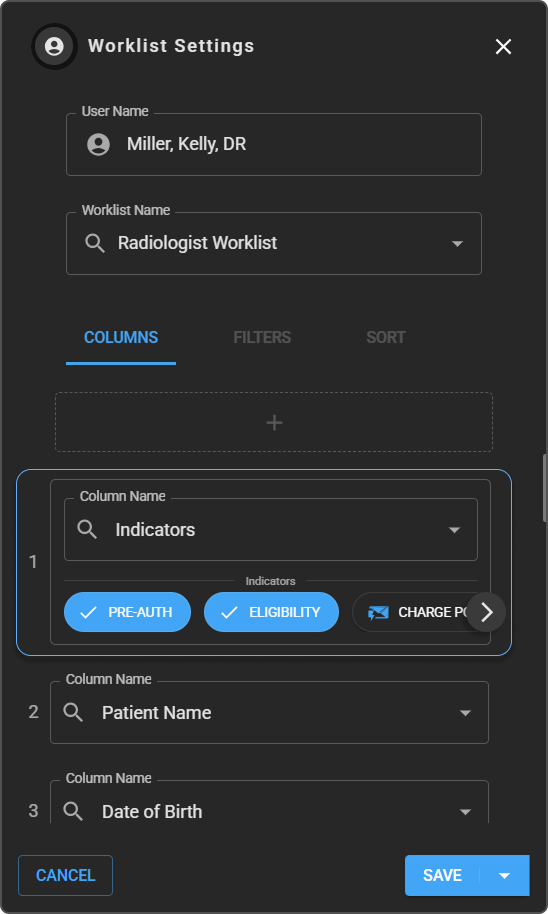
Consulte Personalización de una lista de trabajo: Gestionar columnas para obtener información general sobre cómo añadir y configurar columnas.
Filtrar por indicador
Haga clic en el encabezado de la columna «Indicadores» para filtrar por indicador, del mismo modo que con cualquier otra columna. Consulte Filtrar por una columna en «Personalización de una lista de trabajo».
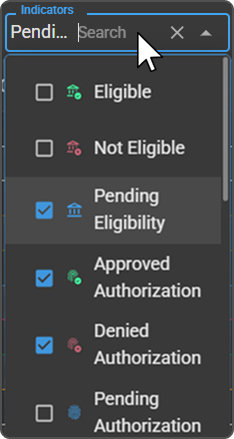
Las opciones de filtro son:
| Tipo de indicador | Valores filtrables |
|---|---|
| Elegibilidad | Elegible, No elegible, Elegibilidad pendiente |
| Autorización previa | Autorización aprobada, Autorización denegada, Autorización previa pendiente |
| Contabilización de cargos | Cargo contabilizado, Error en la contabilización del cargo, Contabilización del cargo pendiente |
| Hallazgos críticos | Hallazgos críticos (marcador presente o ausente) |
| Estado del portal del paciente de Blume | Blume activo, Invitación de Blume enviada, Error en la invitación de Blume, Invitación de Blume no enviada |
Nota: La autorización previa aparece como Pre-Auth en los botones para activar o desactivar la columna «Indicadores» (véase Habilitar un tipo de indicador), y como Autorización previa en el título del panel (véase Autorización previa). Los tres nombres se refieren a la misma función.
Elegibilidad
La elegibilidad del seguro del estudio se muestra mediante un icono en la columna «Indicadores»:
- Elegible
- No elegible
- Elegibilidad pendiente
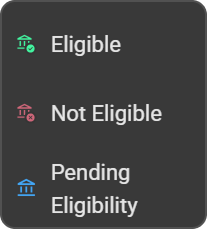
Pase el cursor sobre el icono para ver una información sobre herramientas que confirme el estado (Eligible, Not Eligible o Pending Eligibility). Al hacer clic en el icono se abre el mismo panel de Autorización previa que se describe a continuación.
Autorización previa
Para abrir los detalles de autorización de un estudio, haga clic en el icono «Aprobado», «Denegado» o «Autorización pendiente» del estudio en la columna «Indicadores». De este modo se abre un panel de autorización previa para ese estudio. Al hacer clic en un icono de elegibilidad («Elegible», «No elegible» o «Elegibilidad pendiente») se abre este mismo panel.
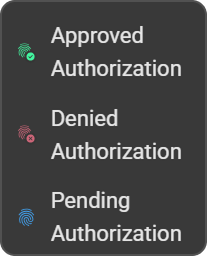
Para abrir los detalles de autorización de un estudio, haga clic en el icono «Aprobado», «Denegado» o «Autorización pendiente» del estudio en la columna «Indicadores». De este modo se abre un panel de autorización previa para dicho estudio. Al hacer clic en un icono de elegibilidad («Elegible», «No elegible» o «Elegibilidad pendiente») se abre este mismo panel.
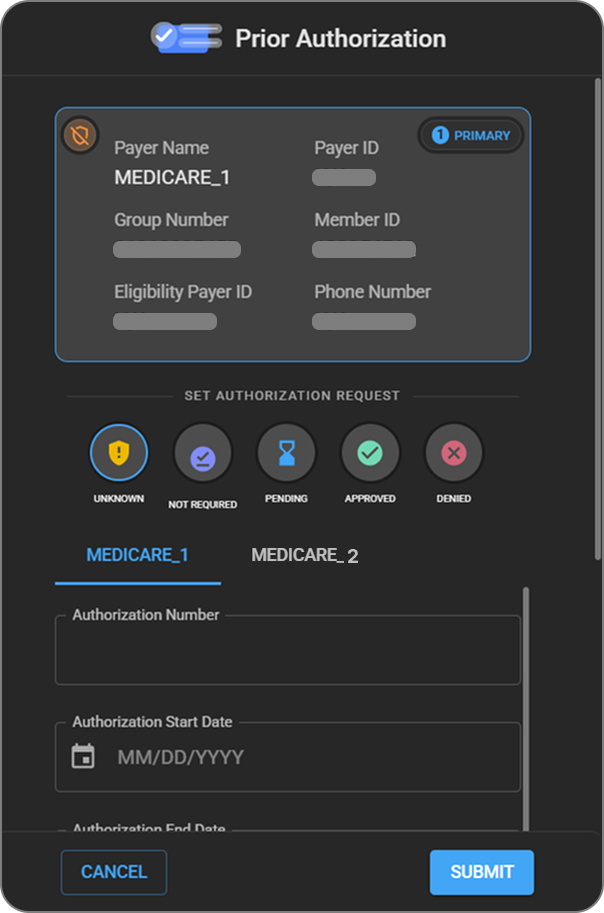
Para conocer el procedimiento completo —seleccionar una pestaña de seguro cuando un paciente tiene más de una cobertura, revisar los datos del pagador del seguro rellenados automáticamente, establecer el estado de la autorización y completar los campos de autorización—, consulte Cómo añadir una autorización previa a un estudio de un paciente en el sitio de ayuda de OmegaAI.
Nota: Solo Aprobado, Denegado y Pendiente aparecen como opciones filtrables en el filtro de la columna «Indicadores». Desconocido y No requerido no muestran ningún icono en la fila de la lista de trabajo, por lo que no hay nada por lo que filtrar en el caso de esos dos estados.
Contabilización de cargos
El estado de contabilización de cargos de cada estudio se muestra como un icono en la columna «Indicadores», utilizando la misma convención de colores que la «Elegibilidad» y la «Autorización previa». Los tres estados utilizan un icono de sobre (correo), que se distingue por el color:
- Cargo contabilizado
- Fallo en la contabilización del cargo
- Contabilización del cargo pendiente
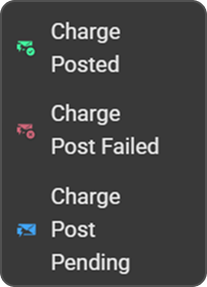
Pase el cursor por encima del icono para que aparezca una información sobre herramientas que confirme el estado. Al igual que con la «Elegibilidad», al hacer clic en el icono no se abre ningún panel; el estado de contabilización de cargos no se configura desde la lista de trabajo.
Consulte Contabilizar un cargo en el sitio de ayuda de OmegaAI para saber cómo se contabiliza un cargo en primer lugar.
Hallazgos críticos
Se puede marcar un estudio para indicar que presenta un hallazgo crítico.

- Estado por defecto: todos los estudios comienzan sin ningún hallazgo crítico establecido (sin indicador).
- Quién puede establecerlo o modificarlo: únicamente el médico lector asignado al estudio —no el médico referente— y solo cuando su rol tenga habilitado el permiso «Hallazgos críticos varios».
- Quién puede verlo: cualquier persona con acceso a la lista de trabajo, independientemente de su rol o permisos, una vez que se ha marcado el indicador.
- Dónde aparece: como un icono de indicador rojo en la columna «Indicadores» y, por separado, junto a la casilla de selección de la fila en el extremo izquierdo (su ubicación original antes de que se añadiera a la columna «Indicadores»). Un estudio con un hallazgo crítico puede mostrar el indicador en ambos lugares a la vez.
- Filtrado: el filtro «Indicadores» permite seleccionar por separado los estudios marcados y los no marcados. La opción «Hallazgos críticos» no está marcada de forma predeterminada en el filtro.
Estado del Portal del Paciente de Blume
El indicador de Blume muestra si el paciente del estudio dispone de una cuenta en el Portal del Paciente de Blume, por lo que no es necesario abrir el historial del paciente para comprobarlo. Los cuatro estados utilizan el icono del Portal del Paciente de Blume, que se distingue por el color:
- Activo
- Invitación no enviada
- Invitación enviada
- Error en la invitación
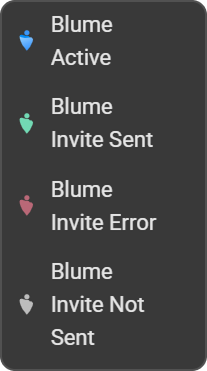
Al igual que con los demás tipos de indicadores, Blume debe estar habilitado en los botones de activación o desactivación de la columna «Indicadores» para que el «Estado de Blume» pueda ordenarse o filtrarse (véase Habilitar un tipo de indicador). Una vez habilitado, la lista de trabajo puede filtrarse por «Estado de Blume» del mismo modo que cualquier otra columna. Consulte Filtrar por una columna en «Personalización de una lista de trabajo».
Para reenviar una invitación de Blume:
- Pasar el cursor por encima de la fila del estudio. Aparecerá un botón Reenviar invitación en la celda «Indicadores», junto al icono «Estado de Blume».
- Pasar el cursor por encima de Reenviar invitación para ver una cronología del progreso de la invitación:
Blume Invitation Sent, seguida deAccount Created, cada una con su fecha y hora. - Haga clic en Reenviar invitación.
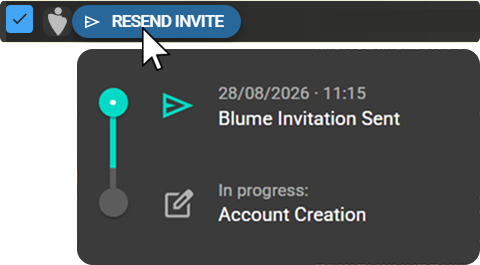
Resultado esperado: OmegaAI reenvía la invitación de Blume al paciente. Este reenvío se realiza para un estudio cada vez; actualmente no existe la posibilidad de reenviar de forma masiva desde la lista de trabajo.
Seleccionar estudios
Seleccionar un único estudio
- Pasar el cursor por encima de la fila del estudio para que aparezca una casilla de selección en el borde izquierdo, antes de la primera columna.
- Marque la casilla de selección.
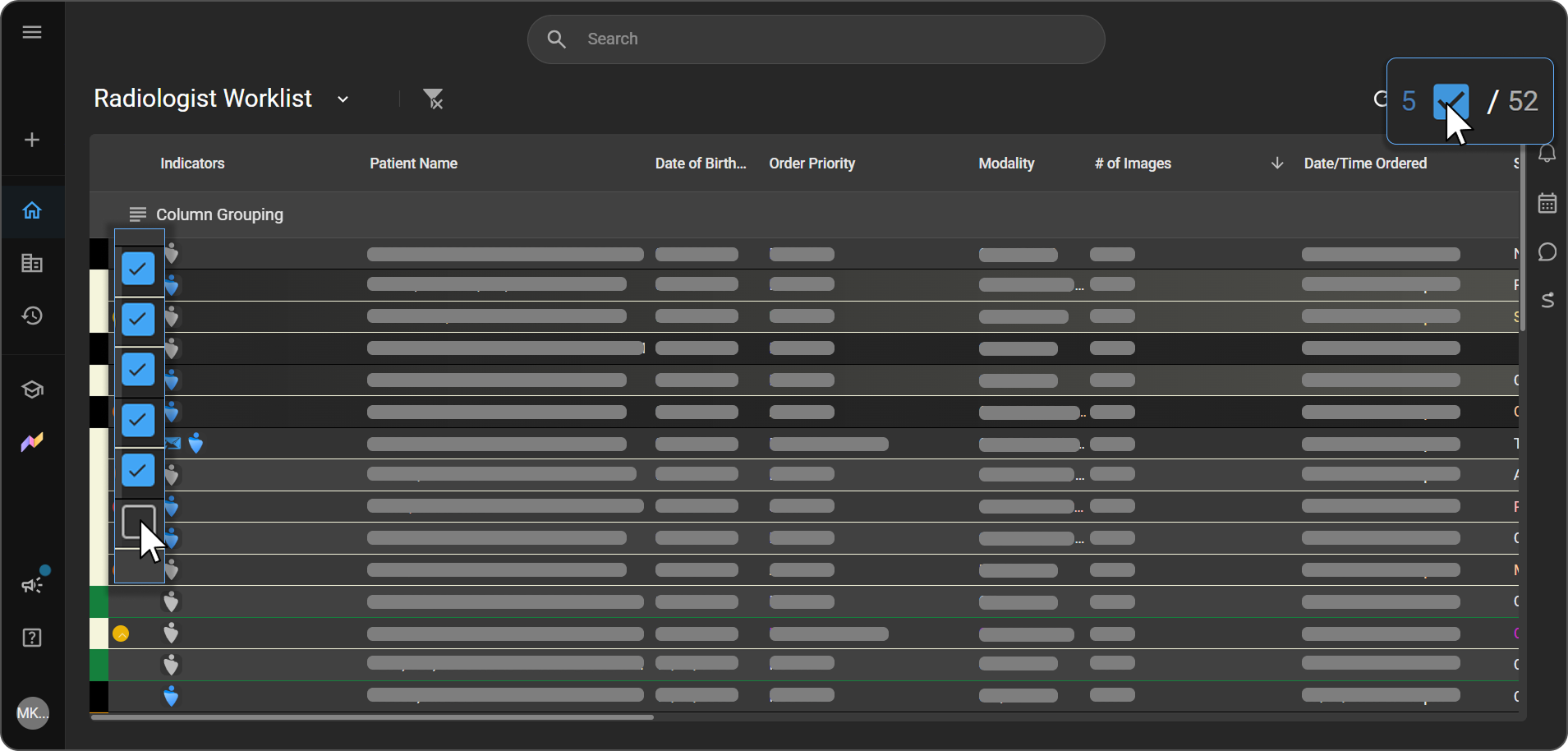
Resultado esperado: La casilla de selección permanece marcada y la fila sigue resaltada incluso después de apartar el ratón.
Seleccionar varios estudios
| Método | Cómo |
|---|---|
| Seleccionar otra casilla de verificación | Marque la casilla de verificación de otro estudio para añadirlo a su selección. Repita el proceso para cada estudio adicional. |
Ctrl+Click | Mantenga pulsada la tecla Ctrl mientras hace clic en las filas de la lista de trabajo para añadir o eliminar estudios individuales de su selección, de uno en uno. |
Shift+Click | Mantenga pulsada la tecla Mayús mientras hace clic en una fila de la lista de trabajo para seleccionar todas las filas comprendidas entre la primera que haya seleccionado y la que acaba de marcar. |
Seleccionar o ver todos los estudios
El número de estudios seleccionados actualmente aparece junto a los iconos de actualización y descarga en la parte superior de la lista de trabajo, junto al total (por ejemplo, 4 / 50). Marque la casilla situada junto a ese recuento para deseleccionar todos los estudios seleccionados de una sola vez.
Agrupar estudios por columna
- Arrastre el encabezado de una columna —por ejemplo, Modalidad o Estado del estudio— a la fila Agrupación de columnas situada en la parte superior de la lista de trabajo.
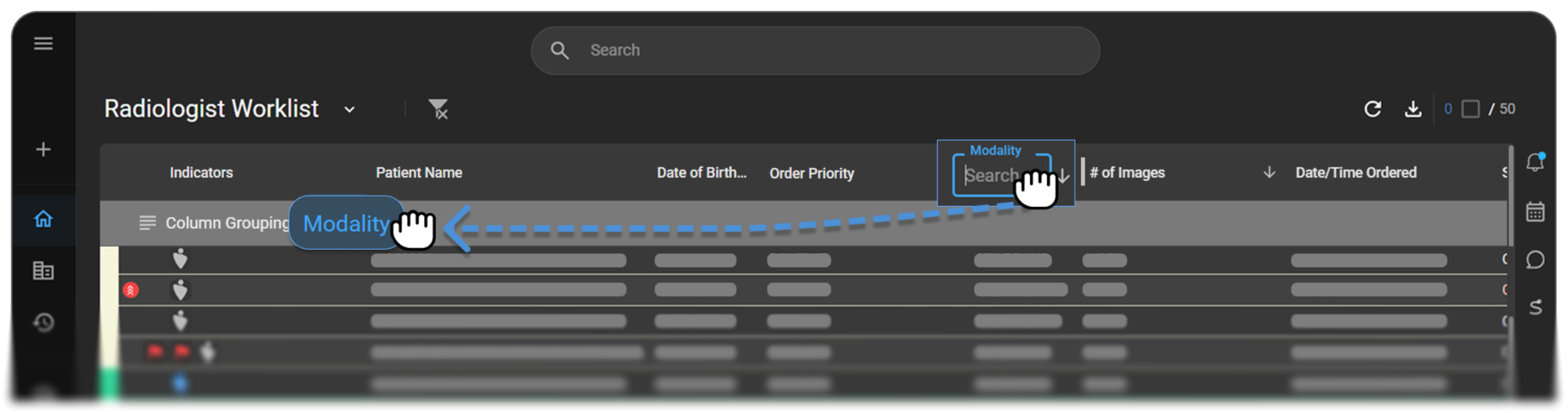
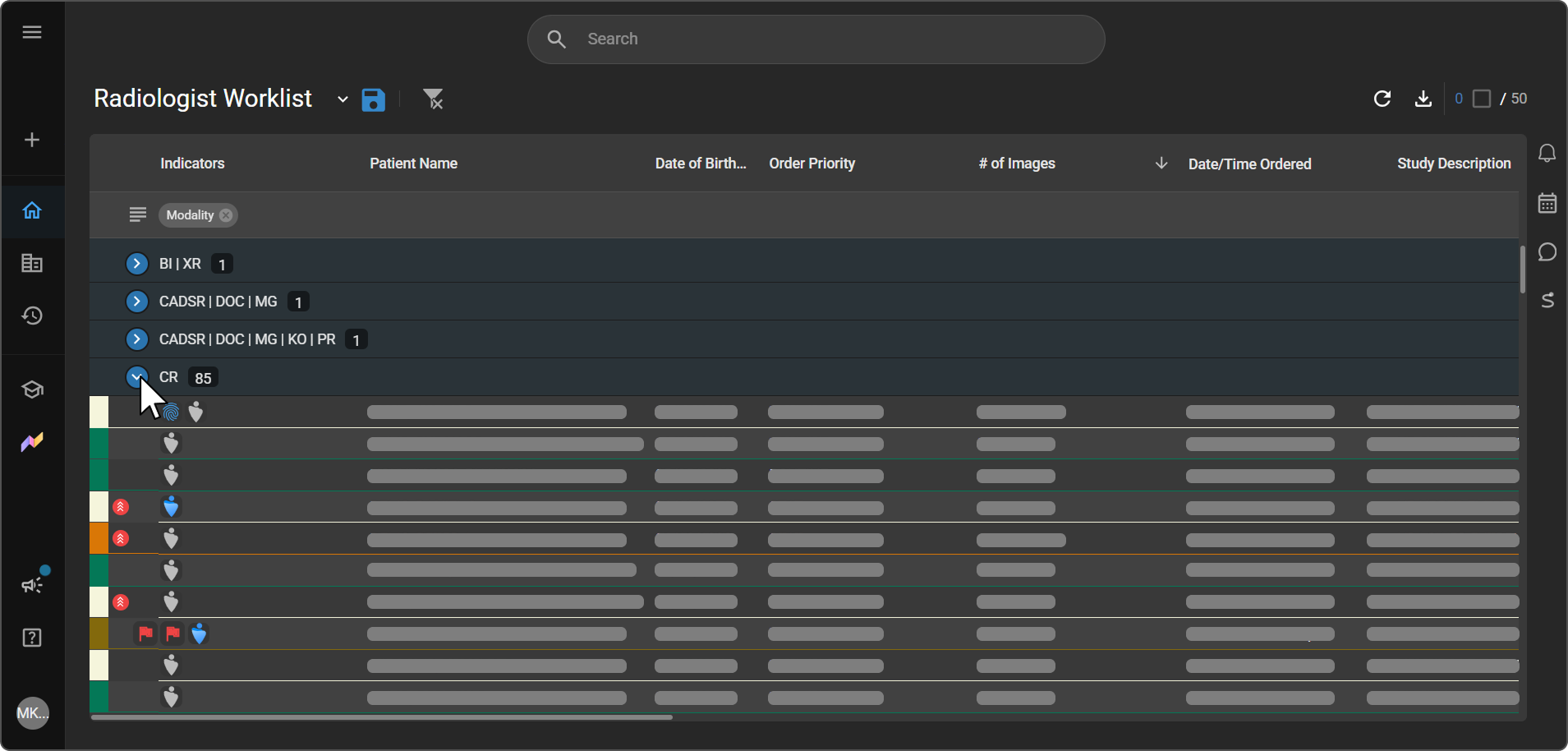
Resultado esperado: Los estudios se reorganizan en grupos contraídos según el valor de ese campo. La columna agrupada desaparece de la propia tabla, ya que su valor aparece ahora como encabezado de cada grupo. El campo por el que ha agrupado aparece como una etiqueta que se puede eliminar en la fila «Agrupación de columnas».
- Cada grupo aparece como una única fila contraída que muestra su valor y el recuento de los estudios que contiene (por ejemplo,
CT 2). - Haga clic en la flecha de un grupo para expandirlo y mostrar los estudios individuales que contiene, o contraiga el grupo de nuevo para ocultarlos.
- Para eliminar la agrupación, haga clic en la × de la etiqueta de la fila «Agrupación de columnas» para volver a la lista normal.
Para obtener más información sobre cómo personalizar las columnas que se muestran, aplicar filtros y ordenar los resultados, consulte Personalización de una lista de trabajo.
Utilice el menú contextual
Abra el menú
Haga clic con el botón derecho del ratón sobre un estudio seleccionado para abrir un menú que consta de dos partes: una fila de iconos de acceso rápido y, debajo de ella, una lista de acciones.
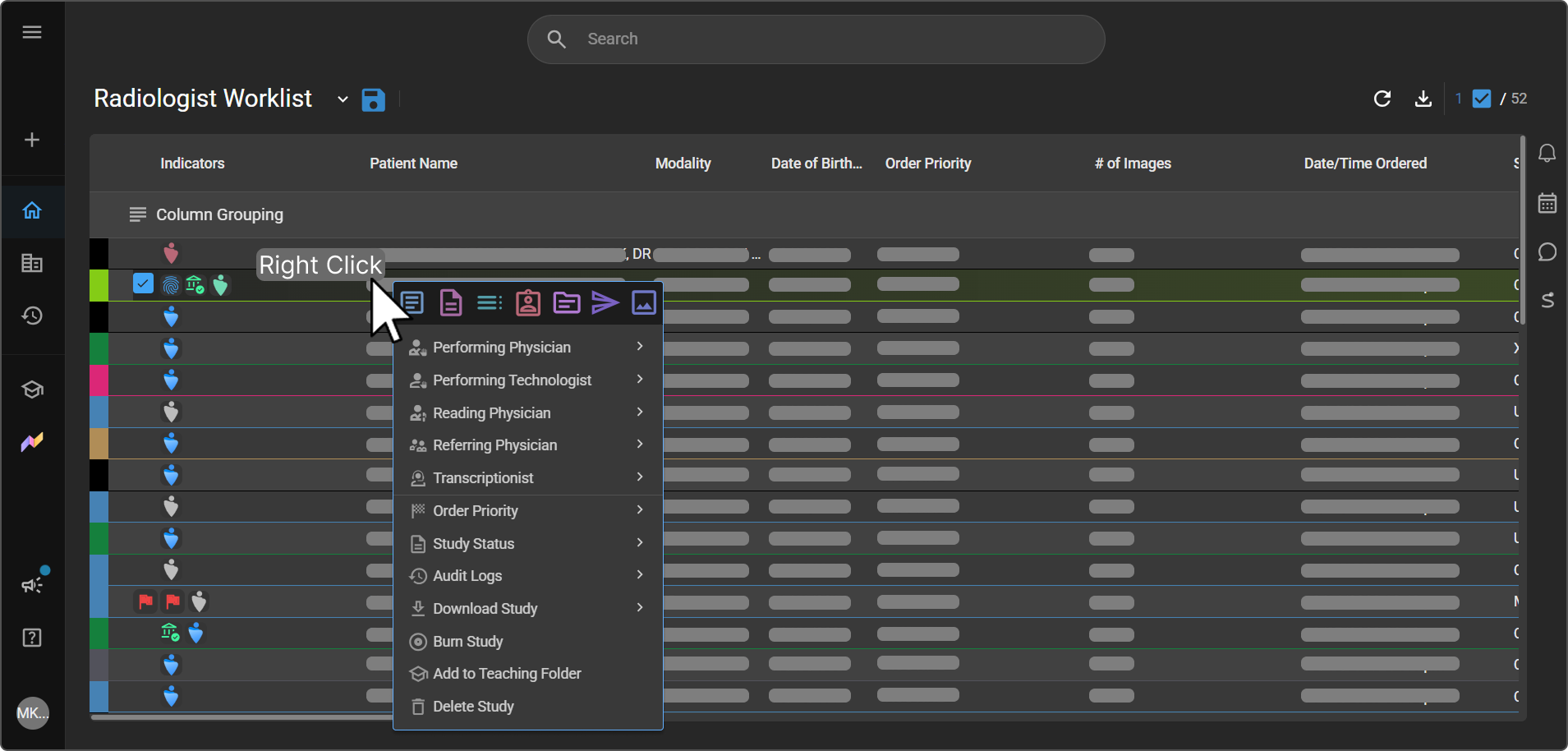
| Icono | Abre |
|---|---|
| Visor de documentos | Los documentos del estudio. Véase Visor de documentos. |
| Estudio | La página del estudio. Véase la página del estudio. |
| Solicitud | La página de la solicitud. Véase la página de pedidos. |
| Paciente | El historial del paciente. Véase Gestión del historial del paciente. |
| Historial de estudios | El historial de estudios del paciente. Véase Gestión del historial del paciente: Historial de estudios. |
| Enviar | El panel Enviar, para transmitir el informe o el estudio a otro lugar. Véase Envío de informes y estudios. |
| Visor de imágenes | Las imágenes del estudio. Véase Visor de imágenes. |
Acciones disponibles
A continuación se describen todas las acciones disponibles en el menú de clic con el botón derecho.
Asignar un rol
Médico responsable de la prueba, Tecnólogo responsable de la prueba, Médico lector, Médico referente y Transcriptor: cada uno de ellos abre un menú desplegable de búsqueda (etiquetado, por ejemplo, como « Assign Reading Physician ») en el que se enumeran las personas a las que se puede asignar ese rol.
- Escriba para filtrar la lista.
- Seleccione un nombre para asignar a esa persona. Se marca con una marca de verificación a quien esté asignado actualmente.
- Seleccione DESASIGNAR, que aparece encima de los nombres, para eliminar la asignación actual.
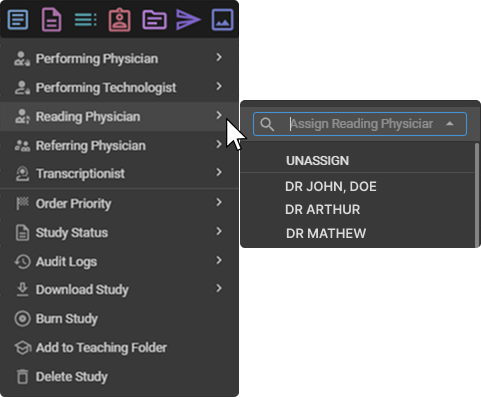
Resultado esperado: La persona que ha seleccionado (o ninguna, si ha elegido DESASIGNAR) aparece ahora como asignada a ese rol, y la columna correspondiente de la lista de trabajo se actualiza en consecuencia.
Cambiar la prioridad del pedido
Prioridad del pedido cambia la prioridad del estudio. Consulte Ver y cambiar la prioridad de un estudio, más arriba en este artículo, para conocer los valores disponibles y el procedimiento completo.
Actualizar el estado del estudio
Estado del estudio actualiza el estado del estudio directamente desde la lista de trabajo.
- Pasar el cursor sobre Estado del estudio para abrir un menú desplegable de búsqueda en el que se enumeran los estados disponibles.
- Escriba para aplicar un filtro a la lista o desplácese para encontrar el estado que desee.
- Seleccione un estado para aplicarlo.
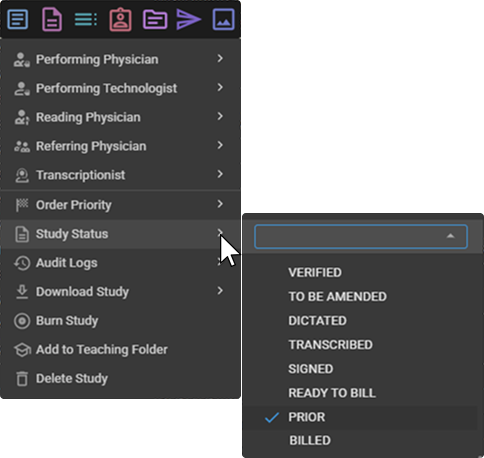
Resultado esperado: El estado del estudio se actualiza inmediatamente y la barra de color de esa fila cambia para reflejarlo. Consulte Interpretación de la barra de color del estado del estudio, más arriba en este artículo, para ver el aspecto de cada estado.
Consulte Estado del estudio en el sitio de ayuda de OmegaAI para saber cómo los administradores configuran y personalizan los estados.
Ver registros de auditoría
Registros de auditoría muestra el historial de cambios realizados en el estudio. Solo está disponible cuando se ha seleccionado exactamente un estudio.
Pase el cursor sobre Registros de auditoría para abrir un submenú con dos opciones:
- Registros del estudio: el historial de cambios del propio estudio.
- Registros del paciente: el historial de cambios del historial del paciente.
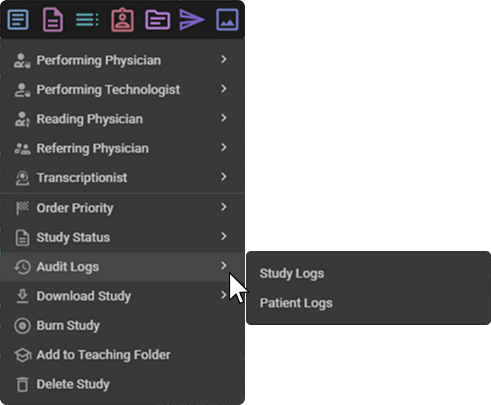
Nota: Aún no se ha confirmado qué muestra o abre cada opción una vez seleccionada; solo se sabe que estas son las dos opciones disponibles.
Descargar o grabar el estudio
Descargar estudio y Grabar estudio permiten descargar o grabar los archivos del estudio en un disco. Consulte Exportación de datos de la lista de trabajo y archivos de estudio para obtener todos los detalles, incluidas las opciones de descarga anonimizadas o desidentificadas.
Vincular o fusionar historiales del paciente
Vincular y fusionar solo aparece cuando se seleccionan exactamente dos estudios. Ofrece las opciones «Fusionar estudio», «Fusionar pacientes» o «Vincular pacientes», dependiendo de si los dos estudios comparten un mismo paciente. Consulte Flujo de trabajo de vinculación y fusión de pacientes para conocer el proceso completo.
Añadir a una carpeta de enseñanza
Añadir a carpeta de enseñanza guarda el estudio en una colección didáctica para su consulta posterior. Consulte Carpeta de enseñanza para obtener más detalles.
Eliminar un estudio
Eliminar estudio elimina el estudio de forma permanente. Solo aparece si su rol dispone del permiso «Eliminar estudio». Consulte Descripción general de la lista de trabajo: permisos y acceso.
Precaución: La eliminación de un estudio no se puede deshacer desde la lista de trabajo. Confirme que ha seleccionado el estudio correcto antes de elegir Eliminar estudio.
Opciones disponibles según el número de selecciones
Hay dos factores que determinan qué acciones aparecen en el menú de hacer clic con el botón derecho: el número de estudios que haya seleccionado y si dichos estudios pertenecen a la misma organización gestora.
| Factor | A qué afecta |
|---|---|
| Se ha seleccionado exactamente un estudio | Todas las acciones están disponibles, incluido Registro de auditoría, que solo aparece cuando se selecciona un único estudio. |
| Se ha seleccionado más de un estudio | Registros de auditoría no está disponible. Las acciones de asignación de rol, prioridad y estado permanecen disponibles independientemente del número de estudios, siempre que todos los estudios seleccionados compartan la misma organización gestora. Estas acciones se ocultan en cuanto la selección abarque más de una organización, independientemente del número de estudios seleccionados. |
| Se han seleccionado exactamente dos estudios | También aparece Vincular y fusionar (cuando sea aplicable), ofreciendo las opciones «Fusionar estudio», «Fusionar paciente» o «Vincular paciente», dependiendo de si los dos estudios comparten un paciente. No aparece para tres o más estudios. Consulte el flujo de trabajo «Vincular y fusionar pacientes» para saber exactamente qué organizaciones cumplen los requisitos para cada opción. |
Asignar un campo de forma masiva a varios estudios
Como alternativa al menú general del botón derecho —útil cuando su selección abarca más de una organización, o para una actualización más rápida de un único campo—, asigne un rol, una prioridad o un estado utilizando el atajo de clic en la columna:
- Haga clic con el botón derecho directamente en la columna que desee modificar —por ejemplo, la celda Médico lector— en lugar de en una parte en blanco de la fila.
- En el cuadro de búsqueda que se abre, escriba un nombre o seleccione un valor para Prioridad o Estado.
- Pulse
Enter.
Resultado esperado: El campo se actualiza de una sola vez para todos los estudios seleccionados actualmente.
Solución de problemas de «### »
| Síntoma | Causa probable |
|---|---|
| La opción «Registros de auditoría» no aparece en el menú contextual al hacer clic con el botón derecho. | La opción «Registros de auditoría» solo está disponible cuando se selecciona exactamente un estudio. |
| Faltan las opciones de rol, prioridad o estado. | Los estudios seleccionados no comparten la misma organización gestora. Estas opciones requieren que todos los estudios seleccionados compartan una misma organización. |
| No aparece la opción «Vincular y fusionar». | La opción «Vincular y fusionar» solo aparece cuando se seleccionan exactamente dos estudios. Si hay tres o más estudios, utilice en su lugar Asignar un campo de forma masiva a varios estudios. |
| La opción «Eliminar estudio» no aparece en el menú. | Su rol no dispone del permiso para «Eliminar estudio». Consulte Descripción general de la lista de trabajo: permisos y acceso. |
Artículos relacionados
- Descripción general de la lista de trabajo — Listas de trabajo de usuario frente a listas de trabajo de rol, el selector de listas de trabajo y los permisos
- Personalización de una lista de trabajo — columnas, filtros y ordenación
- Exportación de datos de la lista de trabajo y archivos de estudio — descargar, grabar en disco y exportaciones anonimizadas
- Envío de informes y estudios — envío de un informe o estudio a un médico, una organización o un usuario externo
- Flujo de trabajo de vinculación y fusión de pacientes — consolidación o asociación de historiales del paciente
- Elegibilidad del seguro y autorización previa — el flujo de trabajo de elegibilidad y autorización previa más allá de la columna «Indicadores» de la lista de trabajo
- Contabilizar un cargo — contabilización de un cargo, tal y como refleja el indicador «Contabilización de cargos»
- Estado del estudio — cómo los administradores configuran y personalizan los estados de los estudios
- Carpeta de enseñanza — gestión de las colecciones en las que se guardan los estudios a través del menú de hacer clic con el botón derecho
- Tabla de campos de la lista de trabajo — la lista de referencia completa de los campos de la lista de trabajo, incluido el campo «Elegibilidad»