Exportación de datos de la lista de trabajo y archivos de estudio
Este artículo explica cómo obtener una copia de los datos de la lista de trabajo o de los archivos de estudio en su propio ordenador. Si, por el contrario, desea transmitir un informe o un estudio al sistema de otra persona, consulte Envío de informes y estudios.
Antes de comenzar
- Necesita tener una lista de trabajo abierta. Consulte Descripción general de la lista de trabajo para abrir y cambiar de lista de trabajo.
- La descarga o grabación de archivos de estudio se realiza desde el menú de hacer clic con el botón derecho; para ello, deberá tener al menos un estudio seleccionado.
Exportar datos de la lista de trabajo
- Haga clic en el icono Descargar datos situado en la parte superior derecha de la lista de trabajo, junto al icono de actualización.
- Seleccione CSV o Excel.
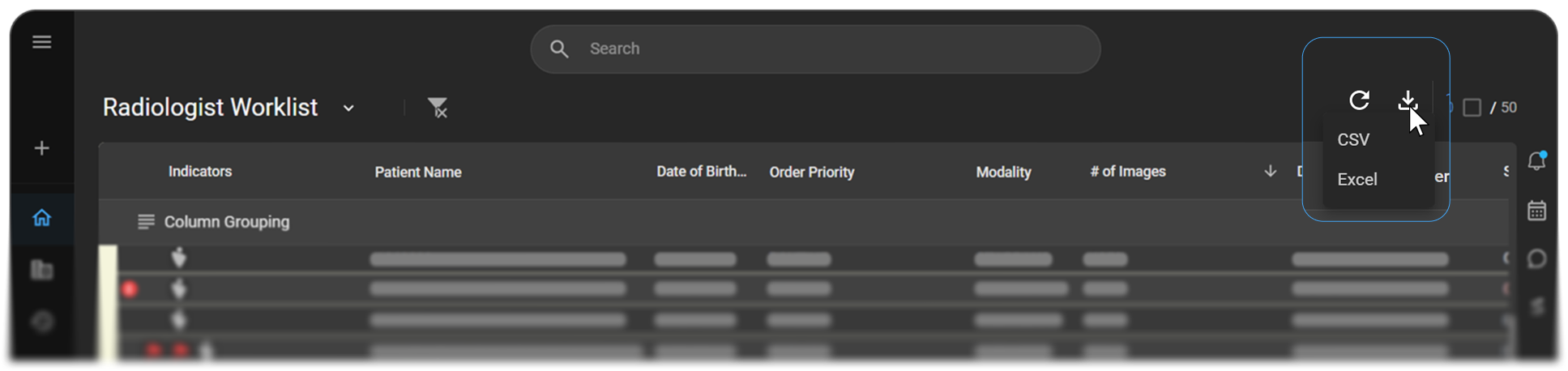
Resultado esperado: El archivo se descarga en la carpeta «Descargas» de su ordenador, con el nombre «Lista de trabajo - [fecha]».
Importante: Solo se incluyen las columnas que están visibles actualmente en su lista de trabajo, en el mismo orden de izquierda a derecha en que se muestran; configure primero las columnas tal y como desea que se exporten. Consulte Personalización de una lista de trabajo para añadir, eliminar y reordenar columnas.
Descargar o grabar archivos del estudio
Para las imágenes DICOM (Digital Imaging and Communications in Medicine) del estudio, el informe final y los archivos relacionados, utilice Descargar estudio o Grabar estudio en el menú de clic con el botón derecho.
Descargar un estudio
Descargar estudio se desglosa en dos opciones:
| Opción | Qué se incluye |
|---|---|
| Descargar | La serie de imágenes DICOM, el informe final y cualquier selección de «Objetos clave» presente en el estudio. Se excluyen los informes preliminares y los documentos del estudio. |
| Descarga anonimizada | Solo imágenes DICOM anonimizadas; se excluyen el informe final y cualquier documento adjunto. Los identificadores del paciente se eliminan de los metadatos DICOM y de cualquier documento adjunto. |
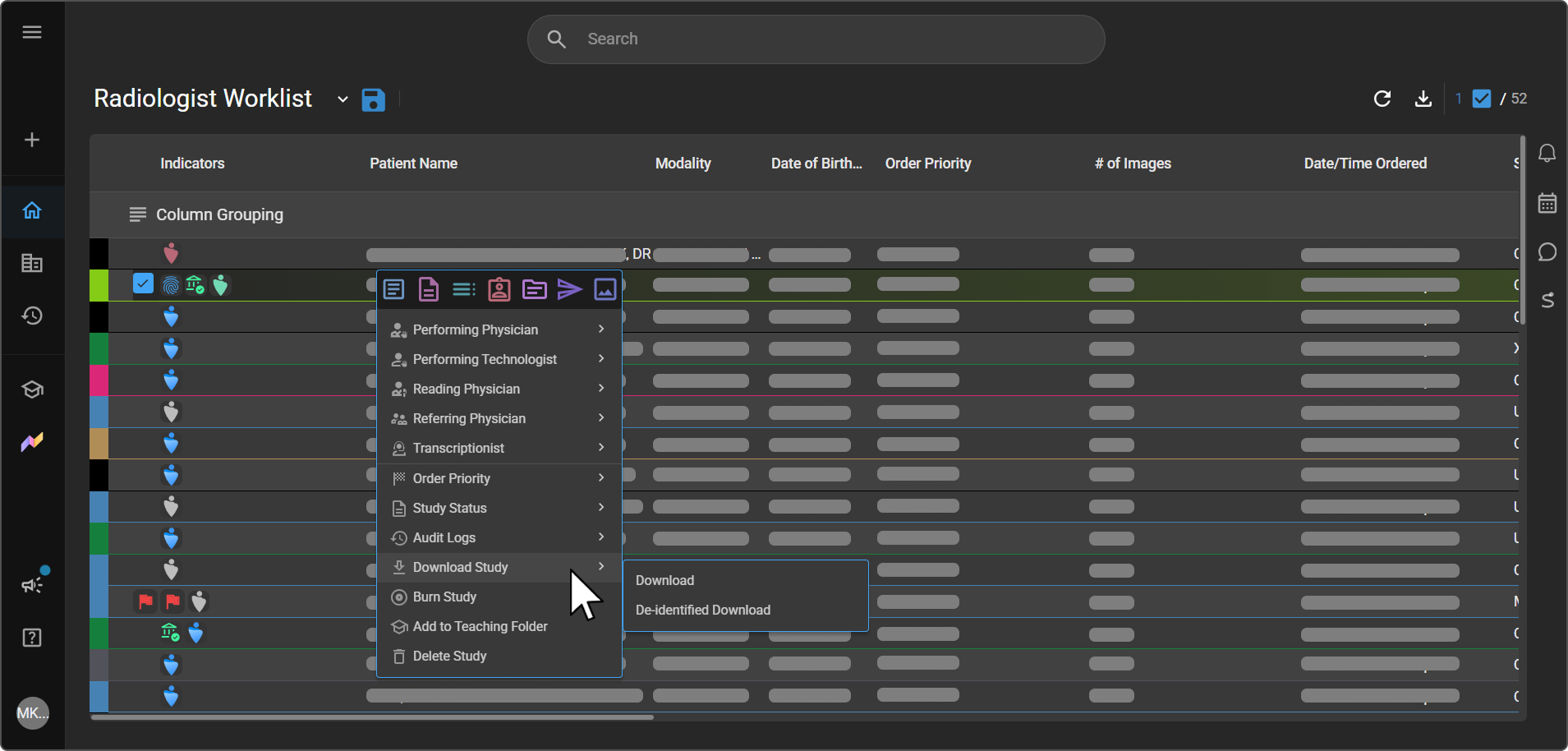
Resultado esperado: Una notificación emergente confirma la exportación; por ejemplo: «
Exporting 1 studies. The download should start automatically within a few seconds.». El número que aparece en el mensaje coincide con el número de estudios que haya seleccionado, y la descarga comienza automáticamente una vez que esté lista.
Qué se incluye en una exportación
Las exportaciones y las grabaciones en disco recogen un subconjunto coherente y clínicamente relevante del estudio. Se aplican las mismas reglas tanto si elige «Descargar», «Grabar» o enviar un estudio a través de OmegaAI Link.
| Contenido | ¿Se incluye? | Notas |
|---|---|---|
| Serie de imágenes DICOM | Sí | Todas las series de imágenes, incluidas las imágenes XA (angiografía), se visualizan correctamente en la exportación y en los discos grabados. En una «Descarga anonimizada», las imágenes se anonimizan, pero siguen estando incluidas. |
| Informe final | Solo en la exportación estándar | El informe final del estudio (un PDF encapsulado en DICOM) se incluye en una «Descarga», «Grabación» o envío a través de OmegaAI Link normales. Queda excluido de una descarga anonimizada. |
| Selecciones de objetos clave (KO) | Sí, cuando están presentes | Si el estudio contiene imágenes clave, se genera un objeto DICOM de selección de objetos clave (KO) en el momento de la exportación (y al enviarlo a través de OmegaAI Link), que identifica las imágenes marcadas. Los objetos KO siguen el estándar DICOM C.17.6 de selección de objetos clave. |
| Informes preliminares | No | Solo se incluyen los informes finales. Los informes preliminares (borradores) siempre se excluyen. |
| Documentos del estudio | No | Se excluyen las derivaciones escaneadas, las tarjetas del seguro y otros documentos adjuntos al estudio. Una «Descarga anonimizada» excluye además el informe final y cualquier PDF encapsulado en DICOM. |
Descarga anonimizada
Cuando selecciona Descarga anonimizada (también denominada «Descarga de forma anónima»), OmegaAI elimina los identificadores del paciente de los metadatos DICOM de las imágenes exportadas. Además de la anonimización estándar de las etiquetas:
- Se excluyen los documentos adjuntos. El archivo ZIP anonimizado omite el contenido que no sea de imagen y que pudiera contener información identificable: archivos PDF encapsulados en DICOM, informes diagnósticos, informes estructurados y referencias a documentos. Las series de imágenes DICOM propiamente dichas permanecen en la exportación.
- Se muestra una advertencia sobre la información sanitaria protegida (PHI) incrustada. Cuando se inicia el proceso de descarga anonimizada, una notificación le recuerda que la anonimización elimina los identificadores de los metadatos DICOM y excluye los documentos adjuntos, pero no suprime la información del paciente que está incrustada en los píxeles de la imagen (por ejemplo, nombres visibles en ecografías o capturas de pantalla). Revise el contenido antes de compartirlo.
Precaución: La desidentificación se aplica a las etiquetas DICOM y al contenido de los documentos. No puede eliminar el texto que está grabado de forma permanente en los píxeles de la imagen. Revise siempre visualmente las imágenes desidentificadas antes de compartirlas fuera de su organización.
Estructura de carpetas
Los archivos descargados siguen la estructura de carpetas estándar de DICOM:
- Carpeta de nivel superior: se nombra utilizando el número de acceso seguido del UID del estudio.
- Carpetas de segundo nivel: se nombran según el UID de la serie.
- Carpetas de tercer nivel: cada una contiene archivos nombrados con sus respectivos UID de SOP, que representan los identificadores de imagen u objeto DICOM.
Consulte Cómo acceder a los archivos DICOM exportados desde OmegaAI/Blume en el sitio de ayuda de OmegaAI para saber cómo abrir y visualizar estos archivos una vez descargados.
Grabar un estudio en un disco
Grabar estudio es una acción única; a diferencia de «Descargar estudio», no se despliega en más opciones.
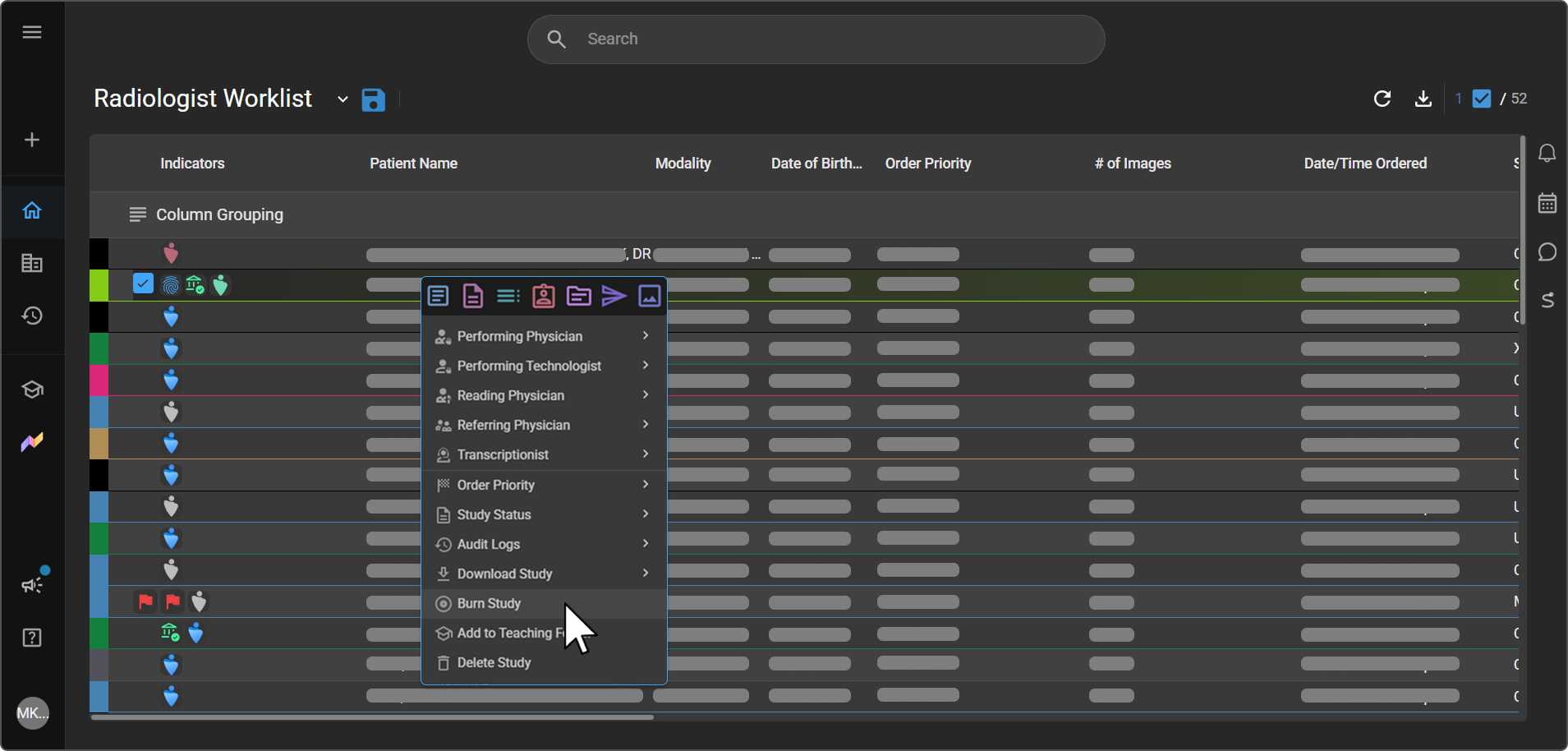
Condiciones de grabación
Al hacer clic con el botón derecho en «Grabar estudio», se evalúa el contenido del estudio seleccionado. El resultado depende de lo que se encuentre:
| Condición | Resultado |
|---|---|
| El estudio contiene imágenes | El proceso de grabación se inicia correctamente. |
| El estudio no contiene imágenes ni documentos finales | Aparece un error en la esquina inferior izquierda de la lista de trabajo: Error: Selected Study(s) do not contain any images or final documents. |
| No se ha detectado ninguna grabadora de discos | El programa «Windows Disc Image Burner» informa de que no se ha encontrado ninguna grabadora. Compruebe que tiene instalada una grabadora y que dispone de los permisos adecuados. |
Proceso de grabación
Si el estudio seleccionado contiene imágenes válidas, se produce automáticamente lo siguiente:
- Se descarga en su ordenador un pequeño archivo ejecutable,
RamSoft.DiscImageBurner-<identifier>.exe. Este archivo es necesario para llevar a cabo el proceso de grabación del disco. - Una vez que ejecute el archivo, se abrirá una ventana de la línea de comandos y comenzará la preparación de la grabación, mostrando el progreso en tiempo real: porcentaje completado, datos transferidos y tiempo transcurrido.
- Se abre el cuadro de diálogo «Grabador de imágenes de disco de Windows». Seleccione la unidad de grabación adecuada en el menú desplegable y, a continuación, haga clic en Grabar para comenzar a escribir el estudio en el disco.
Resultado esperado: Aparece una notificación emergente con el mensaje «
We are in the process of preparing a CD for burning, and the download will commence shortly.
» (Se ha grabado el estudio en el disco). Qué se graba en el disco
Un disco grabado contiene:
- La serie de imágenes DICOM del estudio, incluidas las imágenes XA (angiografía) y sus miniaturas.
- El informe final del estudio, almacenado como un PDF encapsulado en DICOM.
- Un objeto DICOM de selección de objetos clave (KO), si el estudio contiene imágenes clave, que las marca.
Los informes preliminares y los documentos adjuntos al estudio no se graban en el disco.
Gestión de sesiones
Estas funciones ayudan a que una sesión de grabación se complete de forma fiable, incluso con una conexión lenta o inestable:
| Función | Detalles |
|---|---|
| Grabaciones reanudables | Si la conexión se interrumpe durante la grabación, la sesión se reanuda automáticamente. No es necesario reiniciar el proceso desde el principio. |
| Actualización automática de tokens | Los tokens de autenticación se actualizan de forma silenciosa en segundo plano durante las sesiones de grabación prolongadas, lo que evita fallos causados por la caducidad de la sesión. |
Consulte Cómo acceder a los archivos DICOM exportados desde OmegaAI/Blume para saber cómo abrir y visualizar los archivos una vez grabados.
Artículos relacionados
- Uso de la pantalla de lista de trabajo — el menú de clic con el botón derecho, que incluye «Descargar estudio» y «Grabar estudio»
- Envío de informes y estudios — cómo transmitir un informe o un estudio, en lugar de descargarlo
- Personalización de una lista de trabajo — cómo seleccionar qué columnas deben aparecer antes de la exportación
- Tabla de campos de la lista de trabajo — la lista completa de campos disponibles como columnas de la lista de trabajo, incluidos los que se exportan a CSV/Excel
- DICOM PS3.3 C.17.6 — Módulo de selección de objetos clave — al que se ajustan las selecciones de objetos clave (KO) según el estándar DICOM
- Cómo acceder a los archivos DICOM exportados desde OmegaAI/Blume — cómo abrir y visualizar los archivos DICOM descargados
- Grabar estudio — información adicional sobre la herramienta «Windows Disc Image Burner»