Guía de personalización de la lista de trabajo
Para mejorar la experiencia del usuario y optimizar la gestión de los estudios, OmegaAI incluye una página de configuración de la lista de trabajo. Esta función ofrece un lugar centralizado para personalizar su lista de trabajo, lo que incluye añadir, renombrar y organizar columnas, así como configurar filtros y preferencias de ordenación.
Cómo acceder a la configuración de la lista de trabajo
-
Acceda a la configuración:
-
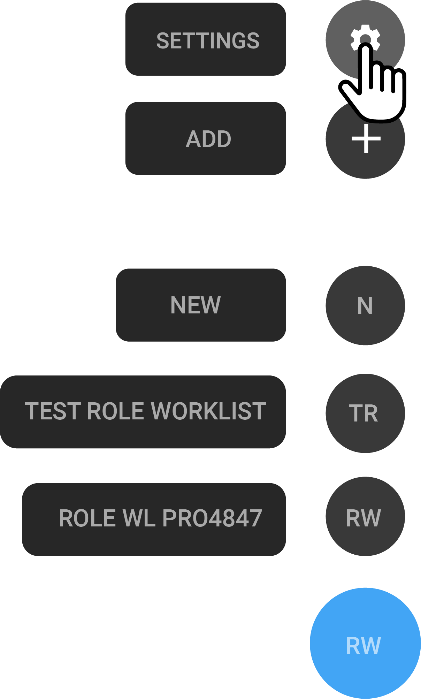
Haga clic en el icono del círculo azul del selector de la lista de trabajo situado en la parte inferior derecha de la pantalla.
-
Seleccione «Configuración» para abrir la página de configuración de la lista de trabajo.
-
Opciones de personalización de la lista de trabajo
-
Cambiar de usuario en la lista de trabajo:
- Para ver o modificar la lista de trabajo de otro usuario, cambie el nombre de usuario en la configuración para consultar su lista de trabajo.
-
Cambiar el nombre de la lista de trabajo:
-
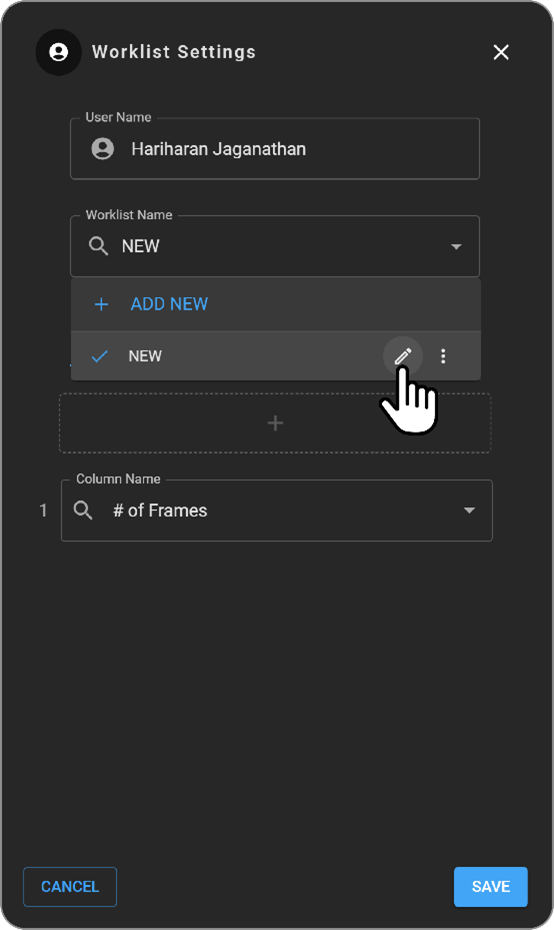
El nombre actual de la lista de trabajo aparecerá en un menú desplegable denominado «Nombre de la lista de trabajo».
-
Haga clic en el cuadro de texto, busque su lista de trabajo, pase el cursor por encima de ella para ver la opción «Renombrar» y guarde los cambios.
-
-
Gestión de listas de trabajo:
-
Utilice el menú de los tres puntos para establecer la lista de trabajo como predeterminada o eliminarla por completo.
-
Añada una nueva lista de trabajo haciendo clic en «Añadir nueva» en la parte superior de la página de configuración o guarde la configuración actual como una nueva lista de trabajo seleccionando «Guardar como nueva».
-
Gestión de columnas
-
Añadir y eliminar columnas:
-
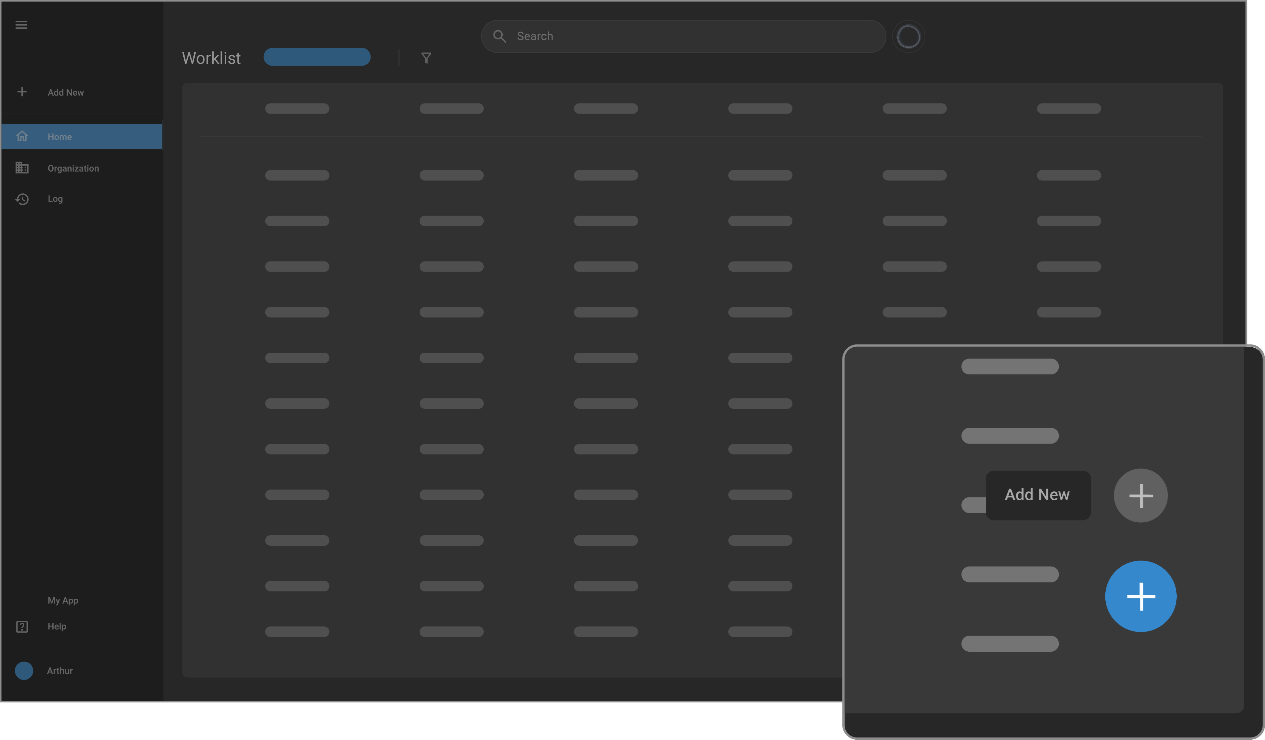
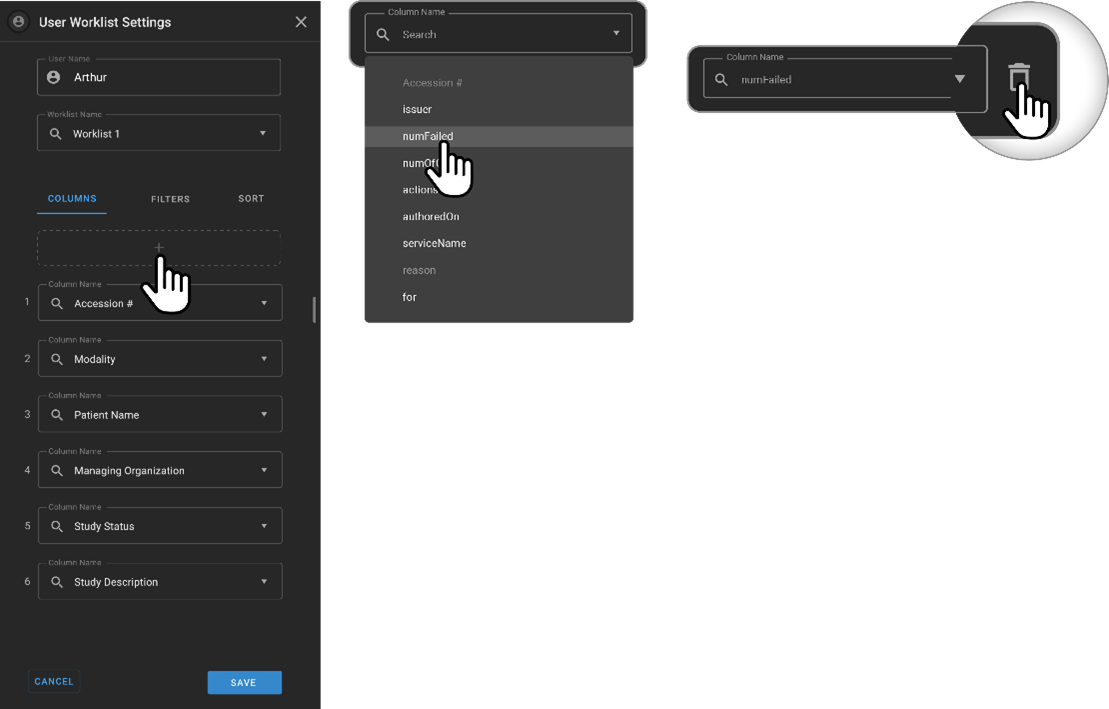
Añada una nueva columna haciendo clic en el botón «+» situado debajo del nombre de la pestaña.
-
Busque campos en el cuadro disponible para rellenar la nueva columna.
-
Reordene las columnas arrastrándolas mediante el controlador situado a la izquierda de la columna.
-
Elimine una columna haciendo clic en el icono de la papelera o modifique su contenido mediante el menú desplegable situado a la derecha del cuadro de la columna.
-
Configuración de filtros y ordenación
-
Filtros:
-
Los filtros se pueden configurar en función del tipo de campos añadidos como columnas.
-
Las columnas de texto suelen permitir la búsqueda de texto libre, mientras que las columnas desplegables ofrecen opciones predefinidas.
-
Las columnas de fecha y hora permiten establecer un intervalo de fechas específico.
-
-
Ordenación:
- Defina la ordenación haciendo clic en el signo más de la pestaña de ordenación y seleccionando los campos que desee utilizar como criterios de ordenación.
Guardar los cambios
-
Una vez realizados todos los ajustes, haga clic en «Guardar» en la sección inferior derecha de la configuración de la lista de trabajo para aplicar los cambios.
-
Salga sin guardar haciendo clic en «Cancelar» o en la «X» situada en la parte superior derecha de la página de configuración de la lista de trabajo.