Introducción
OmegaAI ofrece dos tipos principales de listas de trabajo: las listas de trabajo de usuario y las listas de trabajo por rol. Estas herramientas están diseñadas para agilizar el flujo de trabajo mediante la organización y visualización de estudios en función de filtros predefinidos o personalizados que se adaptan a las necesidades específicas de los usuarios o roles dentro de la organización.
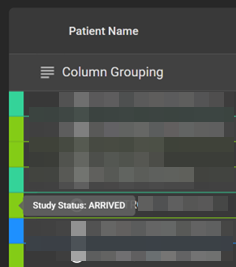
Barra de colores: estado del estudio
Cada color está asociado a un estado específico del estudio para facilitar su localización y revisión.
-
Pase el cursor por encima de la barra de colores situada junto al estudio correspondiente y aparecerá el estado
(por ejemplo, «Estado del estudio: RECIBIDO», «Estado del estudio: CONFIRMADO», «Estado del estudio: PROGRAMADO», etc.
Selección de estudios de la lista de trabajo
Selección de un único estudio
-
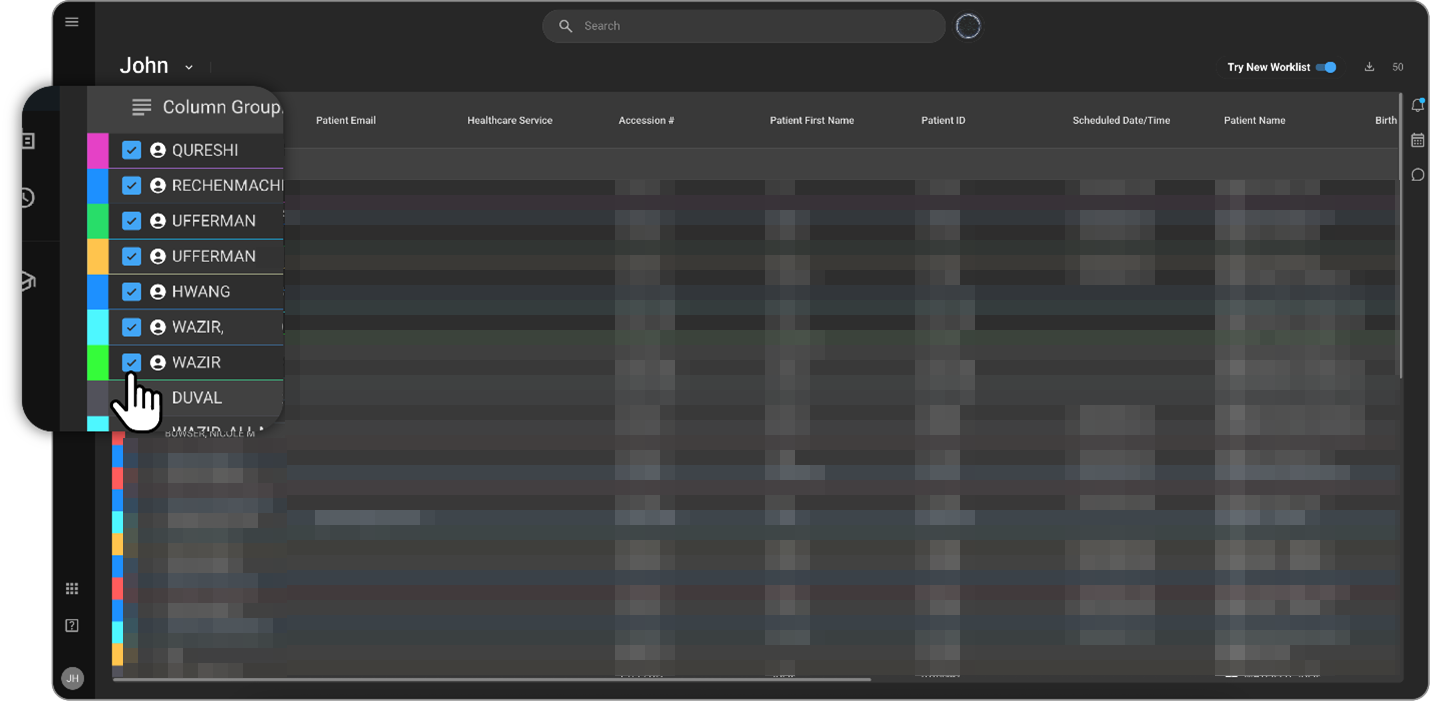
Haga clic con el botón izquierdo del ratón en un registro de la lista de trabajo para seleccionar el estudio.
Aparecerá una casilla de selección junto al estudio.
Selección de varios estudios:
Existen tres métodos para realizar esta acción:
a) Haga clic en la casilla de selección asociada a los registros correspondientes.
b) Mantenga pulsada la tecla CTRL mientras hace clic en los registros de la lista de trabajo.
c) Mantener pulsada la tecla SHIFT mientras hace clic en los registros de la lista de trabajo le permitirá seleccionar varios registros, desde el primero hasta el último seleccionado.
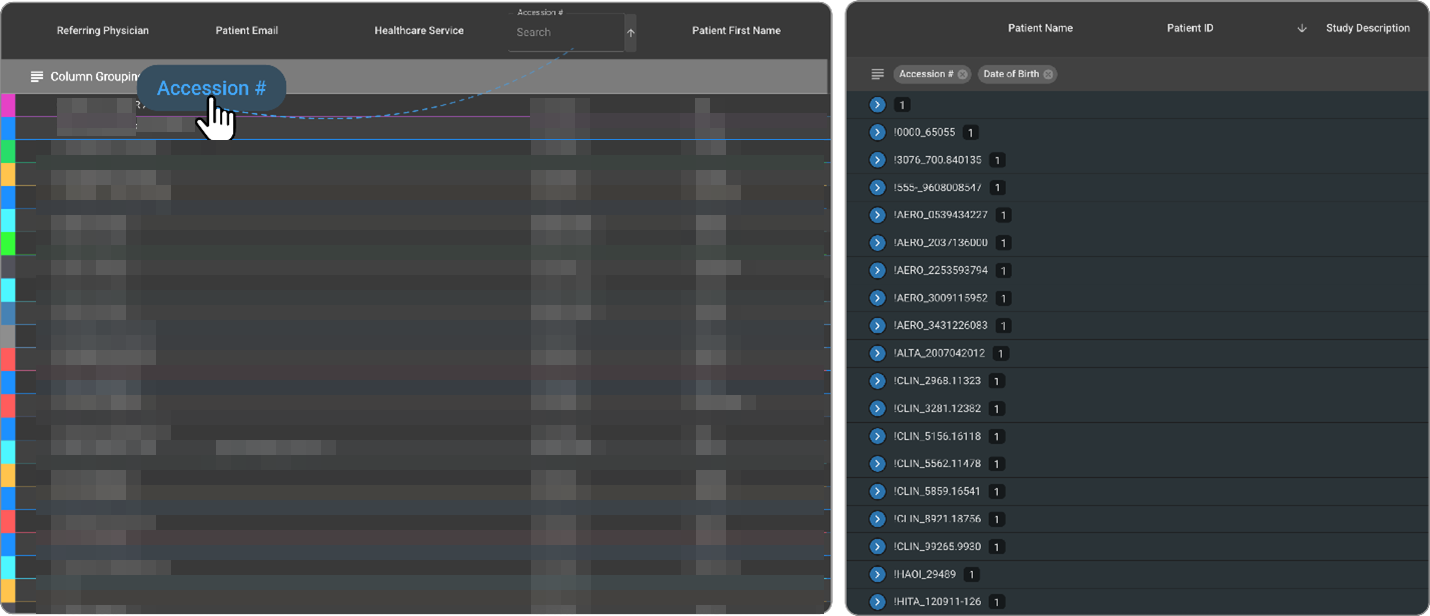
Agrupación de la lista de trabajo:
Para activar la función de agrupación:
-
Arrastre una columna hasta la barra de agrupación de columnas.
Esto agrupará todos los registros según esa columna concreta.
Nota: Se pueden crear varios grupos.
-
Revise los grupos creados en la barra de agrupación de columnas.
-
Para eliminar un grupo, haga clic en la «X» situada en la etiqueta del grupo en la barra de agrupación de columnas.
Selector de la lista de trabajo
Acceso al selector
-
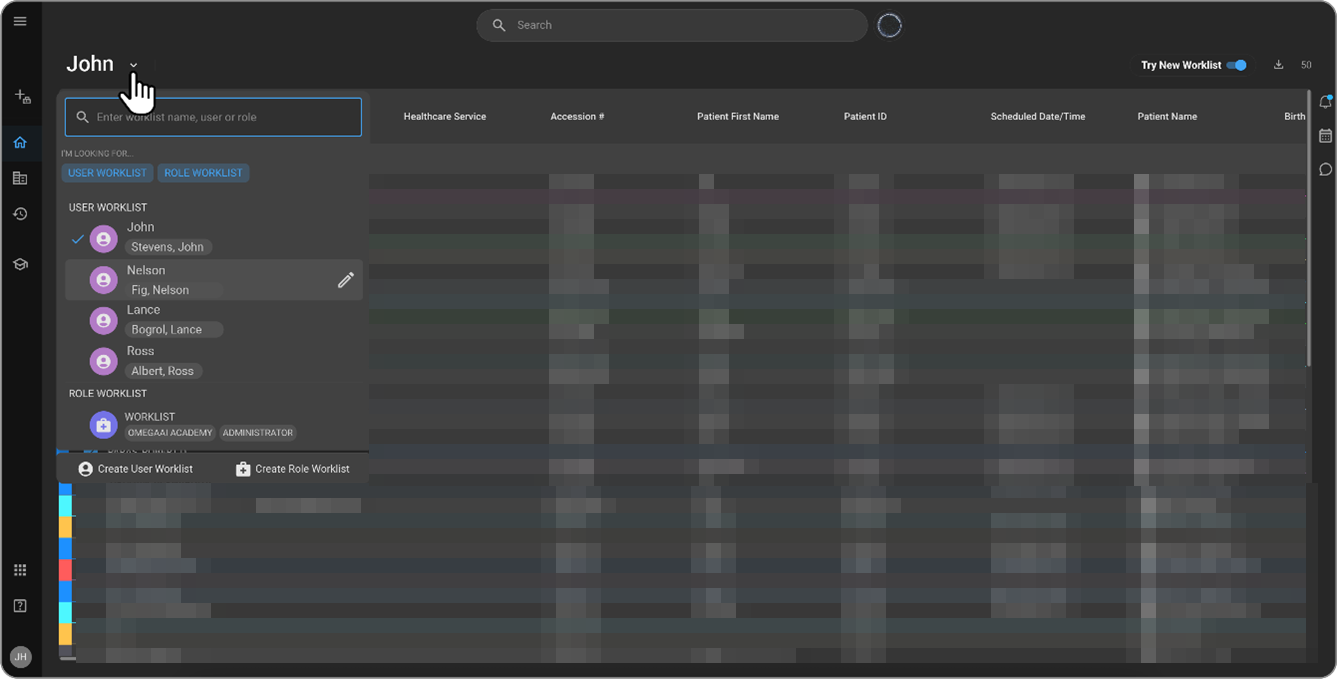
Haga clic en la flecha situada junto al título Lista de trabajo, en la esquina superior izquierda de la interfaz, para activar el menú desplegable del selector de listas de trabajo.
-
Aparecerá un menú desplegable; seleccione la opción que necesite.
Búsqueda de una lista de trabajo existente
-
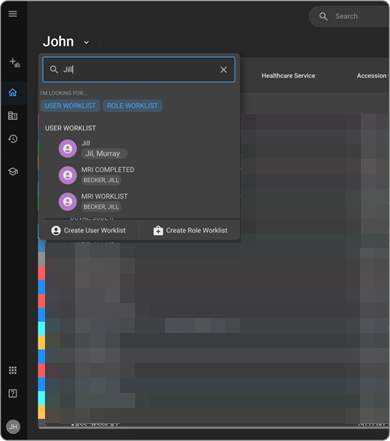
Busque una lista de trabajo existente mediante la barra de búsqueda utilizando uno de los filtros LISTA DE TRABAJO DEL USUARIO o LISTA DE TRABAJO DEL ROL, o sin seleccionar ningún filtro.
-
Haga clic en el título de la lista de trabajo para abrirla. Se le redirigirá a la lista de trabajo correspondiente.
Crear una nueva lista de trabajo de usuario o de rol
-
Cree una nueva lista de trabajo de usuario haciendo clic en Crear lista de trabajo de usuario, situada en la parte inferior izquierda del menú.
O bien
Cree una nueva lista de trabajo de rol haciendo clic en Crear lista de trabajo de rol, situada en la parte inferior derecha del menú.
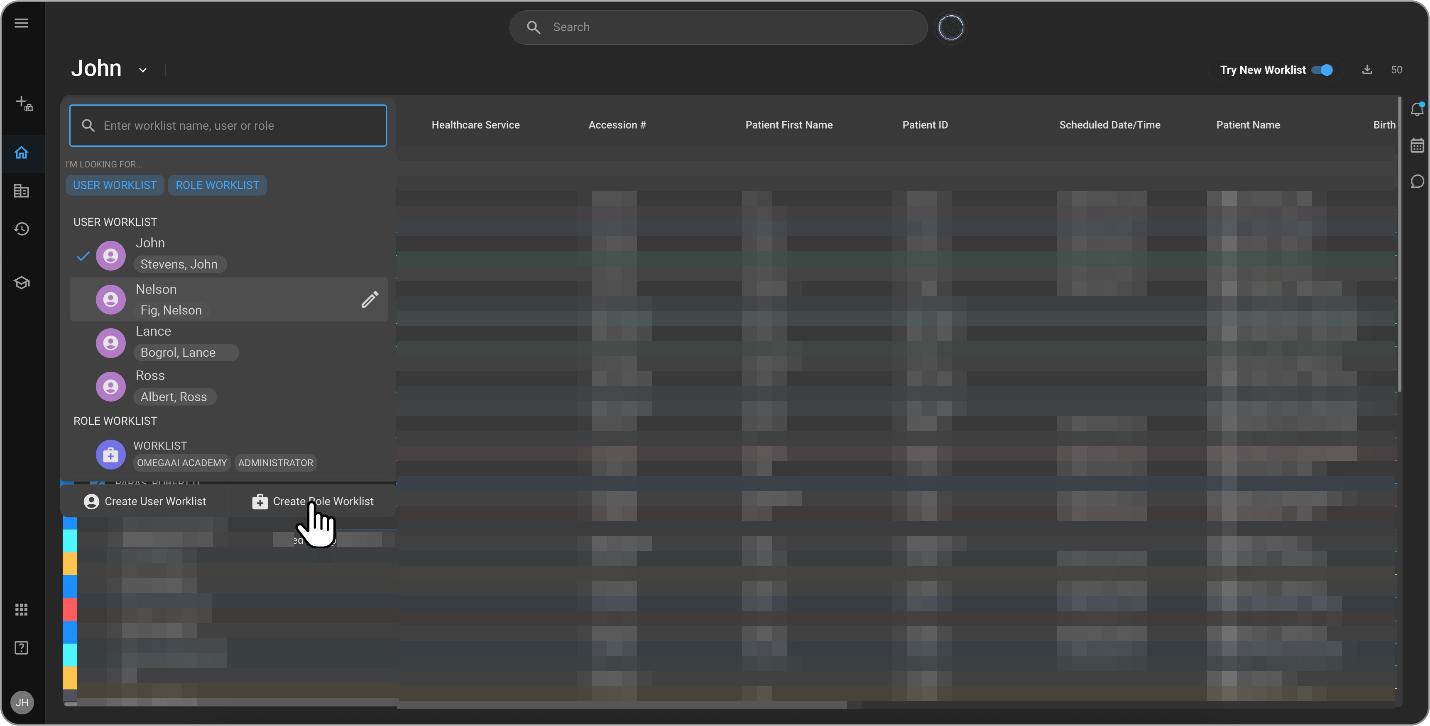
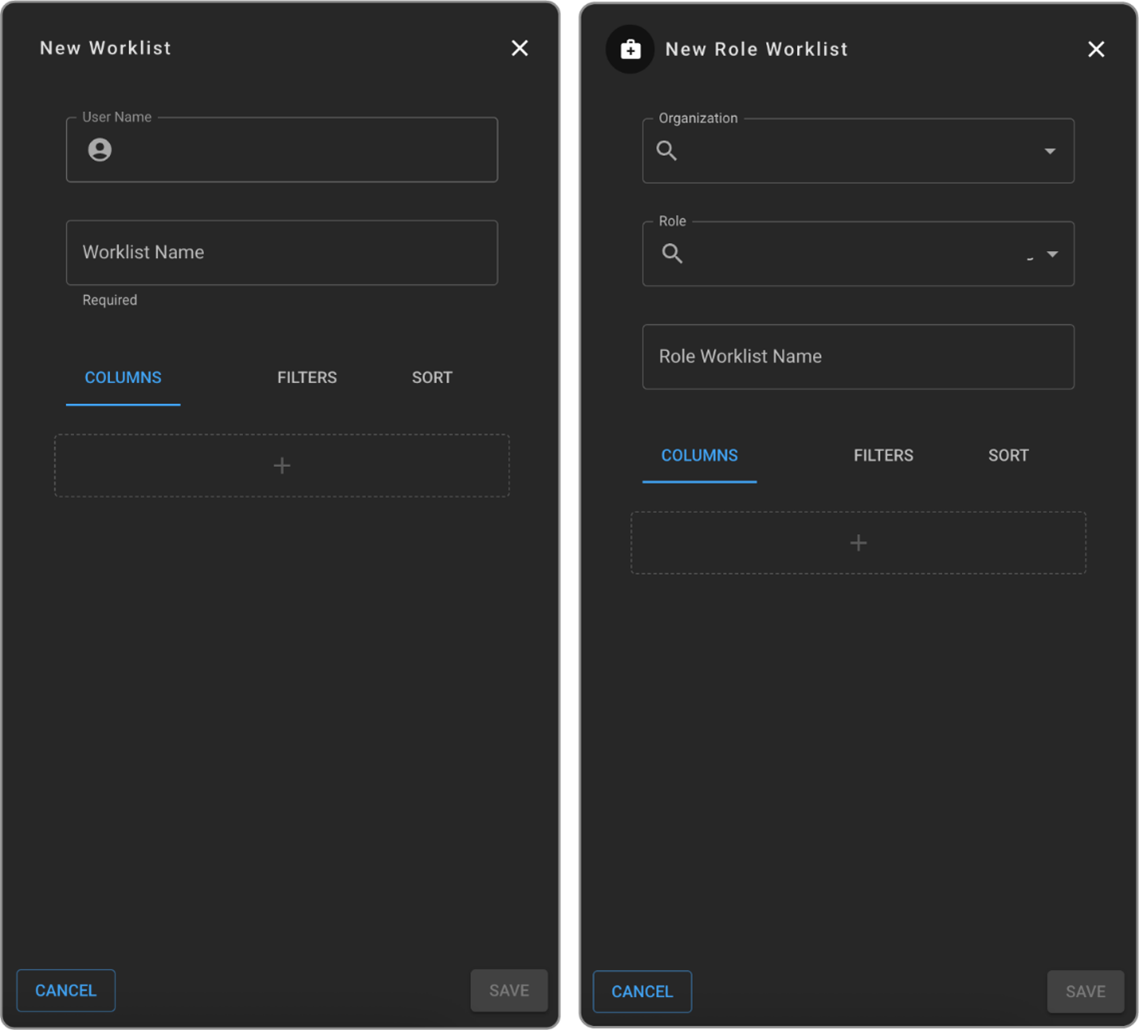
Aparecerá el panel Nueva lista de trabajo tras hacer clic en Crear lista de trabajo de usuario.
Tras hacer clic en Crear lista de trabajo de rol, aparecerá el panel Nueva lista de trabajo de rol. Rellénelo según corresponda.
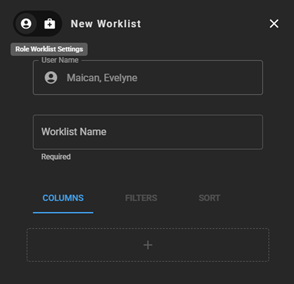
También puede alternar entre la lista de trabajo de rol y la lista de trabajo de usuario desde los paneles anteriores, pasando el cursor por encima del icono situado en la esquina superior izquierda del panel.
-
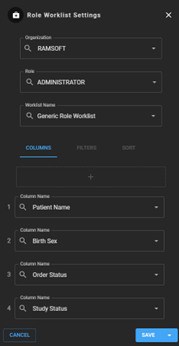
Para editar la lista de trabajo, pase el cursor sobre el nombre de la lista de trabajo y haga clic en el lápiz de edición. Se abrirá el panel del editor de la lista de trabajo. Realice los cambios oportunos.
-
Haga clic en GUARDAR para guardar los cambios o en CANCELAR para descartarlos.
Menú contextual
Acceder al menú contextual
-
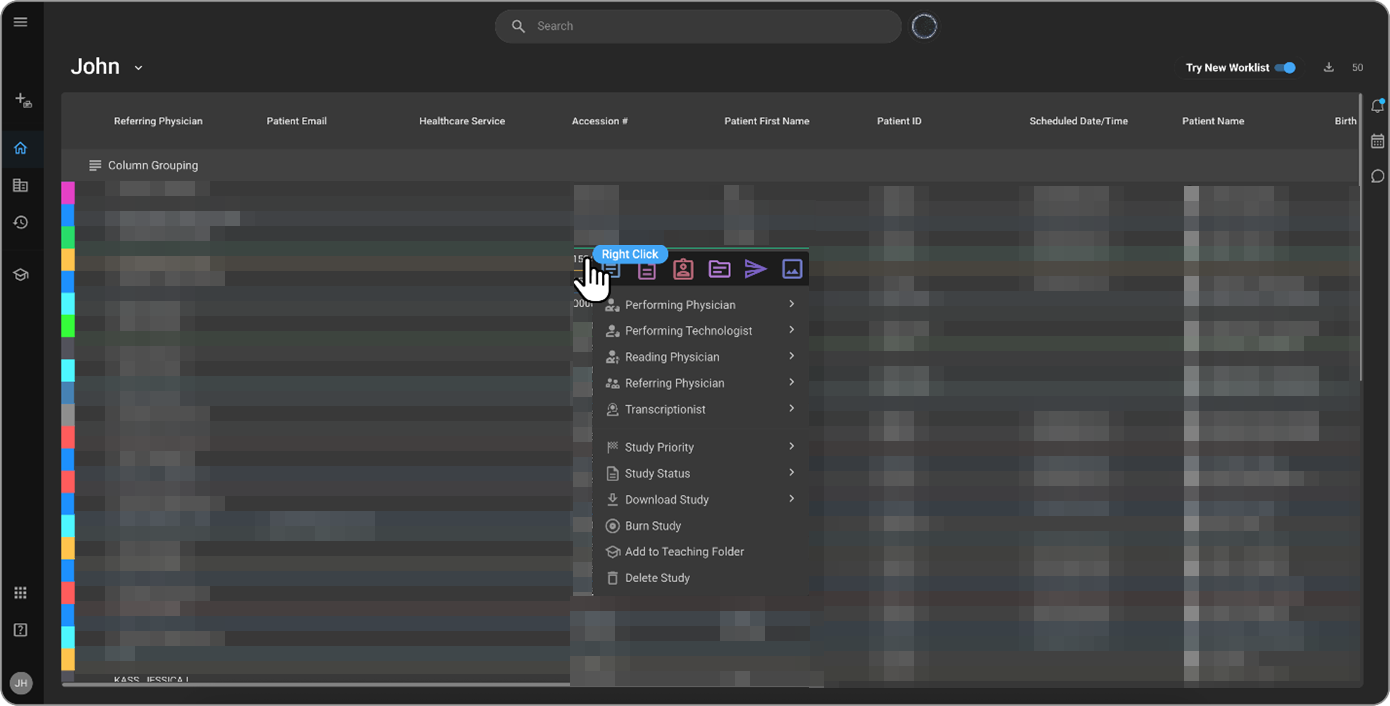
Haga clic con el botón derecho del ratón sobre la Lista de trabajo para abrir el menú contextual.
Verá 7 iconos principales en la parte superior del menú; haga clic en ellos para acceder a la función correspondiente:
a) Visor de documentos
b) Estudio
c) Solicitud
d) Paciente
e) Historial de estudios
f) Enviar
g) Visor de imágenes (Nota: también se puede acceder al visor de imágenes haciendo doble clic directamente en el estudio correspondiente de la lista de trabajo)
Asignación de roles de usuario
-
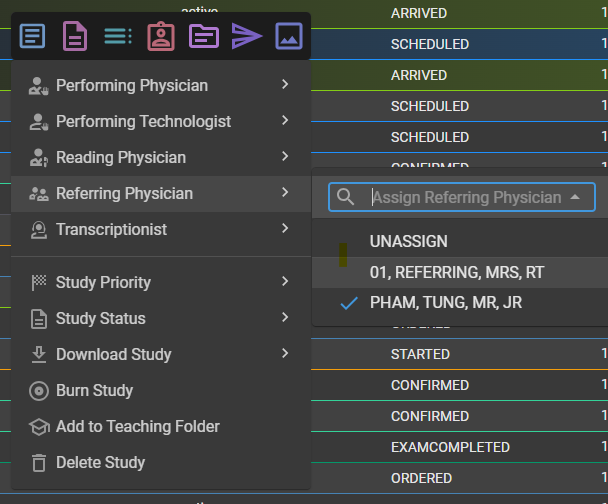
Puede actualizar uno o varios de los siguientes roles de usuario a través de la Lista de trabajo, desde el menú desplegable del menú contextual:
- Médico responsable
- Técnico responsable
- Médico interpretador
- Médico remitente
- Transcriptor
-
Seleccione el rol correspondiente que desee actualizar.
-
Para desasignar un rol, haga clic en «DESASIGNAR» en el menú desplegable de la derecha.
Actualización de la prioridad del estudio
-
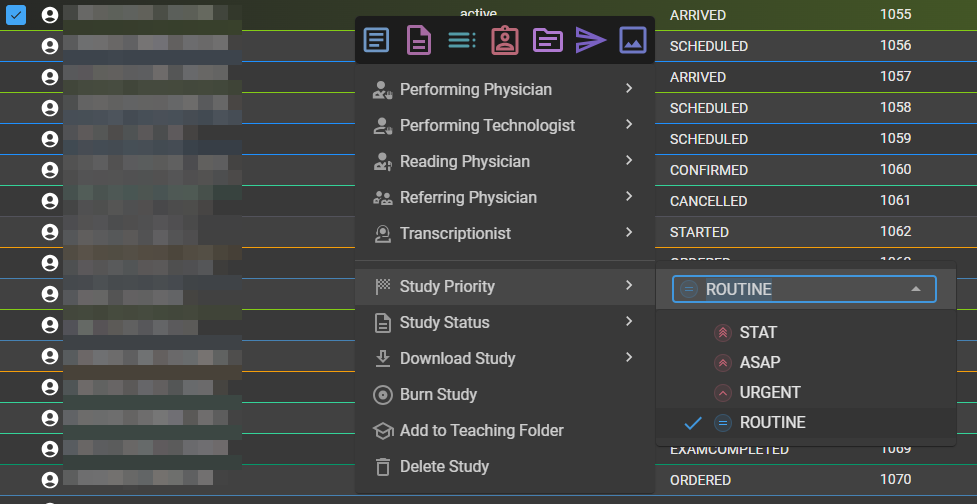
Pase el cursor sobre Prioridad del estudio en el menú contextual.
Aparecerá un menú desplegable.
-
En el menú desplegable, seleccione el estado deseado (por ejemplo, STAT, ASAP, URGENT, ROUTINE).
El estado seleccionado se actualizará ahora en la Lista de trabajo.
Actualización del estado del estudio
-
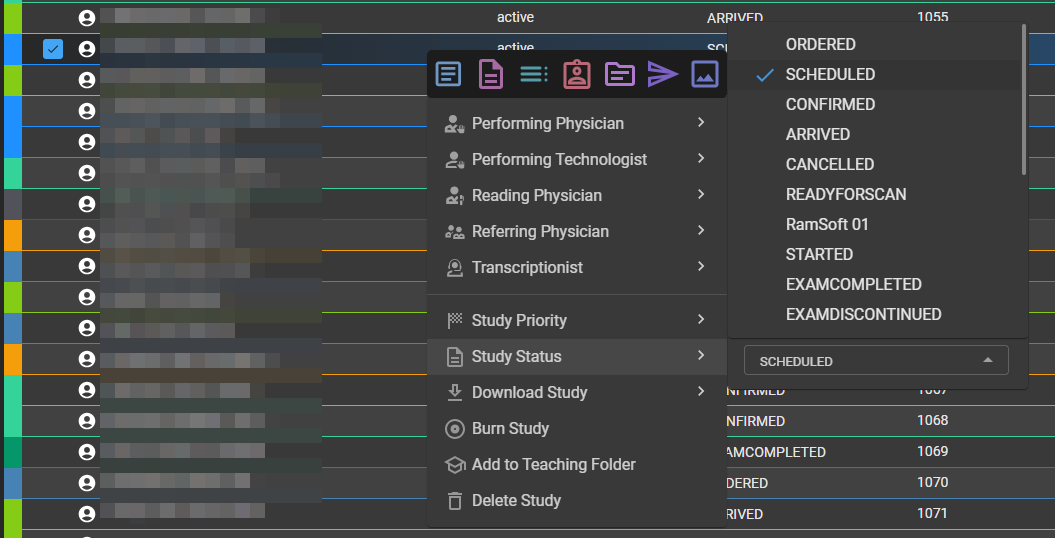
Haga clic con el botón derecho sobre un estudio concreto de la Lista de trabajo para seleccionarlo y abrir el menú desplegable del menú contextual.
-
Pase el cursor sobre «Estado del estudio».
-
Aparecerá un segundo menú desplegable a la derecha del menú desplegable principal.
-
Seleccione el estado deseado en el menú desplegable.
-
El estado se ha modificado correctamente.
Descargar estudio
La función «Descargar estudio» permite a los usuarios descargar uno o varios estudios directamente desde la Lista de trabajo. Los estudios se pueden descargar tal cual o en un formato anonimizado, en el que se ha eliminado la información de identificación personal (PII).
Pasos
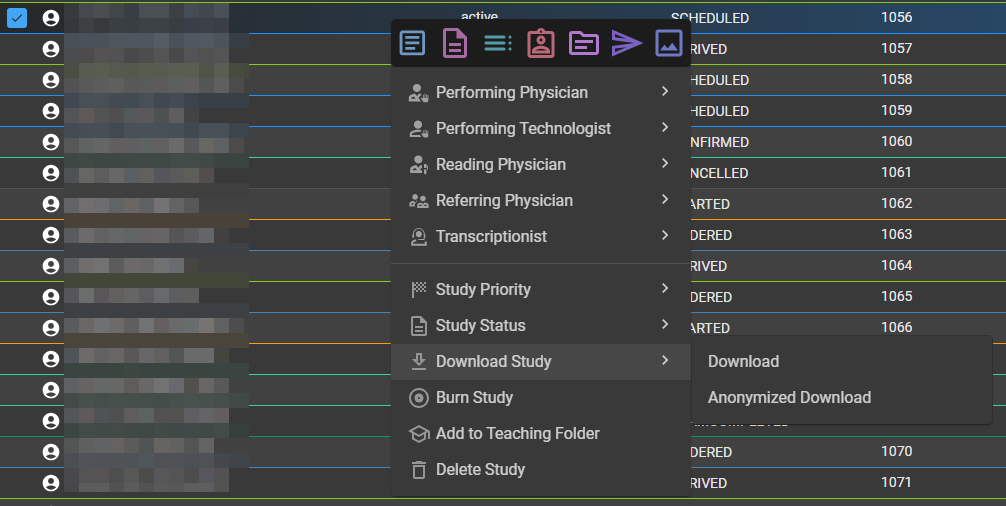
- En la lista de trabajo, haga clic para seleccionar uno o varios estudios. Una casilla de selección azul indica que se ha seleccionado un estudio.
- Haga clic con el botón derecho del ratón sobre la selección para abrir el menú contextual.
- Pase el cursor sobre Descargar estudio para desplegar las opciones de descarga.
- Seleccione una de las siguientes opciones:
| Opción | Descripción |
|---|---|
| Descargar | Descarga el estudio o los estudios seleccionados tal cual, con todos los datos originales intactos. |
| Descarga anonimizada | Descarga el estudio o los estudios seleccionados con los identificadores de los pacientes eliminados de los metadatos DICOM. También se excluyen los documentos adjuntos; consulte la nota que figura a continuación. |
Una descarga anonimizada elimina los identificadores de los pacientes de los metadatos DICOM y excluye los documentos adjuntos (archivos PDF encapsulados en DICOM, informes diagnósticos, informes estructurados y referencias a documentos). Cuando se inicia la descarga, OmegaAI muestra una advertencia, ya que la desidentificación no puede eliminar la información del paciente que está grabada en los píxeles de la imagen —por ejemplo, los nombres que aparecen en ecografías o capturas de pantalla—. Revise siempre el contenido antes de compartirlo fuera de su organización.
Una descarga estándar incluye la serie de imágenes DICOM del estudio y su informe final (no se incluyen los borradores preliminares de los informes ni los documentos adjuntos al estudio). Una descarga anonimizada incluye únicamente la serie de imágenes DICOM anonimizadas; se excluyen el informe final y todos los documentos adjuntos (véase la advertencia anterior). Si el estudio contiene imágenes clave, se genera un objeto DICOM de selección de objetos clave (KO) para marcarlas. Consulte Funciones de exportación de OmegaAI para ver la lista completa.
Grabar estudio
La función «Estudio de grabación» permite a los usuarios grabar uno o varios estudios directamente desde la lista de trabajo en un CD o DVD. Esto resulta útil para compartir o archivar datos de imágenes médicas en soportes físicos.
Pasos
- En la lista de trabajo, haga clic para seleccionar uno o varios estudios.
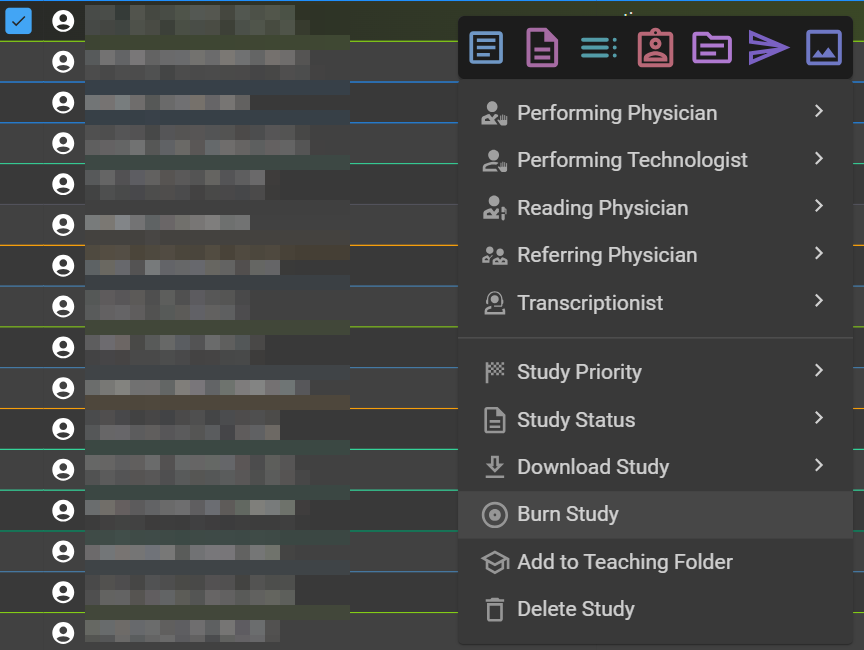
- Haga clic con el botón derecho del ratón sobre la selección para abrir el menú contextual.
- Seleccione Grabar estudio en el menú desplegable para iniciar el proceso de grabación.
Condiciones de grabación
Al seleccionar Grabar estudio, el sistema evalúa el contenido del estudio seleccionado. El resultado varía en función de las siguientes condiciones:
| Condición | Resultado |
|---|---|
| El estudio contiene imágenes | El proceso de grabación se inicia correctamente. |
| El estudio no contiene imágenes ni documentos finales | Se muestra el siguiente error en la esquina inferior izquierda de la lista de trabajo: «Error: Los estudios seleccionados no contienen imágenes ni documentos finales.» |
| No se ha detectado ninguna grabadora de discos | La herramienta «Grabadora de imágenes de disco de Windows» informa de que no se ha encontrado ninguna grabadora. Compruebe que la grabadora esté instalada y que el usuario disponga de los permisos adecuados. |
Proceso de grabación
Si el estudio seleccionado contiene imágenes válidas, se produce automáticamente la siguiente secuencia:
-
Se descarga en el equipo del usuario un pequeño archivo ejecutable — RamSoft.DiscImageBurner.exe —. Este archivo es necesario para facilitar el proceso de grabación de la imagen de disco.
-
Una vez que se ejecuta el archivo, se abre una ventana de línea de comandos y el sistema comienza a preparar la grabación. La ventana muestra el progreso en tiempo real, incluyendo el porcentaje completado, los datos transferidos y el tiempo transcurrido.
-
Se abre el cuadro de diálogo Windows Disc Image Burner. Seleccione la grabadora de discos adecuada en el menú desplegable y, a continuación, haga clic en Grabar para comenzar a escribir el estudio en el disco.
Un disco grabado contiene la serie de imágenes DICOM del estudio —incluidas las imágenes XA (angiografía) y sus miniaturas— y el informe final del estudio (almacenado como un PDF encapsulado en DICOM). Si el estudio contiene imágenes clave, se incluye un objeto DICOM de selección de objetos clave (KO) para marcarlas. Los informes preliminares y los documentos adjuntos al estudio no se graban en el disco.
Gestión de sesiones
Las siguientes funciones de gestión de sesiones garantizan que las sesiones de grabación se completen de forma fiable, incluso con conexiones lentas o inestables.
| Función | Detalles |
|---|---|
| Grabaciones reanudables | Si la conexión se interrumpe durante la grabación, la sesión se reanuda automáticamente. Los usuarios no tienen que reiniciar el proceso desde el principio. |
| Actualización automática de tokens | Los tokens de autenticación se actualizan de forma silenciosa en segundo plano durante las sesiones de grabación prolongadas, lo que evita fallos causados por la caducidad de la sesión. |
Obtenga más información sobre cómo acceder a los archivos DICOM exportados desde OmegaAI
Añadir a la carpeta de enseñanza
-
Haga clic en el estudio o estudios de la Lista de trabajo que desee añadir a una Carpeta de enseñanza.
-
Haga clic en «Añadir a la carpeta de enseñanza» en el menú desplegable.
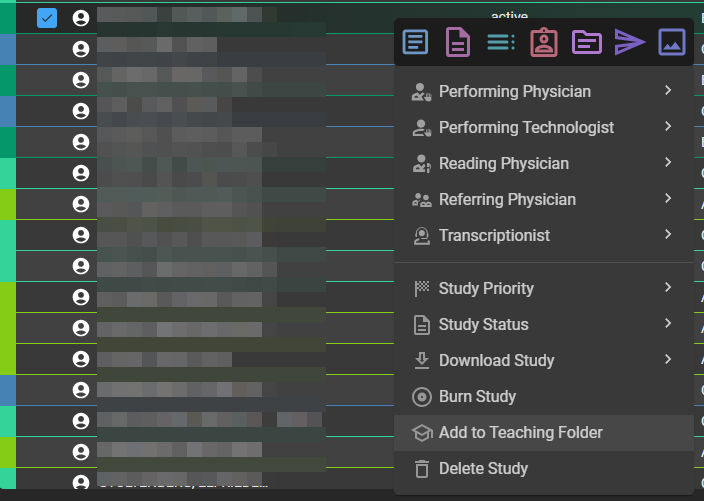
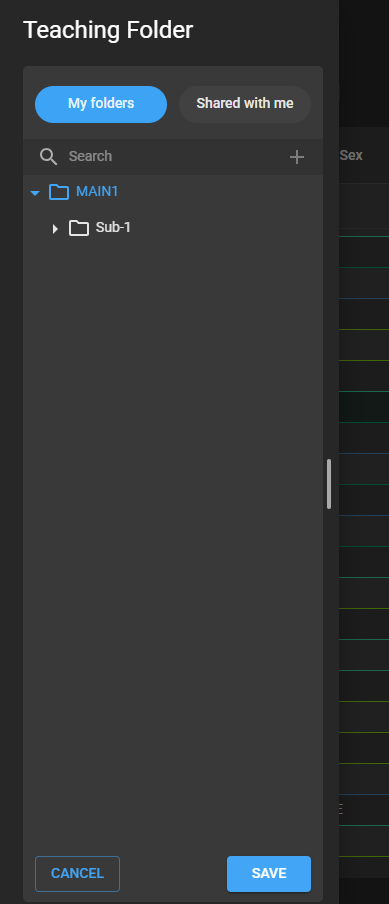
El panel de la carpeta de enseñanza aparecerá en la parte izquierda de la lista de trabajo.
-
Añádalos a la carpeta correspondiente o cree una nueva carpeta.
Para obtener instrucciones paso a paso, consulte Carpeta de enseñanza.
Eliminar un estudio
-
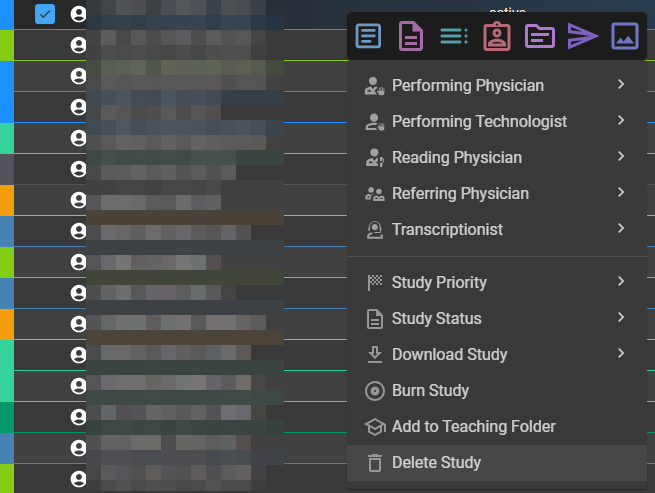
Haga clic con el botón derecho sobre un estudio concreto (o varios) en la Lista de trabajo para seleccionarlo y abrir el menú contextual.
-
Haga clic en «Eliminar estudio».
El estudio (o estudios) seleccionado(s) ya se ha(n) eliminado.