Opciones de envío de la lista de trabajo
Descripción general
La función «Enviar» de la lista de trabajo de OmegaAI permite a los usuarios distribuir informes finalizados y estudios de imagen a médicos remitentes, centros de diagnóstico por imagen y usuarios externos. Se puede acceder al panel «Enviar» directamente desde la lista de trabajo y ofrece dos funciones: Enviar informes y Enviar estudio.
Para obtener información detallada sobre cómo utilizar Enviar informes y Enviar estudio, consulte Compartir estudios/informes – OmegaAI en Temas avanzados.
Acceso al panel «Enviar»
Nueva lista de trabajo
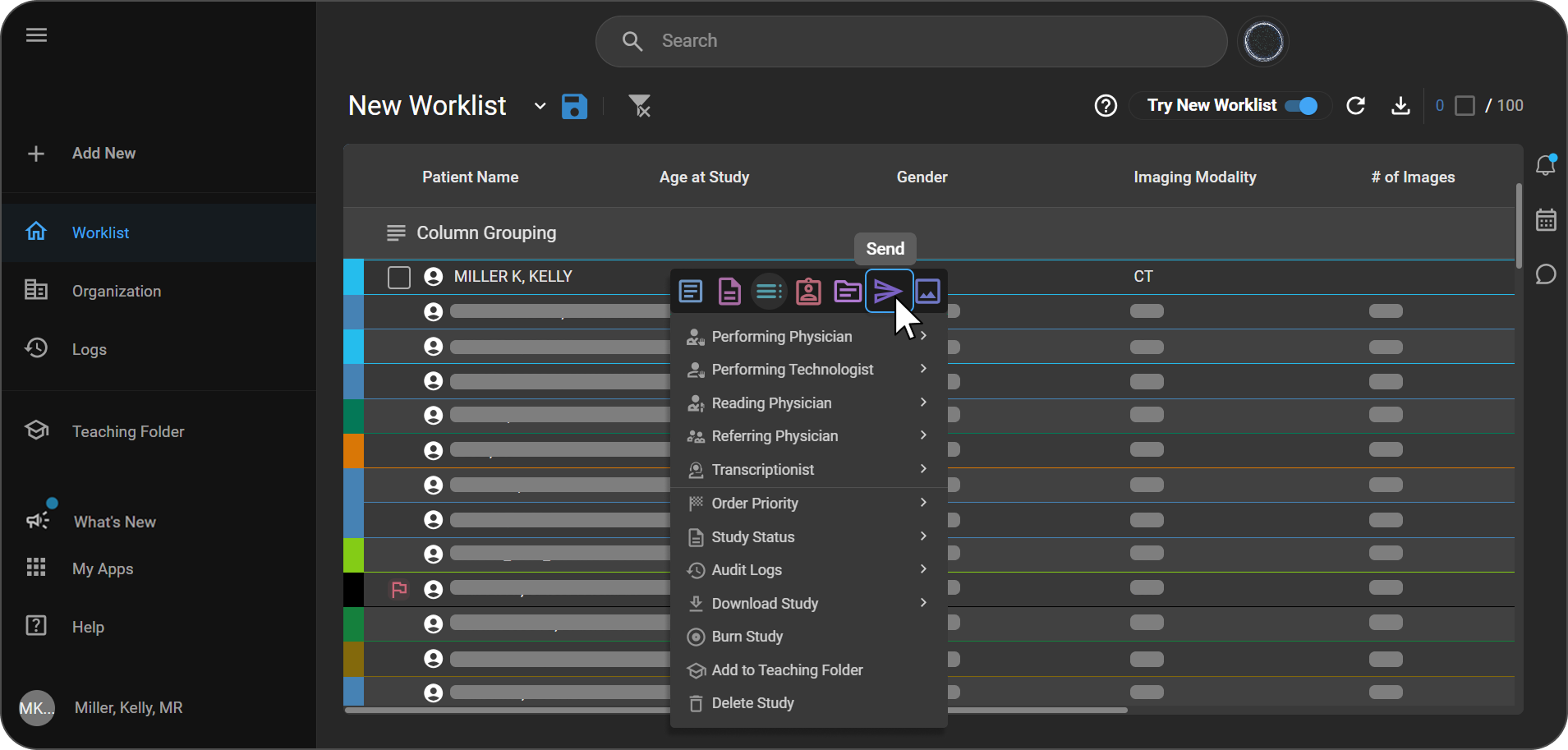
- Seleccione un estudio de la lista de trabajo.
- Haga clic con el botón derecho del ratón en la fila; aparecerá una minibarra de herramientas integrada en la fila.
- Haga clic en el icono Enviar (icono de flecha) de la barra de herramientas.
El panel Enviar se abre a la derecha con dos pestañas: Enviar informes y Enviar estudio.
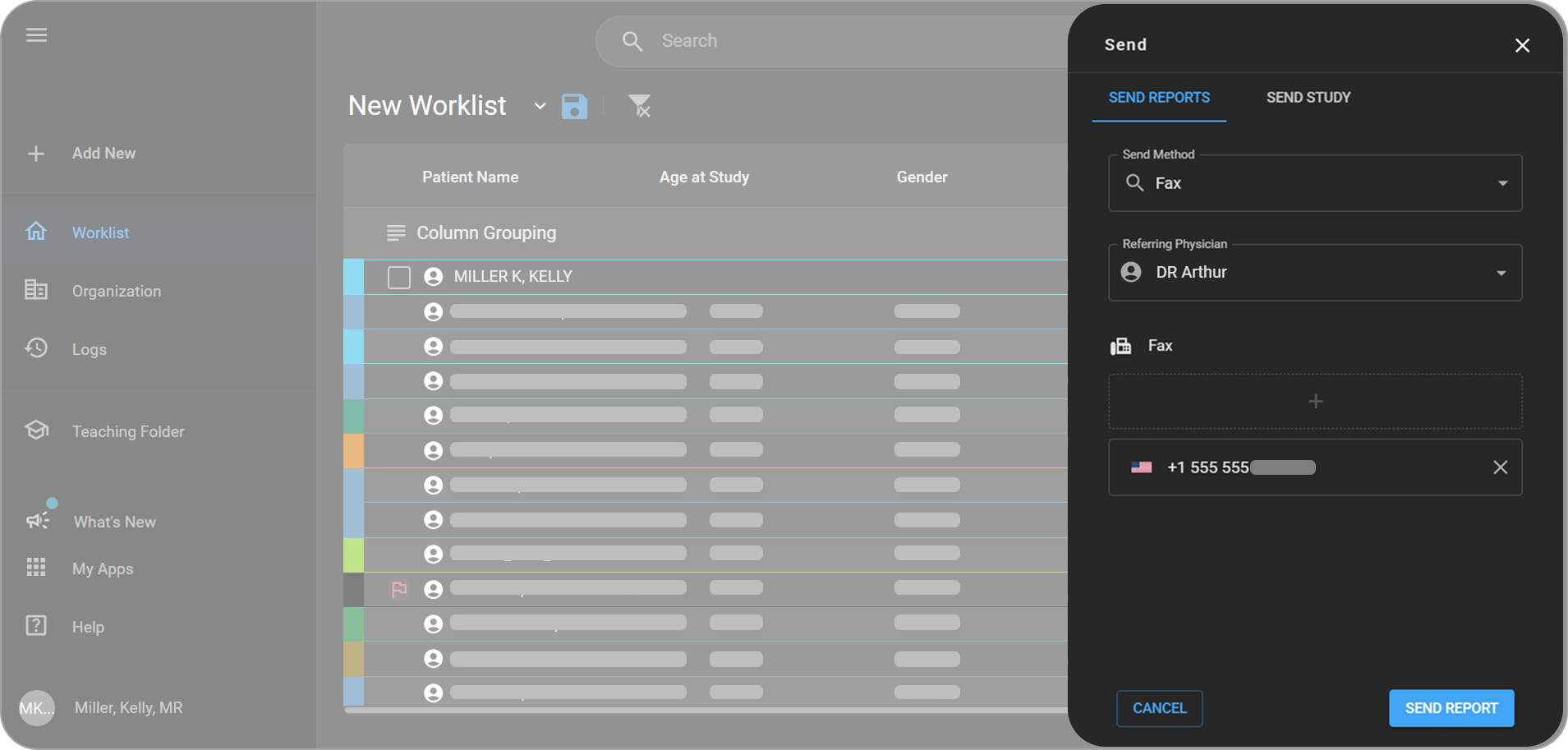
Enviar informes
La pestaña Enviar informes le permite enviar un informe finalizado por fax o HL7, o bien remitirlo al Portal del Paciente de Blume.
Para obtener instrucciones paso a paso, consulte Enviar informes en Temas avanzados.
Enviar estudio
La pestaña Enviar estudio le permite transmitir los datos de un estudio de imagen a una organización de imagenología a través de DICOM, o compartir un enlace al estudio con un usuario externo por correo electrónico.
Cuando se envía un estudio a través de DICOM, los datos enviados incluyen el informe final del estudio (como un PDF encapsulado en DICOM). Si el estudio contiene imágenes clave, se genera un objeto DICOM de Selección de objetos clave (KO) al enviar el estudio, con el fin de marcar dichas imágenes para el sistema receptor.
Para obtener instrucciones paso a paso, consulte Enviar estudio en «Temas avanzados».