Gestión de la selección de estudios y acciones
OmegaAI mejora la gestión de los estudios al ofrecer múltiples acciones para los estudios seleccionados dentro de la lista de trabajo. Se puede acceder a estas acciones a través de una interfaz intuitiva que aparece al seleccionar un estudio.
Selección de estudios y acciones disponibles
Selección de estudios
-
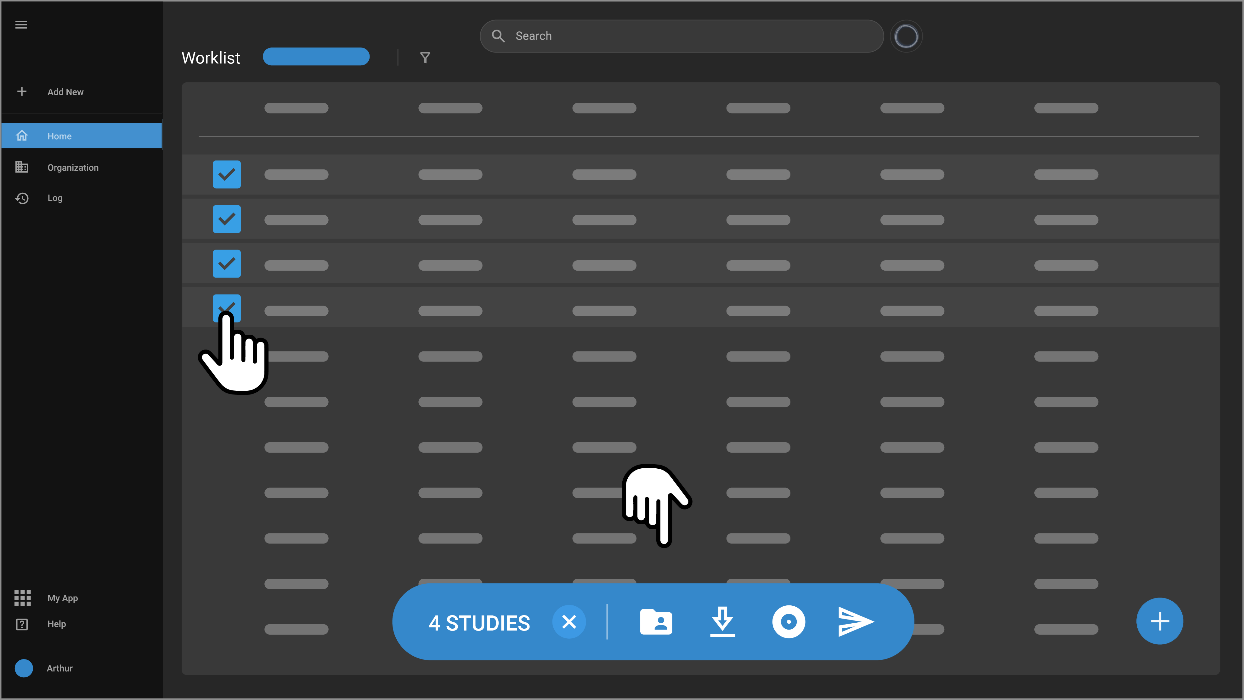
Proceso de selección: Haga clic en cualquier fila de estudio para mostrar una casilla de selección en el extremo izquierdo. Al hacer clic en la casilla de selección, podrá seleccionar ese estudio.
-
Menú de acciones: Una vez seleccionado un estudio, aparece un menú de acciones en la parte inferior de la lista de trabajo.
Opciones del menú de acciones
-
Deseleccionar estudio: Haga clic en el icono «X» para deseleccionar un estudio elegido.
-
Asignar estudio: utilice el icono de asignación para asignar los estudios seleccionados a un médico lector.
-
Descargar estudio:
-
Descargue el estudio como un archivo ZIP.
-
Si lo desea, descargue los datos DICOM anonimizados que contiene el estudio. La anonimización se aplica únicamente a los metadatos DICOM, no a los datos de píxeles codificados de forma fija ni a las imágenes.
-
-
Grabar en disco:
-
Seleccione esta opción para grabar uno o varios estudios en un disco.
-
El sistema descargará un pequeño archivo ejecutable para facilitar este proceso.
-
-
Enviar estudio: Esta opción le permite enviar el estudio a otra ubicación o a otro usuario.
-
Eliminar estudio: Utilice esta opción para eliminar los estudios seleccionados.
Gestión de la información del paciente
-
Vista de la ficha del paciente: Al pasar el cursor por encima del nombre de un paciente, se muestra una ficha del paciente con datos como el nombre, el sexo, el ID del paciente, el nivel de confidencialidad, la fecha de nacimiento, el número de teléfono y las citas pendientes.
-
Fusionar estudios:
-
Si se seleccionan estudios del mismo paciente, tiene la opción de fusionar dichos estudios.
-
En el caso de pacientes diferentes, sus historiales se pueden fusionar si se seleccionan.
-
Al seleccionar la opción de fusión, aparece un panel a la izquierda que muestra el nombre del paciente y ambos estudios como fichas individuales.
-
Una opción situada debajo de cada ficha le permite designar un estudio como el destino de la fusión.
-