Funciones de exportación de OmegaAI
OmegaAI ofrece sólidas opciones para exportar datos desde las listas de trabajo a formatos CSV, Excel o como un archivo ZIP que contenga los datos completos del estudio, incluidas las imágenes DICOM y los documentos asociados. Esta guía proporciona instrucciones paso a paso sobre cómo utilizar cada función de exportación, garantizando que los datos se extraigan de forma precisa y eficiente de OmegaAI.
Exportación de datos a CSV o Excel
-
Ubicación: Página de la lista de trabajo, en la esquina superior derecha, junto al número de estudios.
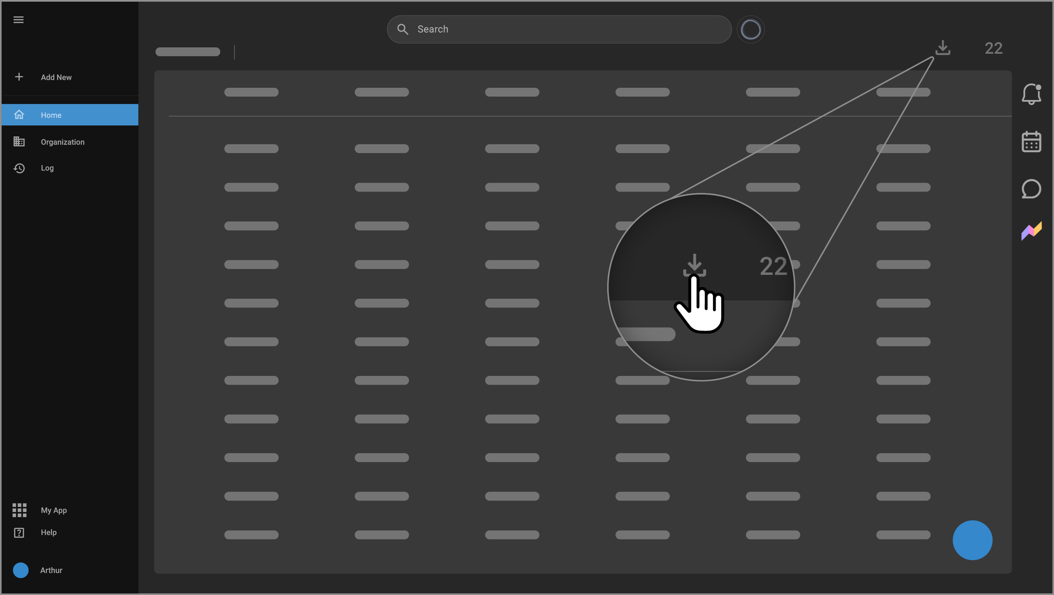
-
Pasos:
-
Haga clic en «Exportar» y, a continuación, seleccione «Exportar como CSV» o «Exportar como Excel», según sus necesidades.

-
-
Una vez seleccionada la opción, los datos de la lista de trabajo se convertirán al formato de archivo elegido y se guardarán automáticamente en la carpeta «Descargas» de su ordenador local.
-
El nombre del archivo se asigna por defecto como «Lista de trabajo_[fecha de exportación]».
Nota: Solo se incluirán en el archivo los campos (columnas) que estén visibles en su lista de trabajo en el momento de la exportación. Estas columnas aparecerán en el mismo orden en que se muestran en la página de la lista de trabajo.
Exportación como archivo ZIP o grabación
-
Función: Esta función permite a los usuarios exportar los datos completos del estudio, incluidas las imágenes DICOM y el informe final del estudio, en formato ZIP. Consulte Qué se incluye en una exportación para ver la lista completa de lo que se incluye y lo que no.
-
Pasos:
-
Seleccione los estudios que desee exportar marcando la casilla situada junto a cada uno de ellos en la lista de trabajo. Las casillas de selección se encuentran en el extremo izquierdo de cada fila de estudio.
-
Aparecerá un menú en la parte inferior de la pantalla. Haga clic en «Descargar» para proceder a la descarga en formato ZIP, con opciones para una descarga anónima o normal, o seleccione «Grabar» para grabar los datos en un soporte físico.
-
Los datos exportados se guardan en la carpeta «Descargas» de su ordenador.
-
La estructura de carpetas dentro del archivo ZIP sigue los estándares DICOM:
-
Carpeta de nivel superior: Denominada con el número de acceso seguido de el STUDYUID.
-
Carpetas de segundo nivel: Denominadas según el SERIESUID.
-
Carpetas de tercer nivel: Cada una contiene archivos denominados con sus respectivos SOPUID, que representan los identificadores de imagen u objeto DICOM.
-
-
¿Qué se incluye en una exportación?
Las exportaciones y las grabaciones en disco recogen un subconjunto coherente y clínicamente relevante de el estudio. Se aplican las mismas reglas tanto si elige Descargar, Grabar o enviar un estudio a través de OmegaAI Link.
| Contenido | ¿Incluido? | Notas |
|---|---|---|
| Series de imágenes DICOM | Sí | Todas las series de imágenes, incluidas las imágenes XA (angiografía), se visualizan correctamente en la exportación y en los discos grabados. En una Descarga anonimizada, las imágenes se anonimizan, pero siguen estando incluidas. |
| Informe final | Solo en la exportación estándar | El informe final del estudio (un PDF encapsulado en DICOM) se incluye en una Descarga normal, grabación o envío a través de OmegaAI Link. Queda excluido de una descarga anonimizada. |
| Selecciones de objetos clave (KO) | Sí, cuando están presentes | Si el estudio contiene imágenes clave, se genera un objeto DICOM de selección de objetos clave (KO) en el momento de la exportación (y al enviarlo a través de OmegaAI Link), que identifica las imágenes marcadas. Los objetos KO siguen el estándar DICOM C.17.6 Selección de objetos clave. |
| Informes preliminares | No | Solo se incluyen los informes finales. Los informes preliminares (borradores) siempre se excluyen. |
| Documentos del estudio | No | Se excluyen las derivaciones escaneadas, las tarjetas de seguro y otros documentos adjuntos al estudio. Una descarga anonimizada excluye además el informe final y cualquier PDF encapsulado en DICOM. |
Descarga anonimizada
Cuando selecciona Descarga anonimizada (también denominada Descarga anónima), OmegaAI elimina los identificadores del paciente de los metadatos DICOM de las imágenes exportadas. Además de la anonimización estándar de las etiquetas:
- Se excluyen los documentos adjuntos. El archivo ZIP anonimizado omite el contenido que no sea de imagen y que pueda contener información identificable —archivos PDF encapsulados en DICOM, , informes diagnósticos, informes estructurados y referencias a documentos. Las propias series de imágenes DICOM permanecen en la exportación.
- Se muestra una advertencia sobre la información médica protegida (PHI) incrustada. Cuando se inicia la descarga anonimizada, una notificación le recuerda que la anonimización elimina los identificadores de los metadatos DICOM y excluye los documentos adjuntos, pero no suprime la información del paciente que esté grabada en los píxeles de la imagen (por ejemplo, nombres visibles en ecografías o capturas de pantalla). Revise el contenido antes de compartirlo.
:caution La desidentificación se aplica a las etiquetas DICOM y al contenido de los documentos. No puede eliminar el texto que esté grabado de forma permanente en los píxeles de la imagen. Revise siempre visualmente las imágenes desidentificadas antes de compartirlas fuera de su organización. :::
Notas de uso
-
Asegúrese de que los ajustes de visibilidad de su lista de trabajo estén configurados para mostrar todas las columnas necesarias antes de exportar a CSV o Excel.
-
Confirme la exactitud de los datos y los nombres de los archivos, especialmente al exportar datos médicos sensibles.
-
Utilice la opción de anonimización de forma prudente para cumplir con la normativa de privacidad de los pacientes al exportar datos.