Introducción a las listas de trabajo de OmegaAI
OmegaAI ofrece dos tipos principales de listas de trabajo: Listas de trabajo de usuario y Listas de trabajo por rol. Estas herramientas están diseñadas para optimizar el flujo de trabajo mediante la organización y visualización de estudios en función de filtros predefinidos o personalizados que se adaptan a las necesidades específicas de los usuarios o roles dentro de la organización.
Listas de trabajo de usuario frente a listas de trabajo por rol
-
Listas de trabajo de usuario: personalizables por cada usuario. Puede crear varias listas de trabajo para gestionar diferentes conjuntos de datos o tareas.
-
Listas de trabajo por rol: creadas y asignadas por los administradores a diferentes roles dentro de la organización. Están preconfiguradas y pueden tener restricciones en función del rol.
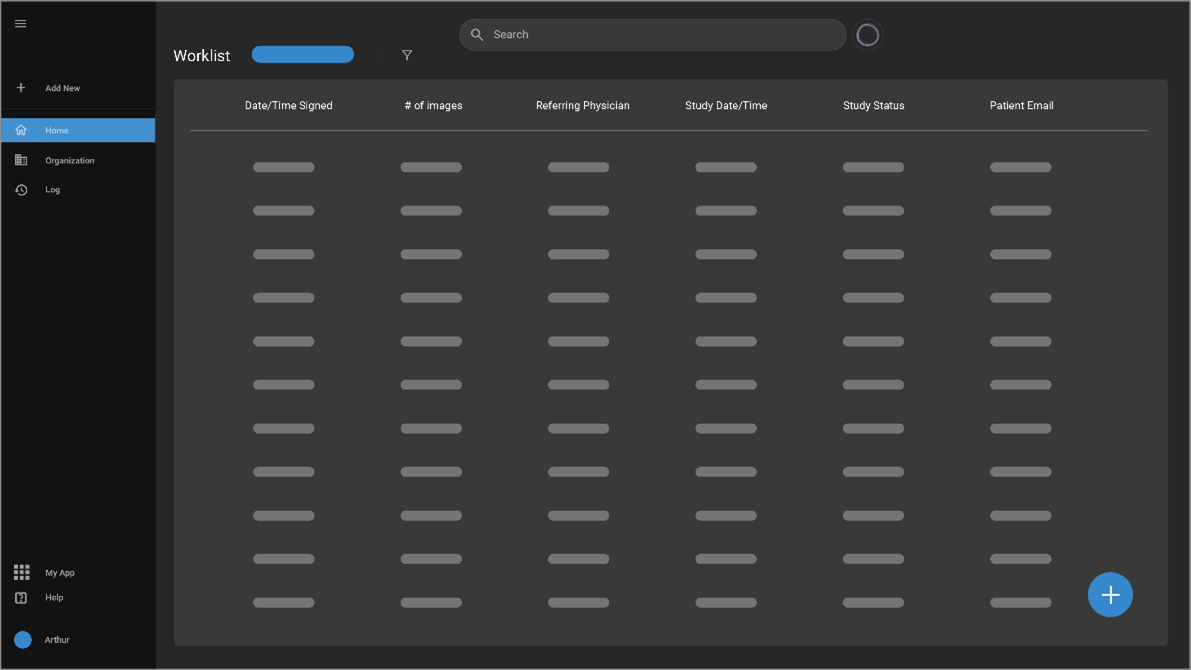
Gestión de listas de trabajo
-
Acceder y cambiar de lista de trabajo:
-
Haga clic en el icono del círculo azul situado en la parte inferior derecha de la pantalla.
-
Si hay varias listas de trabajo disponibles, puede buscarlas en la parte superior de la interfaz del círculo azul.
-
Las listas de trabajo de función se identifican mediante un icono de ojo situado a la izquierda de sus nombres y suelen aparecer en primer lugar.
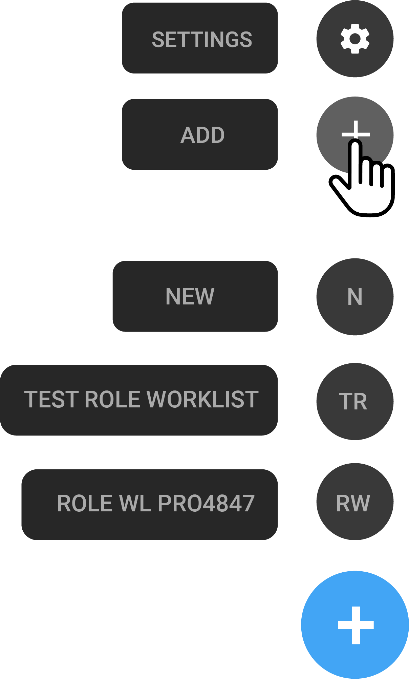
-
-
Establecer una lista de trabajo predeterminada:
- Puede establecer cualquier lista de trabajo como predeterminada. Esta lista de trabajo se mostrará en su página de inicio al iniciar sesión.
-
Añadir una lista de trabajo:
-
Haga clic en el botón «+» situado en la parte inferior derecha de la pantalla «Lista de trabajo».
-
Se abrirá un panel de navegación.
-
Haga clic en el icono «Añadir nueva».
-
Aparecerá el panel «Nueva lista de trabajo».
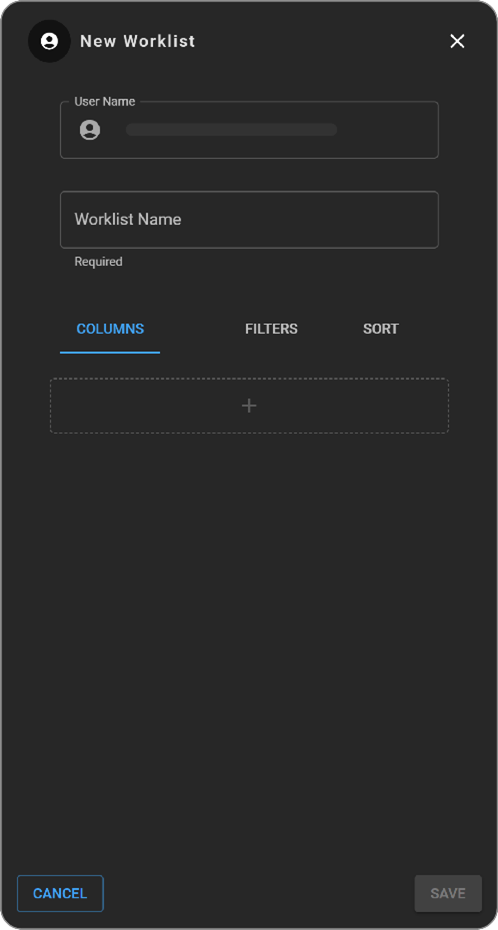
Nota: Puede crear su propia lista de trabajo personalizada o, si dispone de privilegios de administrador, crear listas de trabajo para otros usuarios o roles de usuarios que pertenezcan a la misma organización o organizaciones gestoras que la suya.
-
-
Personalice su lista de trabajo:
-
En el menú desplegable Nombre de usuario, seleccione el nombre de usuario de la persona para la que está creando la lista de trabajo.
-
En el campo «Escriba el nombre de la lista de trabajo», introduzca el nombre de la nueva lista de trabajo (p. ej., Lista de trabajo 1).
-
En cuanto escriba el nombre, las columnas disponibles para la lista de trabajo se mostrarán en la sección «Columnas» situada más abajo.
-
En la sección «Columnas», haga clic en + para añadir más columnas.
-
Haga clic en FILTROS para añadir un filtro a la lista de trabajo.
-
Haga clic en ORDENAR para ordenar la lista de trabajo por cualquier columna.
-
Haga clic en GUARDAR para guardar la lista de trabajo.
-
Filtrado y búsqueda
-
Añadir o eliminar filtros:
-
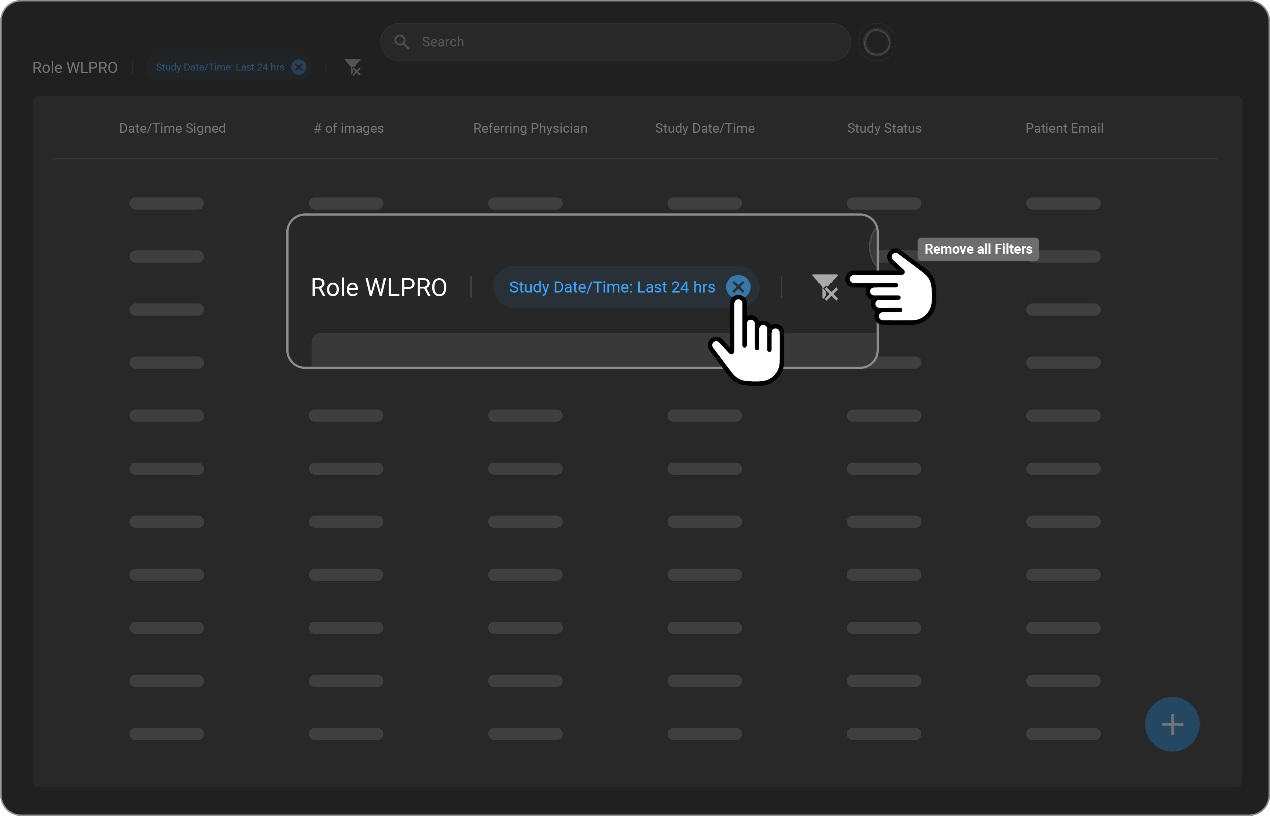
Cada filtro se representa mediante una burbuja azul situada en la parte superior izquierda, junto a el nombre de la lista de trabajo.
-
Para eliminar un filtro, haga clic en la X que hay dentro de la burbuja.
-
Para eliminar todos los filtros, haga clic en el icono situado en el extremo derecho de la lista de filtros.
-
-
Exportación de datos de la lista de trabajo:
-
Exporte la lista de trabajo como un archivo Excel o CSV haciendo clic en el icono de descarga situado en la esquina superior derecha.
-
Nota: Solo se pueden descargar los estudios cargados (hasta 50). Desplácese hacia abajo para cargar estudios adicionales antes de exportar.
-
-
Búsqueda y personalización de columnas:
-
Pase el cursor por encima del encabezado de una columna y haga clic para que aparezca un cuadro de búsqueda.
-
Dependiendo del tipo de columna, podrá realizar una búsqueda de texto libre, seleccionar una opción del menú desplegable o establecer un intervalo de fechas.
-
En el caso de las columnas de fecha, haga clic en el componente principal de búsqueda para establecer un intervalo de fecha y hora.
-
-
Ordenación y guardado de cambios en la lista de trabajo:
-
Ajuste la ordenación haciendo clic en la opción de ordenación situada junto al cuadro de búsqueda.
-
Guarde los cambios en la lista de trabajo haciendo clic en Guardar, debajo del círculo selector de la lista de trabajo, para conservar los cambios en la próxima carga.
-
Interacción con las columnas de la lista de trabajo
-
Cambios de estado: Pase el cursor por encima de la columna de estado de un estudio específico para abrir un menú desplegable que le permitirá actualizar el estado.
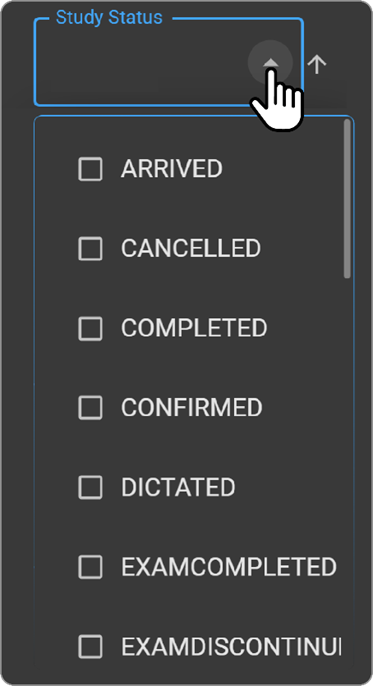
-
Asignación de roles: Haga clic en el usuario asignado actualmente a un rol para abrir un cuadro de búsqueda que le permita reasignarlo a otro usuario.
OmegaAI Dial
El Omega Dial es un menú radial exclusivo de OmegaAI diseñado para mejorar la eficiencia del usuario al proporcionar un acceso rápido a diversas funcionalidades directamente desde la lista de trabajo. Esta guía detalla cada opción disponible en el Omega Dial y explica sus funciones y su uso.
Acceso al Omega Dial
Para acceder al Omega Dial:
-
Acceda a la lista de trabajo:
- Abra la lista de trabajo donde se muestran los estudios y los historiales de los pacientes.
-
Active el Dial:
- Haga clic con el botón izquierdo del ratón en cualquier fila de la lista de trabajo. Aparecerá un menú circular, el Omega Dial, alrededor del cursor.
Opciones del Omega Dial
El Omega Dial ofrece siete opciones:
-
Visor de imágenes:
-
Abre todas las imágenes relacionadas con el estudio seleccionado.
-
Para obtener más información, consulte la «Descripción general del visor de imágenes».
-
-
Explorador de estudios:
-
Permite acceder a todos los estudios relacionados con un paciente específico y con los pacientes vinculados en una única ubicación centralizada.
-
Para obtener más información, consulte «Uso del explorador de estudios».
-
-
Enviar:
-
Abre un panel con opciones para enviar información relacionada con el estudio a otros sistemas o usuarios.
-
Las funcionalidades específicas dependen de las integraciones del sistema configuradas y de los permisos del usuario.
-
-
Solicitud de estudio del paciente:
-
Permite ver y actualizar los detalles de la solicitud de un estudio.
-
Para obtener más información, consulte «Visualización y actualización de la información de la solicitud».
-
-
Visor de documentos:
-
Permite ver todos los documentos e informes relacionados con el estudio seleccionado.
-
Para obtener más información, consulte «Descripción general del visor de documentos».
-
-
Paciente:
-
Abre la página del paciente para actualizar o ver la información detallada del paciente asociada al estudio seleccionado.
-
Para obtener más información, consulte «Visualización y actualización de la información del paciente». .
-
-
Estudio:
-
Permite visualizar y editar información detallada sobre el estudio seleccionado, incluidas miniaturas, resúmenes e informes finales.
-
Para obtener más información, consulte «Visualización y actualización de la información del estudio». .
-
Permisos y acceso
El acceso a cada opción del Omega Dial depende de los privilegios del usuario:
-
Roles y privilegios:
-
El acceso de los usuarios a las distintas funcionalidades del Omega Dial se controla mediante la configuración del control de acceso de usuarios.
-
Solo determinados roles disponen de los permisos necesarios para ver o editar información específica.
-