Carpeta de formación
Descripción general
La «Carpeta de enseñanza» está diseñada para profesionales del ámbito sanitario y académico, en particular radiólogos y médicos. Permite a los usuarios crear y gestionar carpetas y subcarpetas para seleccionar y compartir estudios (es decir, no se tratará de copias, sino de los estudios originales) con fines de enseñanza, formación y organización.
Cómo gestionar las carpetas de enseñanza
Acceder a la carpeta de enseñanza
-
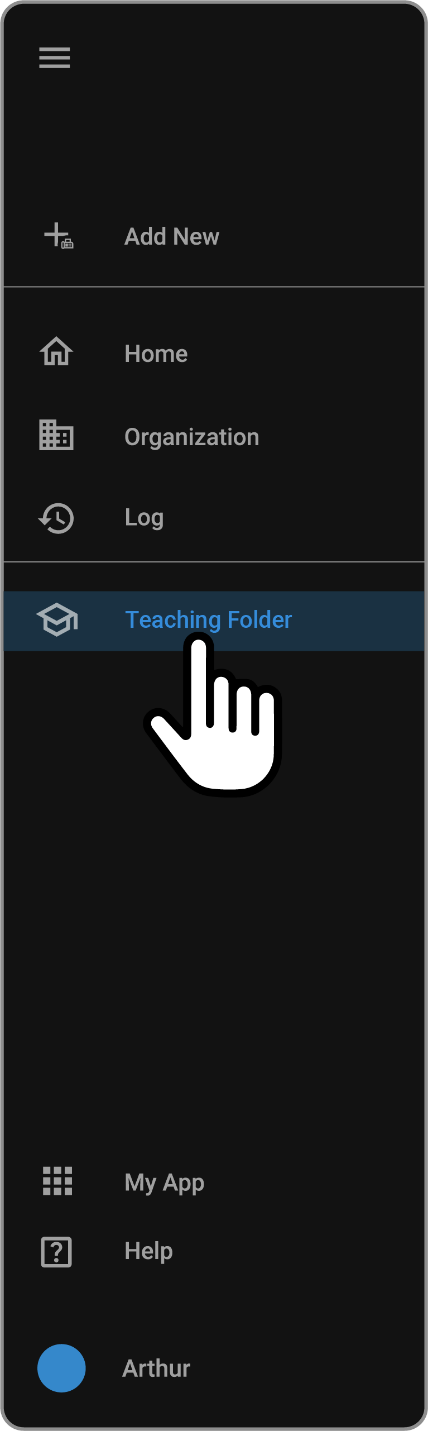
En la barra de navegación de la izquierda, seleccione el icono de Carpeta de enseñanza (sombrero de graduación).
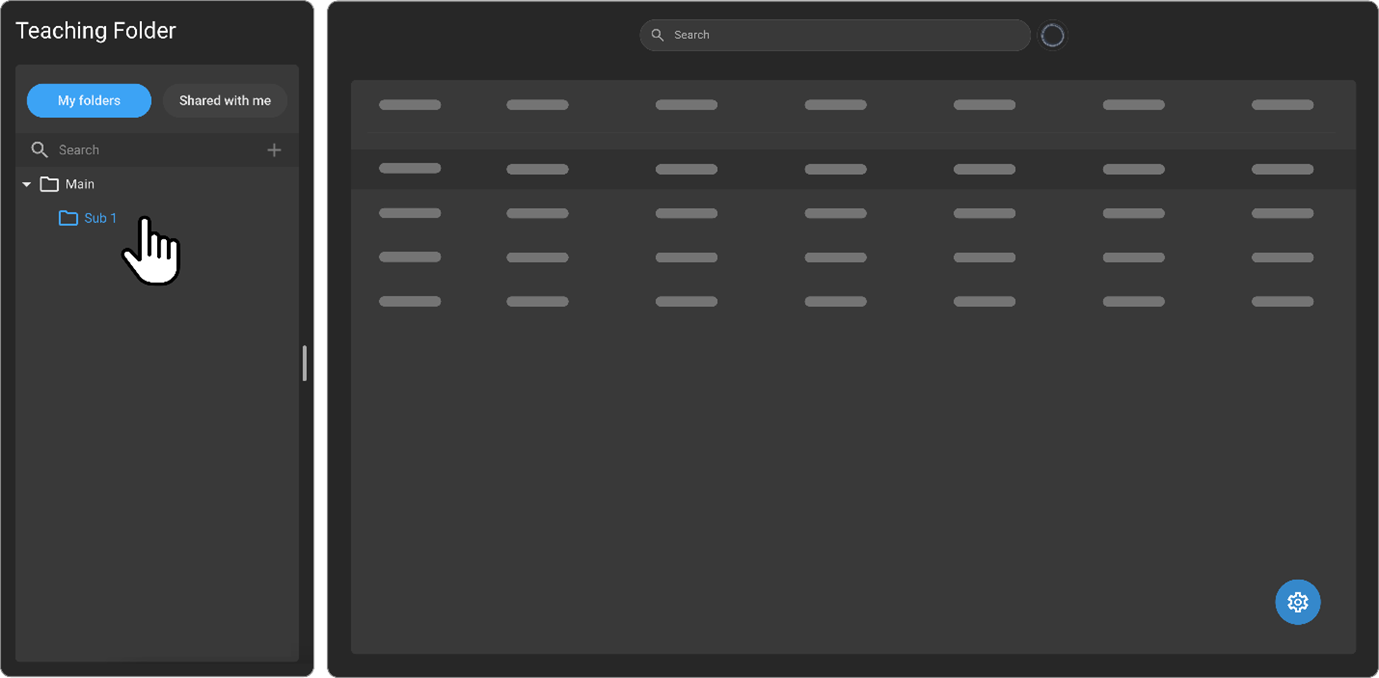
Ahora se le redirigirá a la pantalla de Carpeta de enseñanza (a continuación se muestra una imagen de la pantalla predeterminada).
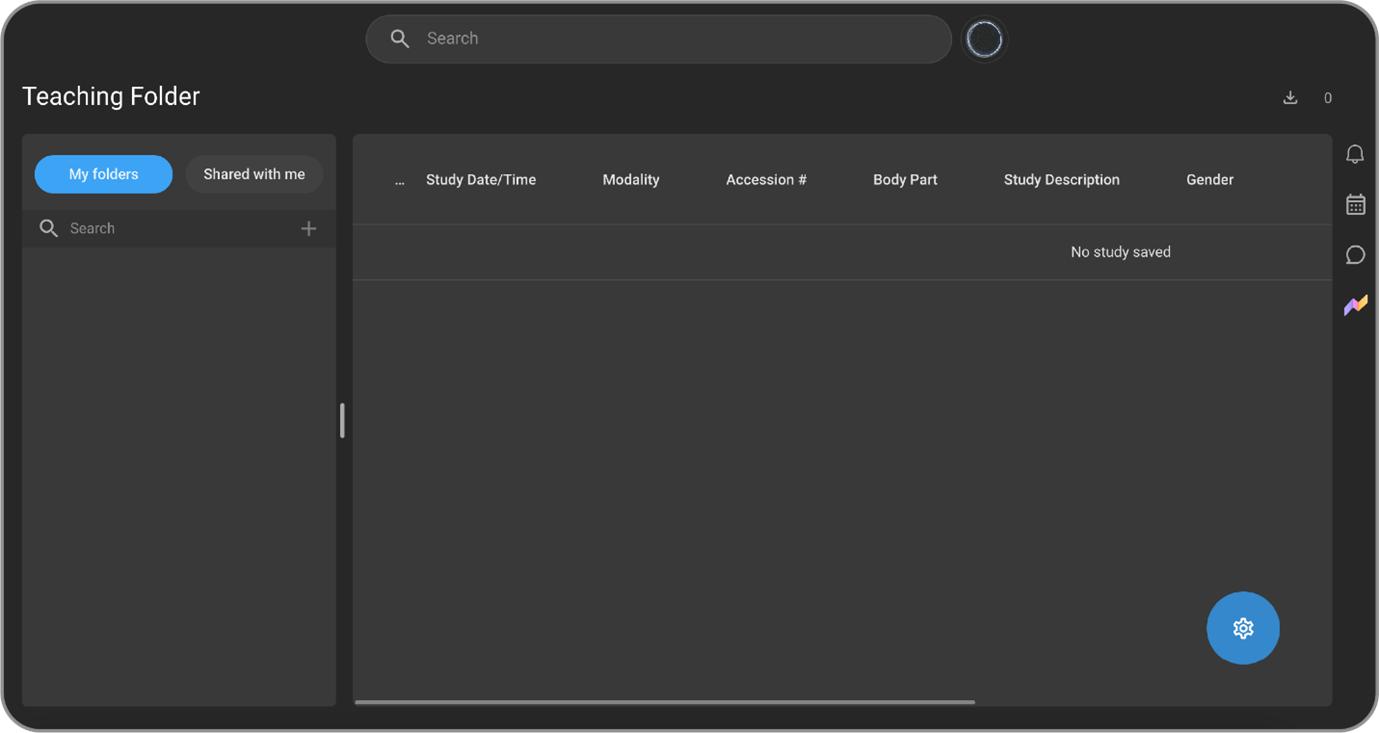
Componentes y funcionalidades de la carpeta de docencia
Mis carpetas
La sección Mis carpetas se utiliza para añadir y modificar sus carpetas de docencia.
Nota: Se trata de una carpeta privada a la que solo el usuario tiene acceso.
Añadir una carpeta principal
-
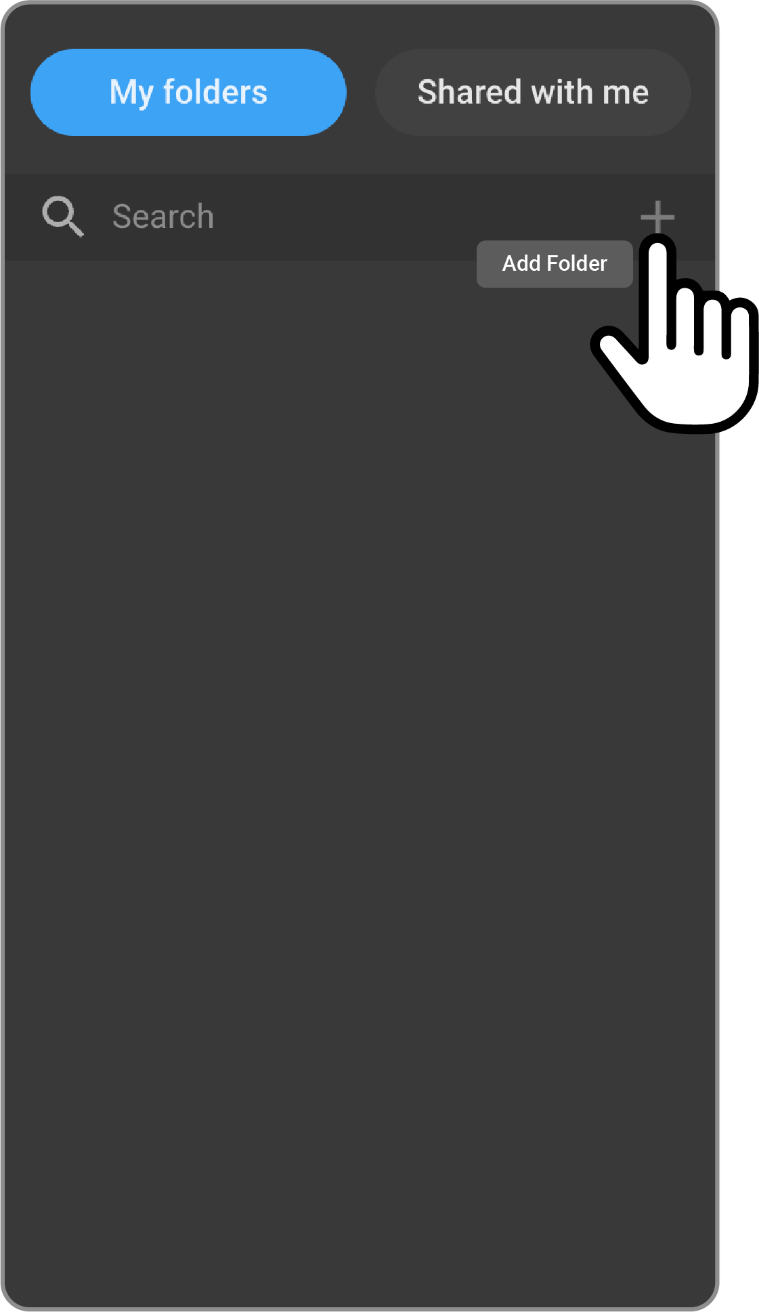
Pase el cursor por encima del icono + (aparecerá el texto Añadir carpeta) y haga clic.
-
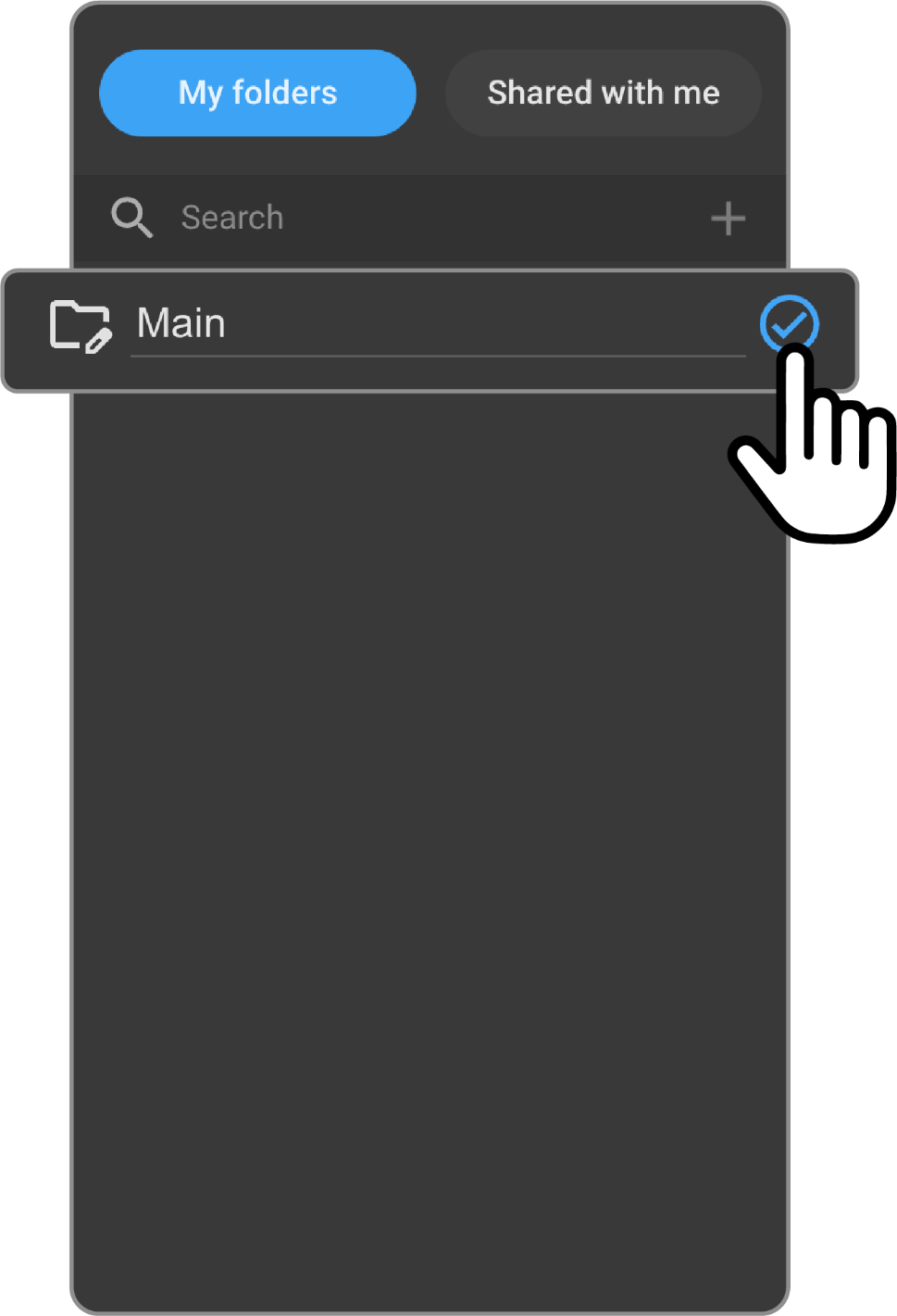
Introduzca el nombre de la carpeta.
-
Pulse Intro o haga clic en la marca de verificación (por defecto está en gris; tan pronto como se introduzca el nombre de la carpeta, se volverá azul) para guardar el nombre. Una vez guardado, la marca de verificación desaparecerá.
Añadir una subcarpeta
-
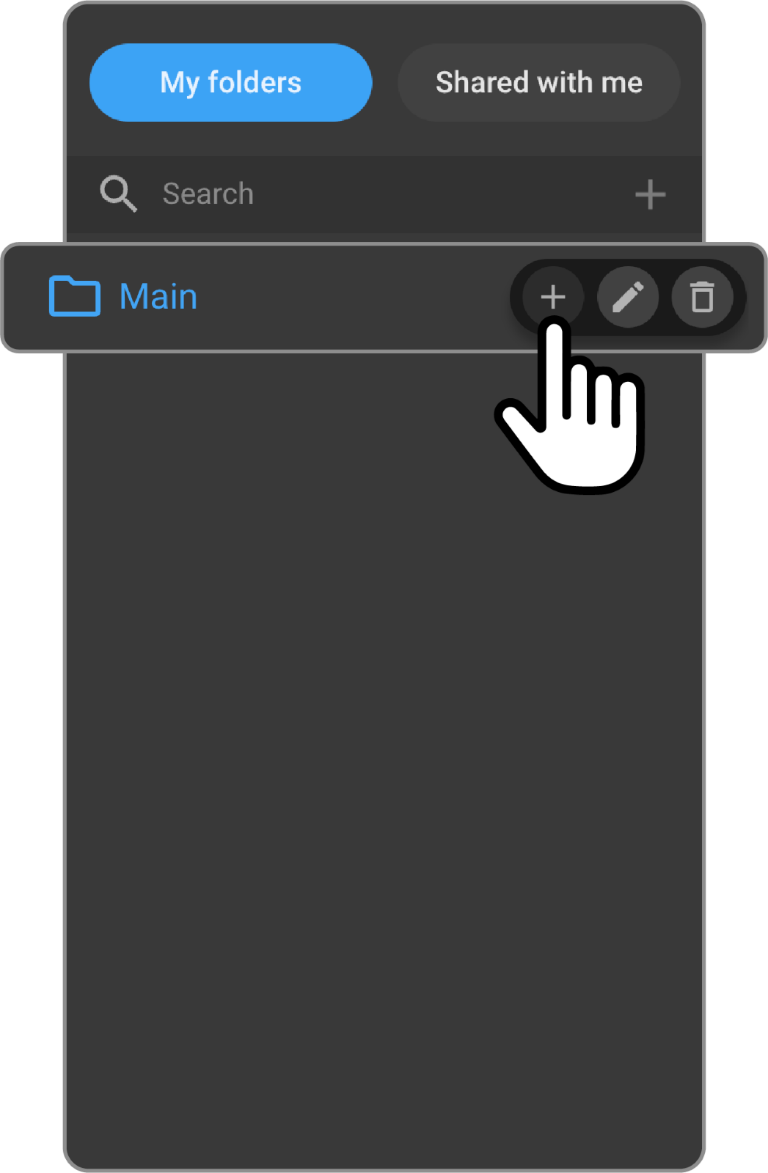
Pase el cursor por encima de la carpeta principal, «Main», y haga clic en el icono «+» para añadir una subcarpeta.
-
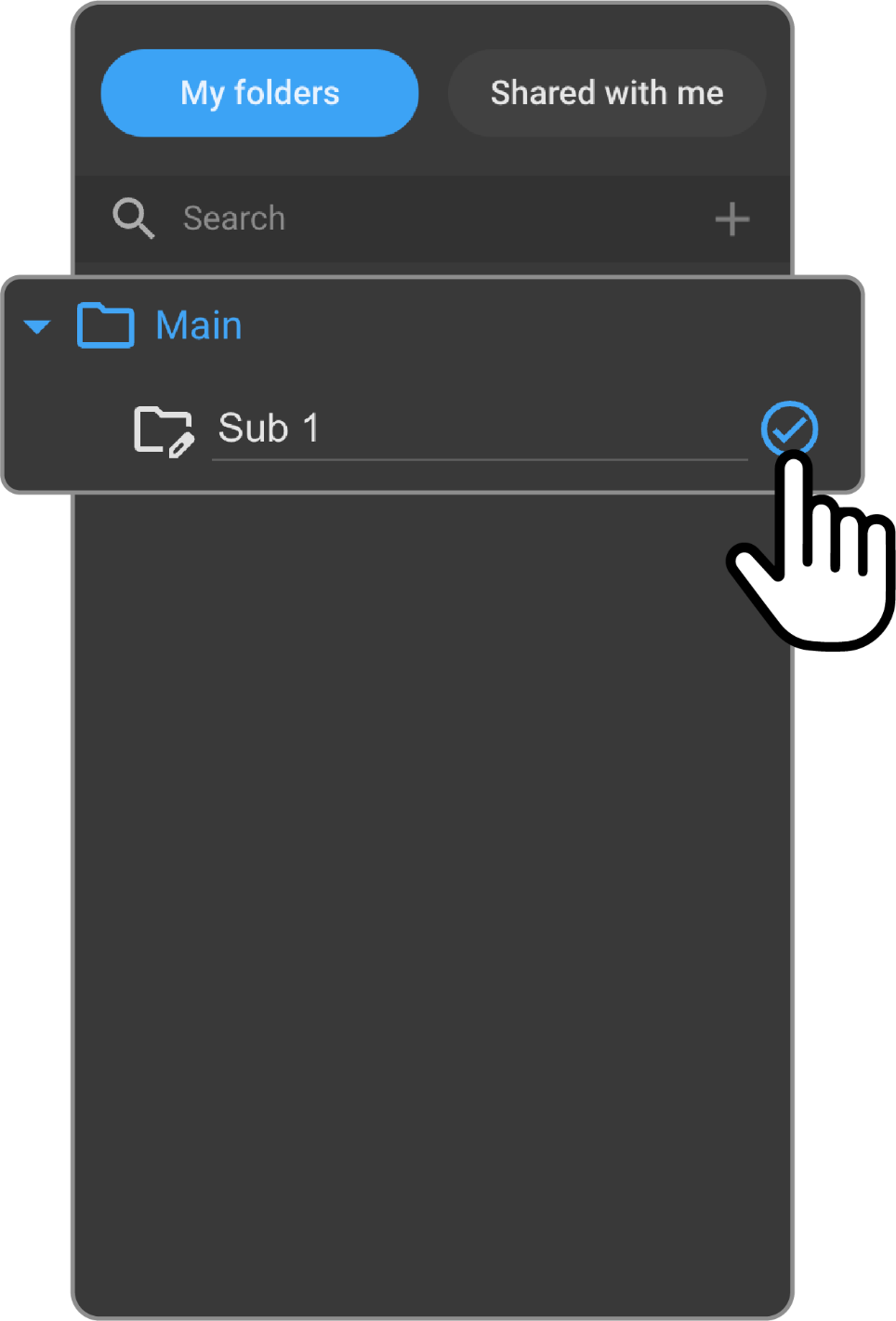
Introduzca el nombre de la subcarpeta y pulse Intro o haga clic en la marca de verificación para guardarlo.
Añadir un estudio a una carpeta de enseñanza
-
Haga clic en el icono de Inicio para acceder a la Lista de trabajo.
-
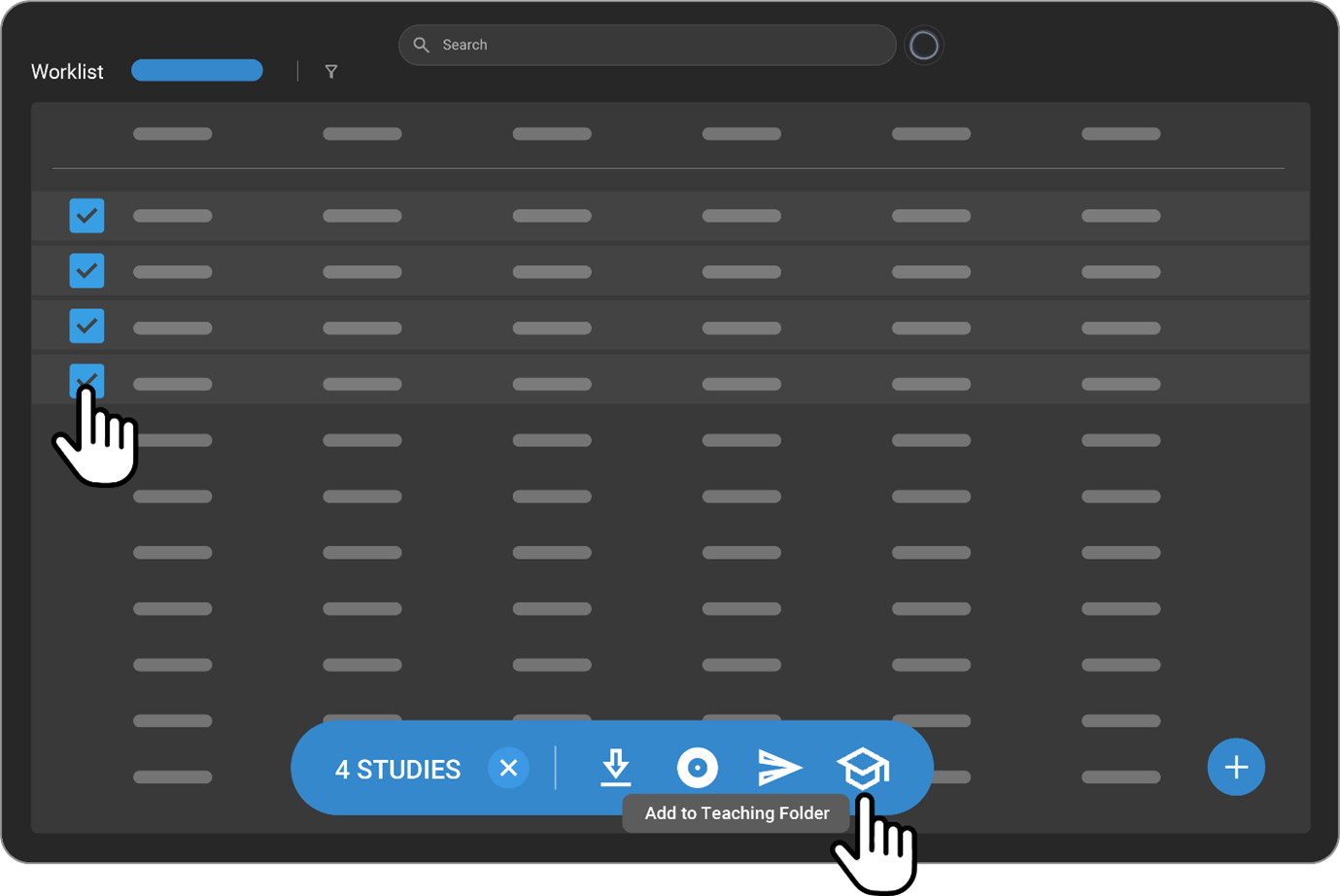
En la Lista de trabajo, pase el cursor por la parte izquierda del estudio que desee añadir a la carpeta de enseñanza y haga clic en el recuadro vacío.
Aparecerá una marca de verificación azul, así como el menú azul de la Lista de trabajo (en la parte inferior de la página de la Lista de trabajo).
-
Pase el cursor por encima del birrete de graduación (que dice «Añadir a la carpeta de enseñanza») y haga clic en él para añadir el estudio seleccionado a la carpeta de enseñanza.
-
Se abrirá el panel «Carpeta de enseñanza» a la izquierda de la «Lista de trabajo». Puede crear una nueva carpeta principal o subcarpeta, o hacer clic en una carpeta existente y pulsar «GUARDAR» para guardar el estudio seleccionado.
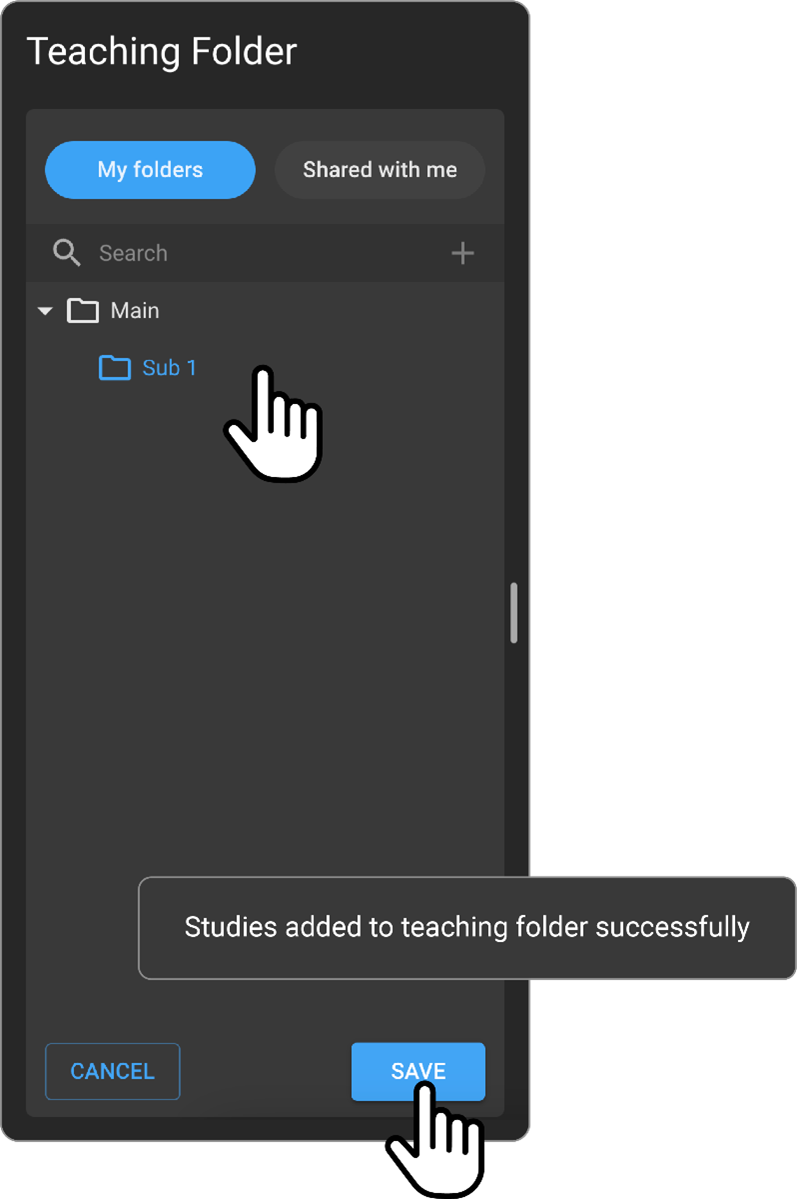
Una vez guardado, aparecerá un mensaje de confirmación en la esquina inferior izquierda de la pantalla.
Cuando vuelva a la pantalla de la «Carpeta de enseñanza», el estudio aparecerá en la carpeta seleccionada (el número entre paréntesis indica cuántos estudios hay almacenados en la carpeta correspondiente) y en la Lista de trabajo de la «Carpeta de enseñanza».
 Contraer carpetas
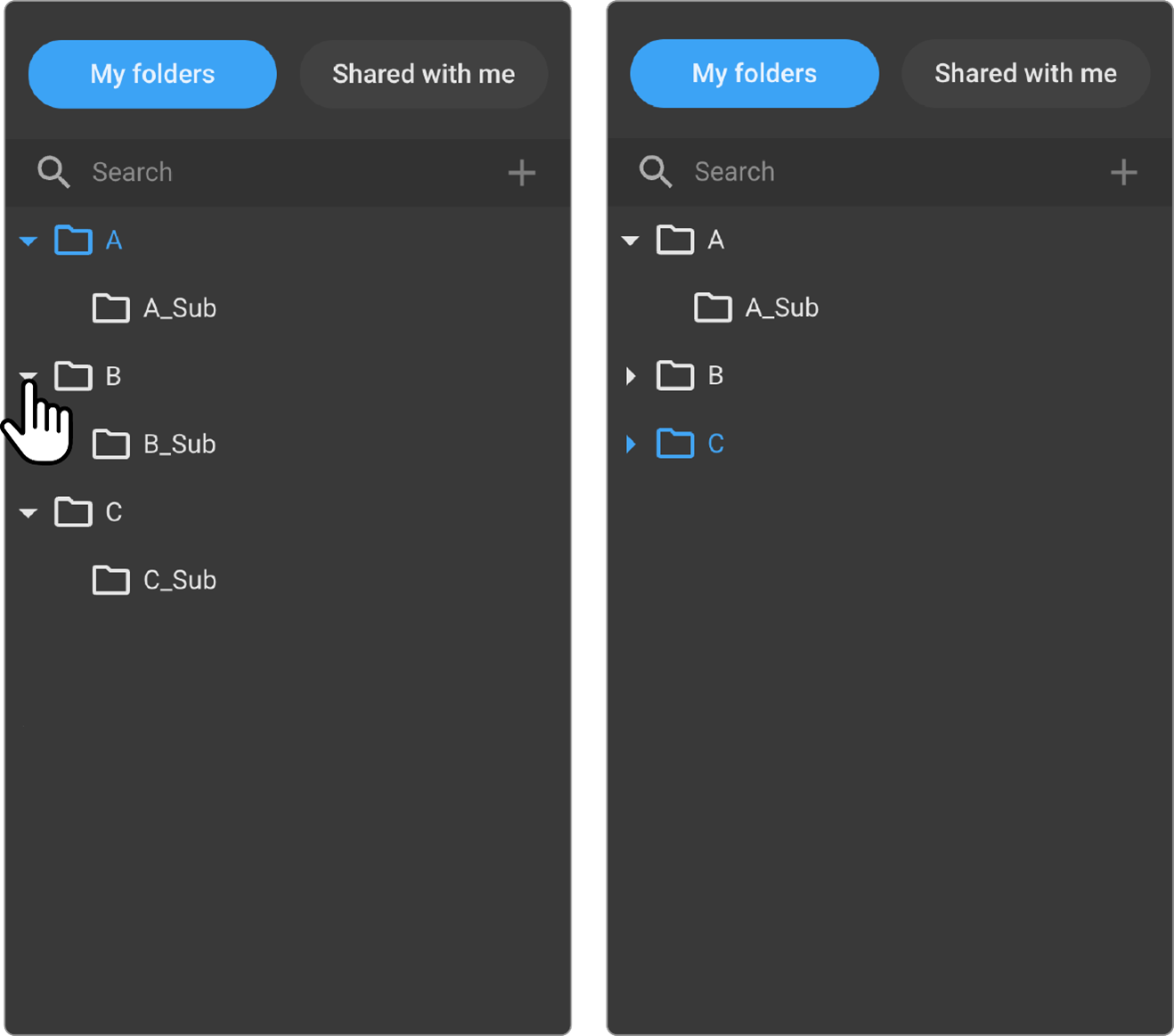
- En caso de que disponga de una serie de carpetas principales y subcarpetas, puede contraer una carpeta que no esté utilizando y ver únicamente las carpetas que esté analizando en ese momento.
Para ello, haga clic en la flecha invertida situada junto a la carpeta principal o subcarpeta que desee contraer. A continuación verá las subcarpetas B y C contraídas.
Editar el nombre de una carpeta
- Pase el cursor por encima de la carpeta principal o subcarpeta cuyo nombre desee cambiar y haga clic en el icono del lápiz Editar.
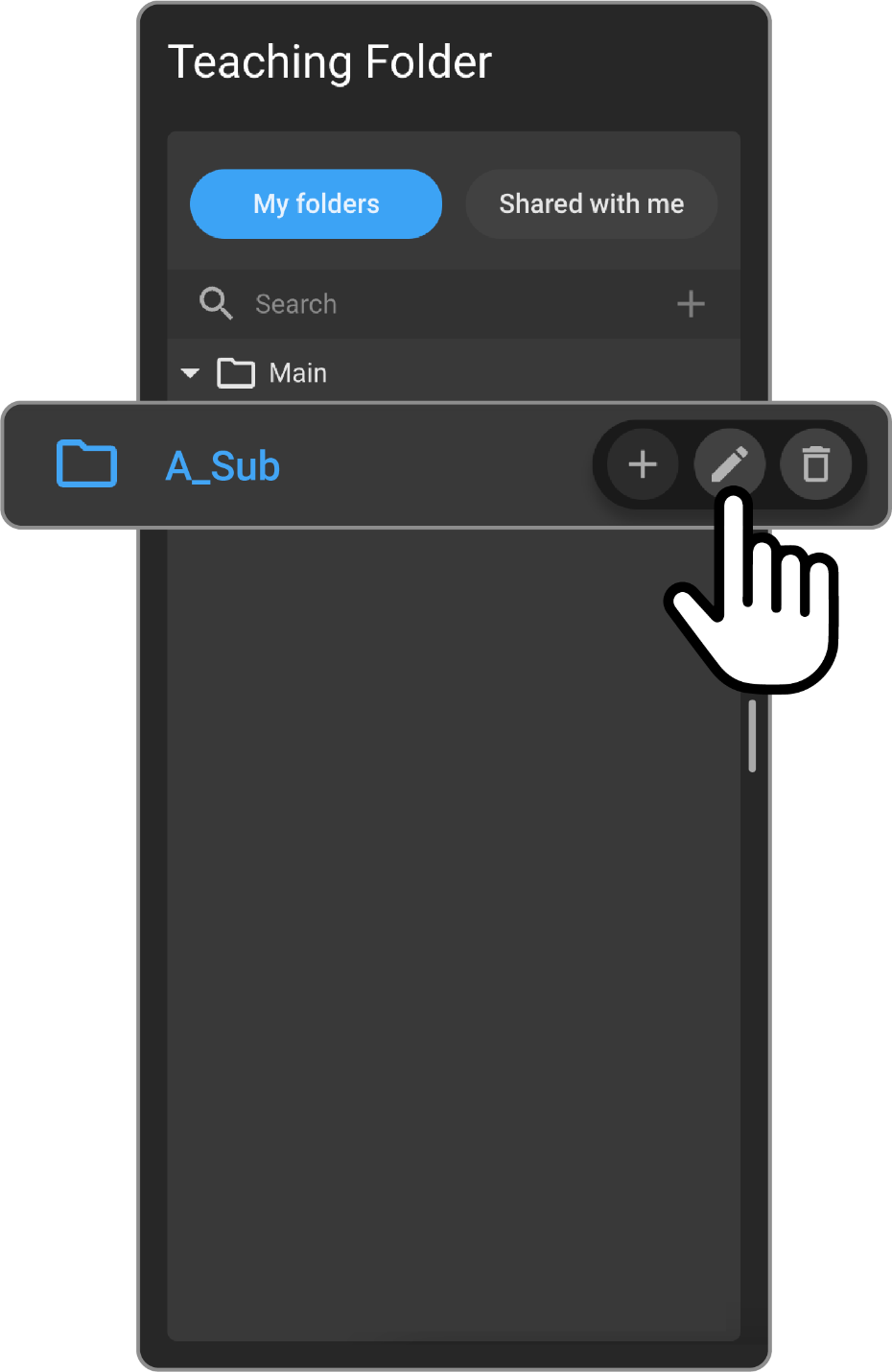
- Introduzca el nombre de la carpeta y pulse Intro o haga clic en la marca de verificación para guardar el nuevo nombre.
Eliminar una carpeta
-
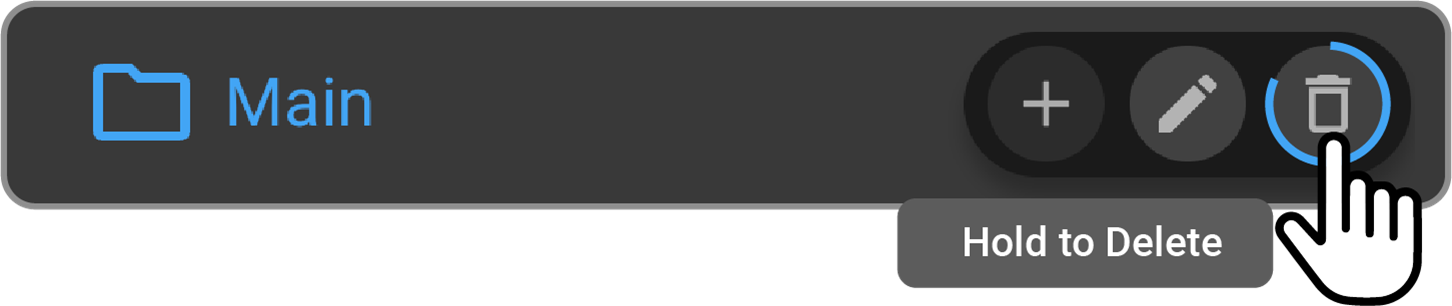
Pase el cursor por encima de la carpeta principal o subcarpeta que desee eliminar y mantenga pulsado el icono de la papelera hasta que el círculo gris se vuelva completamente azul. Suelte el botón del ratón. La carpeta ya no existirá.
Gestión de estudios de la carpeta «Enseñanza»
La sección Gestión de estudios de la carpeta «Enseñanza» se utiliza para ver, eliminar y realizar un seguimiento de los estudios, así como para gestionar la configuración.
Ver estudios
Los estudios que se hayan añadido al panel Carpeta de enseñanza aparecerán en la sección Enseñanza
Gestión de estudios de la carpeta
Eliminar estudios
- Para eliminar un estudio de una carpeta o de la Gestión de estudios de la carpeta de enseñanza Gestión de estudios de la carpeta de enseñanza, seleccione la carpeta que contiene el estudio en cuestión y pase el cursor por encima del estudio en la lista de trabajo. Haga clic en el recuadro vacío.
Aparecerá una marca de verificación azul y el menú azul de la lista de trabajo.
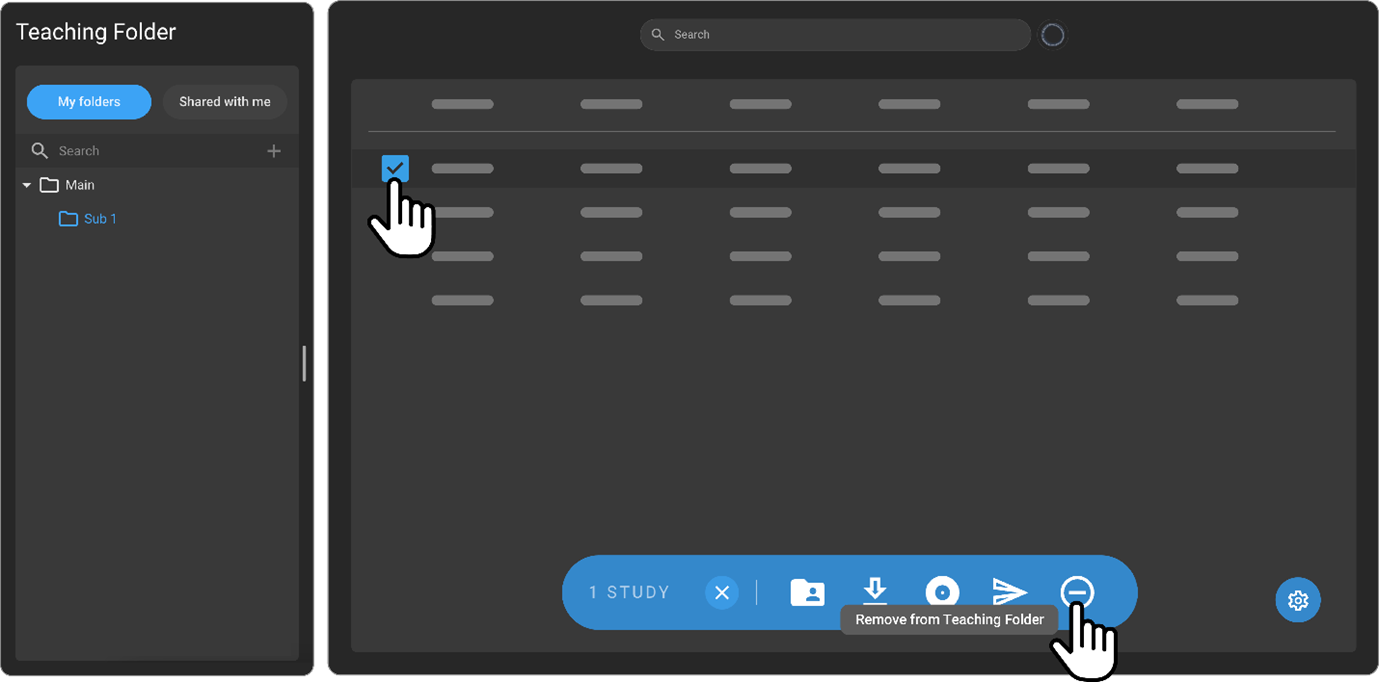
- Haga clic en el icono «-» del menú de la lista de trabajo.
Nota importante: El estudio desaparecerá de la carpeta de enseñanza, pero seguirá estando disponible en la lista de trabajo de la página de inicio de OmegaAI.
Acceda al Omega Dial a través de la lista de trabajo de la carpeta de enseñanza
-
Haga clic una vez en el estudio deseado; aparecerá el Omega Dial y, a continuación, haga clic en el icono correspondiente para navegar hasta la sección deseada.
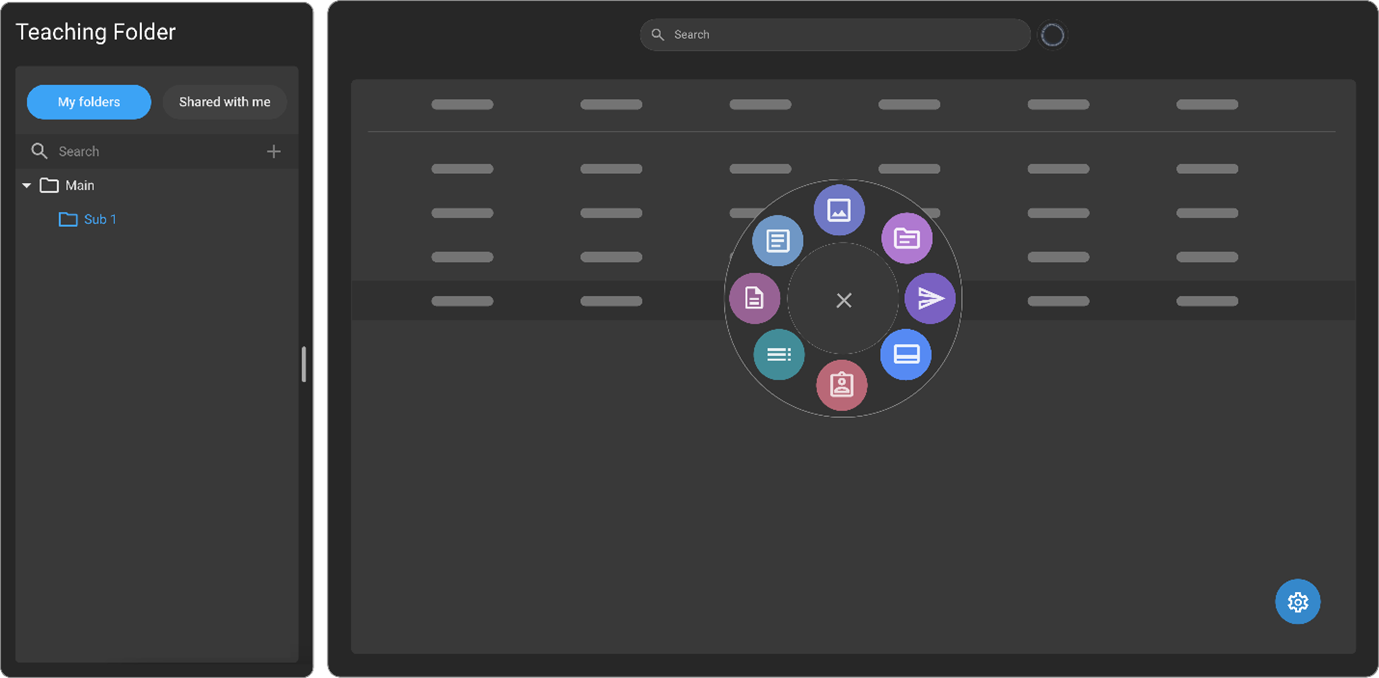
Nota: para acceder al visor de imágenes sin tener que abrir el Omega Dial, haga doble clic en el estudio. Se le redirigirá a la pantalla del visor de imágenes.
Editar columnas a través de la lista de trabajo de la carpeta de enseñanza
-
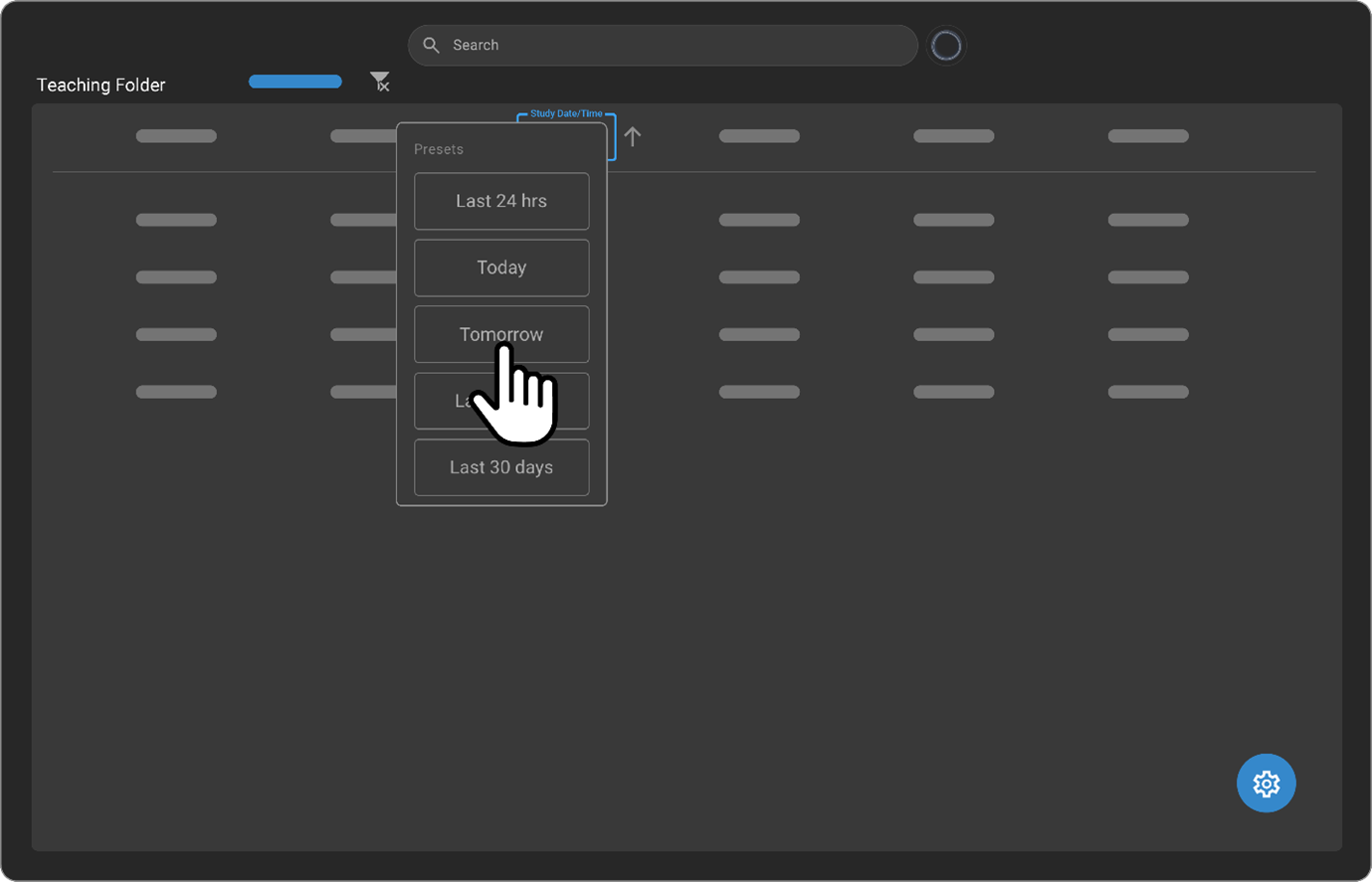
Pase el cursor por encima del campo de la columna que desee editar y siga las instrucciones.
-
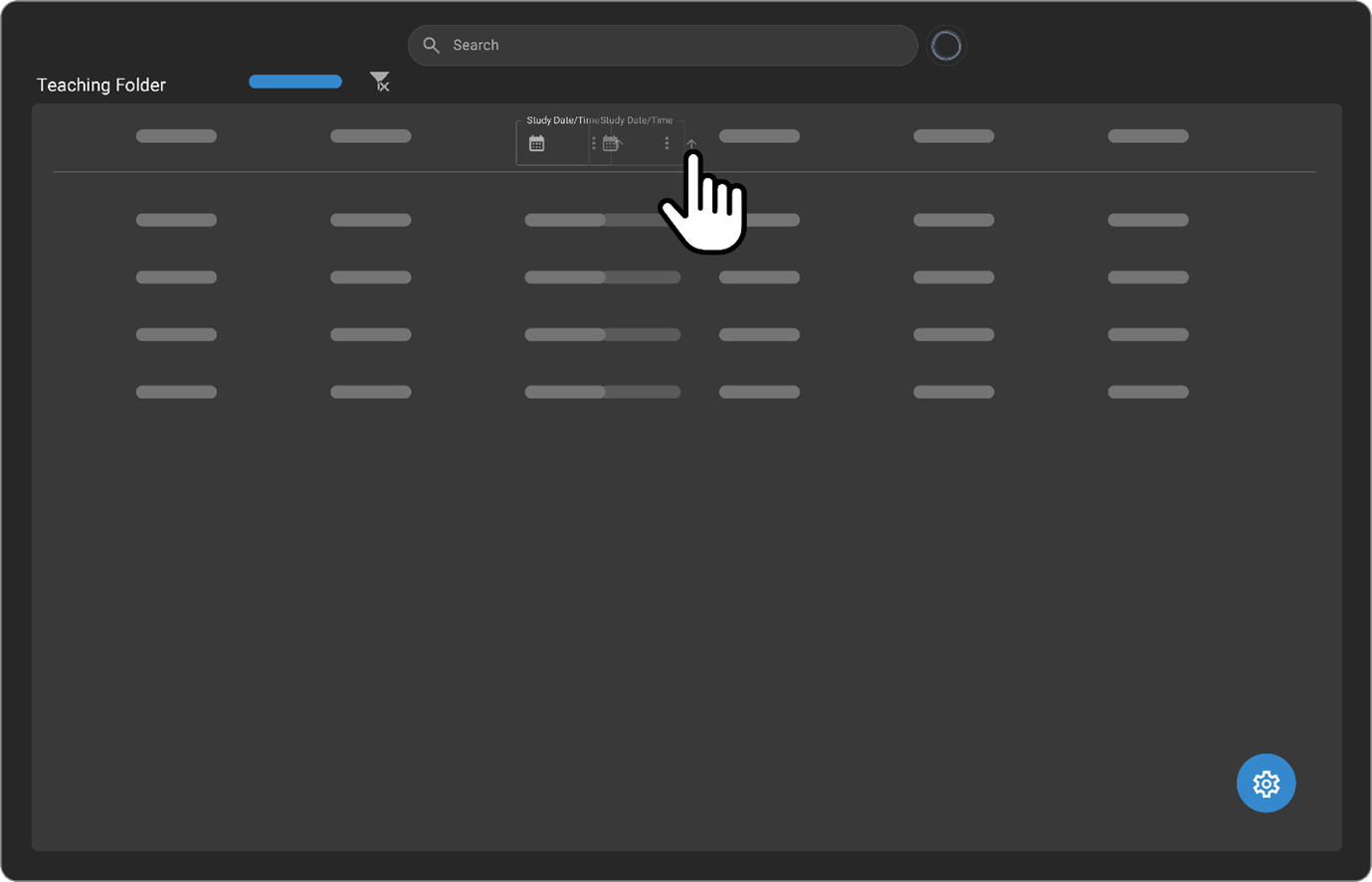
Para reordenar las columnas directamente desde la lista de trabajo, pase el cursor por encima del campo de la columna que desee intercambiar y arrástrela y suéltela según corresponda.
Gestionar la configuración de la lista de tareas de la carpeta de enseñanza
-
Haga clic en el icono azul de «Configuración» situado en la esquina inferior derecha de la lista de tareas de la carpeta de enseñanza.

Se abrirá el panel de configuración de la carpeta de enseñanza en el lado derecho.
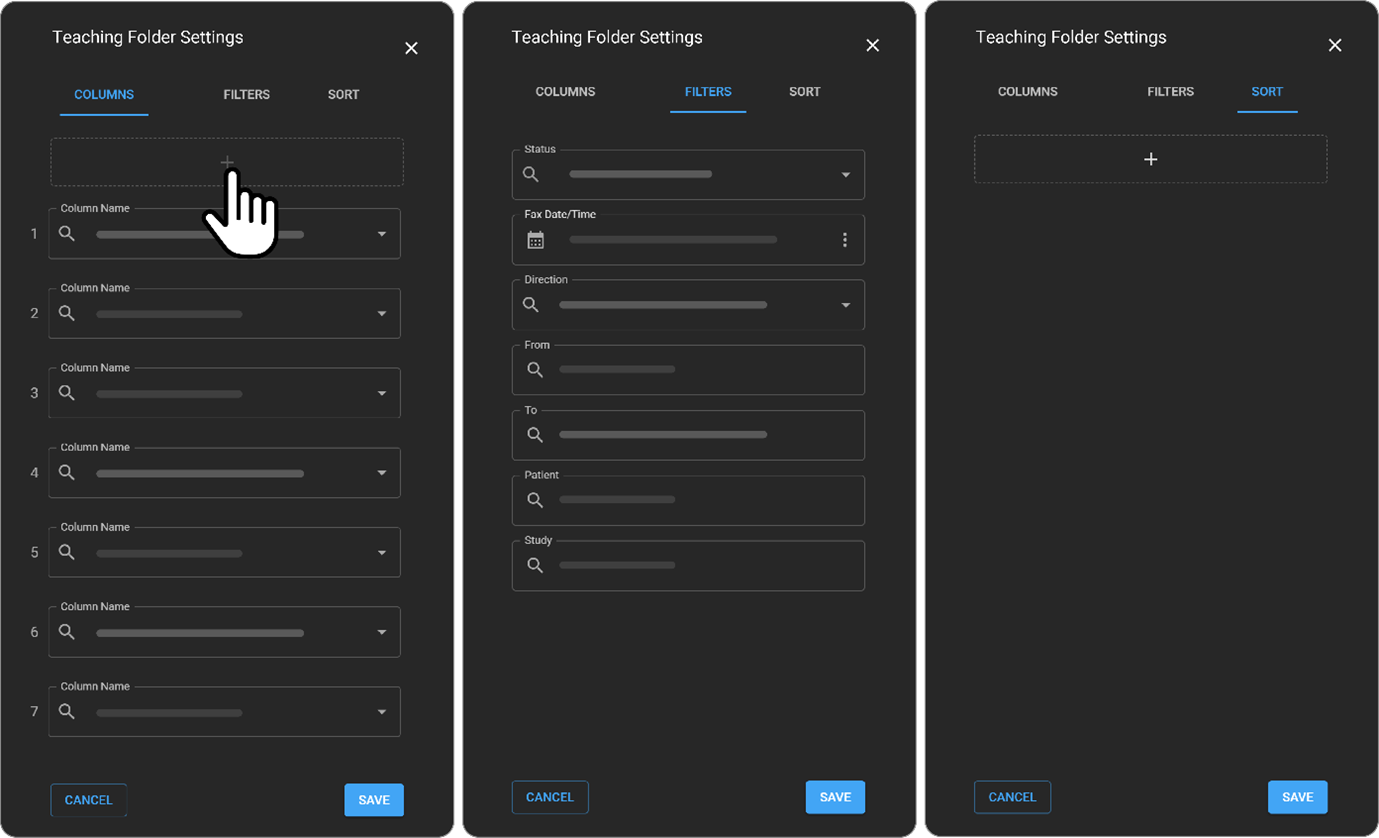
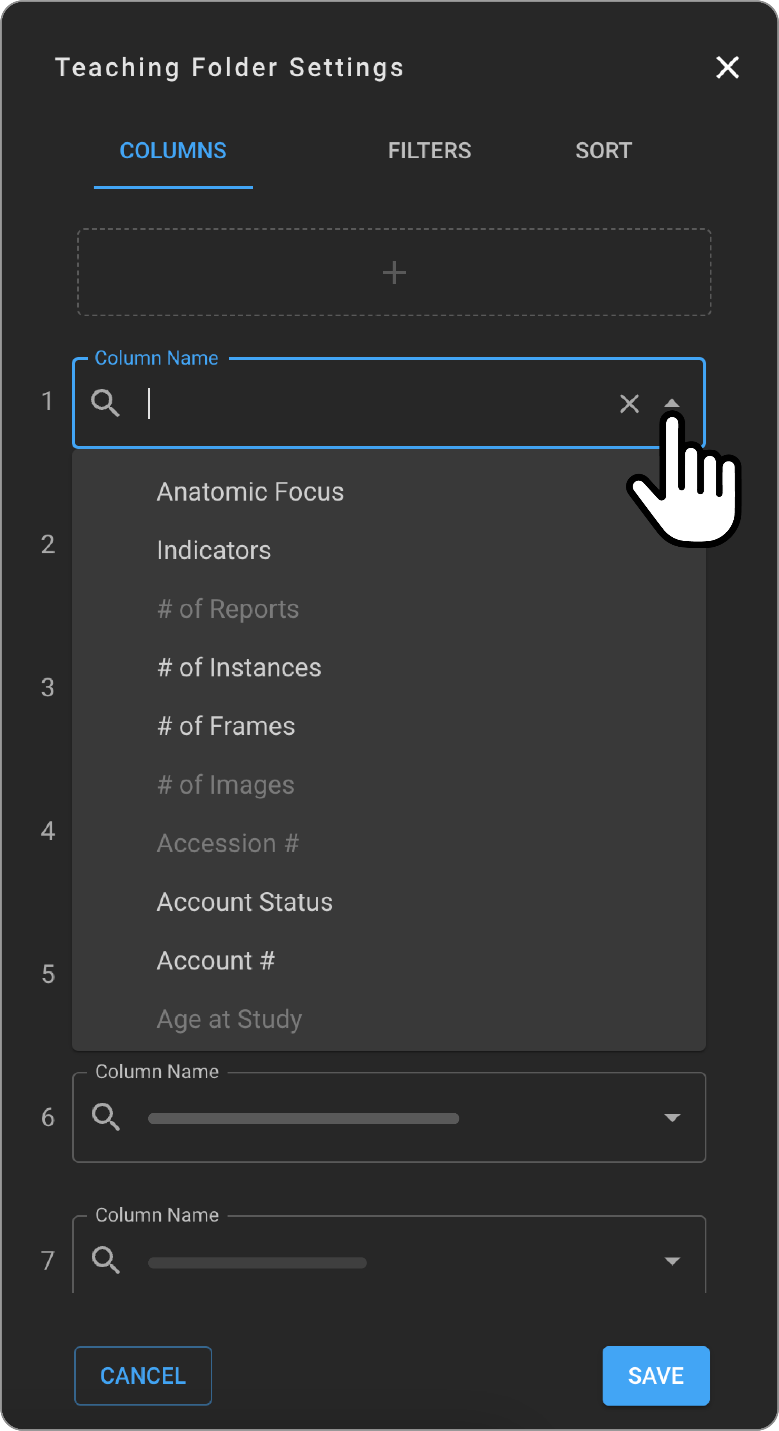
- Personalice las columnas existentes mediante el menú desplegable al que se accede a través de la flecha blanca invertida situada junto al campo Nombre de la columna.
Al hacer clic en la flecha, aparecerá un menú desplegable con las opciones de columna. Seleccione la que desee añadir a su Lista de trabajo de la carpeta de enseñanza.
-
Para añadir una nueva columna, haga clic en el icono + e introduzca los detalles del campo de la columna a través del menú desplegable o escribiendo directamente el texto.
-
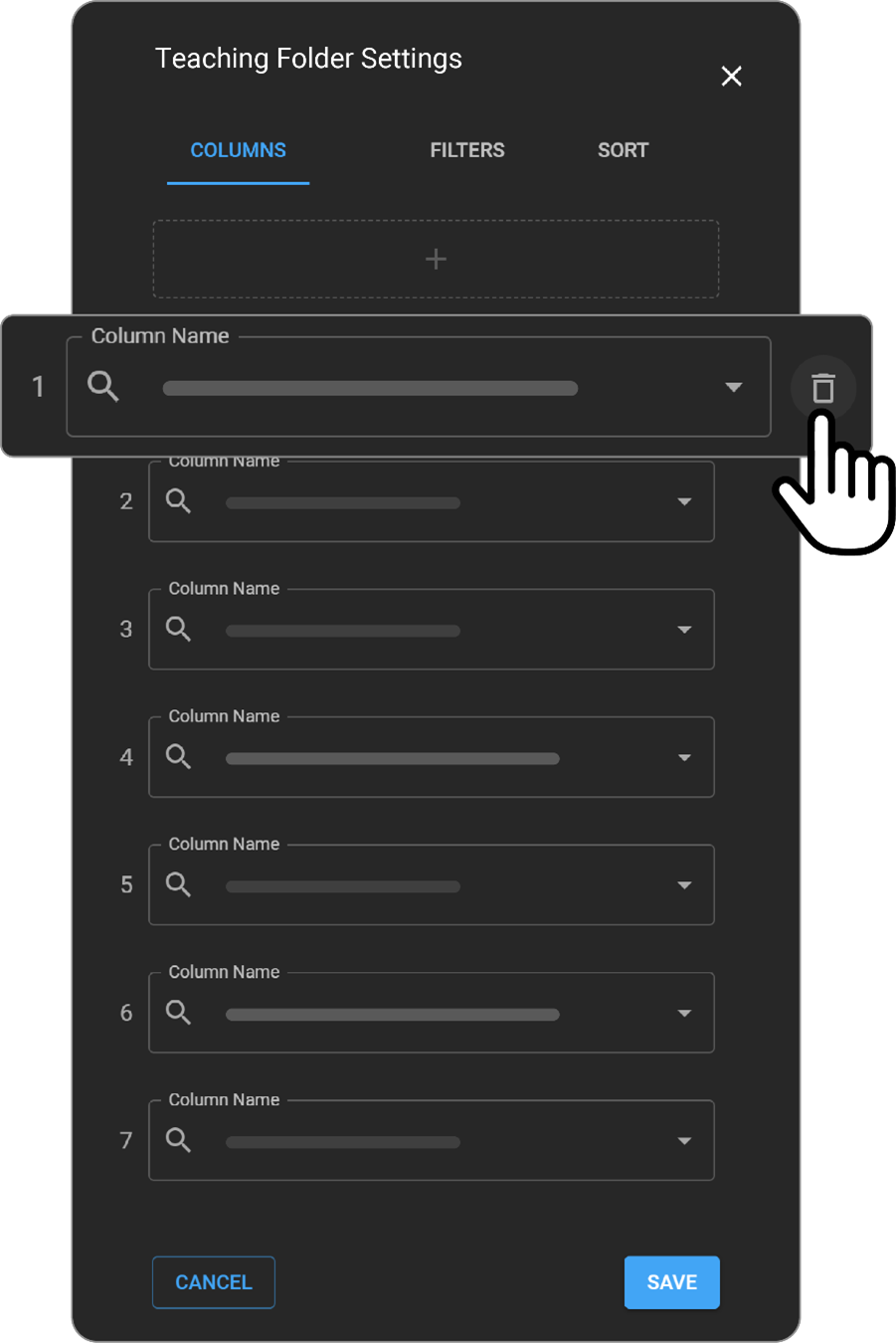
Para eliminar un Nombre de columna, sitúe el cursor sobre el campo correspondiente y haga clic en el icono de la papelera (que indica Eliminar).
-
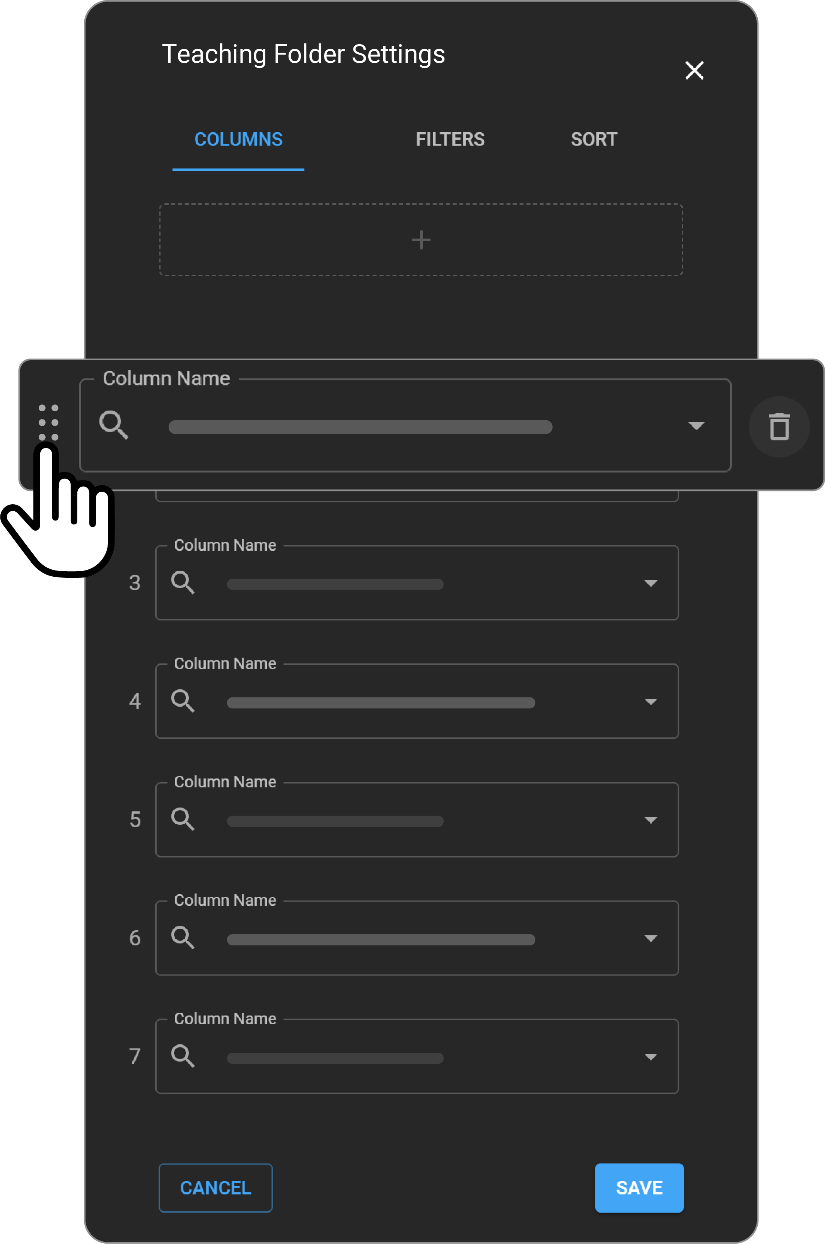
Para cambiar el orden en el que aparecerán los nombres de las columnas en la lista de trabajo de la carpeta de enseñanza, coloque el cursor sobre el campo del nombre de columna que desee reordenar; aparecerá un icono con seis puntos. Arrastre y suelte el campo en el lugar deseado.
-
Haga clic en GUARDAR para guardar los cambios o en CANCELAR para descartarlos.
-
Para editar los filtros, haga clic en la sección FILTROS.
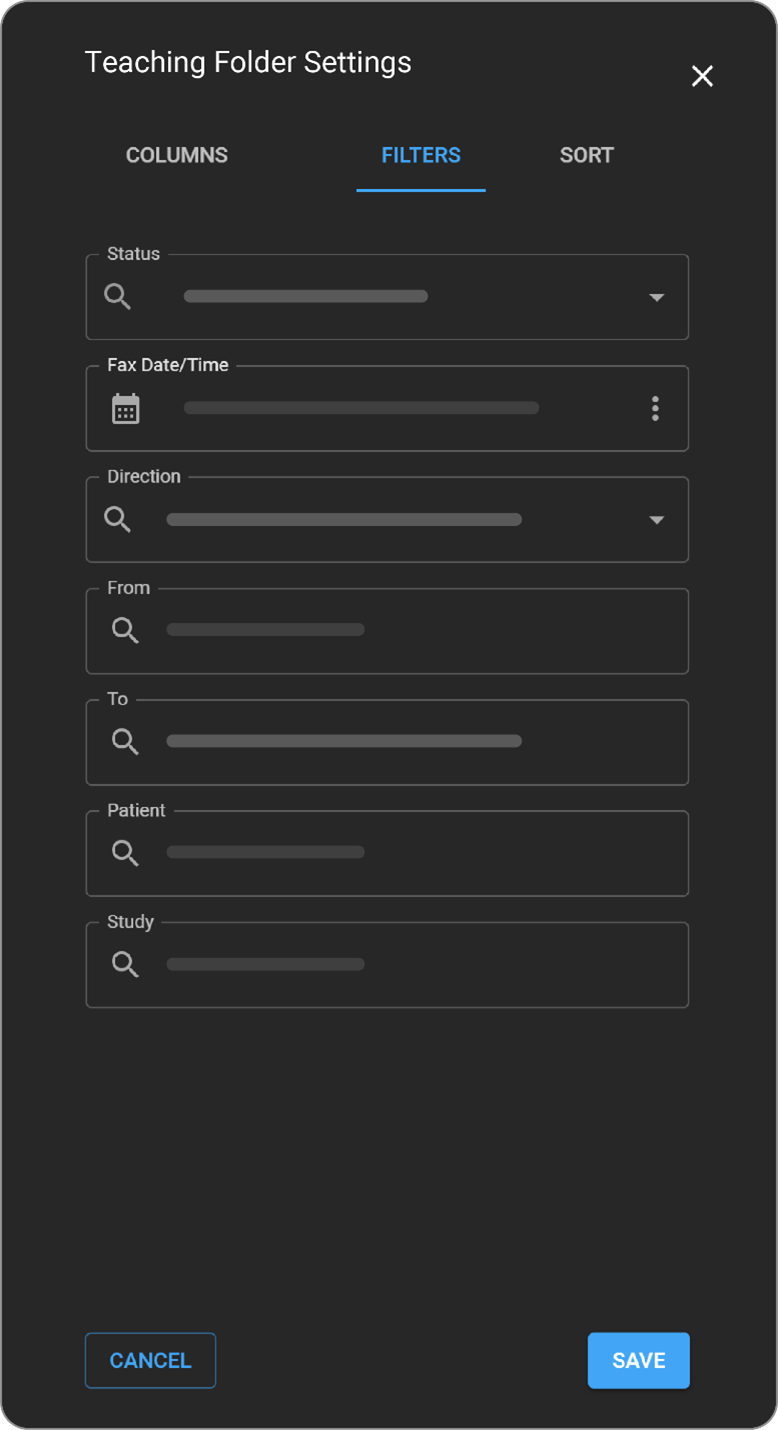
Nota: Se aplica la misma lógica de edición que en la sección COLUMNAS (tal y como se indica en los pasos 2 a 4 y 6).
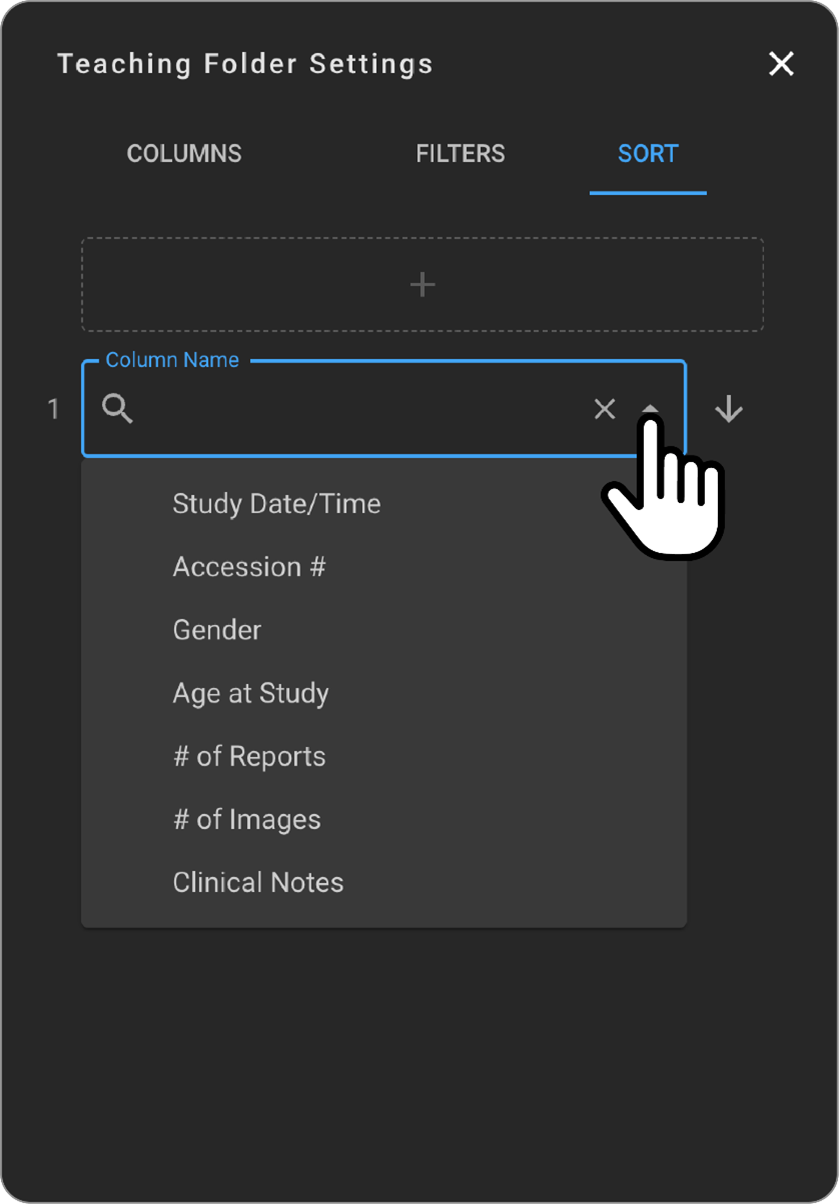
- Para aplicar la lógica de ordenación a los Nombres de las columnas de la lista de trabajo de la carpeta de enseñanza, haga clic en la sección ORDENAR.
Nota: Se aplica la misma lógica de edición que en la sección COLUMNAS (según los pasos 2 a 4 y 6)
-
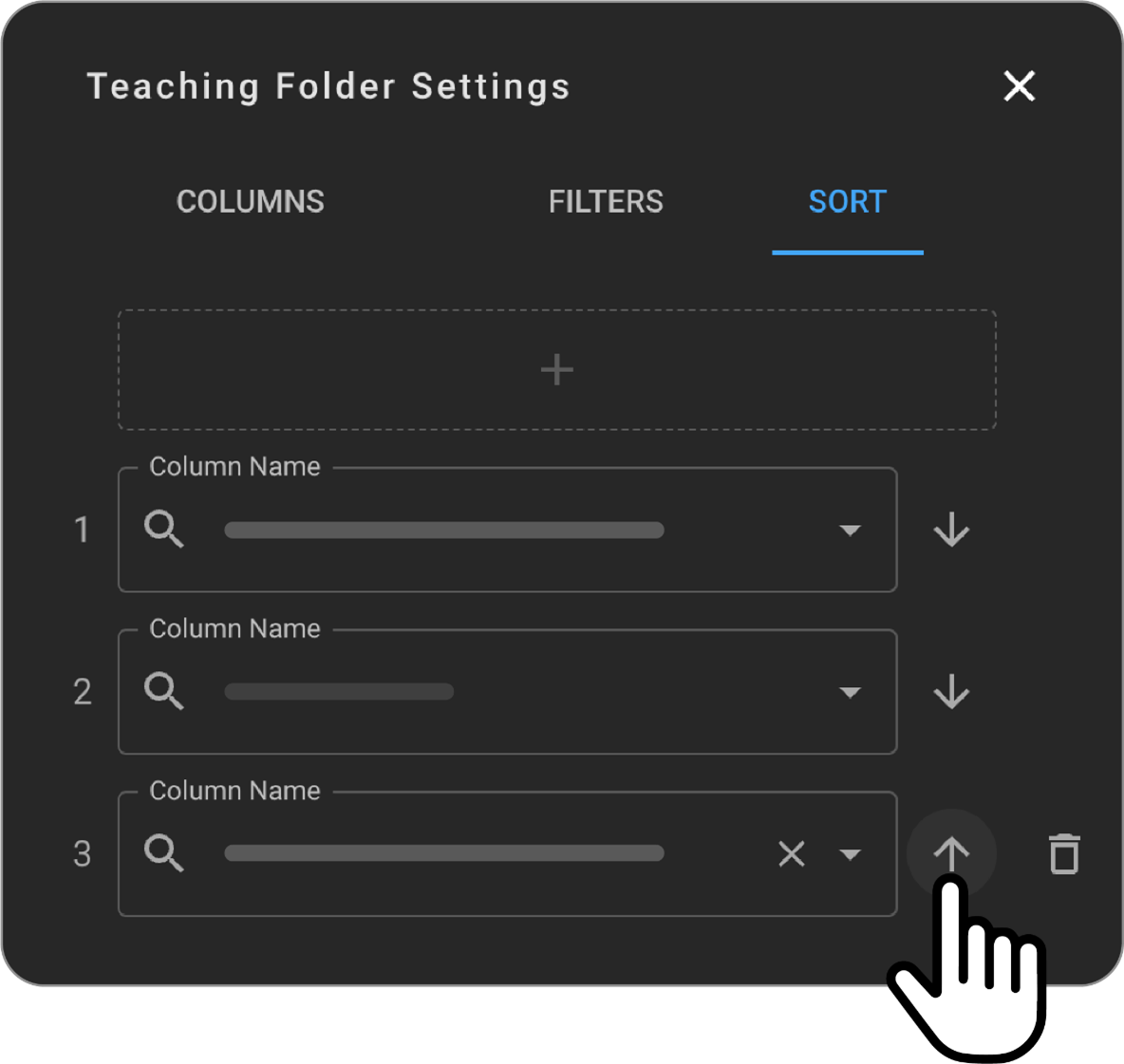
Haga clic en el icono de la flecha hacia abajo (es decir, orden descendente) para cambiar de orden descendente a orden ascendente (flecha hacia arriba).  
Compartido conmigo
La sección Compartido conmigo sirve para realizar un seguimiento de las carpetas que otros usuarios han compartido con usted. En el panel Compartido conmigo aparecerá una lista con todas las carpetas compartidas.
Compartir carpetas didácticas con usuarios (contactos) y organizaciones
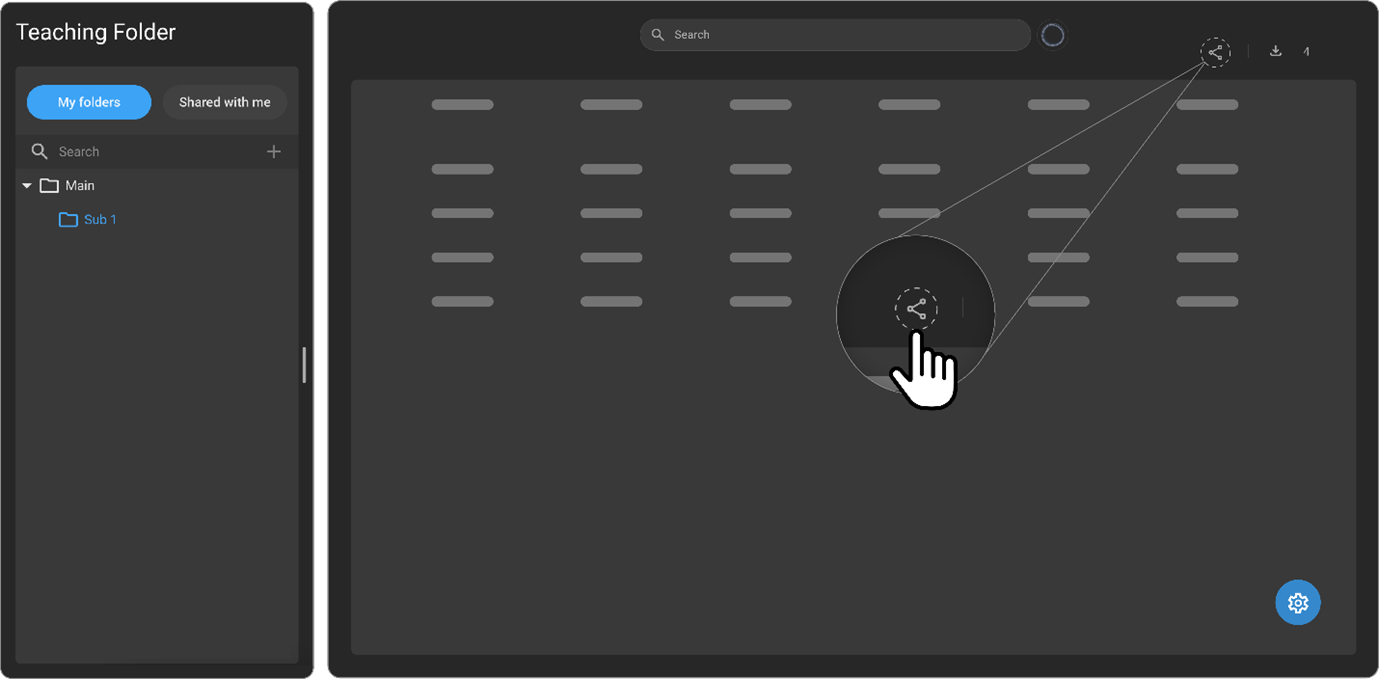
Los usuarios pueden compartir carpetas principales o subcarpetas individuales con otros usuarios y organizaciones mediante el botón «Compartir».
Compartir carpetas con contactos
-
Seleccione la carpeta que desee compartir haciendo clic en ella en el panel de la izquierda.
-
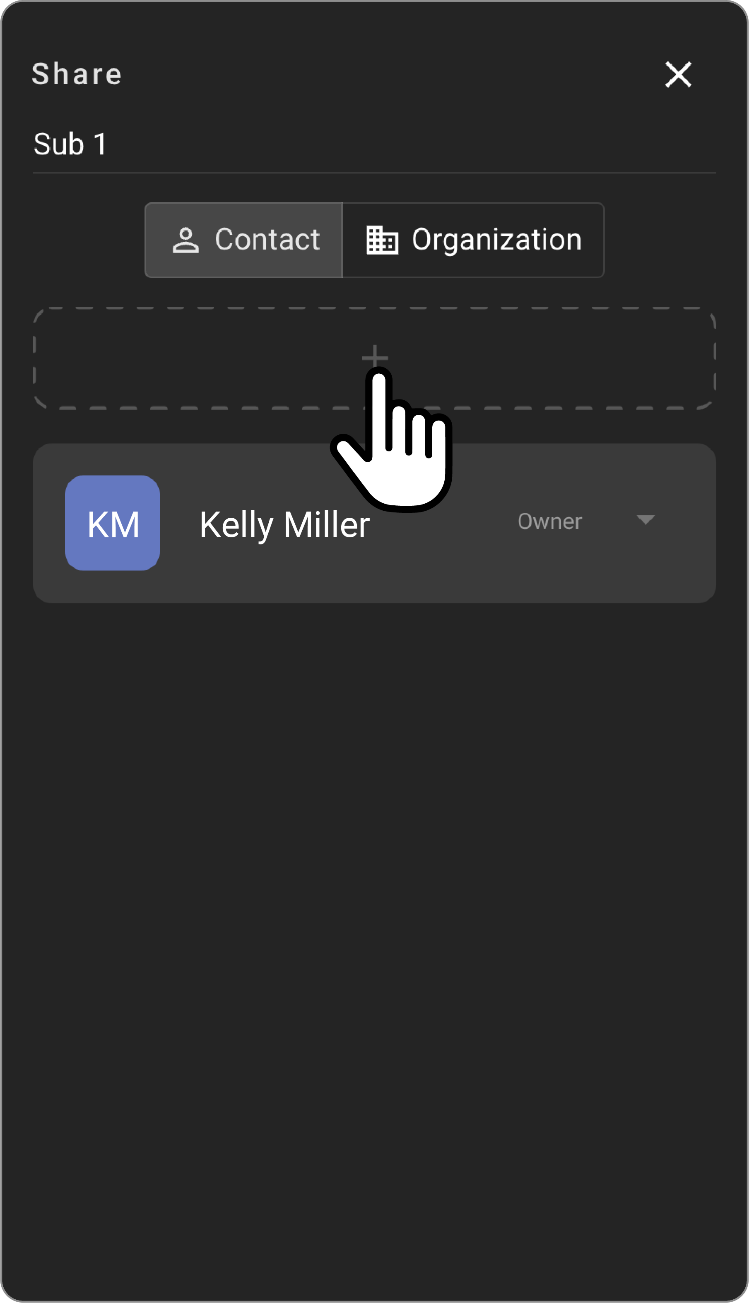
Haga clic en el botón Compartir. Aparecerá el panel Compartir en el lado derecho de la pantalla.
-
La sección «Contacto» estará seleccionada de forma predeterminada. Para compartir con un contacto, haga clic en el icono +.
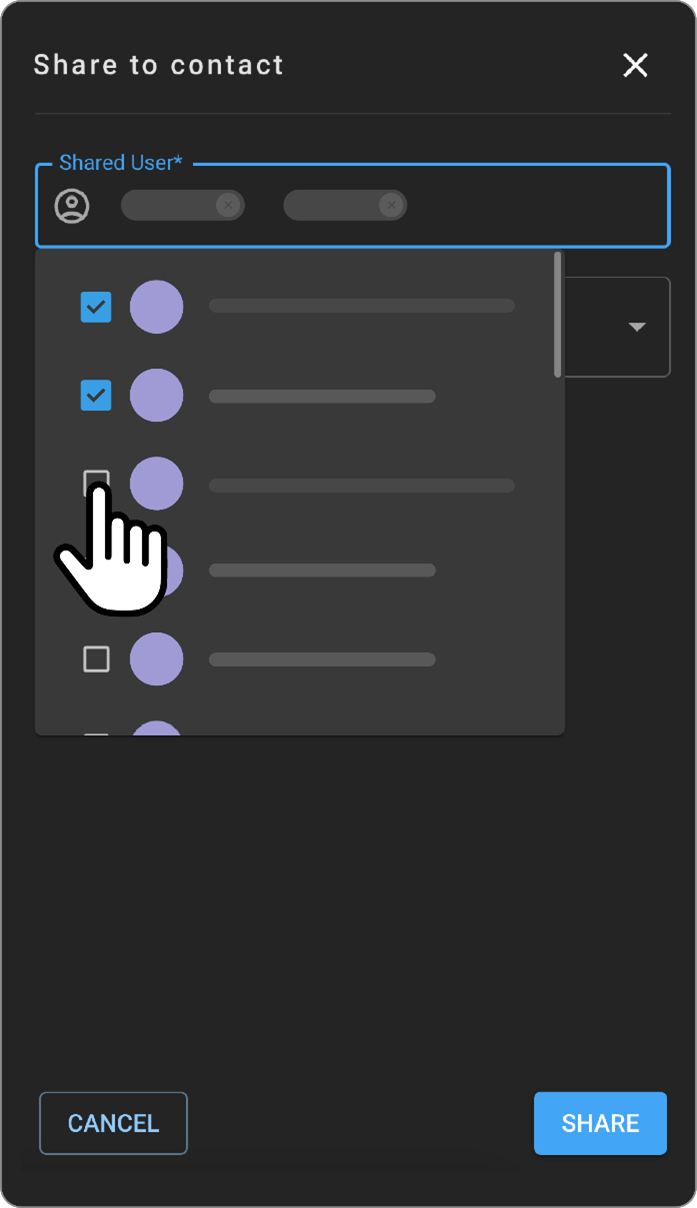
Aparecerá el panel Compartir con un contacto.
-
En el campo Usuario compartido*, busque a su contacto introduciendo su nombre de usuario o su correo electrónico; aparecerá un menú desplegable en el que deberá seleccionar el contacto deseado.
-
A través del campo Acceso, puede elegir qué permisos concede al usuario al acceder a sus carpetas compartidas. Seleccione Puede ver o Puede editar.
Nota: El acceso Puede editar permite a los usuarios añadir o eliminar estudios y compartir las carpetas con otros usuarios. En cambio, Puede ver solo permite a los destinatarios ver las carpetas.
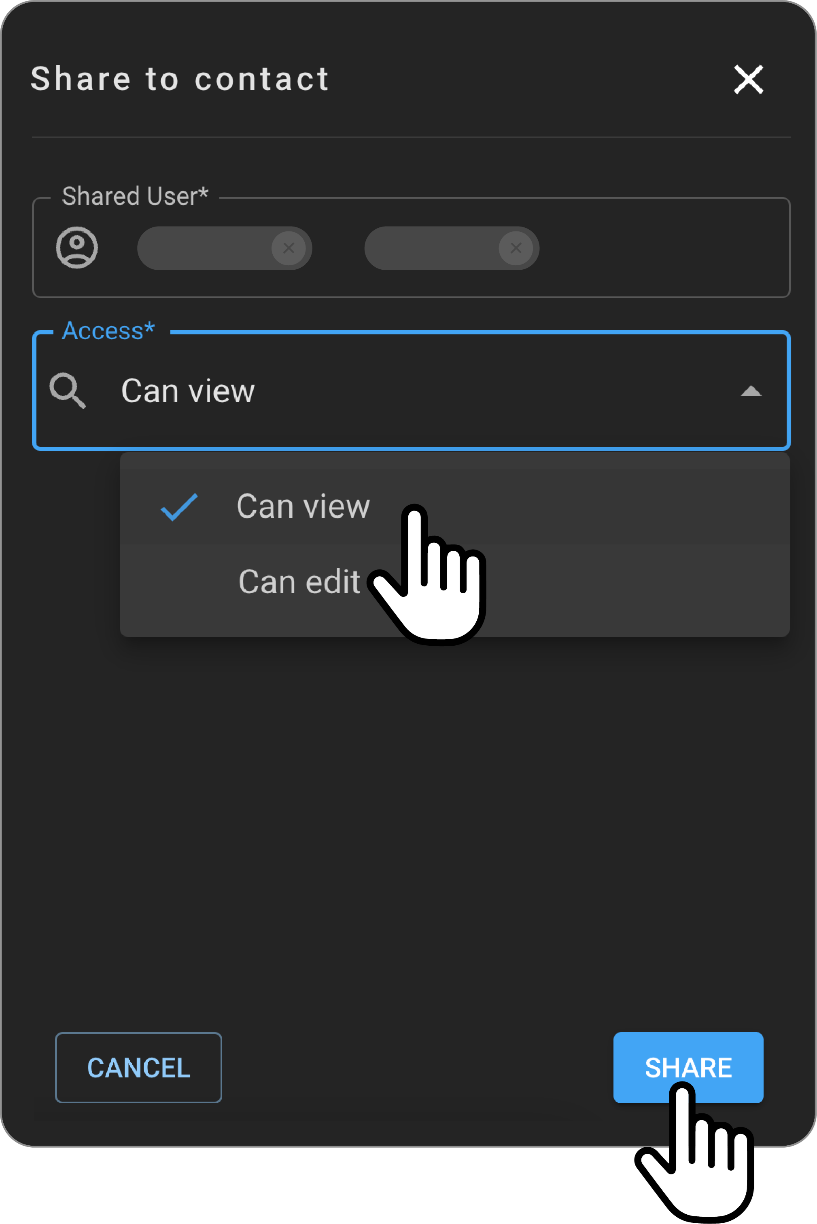
- Haga clic en COMPARTIR para compartir la carpeta, o en CANCELAR para descartar los cambios.
Compartir carpetas con organizaciones
-
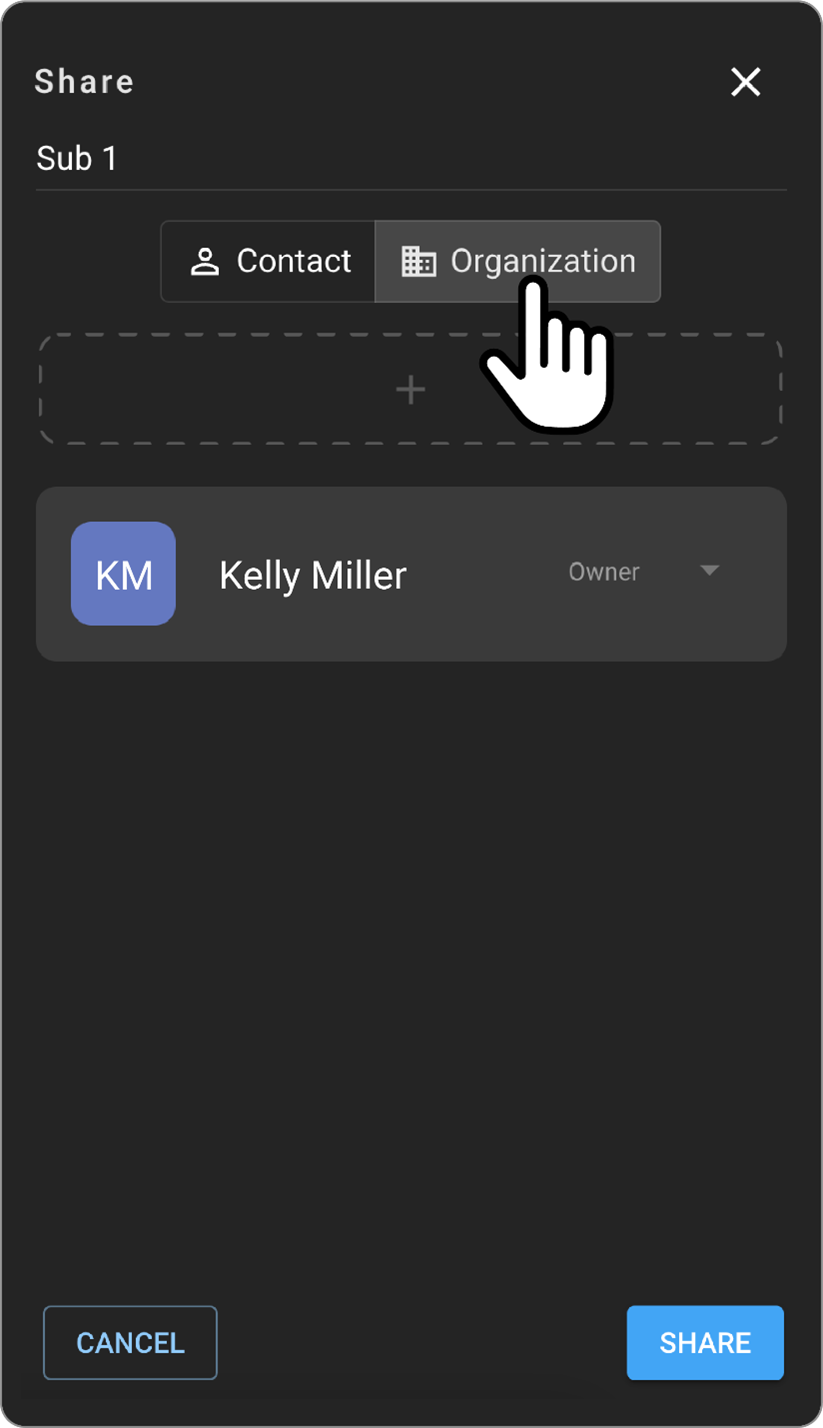
Haga clic en Organización en el panel Compartir.
-
Haga clic en el icono +. Aparecerá el panel Compartir con la organización.
-
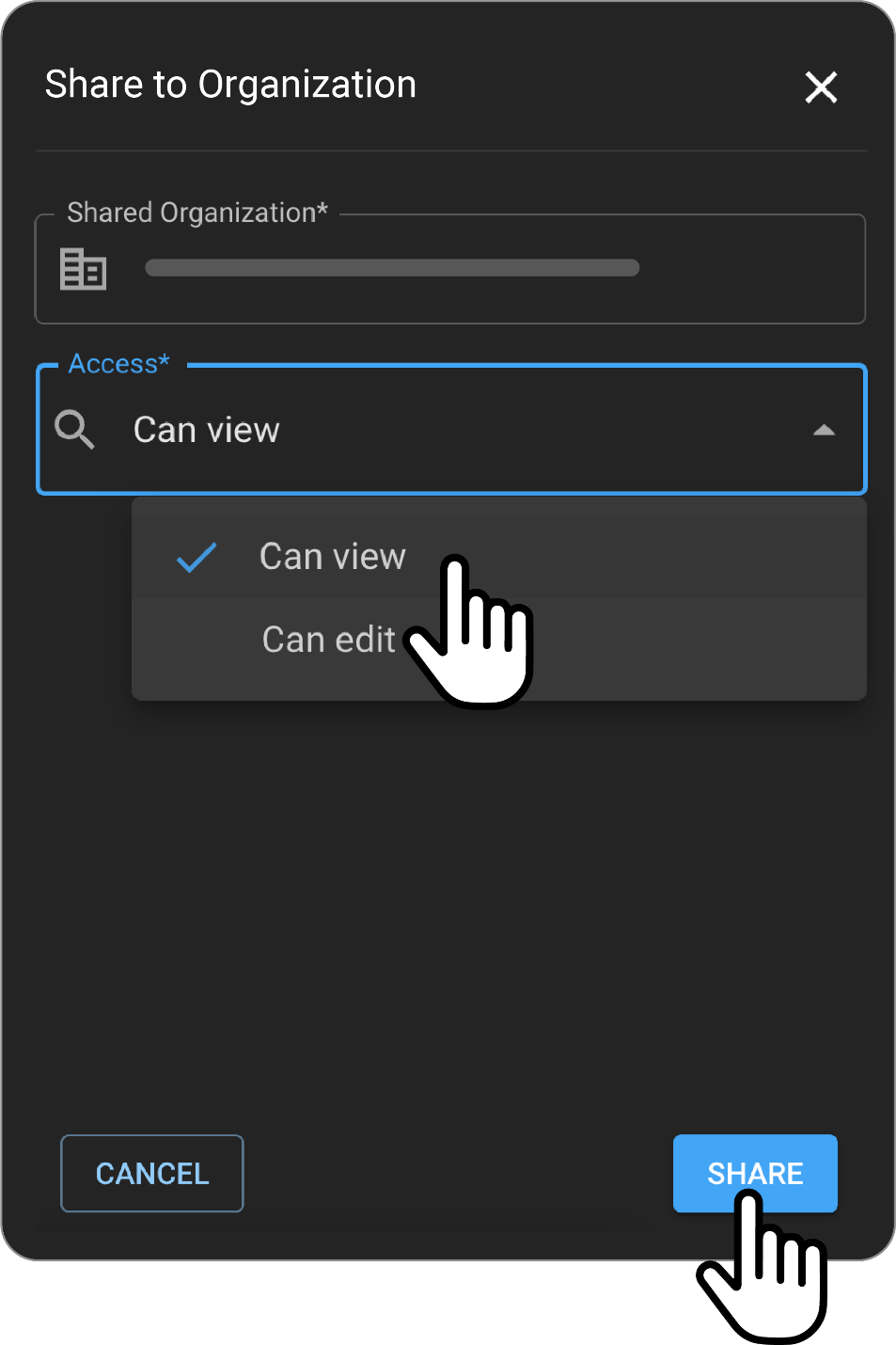
En el campo Organización compartida*, busque la organización deseada escribiendo su nombre (dispone de una función de búsqueda mientras escribe, por lo que puede seleccionar la opción correspondiente en el menú desplegable).
-
En el campo Acceso* verá que solo hay un permiso disponible: Puede ver. El acceso a nivel de organización es de solo lectura por defecto. Para conceder acceso de edición, debe seleccionar a los usuarios individualmente y otorgarles los permisos correspondientes.
-
Haga clic en COMPARTIR para compartir la carpeta, o en CANCELAR para descartar los cambios.
Otras funcionalidades
La carpeta «Enseñanza» conserva todas las funcionalidades de la lista de trabajo, incluidas la exportación, el recuento de estudios y la aplicación de filtros.
Nota:
-
Cuando se comparte una carpeta, también se comparten todas sus subcarpetas.
-
Los estudios guardados en las carpetas no son duplicados; son referencias a los estudios de la lista de trabajo principal. Cualquier cambio realizado en un estudio de la lista de trabajo principal se reflejará en la carpeta de enseñanza.
-
Una vez concedidos los permisos (Puede ver o Puede editar), estos no caducan ni tienen límite de tiempo. Pueden ser modificados o revocados por el usuario que compartió la carpeta.