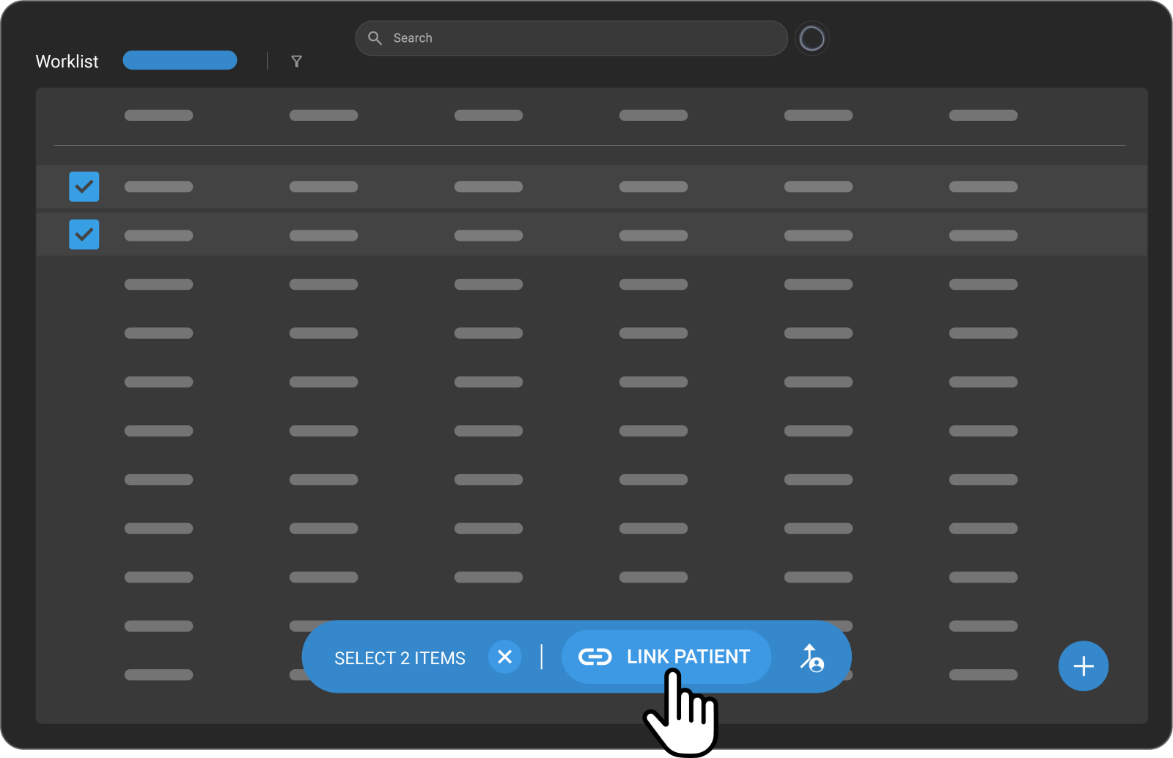
Flujo de trabajo de vinculación y fusión de pacientes
La vinculación de pacientes conecta diferentes historiales que pertenecen al mismo paciente. Los usuarios deben verificar los datos del historial del paciente y asegurarse de que están vinculando los historiales correctos del mismo paciente.
La fusión de pacientes fusiona dos historiales médicos diferentes que pertenecen al mismo paciente. Al fusionar los distintos historiales médicos en uno solo, todas sus solicitudes y estudios asociados también se fusionan en un único historial médico. Los usuarios deben verificar los detalles del historial médico y asegurarse de que están fusionando los historiales correctos del mismo paciente.
Vinculación de pacientes desde la página de información del paciente
-
Abra la página «Información del paciente» desde la lista de trabajo.
-
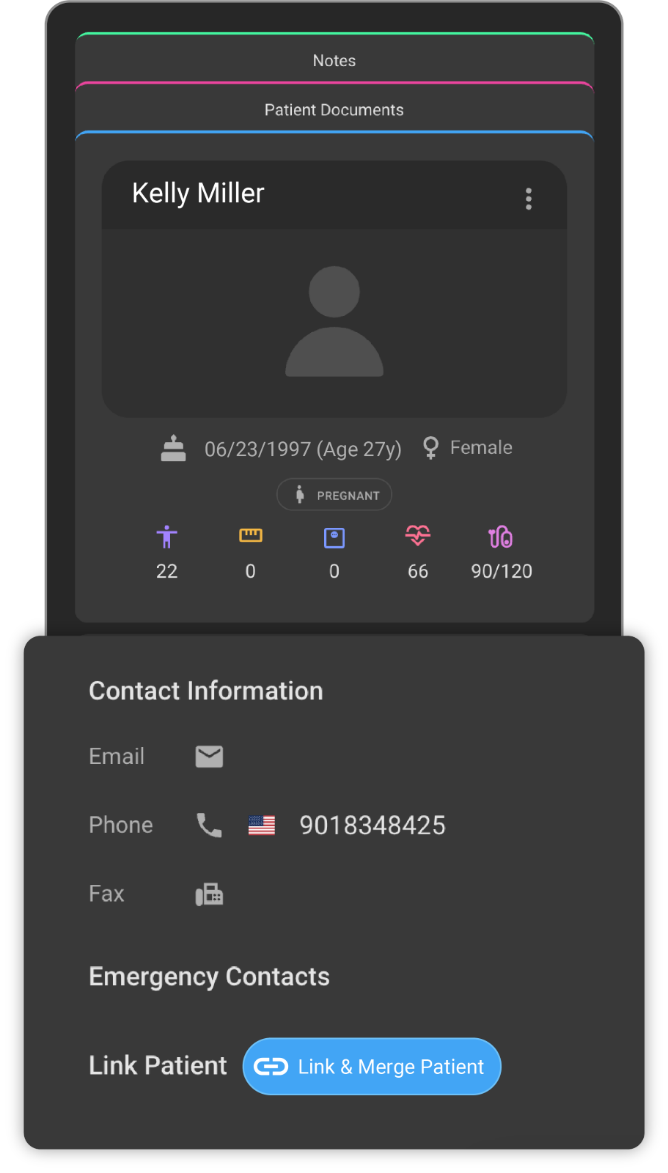
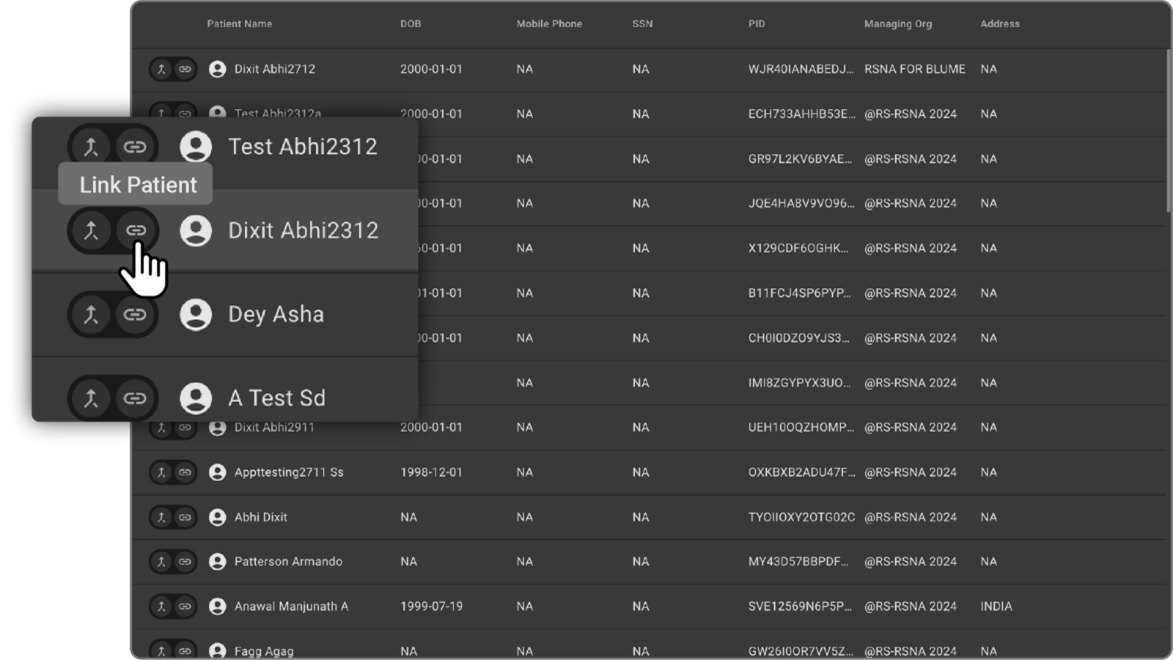
Pase el cursor por encima del icono «Vincular paciente» situado en la parte izquierda de la página de información del paciente.
-
Haga clic en el botón «Vincular o fusionar paciente».
-
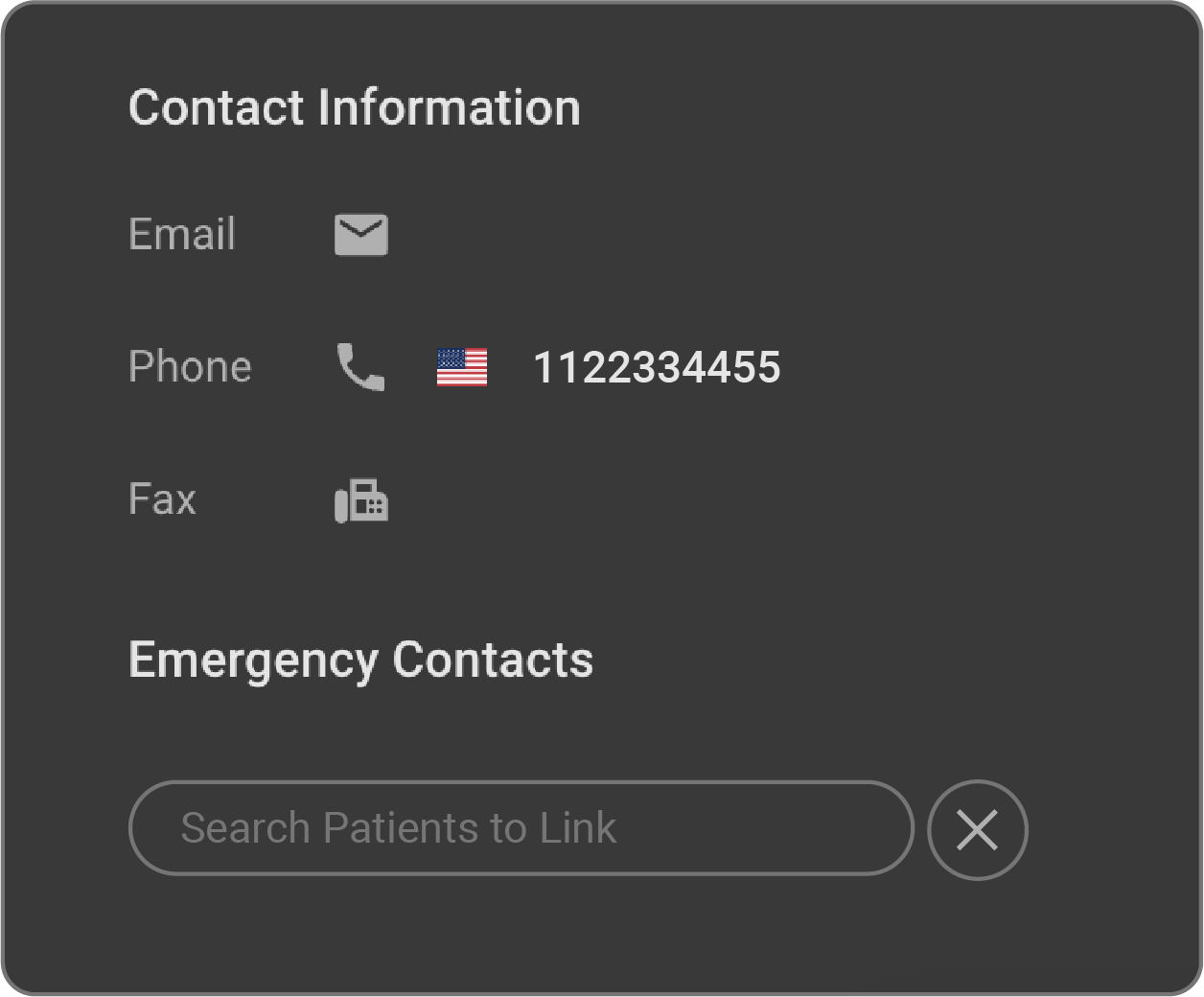
Se abrirá el cuadro de búsqueda, donde el usuario podrá buscar al paciente dentro de la organización gestora del paciente original para vincular un registro de paciente.
-
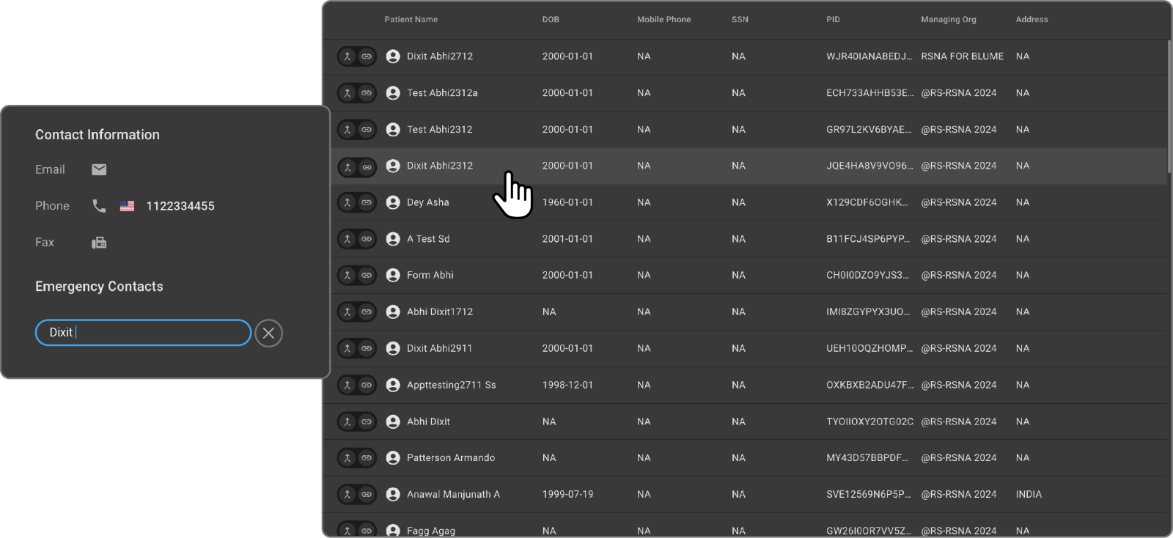
En el cuadro de búsqueda, a medida que se escribe, se muestran los registros de pacientes que coinciden con los criterios de búsqueda.
-
Los usuarios deben revisar cuidadosamente todos los detalles del registro del paciente que se muestran, incluidos el nombre del paciente, la fecha de nacimiento, el número de la Seguridad Social, los datos de la organización gestora, etc., antes de finalizar el registro del paciente.
- Cada registro de paciente muestra los iconos Vincular y Fusionar.
-
Haga clic en el botón «Vincular» para abrir el panel «Vincular paciente» con los dos expedientes de paciente. El primero es el expediente de paciente actual, y el segundo sería el expediente de paciente buscado.
-
Si alguno de los datos de los dos expedientes de paciente es diferente, entonces aparecerá un icono de color rojo en el nombre del campo correspondiente y el valor del campo en cuestión también se indicará en color rojo.
-
Si alguna de las informaciones de los dos historiales de pacientes coincide, entonces se indicará en color blanco.
-
Los usuarios deben analizar cuidadosamente todos los campos que sean similares y diferentes entre los dos historiales. Deben asegurarse de que están vinculando los mismos pacientes en dos historiales diferentes.
-
El panel lateral «Vincular paciente» contará con un botón «Cerrar» en la parte superior, y los botones «Vincular» y «Cancelar» en la parte inferior.
-
Al hacer clic en el botón «Cerrar» de la parte superior o en el botón «Cancelar» de la parte inferior, se cierra el panel lateral «Vincular paciente».
-
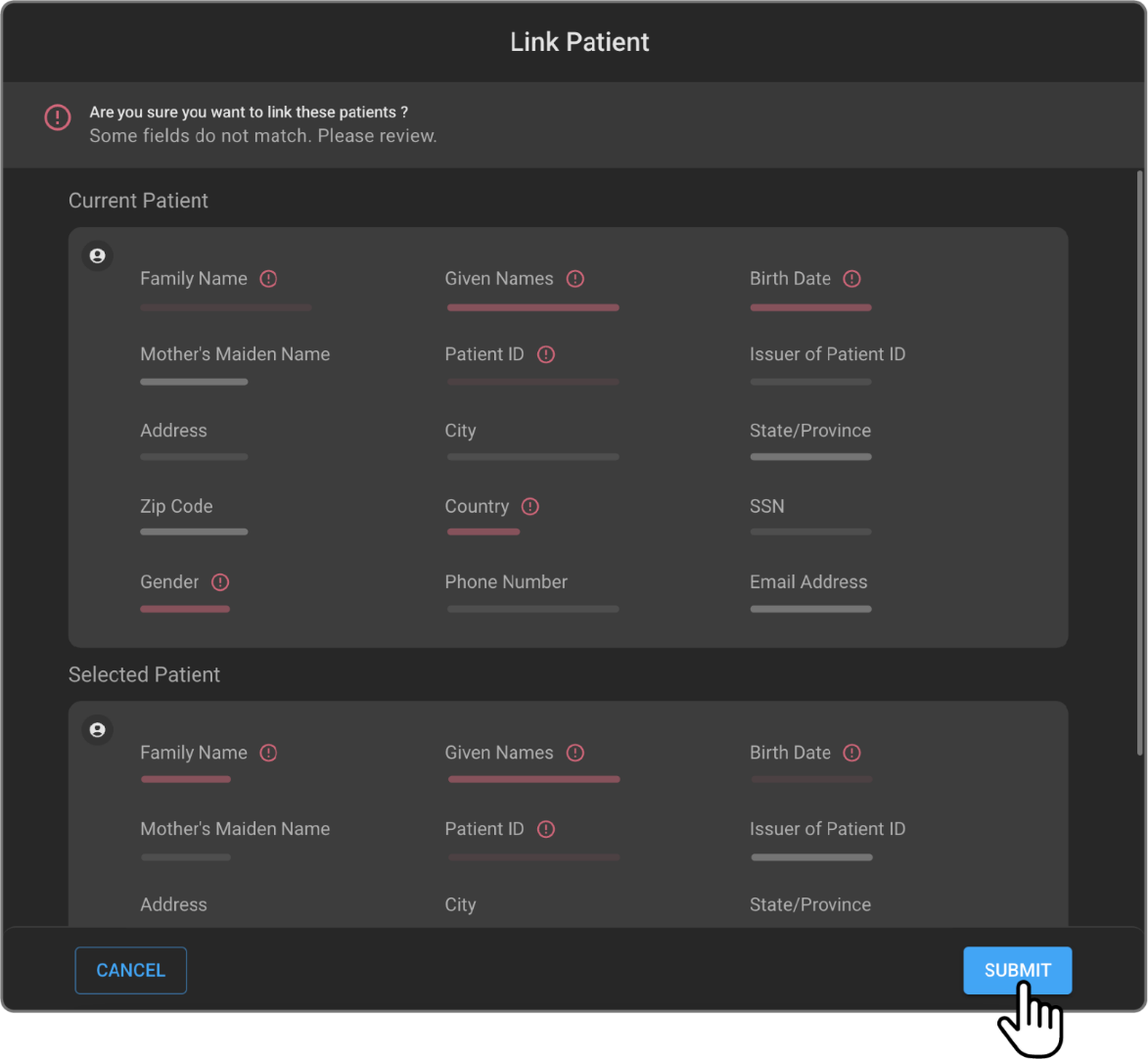
- Cuando el usuario haga clic en el botón Vincular, ambos registros de pacientes quedarán vinculados y se creará el registro vinculado.

Visualización del registro de paciente vinculado en la página de información del paciente
-
Todos los registros de pacientes vinculados a un paciente concreto aparecerán como una ficha en la página de información del paciente, debajo del icono «Vincular paciente».
-
Al hacer clic en cada tarjeta de paciente, se abrirá el expediente del paciente vinculado correspondiente.

-
Si hay más de un expediente de paciente vinculado a un paciente concreto, se puede acceder a todos los expedientes vinculados haciendo clic en el botón de flecha.

Desvincular un expediente de paciente vinculado desde la página de información del paciente
- Al pasar el cursor por encima del registro de paciente vinculado, debería aparecer la opción «Desvincular». Al hacer clic en «Desvincular», los registros de paciente se desvinculan.
Fusión de pacientes desde la página de información del paciente
-
Abra la página de información del paciente desde la lista de trabajo.
-
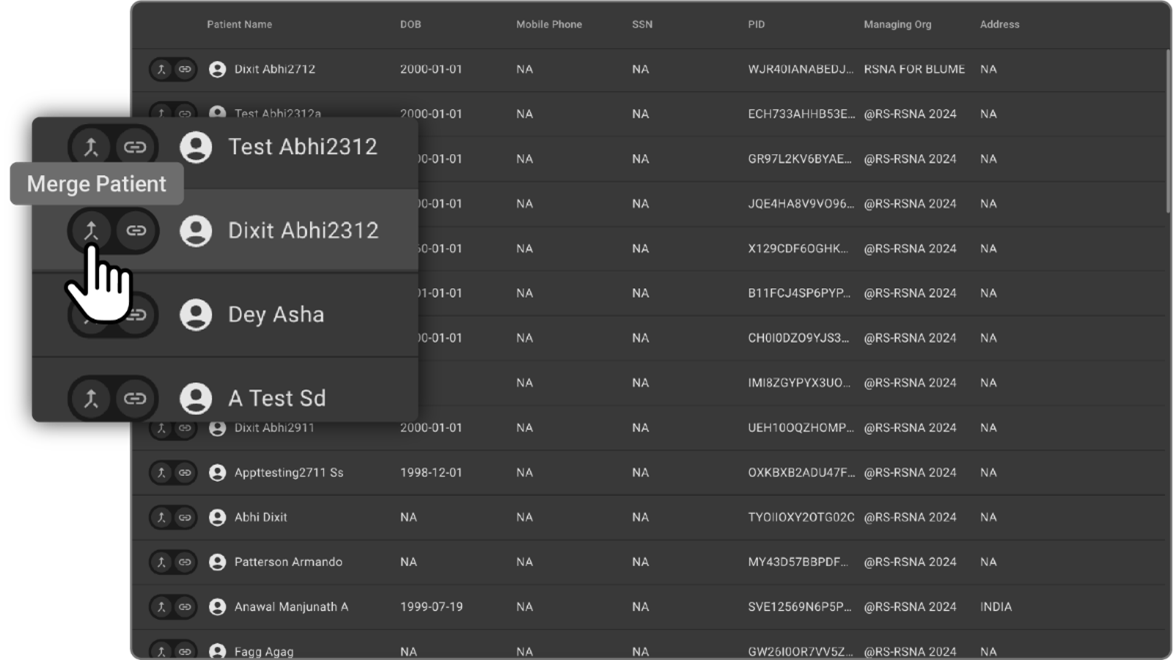
Pase el cursor por encima del icono «Vincular paciente», situado en la parte izquierda de la página de información del paciente.
! -
Haga clic en el botón «Vincular» o «Fusionar paciente». !
-
Se abrirá el cuadro de búsqueda, donde el usuario podrá buscar al paciente dentro de la organización gestora del paciente original para fusionar un registro de paciente.
-
En el cuadro de búsqueda, a medida que se escribe, se muestran los historiales de pacientes que coinciden con los criterios de búsqueda. .
-
Los usuarios deben revisar cuidadosamente todos los detalles del historial del paciente que se muestran, incluyendo el nombre del paciente, la fecha de nacimiento, el número de la Seguridad Social, los datos de la organización gestora, etc., antes de finalizar el historial del paciente.
-
Cada historial de paciente muestra los iconos «Vincular» y «Fusionar»
-
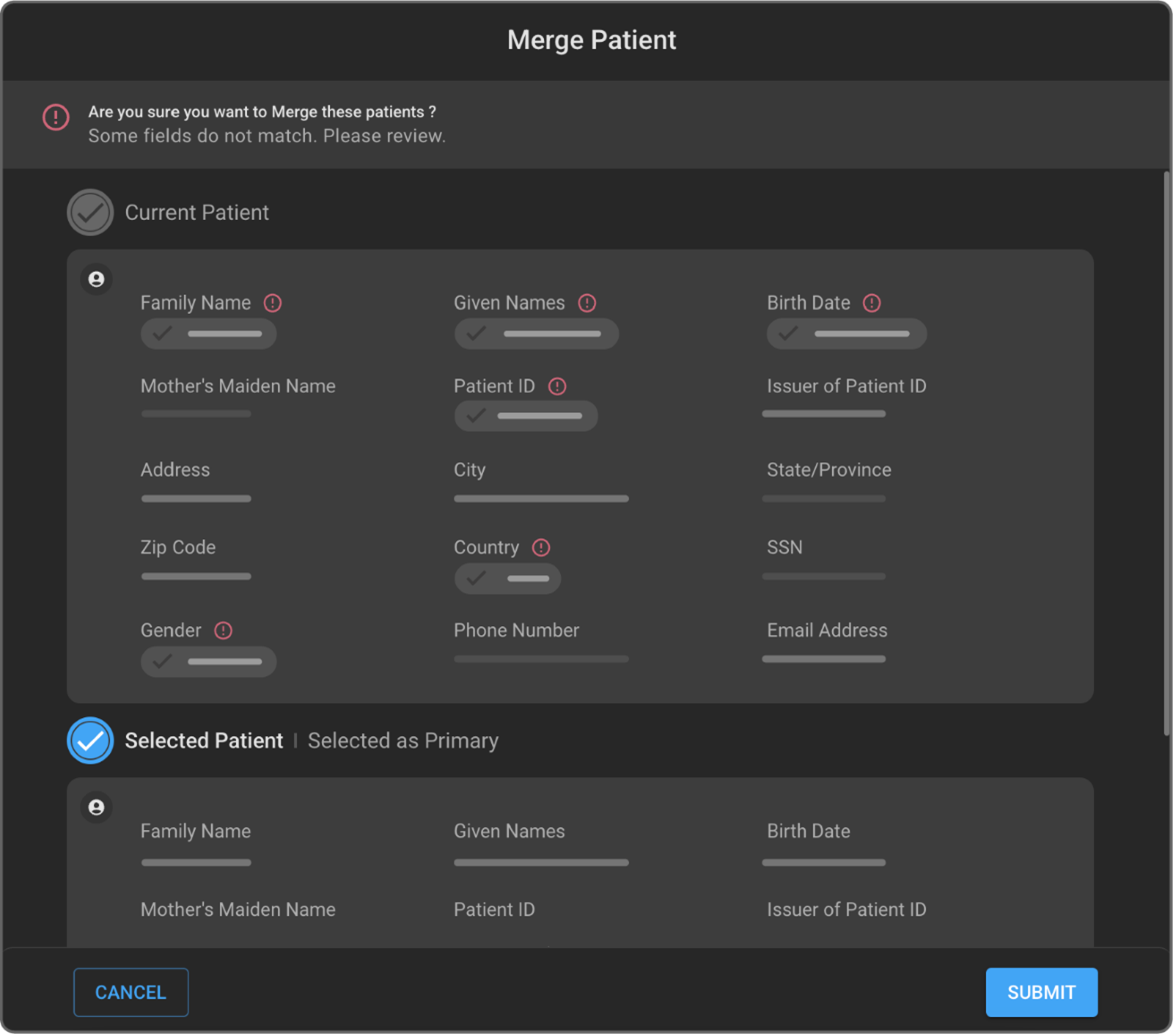
Haga clic en el botón Fusionar para abrir el panel Fusionar pacientes con los dos historiales de paciente. El primero es el historial de paciente actual, y el segundo es el historial de paciente buscado.
-
Si la información de los dos historiales de pacientes difiere, aparecerá un icono de color rojo en el nombre del campo correspondiente, mientras que el valor del campo se resaltará en rojo.
-
Si alguna de las informaciones de los dos historiales de pacientes coincide, entonces se indicará en color blanco.
-
Los usuarios deben analizar cuidadosamente todos los campos que sean similares y diferentes entre los dos historiales. Los usuarios deben asegurarse de que están fusionando los dos registros diferentes del mismo paciente.
-
El panel lateral Fusionar paciente consta del botón de cierre en la parte superior y de los botones Fusionar y CANCELAR en la parte inferior.
-
Al hacer clic en el botón de cierre o en el botón CANCELAR, se cierra el panel lateral Fusionar paciente.
-
-
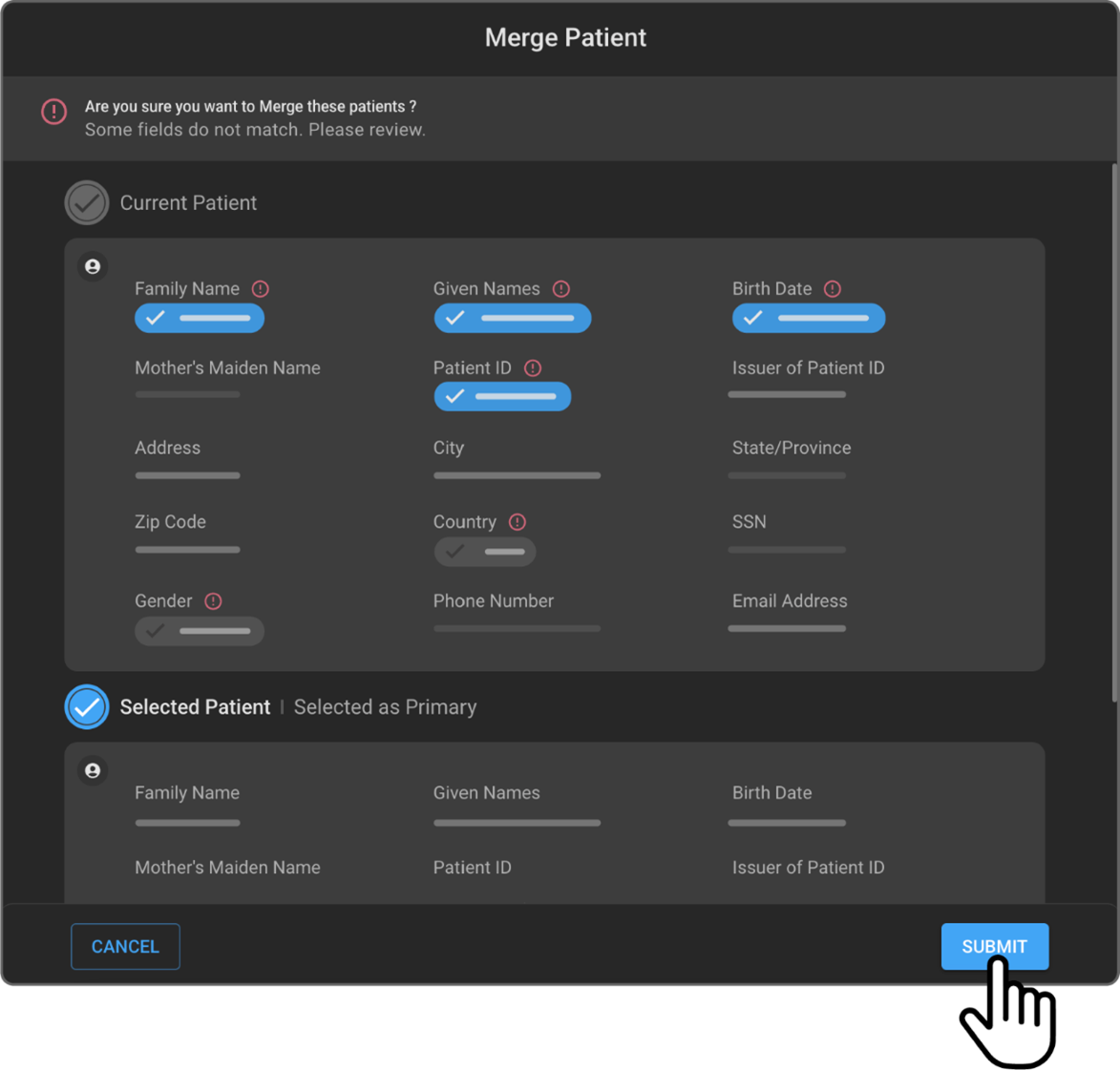
El usuario debe elegir el registro principal entre los registros de pacientes que desea conservar.
-
Una vez realizada la selección del registro principal, tendrá la opción de elegir los valores del registro secundario que desee sobreescribir en el registro principal del paciente.
-
El usuario tiene la opción de conservar el registro principal del paciente tal y como está, o bien puede optar por sobrescribir algunos de los valores del registro secundario del paciente.
-
Cuando el usuario hace clic en el botón «Combinar», ambos registros de pacientes se combinan y los datos actualizados se muestran en la página de información del paciente junto con el mensaje emergente de «Fusión de pacientes realizada con éxito».
-
Si el proceso de fusión de pacientes se realiza con éxito, no se puede deshacer.

Vinculación y fusión de pacientes desde la lista de trabajo
La vinculación y la fusión de pacientes se pueden realizar directamente desde la lista de trabajo. Si selecciona dos registros de pacientes que pertenecen a la misma organización gestora, aparecerán las opciones Vincular y Fusionar. Al seleccionar Vincular o Fusionar, se abrirán los paneles correspondientes con toda la información necesaria.