Control de calidad de imágenes
Descripción general
El módulo de control de calidad de imágenes (QC) de OmegaAI permite a los usuarios gestionar, organizar y validar estudios de imágenes médicas directamente desde el Explorador de estudios. Ofrece un conjunto completo de herramientas para realizar acciones a nivel de serie y de estudio, con el fin de facilitar flujos de trabajo de control de calidad eficientes y precisos.
Para acceder al módulo de QC, abra el Visor de imágenes y haga clic en el icono del Explorador de estudios situado en la esquina superior izquierda para desplegar el panel.
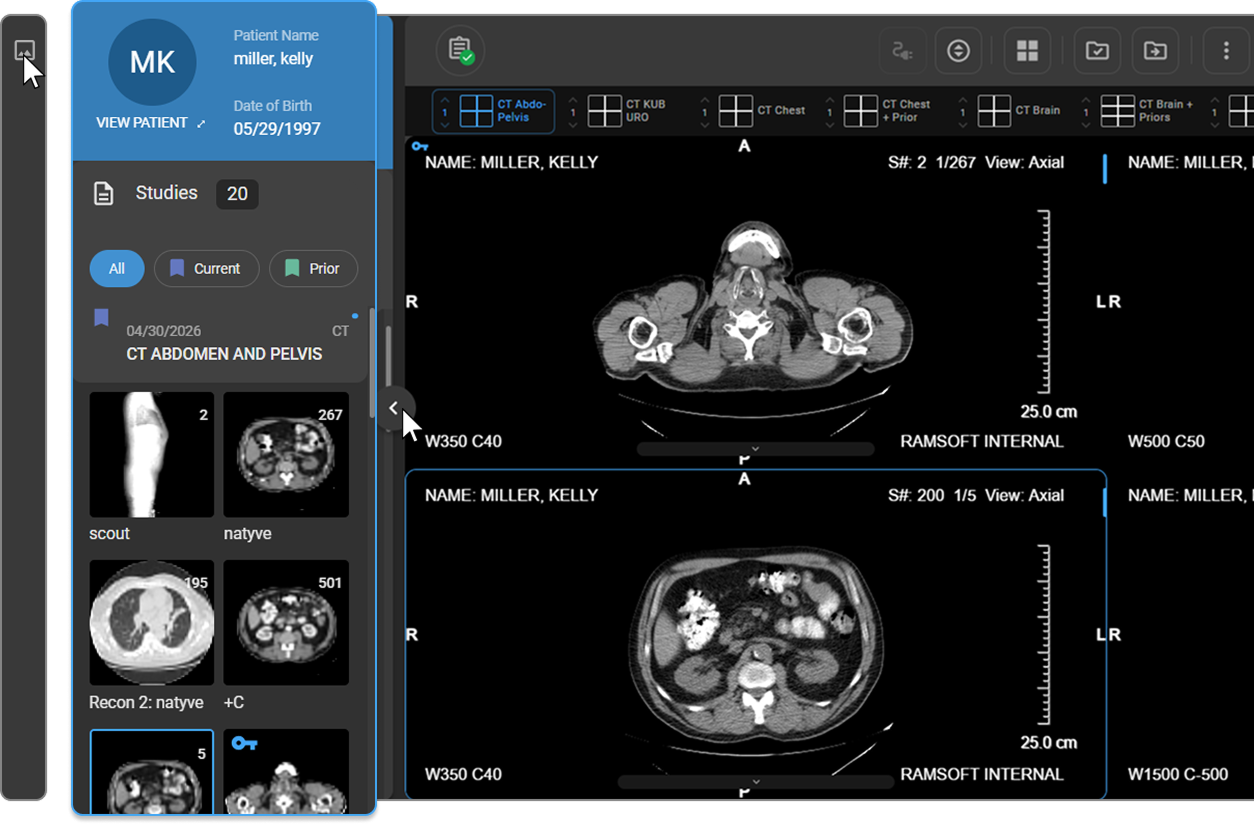
> Para obtener una descripción general de la interfaz del Explorador de estudios, consulte Explorador de estudios y control de calidad de imágenes.
Eliminar series
Se pueden eliminar una o varias series de imágenes utilizando cualquiera de los siguientes métodos.
Método 1 — Pasar el cursor y mantenerlo pulsado (una sola serie)
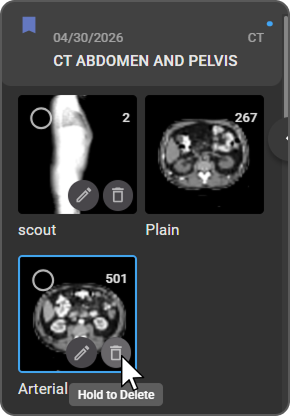
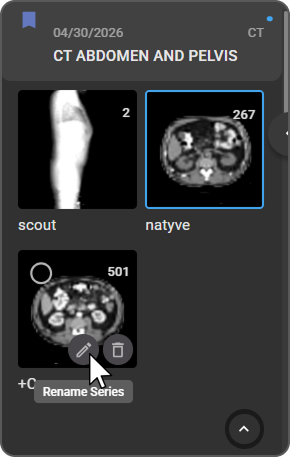
- Pase el cursor por encima de la miniatura de la serie; aparecerán los iconos Renombrar (lápiz) y Eliminar (papelera).
- Pase el cursor por encima del icono Eliminar (papelera); aparecerá una información sobre herramientas que indica «Mantenga pulsado para eliminar». Haga clic y mantenga pulsado para eliminar la serie.
- Aparecerá un mensaje de confirmación en la esquina inferior izquierda con una opción para deshacer la acción en 10 segundos.
Método 2 — Seleccionar y eliminar (varias series)
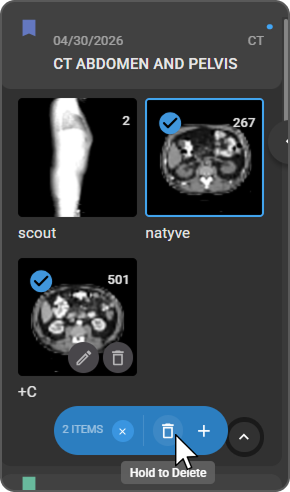
- Haga clic en la casilla de selección circular de cada miniatura que desee eliminar. Las miniaturas seleccionadas mostrarán una marca de verificación azul y aparecerá una barra de acciones en la parte inferior que indicará el número de elementos seleccionados (por ejemplo, 8 ELEMENTOS).
- Pase el cursor por encima del icono Eliminar (papelera) de la barra de acciones; aparecerá una información sobre herramientas que indica «Mantenga pulsado para eliminar». Haga clic y mantenga pulsado para eliminar las series seleccionadas.
- Aparecerá un mensaje de confirmación en la esquina inferior izquierda con una opción para deshacer la acción en 10 segundos.
Cambiar el nombre de una serie
- Pase el cursor sobre la miniatura de la serie.
- Haga clic en el icono Cambiar nombre (lápiz).
- Introduzca el nuevo nombre y pulse Intro para guardar.
Mover series entre estudios
Las series, los fotogramas o los conjuntos de fotogramas se pueden mover entre estudios del mismo paciente dentro del Explorador de estudios.
- En el Explorador de estudios, haga clic en la ficha del estudio para expandirla y ver las miniaturas de sus series.
- Localice la serie, el fotograma o el conjunto de fotogramas que desee mover. Para mover varios elementos, haga clic en la casilla de selección circular de cada miniatura para seleccionarlos.
- Haga clic y arrastre los elementos seleccionados hacia la ficha del estudio de destino en el Explorador de estudios.
- Suelte los elementos en la ficha del estudio de destino.
- Aparecerá un indicador de carga circular con el texto «Moviéndose» en las miniaturas seleccionadas, lo que confirma que la transferencia está en curso.
- Una vez completada la operación, los elementos aparecerán en el estudio de destino.
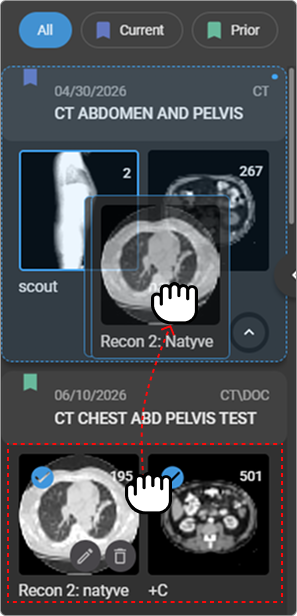
> Nota: Para mover un único elemento sin utilizar la casilla de selección, arrástrelo directamente sobre la ficha del estudio de destino.
Crear un nuevo estudio a partir de series seleccionadas
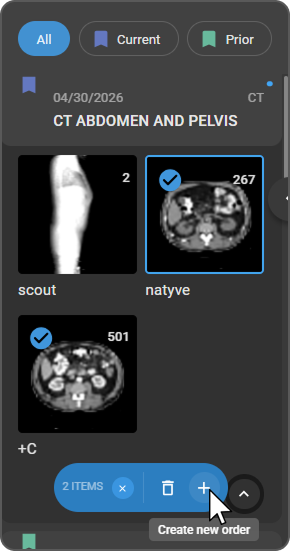
- Seleccione la serie que desee trasladar a un nuevo estudio utilizando el método de selección mediante casillas de verificación.
- Haga clic en el icono + (Crear nuevo pedido) en la barra de acciones inferior. Se abrirá el panel Nuevo estudio.
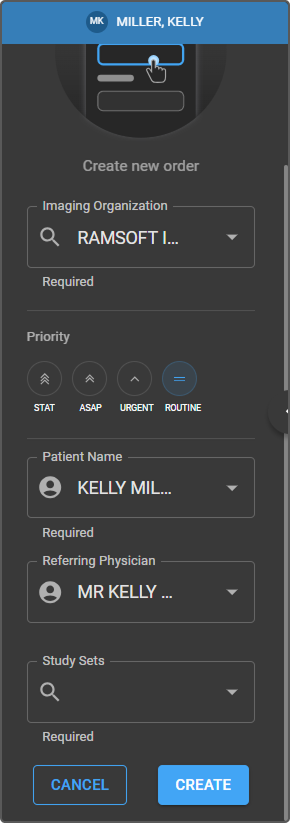
- Verifique o modifique la organización de imágenes para el nuevo estudio. Este campo es obligatorio y se rellena automáticamente a partir del estudio de origen.
- Seleccione una prioridad: STAT, ASAP, URGENTE o RUTINARIA.
- Confirme el nombre del paciente. Este campo es obligatorio y se rellena automáticamente a partir del estudio actual.
- Si lo desea, seleccione un médico remitente y conjuntos de estudios.
- Haga clic en Crear.
Fusionar estudios
- Haga clic en la casilla de selección de una ficha de estudio para seleccionarla; los estudios deben pertenecer al mismo paciente. Aparecerá una marca de verificación azul en la ficha.
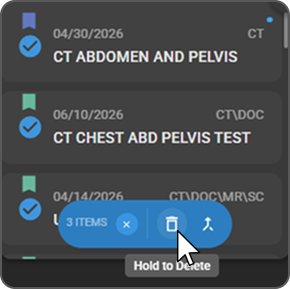
- Seleccione cualquier estudio adicional que desee fusionar utilizando el mismo método. Aparecerá la barra de acciones inferior, que muestra el número de elementos seleccionados.
- Haga clic en el icono Fusionar (flechas entrecruzadas) de la barra de acciones.
- Aparecerá la ventana modal Seleccionar destino de fusión; seleccione el estudio de destino de la lista.
- Haga clic en Fusionar para combinar los estudios seleccionados.
- Aparecerá un indicador de carga circular en las miniaturas mientras se lleva a cabo la fusión. Una vez completada, los estudios se combinan en el estudio de destino.
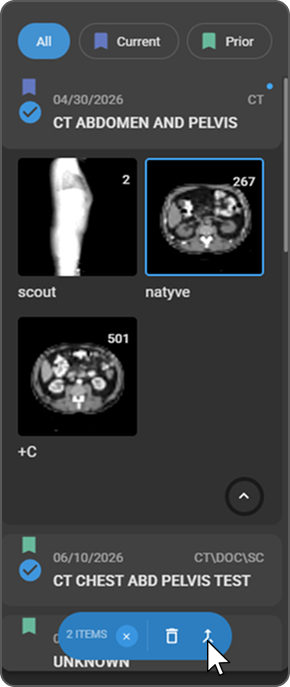
> Nota: Si los estudios de origen y de destino contienen series con el mismo UID de serie, dichas series se fusionan en lugar de duplicarse; la serie de destino conserva únicamente las instancias únicas de ambas. Si no existe ningún conflicto de UID de serie, la serie se traslada al estudio de destino tal cual.
Desfusionar estudios
- En el Explorador de estudios, haga clic en la ficha del estudio fusionado para expandirla.
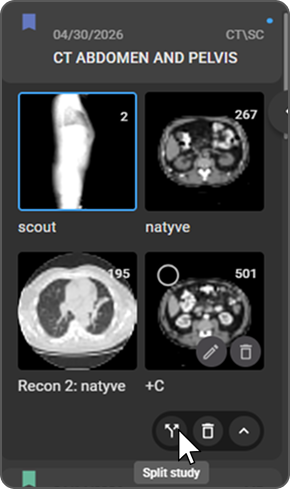
- Pase el cursor por encima del botón Contraer sección (^) situado en la esquina inferior derecha de la ficha del estudio. La barra de acciones se expande para mostrar las opciones Eliminar y Dividir estudio.
- Haga clic en Dividir estudio.
- Aparecerá un indicador de carga circular en las miniaturas mientras se lleva a cabo la división. Una vez completada, el estudio volverá a sus componentes originales.
Eliminar estudios
Método 1 — Estudio único
- Haga clic en la ficha del estudio para expandirla.
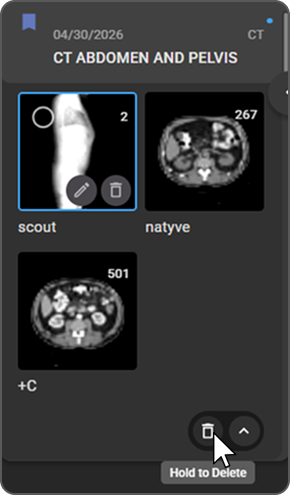
- Pase el cursor por encima del botón Contraer sección (^) situado en la esquina inferior derecha. La barra de acciones se expande para mostrar las opciones Eliminar y Dividir estudio.
- Pase el cursor por encima del icono Eliminar (papelera); aparecerá una información sobre herramientas que indica «Mantenga pulsado para eliminar». Haga clic y mantenga pulsado para eliminar el estudio.
Método 2 — Varios estudios
- Haga clic en la casilla de selección de cada ficha de estudio que desee eliminar. Aparecerá la barra de acciones inferior, en la que se muestra el número de elementos seleccionados (por ejemplo, 5 ELEMENTOS).
- Pase el cursor por encima del icono Eliminar (papelera) de la barra de acciones; aparecerá una información sobre herramientas que indica «Mantenga pulsado para eliminar». Haga clic y mantenga pulsado para eliminar los estudios seleccionados.