Blume Share
Descripción general
Blume Share ofrece a los usuarios una forma segura y cómoda de compartir estudios de imagen con destinatarios externos o con pacientes que acceden a su información a través del Portal del Paciente de Blume. Esta función ofrece dos vías de intercambio: una para enviar estudios a destinatarios que no son pacientes a través de un enlace seguro de OmegaAI y otra para poner los estudios a disposición de los pacientes directamente en Blume.
Ambas opciones cumplen con los estándares de privacidad, autenticación y registro de auditoría de OmegaAI para garantizar la protección de los datos en cada paso.
1. Compartir un estudio a través de un enlace seguro por correo electrónico
Objetivo
Este método permite a los usuarios enviar rápidamente un estudio a los profesionales que lo han solicitado u otras personas autorizadas mediante una página web segura de intercambio. La página se abre con los datos del estudio ya rellenados, lo que agiliza el proceso de intercambio y reduce la posibilidad de errores.
Cómo utilizarlo
- Abra el estudio que desee compartir.
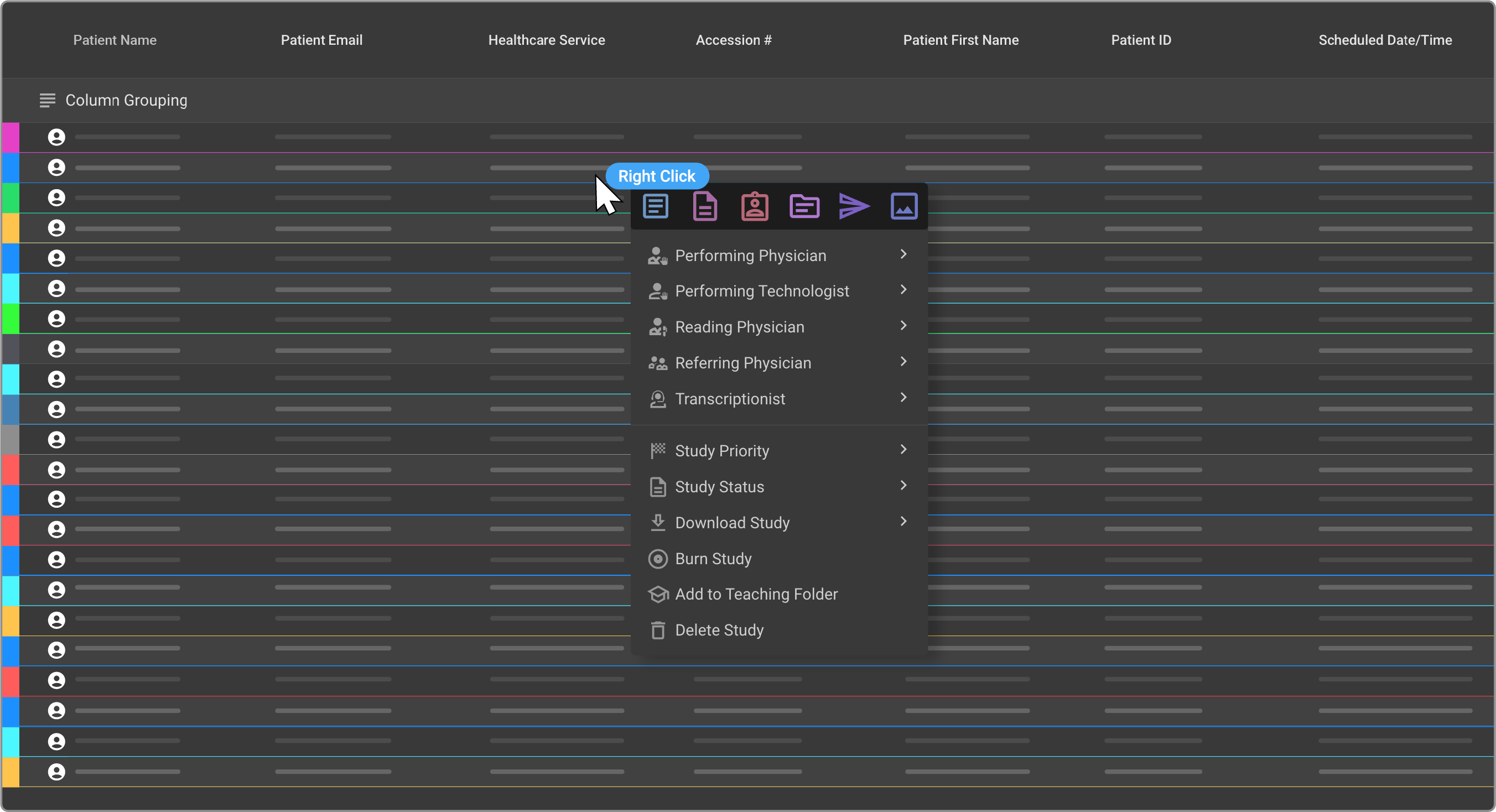
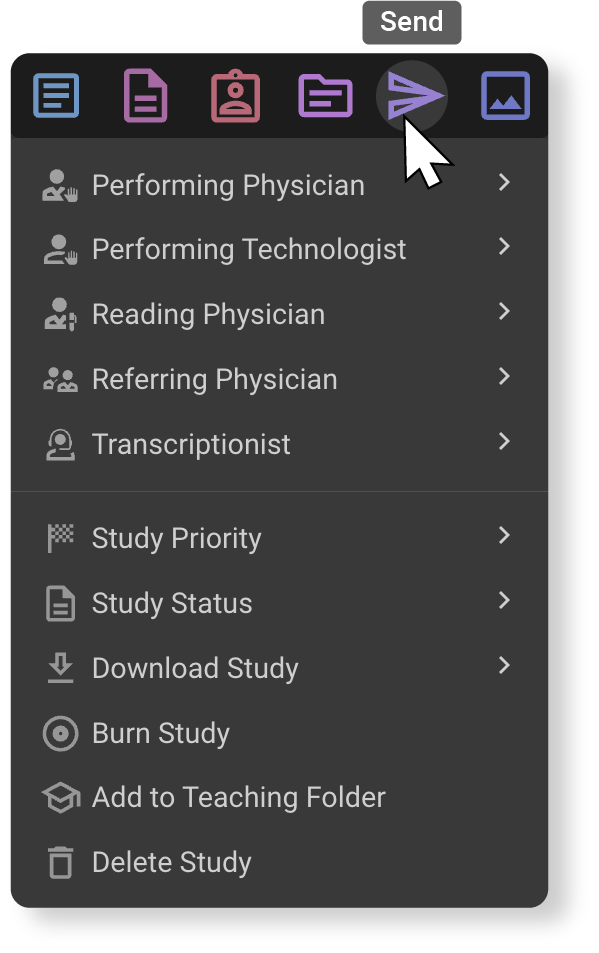
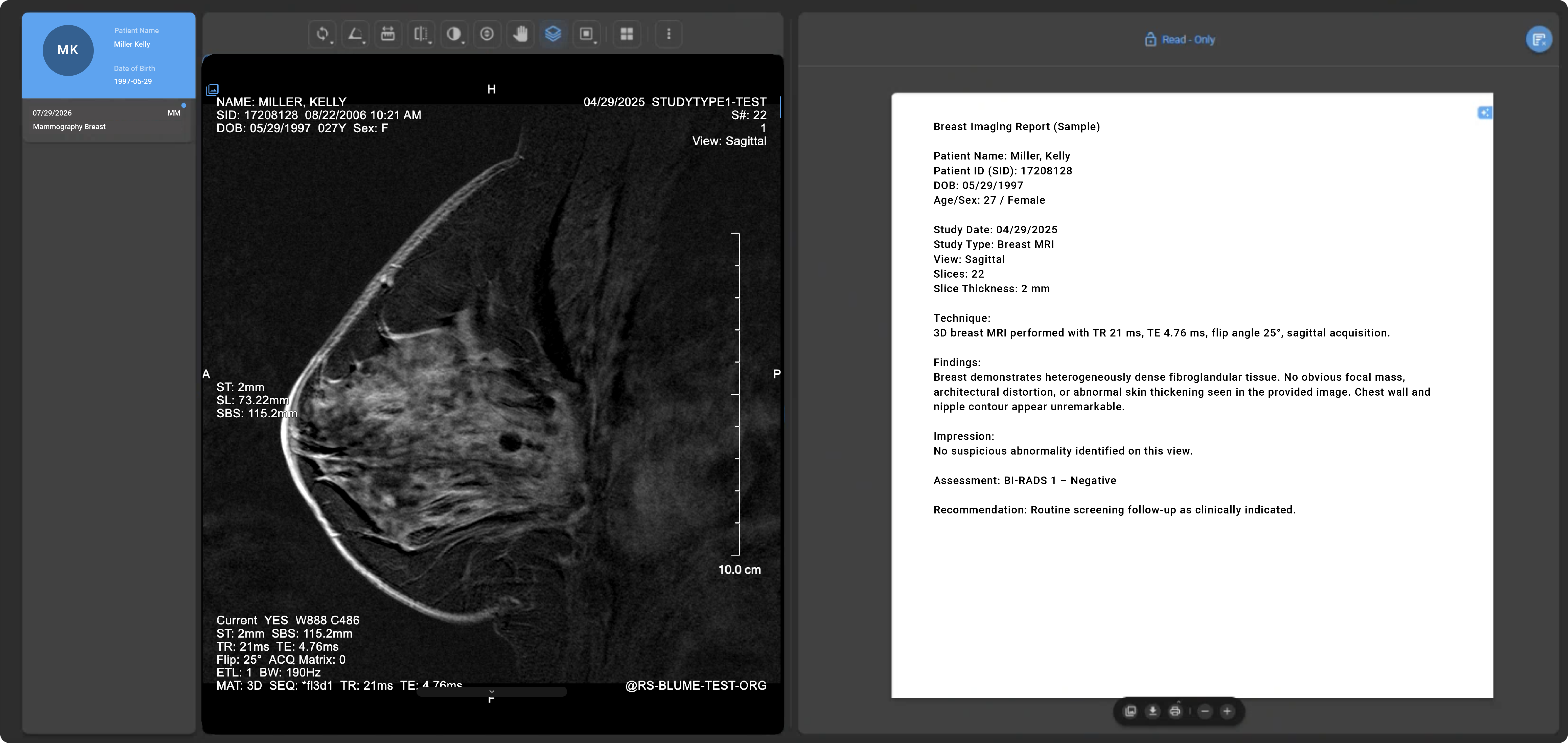
- Haga clic con el botón derecho del ratón sobre el estudio y seleccione «Enviar».
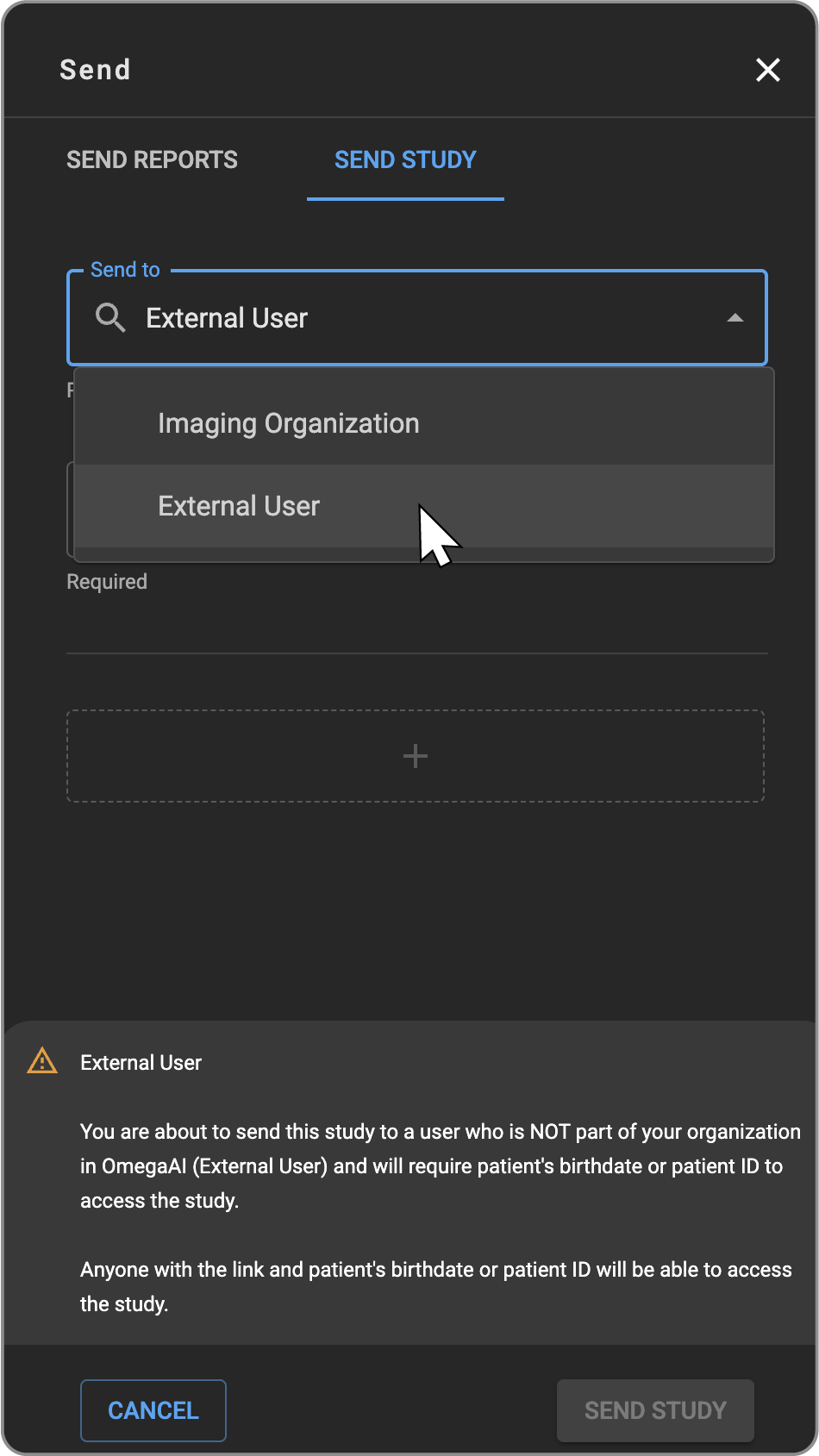
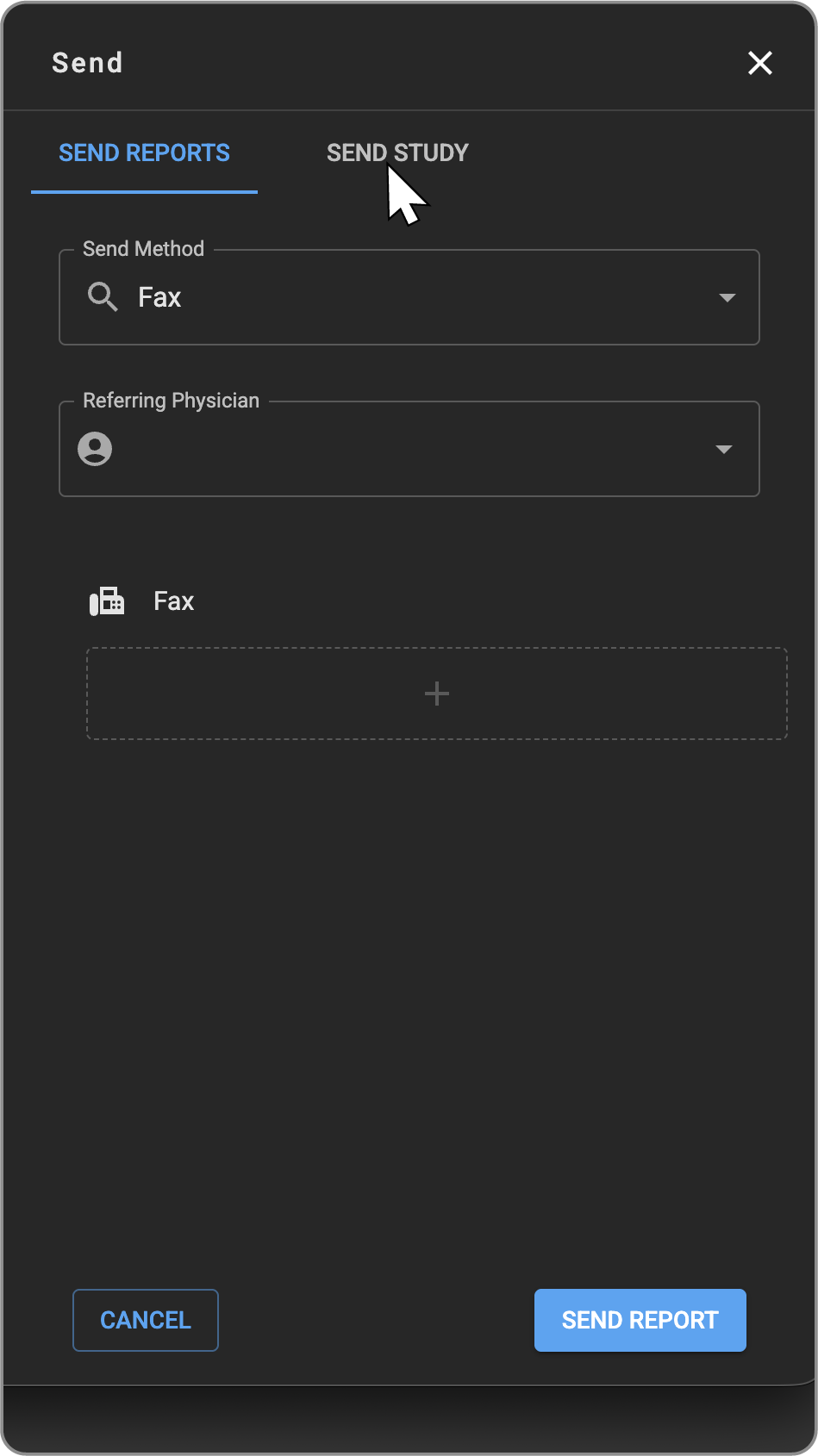
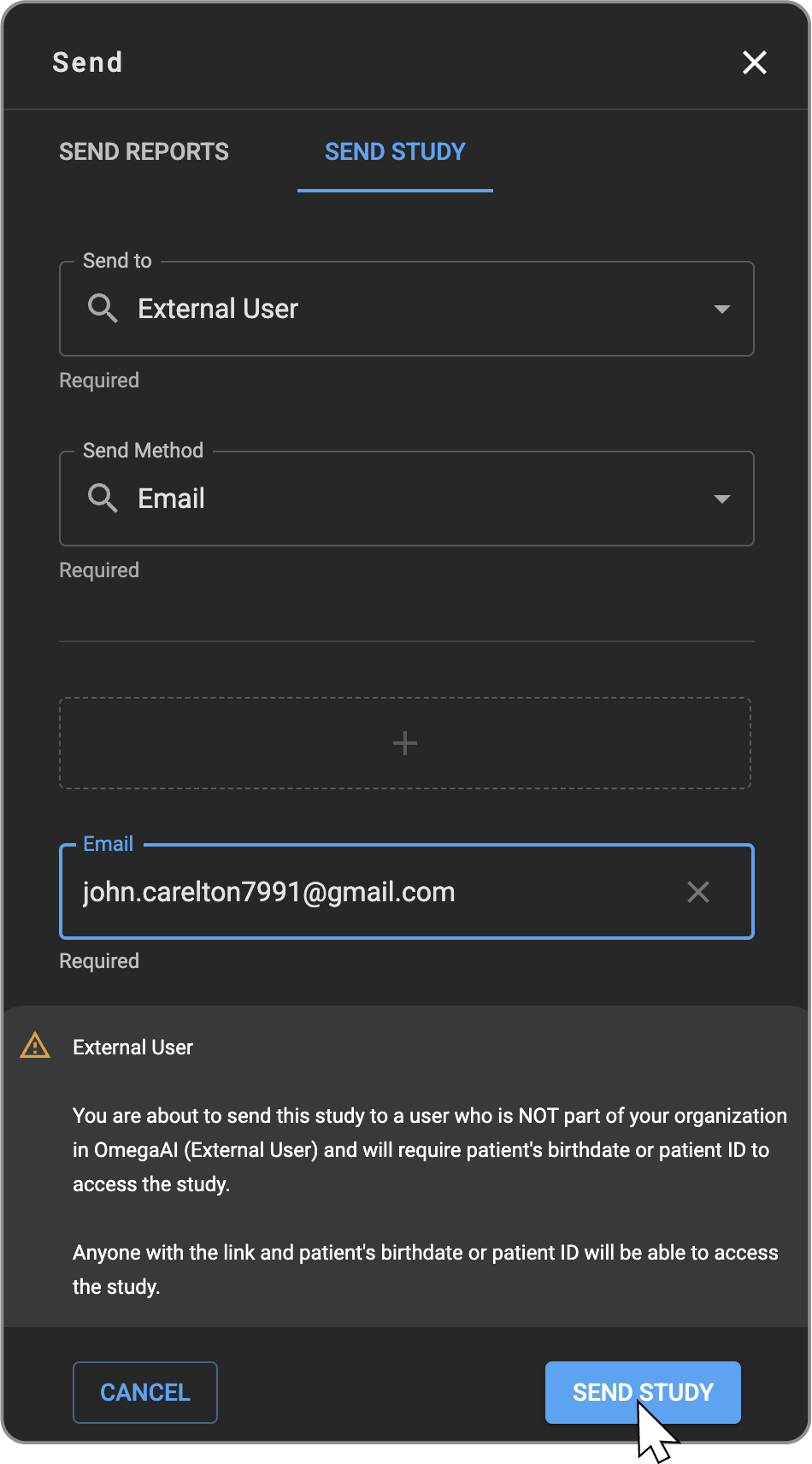
- Se abrirá el panel de envío; a continuación, seleccione «Enviar estudio». Elija «Enviar a un usuario externo» y comparta el estudio a través de un enlace de correo electrónico seguro.
- Se abrirá una página independiente de OmegaAI para compartir en una nueva ventana.
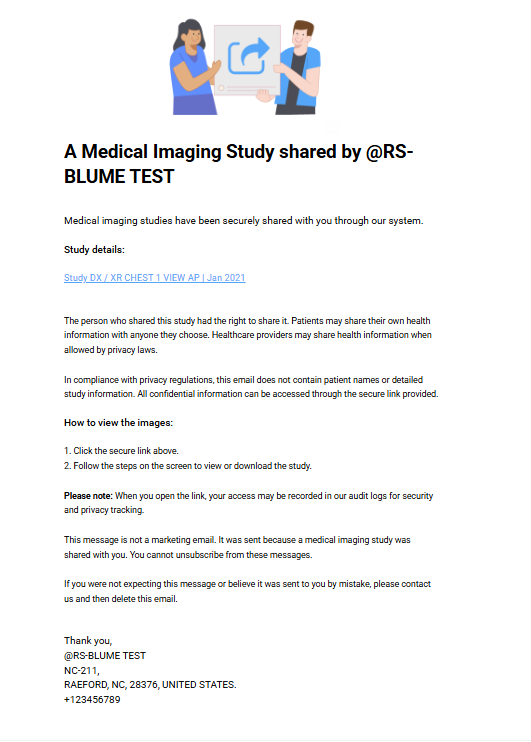
- Introduzca los datos del destinatario y envíe el enlace de acceso seguro.
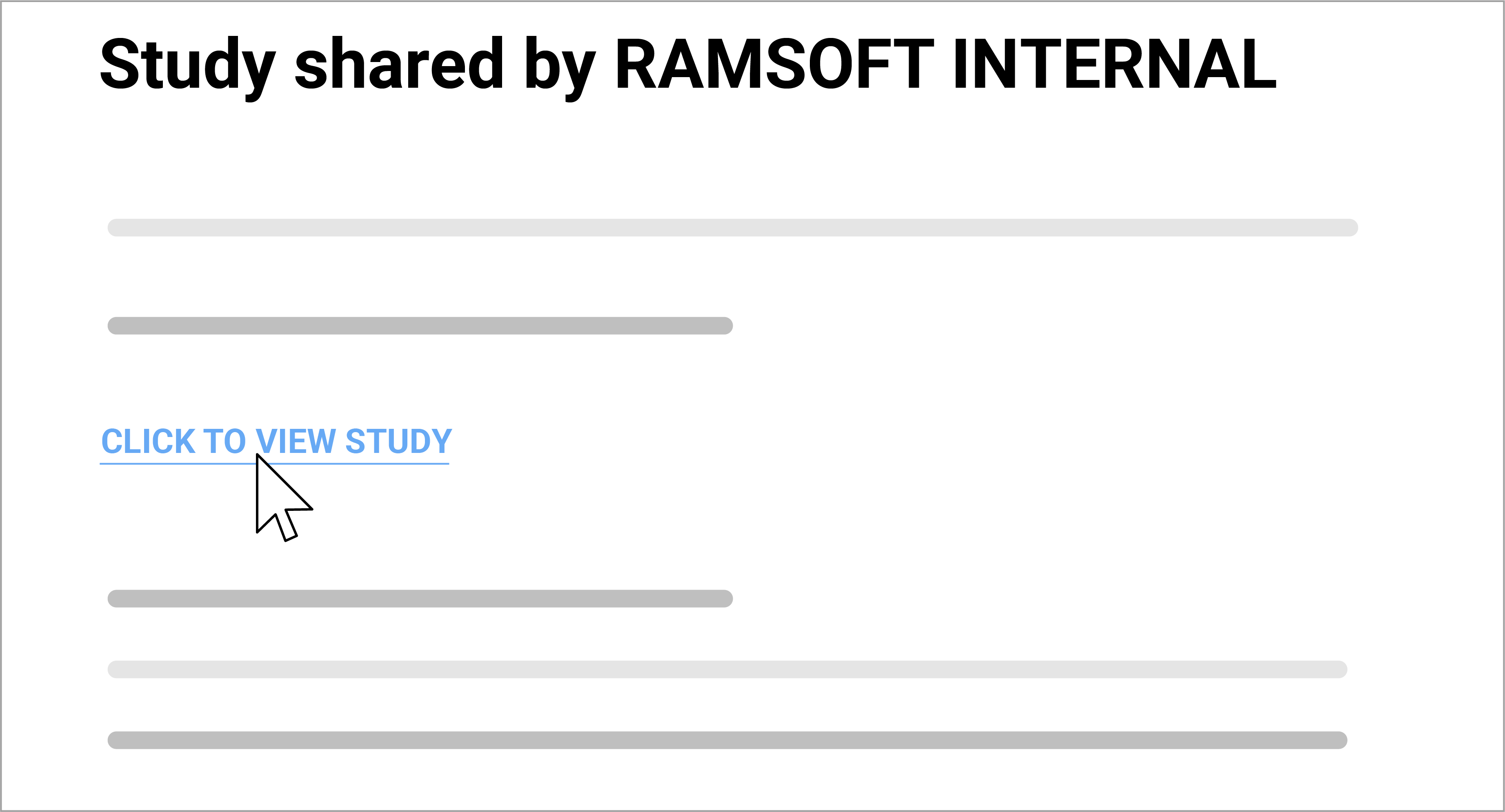
Experiencia del destinatario
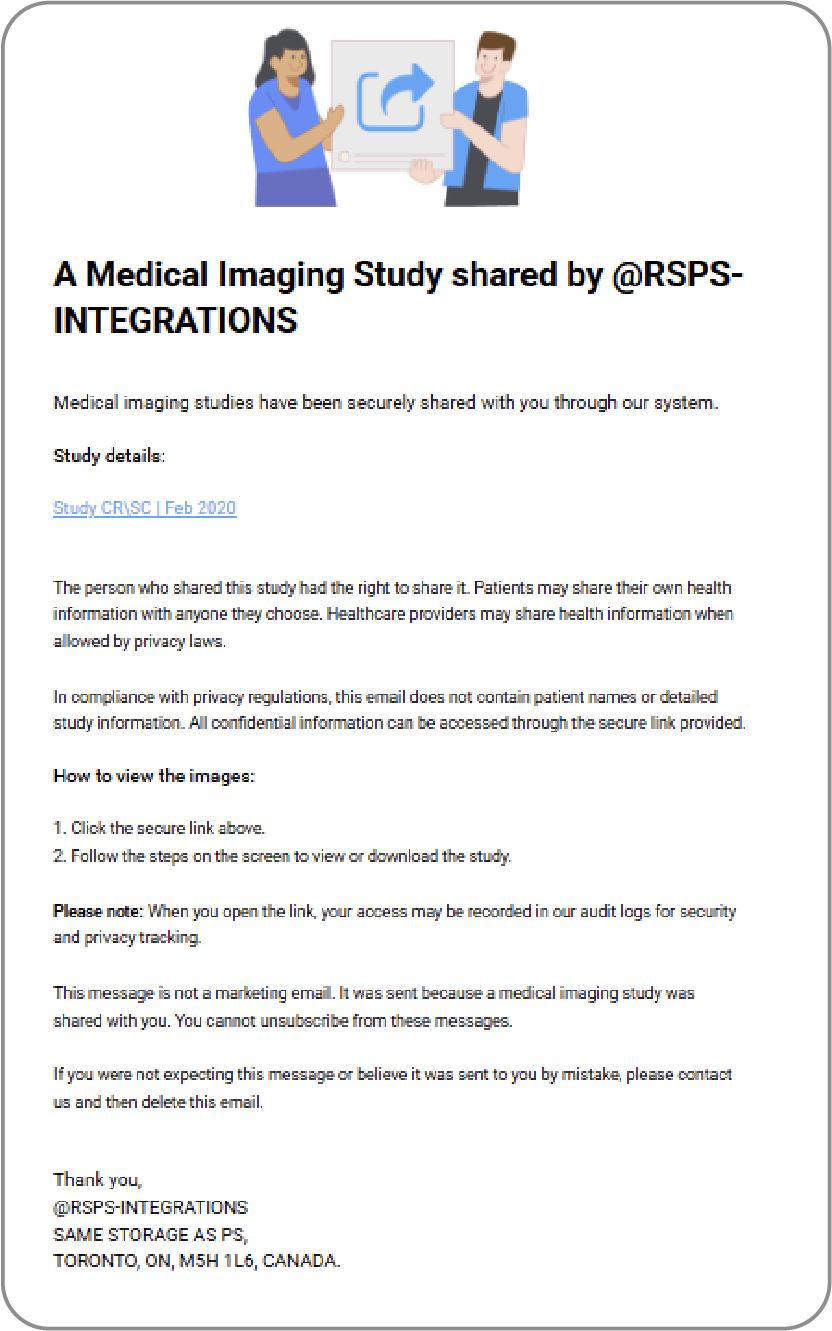
- Los destinatarios reciben un correo electrónico con un enlace seguro.
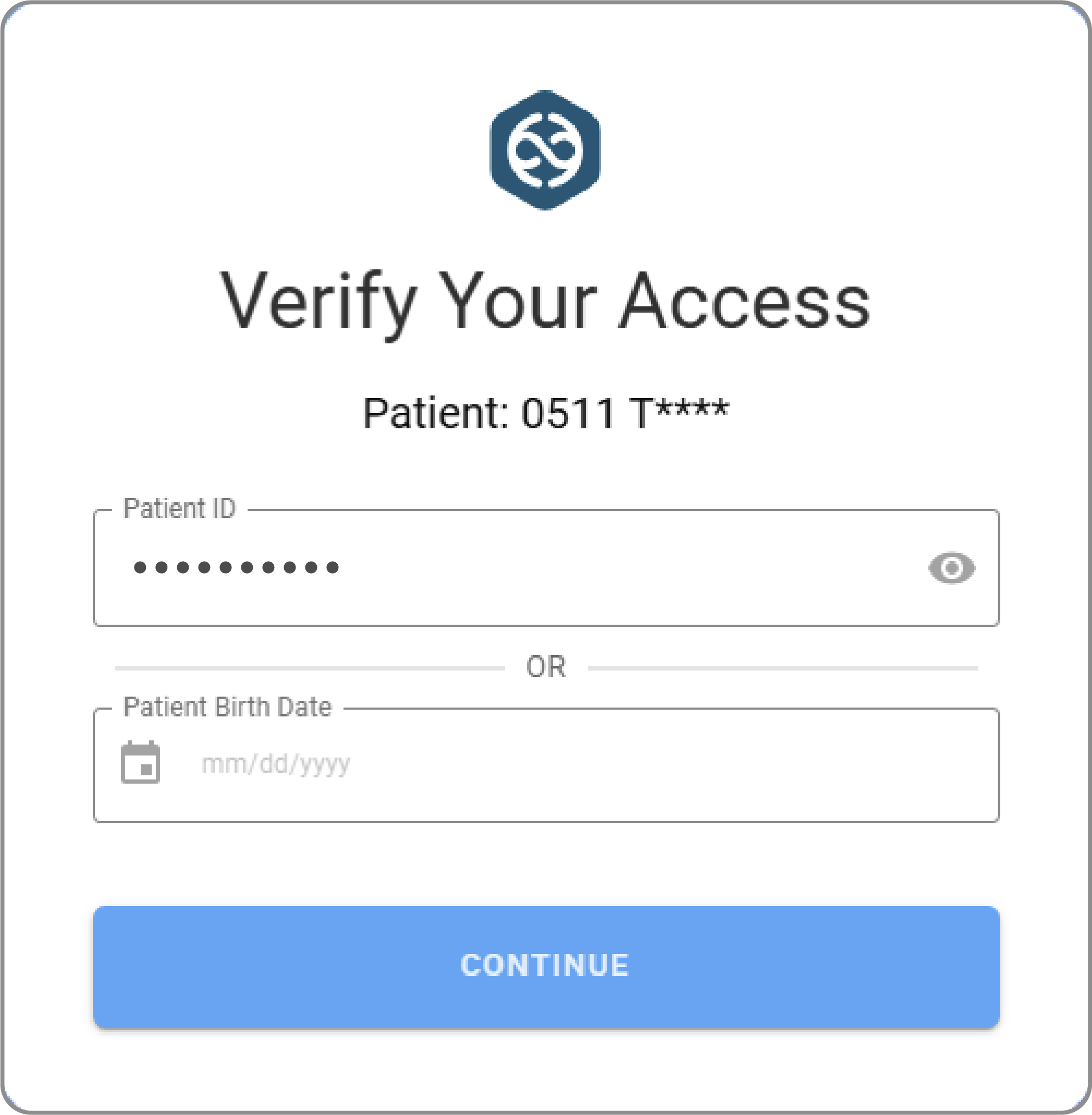
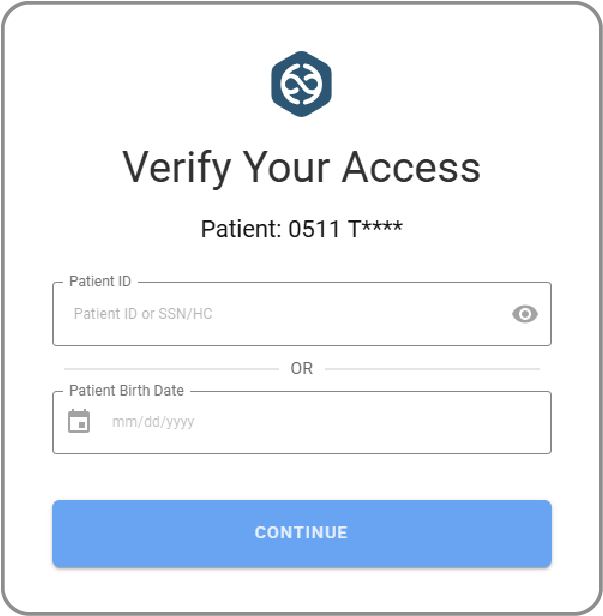
- Dependiendo de la configuración de su organización, es posible que se les solicite que se autentiquen.
- El acceso tiene una duración limitada y se realiza un seguimiento completo del mismo a efectos de auditoría.
Comportamiento funcional clave
Cuando se selecciona la opción «Compartir», el sistema abre automáticamente una nueva ventana del navegador que contiene la página de uso compartido de OmegaAI.
Esta ventana utiliza el navegador predeterminado del sistema y carga la página con toda la información necesaria del estudio ya introducida, de modo que el usuario puede comenzar a compartirla inmediatamente sin necesidad de configuraciones adicionales.
Notas de seguridad
- La URL no incluye ninguna información médica protegida (PHI)
- La autenticación se ajusta a su configuración de SSO/seguridad
Toda la actividad de acceso y uso compartido es rastreable
2. Enviar a Blume (Compartir con los pacientes)
Objetivo
Esta opción pone el estudio a disposición de los pacientes directamente en su cuenta de Blume. Una vez compartido, el estudio pasa a formar parte del historial médico digital seguro del paciente dentro del portal.
Cómo utilizarlo
- Abra el estudio que desea compartir.
- Seleccione Enviar.
- Elija Enviar a Blume como método de uso compartido.
- El paciente recibe un correo electrónico que le guía a Blume para consultar el estudio.
Lo que ven los pacientes
- El correo electrónico contiene un botón Acceder a Blume.
- Los pacientes que hayan iniciado sesión son redirigidos directamente al estudio compartido.
- Si es necesario iniciar sesión, Blume le redirige de nuevo al estudio tras la autenticación.
Notas de seguridad
- El acceso a los estudios requiere iniciar sesión en Blume.
- Se respetan estrictamente los ajustes de privacidad de los pacientes.
- Se registra cada acción de compartir y visualizar a efectos de cumplimiento normativo.
3. Principios de seguridad para el intercambio de información
Independientemente del método de intercambio utilizado, ambas vías siguen las mismas medidas de protección fundamentales:
- Autenticación sólida: Se utiliza el inicio de sesión único (SSO) siempre que sea compatible.
- Protección de la privacidad: No se incluye información confidencial en las URL compartidas.
- Cumplimiento normativo: Los flujos de trabajo cumplen con la HIPAA, la PHIPA y las normativas de privacidad relacionadas.
- Auditabilidad: Se registran todas las acciones de acceso y uso compartido.
Nota: Acceso rápido a la ayuda mediante la tecla F1
Al igual que en el resto de secciones del Manual de ayuda de OmegaAI, puede pulsar la tecla F1 desde cualquier página compatible del sistema para abrir el artículo de ayuda correspondiente.
Por ejemplo: Si está consultando los registros en OmegaAI y pulsa F1, se le redirigirá directamente a la sección del Manual de ayuda dedicada a los registros.
Blume Share y los temas relacionados también deberían funcionar de la misma manera: al pulsar F1 desde la página (una vez habilitado en su entorno), se abrirá automáticamente la documentación de ayuda correspondiente, lo que garantiza una consulta rápida sin necesidad de navegar manualmente.