Lista de trabajo de modalidades
Introducción a la Lista de trabajo de modalidades (MWL)
Una lista de trabajo de modalidades (MWL) es una interfaz digital que conecta las modalidades de diagnóstico por imagen (como los equipos de TC, RM y rayos X) con los sistemas de programación (como el RIS). Proporciona una lista en tiempo real de los estudios de diagnóstico por imagen programados, lo que garantiza que el paciente adecuado reciba la exploración adecuada en el momento adecuado.
Ventajas principales
- Elimina la introducción manual de datos
- Reduce los errores de identificación de pacientes
- Mejora la eficiencia del flujo de trabajo
- Mejora la seguridad del paciente
Cada entrada de la MWL suele incluir:
- Datos demográficos del paciente (nombre, número de identificación, fecha de nacimiento, etc.)
- Detalles del examen programado (modalidad, hora, tipo de estudio)
- Metadatos del procedimiento (médico remitente, número de acceso, etc.)
¿Por qué es importante la lista de trabajo de modalidades (MWL)?
La MWL desempeña un papel fundamental en los flujos de trabajo de radiología al:
- Agilizar la comunicación entre los sistemas de programación (como RIS/HIS) y las modalidades de imagen
- Evitar discrepancias entre pacientes y estudios de imagen
- Reducir los errores de introducción manual de datos
- Mejorar la seguridad del paciente al garantizar que se realice la exploración correcta al paciente adecuado
En el ámbito sanitario, la precisión es fundamental. Una exploración errónea o una identificación incorrecta pueden dar lugar a un diagnóstico y un tratamiento erróneos. La MWL ayuda a eliminar ese riesgo.
Comprensión del flujo de trabajo de OmegaAI con la MWL
Jerarquía organizativa:
- Organización gestora: controla los historiales de los pacientes y el estado de los estudios.
- Organizaciones de diagnóstico por imagen: sucursales o centros que cuentan con modalidades de diagnóstico por imagen (estaciones).
- Estaciones (modalidades): dispositivos como la TC, la RM, etc., que reciben las entradas de MWL.
Veamos un ejemplo para comprender cómo funciona MWL en OmegaAI.
Ejemplo: Red de Hospitales ABC
- Organización gestora: Hospital ABC
- Organizaciones de diagnóstico por imagen:
- ABC-1 (5 modalidades/estaciones)
- ABC-2 (10 estaciones)
- ABC-3 (2 estaciones)
En OmegaAI:
- La organización gestora (Hospital ABC) gestiona los pacientes y los estados de los estudios.
- Cada organización de diagnóstico por imagen gestiona las estaciones (modalidades) y recibe la lista de estudios para su ejecución.
- Estas estaciones utilizan MWL para mostrar a los técnicos los estudios pertinentes para su exploración.
Estado del estudio en MWL: filtrado y seguimiento del flujo de trabajo
El estado del estudio ayuda a realizar un seguimiento de la fase exacta en la que se encuentra el proceso de exploración de un paciente. Las organizaciones pueden personalizar estas fases en función de sus preferencias de flujo de trabajo.
Estados habituales:
- Programado: el estudio está listo para realizarse
- Listo para la exploración
- Completado
- Paciente pendiente de programación: estado personalizado que indica que el paciente está listo para que se le programe un estudio
Los técnicos aplican los filtros de estado de estudio de MWL para:
- Ver los estudios que están programados o pendientes
- Realizar exploraciones a los pacientes de forma secuencial y organizada
- Evitar que se omitan o se dupliquen los exámenes
- Permitir el seguimiento en tiempo real del progreso del estudio
Consejo: Los estados se definen a nivel de la organización gestora y se transmiten a los centros de diagnóstico por imagen.
Guía paso a paso: Gestión de dispositivos y estaciones en OmegaAI
A. Iniciar sesión y navegar
- Inicie sesión en OmegaAI con sus credenciales.
- Seleccione su organización gestora.
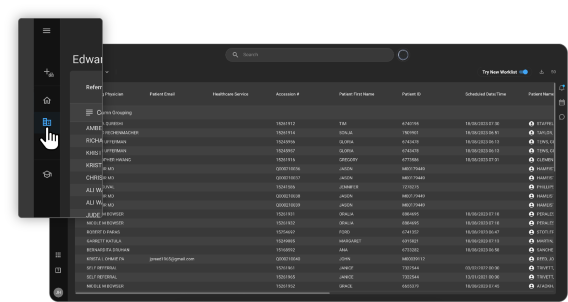
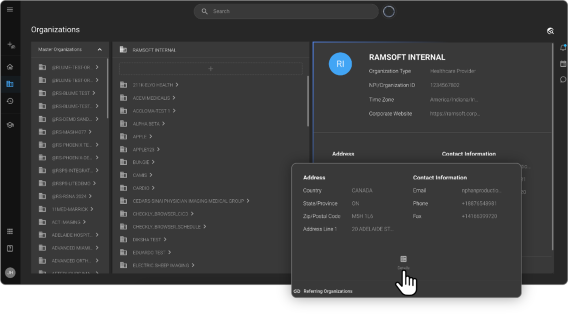
- Haga clic en el icono de detalles situado en la esquina inferior derecha de la ficha de la organización.
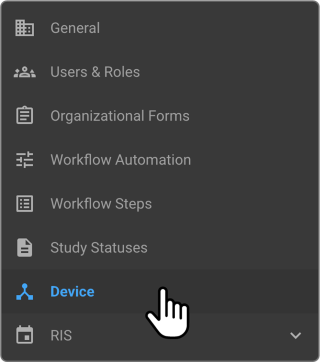
- En el menú de la izquierda, seleccione Dispositivos.
B. Añadir o editar dispositivos
- Haga clic en el icono «+» (más) para añadir un nuevo dispositivo.
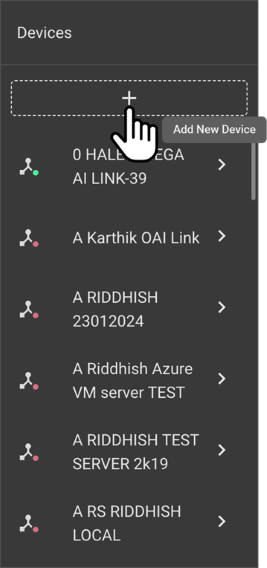
- Introduzca la información necesaria (nombre de AE, dirección IP, etc.).
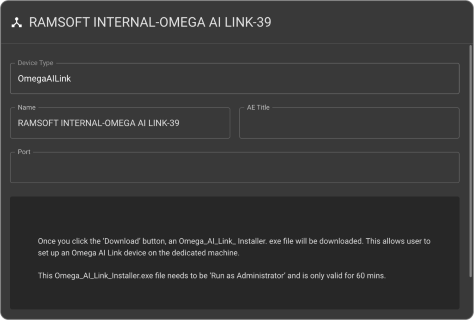
- Haga clic en Guardar.
C. Añadir o editar estaciones
- Dentro del dispositivo seleccionado, vaya a la sección «Estaciones».
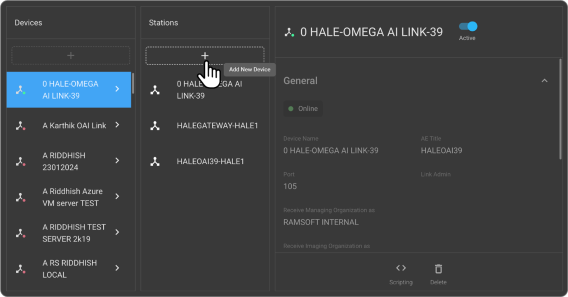
- Haga clic en el icono «+» situado en la parte superior para añadir una nueva estación.
- Rellene los datos de la estación, como el nombre, el tipo de modalidad, etc.
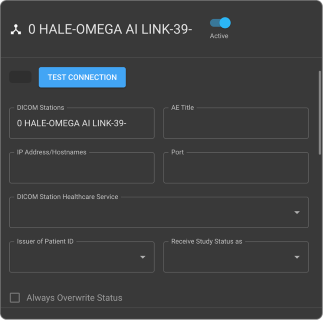
- Haga clic en el icono del lápiz para editar una estación existente.
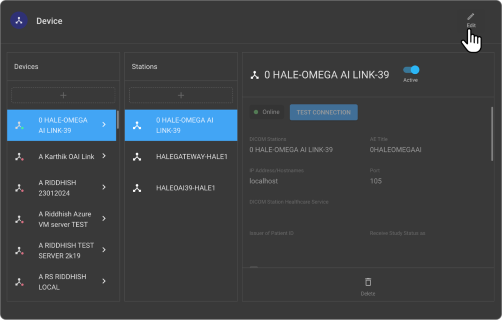
- Utilice el botón «Eliminar» para eliminar una estación si es necesario.
- Active o desactive el interruptor «Activo/Inactivo» para controlar la disponibilidad.
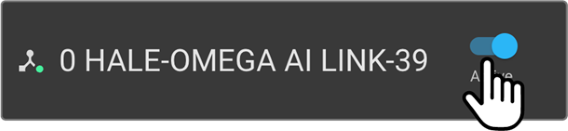
Guía paso a paso: cómo utilizar la lista de trabajo de modalidades (MWL)
A. Acceder a la MWL
- Vaya a la pestaña Lista de trabajo de modalidades.
- Seleccione la organización de imágenes que desee visualizar.
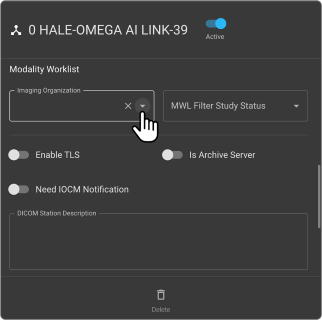
B. Aplicar el filtro de estado del estudio
- Utilice el menú desplegable Filtro de MWL: Estado del estudio.
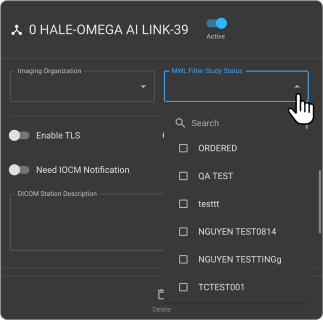
- Seleccione un estado, como Programado o Listo para el examen.
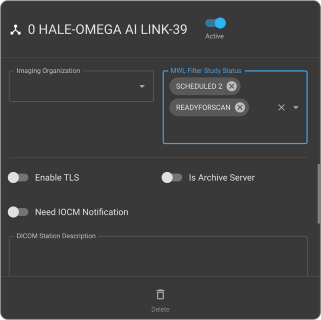
- La lista de trabajo se actualiza para mostrar los estudios que coinciden.
C. Realizar la validación del estudio
- El técnico compara el ID y el nombre del paciente que figuran en la MWL con la tarjeta de identificación del paciente.
- Una vez verificados, puede comenzar la exploración.
- Al finalizar la exploración, se actualiza el estado del estudio (por ejemplo, a Completado).
Resumen
| Funcionalidad | Finalidad |
|---|---|
| MWL | Lista de estudios programados disponible para las modalidades de imagen |
| Estado del estudio | Realiza un seguimiento de la fase en la que se encuentra un estudio (p. ej., Programado, Completado) |
| Filtros | Utilizados por los técnicos para organizar y optimizar el flujo de trabajo de la exploración |