Control de acceso de usuarios, roles y privilegios
En OmegaAI, los usuarios están vinculados a organizaciones gestoras. La organización a la que estén afiliados determinará a qué información puede consultar el usuario. Además, cada usuario o dispositivo tiene un rol. Un rol determina de qué privilegios dispone el usuario dentro del sistema.
No obstante, los médicos remitentes y consultores pueden acceder a múltiples estudios de distintas organizaciones, incluso si no están asociados a ninguna organización. Si sus nombres figuran en el campo «Médico remitente» o «Médico consultor», se les conceden los siguientes privilegios:
-
Visor de imágenes: solo lectura
-
Lista de trabajo: ver los estudios que se les hayan asignado
-
Informe diagnóstico: solo lectura; acceso únicamente a los informes finales
-
Búsqueda de estudios: acceso completo a los registros con los que estén asociados
-
Búsqueda de pacientes: acceso completo a los registros con los que estén asociados
Control de acceso de usuarios (UAC)
El UAC es una parte esencial de OmegaAI que restringe la capacidad de los usuarios para que solo puedan acceder a la información para la que están autorizados.
Dado que un usuario forma parte de la organización gestora, puede acceder a toda la información, incluida la de las suborganizaciones asociadas a ella, si las hubiera. No obstante, el acceso del usuario a la información viene determinado por el rol que se le haya asignado.
Roles
La combinación de roles y privilegios de usuario determina qué funciones podrá realizar un usuario en el sistema. OmegaAI cuenta con roles y tipos de usuario preconfigurados basados en las tareas generales que realizan los usuarios en los centros médicos.
Acceso a la configuración de roles
Para gestionar los roles de usuario en OmegaAI, siga estos pasos:
-
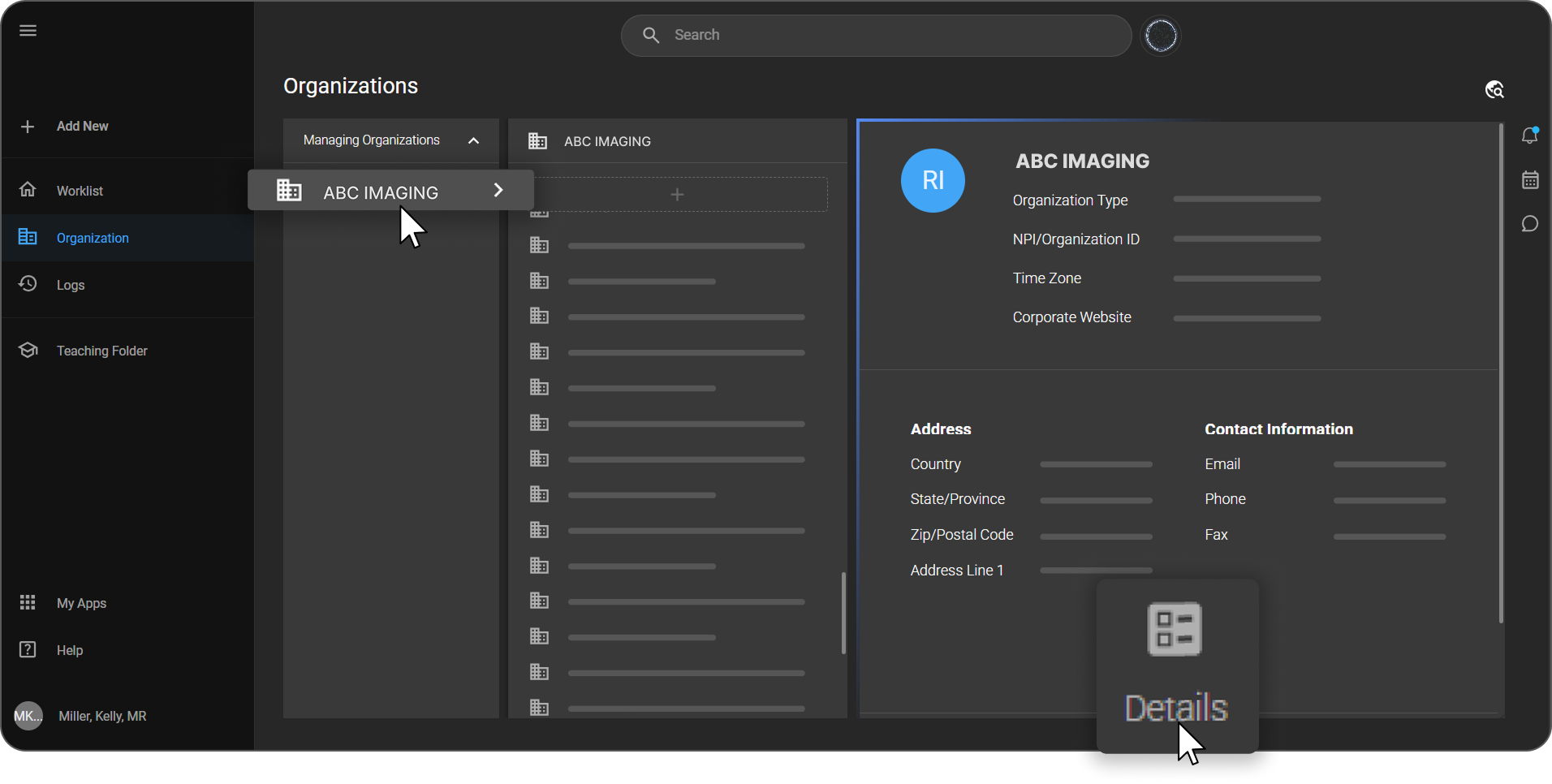
Seleccione la organización:
- Haga clic en Organización en el panel de navegación de la izquierda y abra la página Detalles de la organización correspondiente. Tenga en cuenta que la configuración de los roles de usuario solo puede realizarse en la organización de nivel superior o principal.
-
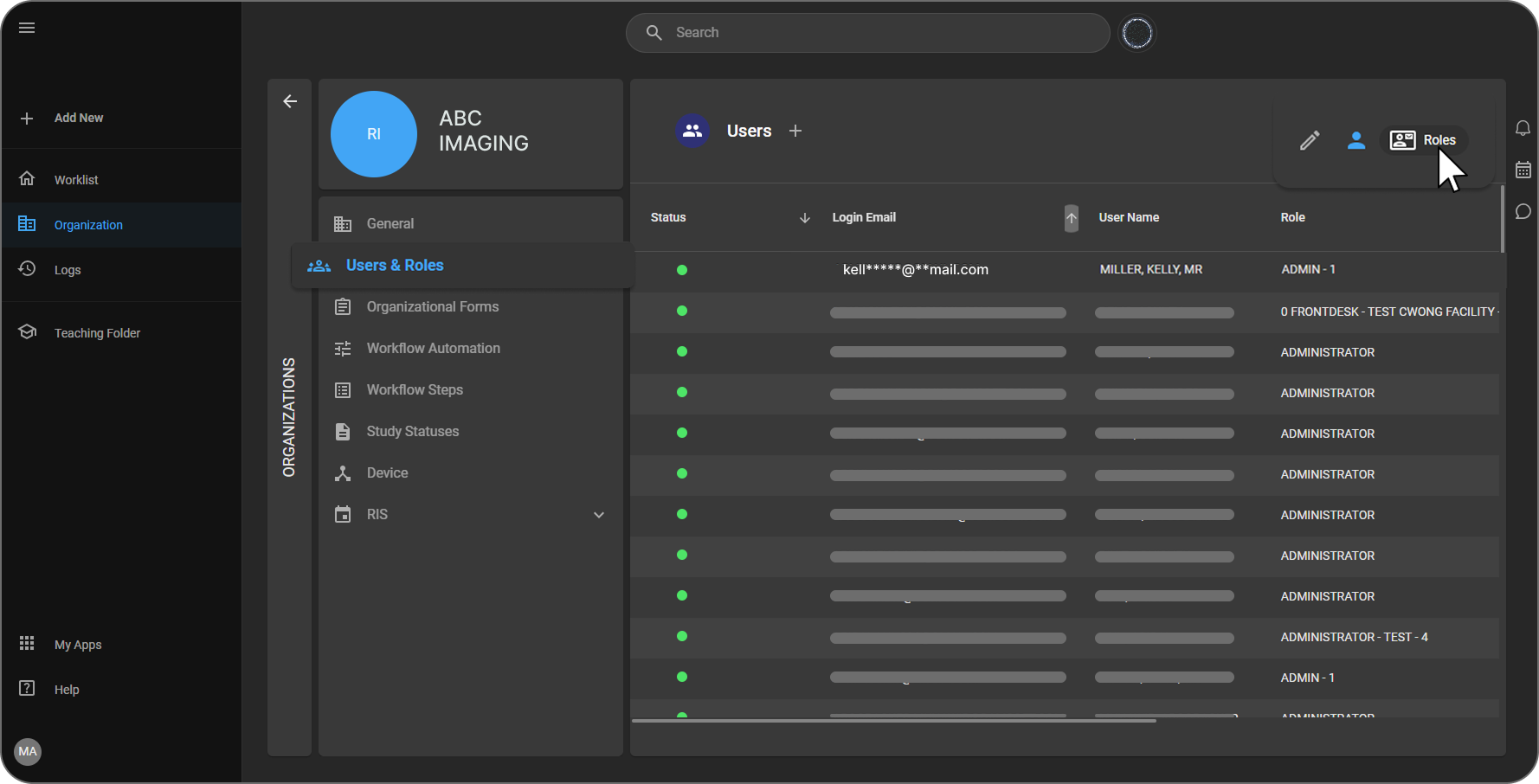
Página de usuarios:
- Desde el panel de control de la organización, vaya a la página Usuarios y roles .
-
Icono de configuración de roles:
- Haga clic en el icono de roles situado en la parte superior derecha de la pantalla para abrir la pantalla de configuración de roles.
Pantalla de configuración de roles
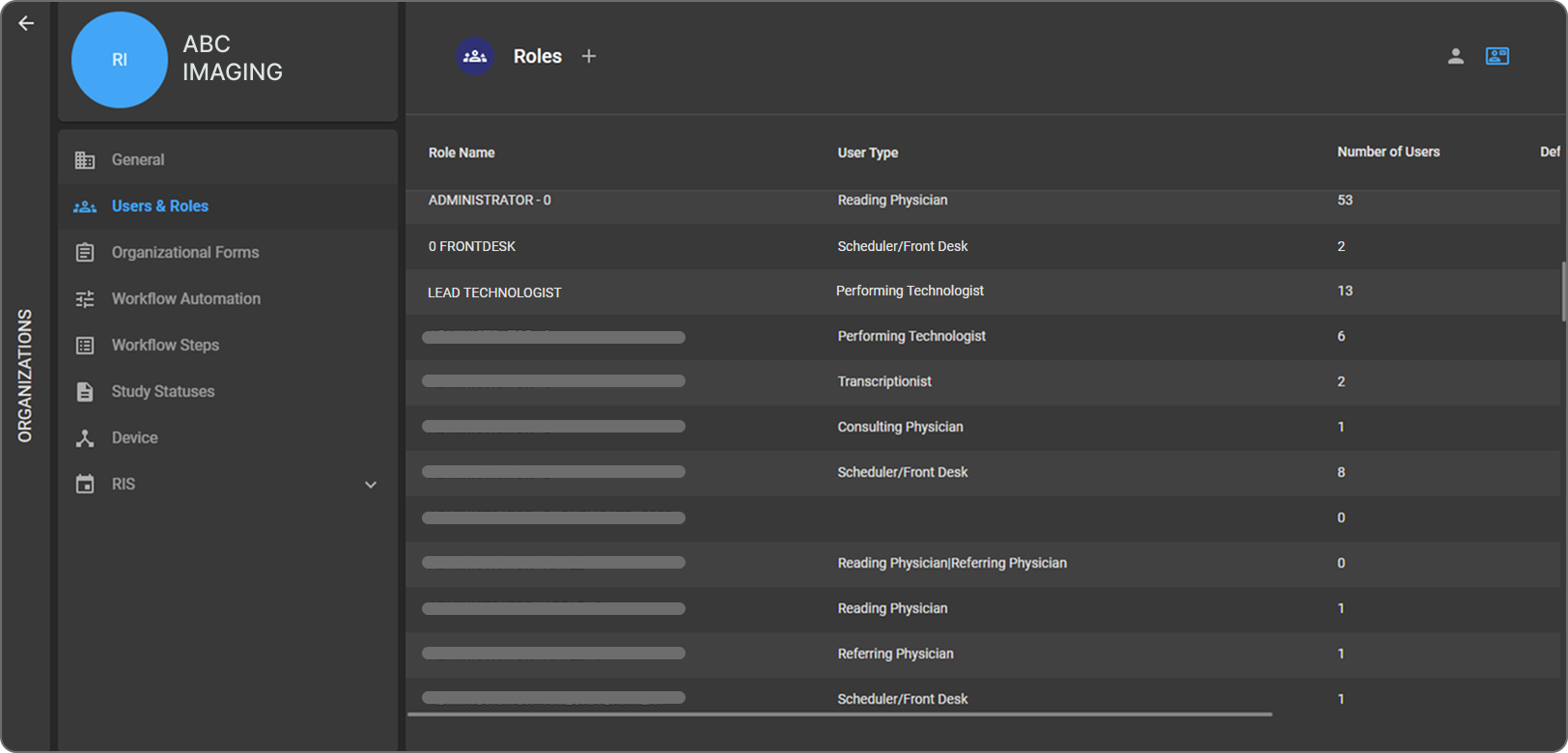
La pantalla de configuración de roles muestra los siguientes detalles para cada role:
-
Nombre del rol: el nombre asignado al rol específico.
-
Tipo de usuario: indica la categoría de usuarios asociados al role.
-
Número de usuarios: muestra el número total de usuarios actualmente vinculados al rol.
-
Predeterminado: indica si el rol está establecido como el rol predeterminado para los usuarios de nueva creación.
Gestión de roles
Añadir un nuevo rol
- Para crear un nuevo rol, haga clic en el icono + (más) situado junto al encabezado Roles en la parte superior de la pantalla.
Acciones de los roles
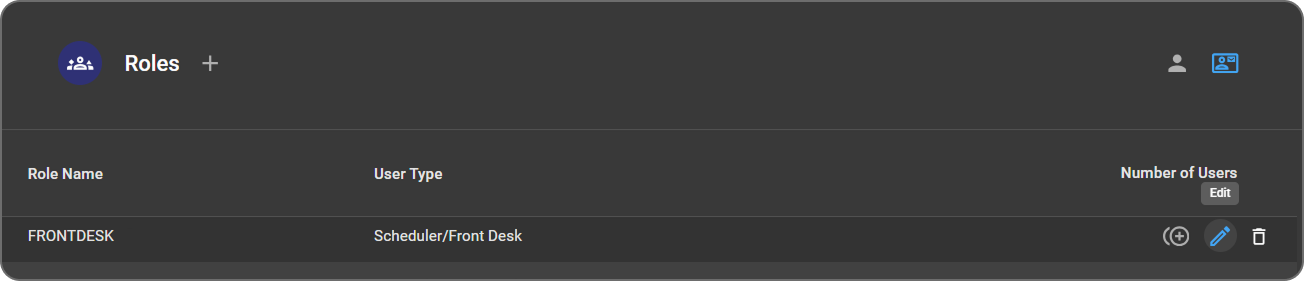
Al pasar el cursor por encima de un rol, aparecen los siguientes iconos de acción:
-
Duplicar: Haga clic en el primer icono para crear una copia del rol seleccionado.
-
Editar: Haga clic en el segundo icono para modificar la configuración del rol.
-
Eliminar: Haga clic en el tercer icono para eliminar el rol.
Nota: Un rol solo se puede eliminar si no hay ningún usuario asignado actualmente a él.
Tipos de usuarios y sus roles
OmegaAI admite varios tipos de usuarios, cada uno de los cuales se corresponde con diferentes funciones dentro del flujo de trabajo sanitario:
-
Médico lector
-
Médico remitente
-
Médico responsable de la intervención
-
Técnico responsable de la intervención
-
Transcriptor
-
Responsable de citas/Recepción
Objetivo:
-
Estos tipos se utilizan para agrupar a los usuarios y definir qué datos se introducen en campos específicos, como la asignación de un estudio a un médico interpretador.
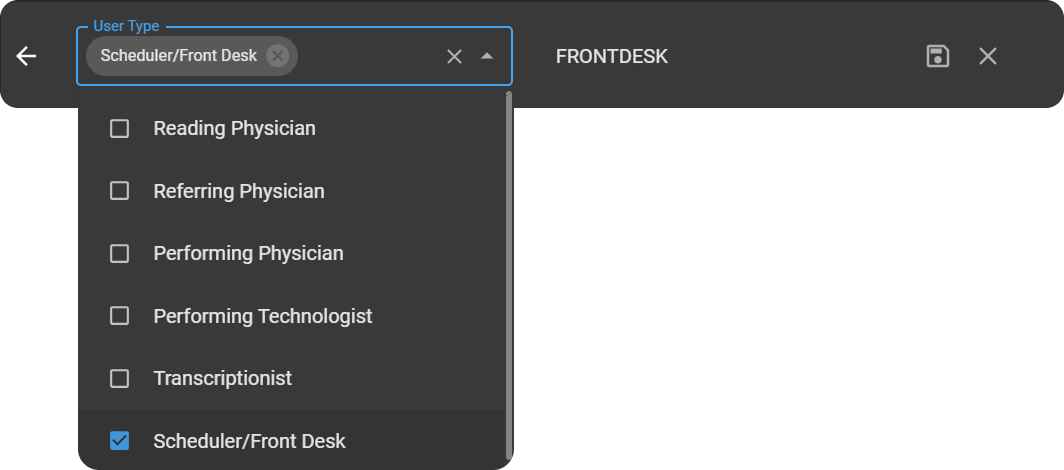
Edición de roles
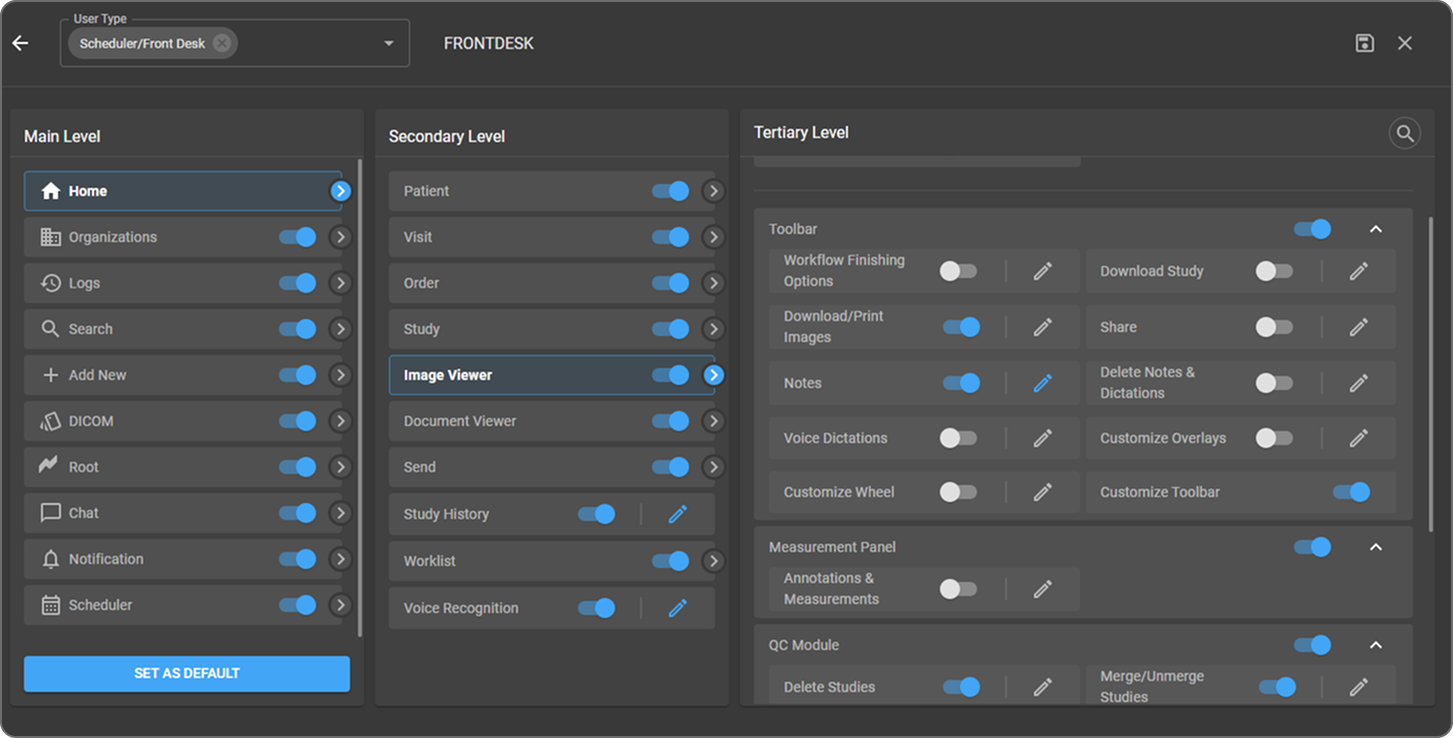
La pantalla Edición de roles permite a los administradores configurar qué funciones y acciones están disponibles para un rol de usuario específico. Los permisos se estructuran en tres niveles jerárquicos —Principal, Secundario, y Terciario— para proporcionar un control de acceso detallado en toda la aplicación.
Esta configuración garantiza que los usuarios solo puedan ver o realizar acciones relevantes para sus responsabilidades.
-
El Nivel principal representa los módulos de nivel superior o las pantallas principales de la aplicación.
-
El Nivel secundario muestra características o áreas funcionales dentro de el Nivel principal seleccionado.
-
El nivel terciario proporciona **permisos detallados y basados en acciones ** dentro de una función secundaria seleccionada.
Al hacer clic en cualquier nivel, este se expande para mostrar los permisos asociados y las opciones de configuración.
Funcionalidades:
Interruptor
-
Los interruptores se utilizan para habilitar o deshabilitar el acceso a funciones específicas para un rol seleccionado.
-
Los interruptores están disponibles en los niveles principal, secundario y terciario .
-
Cuando un conmutador está:
-
ACTIVADO (habilitado): La función es accesible para los usuarios asignados al rol.
-
DESACTIVADO (deshabilitado): La función está oculta o restringida para el rol.
-
-
Al deshabilitar un conmutador de nivel superior, se restringe automáticamente el acceso a sus opciones asociadas de nivel inferior.
Editar (icono del lápiz)
-
El icono de edición (lápiz) permite editar en el nivel terciario, aunque no es aplicable a todos los elementos.
-
Cuando el control de edición está:
-
Azul (ACTIVADO): La edición está habilitada y los permisos del nivel terciario pueden modificarse.
-
Gris (DESACTIVADO): La edición está desactivada y los permisos no se pueden modificar.
-
Búsqueda: Utilice la función de búsqueda para localizar campos específicos dentro del nivel terciario.
Implicaciones en el flujo de trabajo:
-
Médico lector: La realización de una acción en un visor de imágenes o documentos puede suponer la aprobación de la versión final de un informe.
-
Técnico: Acciones similares significan la finalización de su flujo de trabajo, lo que hace que el estudio pase de Completado a Verificado.
A la hora de configurar un flujo de trabajo, es esencial comprender cómo interactúan los tipos de usuario con los procesos automatizados. Por ejemplo, identificar el tipo de usuario adecuado para activar acciones específicas puede ayudar a prevenir el fraude y a optimizar las operaciones.
Acceso a los estudios (UAC)
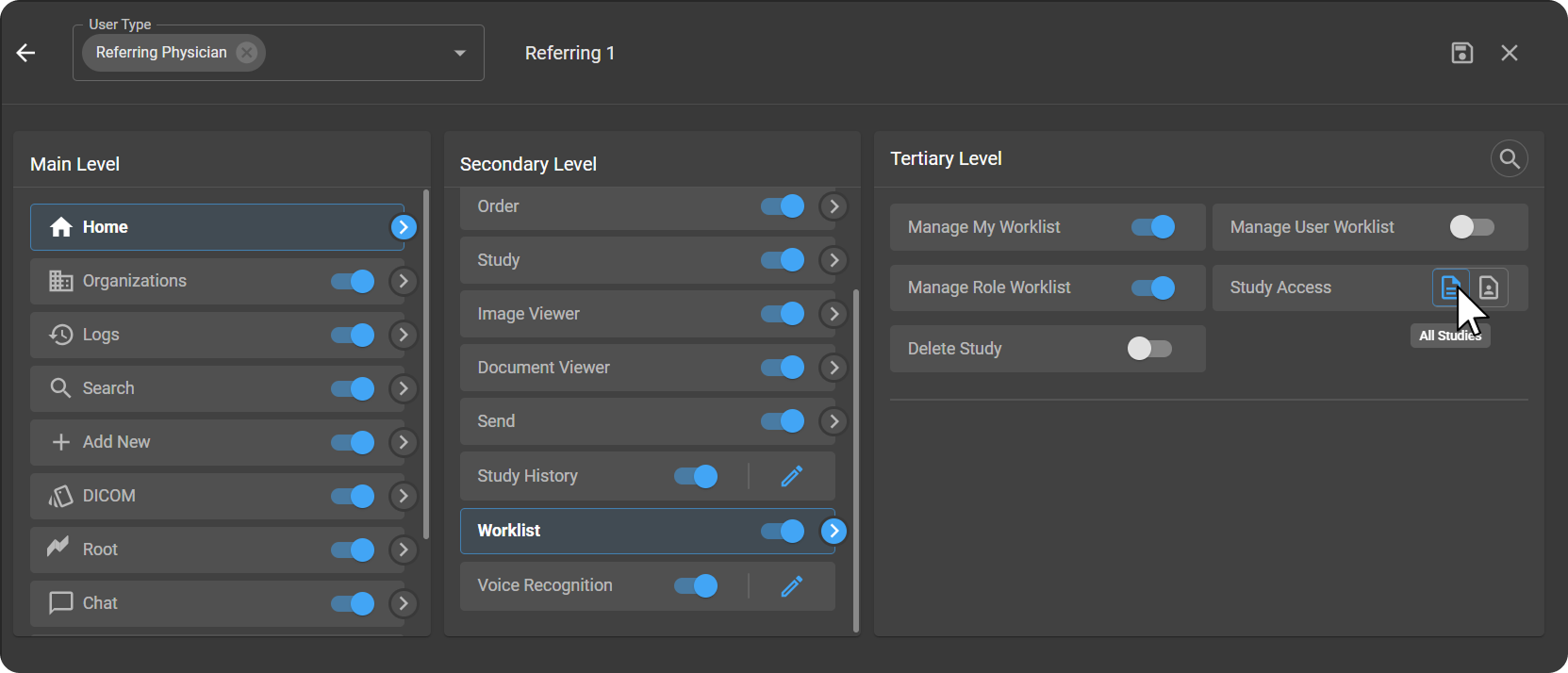
El acceso a los estudios controla qué estudios de imagen puede ver un usuario y con cuáles puede interactuar en la aplicación. Mediante el Control de Acceso de Usuario (UAC), los administradores pueden definir si los usuarios pueden acceder a todos los estudios o solo a los estudios que se les hayan asignado explícitamente, garantizando así una visibilidad adecuada de los datos y el cumplimiento de las políticas de acceso.
Esta configuración se establece en el Nivel terciario, dentro del módulo Lista de trabajo.
Opciones de acceso a los estudios
La sección Acceso a los estudios ofrece dos modos de acceso mutuamente exclusivos:
1. Todos los estudios
-
Permite a los usuarios ver todos los estudios disponibles que forman parte de las organizaciones de diagnóstico por imagen.
-
Los usuarios no están limitados por asignaciones y pueden acceder a todos los estudios que estén autorizados a ver dentro del sistema.
-
Adecuado para funciones que requieren una amplia visibilidad, como los administradores o los revisores sénior.
2. Estudios asignados
-
Limita a los usuarios a ver únicamente los estudios que se les han asignado.
-
Los usuarios no pueden ver estudios no asignados en la lista de trabajo.
-
Ideal para médicos remitentes o funciones que requieran un acceso limitado y controlado.
Restringir la eliminación de usuarios en OmegaAI
La función Restringir la eliminación de usuarios mejora la seguridad de los datos y la coherencia en la gestión de usuarios al impedir la eliminación de cuentas de usuario en toda la aplicación. Esto garantiza:
- Auditabilidad y trazabilidad: los registros de los usuarios permanecen intactos para el cumplimiento normativo y como referencia histórica.
- Visibilidad: Los administradores pueden ver tanto a los usuarios activos como a los inactivos a nivel organizativo.
Notas: - La eliminación de cuentas de usuario está desactivada tanto en la interfaz de usuario como en la API de FHIR. - La eliminación definitiva de los registros de usuario no está permitida en OmegaAI.
Activación y desactivación de usuarios
En lugar de eliminar usuarios, OmegaAI permite a los administradores activar o desactivar cuentas.
Pasos para desactivar un usuario
-
Haga clic en Organización en el panel de navegación de la izquierda y abra la página de Detalles de la organización correspondiente.
-
Desde el panel de control de la organización, acceda a Usuarios y roles.
-
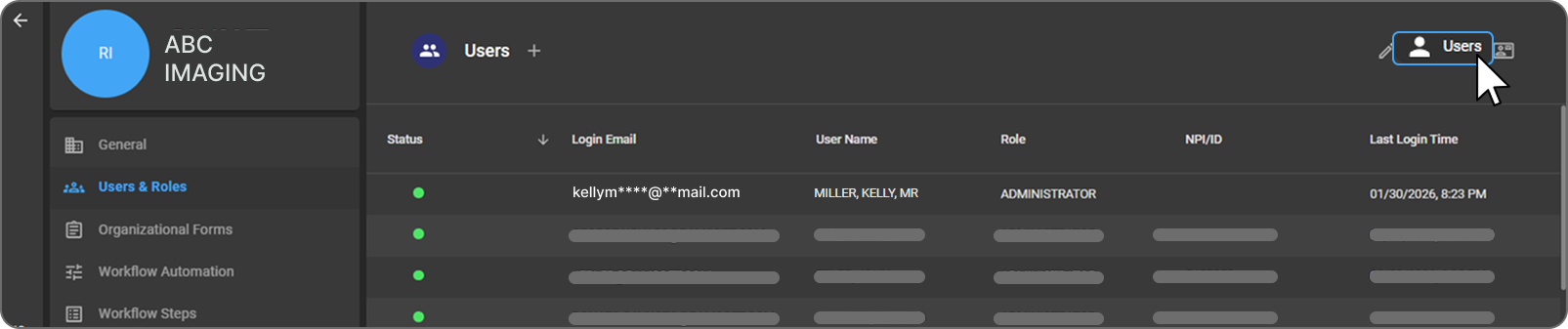
Haga clic en el botón Usuarios situado en la esquina superior derecha para abrir la página Información del usuario.
-
Haga clic en el icono Editar (lápiz) situado en la esquina superior derecha.

-
Localice el conmutador Activo/Inactivo.
-
Cambie el conmutador a Inactivo.
- Se revoca el acceso del usuario.
- Su rol queda marcado como Inactivo para la respectiva organización.

Pasos para activar un usuario
- Acceda a la página Información del usuario.
- Cambie el interruptor a Activo:
-
El acceso solo se restablecerá si dispone de los privilegios necesarios de Control de acceso de usuario (UAC).
-
Nota: Los usuarios desactivados siguen apareciendo en la Lista de usuarios con el estado Inactivo.
-
Estado del usuario
La etiqueta Estado indica si un usuario está activo o inactivo.
Nota: El estado es visible en la pantalla de la lista de usuarios y en la pantalla del perfil de usuario. Los usuarios activos aparecen en la parte superior de la lista, mientras que los usuarios inactivos se muestran debajo de los usuarios activos.
Indicador de estado
- Activo (punto verde): El acceso y los permisos del usuario están habilitados para esta organización.
- Inactivo (punto gris): El acceso y los permisos del usuario están deshabilitados para esta organización.