Compartir estudios e informes – OmegaAI
Descripción general
La función «Compartir» de OmegaAI permite a los usuarios distribuir informes radiológicos y estudios de imagen a médicos remitentes, centros de diagnóstico por imagen y usuarios externos directamente desde la lista de trabajo, el visor de documentos y el visor de imágenes. Dependiendo de la interfaz en la que esté trabajando, el panel «Compartir» ofrece acceso a una o ambas de las siguientes funciones:
- Enviar informes: envíe un informe finalizado por fax o HL7, o remítalo al portal del paciente Blume. Disponible únicamente desde la Lista de trabajo y el Visor de documentos.
- Enviar estudio: envíe los datos de un estudio de imagen a una organización de diagnóstico por imagen a través de DICOM, o comparta un enlace al estudio con un usuario externo por correo electrónico. Disponible desde la Lista de trabajo, el Visor de documentos y el Visor de imágenes.
Acceso al panel «Compartir»
Se puede acceder al panel «Compartir» desde tres interfaces de OmegaAI. Cada interfaz abre el mismo panel, pero con diferentes pestañas disponibles en función del contexto.
Desde la lista de trabajo
Nueva lista de trabajo:
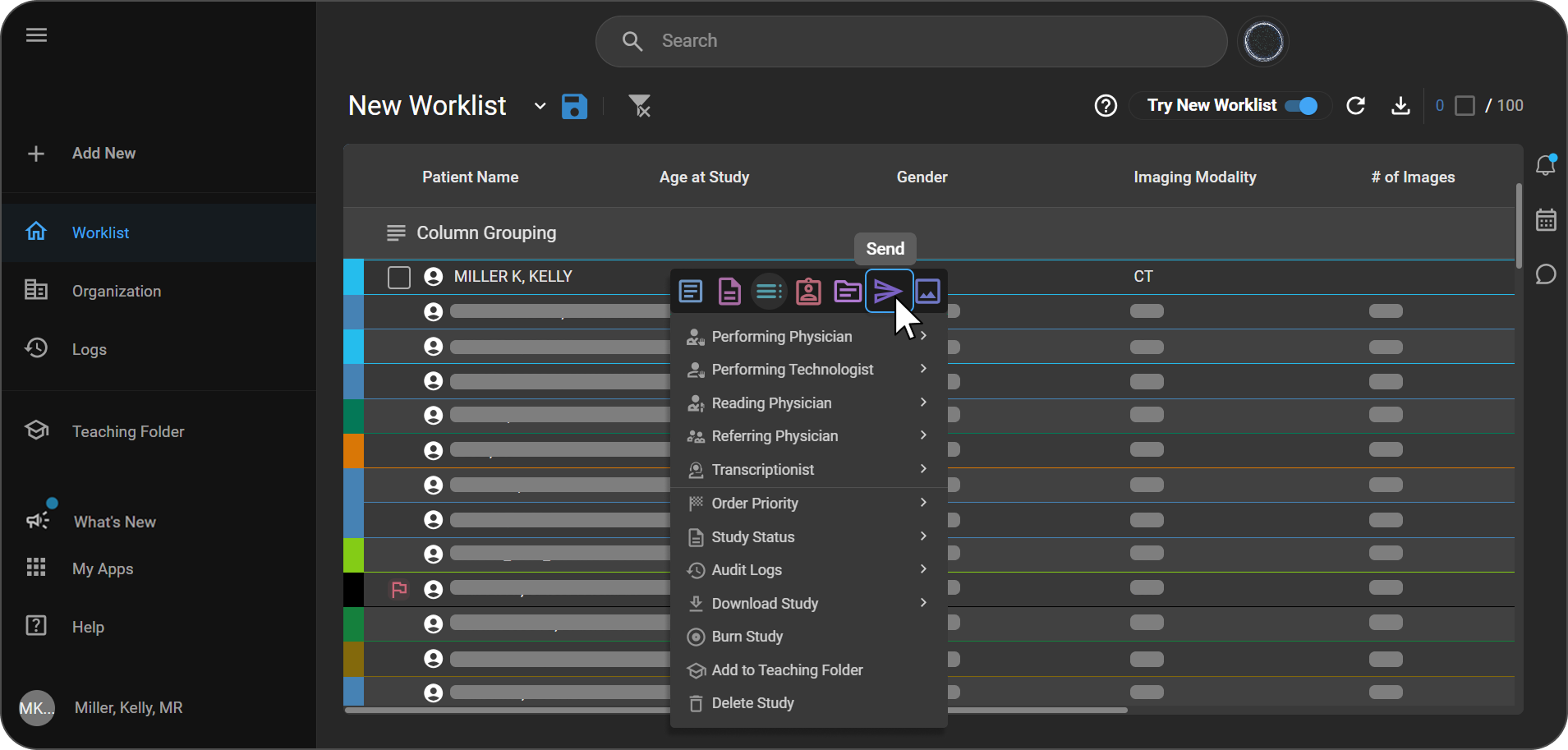
- Seleccione un estudio de la lista de trabajo.
- Haga clic con el botón derecho del ratón en la fila; aparecerá una minibarra de herramientas en la propia fila.
- Haga clic en el icono Enviar (icono de flecha) de la barra de herramientas.
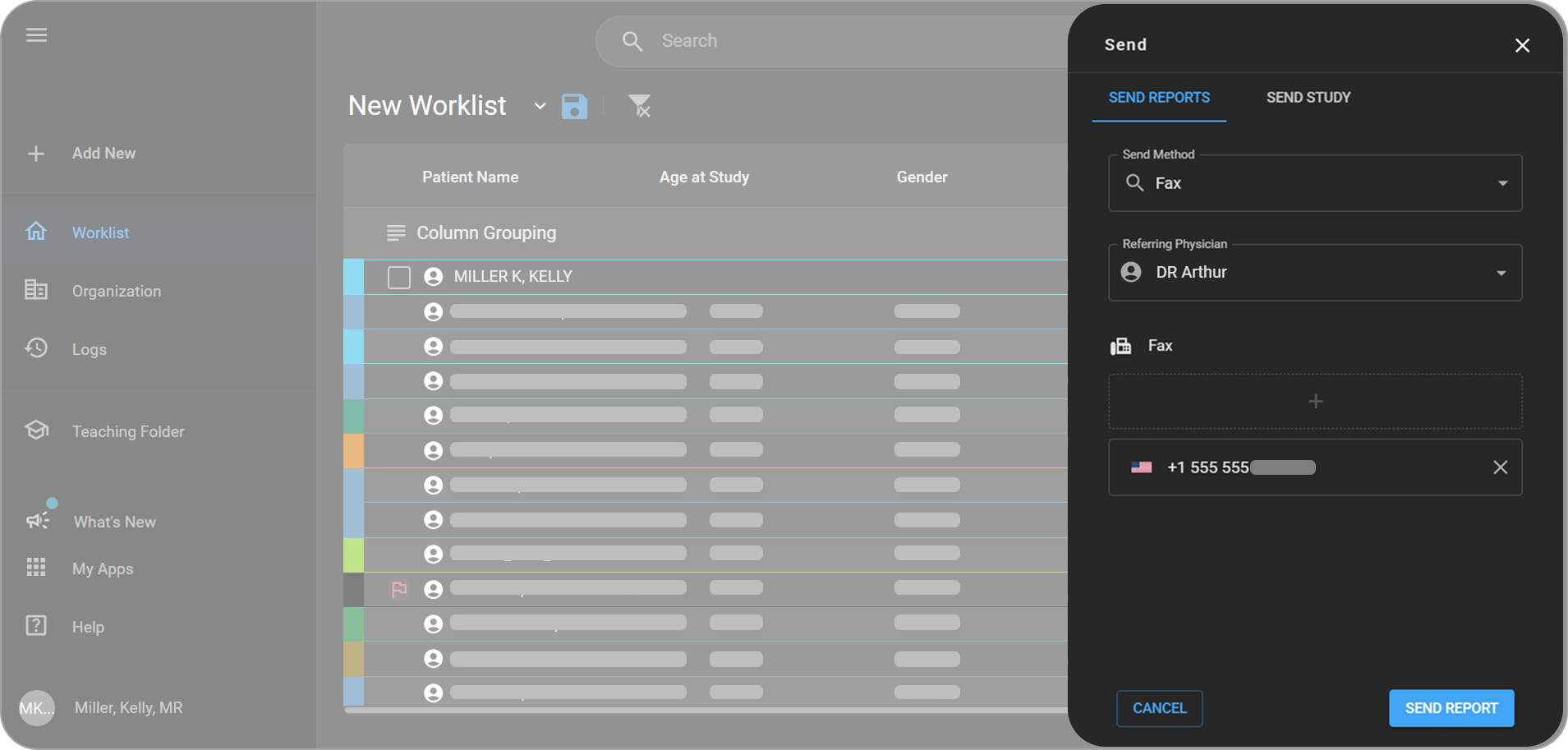
El panel Enviar se abre a la derecha con dos pestañas: Enviar informes y Enviar estudio.
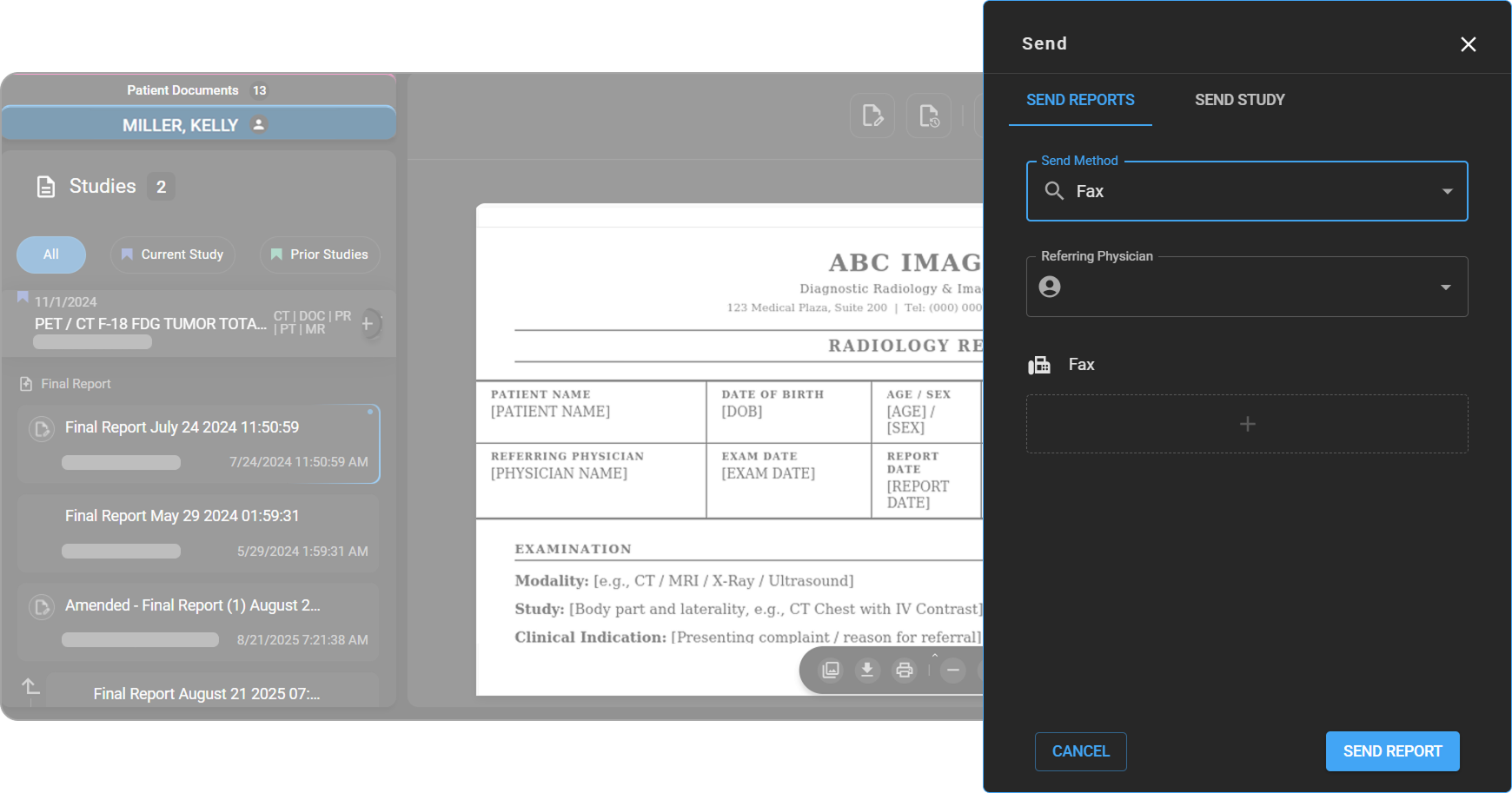
Desde el visor de documentos
- Abra el visor de documentos desde la lista de trabajo.
- Seleccione el informe final en el panel de la izquierda; aparecerá un icono de Compartir en la esquina superior derecha de la página.
- Haga clic en el icono de Compartir.
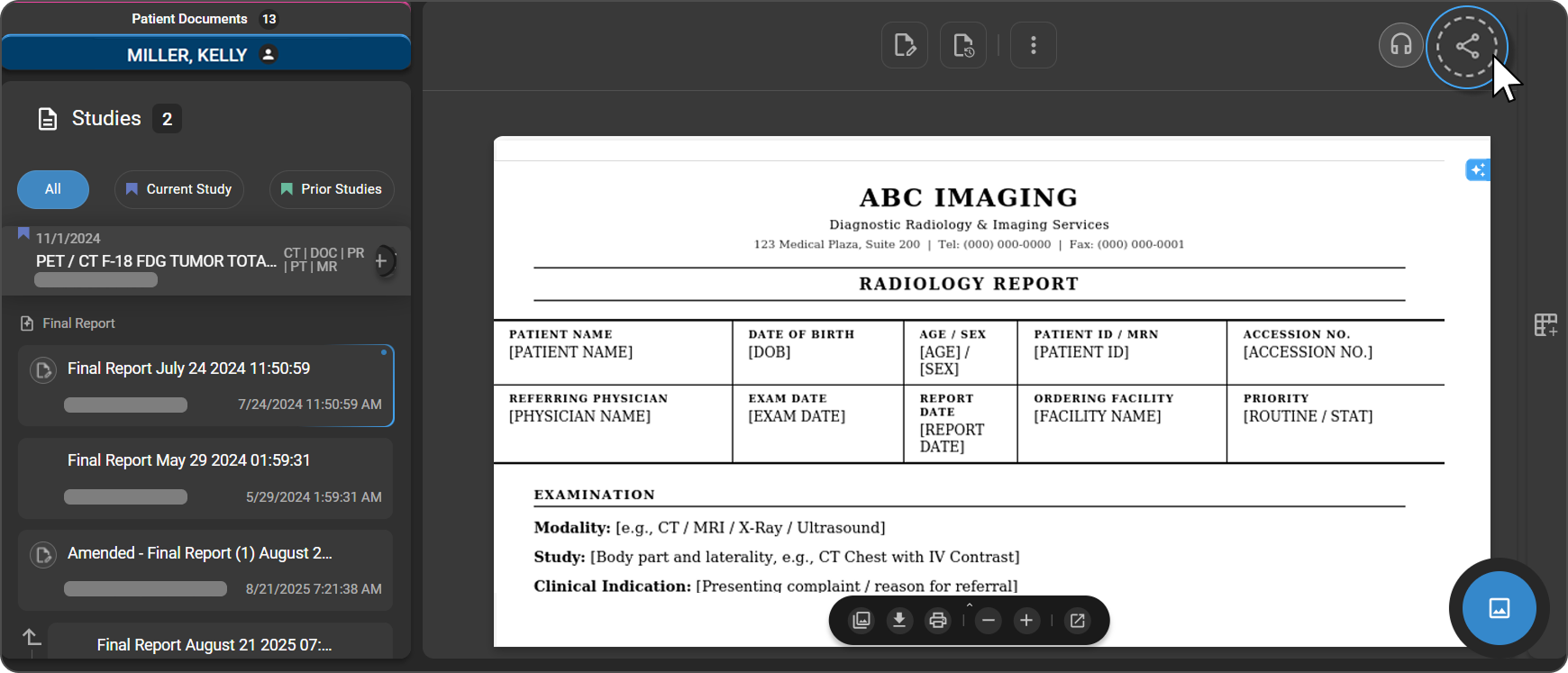
Se abre el panel Enviar a la derecha con dos pestañas: Enviar informes y Enviar estudio.
Desde el visor de imágenes
- Abra el visor de imágenes del estudio que desee compartir.
- Haga clic en el icono Compartir situado en la esquina superior derecha de la barra de herramientas.
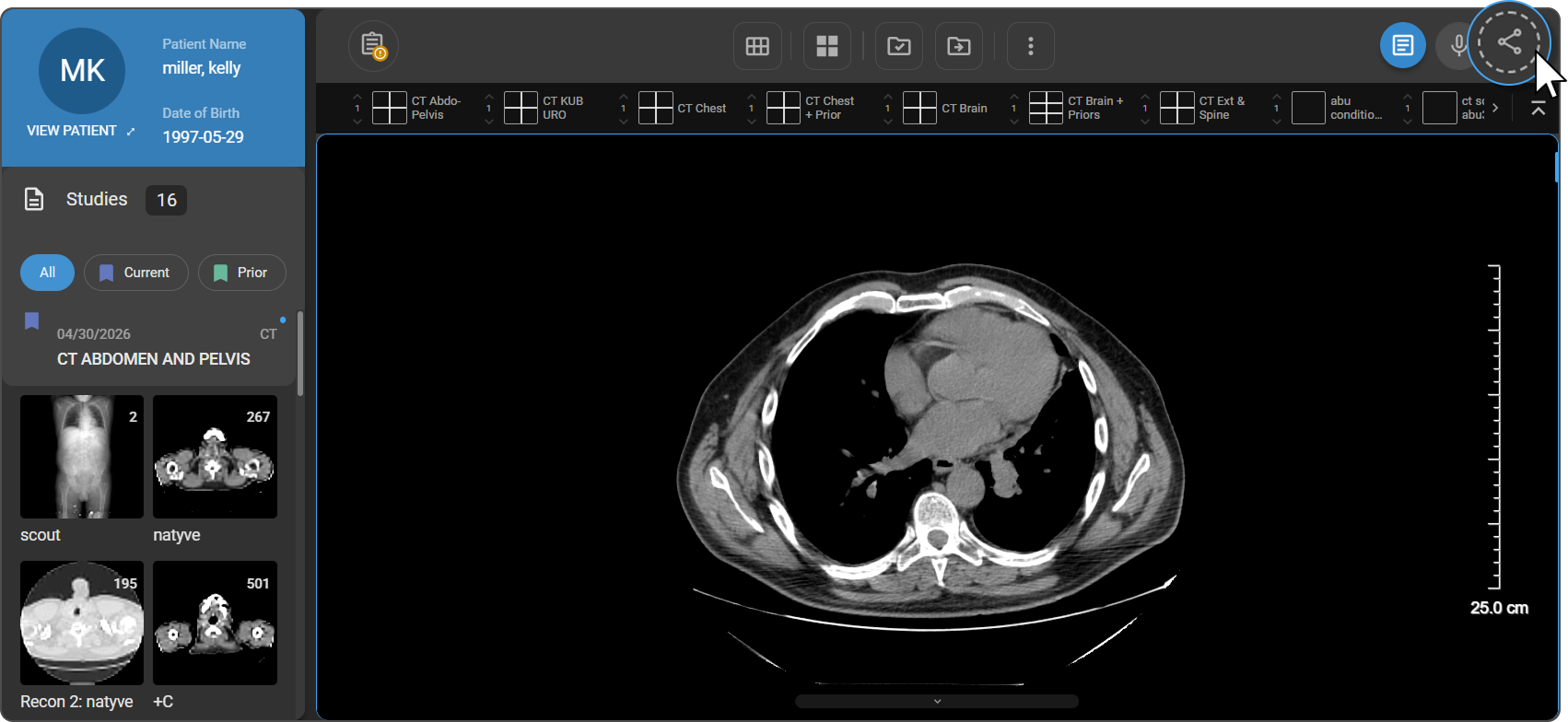
Se abrirá el panel Enviar a la derecha con una pestaña: Enviar estudio.
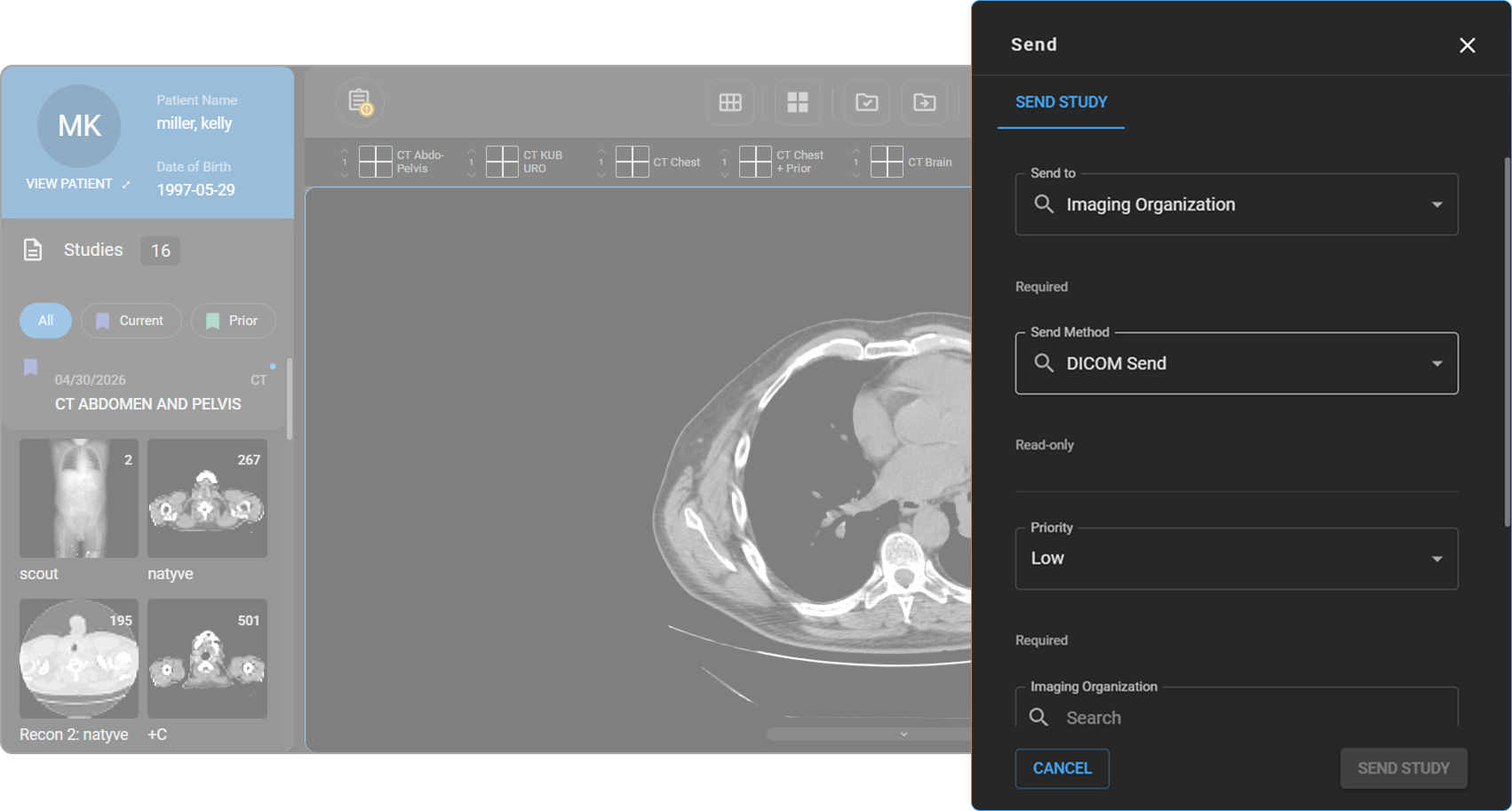
> Nota: La opción «Enviar informes» no está disponible desde el visor de imágenes. Para enviar un informe finalizado, acceda al panel «Compartir» desde la lista de trabajo o el visor de documentos.
Enviar informes
La pestaña Enviar informes está disponible desde la Lista de trabajo y el Visor de documentos. Ofrece tres opciones para distribuir un informe finalizado.
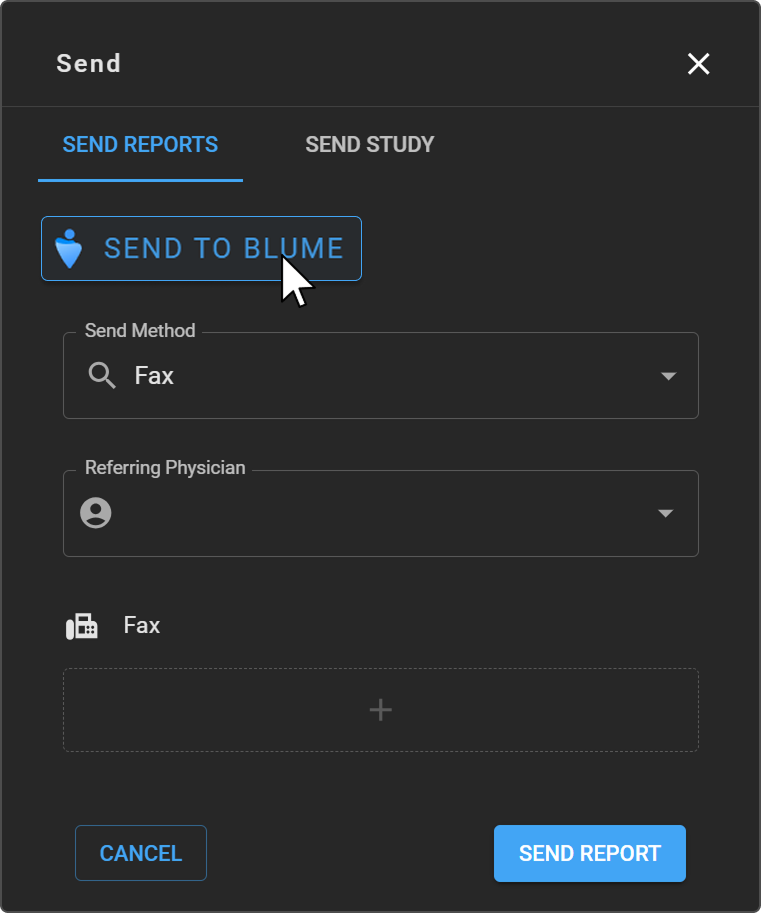
Enviar a Blume
Al hacer clic en Enviar a Blume, situado en la parte superior de la pestaña Enviar informes, el informe se envía directamente a la cuenta del paciente en el Portal del Paciente de Blume.
Métodos de envío
Utilice el menú desplegable Método de envío para seleccionar un método de entrega.
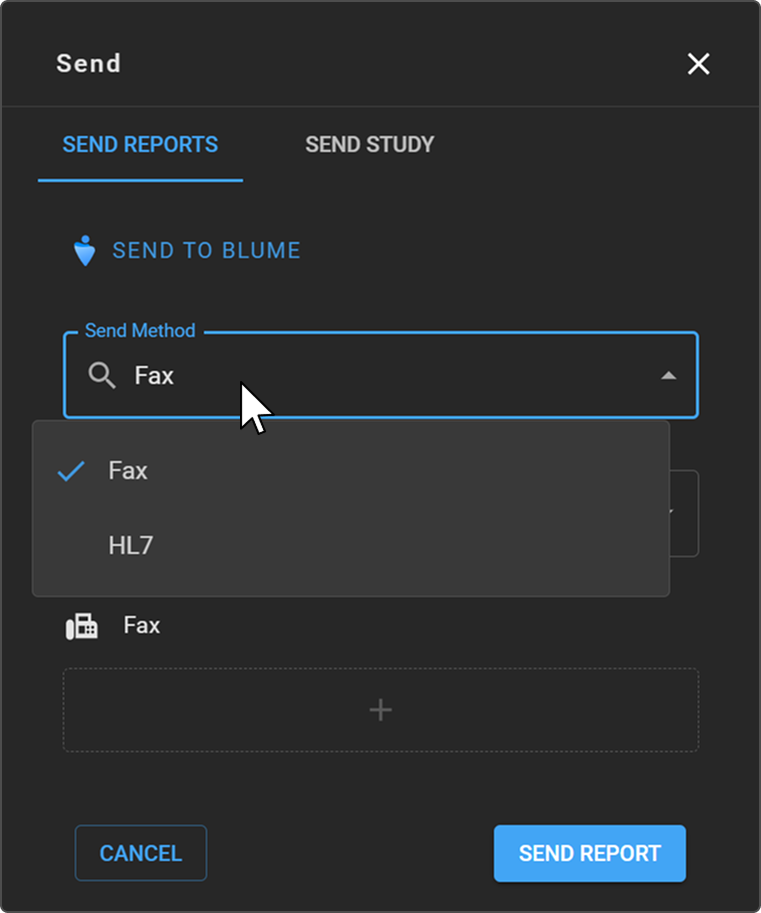
1. Fax
Utilice esta opción para enviar el informe a un médico remitente por fax.
- Seleccione Fax en el menú desplegable Método de envío.
- En el campo Médico remitente, busque y seleccione al destinatario deseado. Si hay un número de fax asociado al perfil del médico seleccionado, se completará automáticamente en el campo Fax.
- Si no se rellena automáticamente ningún número de fax, haga clic en el botón + para introducir el número manualmente.
- Haga clic en Enviar informe.
> Nota: Si el médico remitente seleccionado no tiene un número de fax registrado, aparecerá un mensaje de error. En este caso, introduzca el número de fax manualmente utilizando el botón + para continuar.
2. HL7
Utilice esta opción para transmitir el informe a un sistema integrado mediante el estándar de mensajería HL7.
- Seleccione HL7 en el menú desplegable Método de envío.
- Haga clic en Enviar informe.
No se requieren campos adicionales para la transmisión HL7.
Enviar estudio
La pestaña Enviar estudio está disponible desde la Lista de trabajo, el Visor de documentos y el Visor de imágenes. Admite dos tipos de destinatarios: una organización de imágenes (a través de DICOM) o un usuario externo (a través de un enlace de correo electrónico).
Paso 1 — Abra la pestaña Enviar estudio
Haga clic en la pestaña Enviar estudio situada en la parte superior del panel Enviar.
Paso 2 — Seleccione un tipo de destinatario
Haga clic en el menú desplegable Enviar a y elija una de las siguientes opciones:
- Organización de diagnóstico por imagen: envíe el estudio a través de DICOM a otro centro o dispositivo de diagnóstico por imagen.
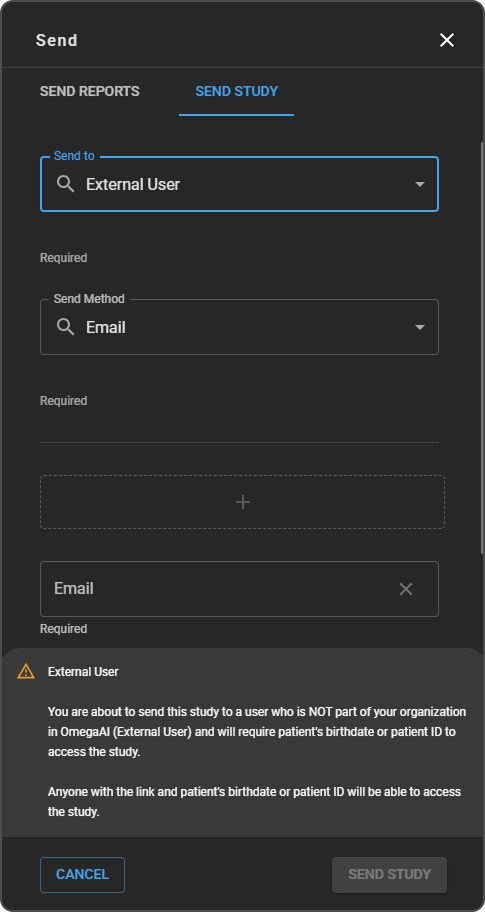
- Usuario externo: comparta el estudio a través de un enlace de correo electrónico seguro con un usuario ajeno a su organización.
Centro de diagnóstico por imagen
Centro de diagnóstico por imagen
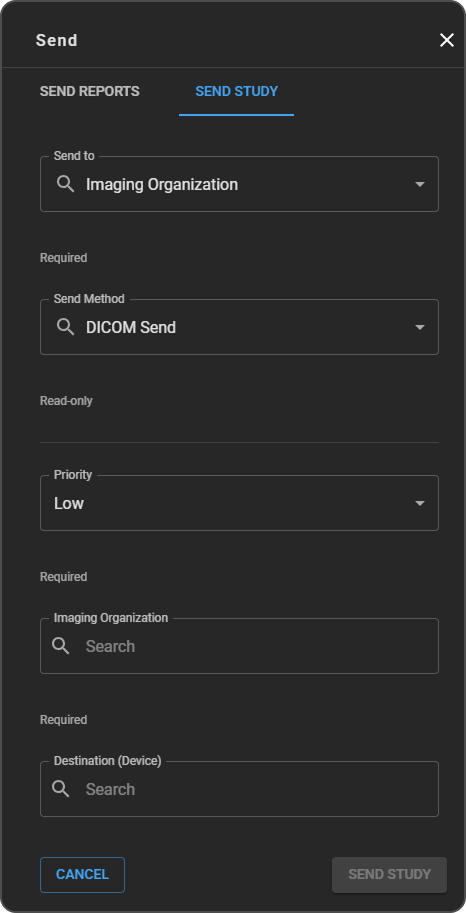
Utilice esta opción para transmitir el estudio a otro centro de diagnóstico por imagen mediante el envío DICOM.
- Seleccione Organización de diagnóstico por imagen en el menú desplegable Enviar a.
- El Método de envío está configurado en Envío DICOM y es de solo lectura.
- Establezca la Prioridad mediante el menú desplegable. Las opciones disponibles son: Baja, Media, Alta o Máxima.
- En el campo Organización de diagnóstico por imagen, busque y seleccione la organización de destino.
- En el campo Destino (dispositivo), busque y seleccione el dispositivo de destino en la organización seleccionada.
- Haga clic en Enviar estudio para iniciar la transferencia.
Usuario externo
Utilice esta opción para compartir el estudio con un usuario ajeno a su organización de OmegaAI a través de un enlace de correo electrónico seguro.
- Seleccione Usuario externo en el menú desplegable Enviar a.
- El Método de envío está configurado en Correo electrónico y es de solo lectura.
- Haga clic en el botón + para introducir la dirección de correo electrónico del destinatario. Se pueden añadir un máximo de 2 direcciones de correo electrónico.
- Revise la siguiente advertencia que aparece en la parte inferior del panel antes de continuar:
> Usuario externo — Está a punto de enviar este estudio a un usuario que NO forma parte de su organización en OmegaAI (Usuario externo) y que necesitará la fecha de nacimiento o el identificador del paciente para acceder al estudio. Cualquier persona que disponga del enlace y de la fecha de nacimiento o el identificador del paciente podrá acceder al estudio.
- Haga clic en Enviar estudio para continuar, o en Cancelar para salir sin enviarlo.