Gestión del historial del paciente
Gestión del historial del paciente
La página «Paciente» es la página principal donde se almacenan los datos personales del paciente. Veamos cómo gestionar el historial del paciente.
Acceso al historial del paciente
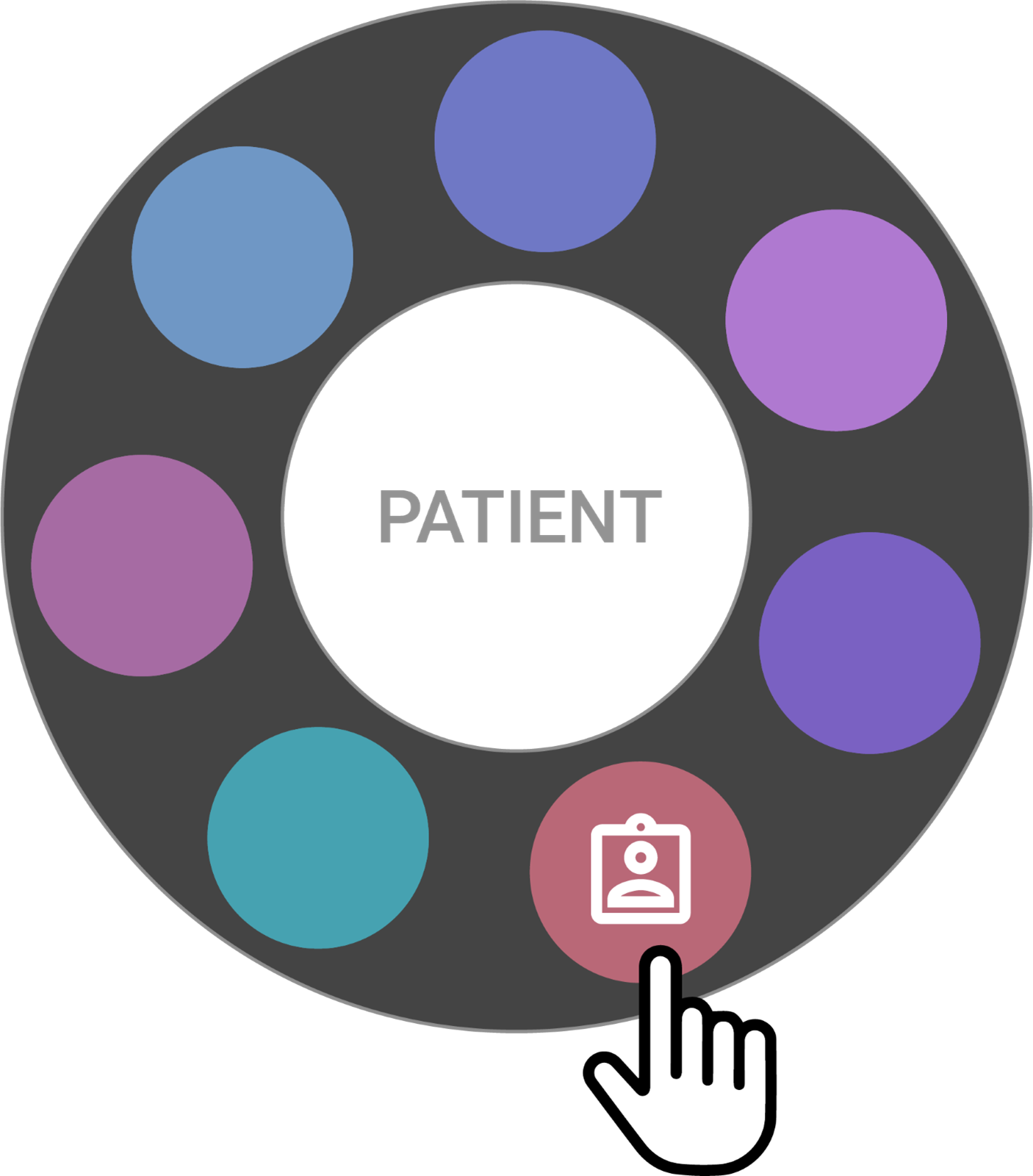
Se puede acceder a la página «Pacientes» desde la lista de trabajo haciendo clic en el icono de la rueda y, a continuación, en el icono «Paciente».
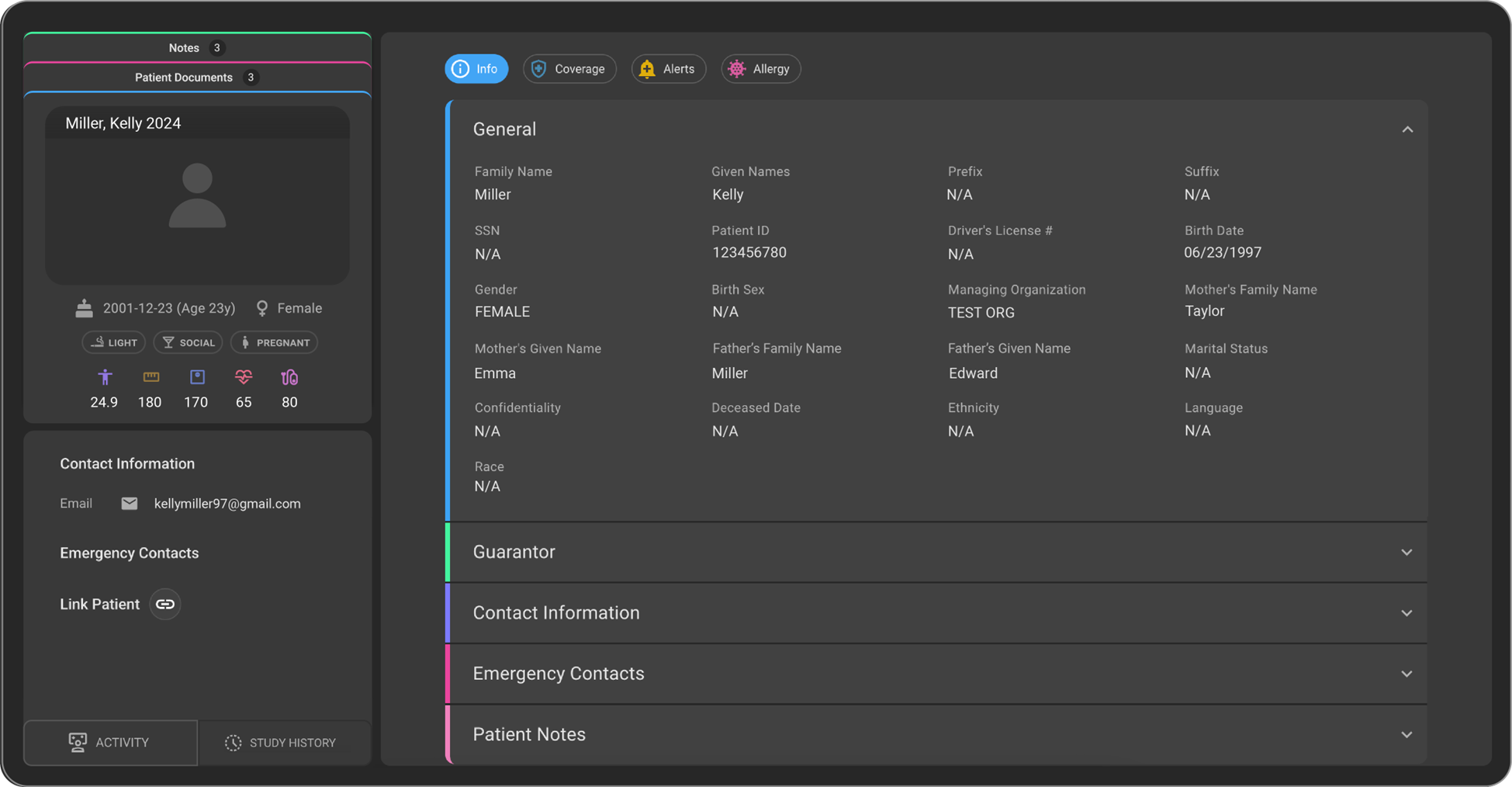
Así es como se mostraría la página «Pacientes» con todos los datos del paciente.
Información general de los pacientes
La información general de los pacientes se carga de forma predeterminada al abrir la página del paciente.
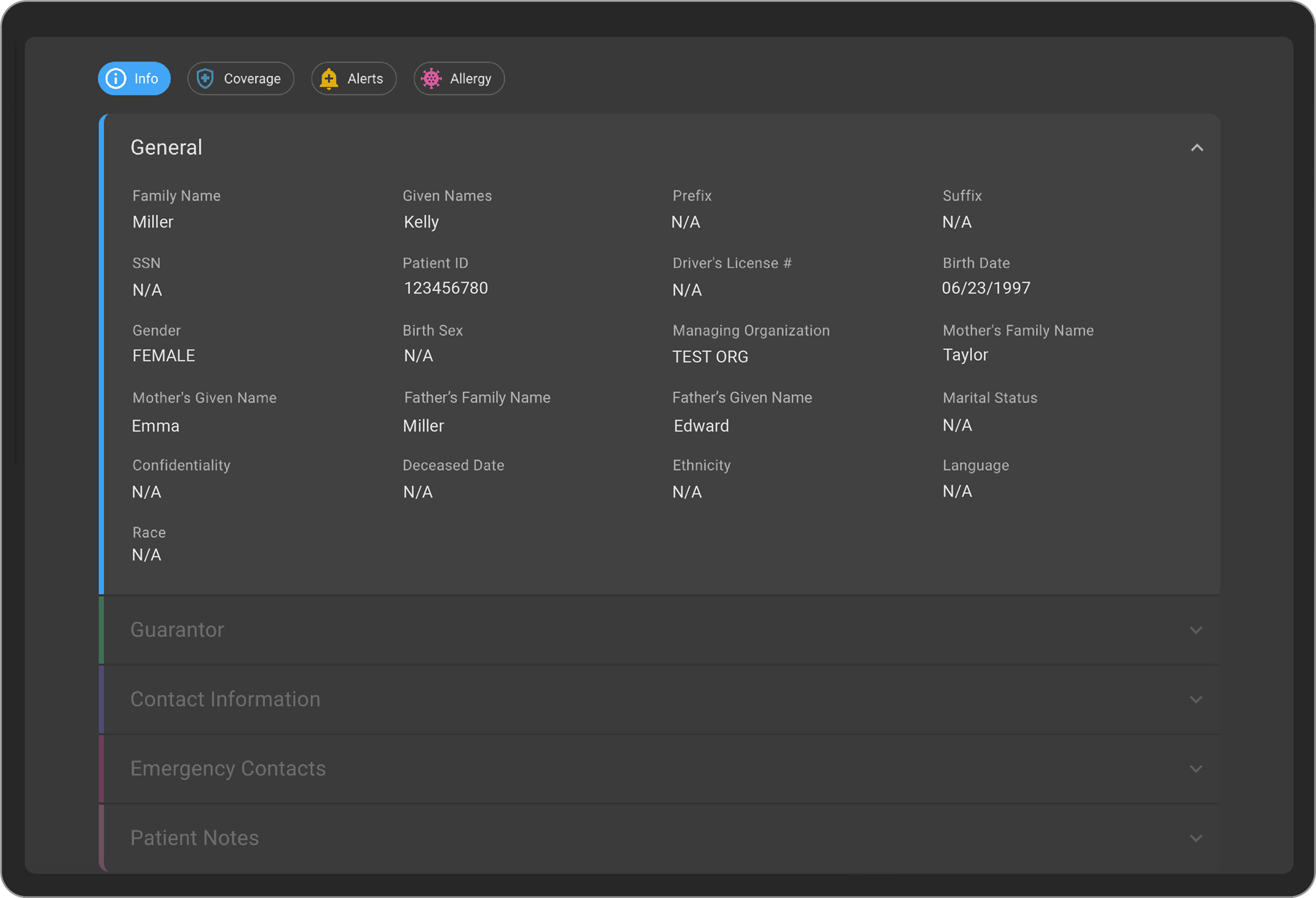
Los usuarios podrán ver, añadir o editar la siguiente información como parte de la sección «General»:
-
Apellidos
-
Nombre de pila
-
Prefijo
-
Apellido de origen
-
Número de la Seguridad Social (SSN)
-
Identificación del paciente
-
Permiso de conducir
-
Fecha de nacimiento
-
Género
-
Sexo de nacimiento
-
Apellido de la madre
-
Nombre de pila de la madre
-
Apellido del padre
-
Nombre de pila del padre
-
Estado civil
-
Confidencialidad
-
Fecha de fallecimiento
-
Origen étnico
-
Idioma
-
Raza
Revisar/editar la información general del paciente
-
Al pasar el cursor por encima de cada campo, se activará la edición directa de dicho campo.
-
Los usuarios podrán actualizar la información de cada campo haciendo clic en cada uno de ellos.
-
Una vez actualizada la información, pueden hacer clic en el botón «Guardar» que aparece en la parte derecha de la sección «General».
-
Si el usuario desea descartar los cambios realizados, puede hacer clic en el botón «Cancelar» que aparece en la parte derecha de la sección «General» .
Información sobre el avalista del paciente
Un garante es una persona que se compromete a abonar las facturas médicas de un paciente en caso de que este no pueda pagarlas. Es responsable de garantizar que la deuda se abone. Esto suele ser necesario cuando el paciente es menor de edad, se encuentra en una situación económica inestable o tiene antecedentes de impago. El garante suele ser un familiar cercano o un amigo del paciente que goza de una situación económica estable.
En OAI, por defecto, el propio paciente es el garante, a menos que y hasta que se cambie por otra persona.
Revisar/editar el garante de un paciente
-
Acceda al historial del paciente desde la página de inicio.
-
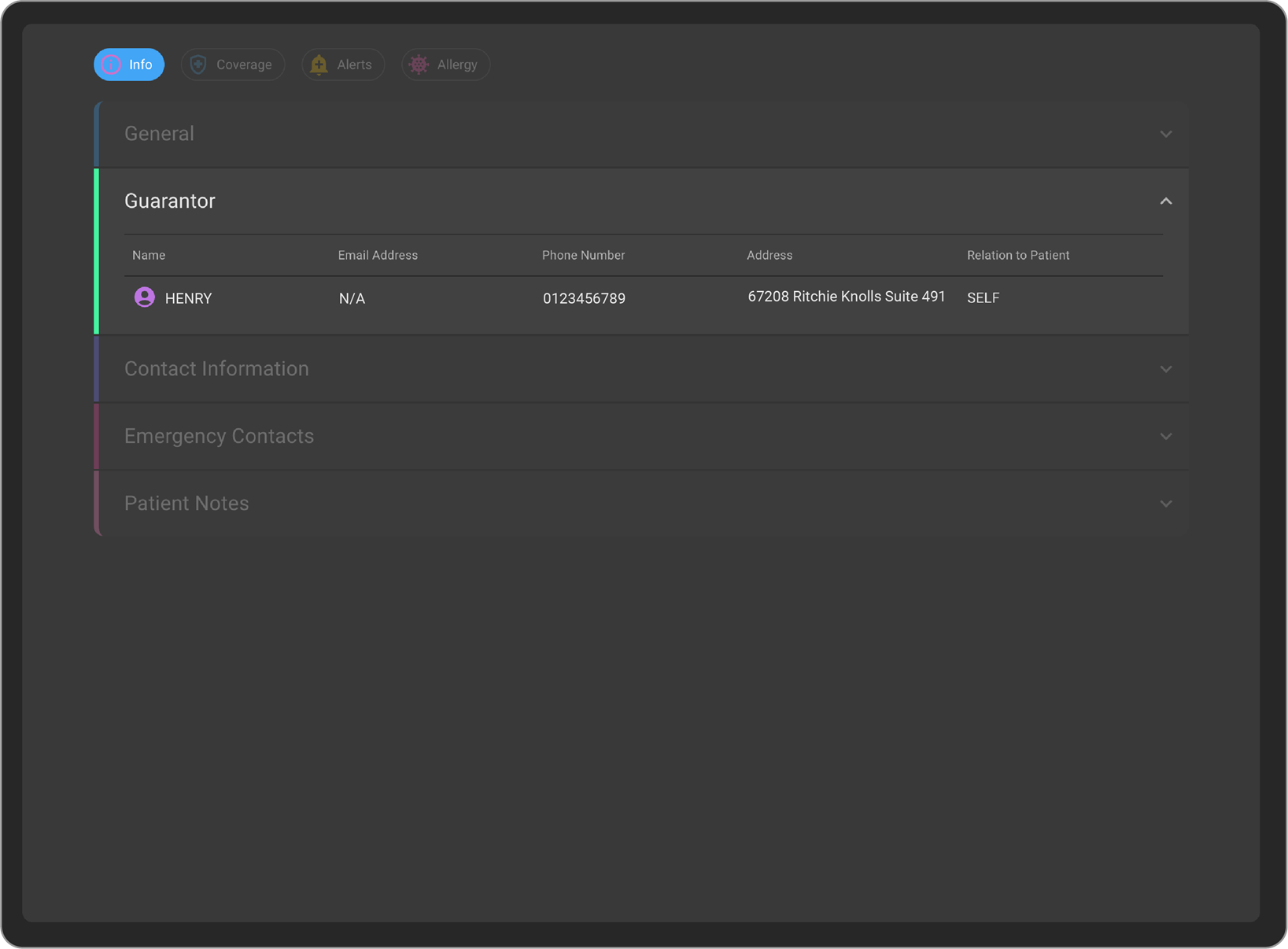
Despliegue la sección «Garante» para ver los datos del garante del paciente.
-
El garante es un expediente de paciente dentro del sistema OAI. Los detalles del nombre, correo electrónico, teléfono, dirección y relación del garante se mostrarán en la pantalla.
-
Al pasar el cursor por encima de la ficha del garante, si la relación del garante con el paciente no es «El propio», tendrá la opción de abrir el expediente del garante en una nueva pestaña.
-
Al pasar el cursor por encima de la ficha del garante, aparecerá el icono del lápiz de edición.

-
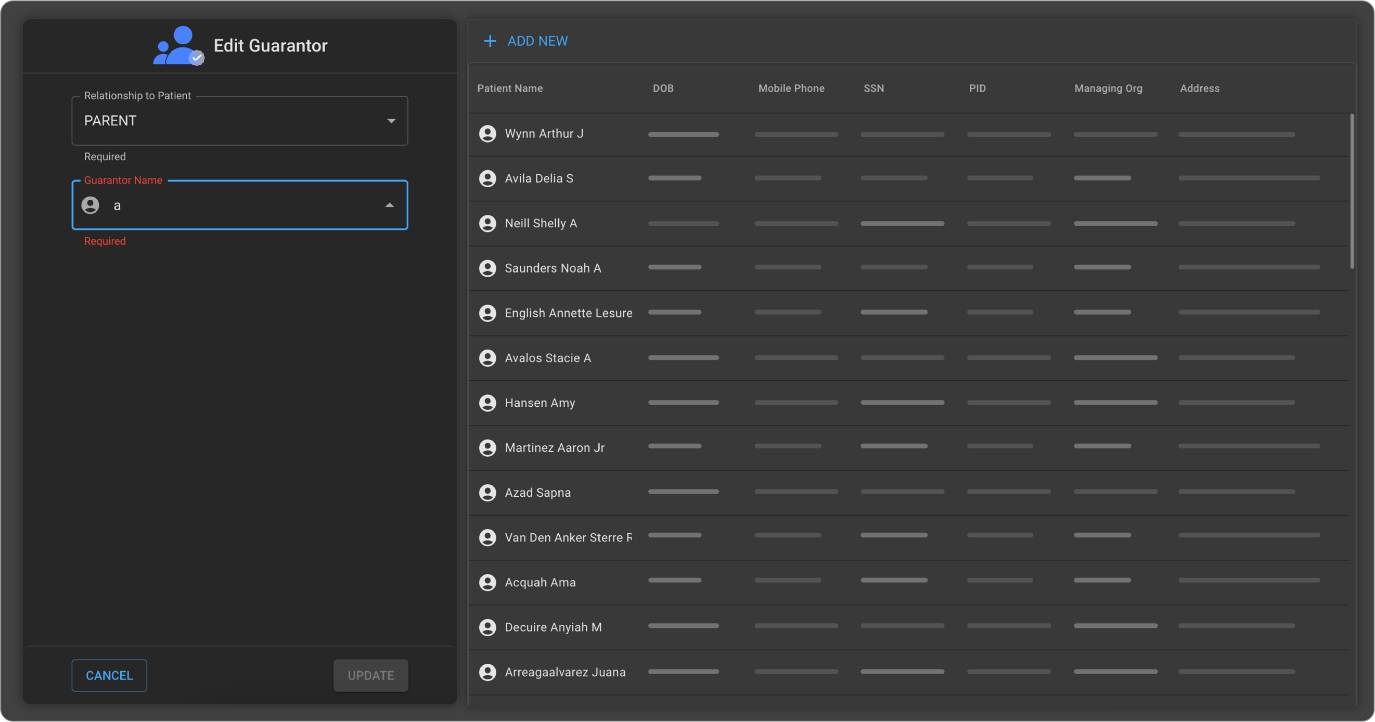
Al hacer clic en el icono del lápiz de edición, se abrirá el panel lateral «Editar garante».
-
Realice los cambios necesarios seleccionando la «Relación con el paciente» y busque el nombre del garante.
-
Una vez añadido el garante, haga clic en «Actualizar» y se actualizará el registro del garante.
-
Si el garante no figura en OAI, deberá crearse su registro en OAI.
-
Haga clic en «Añadir nuevo» para crear un registro de paciente para el garante.
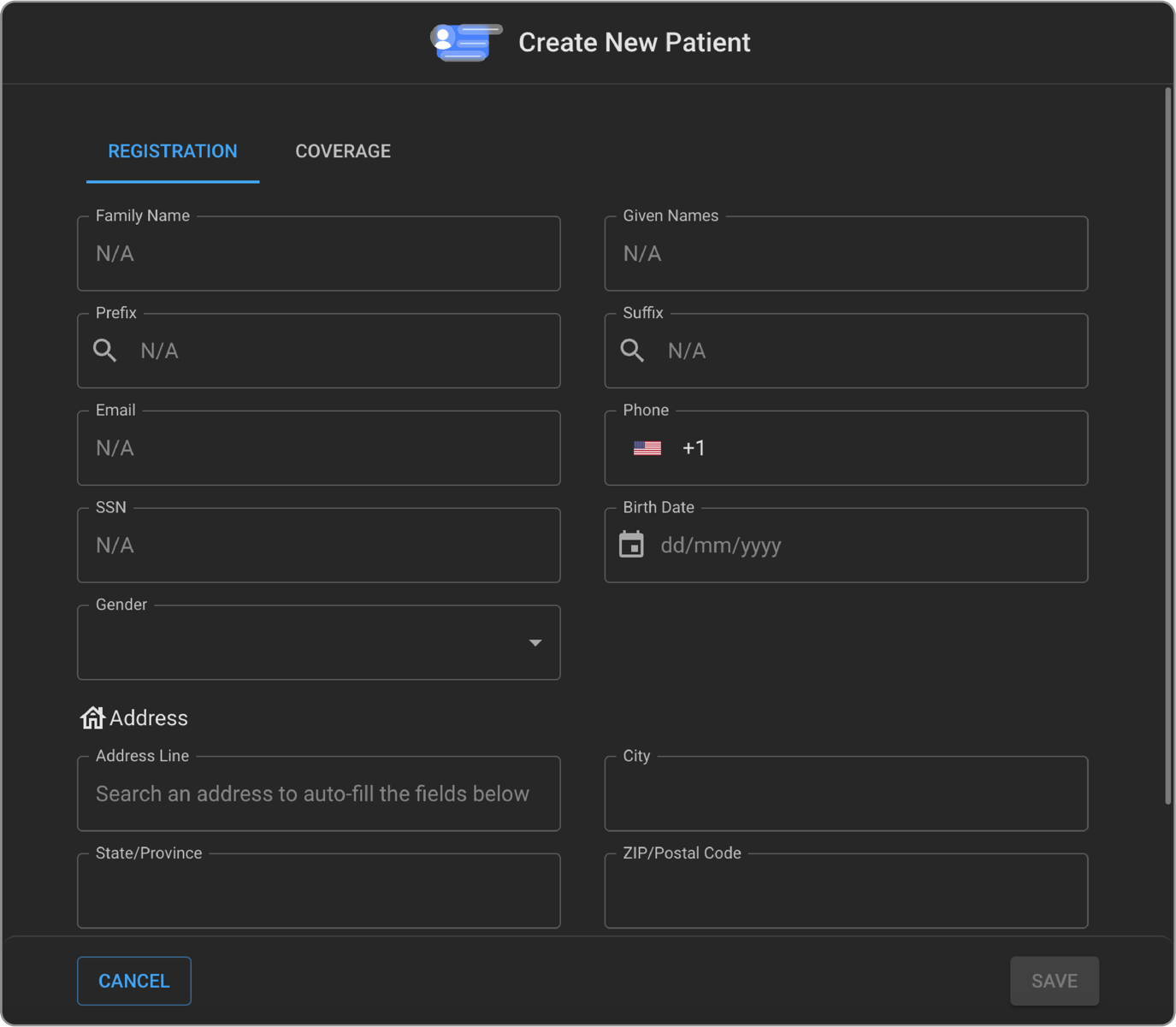
- Una vez creado el nuevo registro del garante en OAI, el usuario debería poder seleccionar la relación y hacer clic en «Actualizar» para guardar el registro del garante.
Información de contacto y dirección de los pacientes
-
Vaya a Expediente del paciente desde la página de inicio.
-
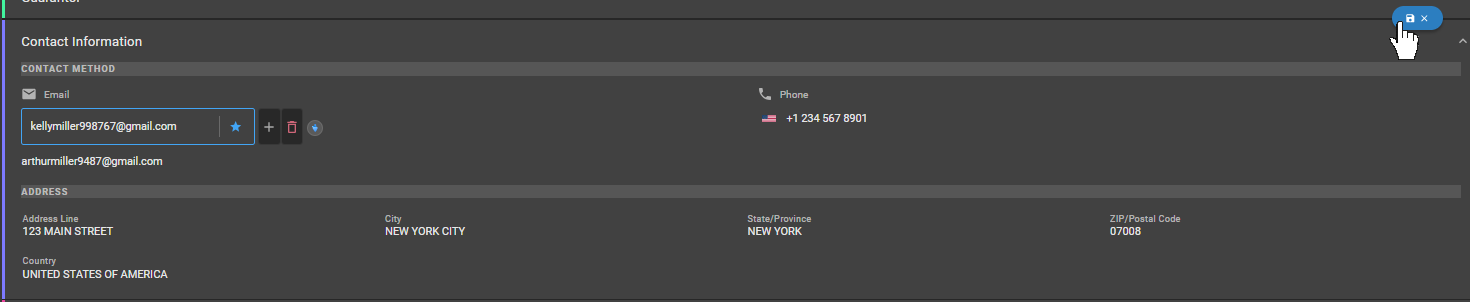
Despliegue la sección «Información de contacto» para ver los datos de contacto y la dirección del paciente.
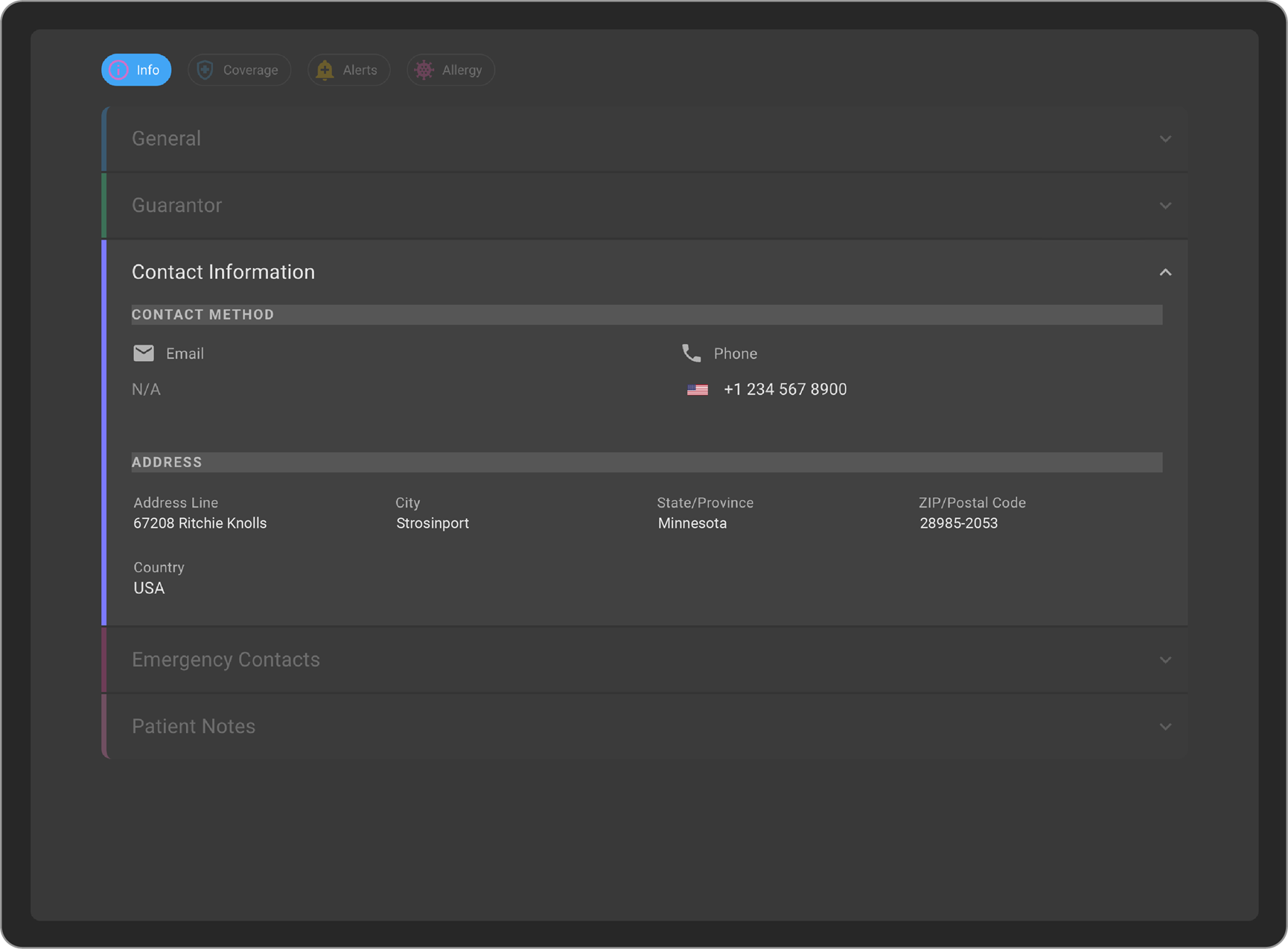
Los usuarios podrán ver, añadir o editar la siguiente información en la sección «Información de contacto».
-
Dirección de correo electrónico (varias)
-
Número de teléfono (varios)
-
Dirección
Revisar/editar la información de contacto del paciente
-
Al pasar el cursor por encima de cada campo, se activará la opción de edición en línea correspondiente a cada campo.
-
Los usuarios pueden actualizar la información de cada campo haciendo clic en él.
-
Para añadir una dirección de correo electrónico o un número de teléfono adicional, haga clic en el icono «+».
-
Para eliminar una dirección de correo electrónico o un número de teléfono, haga clic en el **icono de la papelera ** situado junto al campo de correo electrónico o de teléfono.
-
Para establecer un correo electrónico como contacto principal, haga clic en el icono de estrella situado junto al campo de correo electrónico.
Nota: Se enviará una invitación de Blume a la dirección de correo electrónico principal.
-
Tras actualizar la información, haga clic en el botón Guardar situado en el lado derecho de la sección Información de contacto.
-
Para descartar los cambios, haga clic en el botón Cancelar situado a la derecha de la sección Información de contacto.
Datos de contacto de emergencia de los pacientes
-
Acceda al historial del paciente desde la página de inicio.
-
Despliegue la sección «Contacto de emergencia» para ver los datos del contacto de emergencia del paciente.
-
Los usuarios podrán ver, añadir o editar los datos del contacto de emergencia desde la sección «Datos del contacto de emergencia».
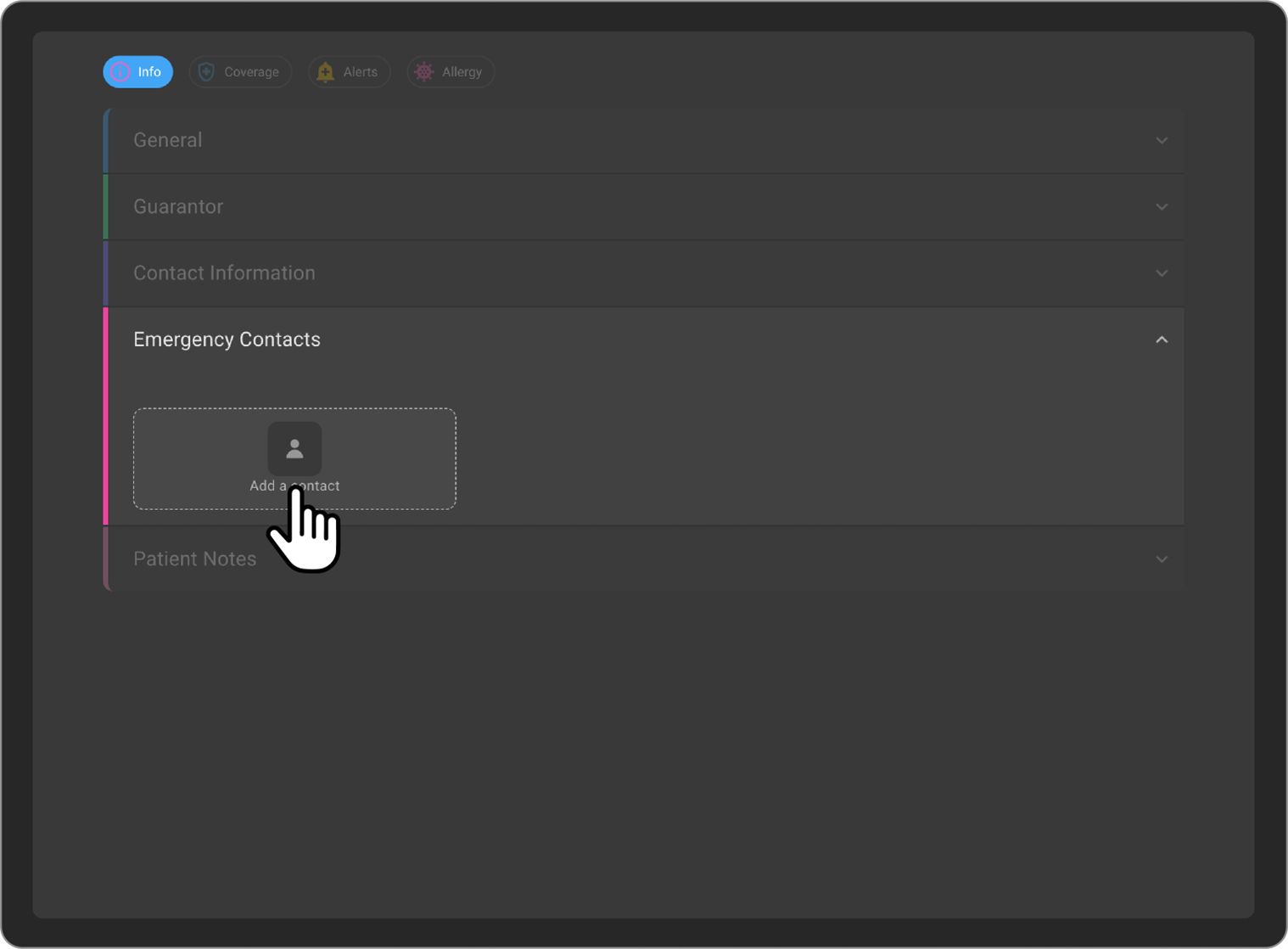
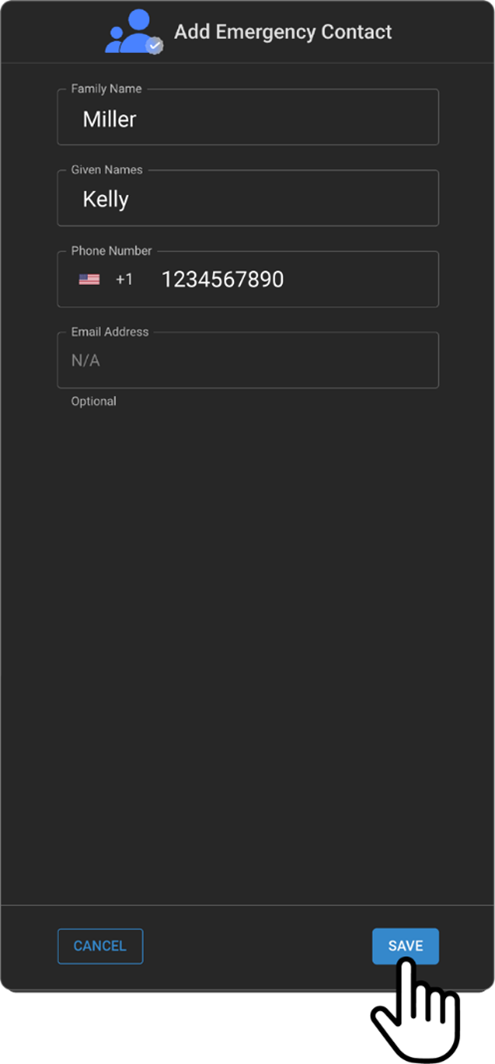
- Cuando el usuario haga clic en el botón «Añadir contacto de emergencia», se abrirá el panel lateral.
-
Introduzca el apellido, el nombre, el número de teléfono y la dirección de correo electrónico (campo opcional) del contacto de emergencia y guarde la información.
-
Una vez añadida toda la información, haga clic en el botón «Guardar». Los datos del contacto de emergencia quedarán guardados.

-
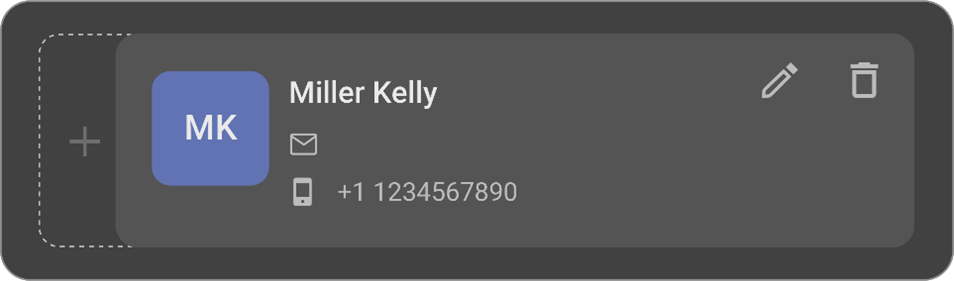
Si desea editar o eliminar la información del contacto de emergencia, pase el cursor por encima de la ficha del contacto de emergencia.
-
Aparecerán los iconos de lápiz y papelera.
-
Al hacer clic en el botón «Editar», se abrirá el panel lateral «Editar datos de contacto de emergencia». .
-
Realice los cambios necesarios y guarde la información.
-
Al hacer clic en el botón «Eliminar», se eliminarán los datos de contacto de emergencia. .
Notas de los pacientes
-
Acceda al historial del paciente desde la página de inicio.
-
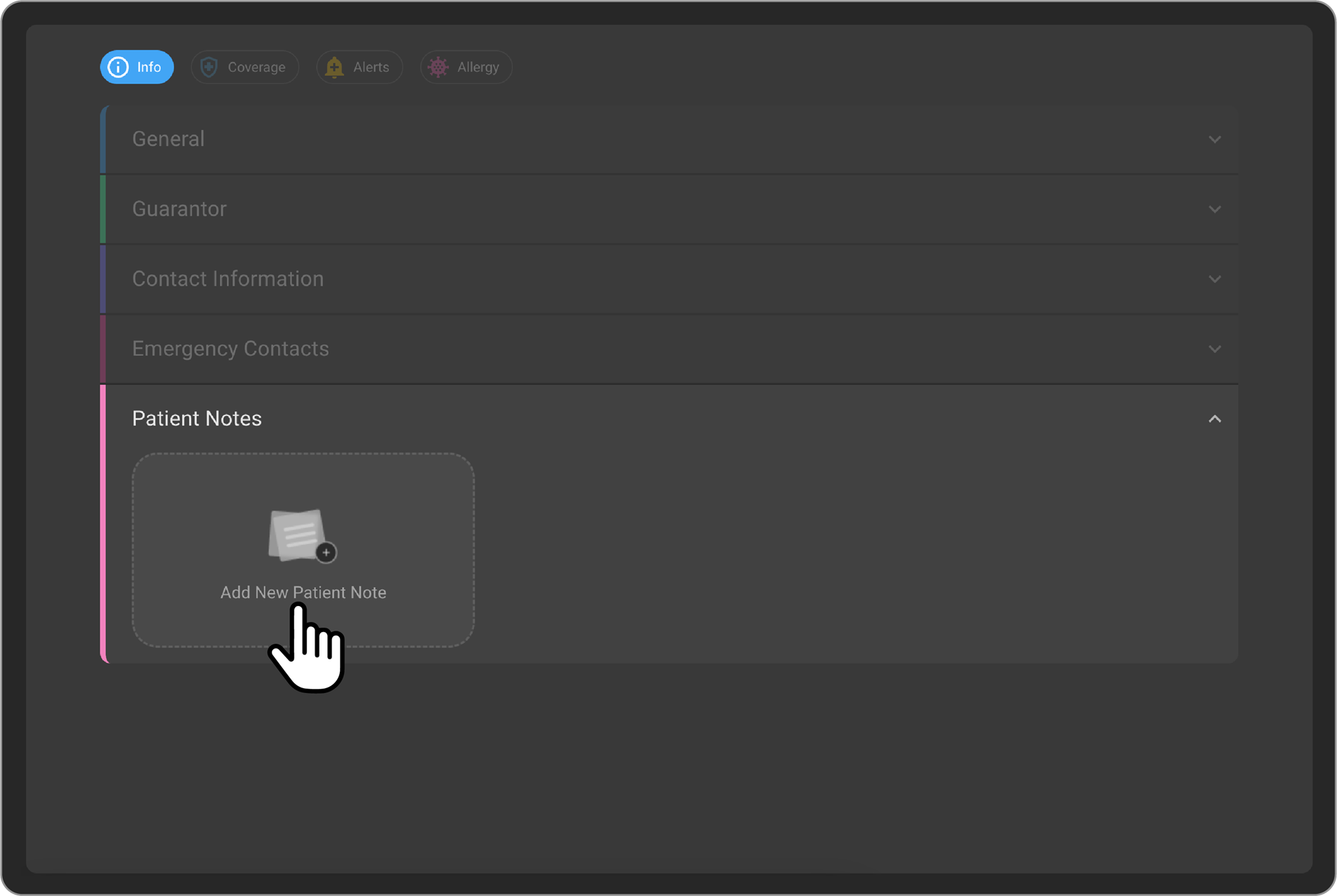
Despliegue la sección «Notas» para ver los detalles de las notas del paciente.
-
Los usuarios podrán ver, añadir, editar y eliminar las notas desde la sección «Notas» del paciente.
-
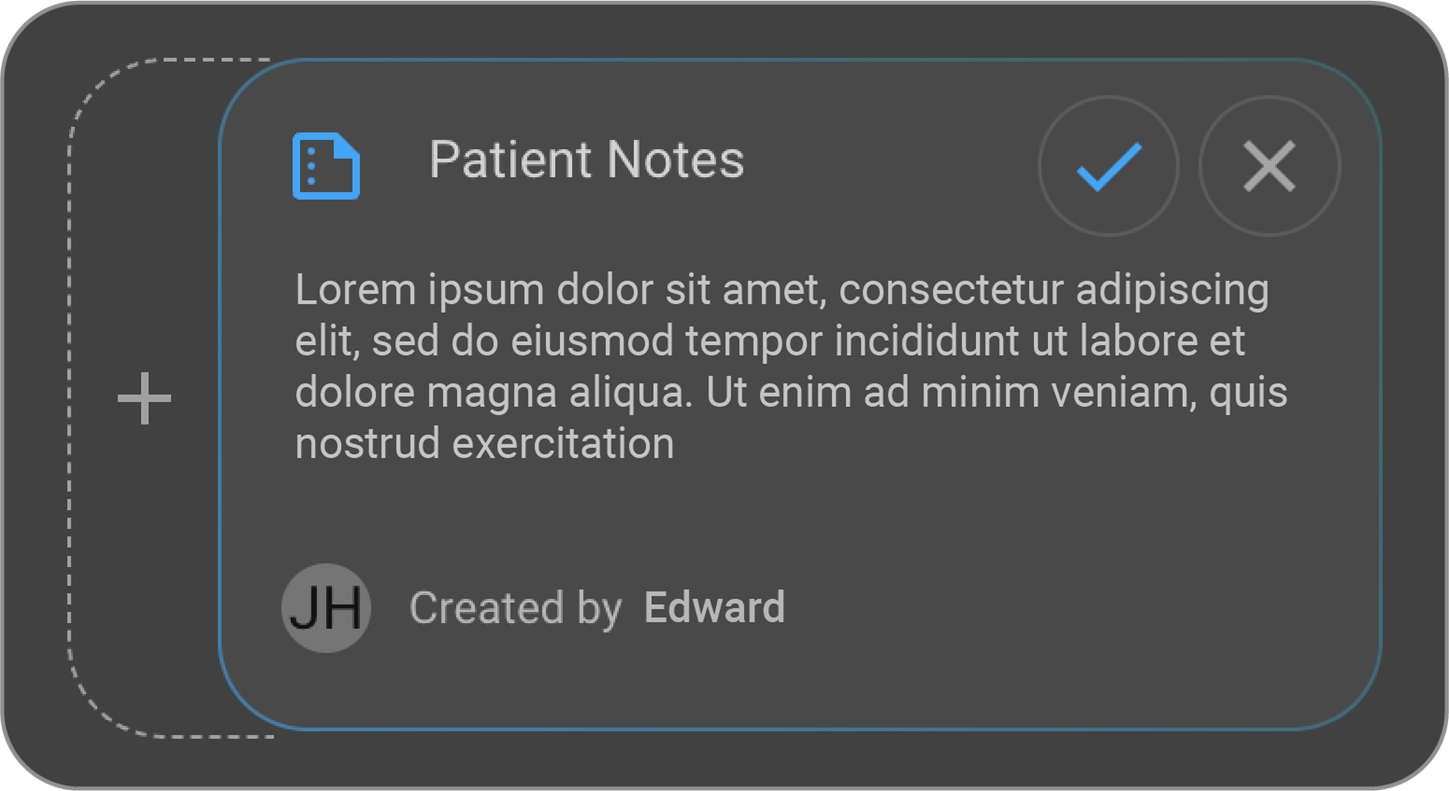
Cuando el usuario haga clic en el botón «Añadir nueva nota del paciente», se abrirá una pequeña ficha para introducir los detalles de la nota.
-
Introduzca la información de la nota que desea añadir al expediente del paciente.
-
Una vez introducida toda la información, haga clic en el botón con la marca de verificación para guardar la información de la nota.
-
Si hace clic en el botón «Cerrar», se descartarán los cambios.
-
Si desea editar o eliminar la información de las notas del paciente, pase el cursor por encima de la tarjeta de notas.
-
Aparecerán los iconos de lápiz y papelera.
-
Al hacer clic en el botón «Editar», la ficha «Notas» se abrirá en modo de edición.
-
Realice los cambios necesarios y guarde la información.
-
Una vez introducida toda la información, haga clic en el botón con el símbolo de la marca de verificación para guardar la información de las notas.
-
Si hace clic en el botón «Cerrar», se descartarán los cambios.
-
Al hacer clic en el botón «Eliminar», se eliminará la información de las notas.
Información sobre la cobertura de los pacientes
- La información sobre la cobertura de los pacientes se puede añadir desde la página «Paciente», en la sección «Cobertura».
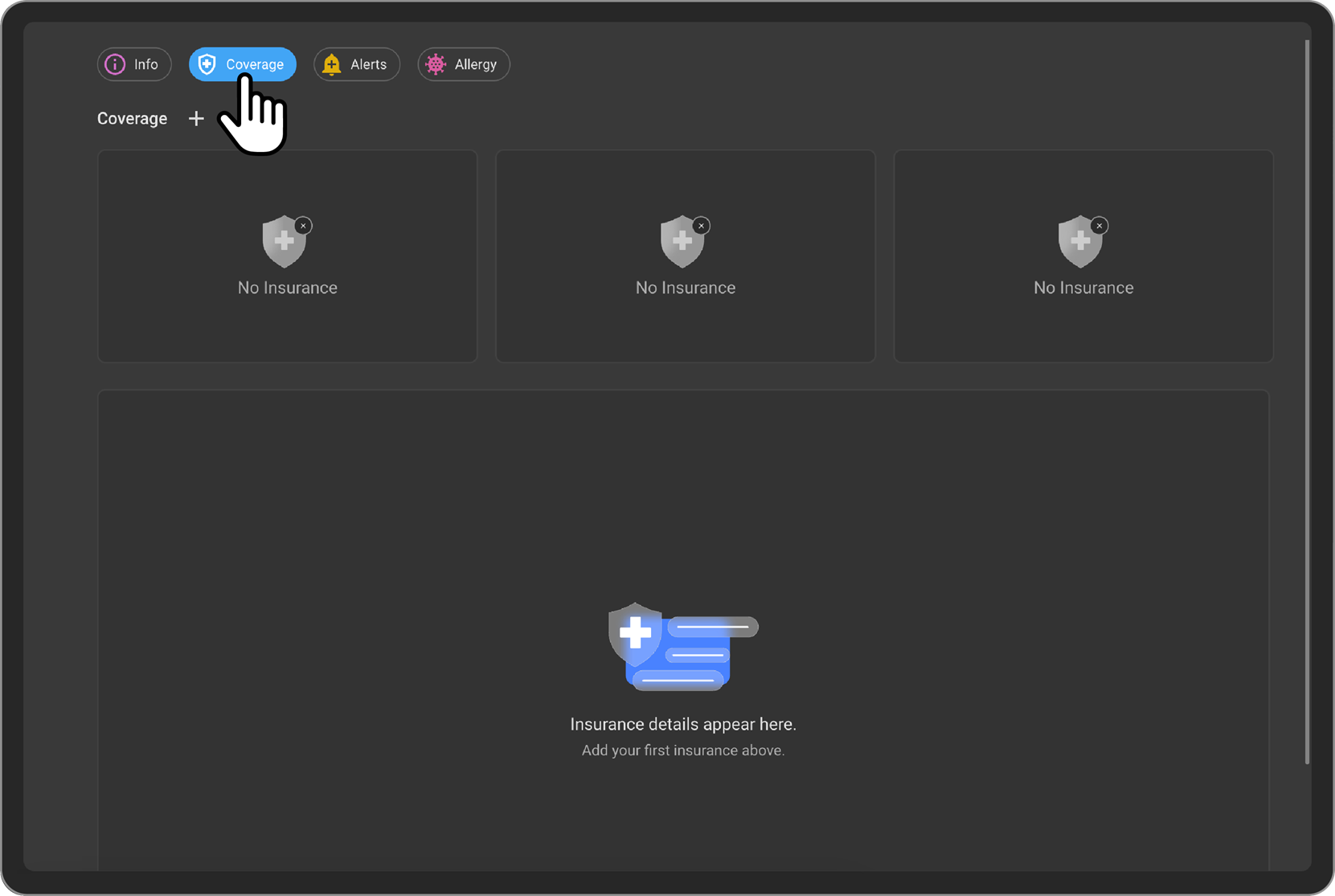
- Al hacer clic en el botón «+», se abrirá el panel «Añadir nueva cobertura».
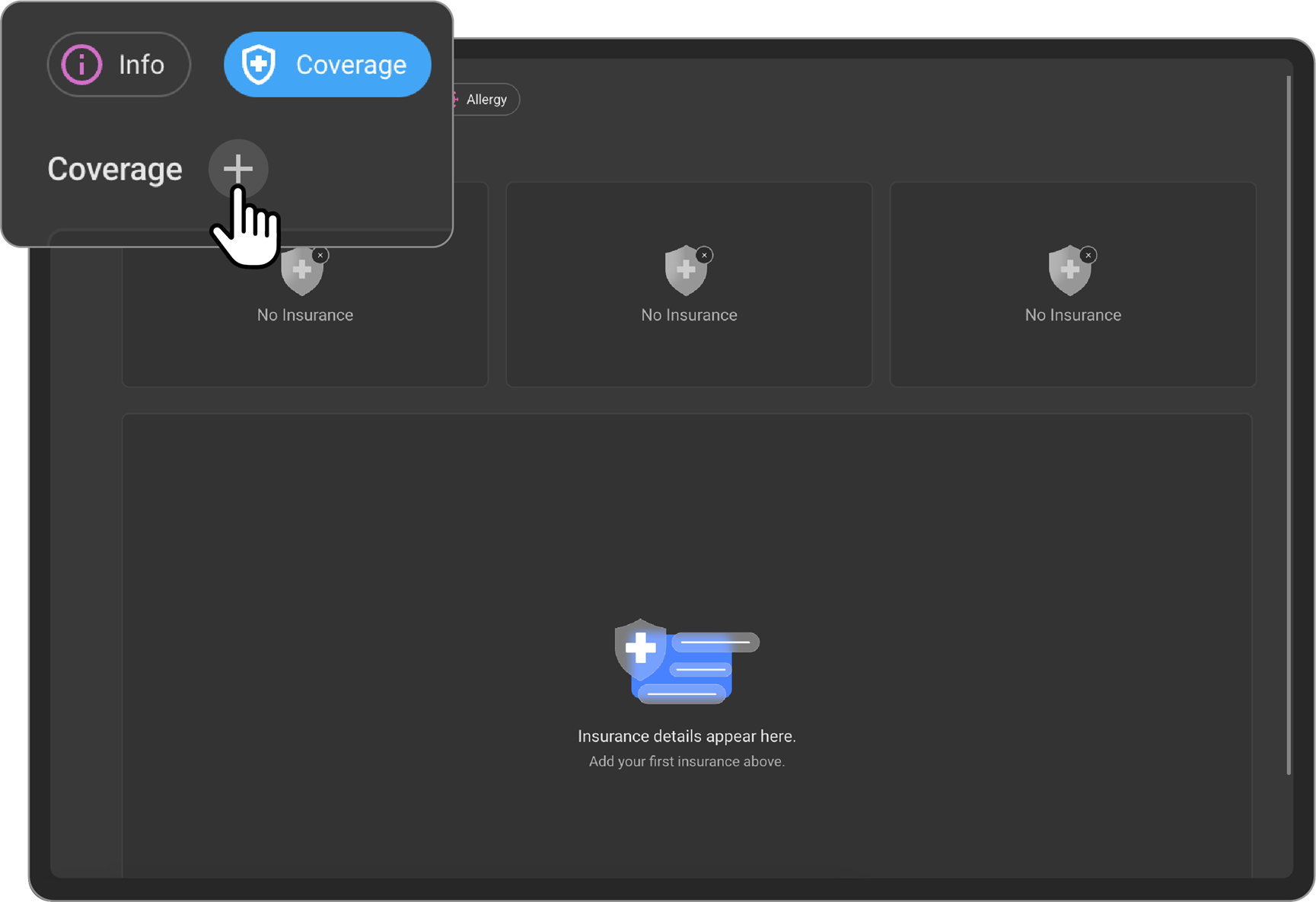
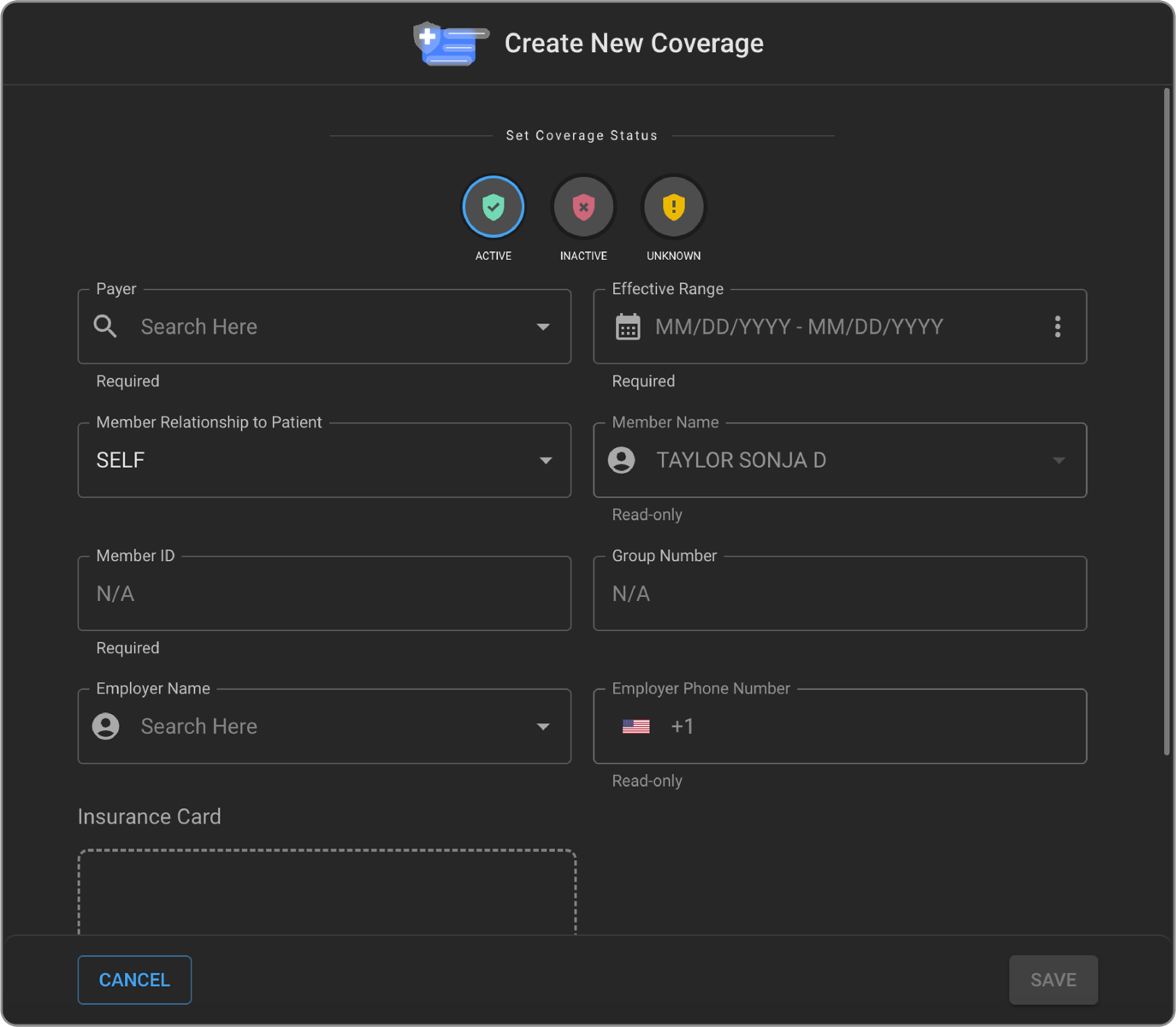
- Al introducir el nombre del pagador, el usuario podrá buscar y seleccionar de la lista de pagadores que se han añadido a la organización.
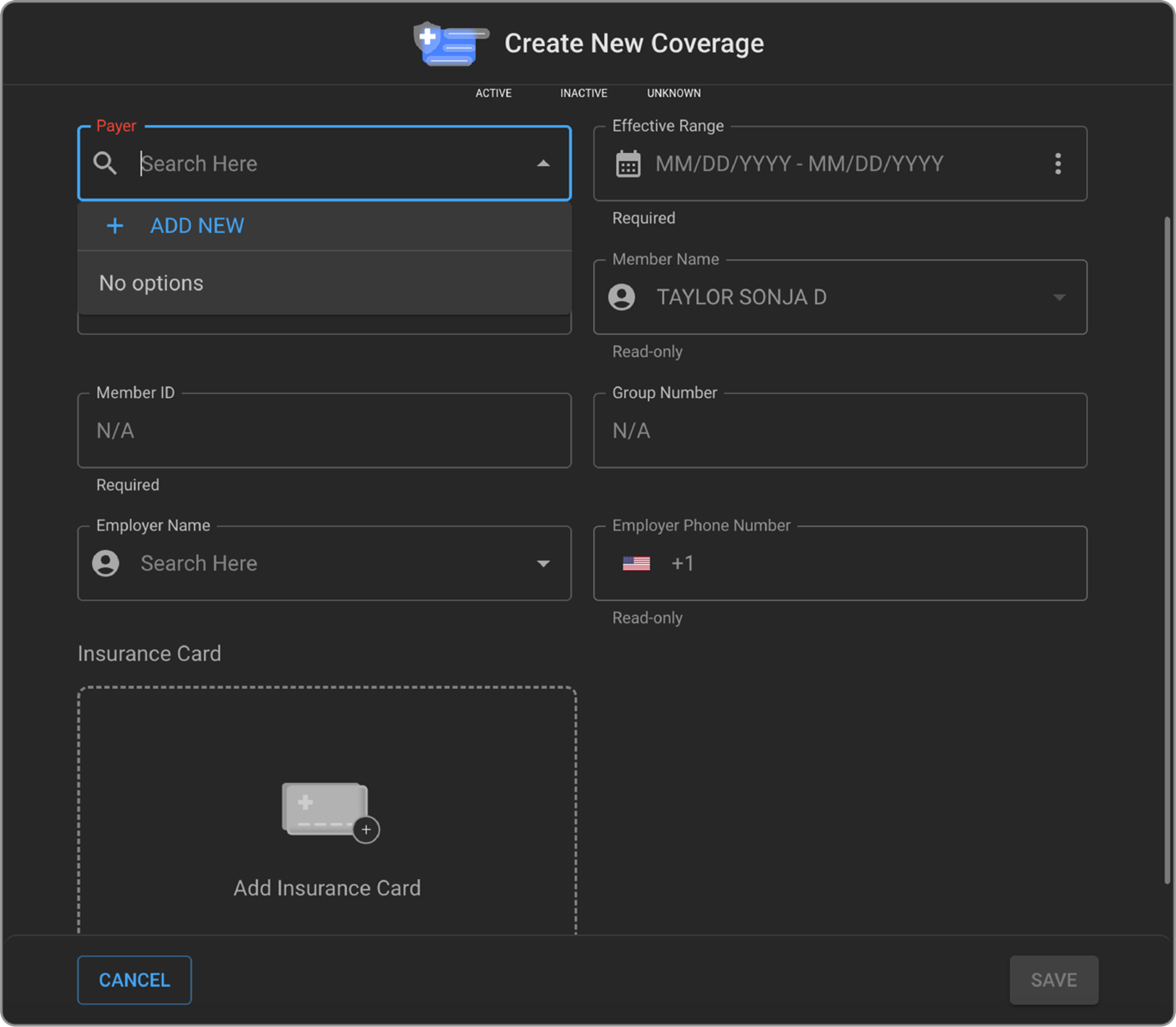
-
Establezca el estado de la cobertura en la parte superior de la página «Añadir cobertura».
-
Rellene los datos de la cobertura del paciente, incluyendo el nombre del pagador, y el intervalo de fechas de vigencia de la cobertura.
-
De forma predeterminada, la relación del afiliado con el paciente se selecciona como «El propio» y el nombre del afiliado se rellena automáticamente con el nombre del paciente.
-
El usuario puede cambiar la relación del afiliado con el paciente haciendo clic en el menu desplegable y seleccionando la relación adecuada.
-
Realice los cambios necesarios seleccionando la relación con el paciente y busque el nombre del afiliado.
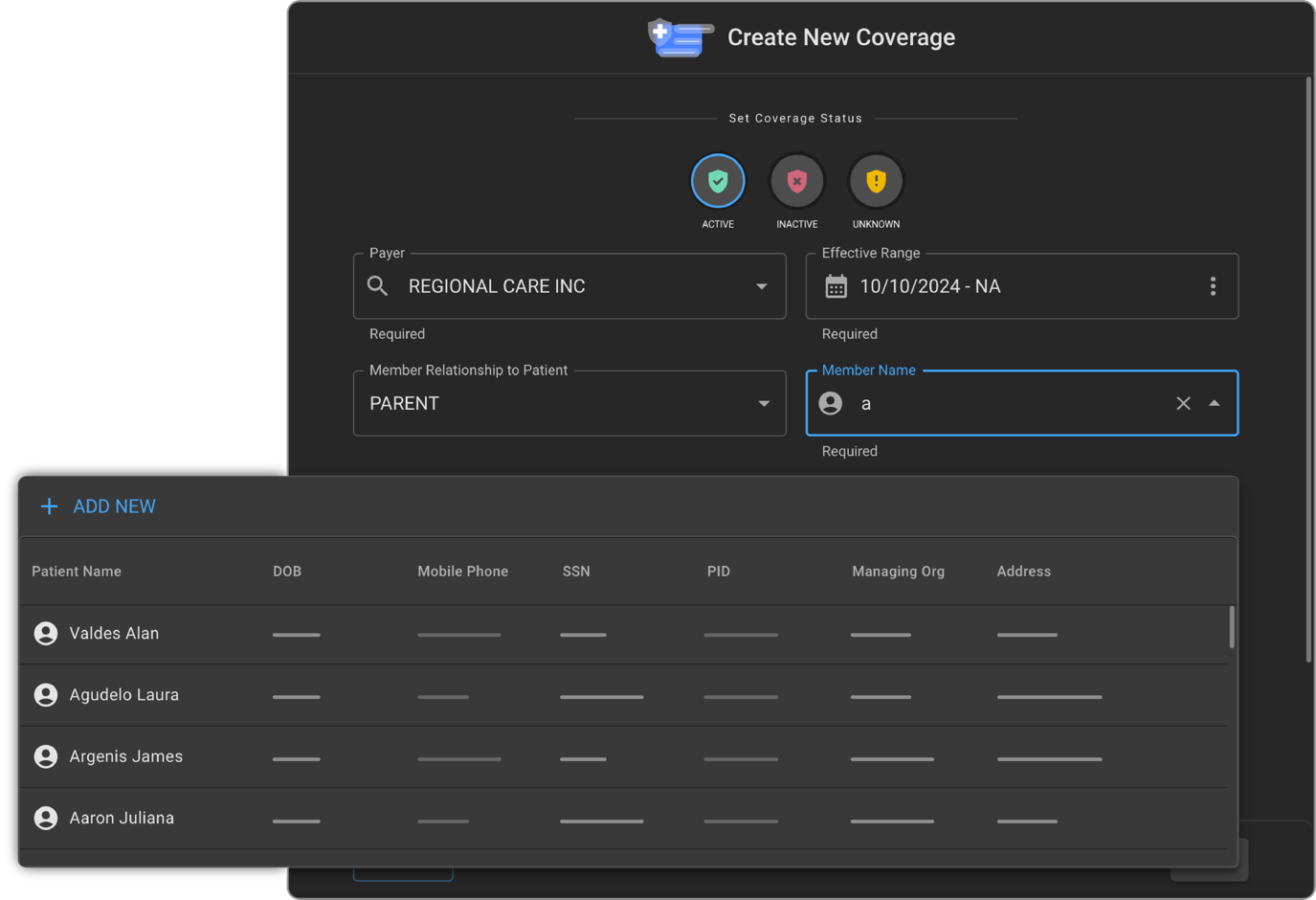
-
Una vez seleccionado el afiliado, el campo «Nombre del afiliado» se rellenará con el registro seleccionado.
-
Si el afiliado no figura en OAI, deberá crearse el registro del afiliado en OAI.
-
Haga clic en «Añadir nuevo» para crear un registro de paciente para el afiliado.
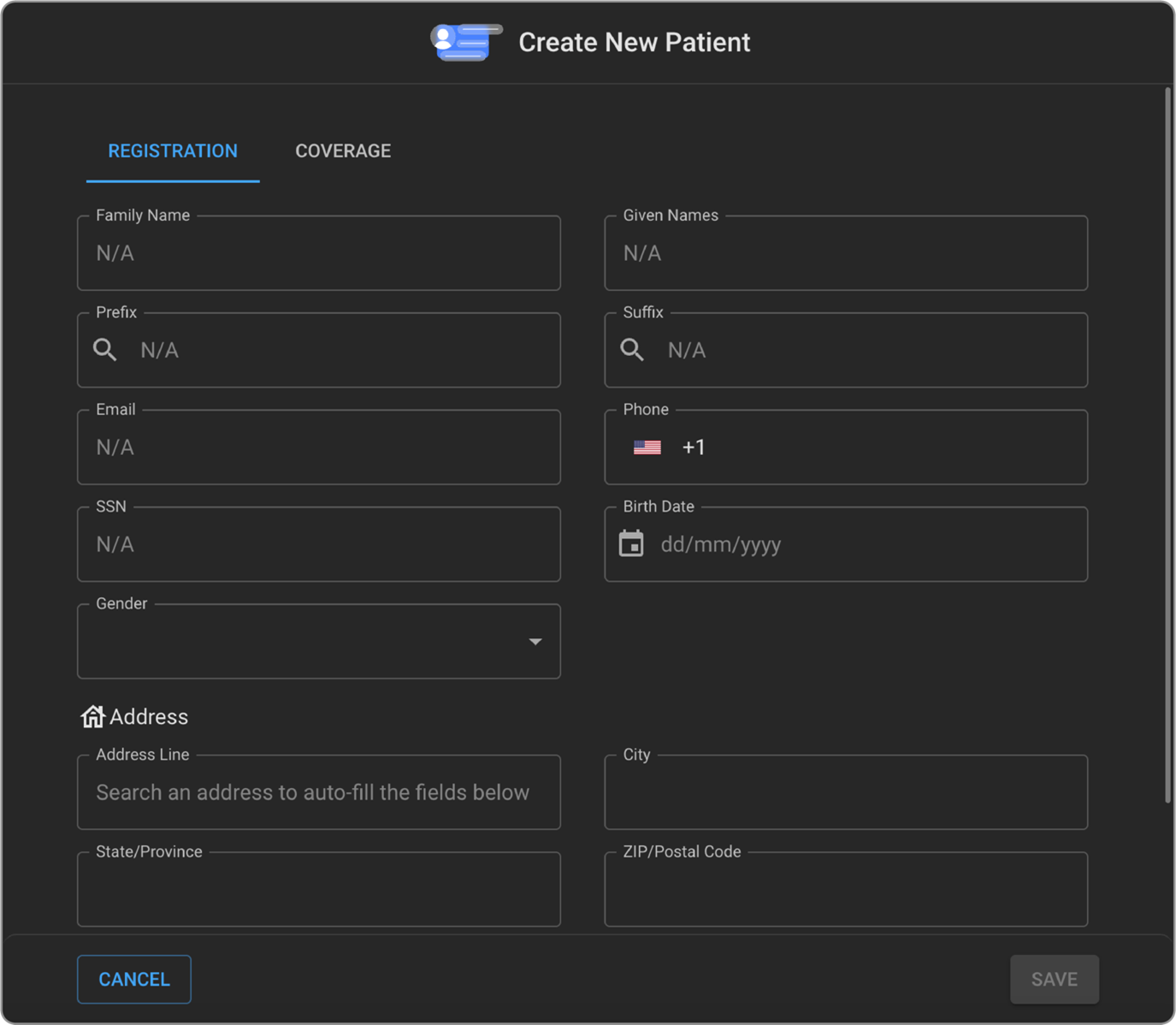
-
Una vez creado el nuevo registro de afiliado en OAI, el usuario debería poder seleccionar la relación y rellenar el registro de afiliado recién creado.
-
Introduzca los datos del ID de afiliado y del número de grupo.
-
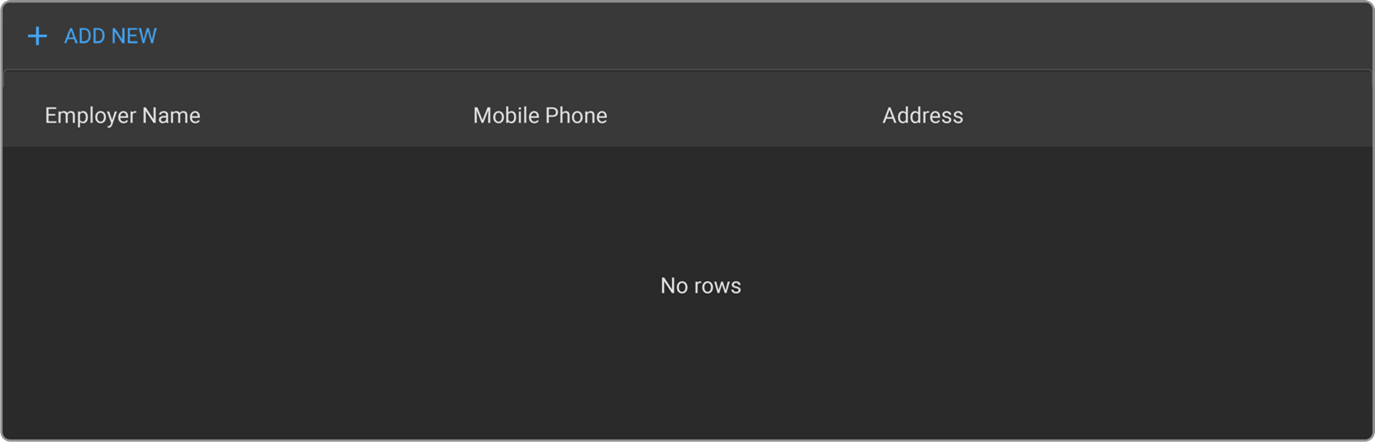
El usuario puede seleccionar el nombre del empleador realizando una búsqueda del nombre del empleador en la lista.
-
Si el nombre del empleador no figura en OAI, se puede crear el registro del empleador en OAI.
-
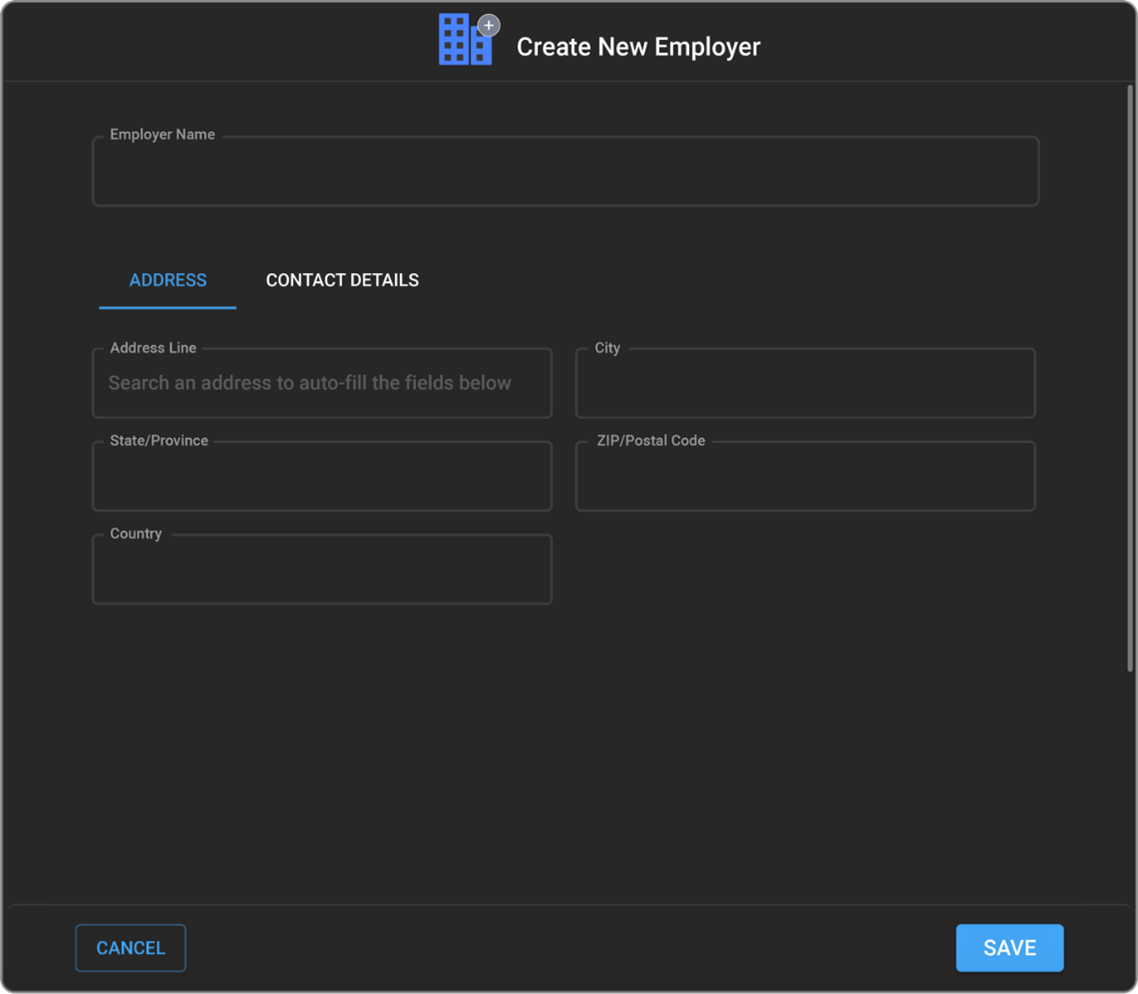
Haga clic en «Añadir nuevo» para crear un registro de empleador para el afiliado.
-
Una vez creado el nuevo registro de empleador en OAI, el usuario debería poder seleccionarlo y rellenar el registro de empleador recién creado.
-
El usuario puede, si lo desea, añadir la imagen de la tarjeta sanitaria del afiliado.
-
Una vez que el usuario haya terminado de añadir todos los datos, al hacer clic en el botón «Guardar», la información sobre la cobertura se guardará.
Añadir alertas para un paciente
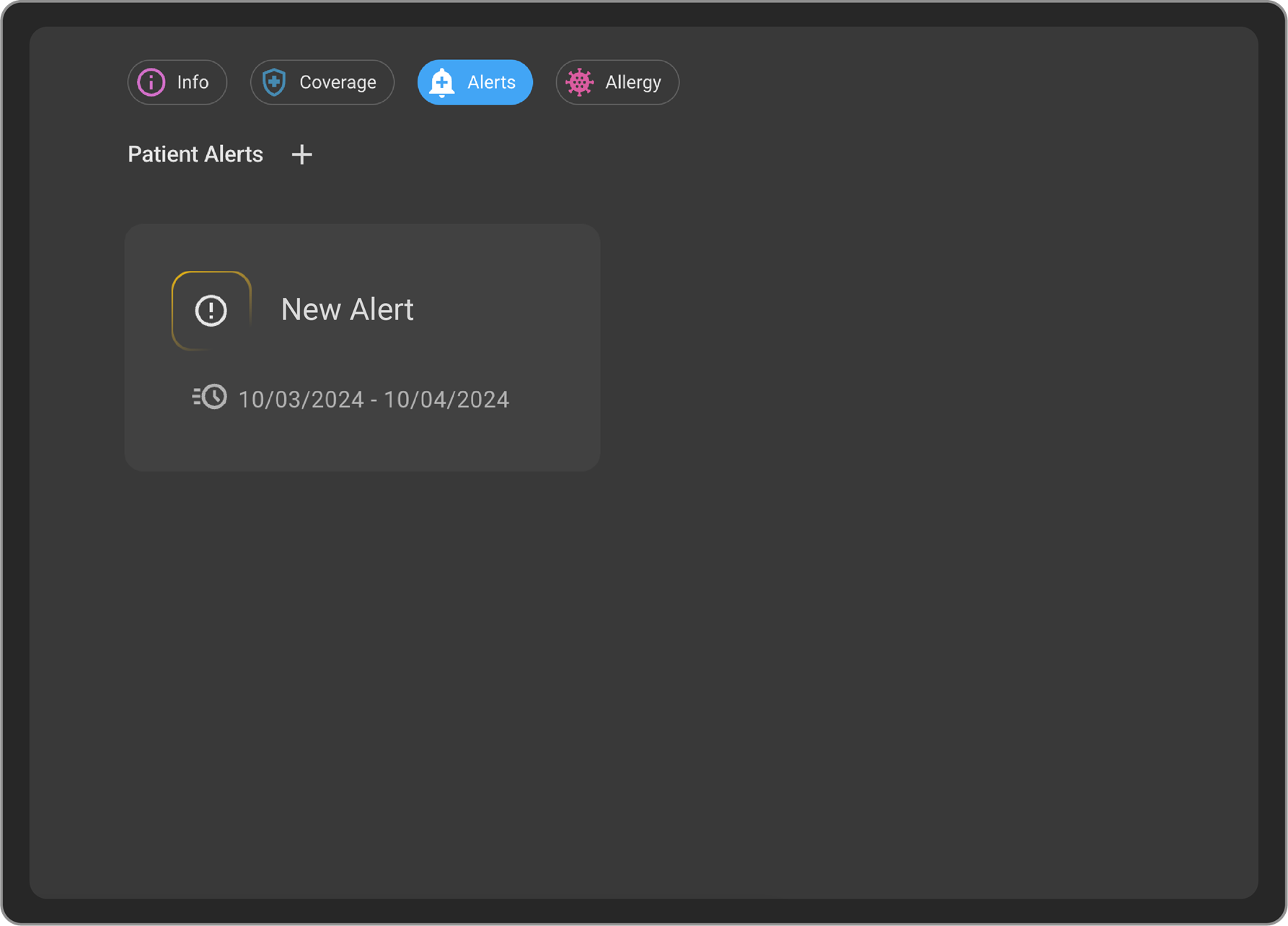
- La información sobre las alertas de los pacientes se puede añadir desde la página «Paciente», en la sección «Alertas».
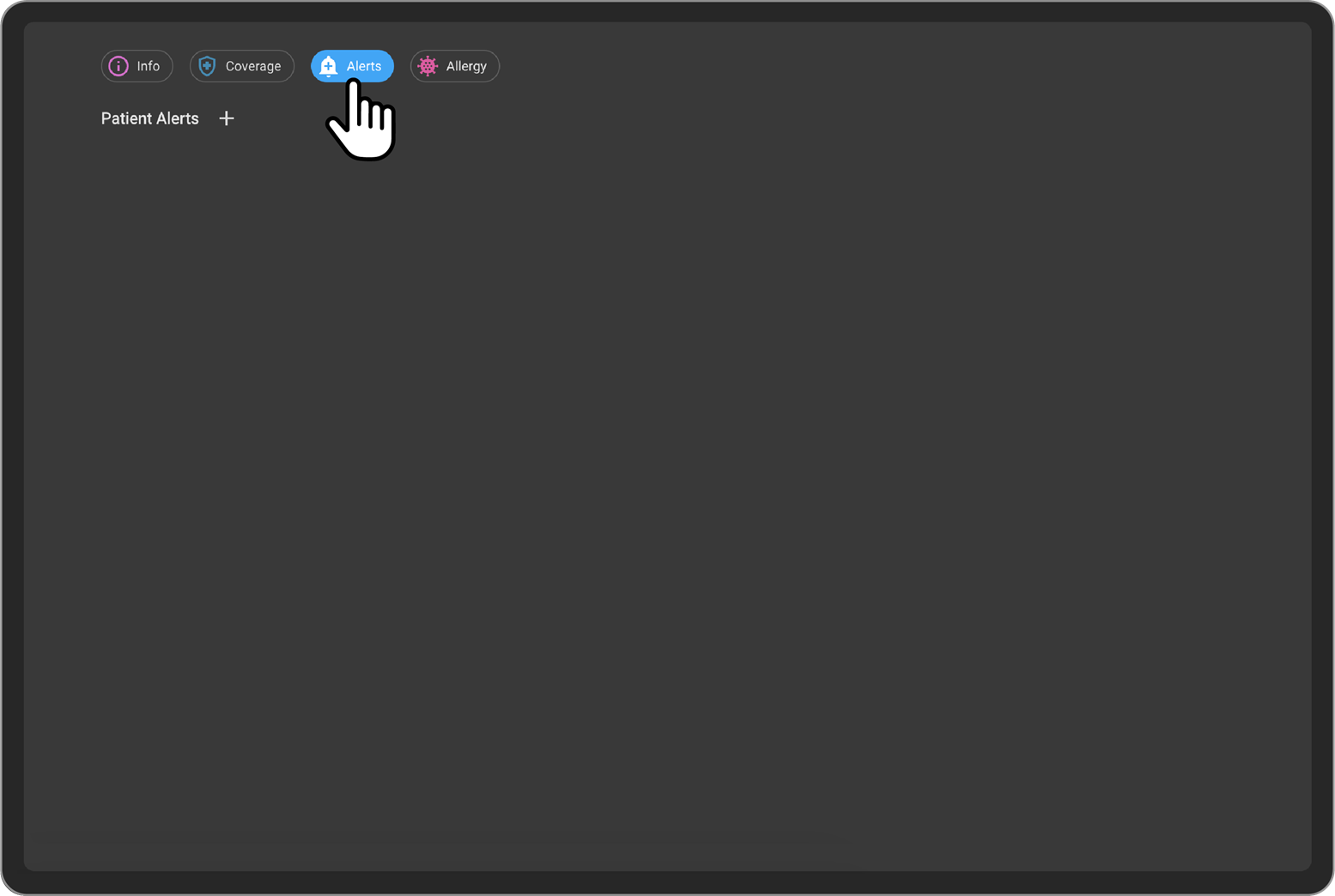
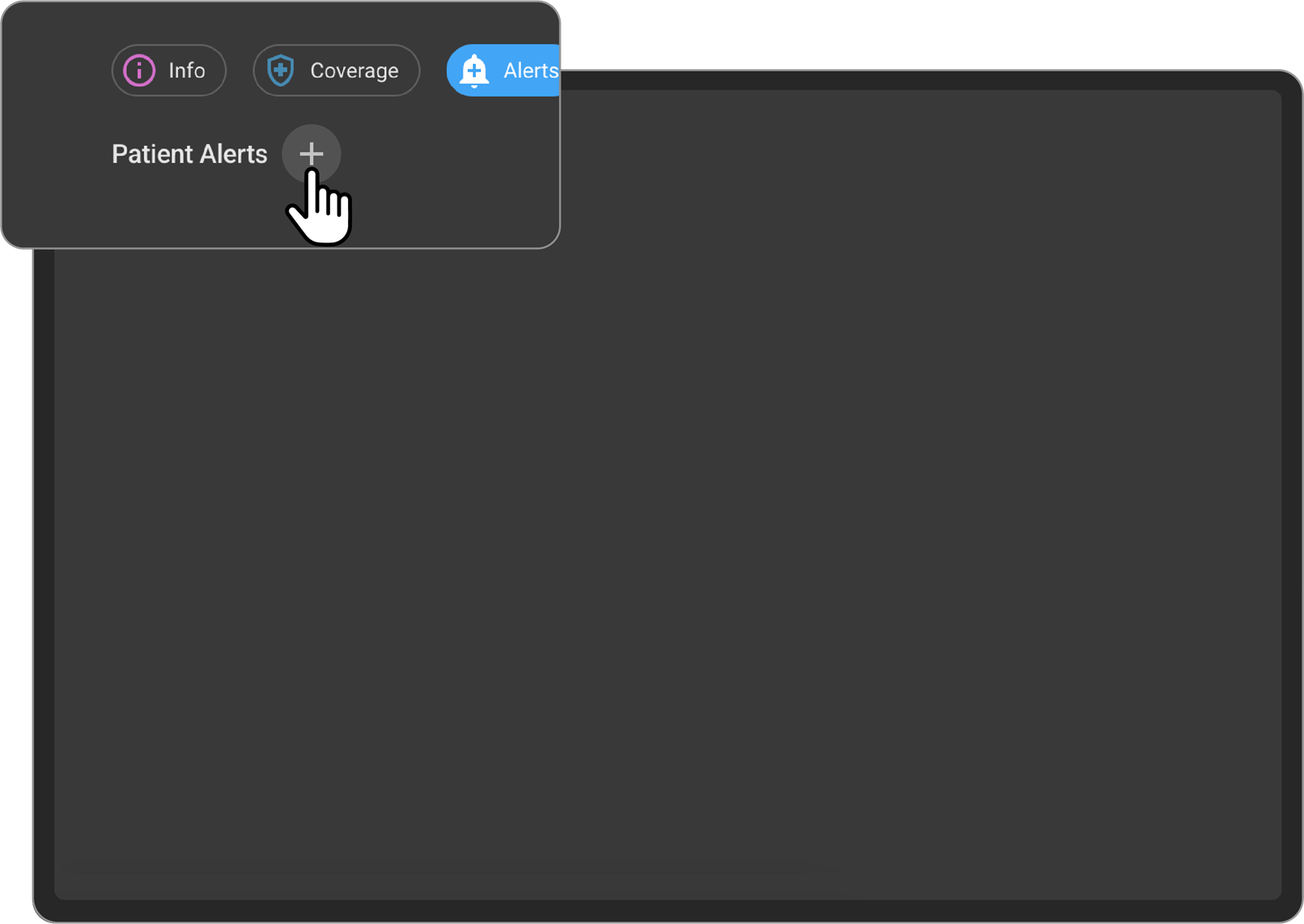
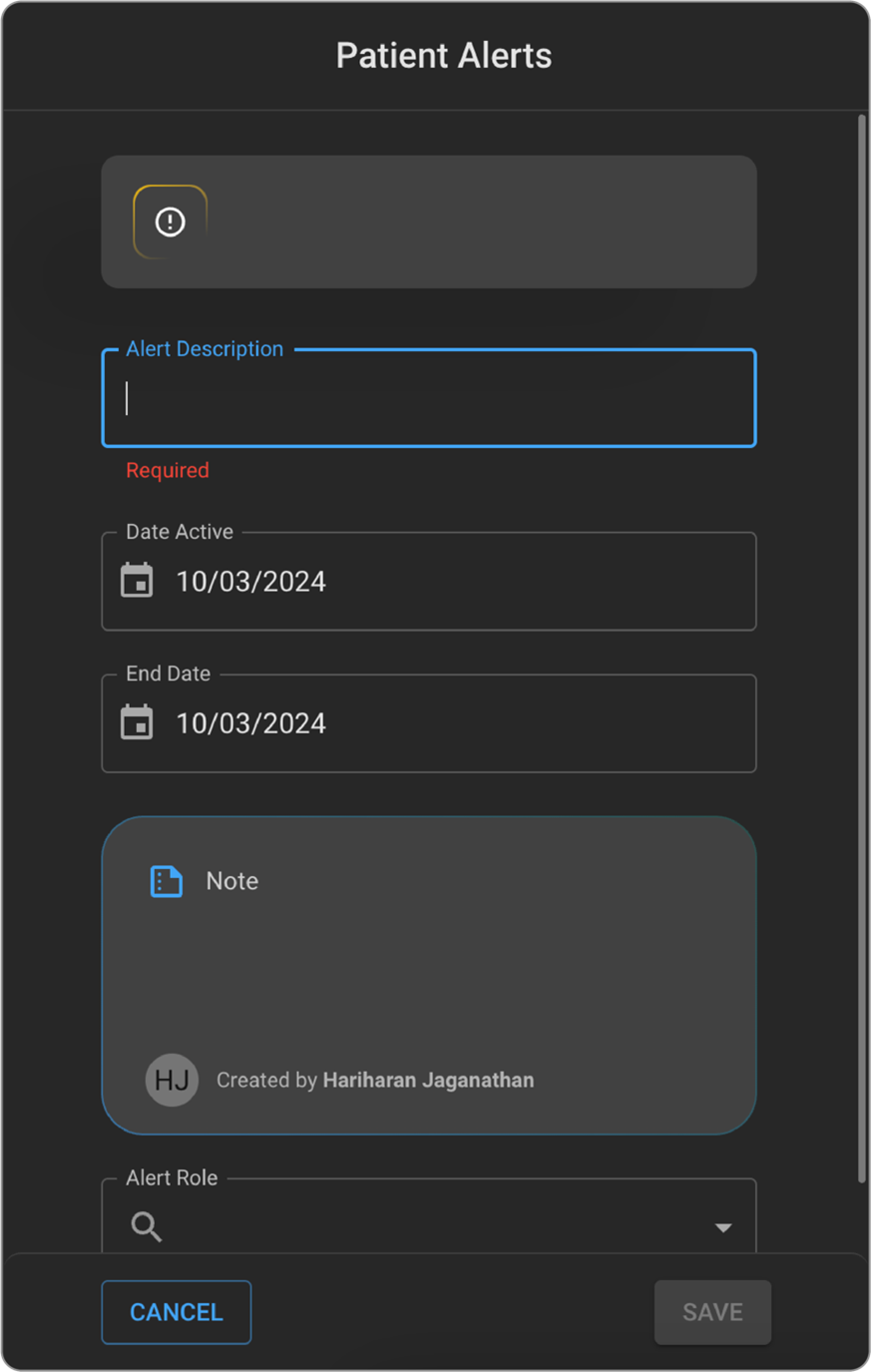
- Al hacer clic en el botón «+», se abrirá el panel «Añadir nueva alerta de paciente».
-
Los usuarios podrán introducir la descripción de la alerta, las fechas de inicio y fin de la misma, notas sobre la alerta y el rol para el que debe mostrarse.
-
Tras introducir todos los datos, al hacer clic en el botón «Guardar», la alerta se guardará y se mostrará en la página.
-
Al hacer clic en la alerta, se abrirá el panel lateral «Editar alerta del paciente», en el que se podrán editar los detalles de la alerta. Tras editar todos los detalles y al hacer clic en el botón «Guardar», los detalles editados de la alerta se guardarán.
-
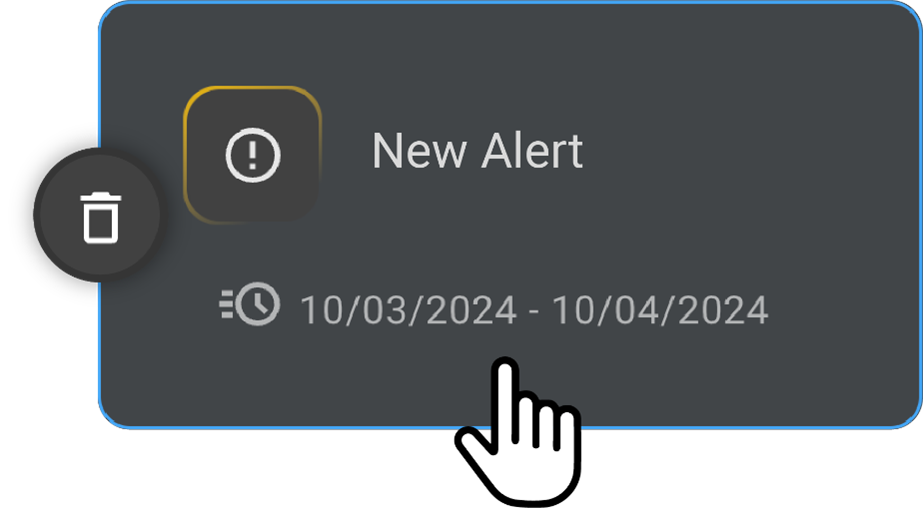
Al pasar el cursor por encima de la ficha de alerta, aparecerá el icono «Eliminar». Al hacer clic en el botón «Eliminar», se eliminará la alerta.
Visualización de las alertas de pacientes
-
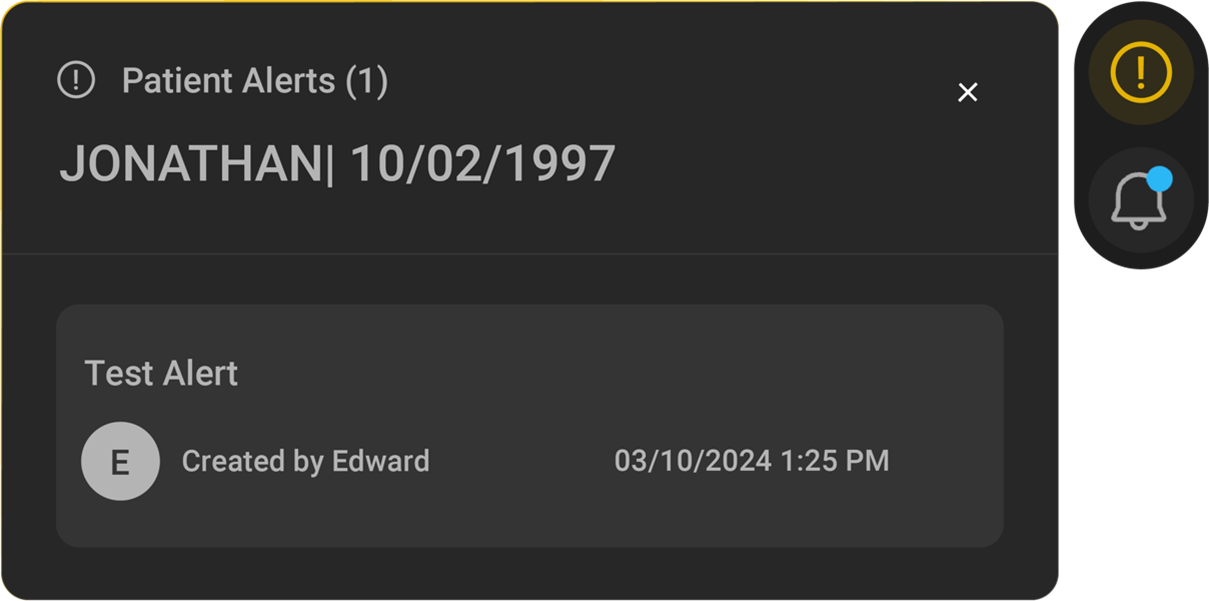
Las alertas de pacientes se mostrarán a aquellos usuarios cuyo rol se haya especificado al crear la alerta concreta para un paciente.
-
La alerta del paciente se mostrará en la página de órdenes, la página de estudios, el visor de imágenes, el visor de documentos y las páginas del historial de estudios.
Añadir una alergia para un paciente
- La información sobre las alergias de los pacientes se puede añadir desde la página del paciente, sección «Alergias».
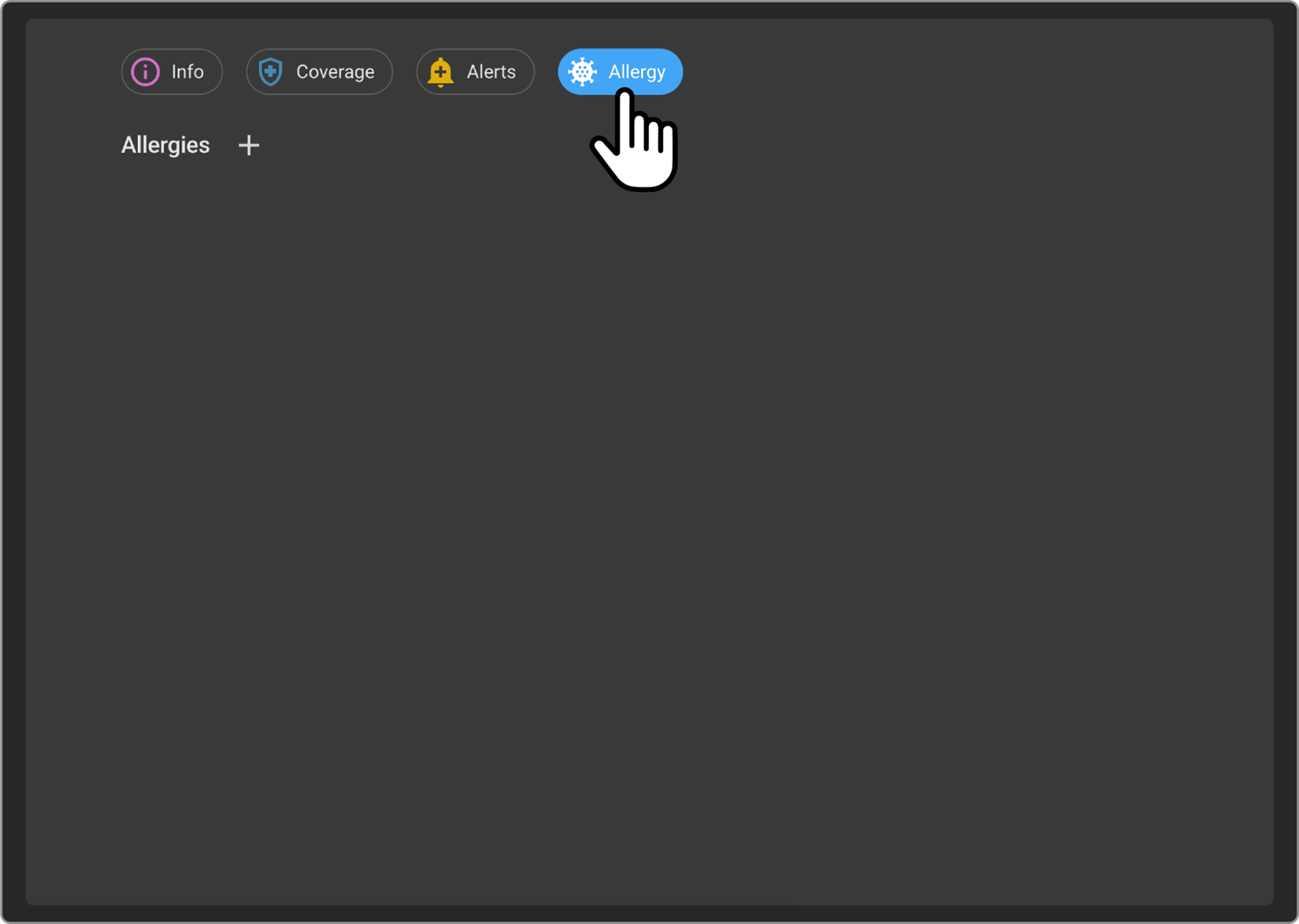
- Al hacer clic en el botón «+», se abrirá el panel «Añadir nueva alergia».
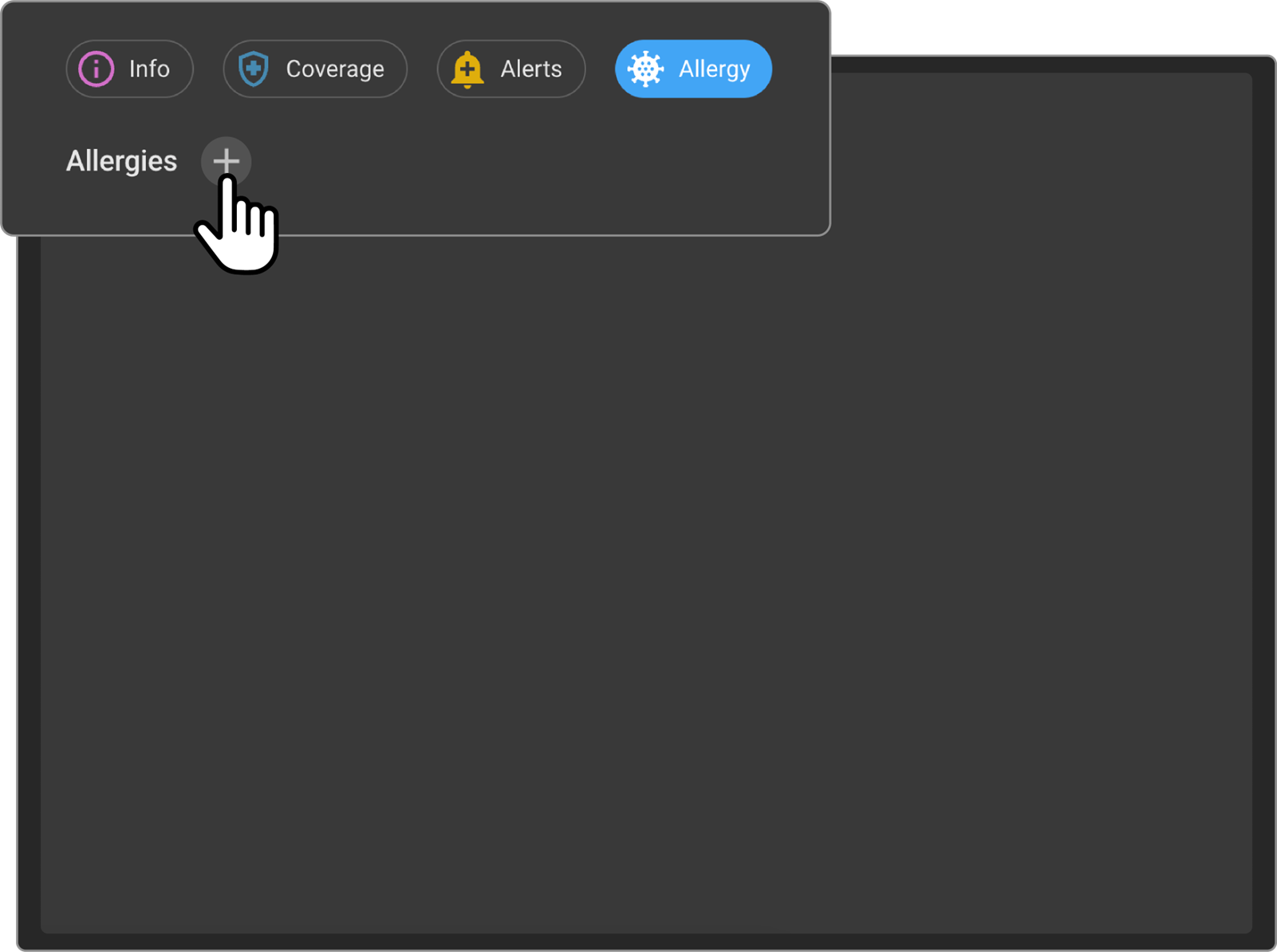
-
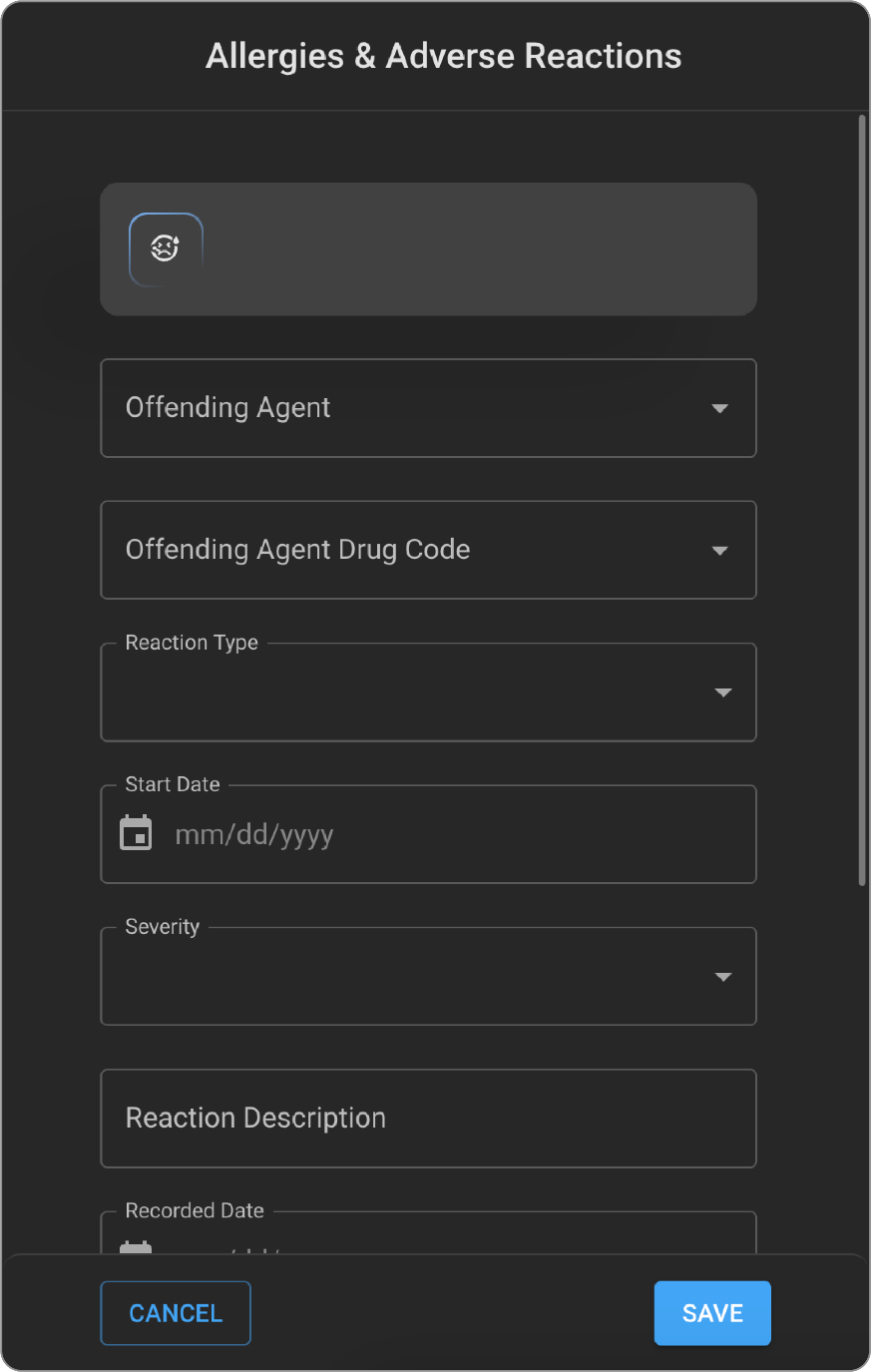
Los usuarios podrán introducir la información sobre las alergias del paciente mediante la búsqueda del agente causante o del código del medicamento causante.
-
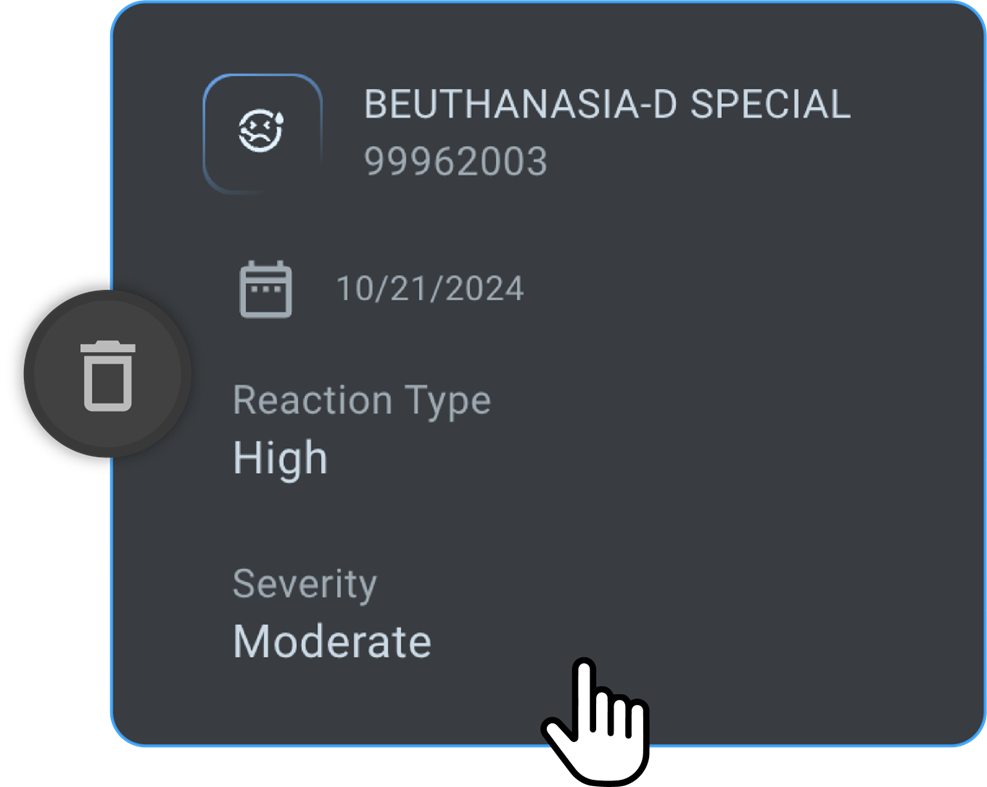
Los usuarios podrán completar otros datos, tales como Tipo de reacción, Fecha de inicio, Gravedad, Descripción de la reacción, Fecha de registro y Notas.
-
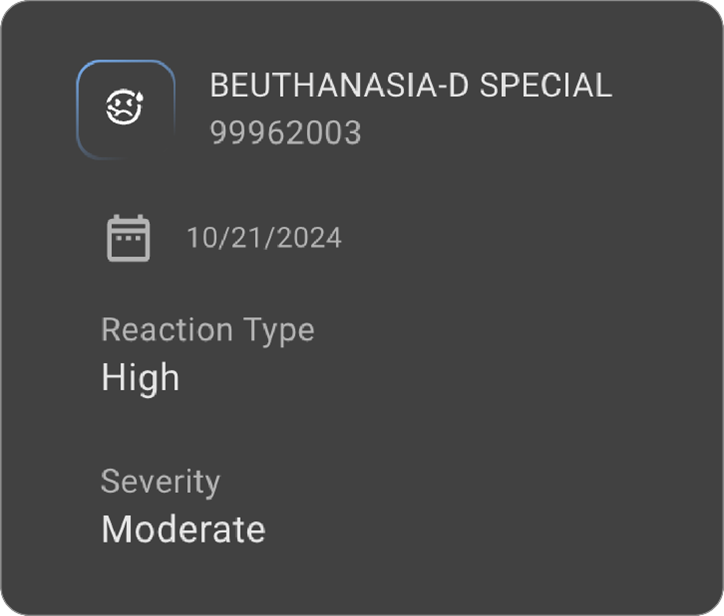
Tras introducir todos los datos, al hacer clic en el botón «Guardar», la información sobre la alergia se guardará y se mostrará en la página.
-
Al hacer clic en la ficha de alergia, se abrirá el panel lateral «Editar alergia» donde se podrán modificar los datos de la alergia. Tras modificar todos los datos y al hacer clic en el botón «Guardar», los datos de la alergia modificados se guardarán.
-
Al pasar el cursor por encima de la ficha de alergia, aparecerá el icono «Eliminar». Al hacer clic en el botón «Eliminar», se eliminará la ficha de alergia.
Actividad del paciente
-
Acceda al historial del paciente desde la página de inicio.
-
Haga clic en el icono «Actividad», situado en la parte inferior del panel izquierdo de la página del paciente.
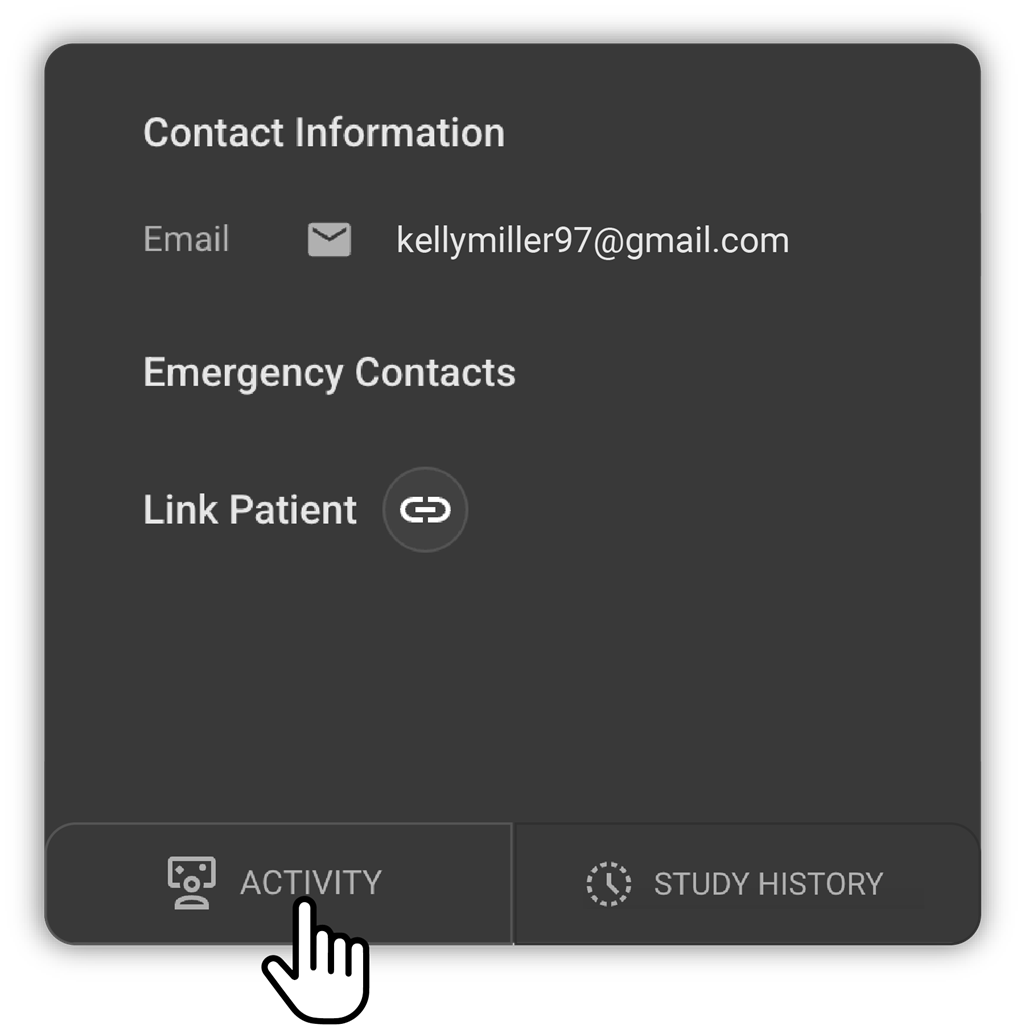
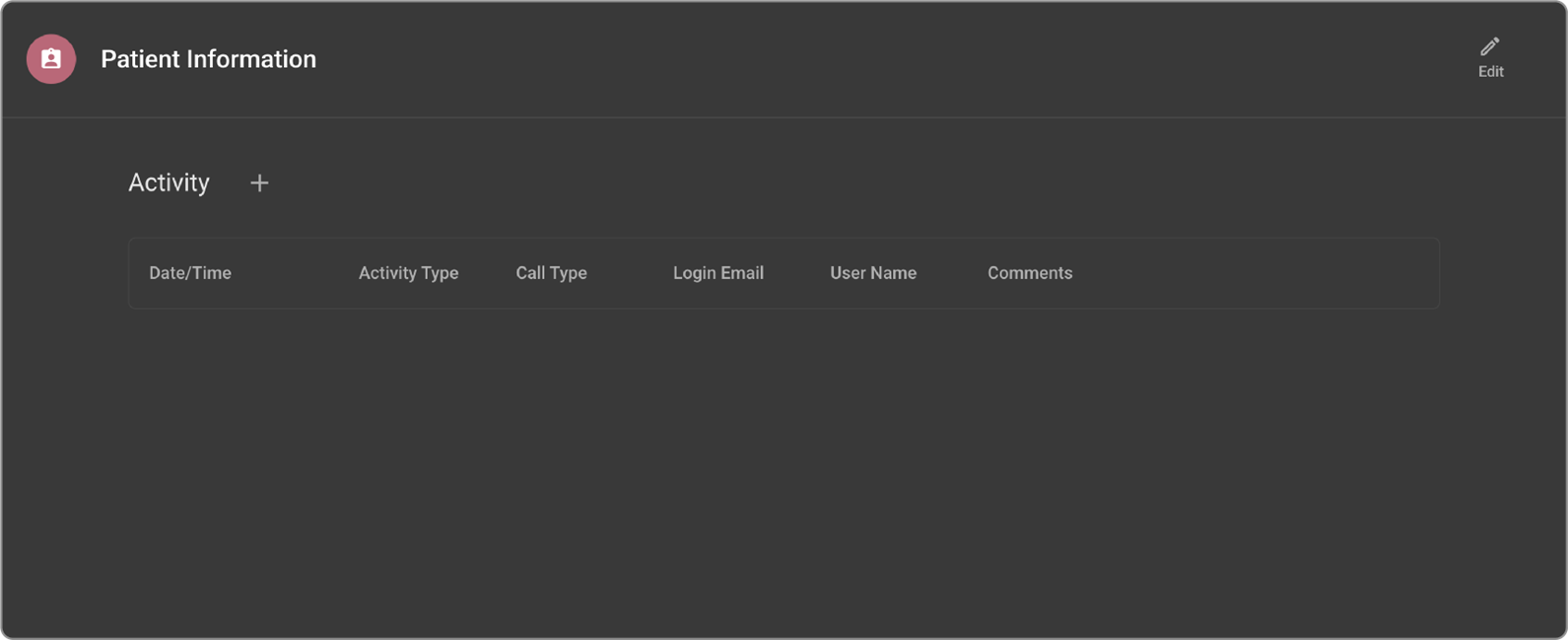
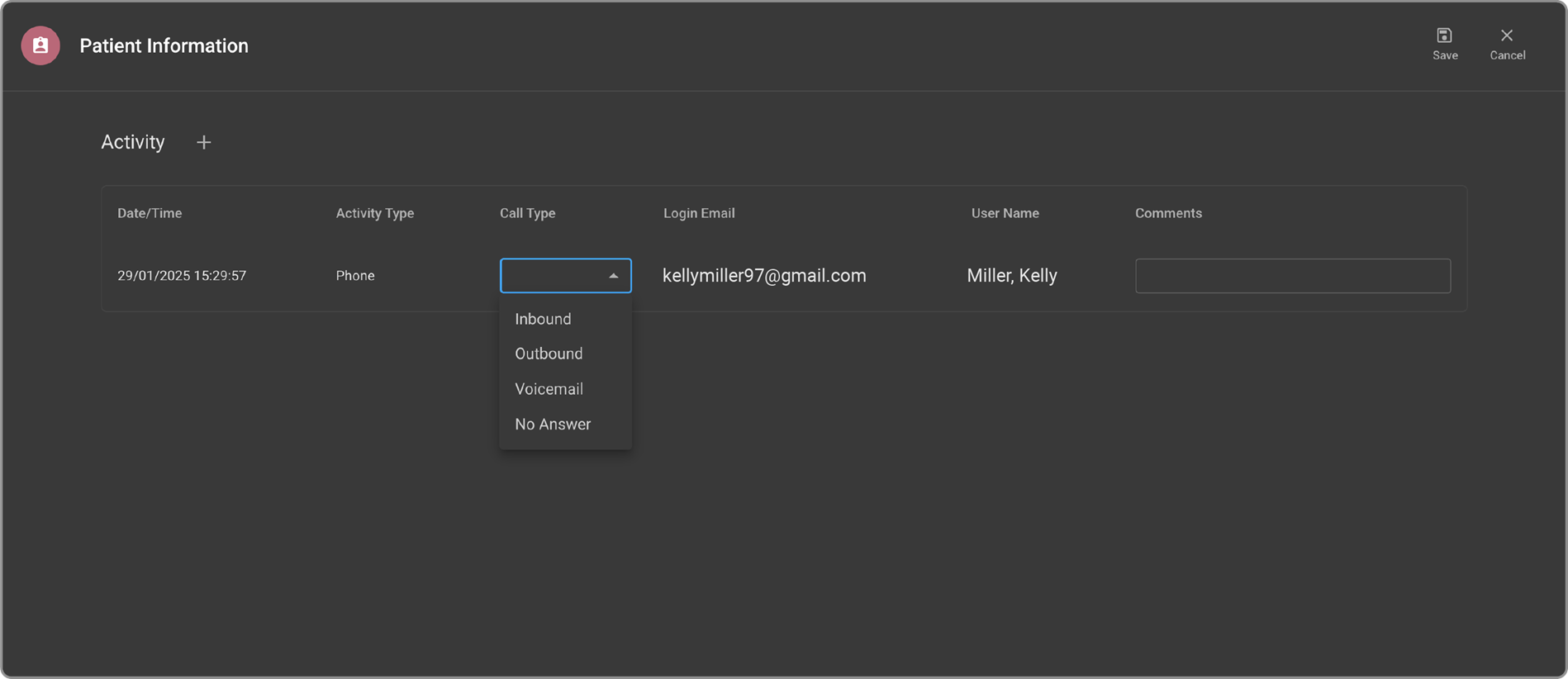
- El usuario accederá a la página «Actividad del paciente», donde podrá añadir, ver o editar actividades del paciente, tales como notas y registros de llamadas telefónicas.
-
Los usuarios podrán ver, añadir, editar y eliminar las notas desde la sección de notas del paciente.
-
Al hacer clic en el botón «+», el usuario tendrá la opción de añadir un registro de llamada telefónica o un registro de nota.
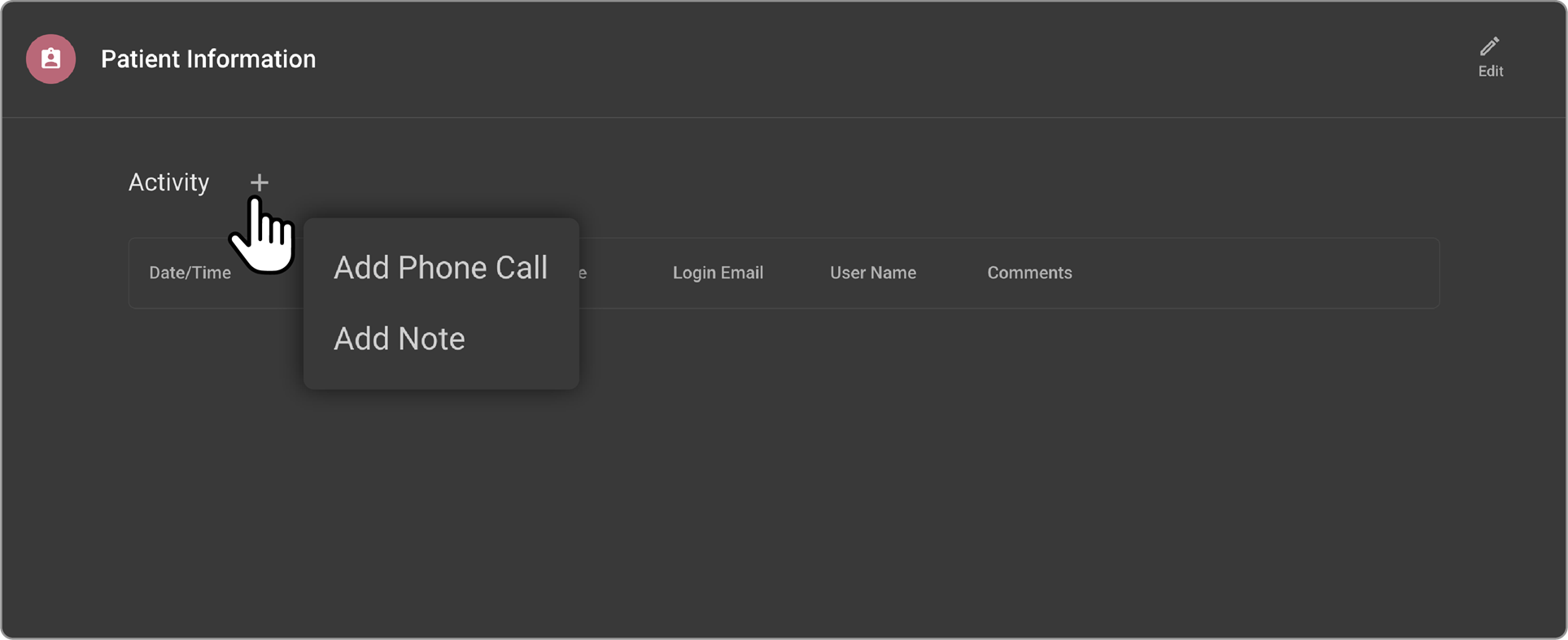
- Cuando el usuario seleccione añadir un registro de llamada telefónica, podrá elegir el tipo de llamada (entrante, saliente, buzón de voz o sin respuesta) y añadir un comentario al mismo.
-
Cuando el usuario seleccione añadir un registro de nota, podrá añadir un comentario al mismo.
-
Al hacer clic en el icono «Editar», el usuario podrá actualizar el comentario de cada uno de los registros de actividad. Tras actualizar el registro de actividad, el usuario puede hacer clic en el botón «Guardar» para guardar los cambios o en el botón «Cancelar» para descartarlos.
Historial de estudios
-
Acceda al expediente del paciente desde la página de inicio.
-
Haga clic en el icono «Historial de estudios», situado en la parte inferior del panel izquierdo de la página del paciente.
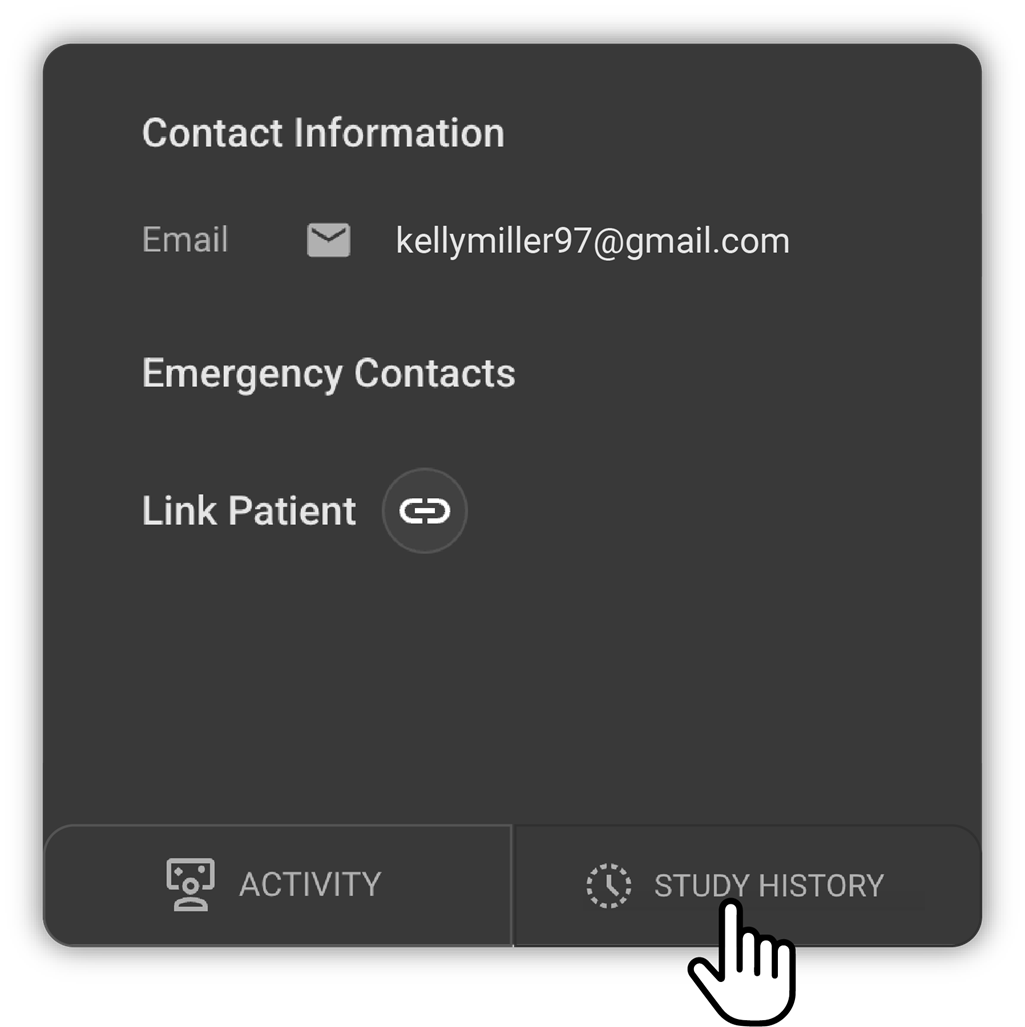
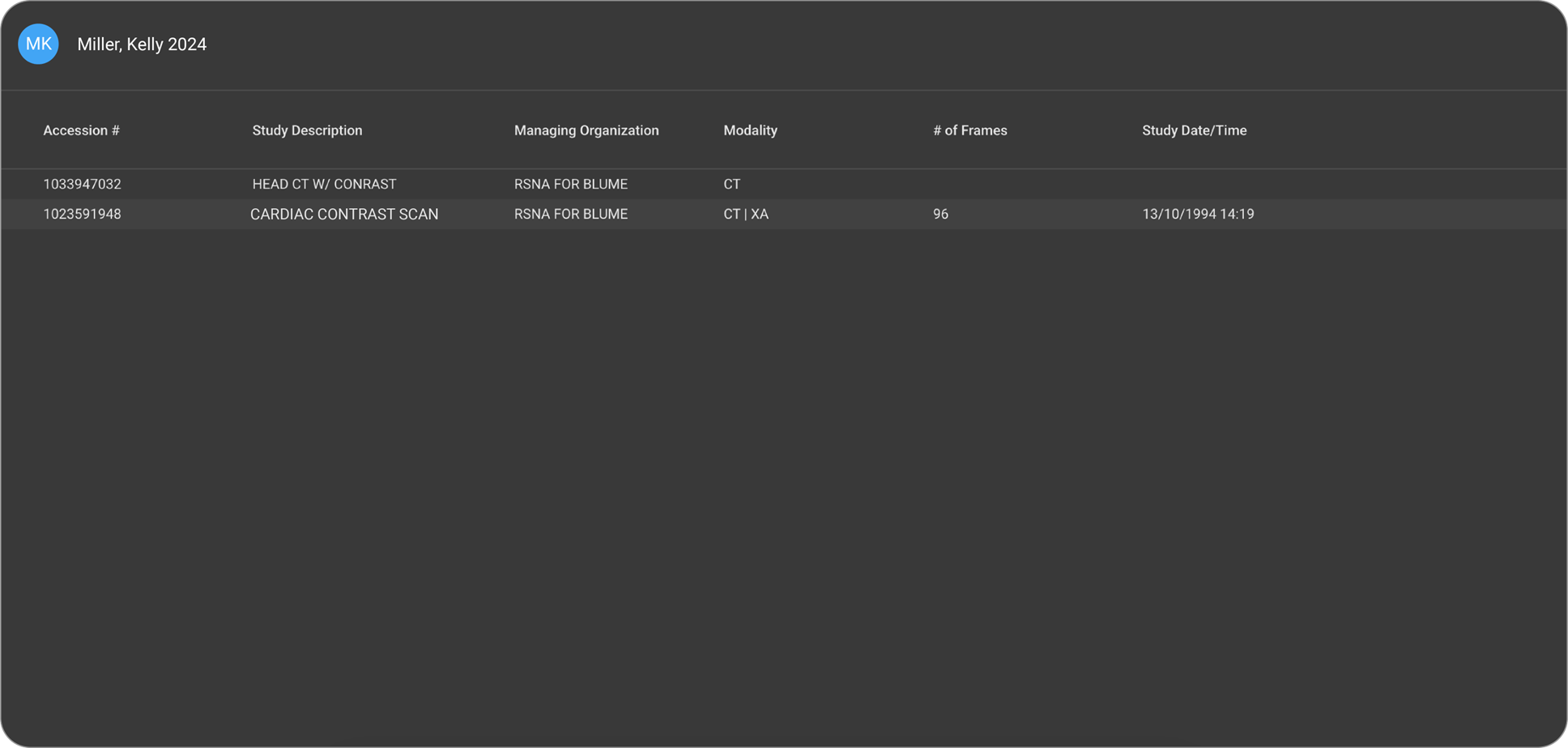
- El usuario accederá a la página «Historial de estudios», donde se mostrarán los detalles de los estudios anteriores del paciente.
-
Los usuarios podrán ver los estudios anteriores y sus formularios, las imágenes finales y los informes.
-
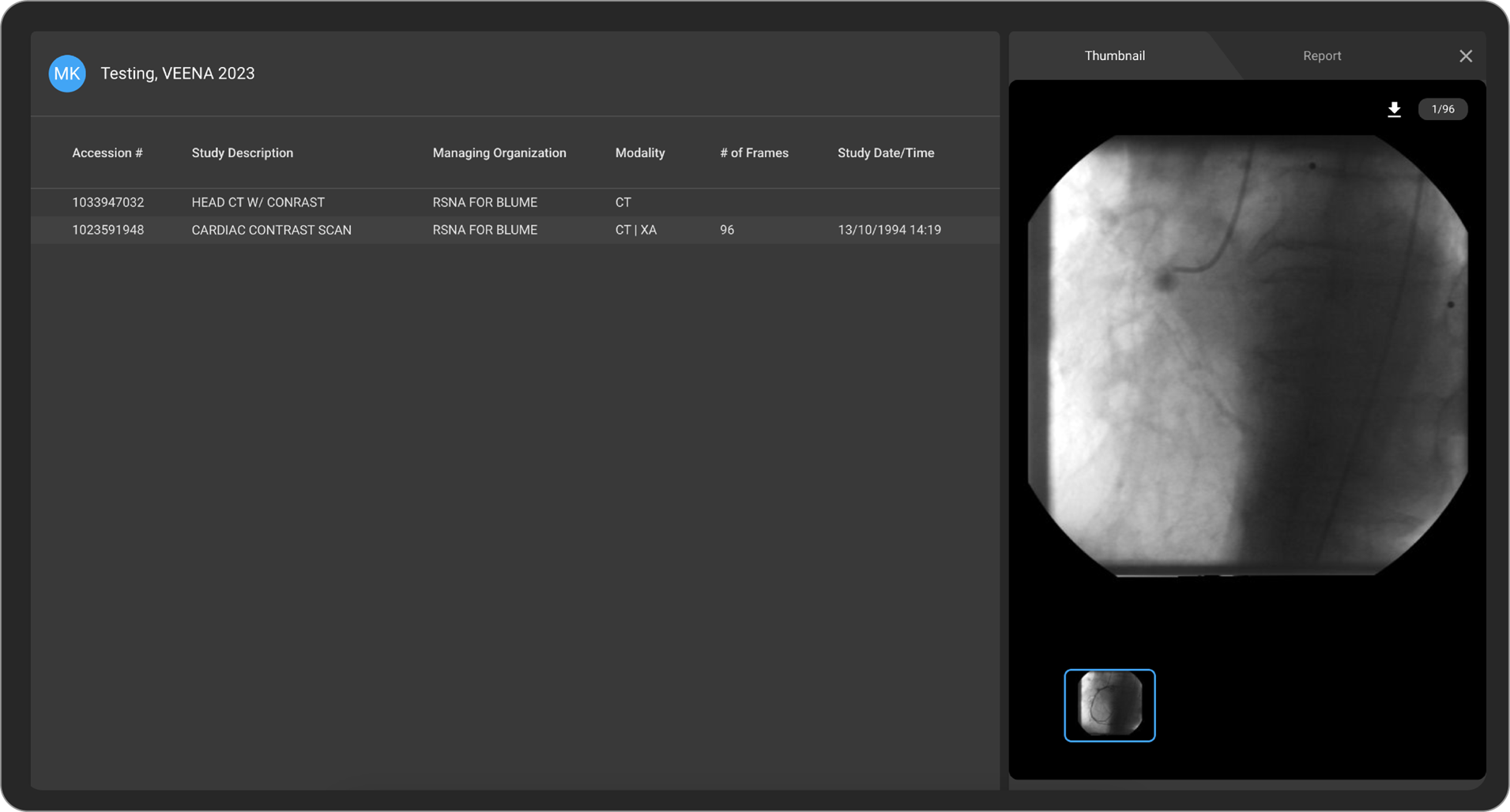
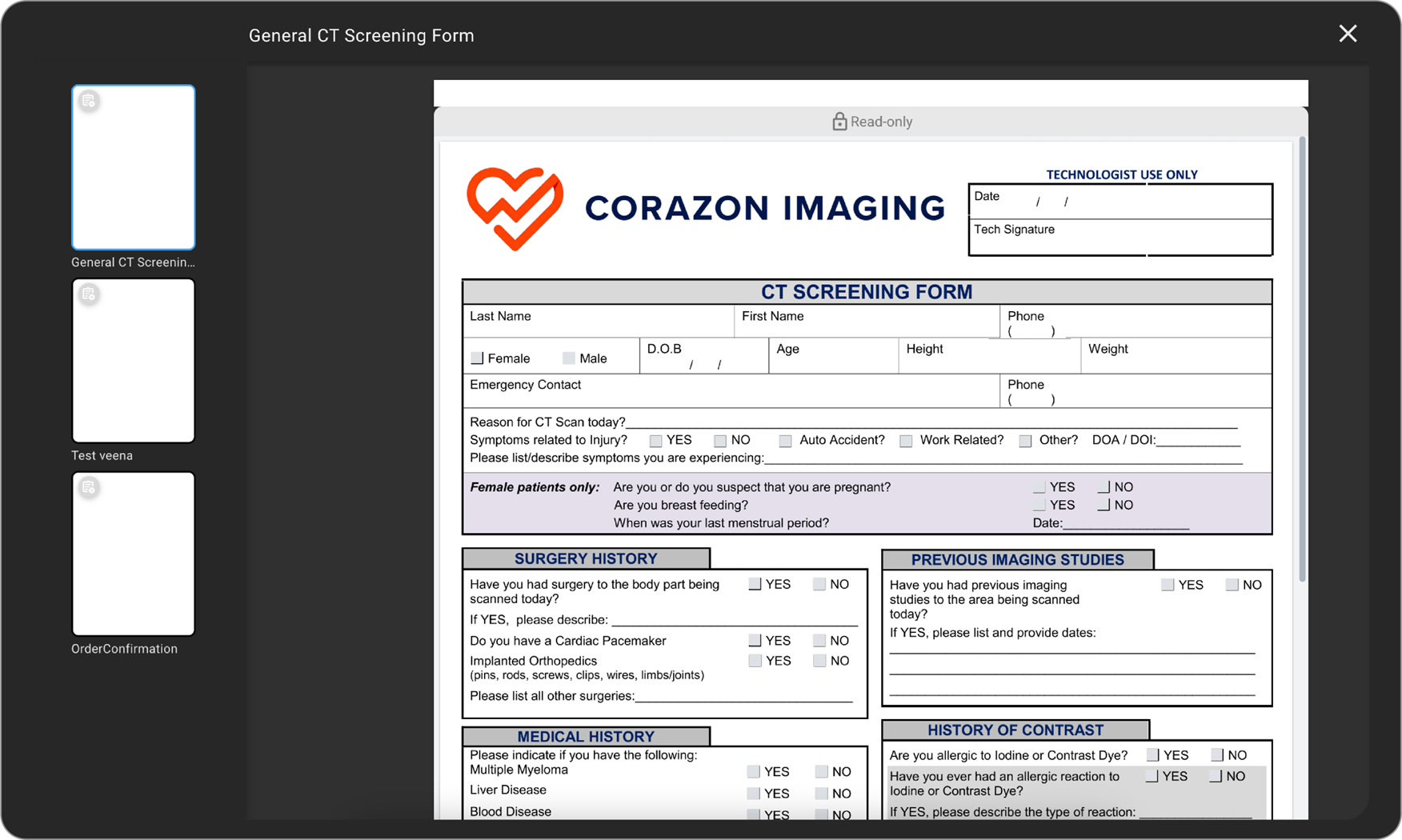
Al pasar el cursor sobre el registro de un estudio anterior, los usuarios podrán ver dos iconos.
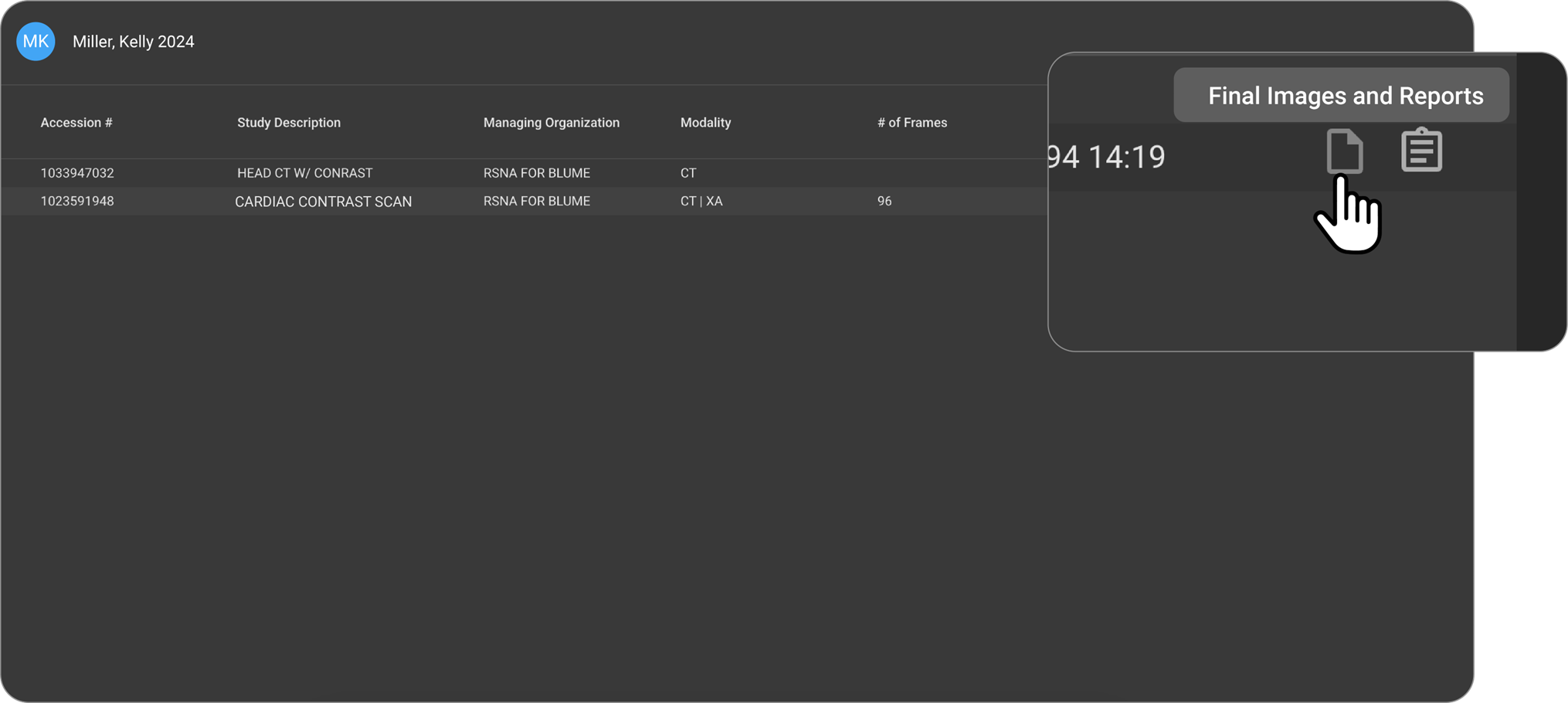
- Al hacer clic en el icono de «Imágenes finales e informe», se abrirá el panel de vista previa en la parte derecha para mostrar los informes y las imágenes.
- Al hacer clic en el icono «Formularios», se abrirá la página de vista previa de los formularios y la lista de todos los formularios disponibles como parte del estudio.
Ficha del paciente
-
Acceda a la ficha del paciente desde la página de inicio.
-
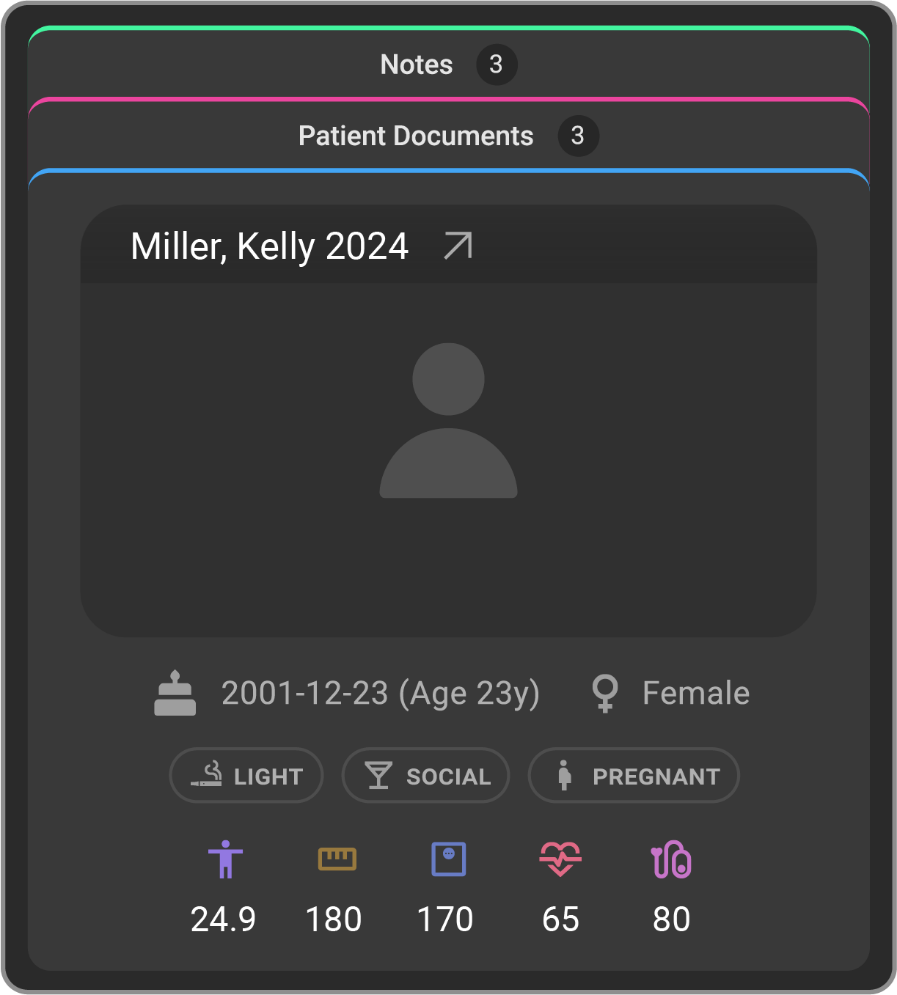
En la parte superior izquierda verá la ficha del paciente, que contiene la siguiente información del paciente, siempre que esté disponible.
-
Fecha de nacimiento y edad actual
-
Sexo
-
Detalles sobre los hábitos de consumo de alcohol, si están disponibles
-
Detalles sobre los hábitos de tabaquismo, si están disponibles
-
Información sobre si está embarazada o no
-
Valor del IMC
-
Altura
-
Peso
-
Frecuencia cardíaca
-
Valor de la presión arterial
-