Integración de Power Server con Blume
Requisitos previos
Configure la organización en las plataformas OAI y PS, asegurándose de que las modalidades, los conjuntos de estudios, los códigos de procedimiento y los servicios sanitarios estén correctamente creados y configurados.
Crear una organización en OmegaAI y PowerServer
Creación de recursos sanitarios en PowerServer
Crear una organización en OmegaAI y PowerServer
Inicio de sesión en PowerServer
-
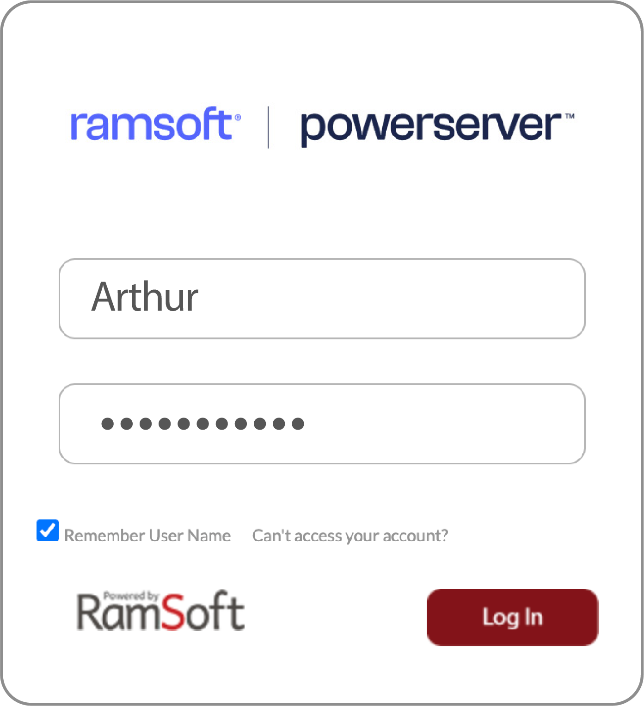
Acceda a la página de inicio de sesión de PowerServer.
-
Introduzca su nombre de usuario y contraseña.
-
Haga clic en el botón «Iniciar sesión».
Nota sobre la creación de recursos sanitarios:
-
Si procede, complete la autenticación multifactorial.
-
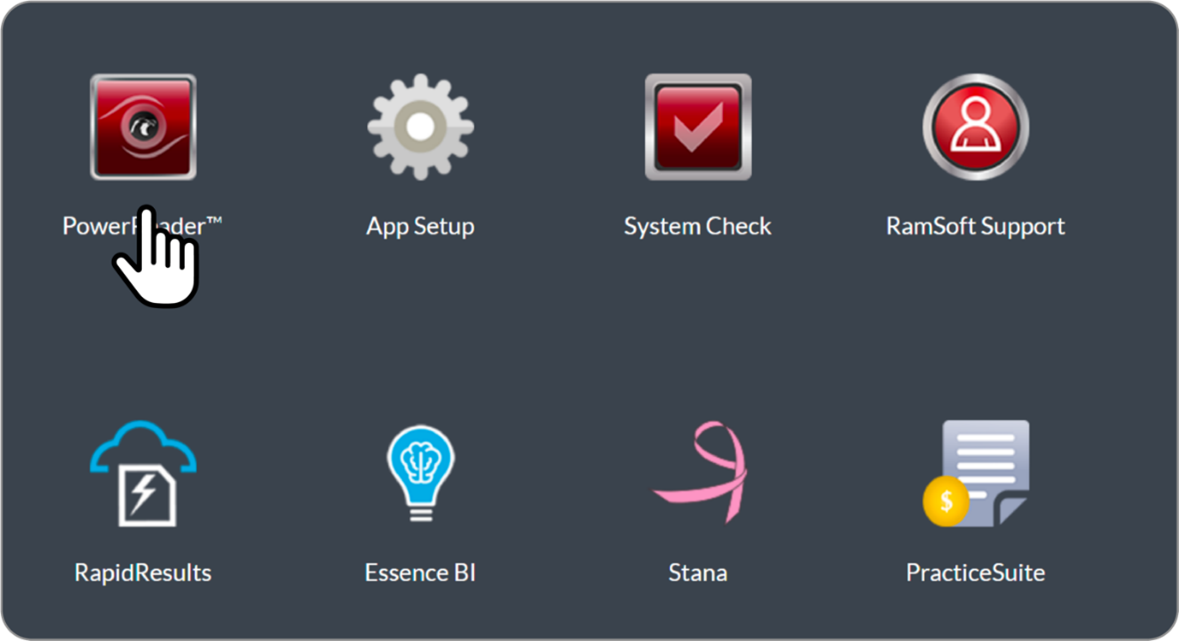
Tras iniciar sesión, aparecerá un mosaico de la ventana de la aplicación.
-
Haga clic una vez en «Power Reader».
-
Haga clic en el icono de «Power Reader» e instale el lanzador de aplicaciones RamSoft por primera vez. Para el siguiente inicio de sesión, haga doble clic en el icono.
-
Inicie sesión en OmegaAI con privilegios de administrador.
Pasos de navegación.
-
Acceda a la opción «Admin» o «Configuración» de PowerServer.
-
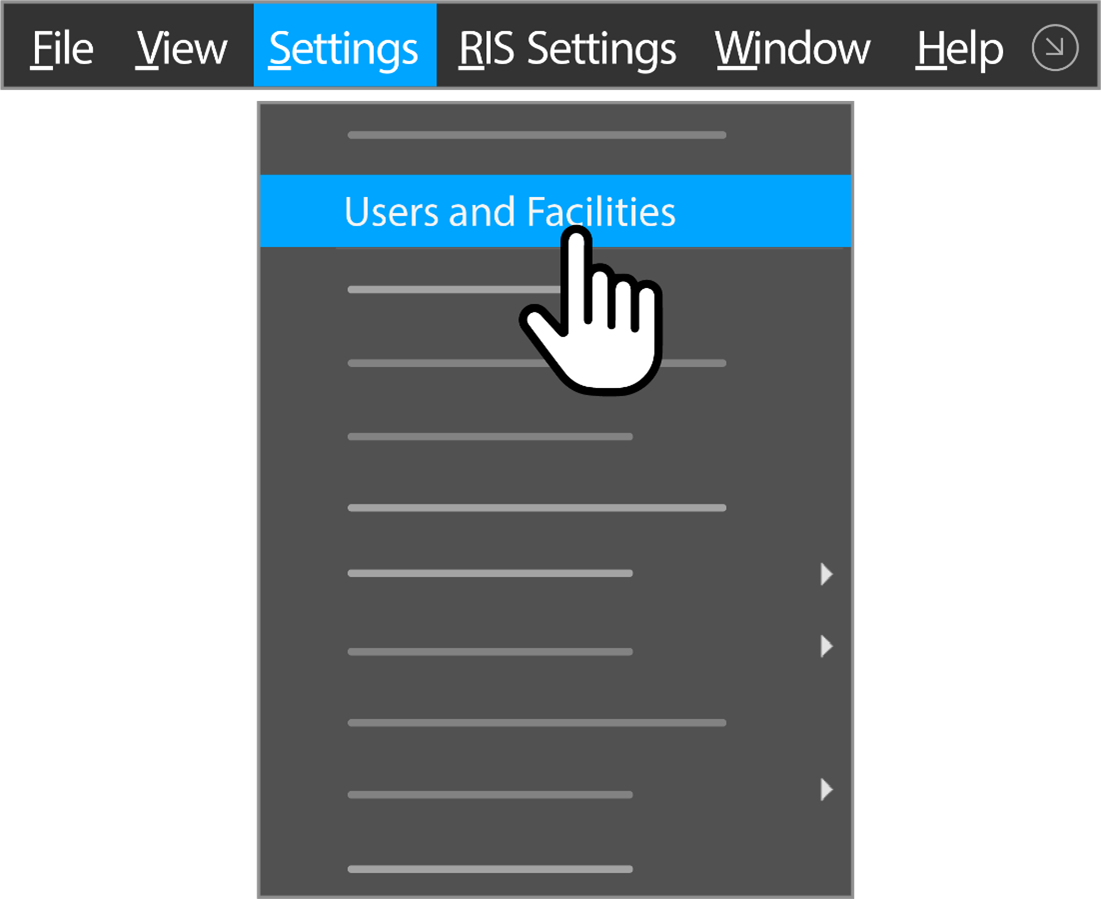
Vaya a «Configuración».
-
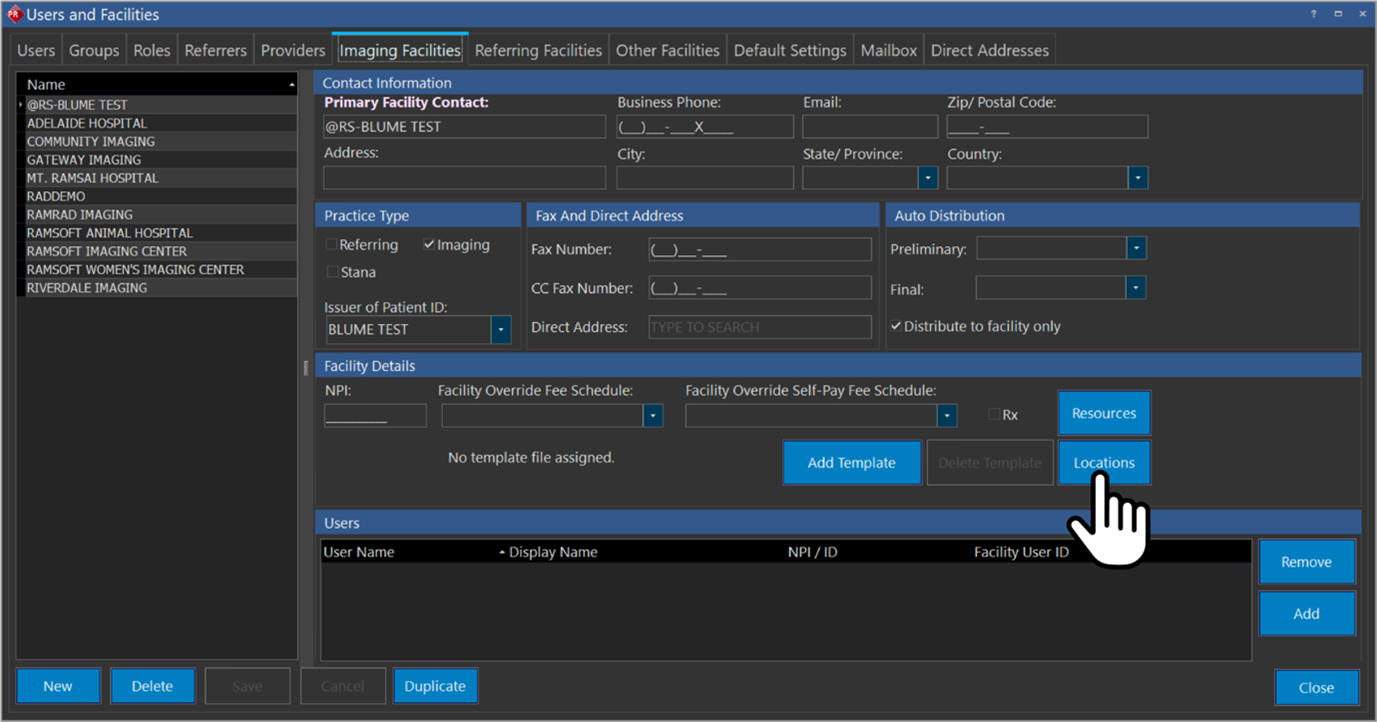
Haga clic en «Usuarios e instalaciones»
- Haga clic en «Ubicación».
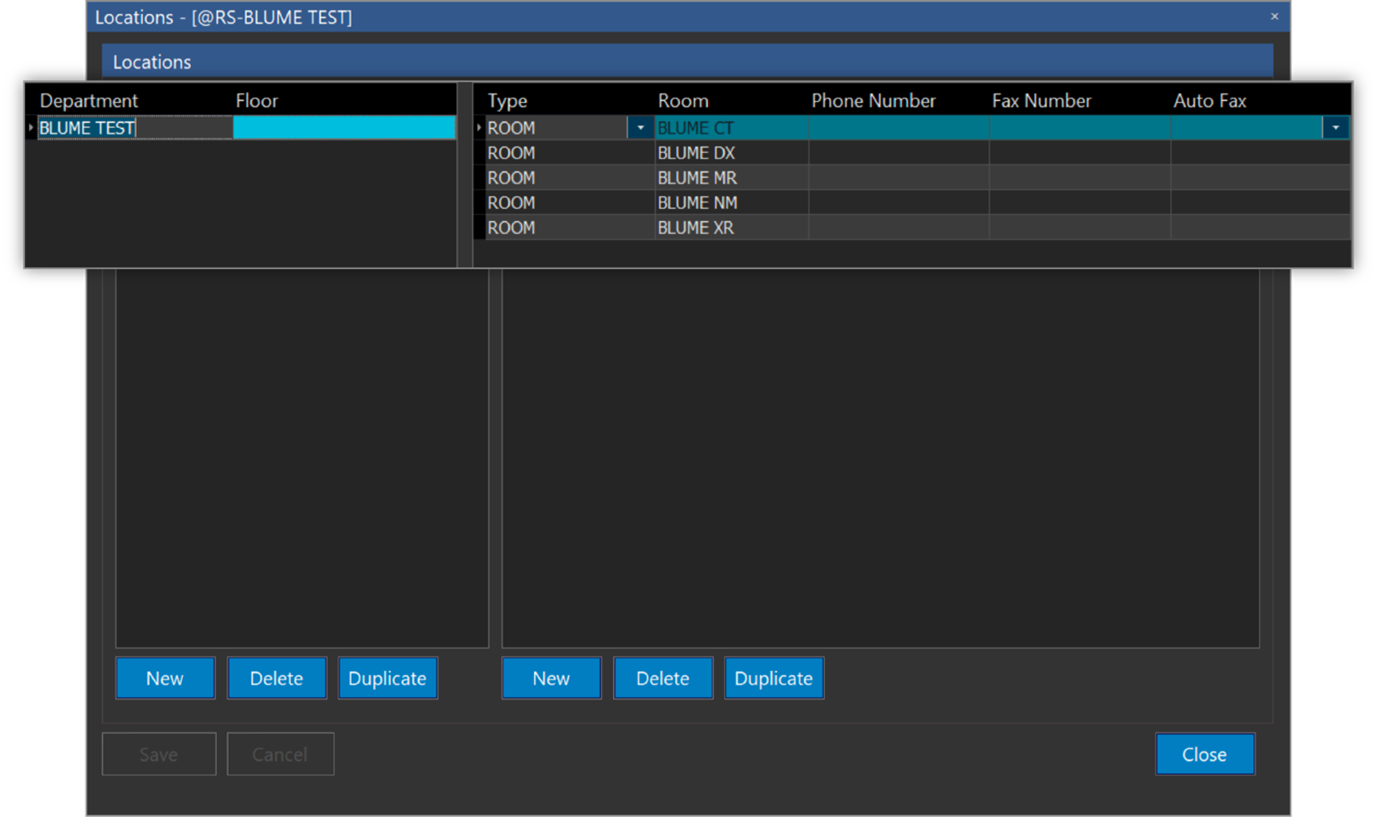
- Introduzca los datos de la ubicación.
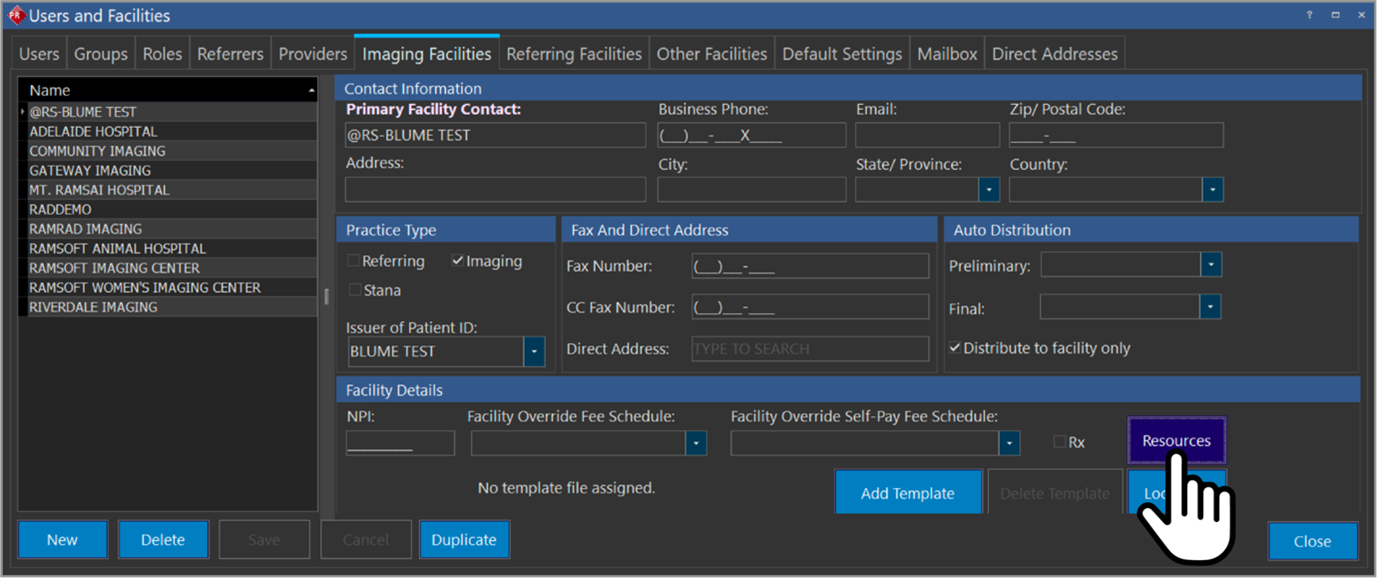
- Haga clic en «Recurso».
-
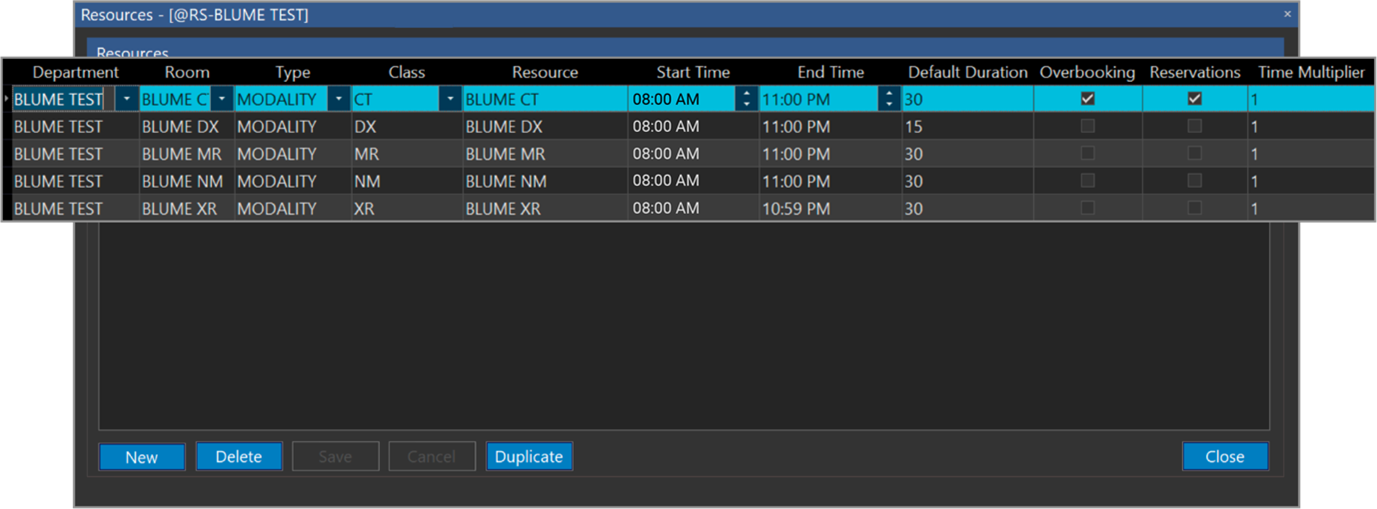
Rellene los datos del recurso (nombre del recurso, modalidad, duración predeterminada, horario de trabajo).
-
Los parámetros utilizados en PowerServer para crear un recurso sanitario deben ser los mismos en la OAI al crear un recurso sanitario para la sincronización.
-
Asigne el recurso a flujos de trabajo específicos o a grupos de usuarios.
-
Haga clic en «Cerrar» para crear el recurso.
Creación de recursos sanitarios en OmegaAI
Notas: Creación de recursos sanitarios
-
Emisor del ID de paciente:
- El emisor del ID de paciente utilizado en PowerServer 6.0 debe figurar en la «Organización principal» de OmegaAI (OAI) del cliente.
-
Prioridad de cita personalizada:
Creación de recursos sanitarios en PowerServer
-
Las solicitudes de cita de pacientes procedentes de Blume se enviarán a PowerServer 6.0 con una prioridad personalizada denominada «ESTADO PROGRAMADO».
-
Esta prioridad debe añadirse manualmente en PowerServer 6.0 accediendo a: Configuración > Configuración del servidor > Prioridad
- Utilice una cuenta de PowerReader con acceso de administrador para completar esta configuración.
-
Sincronización de centros y recursos:
-
Las instalaciones y los recursos deben sincronizarse manualmente durante el proceso de incorporación.
-
Este paso es esencial para permitir la correcta propagación de la asignación de datos entre PowerServer 6.0 y OmegaAI.
-
Pasos para crear un nuevo recurso sanitario y sincronizarlo entre OmegaAI y PowerServer
En OmegaAI:
-
Inicie sesión en OmegaAI con sus credenciales de administrador.
-
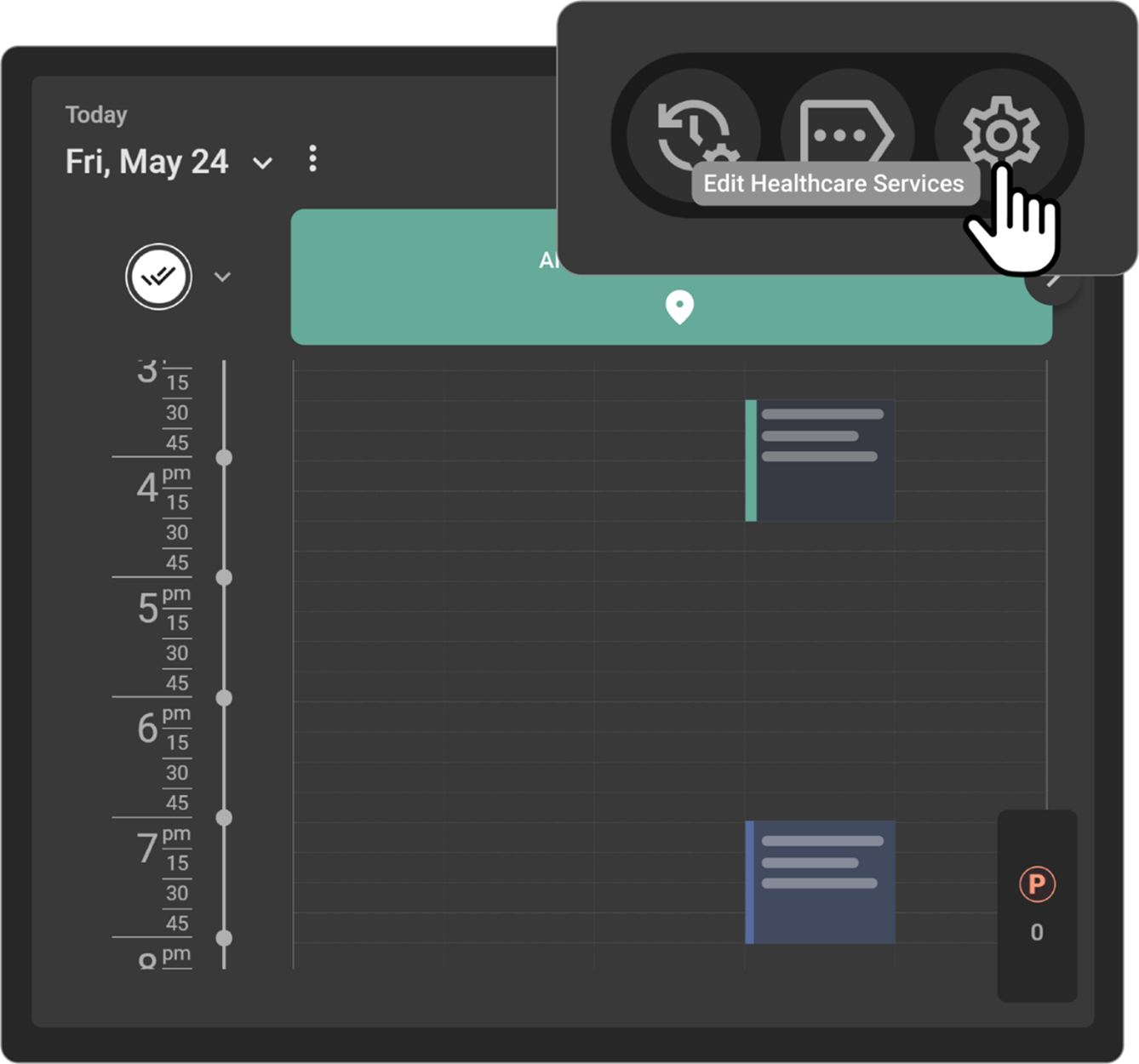
Acceda a Planificador en la parte derecha.
-
Haga clic en Editar servicios sanitarios.
-
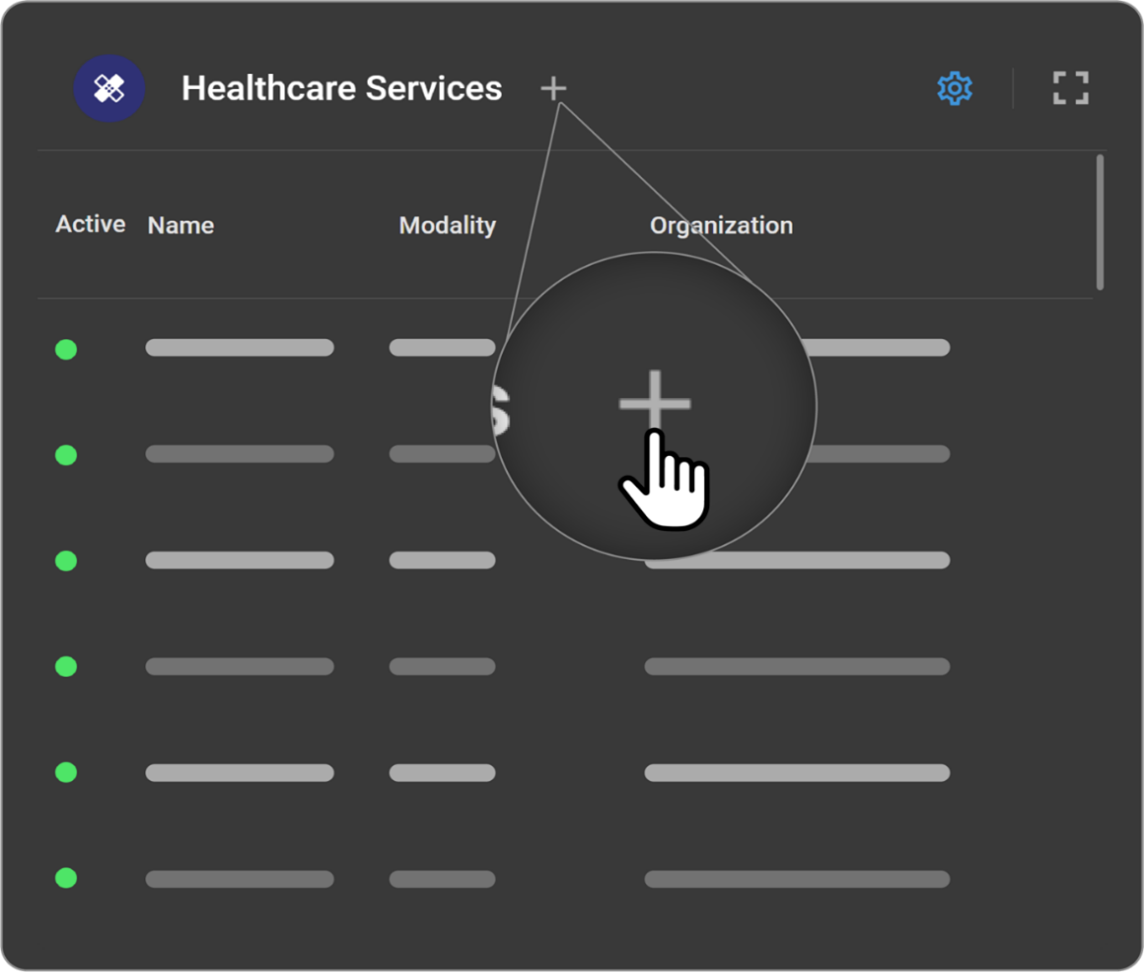
Haga clic en el icono + situado junto al encabezado «Servicios sanitarios» para crear un nuevo recurso sanitario.
-
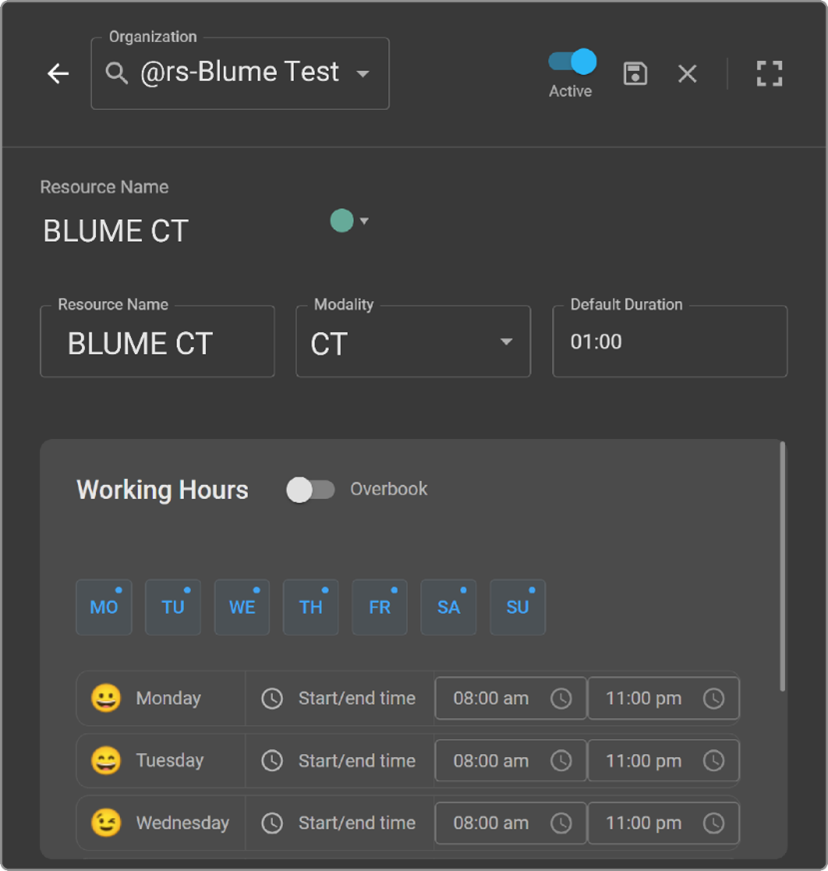
En el campo «Búsqueda de organización», introduzca el nombre de su organización.
-
Utilice el botón de alternancia «Activo» para activar o desactivar el recurso.
-
Junto a «Nombre del recurso», elija un código de color para su recurso.
-
Debajo del campo Nombre del recurso, introduzca el nombre deseado para el recurso.
-
Seleccione la Modalidad adecuada de la lista desplegable.
-
Establezca la Duración (el valor predeterminado es 1 hora, formato: HH:MM).
-
Personalice el horario de trabajo según sea necesario.
-
Active el botón de sobreventa si es necesario.
-
Especifique los días de la semana, junto con sus horas de inicio y fin, para el recurso.
-
Haga clic en Guardar junto al botón de Activo para guardar su recurso.
En PowerServer:
-
Vaya a Configuración -> Usuarios e instalaciones en PowerServer.
-
Vaya a Instalaciones de diagnóstico por imagen y haga clic en Ubicación (situada en la parte inferior derecha, debajo del botón «Recurso»).
-
Haga clic en Ubicación para crear salas para los recursos.
-
Utilice el botón Nuevo para crear un nuevo departamento, planta o sala.
-
Guarde y cierre.
-
Para crear un nuevo recurso sanitario:
-
Vaya a Configuración > Usuarios e instalaciones > Instalaciones de diagnóstico por imagen > botón Recurso.
-
Haga clic en el botón Nuevo para añadir un recurso.
-
-
Introduzca los siguientes datos con cuidado:
-
Departamento
-
Seleccione el Nombre de la sala en el menú desplegable (tal y como se creó anteriormente)
-
Tipo
-
Modalidad
-
Clase
-
Asegúrese de que el Nombre del recurso coincida exactamente con la entrada de OmegaAI.
-
-
Introduzca las mismas horas de inicio y fin que en OmegaAI.
-
Asegúrese de que la Duración predeterminada coincida con el valor de OmegaAI.
-
Haga clic en Guardar y cerrar una vez rellenados todos los datos.
Sincronización del recurso:
-
Acceda al Planificador en PowerServer.
-
Haga clic en el botón «Actualizar datos» de la barra de herramientas.
-
El nuevo recurso sanitario creado en OmegaAI debería aparecer ahora visible en el Planificador de PowerServer.
Pasos de navegación:
- Inicie sesión:
- Acceda a OmegaAI utilizando una cuenta con privilegios de administrador.
- Acceda a «Recursos»:
-
Desde el panel de control, haga clic en el icono del Planificador.
-
Vaya a «Configuración» -> «Recursos».
-
Edite los servicios sanitarios:
- Haga clic en «Editar servicios sanitarios».
- Haga clic en «Crear nuevo recurso».
-
Introduzca los detalles del recurso:
- Proporcione la información necesaria, como el nombre del recurso, la modalidad, la duración predeterminada, el horario laboral, etc.
-
Asigne el recurso a departamentos o usuarios específicos si es necesario.
-
Guarde y compruebe: guarde la nueva entrada de recurso y compruebe que los datos sean correctos en el sistema.
Activación de la visibilidad de los formularios en PowerServer
1. Objetivo
Esta configuración garantiza que los formularios y los documentos cargados enviados desde Blume u OmegaAI (OAI) sean visibles en PowerServer.
Si no se completa esta configuración, los usuarios podrán seguir enviando formularios en Blume u OAI, pero los datos enviados no aparecerán en el historial del paciente en PowerServer.
2. Procedimiento
Paso 1: Acceda a Mirth Connect Manager
- Inicie sesión en Mirth Connect Manager.
- Localice el canal denominado:
FHIRJSON saliente a HL7 XML – ORU R01 FHIRJSON a HL7 XML a 6.0 - En el panel de la izquierda, seleccione Transformer para abrir la vista de configuración.
Paso 2: Habilite los tipos de documento necesarios
- En la sección «Transformer», busque el parámetro allowedOutputDocumentTypes.
- De forma predeterminada, solo están habilitados dos tipos de documento:
- 56444-3
- 55188-7
- Para garantizar que todos los formularios y documentos pertinentes de Blume u OAI puedan transferirse a PowerServer:
- Compruebe que figuren todos los códigos de tipos de documento necesarios.
- Añada los códigos de tipos de documento que falten según las necesidades de configuración de su organización.
- Una vez actualizada la configuración, haga clic en Guardar para aplicar los cambios.
Importante:
Si no se incluyen los códigos de tipo de documento necesarios, los formularios o documentos enviados no aparecerán en PowerServer, aunque el paciente los haya cumplimentado y enviado correctamente en Blume.
Paso 3: Guardar y aplicar la configuración
- Tras guardar, vuelva a implementar o reinicie el canal para activar la nueva configuración.
- Compruebe que el estado del canal se muestra como Activo y que se ejecuta sin errores.
3. Verificación
Una vez completada la configuración:
- Añada o actualice el historial de un paciente en PowerServer.
- Concierte una cita para ese mismo paciente.
- Compruebe que el paciente reciba una notificación de formulario en Blume.
- Acceda al formulario a través de Blume, rellénelo y envíelo.
- Vuelva a PowerServer y compruebe que:
- El formulario enviado aparezca en el historial del paciente.
- El Mirth Connect Manager muestre que el procesamiento de mensajes se ha realizado correctamente, sin errores en el canal.
Consejo:
Puede revisar los registros de mensajes en Mirth Connect Manager para asegurarse de que los datos del formulario se transmiten correctamente desde Blume u OAI a PowerServer.
4. Resultado
Una vez completada la configuración:
- Todos los formularios y documentos cargados enviados a través de Blume u OmegaAI aparecerán automáticamente en el historial del paciente correspondiente en PowerServer.
- Esta configuración permite una sincronización fluida entre PowerServer y los sistemas conectados.
Configuración de formularios en OmegaAI
Creación de un nuevo formulario de Blume
-
Inicie la creación del formulario:
-
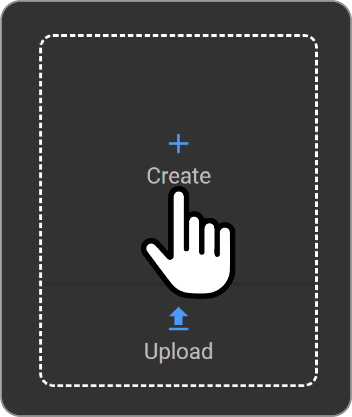
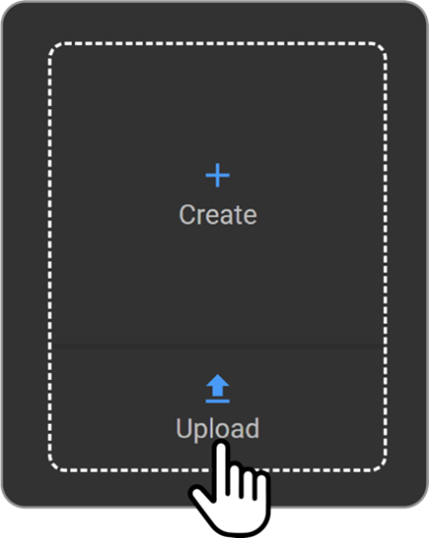
Haga clic en el icono «Crear» o cargue un formulario PDF rellenable.
-
Esta acción abre el editor de formularios.
-
Tipos de formulario admitidos: 1. Formulario normal 2. Formulario PDF
-
-
Añada preguntas:
-
En el editor de formularios, haga clic en el botón «Añadir pregunta».
-
Elija entre varios tipos de preguntas:
-
Respuesta corta
-
Opción múltiple
-
Casillas de selección
-
-
-
Configurar los ajustes de las preguntas:
-
Personalice los ajustes de cada pregunta:
-
Marcar como obligatorio (si es necesario).
-
Añadir subcategorías.
-
Definir las opciones de respuesta.
-
-
Asegúrese de que se recopila toda la información necesaria.
-
-
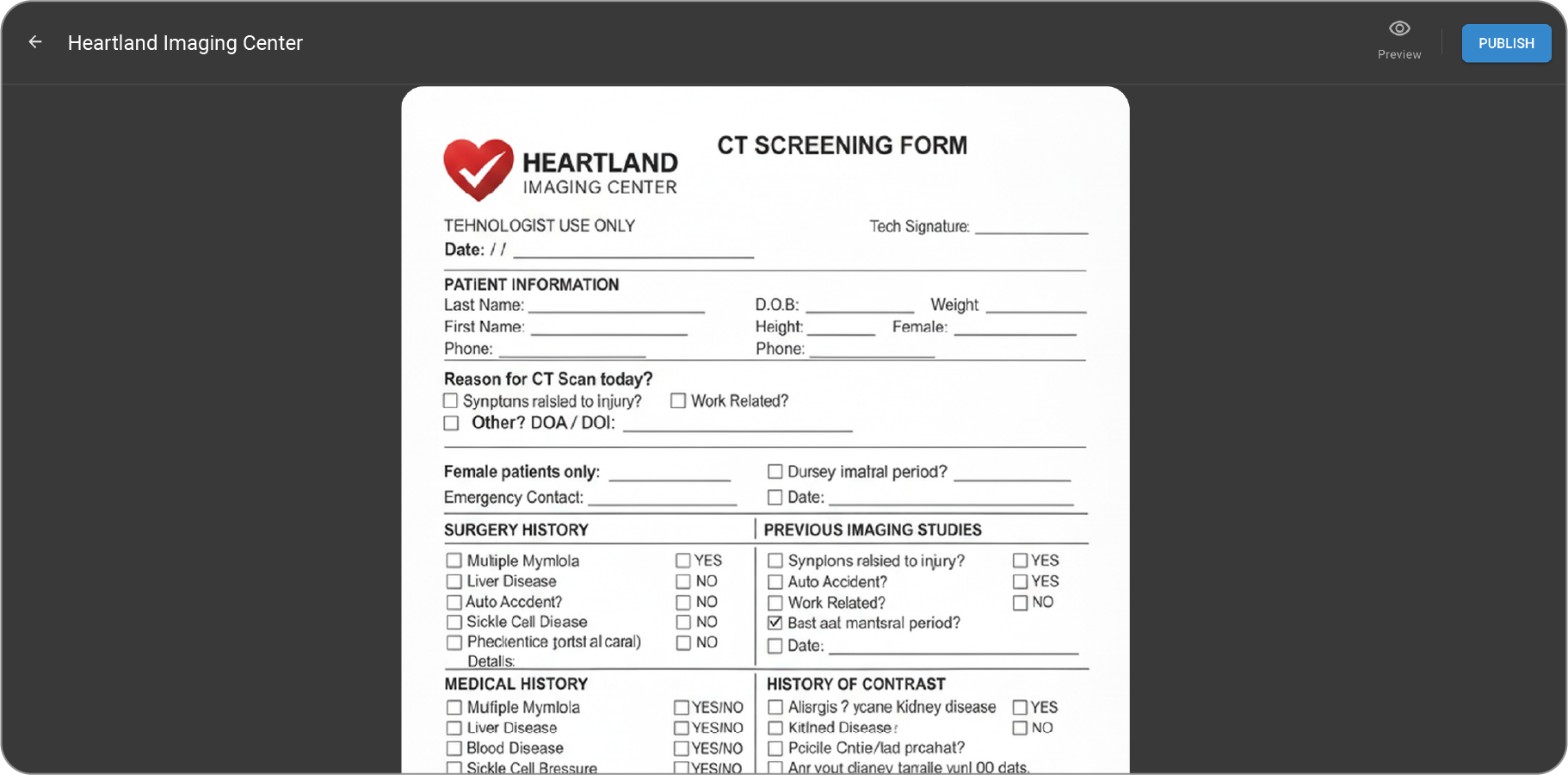
Vista previa y publicación:
-
Obtenga una vista previa del formulario para confirmar que cumple con sus requisitos.
-
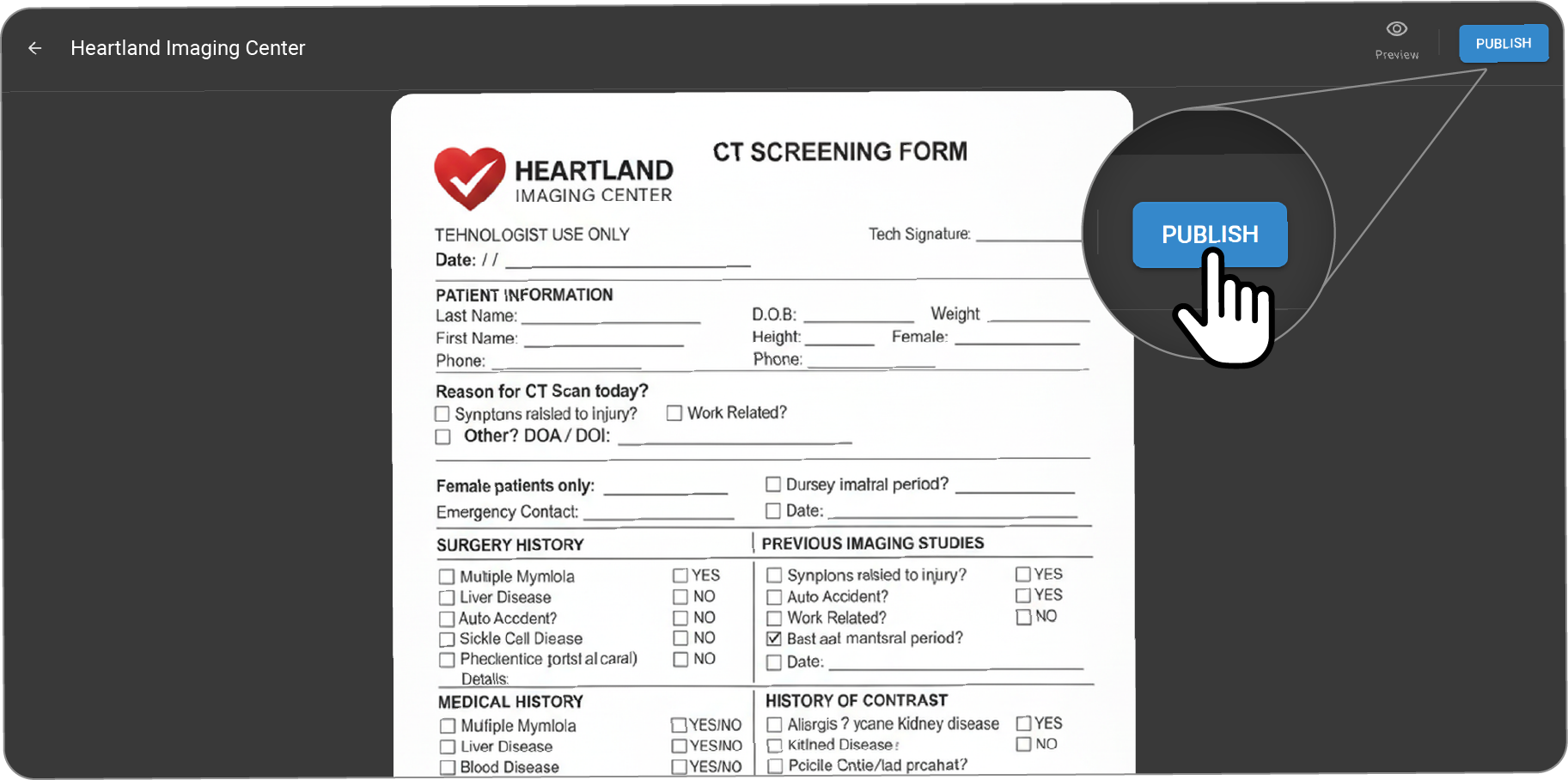
Si todo es satisfactorio, haga clic en «Publicar» para que el formulario esté disponible para los pacientes.
-
Acceso a los formularios de Blume
-
Inicie sesión en su cuenta de OmegaAI.
-
Acceda a la sección «Aplicaciones».
-
Haga clic en el icono «Configuración» dentro de la aplicación Blume.
Gestión de formularios Blume existentes
-
Vaya a la pantalla de configuración de Blume.
-
Localice el formulario que desea gestionar.
-
Utilice el menú de los tres puntos situado junto al formulario para:
-
Ver
-
Editar
-
Retirar de la publicación si es necesario.
-
Formularios enviados
-
Formularios de registro enviados: se muestran en PowerServer (PS) -> Visor de documentos -> sección «Documentos del paciente».
-
Formularios clínicos enviados: se muestran en PowerServer (PS) -> Visor de documentos -> sección «Documentos».
Pasos de navegación
-
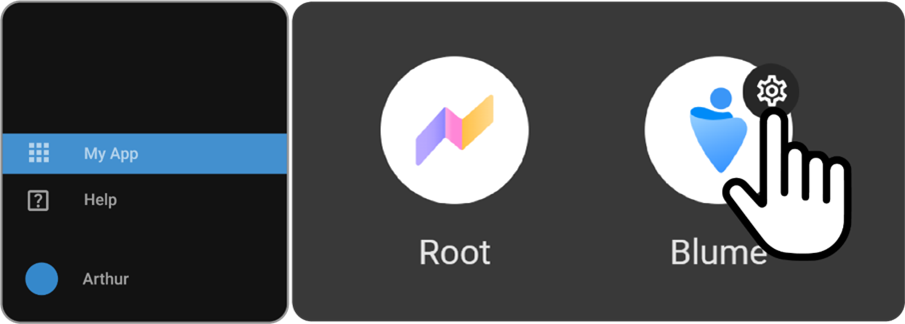
Acceda a «Configuración de Blume» desde «Mi aplicación» en OAI.
-
Acceda a Configuración de Blume desde Mi aplicación.
-
Haga clic en el icono «Crear nuevo formulario».
-
Haga clic en el icono «+» para crear un nuevo formulario.
-
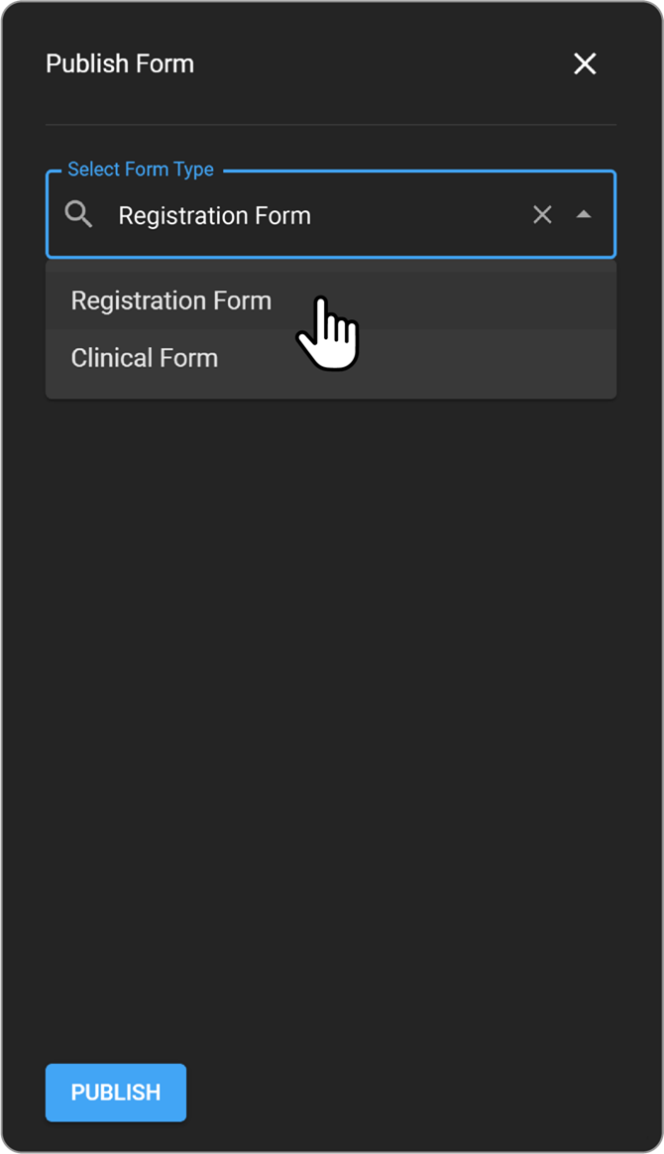
Aparecerá la ventana «Publicar formulario».
-
Seleccione una plantilla de formulario de registro o de formulario clínico en el menu desplegable.
- Añada los campos pertinentes (por ejemplo, información del paciente, historial médico).
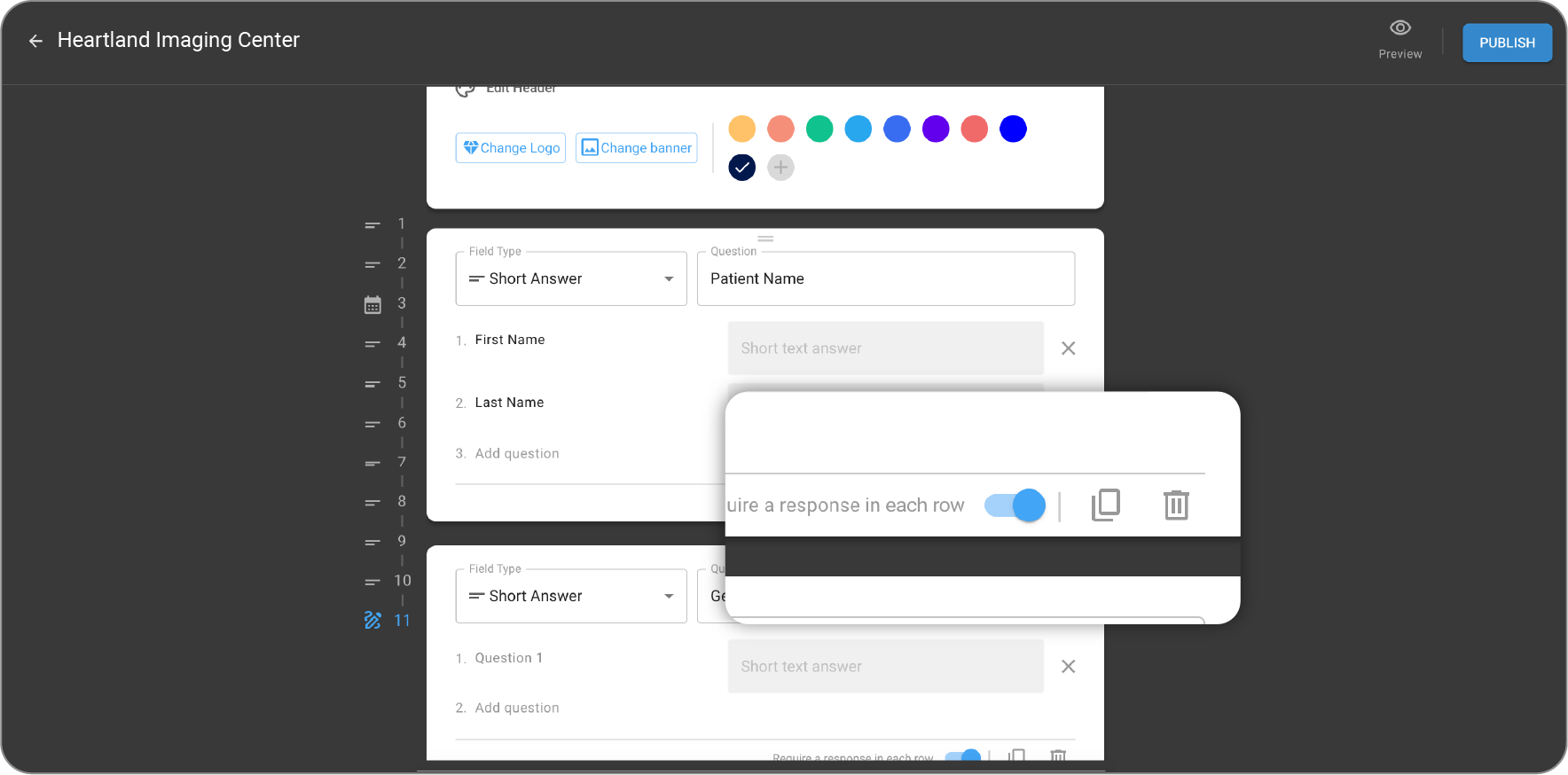
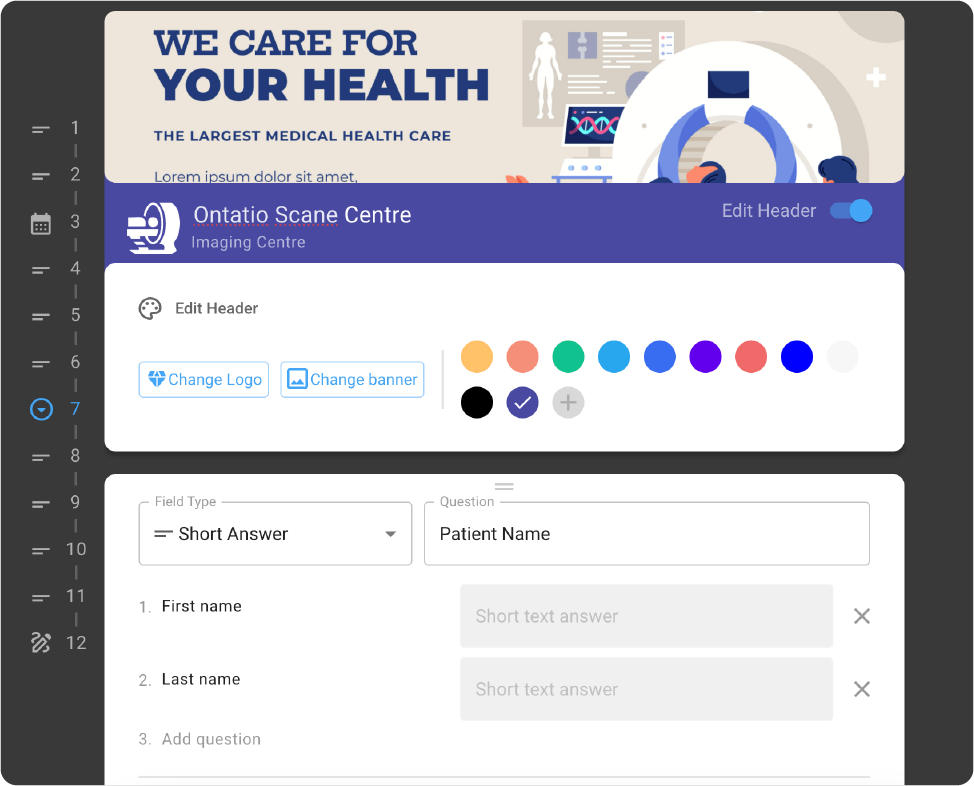
- Personalice las propiedades de los campos (obligatorio, opcional, etc.).

-
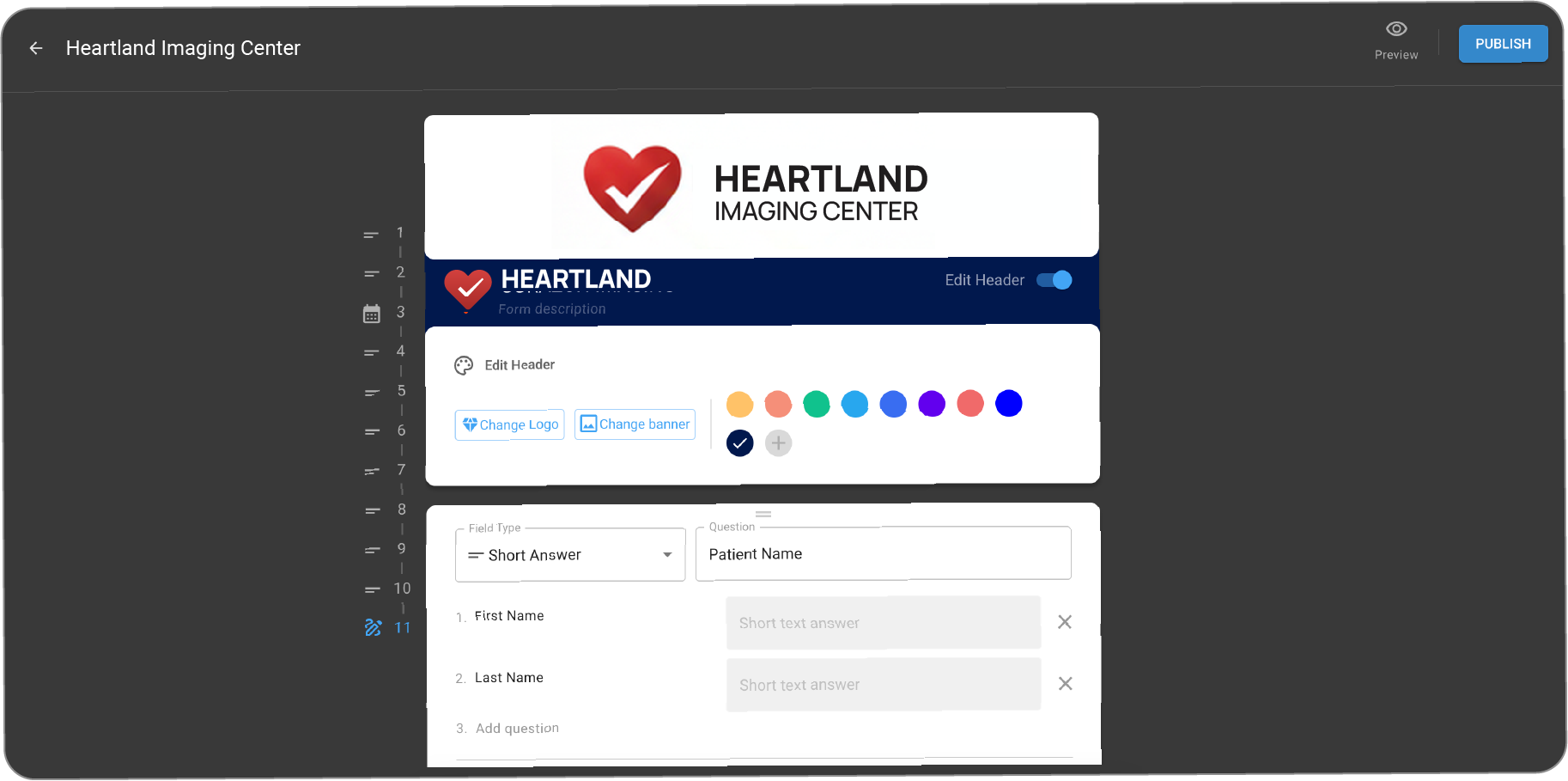
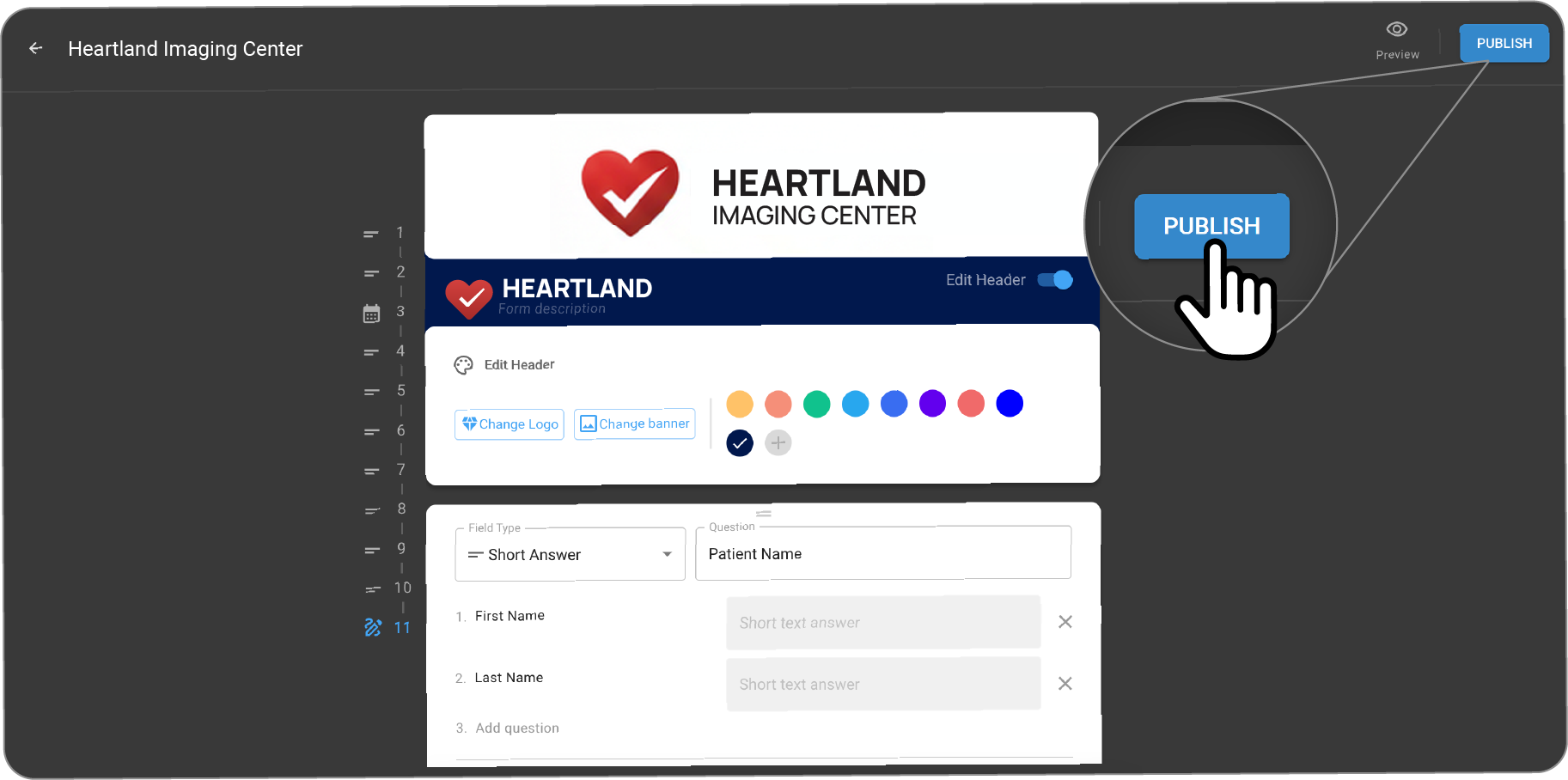
Haga clic en el botón PUBLICAR situado en la esquina superior derecha para publicar el formulario.
-
Haga clic en el botón Publicar situado en la esquina superior derecha para publicar el formulario.
-
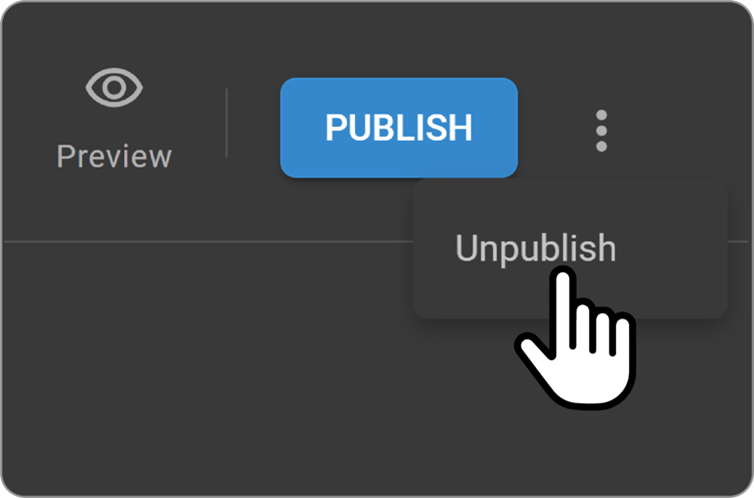
Haga clic en los tres puntos y seleccione la opción Retirar de publicación para descartar el
-
Haga clic en los tres puntos y seleccione la opción Retirar de la publicación para descartar el formulario principal.
Página de inicio de PowerServer
Notas: PowerServer
-
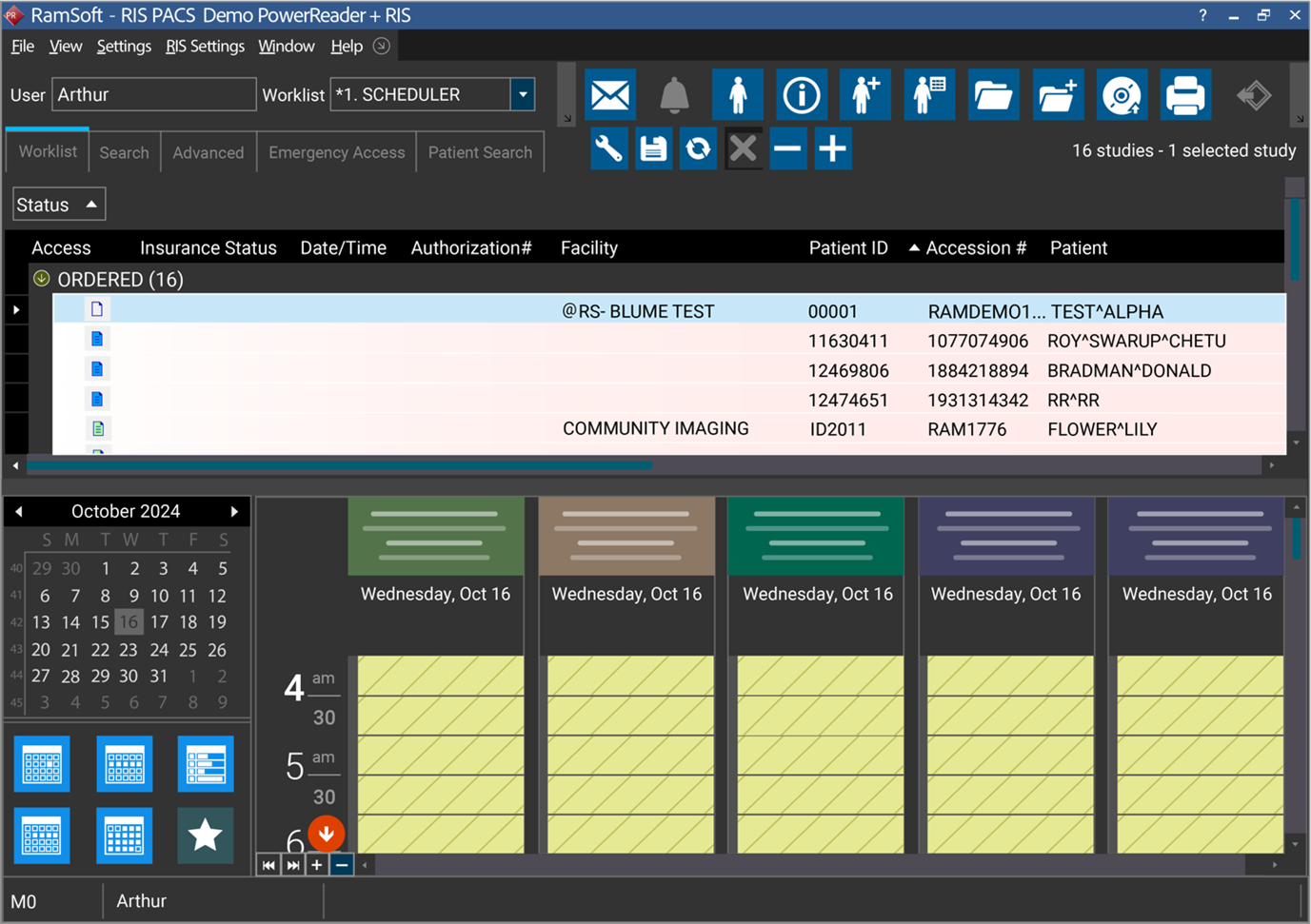
Tras iniciar sesión, accederá a la página de inicio de PowerServer.
-
La página de inicio muestra métricas clave, tareas y módulos.
-
Acceda a los historiales de los pacientes, las citas y las herramientas de diagnóstico por imagen desde el menú principal.
-
Personalice el diseño fijando acciones o notificaciones frecuentes.
Añadir un paciente a PowerServer
-
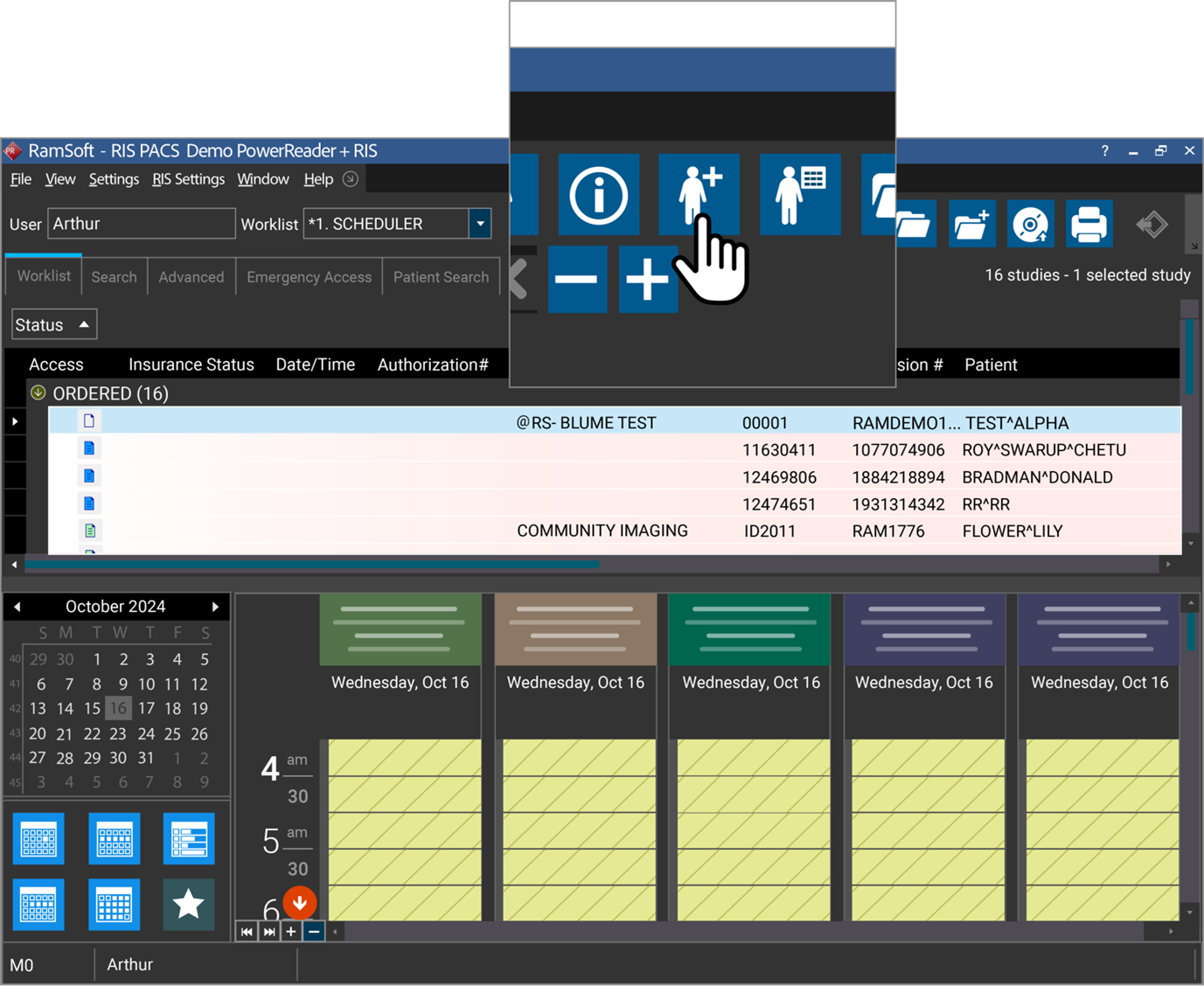
Vaya a la barra de herramientas principal.
-
Haga clic en el icono «Añadir nuevo paciente»
-
Haga clic en el icono Añadir nuevo paciente.
-
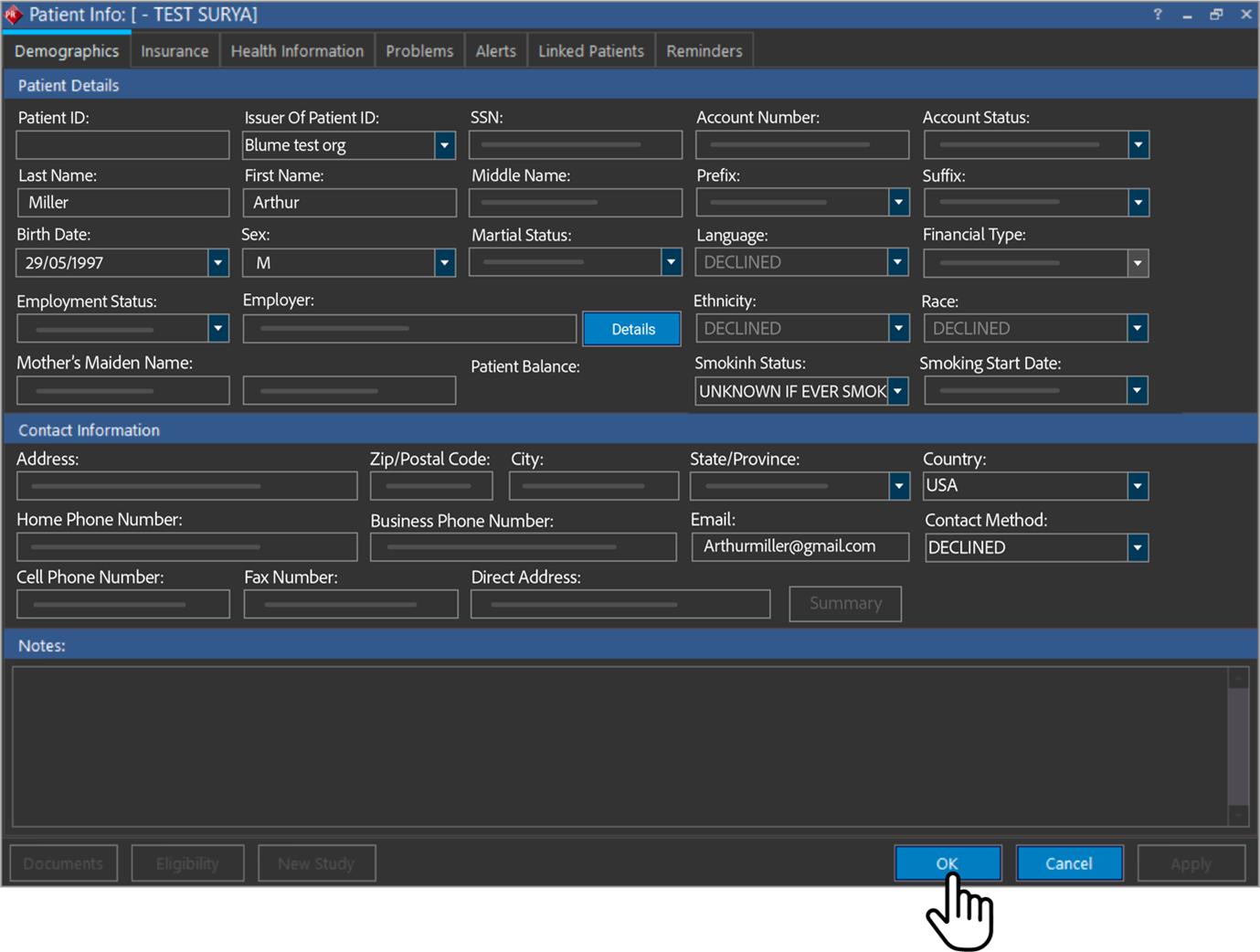
Introduzca los datos demográficos del paciente (nombre, fecha de nacimiento, información de contacto ).
-
Cargue cualquier documento o historial médico relevante.
-
Guarde el perfil del paciente.
Reservar cita
- Crear una nueva cita
La integración facilita la gestión y la confirmación fluidas de las citas. Una vez confirmada la cita, los detalles, junto con los formularios correspondientes, se envían al visor de documentos, lo que garantiza que toda la información sea fácilmente accesible para su revisión.
- Configuración inicial
En primer lugar, acceda al portal de Power Server y asegúrese de haber iniciado sesión con las credenciales adecuadas. Para iniciar una nueva cita, acceda al planificador.
El planificador está diseñado para supervisar el uso de los recursos y sirve como un calendario o agenda detallada para enumerar eventos (estudios) en sus fechas y horas programadas. Una vez activado, los usuarios pueden ver y programar estudios dentro de sus instalaciones asociadas. Los administradores de todo el sistema y los usuarios que no estén restringidos a una instalación específica tendrán acceso para ver todas las instalaciones en el planificador.
Para programar un estudio para una cita:
Método 1:
- Haga clic con el botón derecho del ratón en «Franja horaria disponible».
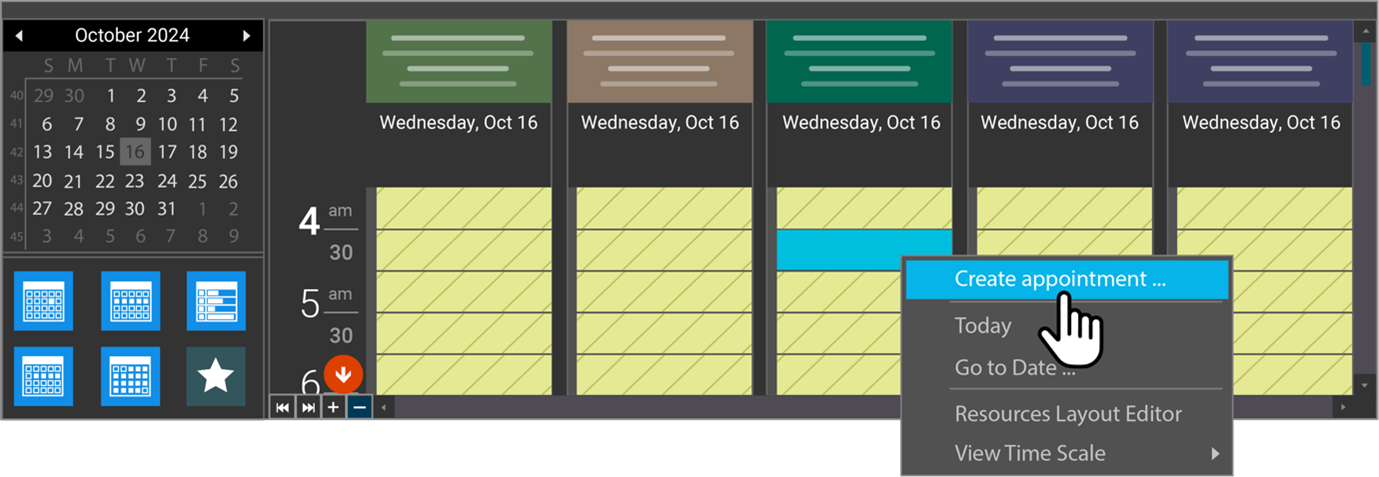
Método 1: Haga clic con el botón derecho del ratón en «Franja horaria disponible»
Los recursos disponibles y sus horarios para una instalación se configuran en la sección «Recursos», en «Configuración» -> «Usuarios e instalaciones» -> pestaña.
-
Haga clic en «Crear cita».
-
Rellene los datos.
-
Haga clic en «Aceptar».
Método 2:
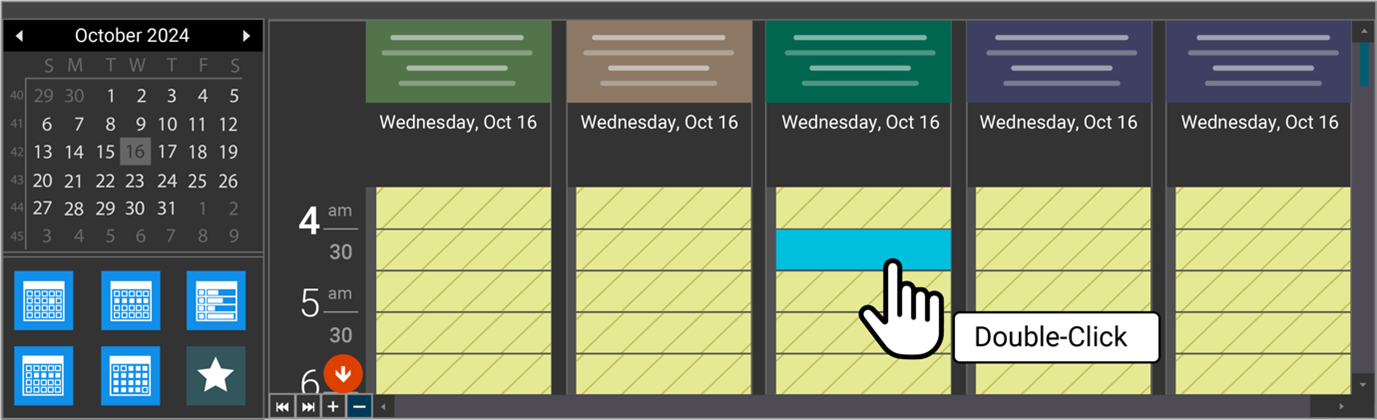
Haga doble clic en la franja horaria del planificador.
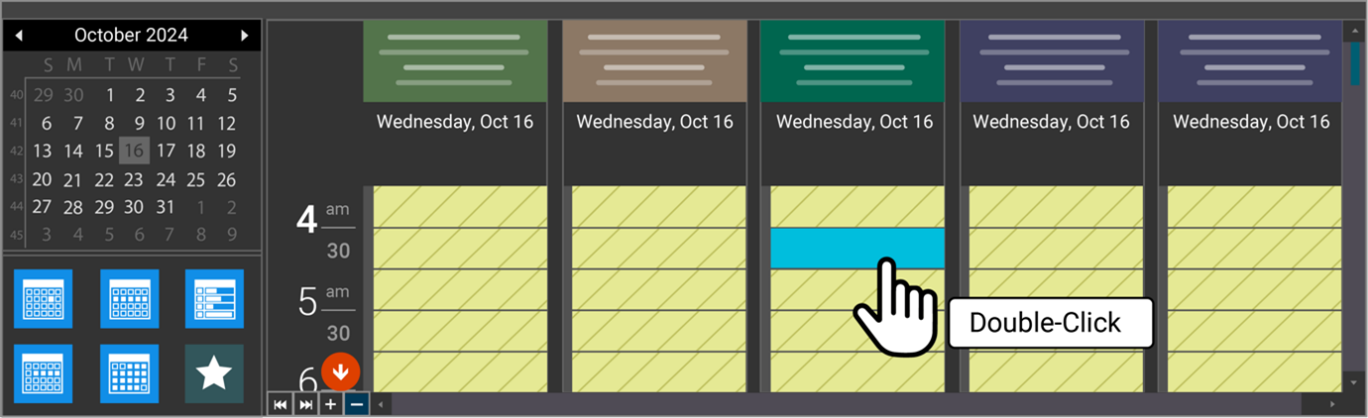
El segundo método para programar una cita consiste en hacer doble clic en una franja horaria del planificador. Esto abrirá de nuevo el formulario «Nuevo pedido», y a continuación podrá seguir los pasos tal y como se ha explicado anteriormente.
(Tenga en cuenta que, de forma predeterminada, se aplica una duración mínima de 15 minutos a los estudios programadas con un intervalo de tiempo inferior a 15 minutos.
B _Método 3_B :
Arrastrar los recursos adecuados al Planificador
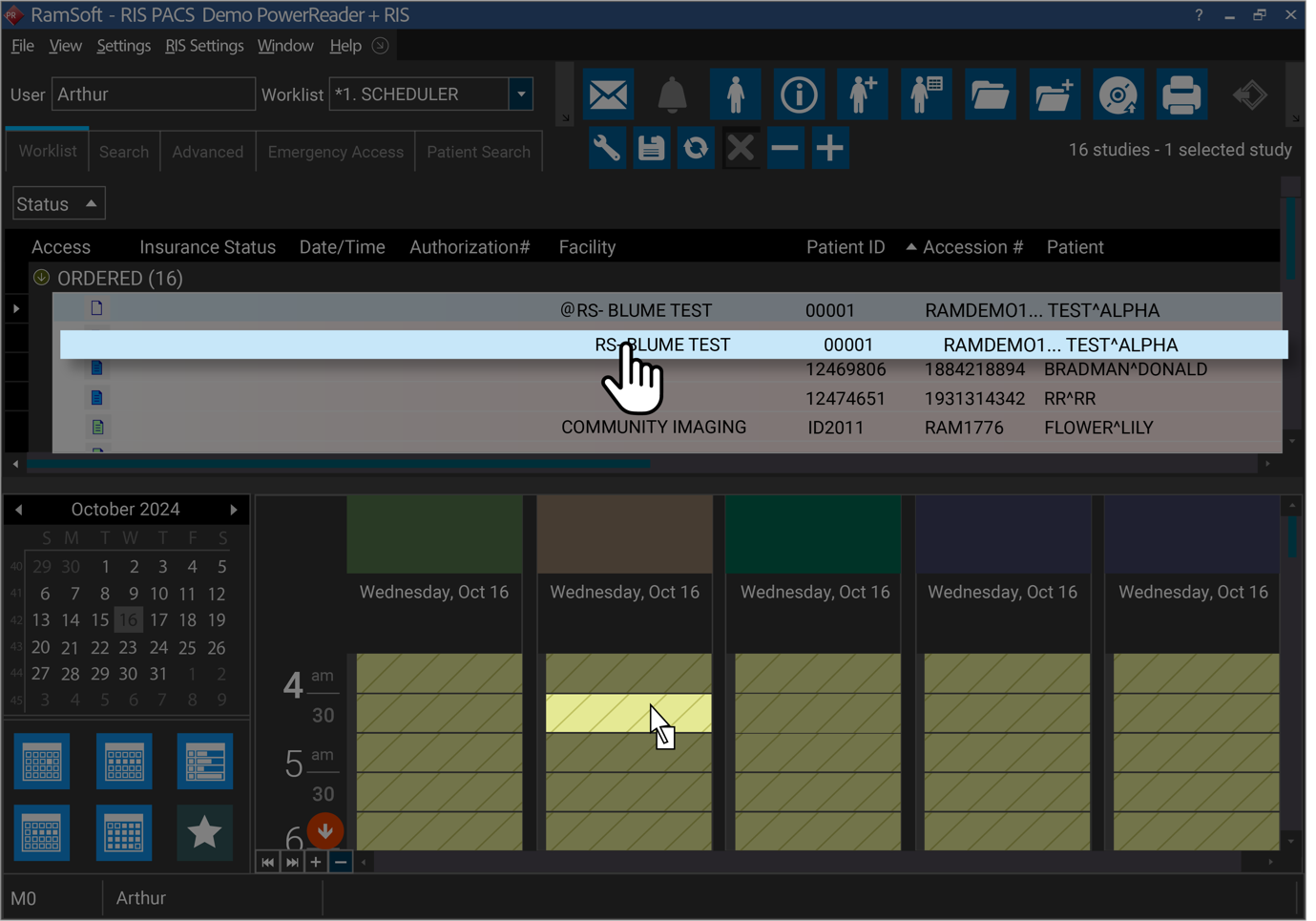
Un tercer método para programar un estudio consiste en arrastrarlo hasta el recurso adecuado en el planificador.
Para programar un estudio, la modalidad del recurso debe coincidir con la modalidad programada del estudio. El estudio debe encontrarse en el estado «SOLICITADO» (un estado anterior al estado «PROGRAMADO»). Cuando modifique la fecha y la hora de una cita, el sistema actualizará automáticamente la fecha y la hora del estudio en la pantalla «Información del estudio».
Método 4:
Opción «Crear cita»
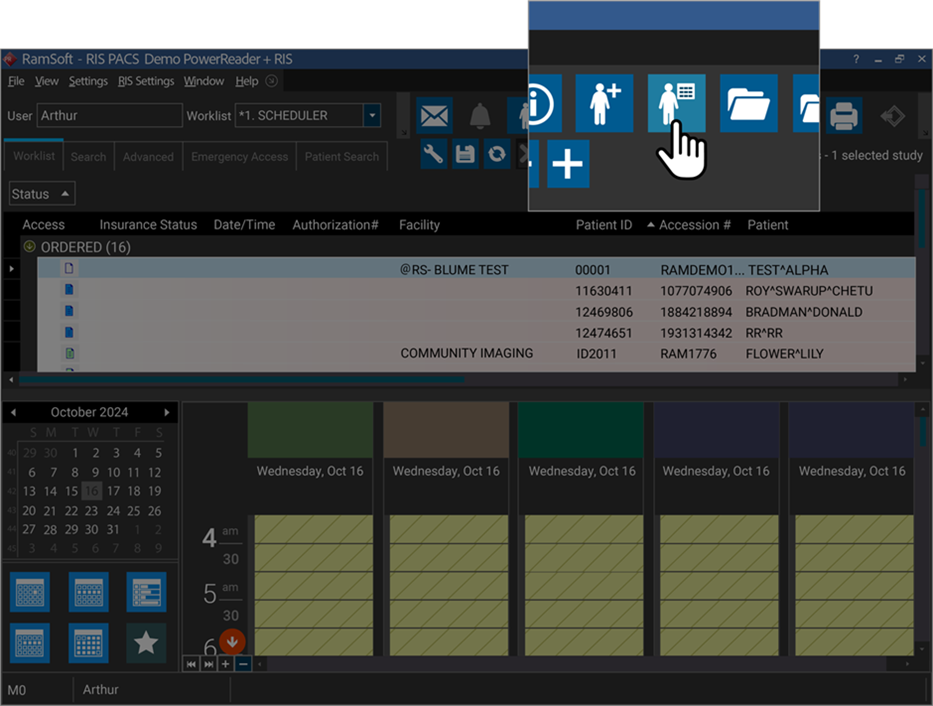
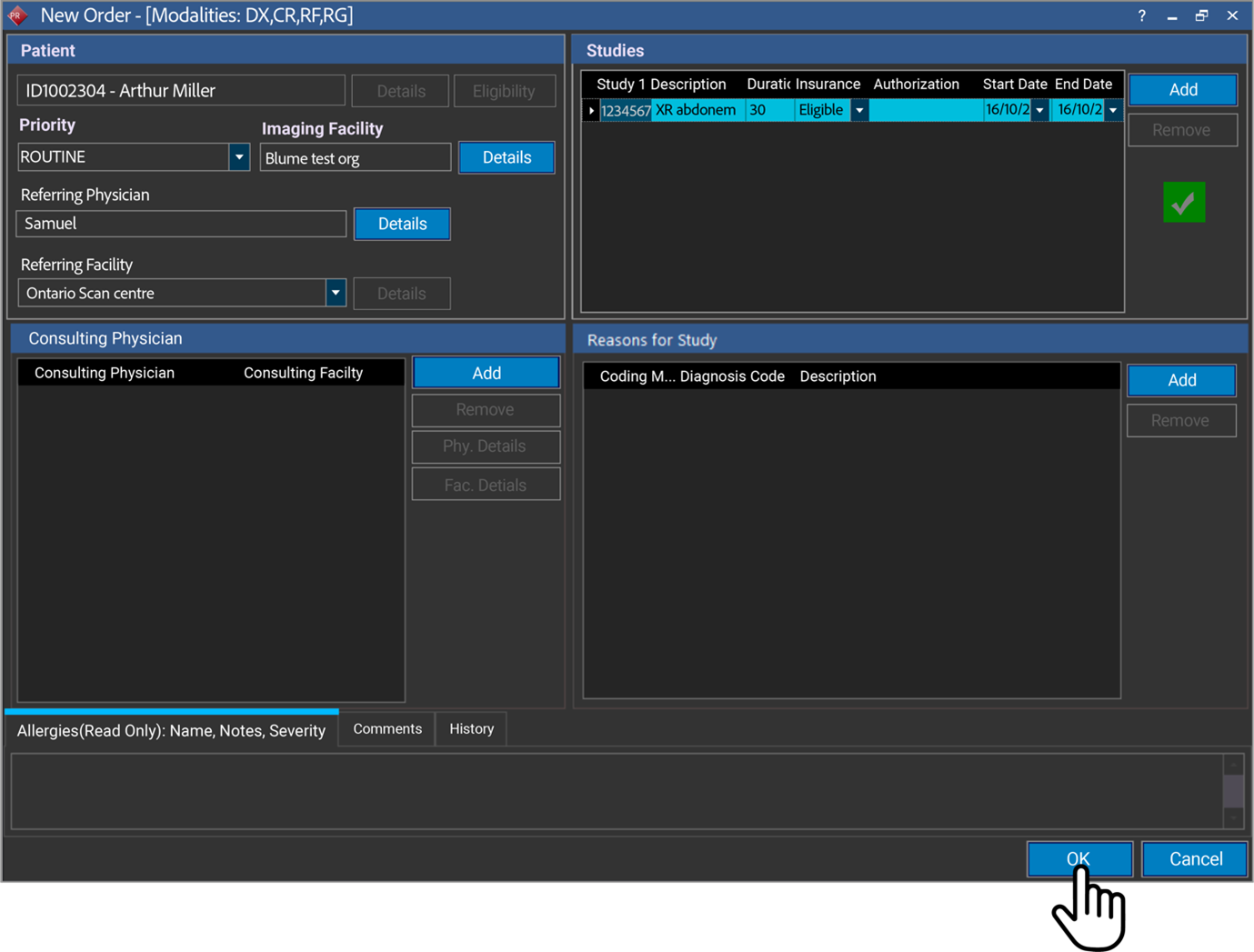
El cuarto método para crear una cita consiste en seleccionar la opción «Crear nueva orden» en la barra de menús y abrir el formulario.
Para su información:
La creación de una cita desde PS se sincronizará y mostrará un registro en la pestaña «Citas programadas» con el estado «Pendiente» en el portal Blume.
Una vez que el usuario de Blume confirme la cita, el estado en Blume cambiará a «Programada», y el estado de la cita pasará a ser «Confirmada» en PowerServer.
Si se reprograma dicha cita desde Blume, el estado cambiará de «Programada» a «Solicitada»; en este caso, la cita deberá cambiarse de «Confirmada» a «Programada».
Pasos de navegación
-
Vaya a la sección Citas.
-
Haga doble clic en la fecha y hora correspondientes para crear una nueva cita.
Consulte los demás métodos para crear citas tal y como se explica más arriba.
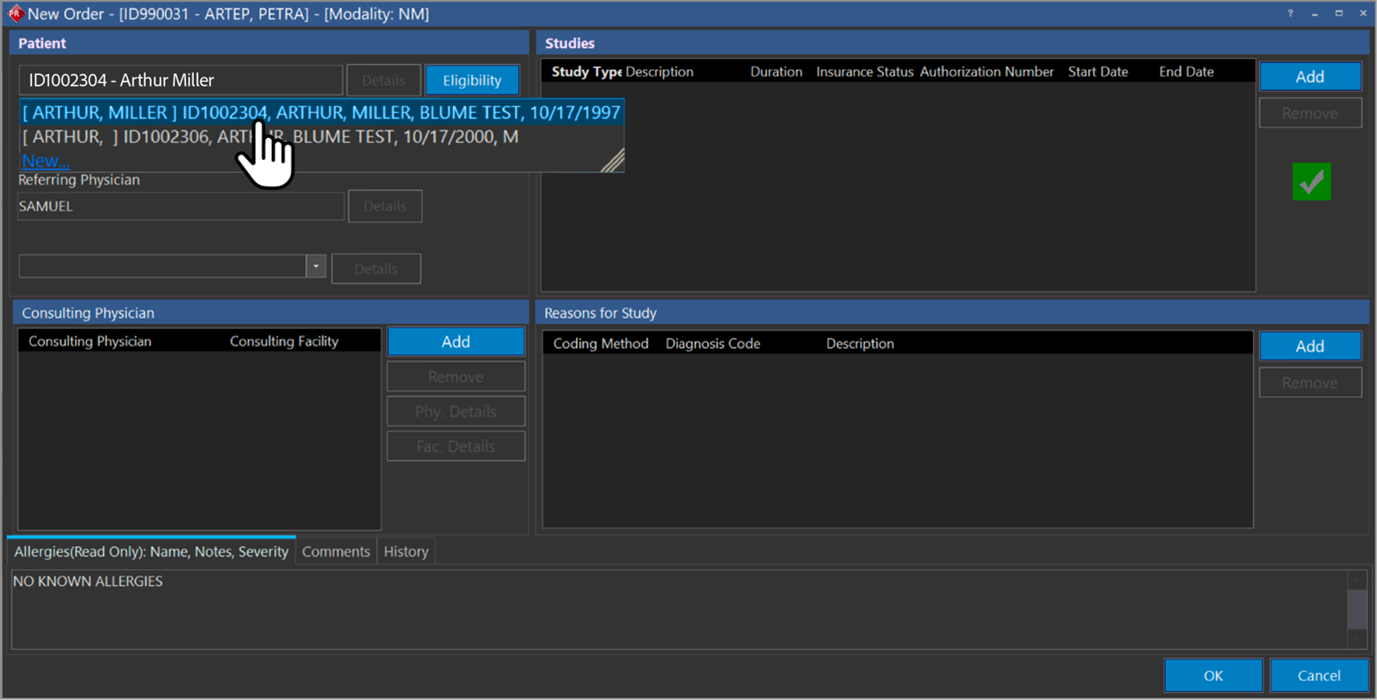
- Seleccione al paciente en la metabúsqueda o añada uno nuevo.
-
Seleccione el médico remitente.
-
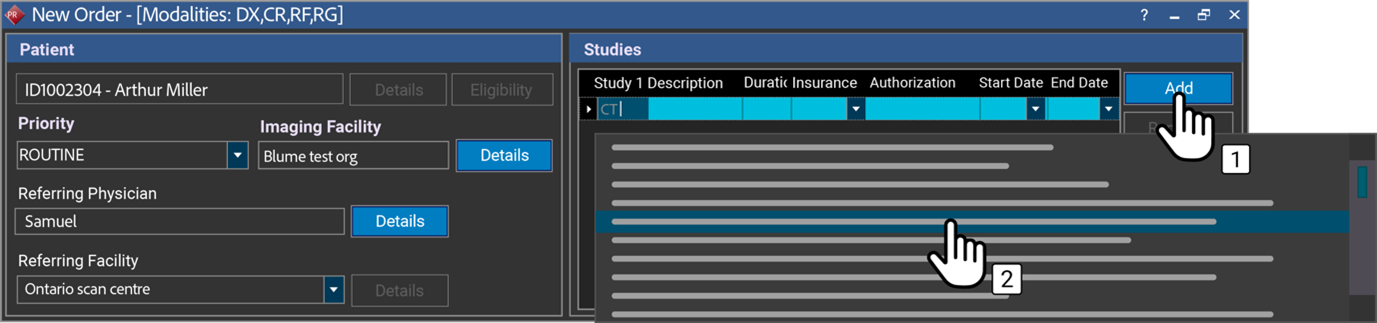
Seleccione los estudios.
-
Elija los tipos de estudio o el conjunto de órdenes necesarios y haga clic en «Añadir» si desea incluir varios estudios del mismo recurso.
-
Confirme y guarde la cita.
Incorporación a Blume
Información básica:
-
Acceda a la plataforma Blume iniciando sesión.
-
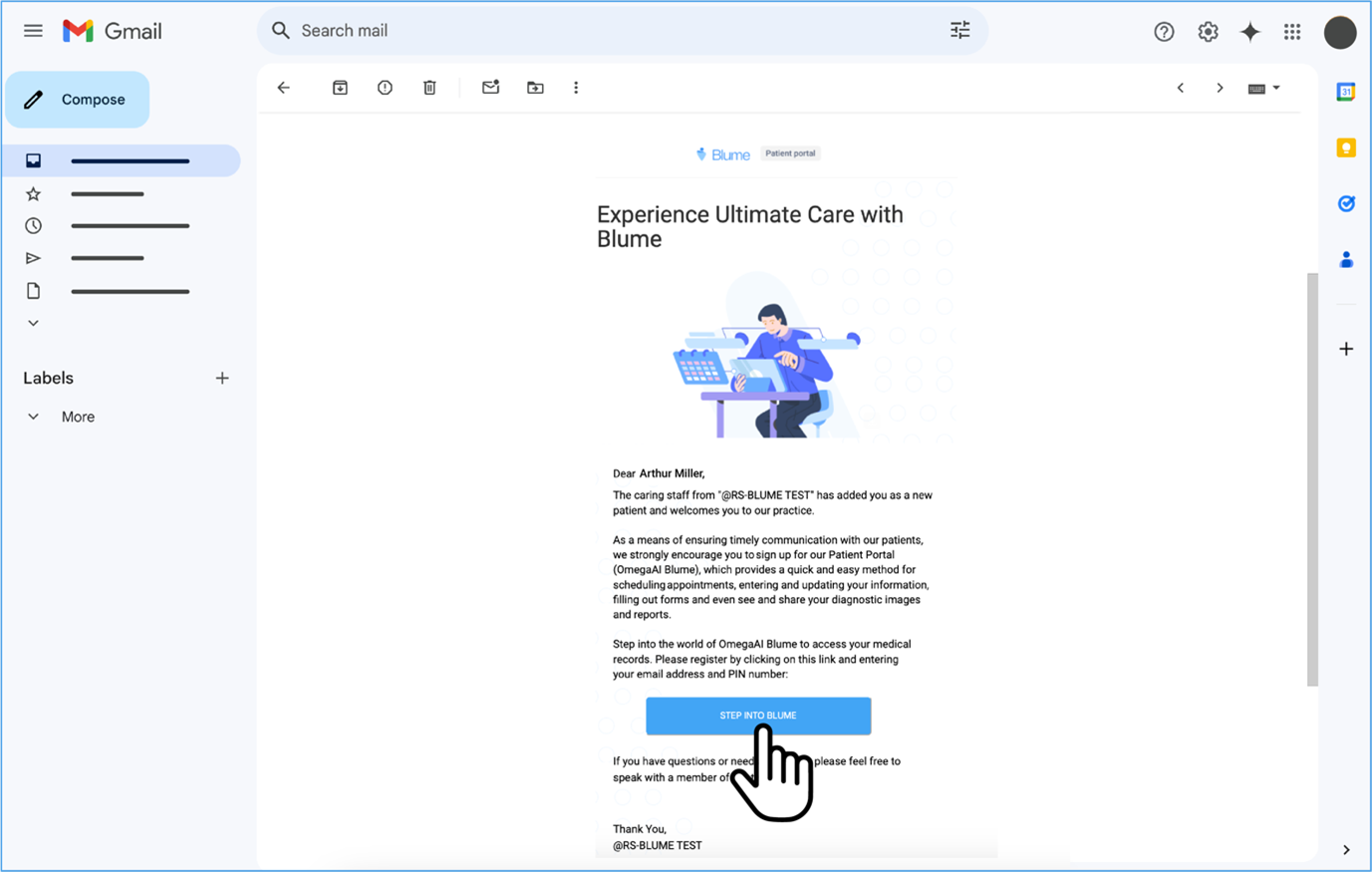
Haga clic en el botón «Entrar en Blume» que aparece a continuación en la invitación que ha recibido por correo electrónico.
-
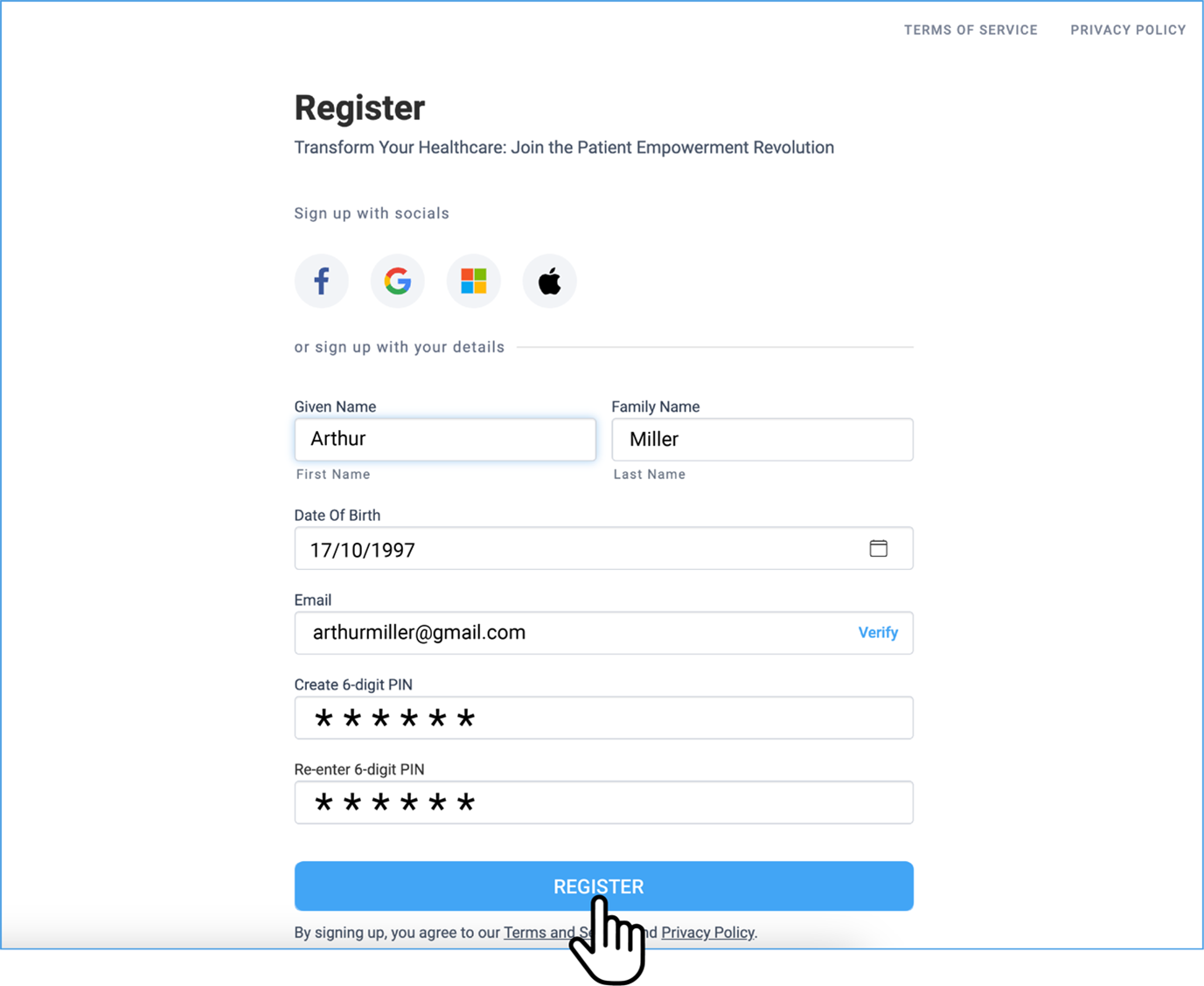
Introduzca los datos de registro y haga clic en «Registrarse».
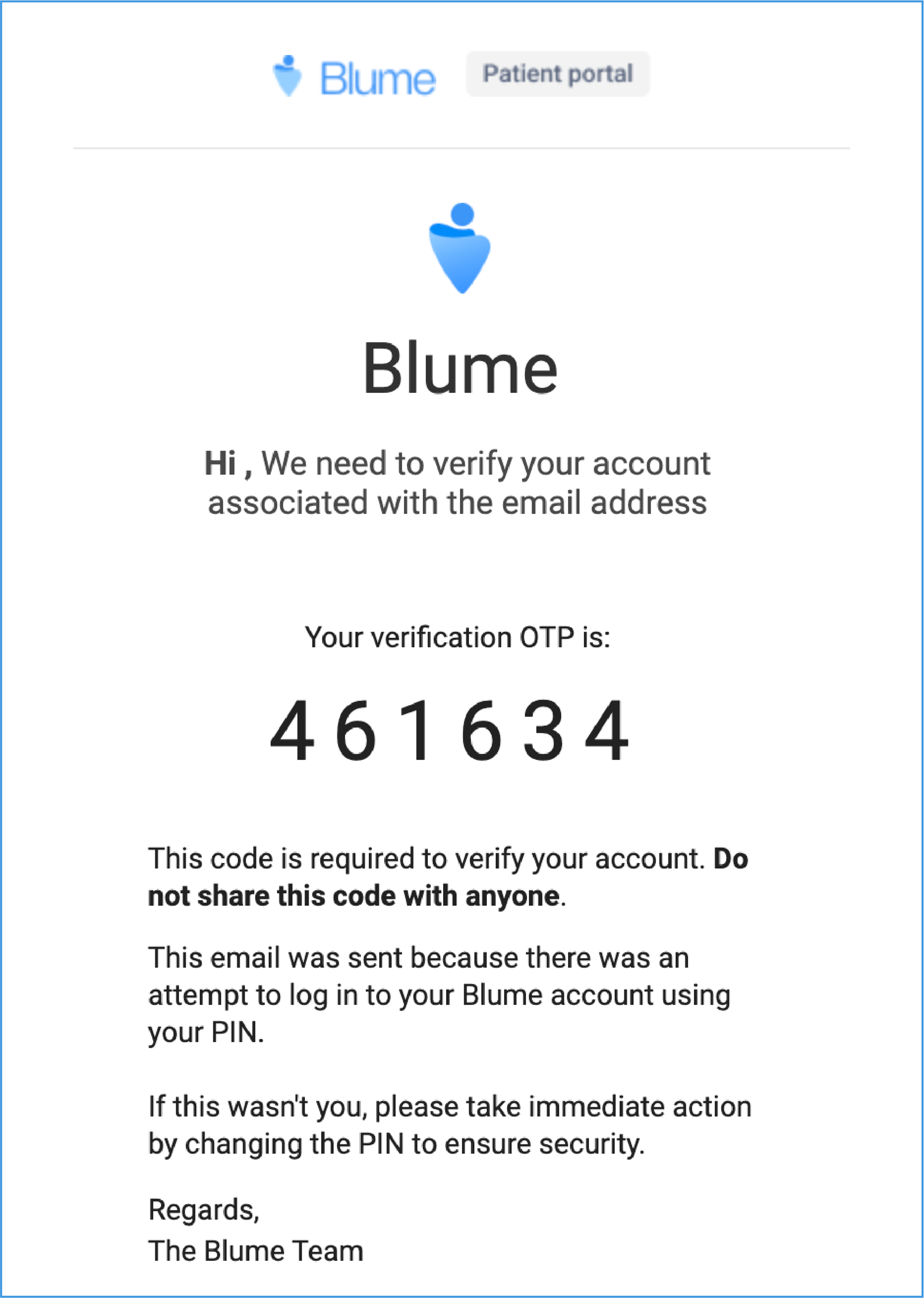
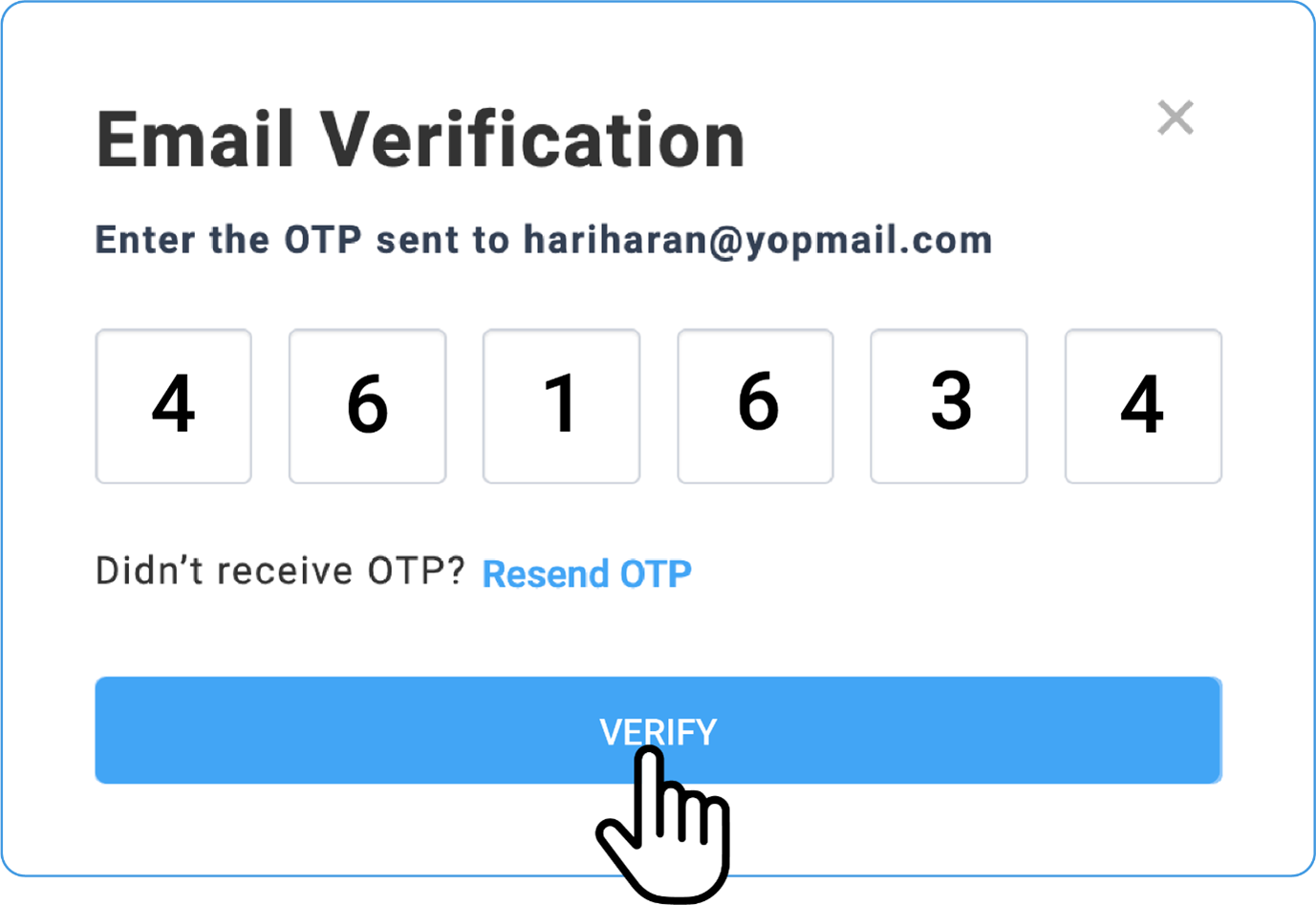
- Realice la verificación mediante OTP asociada a la dirección de correo electrónico.
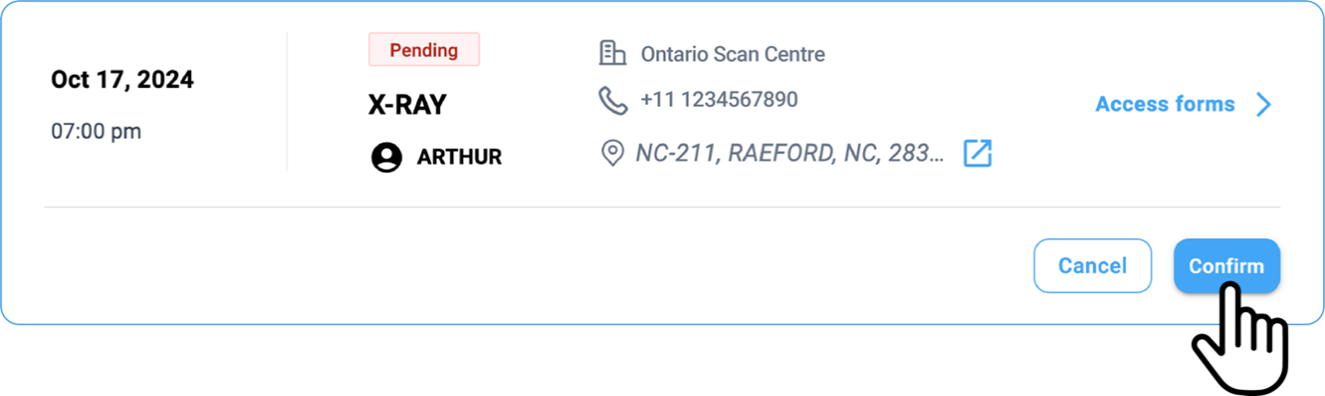
- Acceda a la cita y haga clic en el botón «Confirmar».
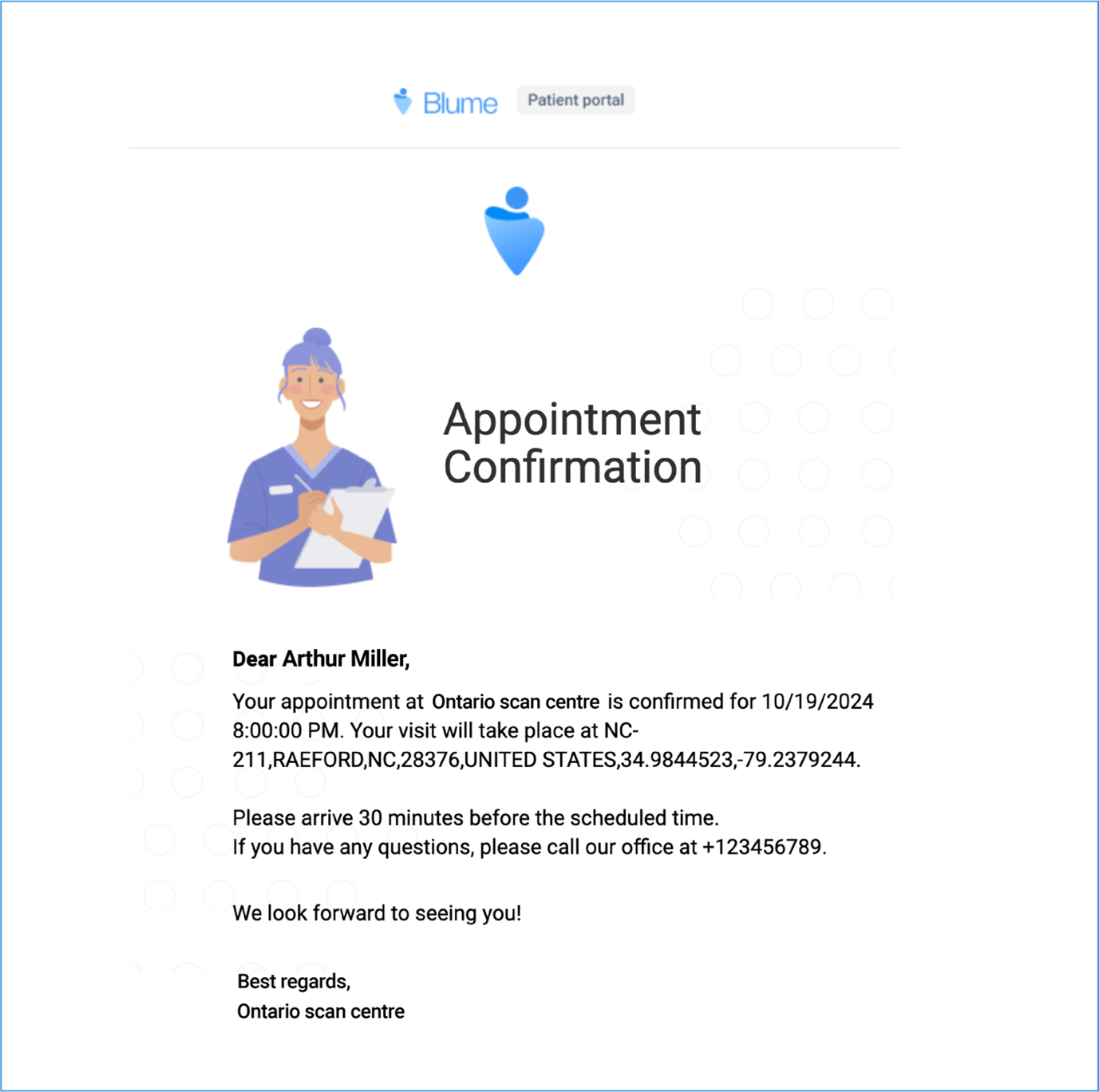
- Aparecerá un mensaje de confirmación de la cita: Confirmación de la cita
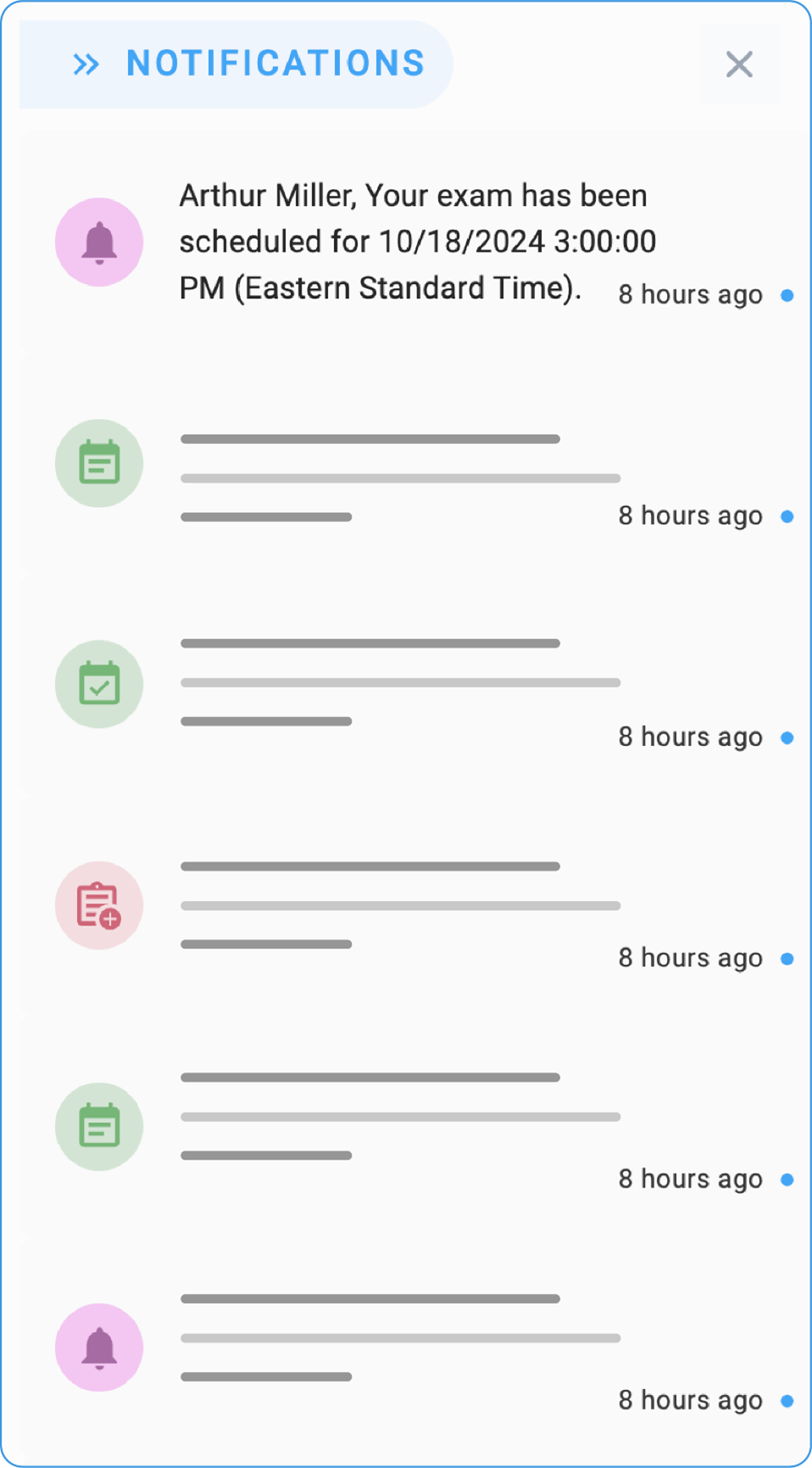
- Se recibirá una notificación indicando la cita programada en la sección «Notificaciones».
Cumplimentación del formulario
- En el formulario abierto, introduzca toda la información requerida según la configuración específica establecida por cada centro. Esto puede incluir:
-
Información del paciente
-
Fechas preferidas
-
Servicios sanitarios necesarios.
-
Una característica clave que cabe destacar es la capacidad de cumplimentar formularios electrónicos dentro de la plataforma Blume, lo que garantiza su correcta presentación en el lector de documentos de Power Server.
-
Los formularios electrónicos cumplimentados se sincronizan automáticamente con Power Server, lo que permite actualizaciones y visibilidad en tiempo real.
-
Esta automatización elimina la necesidad de intervención manual y reduce los posibles errores en la documentación.
Envío del formulario
- Tras completar el formulario, haga clic en el botón «Enviar». Si el sistema funciona correctamente, la solicitud de cita debería enviarse sin ningún problema. Sin embargo, en algunos casos, puede ser necesario actualizar la página para confirmar que el formulario se ha enviado correctamente.
Pasos de navegación
-
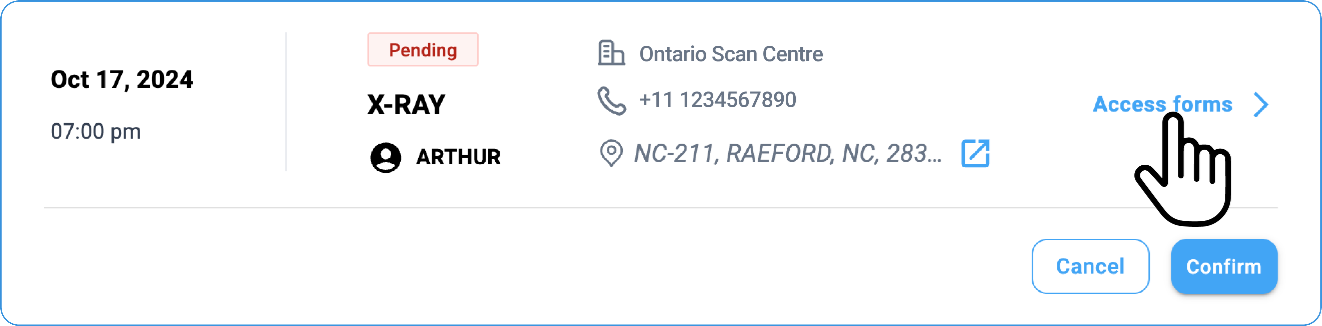
Acceda a la sección de formularios asignados en OmegaAI o PowerServer.
-
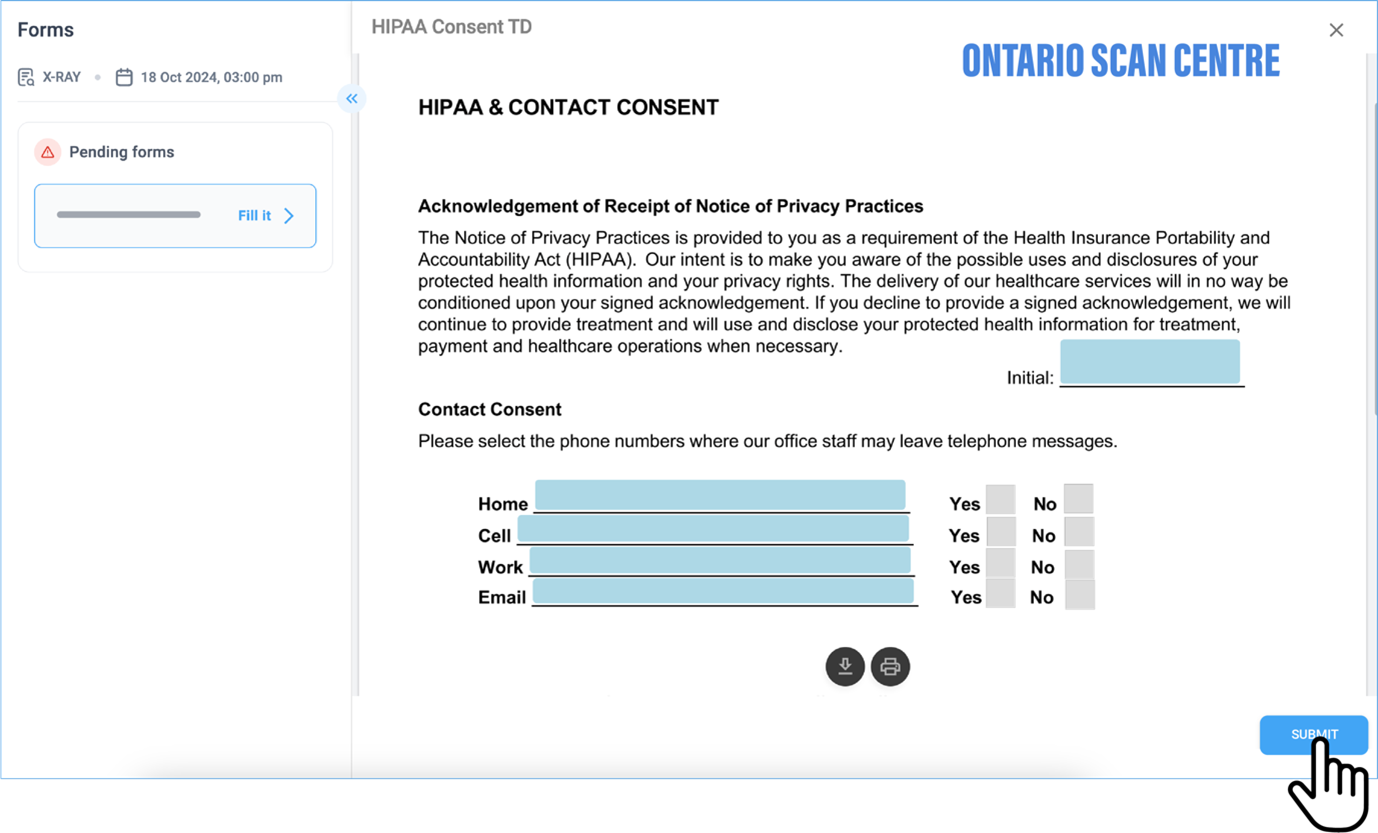
Abra el formulario asignado al paciente o usuario haciendo clic en Acceder al formulario.
-
Introduzca la información requerida en cada campo del formulario pendiente.
-
Compruebe que los datos sean correctos.
-
Envíe o guarde el formulario para futuras consultas.
Guía rápida para visualizar formularios y utilizar el visor de imágenes en PowerServer
Pasos clave
-
Acceda a la sección «Historiales de pacientes» o «Formularios».
-
Seleccione el paciente cuyo formulario o imágenes necesite examinar.
-
Abra el formulario o utilice el visor de imágenes para visualizar imágenes médicas, incluidas radiografías o resonancias magnéticas.
-
Vaya a la sección «Documentos» para acceder a la documentación del paciente.
-
Utilice las herramientas de zoom y anotación para realizar un análisis detallado.
-
Guarde o exporte las imágenes, según sea necesario.
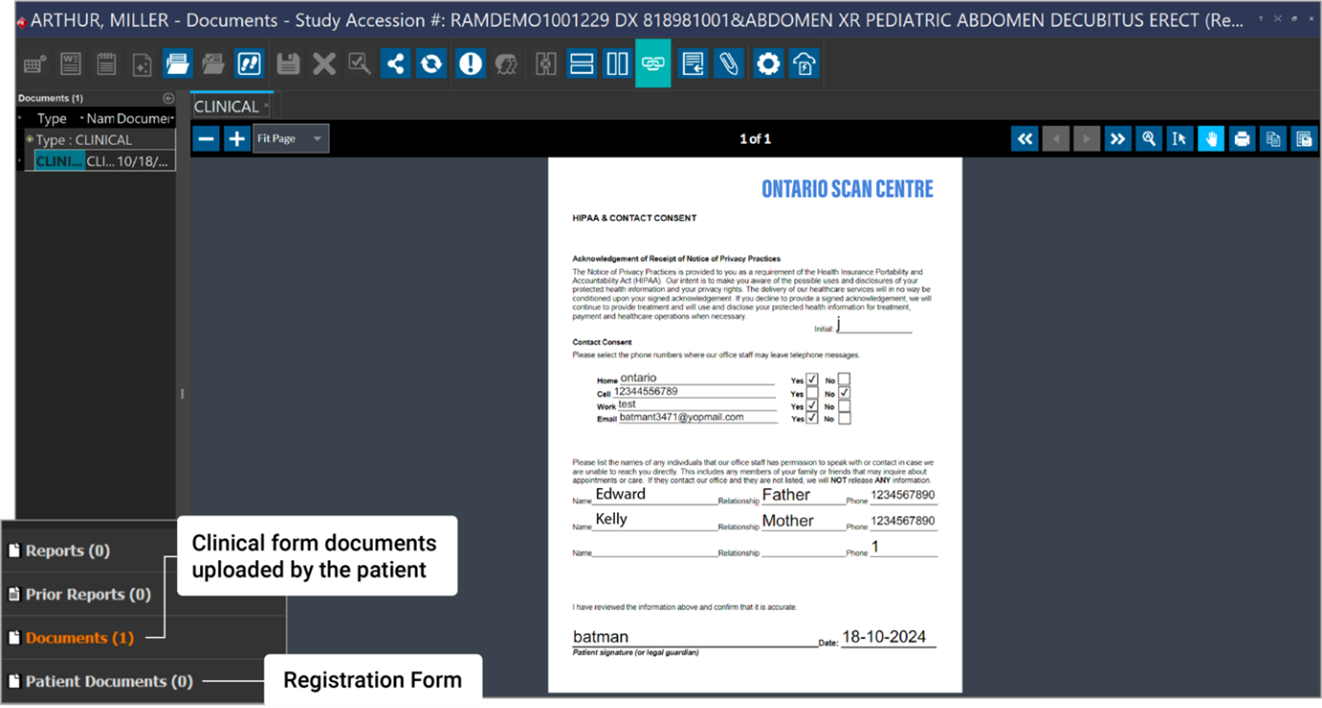
Nota: Los formularios cargados solo serán visibles en el historial del paciente cuando se haya realizado la configuración necesaria de Power Server.
Compartir el estudio en el portal Blume
-
Abra el estudio: acceda al estudio que desee compartir.
-
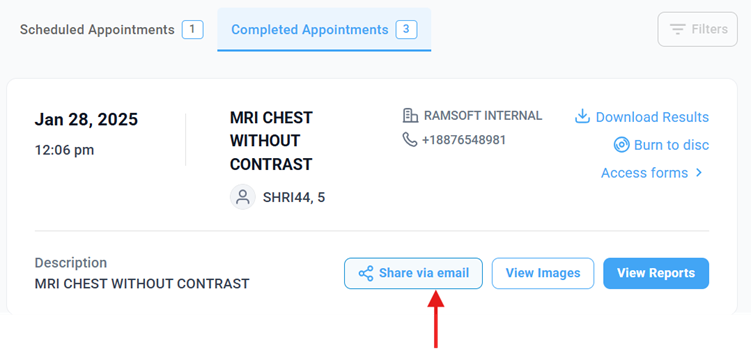
Acceda a las opciones para compartir. Localice y haga clic en la opción Compartir por correo electrónico que aparece debajo del estudio.
-
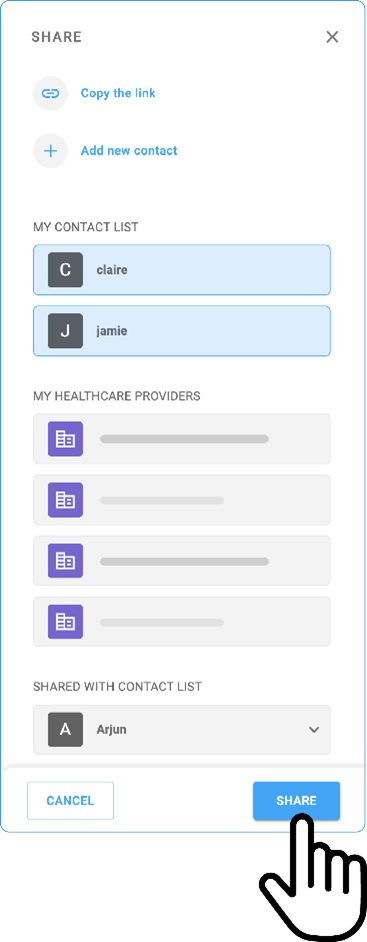
Aparecerán dos opciones para compartir:
Copiar el enlace:
-
Haga clic en la opción «Copiar el enlace».
-
Pegue el enlace en su navegador.
-
Verifique el acceso introduciendo el ID del paciente, el número de la Seguridad Social (SSN), el número de identificación sanitaria (HC) o la fecha de nacimiento para visualizar el estudio.
(Los usuarios externos que no dispongan de un nombre de usuario de Blume pueden recibir un enlace de solo lectura para visualizar el estudio compartido.)
Compartir con un nuevo contacto:
-
Haga clic en «+ Compartir con un nuevo contacto».
-
Introduzca el nombre y la dirección de correo electrónico del contacto
-
Haga clic en el botón «Compartir» para enviarlo o en el botón «Cancelar» para eliminar o volver a introducir los datos.
Nota:
-
Los contactos añadidos anteriormente aparecerán en la lista de abajo para su selección directa.
-
Se pueden seleccionar y compartir varios contactos simultáneamente.
-
También puede compartir el estudio con los profesionales sanitarios existentes que figuran en la «Lista de profesionales sanitarios».
-
Las organizaciones asociadas a pacientes que utilicen la misma dirección de correo electrónico registrada aparecerán aquí para facilitar el intercambio.
«Pull Prior» en PowerServer.
La función «Pull Prior» de PowerServer permite la recuperación automatizada de estudios anteriores (DICOM) en Blume, lo que mejora la continuidad asistencial y la eficiencia clínica. No obstante, el funcionamiento de esta función varía en función del tipo de configuración de la organización dentro de OmegaAI.
Aplicabilidad
Este flujo de trabajo se aplica exclusivamente a las organizaciones configuradas como organizaciones exclusivas de Blume en OmegaAI.
Tipos de organización en OmegaAI
OmegaAI admite dos tipos de configuraciones organizativas:
- Organizaciones estándar
- Creadas y gestionadas directamente en OmegaAI.
- Los estudios cargados en PowerServer son visibles automáticamente en Blume sin condiciones adicionales.
- Organizaciones exclusivas de Blume
- Se crean mediante un proceso de aprovisionamiento independiente (a través de la infraestructura interna).
- Estas organizaciones siguen un flujo especializado para la incorporación de estudios y la validación de usuarios.
Flujo de trabajo «Pull Prior» para organizaciones exclusivas de Blume
En el caso de las organizaciones exclusivas de Blume, el mecanismo «Pull Prior» incluye una capa de validación adicional:
- Cuando se carga un estudio en PowerServer:
- Si la cuenta del paciente o del usuario ya existe en Blume, el estudio se incorpora y se muestra según lo previsto.
- Si la cuenta de usuario no existe en Blume, el estudio se traslada automáticamente al archivo.
- Una vez que el usuario cree una cuenta en Blume utilizando la misma dirección de correo electrónico asociada al estudio, el sistema:
- Recuperará automáticamente el estudio archivado mediante la automatización «Pull Prior».
- Mostrará el estudio en la lista de trabajo de Blume.
Ejemplo: Se carga un estudio para una dirección de correo electrónico de usuario específica en una organización exclusiva de Blume. Si dicho usuario aún no se ha registrado en Blume, el estudio se archiva. Una vez que el mismo usuario se registra utilizando la misma dirección de correo electrónico, el estudio se recupera automáticamente en Blume.
Configuración mejorada de «Pull Prior»
La función «Pull Prior» también admite una configuración avanzada para recuperar estudios anteriores en múltiples organizaciones y estaciones PACS:
- Selección de organización: Los usuarios pueden elegir entre todas las organizaciones asociadas, incluidas las entidades subordinadas y afiliadas.
- Selección de estación PACS: Tras seleccionar las organizaciones, los usuarios pueden elegir entre las estaciones PACS vinculadas.
- Límite de estudios anteriores: Los usuarios pueden especificar cuántos estudios anteriores recientes desean recuperar (por defecto: 5; máximo: 10).
- Opciones de programación:
- Por defecto: Recuperar estudios anteriores en cualquier momento.
- Opcional: Restringir la recuperación a intervalos de tiempo específicos para mejorar la eficiencia operativa.
Esta automatización inteligente garantiza que los datos de los pacientes solo se muestren cuando el usuario esté registrado, lo que permite mantener tanto la integridad de los datos como el cumplimiento de la normativa de privacidad en entornos exclusivos de Blume.
Pasos de configuración para «Pull Prior» en PowerServer
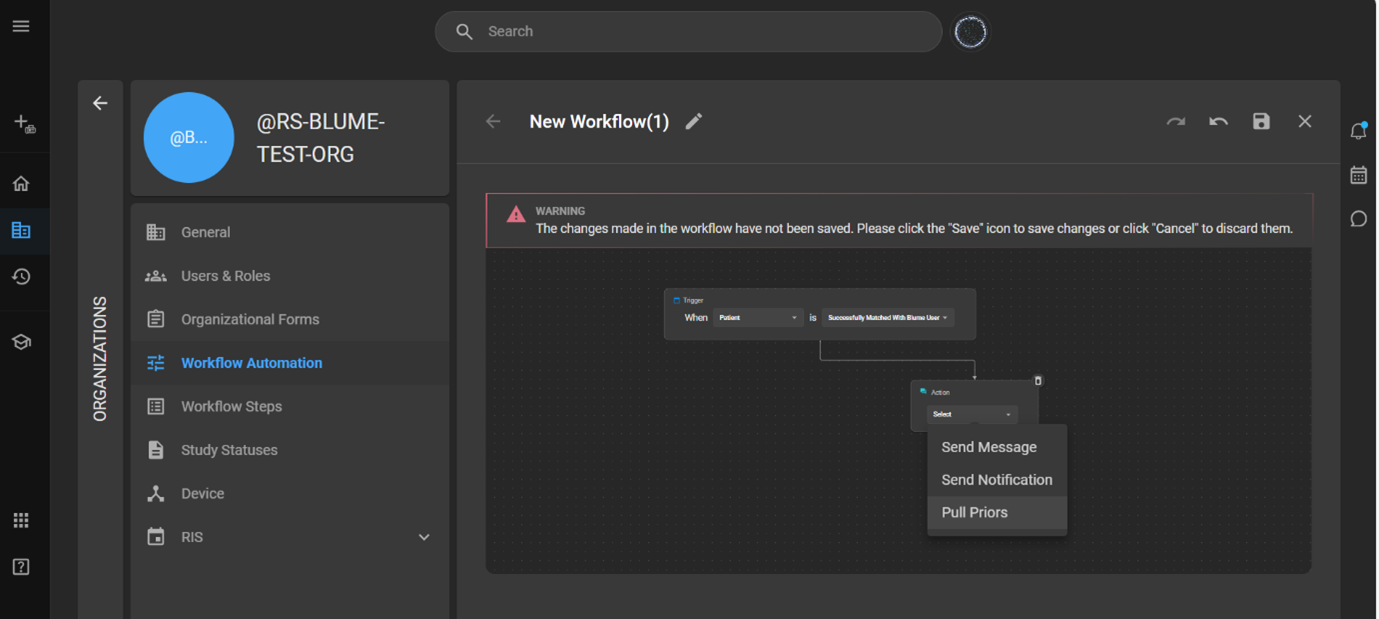
La acción Pull Prior en PowerServer está diseñada para recuperar automáticamente los estudios previos relevantes una vez que se ha emparejado correctamente a un paciente con un usuario de Blume. Esto es especialmente aplicable a organizaciones que utilizan exclusivamente Blume, como @rs-blume-test.
Condición de activación
Desencadenante: El paciente se ha emparejado correctamente con el usuario de Blume.
Esto garantiza que los estudios previos solo se recuperen una vez que la cuenta de usuario exista en Blume, lo que permite mantener la integridad de los datos y el cumplimiento normativo.
1. Añada la acción «Pull Prior»
- En el editor de reglas de WFA, seleccione la acción: Pull Prior.
- Esta acción recupera los estudios anteriores asociados al mismo paciente de una organización y una estación PACS especificadas.
2. Seleccionar organización y estación PACS
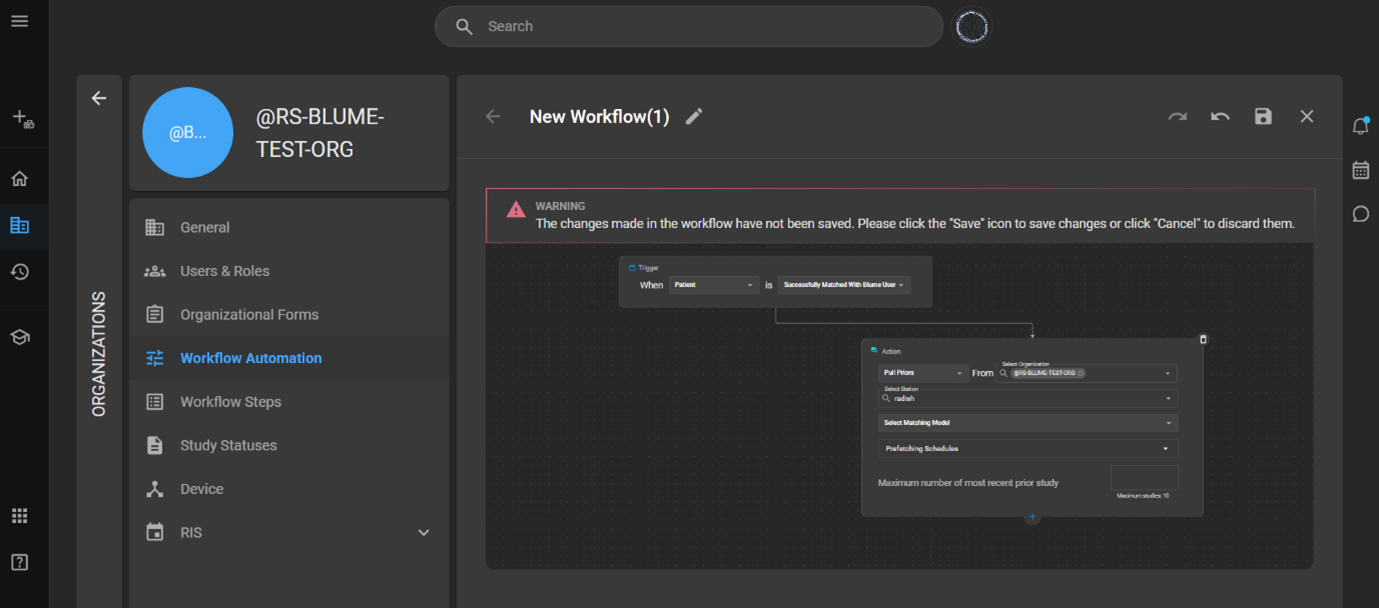
- Utilice Meta Search para seleccionar:
- Organización (p. ej., @rs-blume-test)
- Estación PACS (p. ej., Radish)
- Puede seleccionar varias estaciones PACS simultáneamente.
3. Elija un modelo de correspondencia a priori
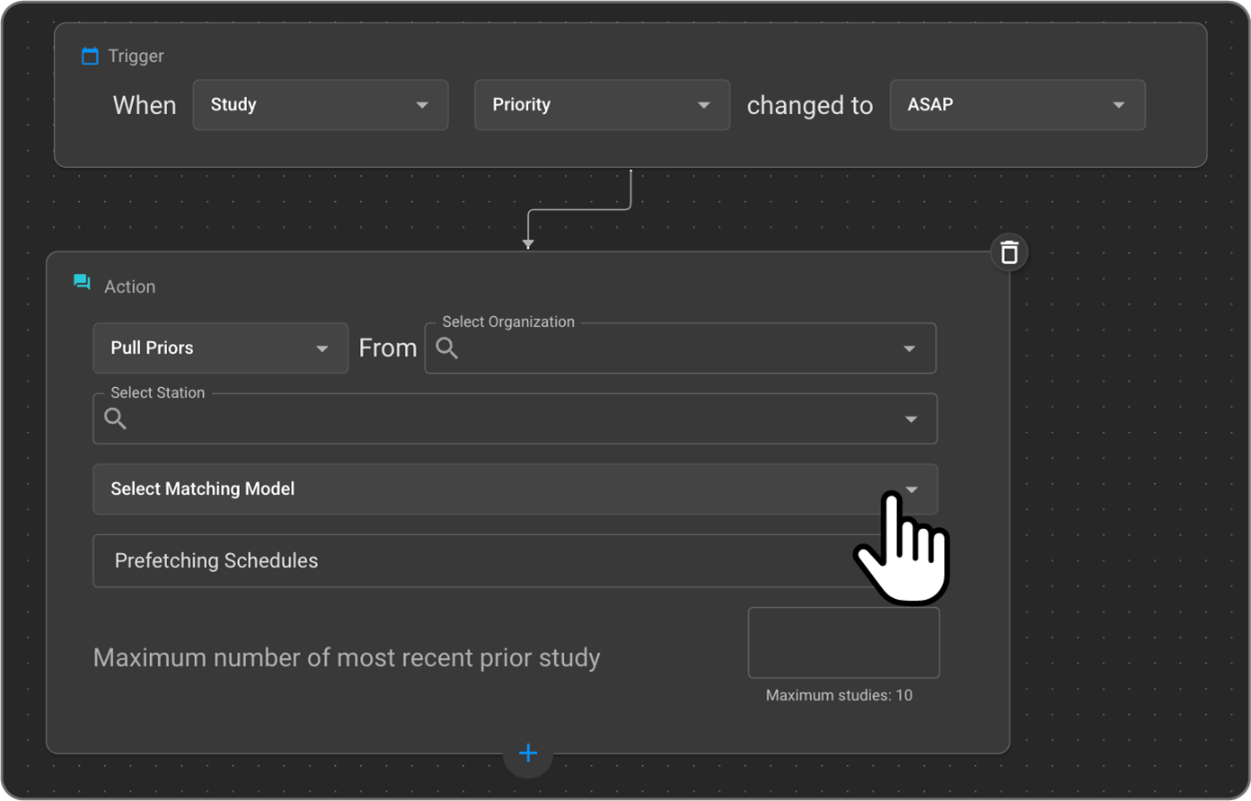
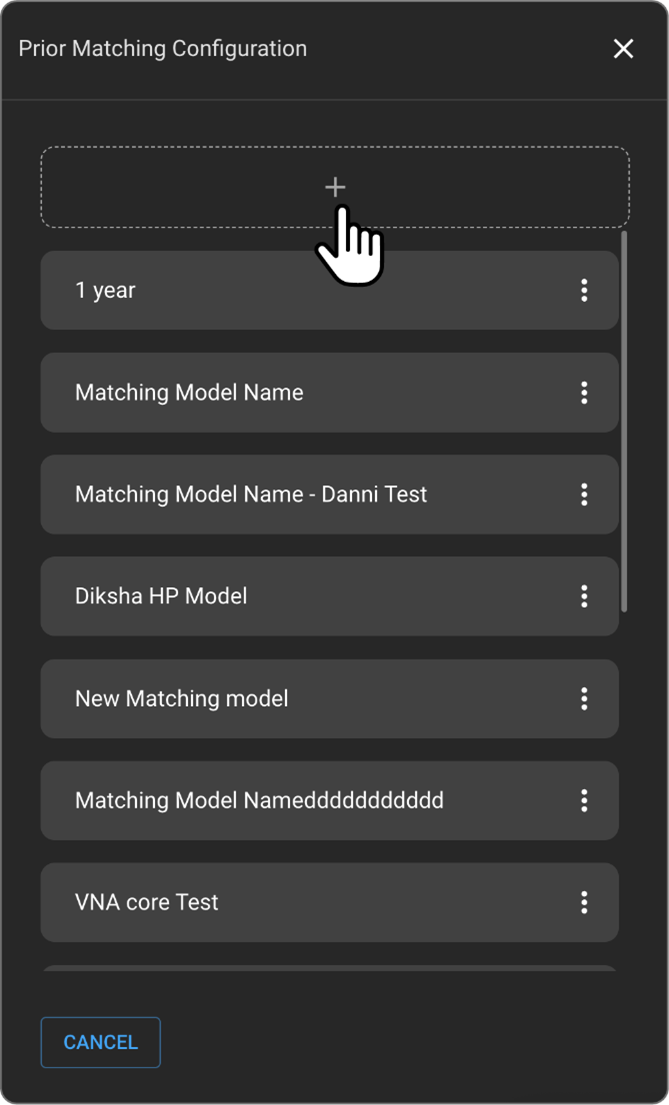
- Haga clic en el menú desplegable Modelo de correspondencia a priori.
- Aparecerá una lista de modelos disponibles (p. ej., 1 año, TC torácica) en el panel izquierdo.
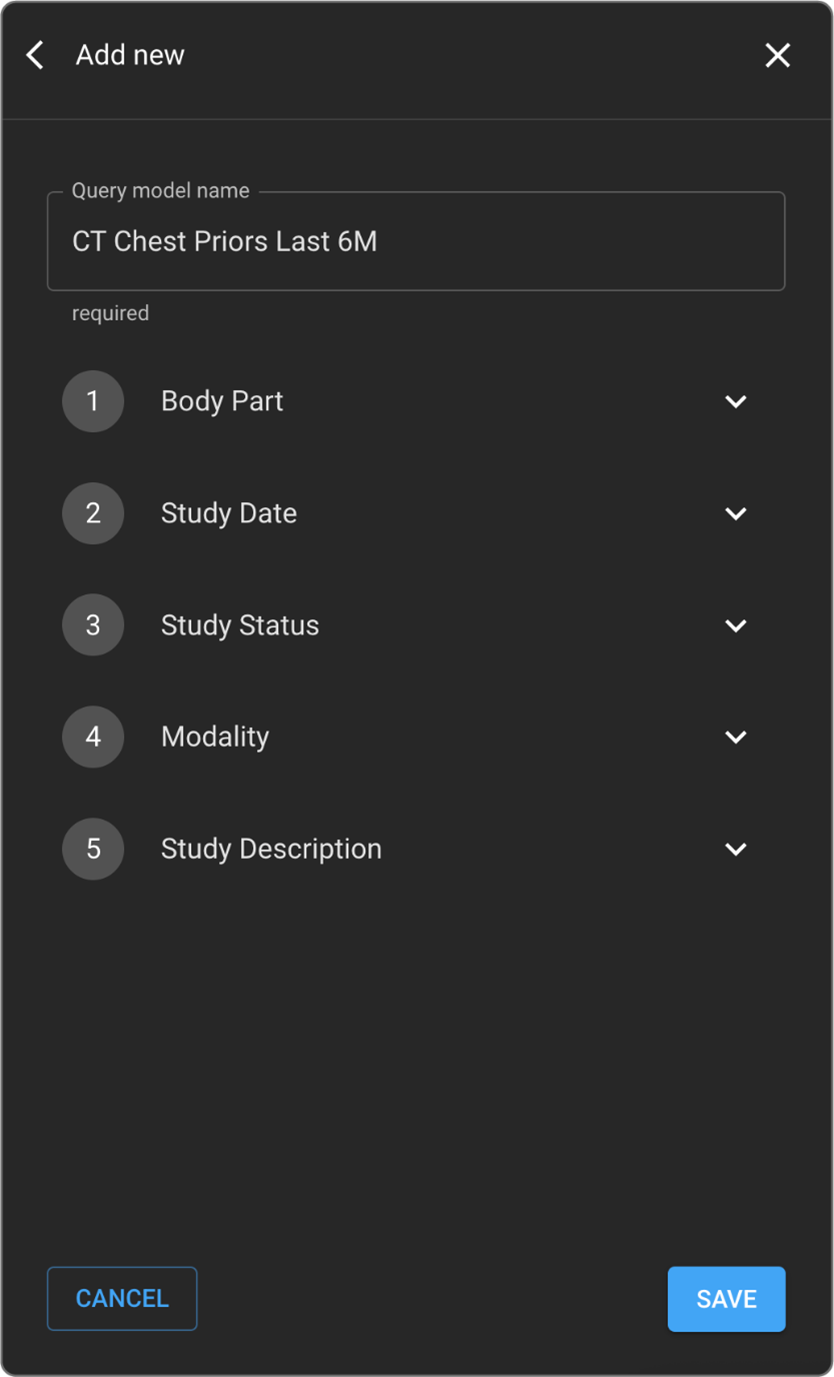
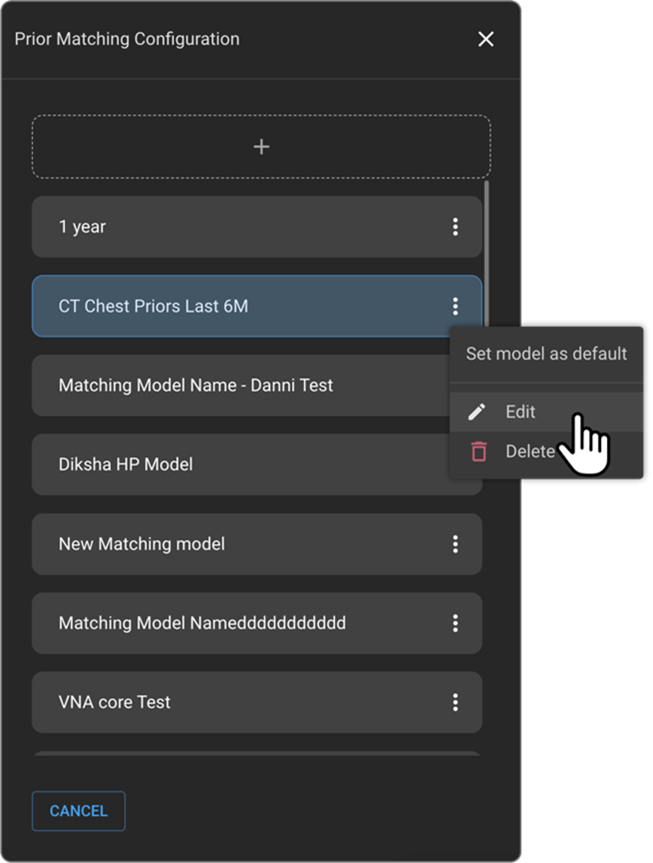
4. Crear o personalizar un modelo de correspondencia previa
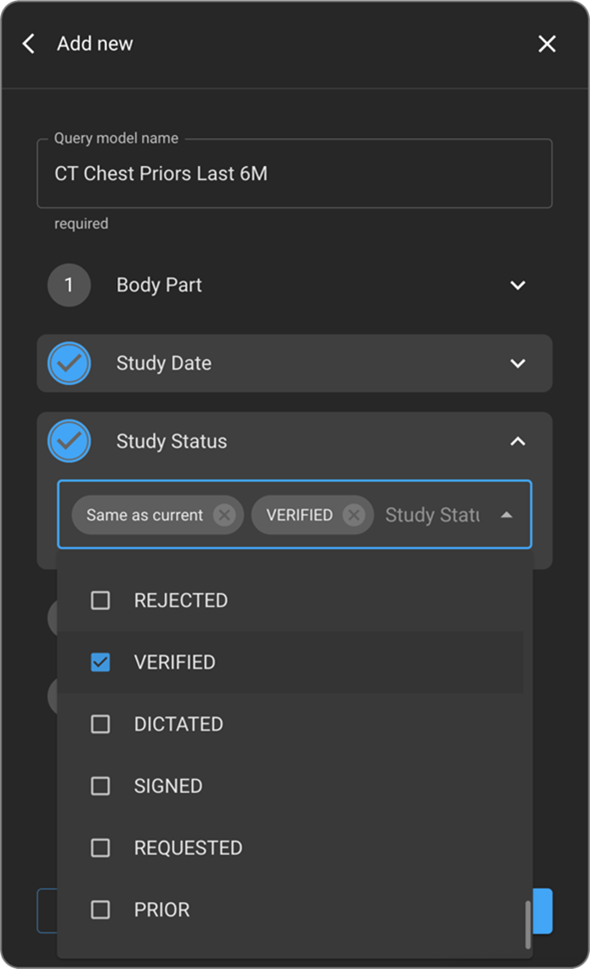
Para definir la relevancia clínica, cree o modifique un modelo utilizando los siguientes filtros:
| Tipo de filtro | Descripción |
|---|---|
| Parte del cuerpo | Seleccione regiones anatómicas (p. ej., abdomen, cerebro, glándula suprarrenal). |
| Fecha del estudio | Filtre por intervalo de tiempo (p. ej., últimos 6 o 12 meses). |
| Modalidad | Elija modalidades de imagen (p. ej., TC, RC, RM). |
| Estado del estudio | Filtre por estado (p. ej., «Verificado», «Completado»). |
| Descripción del estudio | Añada palabras clave (p. ej., «Seguimiento», «Cribado oncológico»). |
- Personalice cada filtro según sea necesario.
- Cambie el nombre del modelo de forma descriptiva (p. ej., «Estudios previos de TC torácica de los últimos 6 meses», «RM cerebral del mismo paciente»).
- Haga clic en Guardar para guardar los cambios o en Cancelar para descartarlos.
Nota: El modelo de coincidencia de estudios previos define las restricciones para recuperar estudios previos clínicamente relevantes.
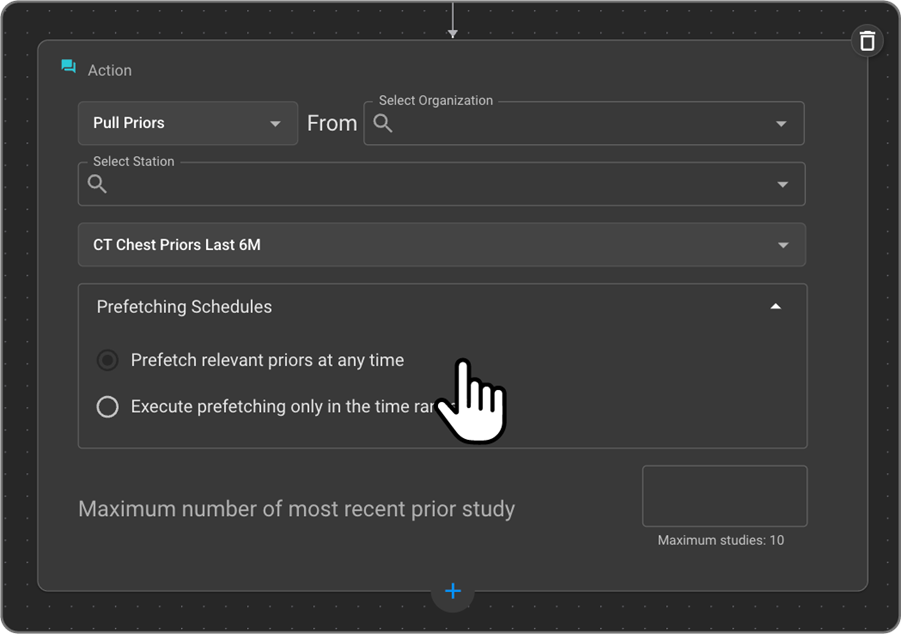
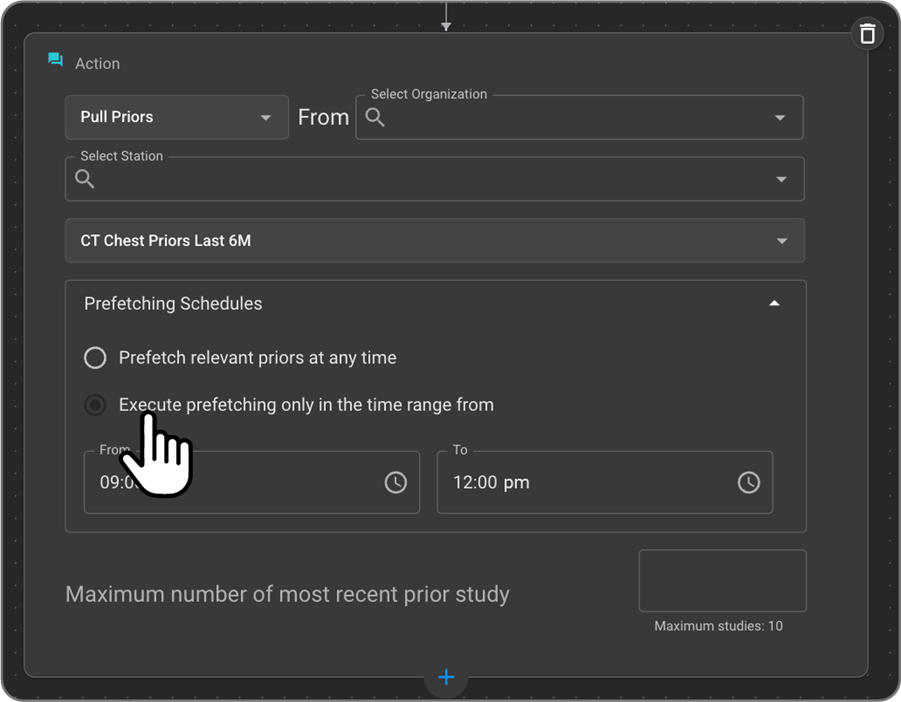
5. Configurar el programa de precarga
- Opción predeterminada: Precargar los priores relevantes en cualquier momento (puede aumentar la carga del sistema).
- Opción recomendada: Ejecutar la precarga únicamente en el intervalo de tiempo comprendido entre:
- Defina una hora de inicio y una hora de finalización (por ejemplo, de las 6:00 a. m. a las 10:00 p. m.).
- Aunque la regla se active fuera de este intervalo, la ejecución solo tendrá lugar durante las horas definidas.
6. Establecer el número máximo de estudios previos
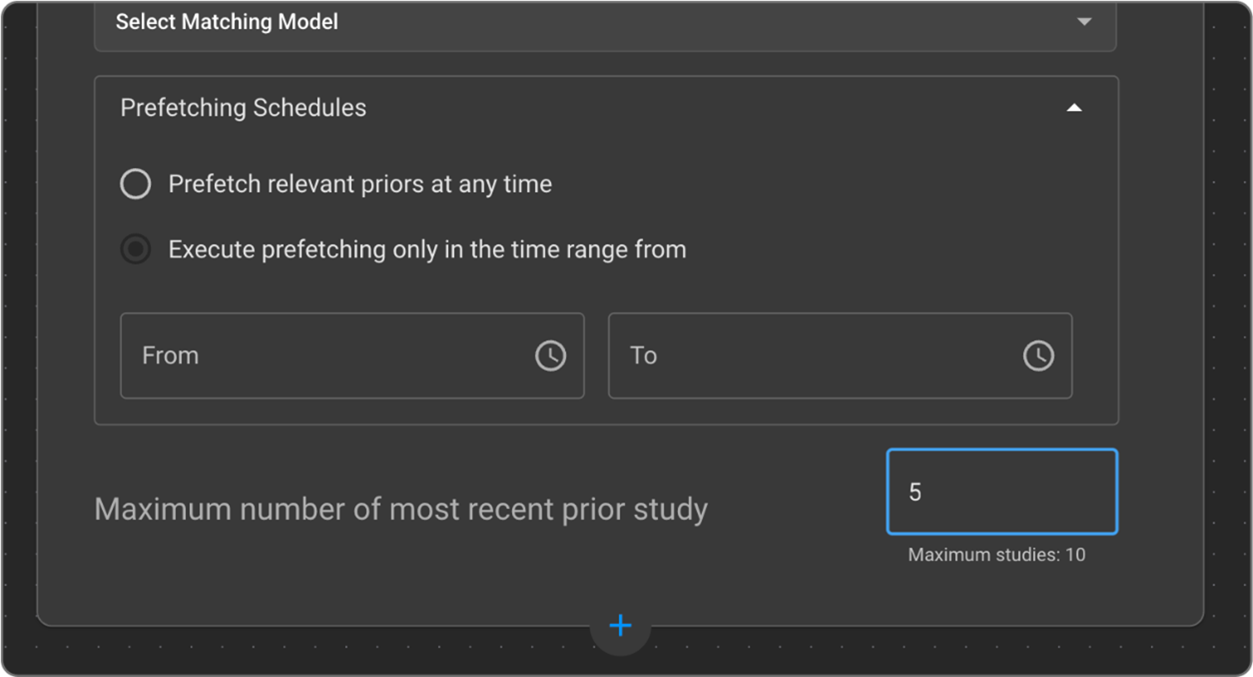
- Campo: Número máximo de estudios previos más recientes
- Valor por defecto: 10
- Déjelo en blanco para recuperar los 10 estudios más recientes, o introduzca un número personalizado (p. ej., 5).
Ejemplo: Si un paciente tiene 30 estudios previos y el límite se establece en 5, solo se recuperarán los 5 más recientes.
Ejemplo de caso de uso
Un estudio de TC cerebral está marcado como Verificado. La regla de WFA ejecuta la acción Pull Prior después de que se haya emparejado al paciente con un usuario de Blume. El sistema:
- Realiza una búsqueda en la organización @rs-blume-test.
- Recupera los datos de la estación PACS Radish.
- Aplica el modelo de emparejamiento «TC cerebral – Últimos 12 meses».
- Recupera los 5 últimos estudios de TC cerebral del último año.
- Los pone a disposición en OmegaAI para que los revise el radiólogo.
Autoprogramación en Blume y confirmación de citas en PowerServer.
- Pasos clave
-
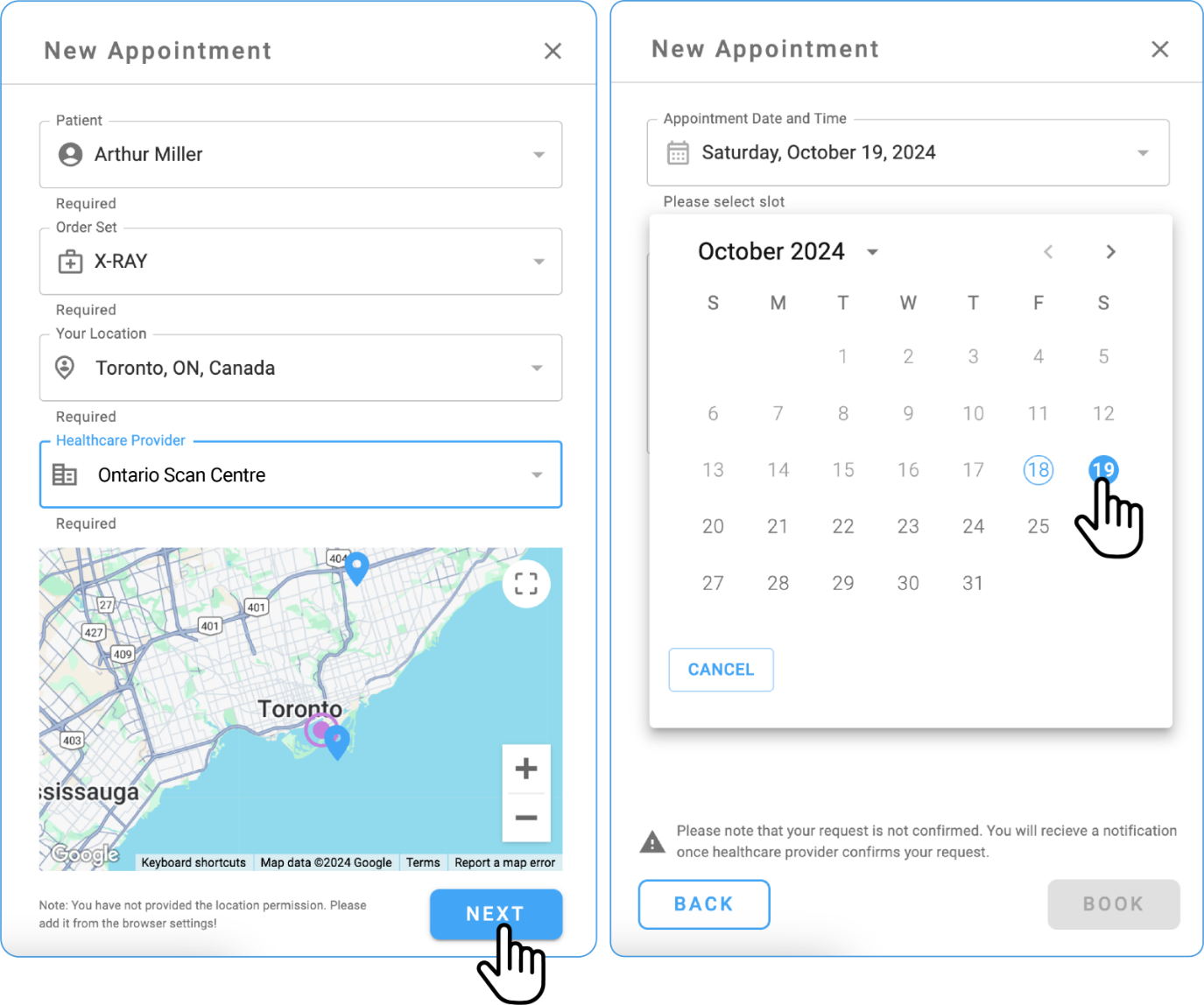
Inicie sesión en su cuenta de Blume.
-
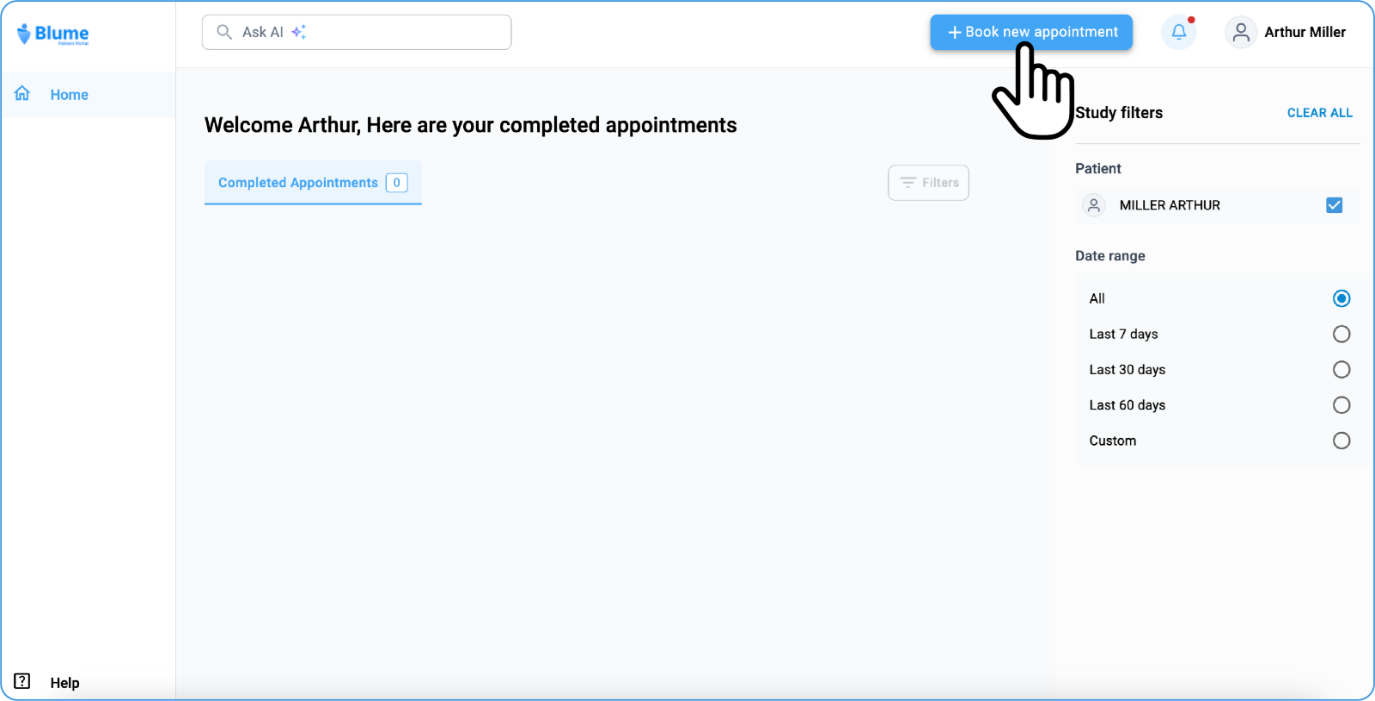
Vaya a «Reservar nueva cita»
-
Haga clic en «Reservar nueva cita».
-
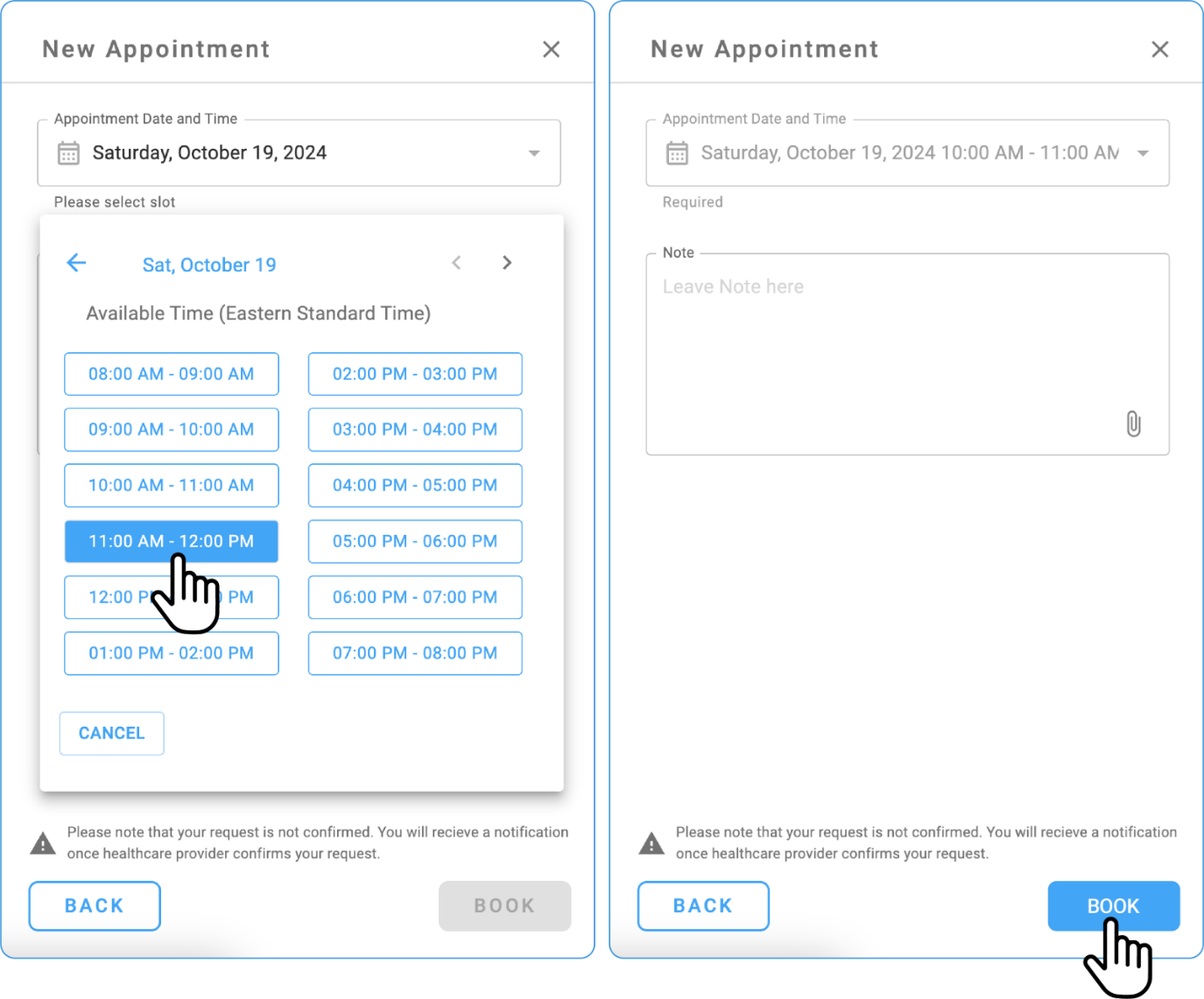
En la ventana «Nueva cita», introduzca los datos del paciente, la ubicación, y los servicios sanitarios, y haga clic en «Siguiente».
-
Seleccione la fecha y la hora.
-
Haga clic en «Reservar».
Cumplimentación del formulario
-
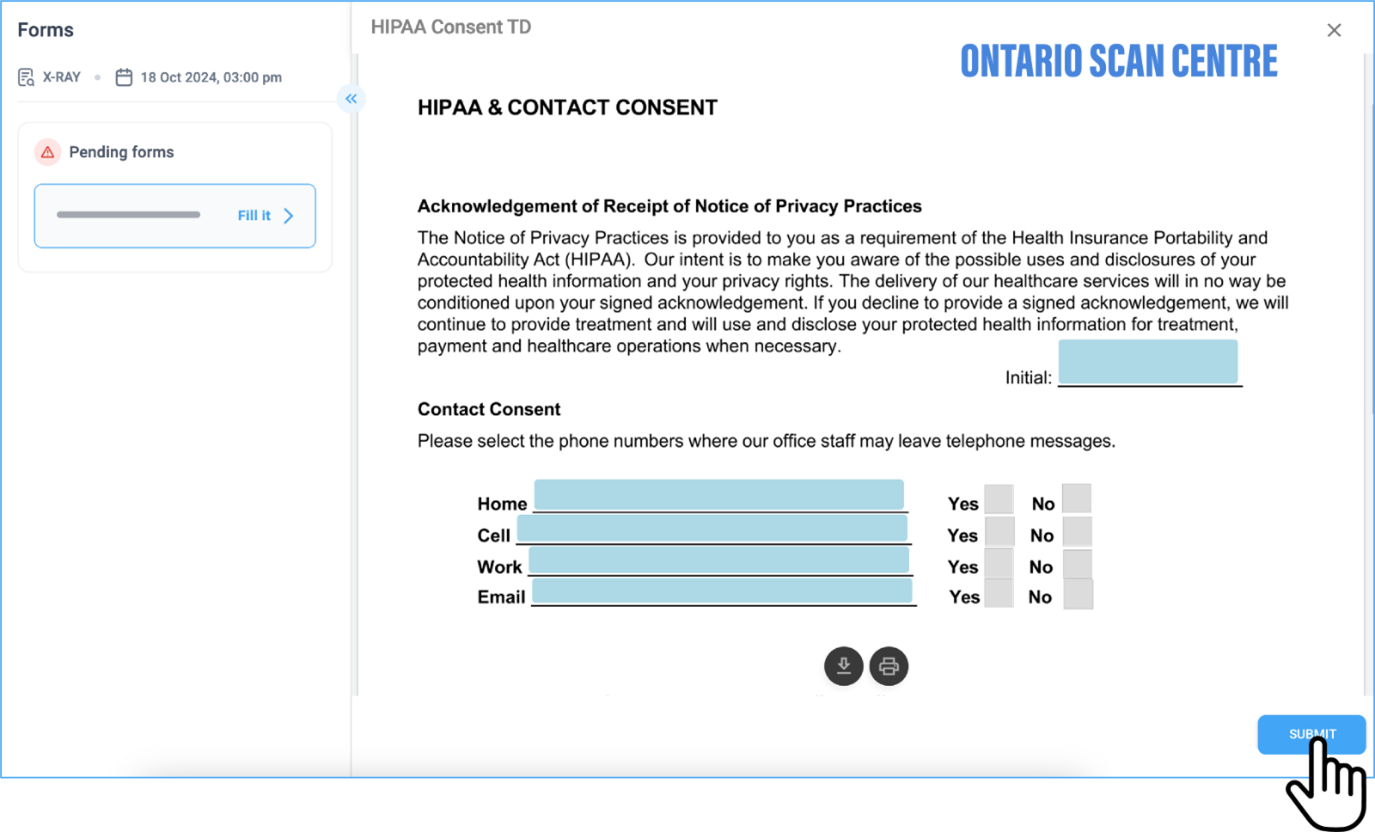
Cumplimentación del formulario:
- Haga clic en «Acceder al formulario» desde el estudio.

- El formulario debe cumplimentarse tal y como se indica en la sección E, asegurándose de que se facilite toda la información necesaria para la gestión de la cita.
Confirmación de la cita en PowerServer
-
Acceda a PowerServer y verifique la solicitud de cita.
-
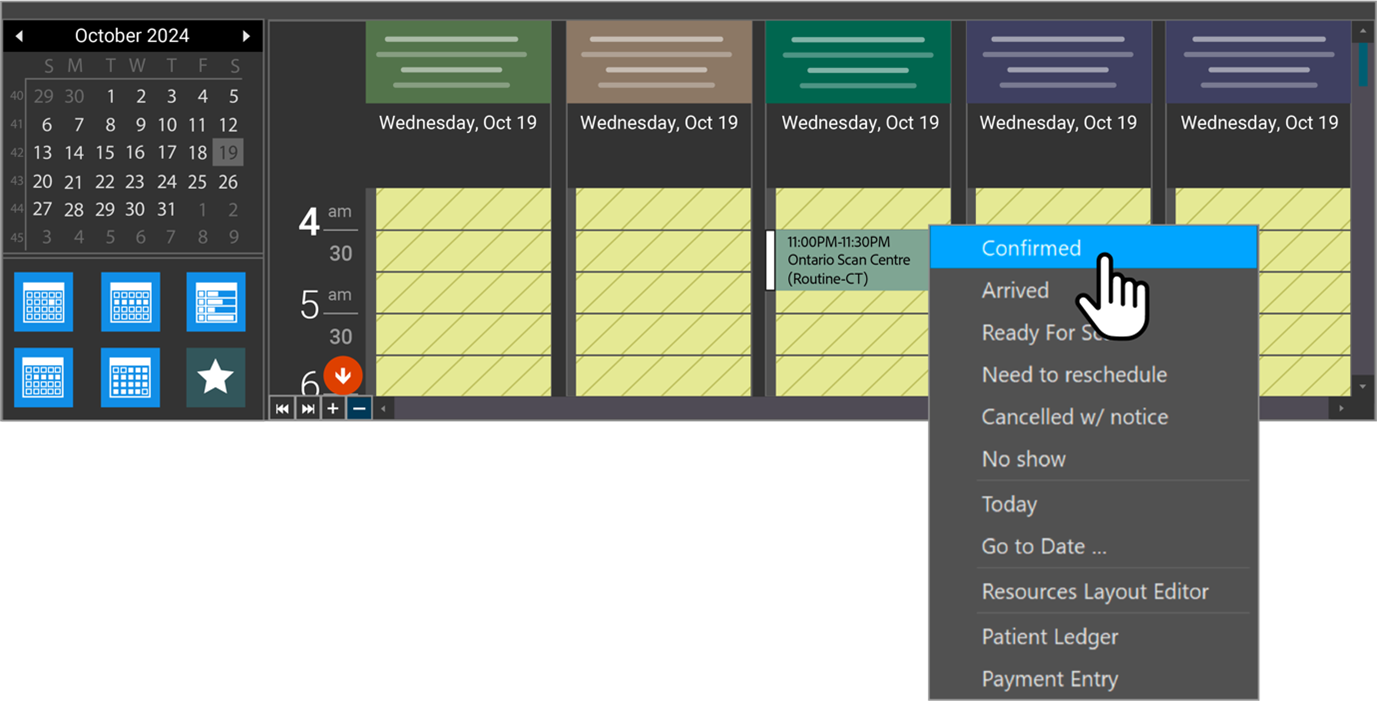
Haga clic con el botón derecho del ratón y seleccione la opción «Confirmada» de la lista.