Configuración de varios monitores
Si utiliza más de un monitor, puede distribuir OmegaAI entre ellos. Debe asignar una vista a cada monitor, como el visor de imágenes, el visor de documentos o la Agenda. Al abrir un estudio, cada vista se abre automáticamente en su propio monitor.
Este artículo le muestra cómo asignar vistas a sus monitores, qué ocurre al abrir un estudio, cómo desactivar el modo de múltiples monitores y cómo configurar su navegador.
Antes de comenzar
- Navegador: utilice un navegador compatible, como Google Chrome o Microsoft Edge. Consulte Comprobar los requisitos del sistema en Primeros pasos.
- Configuración de usuario: la asignación de monitores se realiza en Configuración de pantalla, en su página de configuración de usuario. Consulte Gestionar su perfil y configuración de usuario.
- Permisos del navegador: Permita las ventanas emergentes y la gestión de ventanas para
www.omegaai.com. Consulte Permitir ventanas emergentes y la gestión de ventanas en su navegador.
Advertencia: Si utiliza el modo multimonitor sin permitir la gestión de ventanas en su navegador, es posible que algunos monitores no muestren las ventanas que espera, como el visor de imágenes.
Asignar una vista a cada monitor
-
En la parte inferior del panel de navegación izquierdo, haga clic en su avatar (Mi perfil).
-
Haga clic en Configuración de usuario.
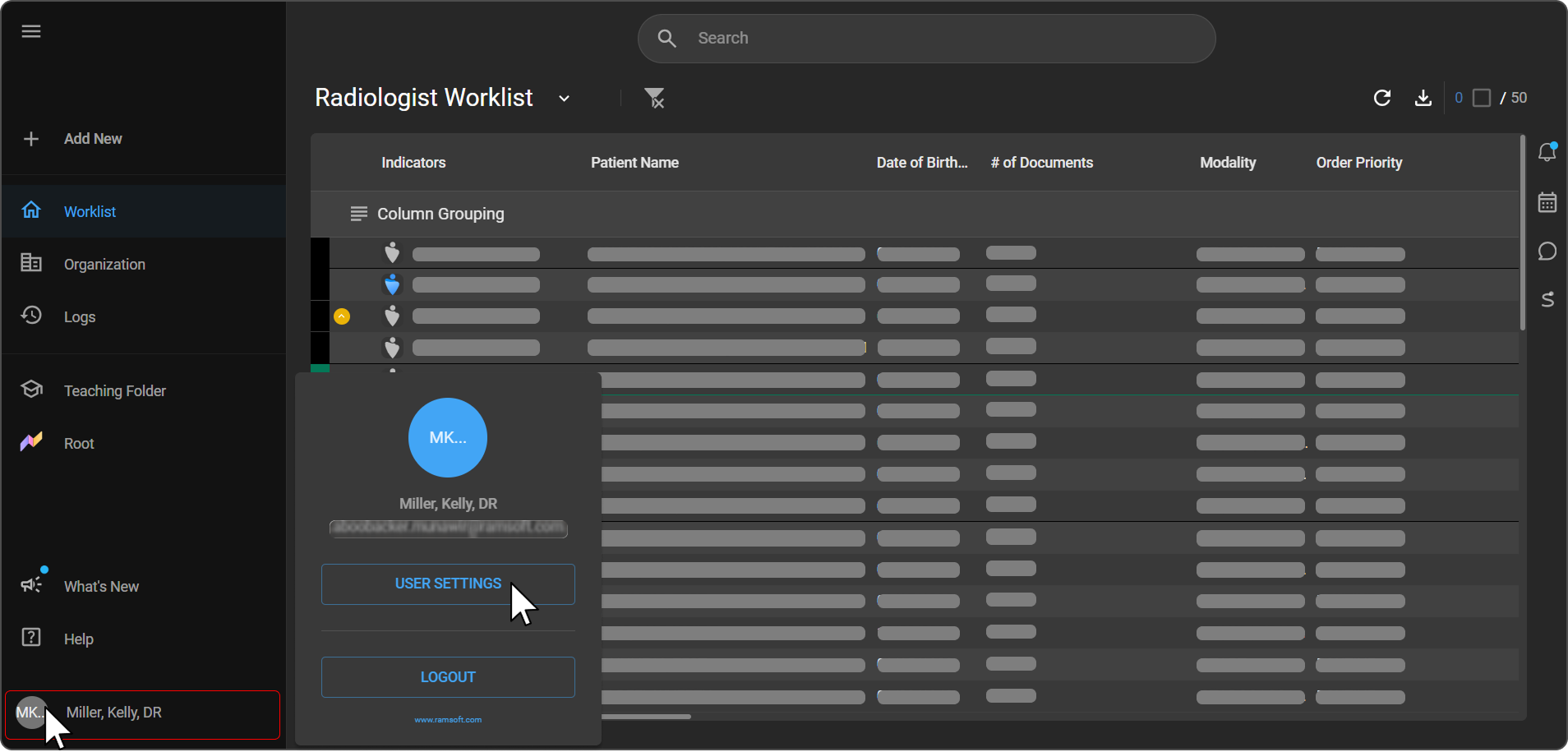
-
En la barra de herramientas de configuración, debajo de Organizaciones y roles, haga clic en Configuración de pantalla (icono del monitor).
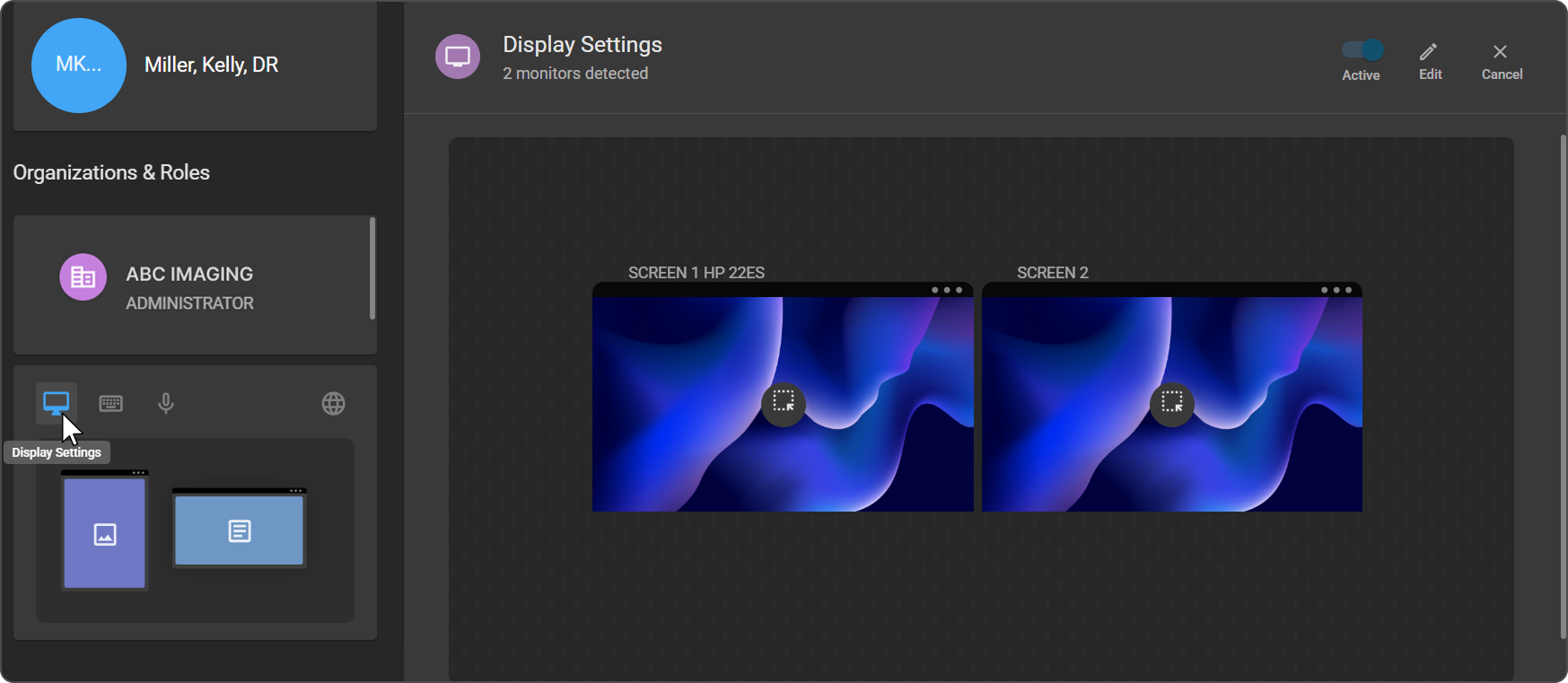
-
Si es la primera vez que realiza esta acción, su navegador le preguntará si
www.omegaai.compuede gestionar las ventanas en todas sus pantallas. Haga clic en Permitir.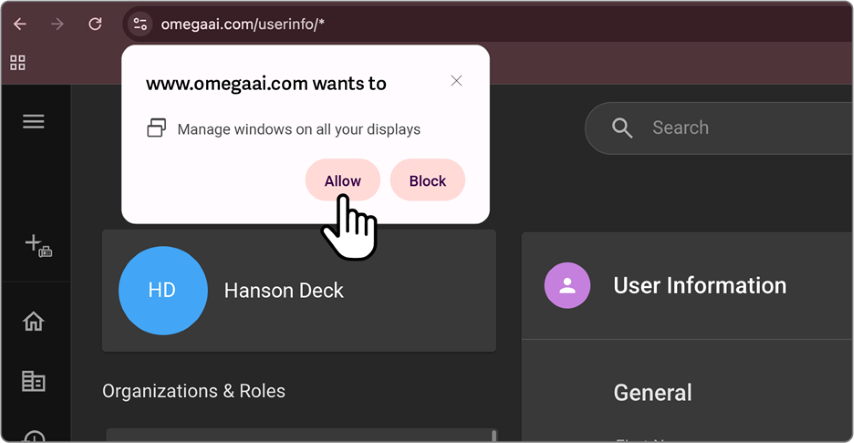
Se abre el panel Configuración de pantalla. Muestra cuántos monitores detecta OmegaAI, por ejemplo
2 monitors detected, y una vista previa de cada uno de ellos etiquetados como Pantalla 1, Pantalla 2, y así sucesivamente. Algunas etiquetas incluyen el nombre del modelo del monitor. -
Haga clic en Editar (icono del lápiz) en la esquina superior derecha.
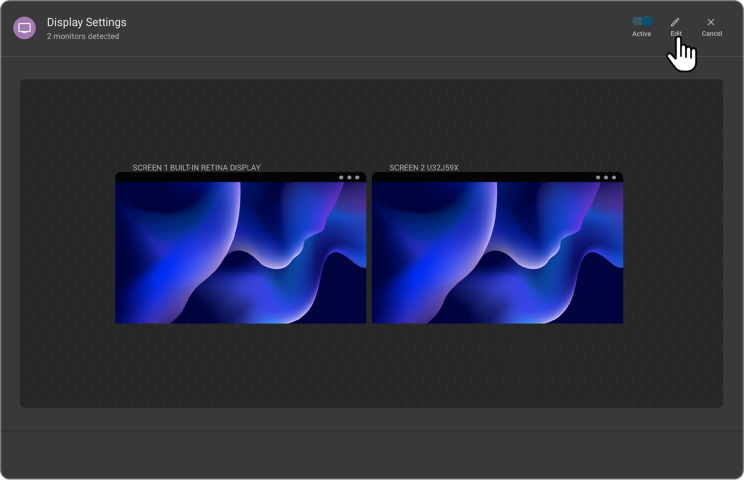
Aparece un icono de cuadrado punteado en el centro de cada monitor, y Guardar y Cancelar sustituyen a Editar en la parte superior derecha.
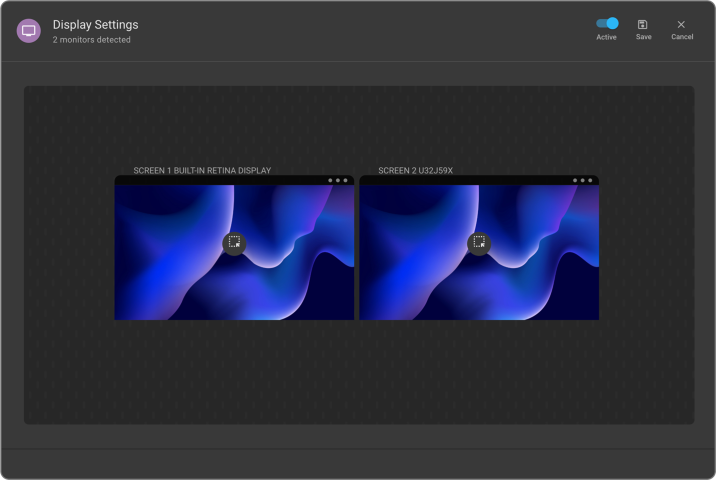
-
En un monitor, haga clic en el icono de cuadrado punteado.
-
Seleccione una vista:
- Visor de imágenes
- Visor de documentos
- Agenda
- Restablecer selección: Borra la vista del monitor y la restablece a la configuración predeterminada.
Una marca de verificación indica la vista asignada a ese monitor, y la vista previa del monitor se actualiza para mostrarla.
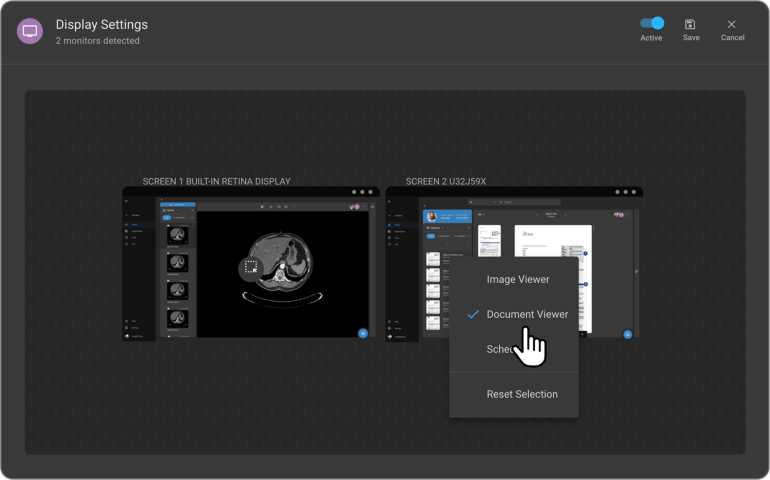
-
Repita los pasos 6 y 7 para cada monitor.
-
Haga clic en Guardar.
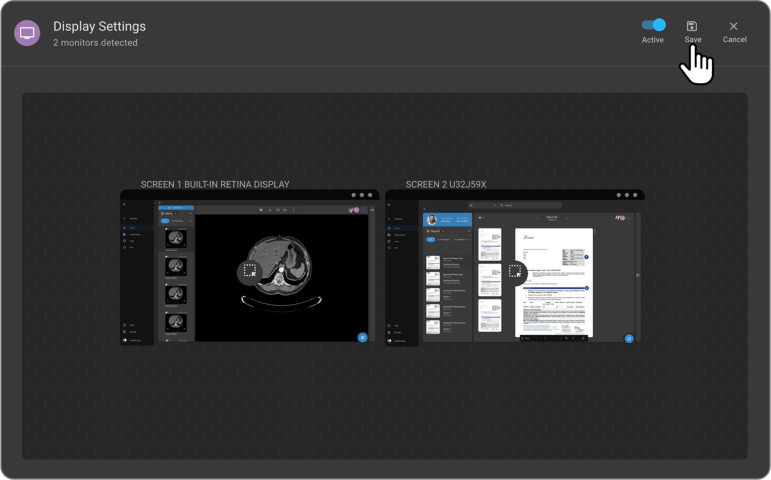
Resultado esperado: Se guarda su disposición. La próxima vez que abra un estudio, cada vista se abrirá en el monitor que se le haya asignado.
Para descartar los cambios en lugar de guardarlos, haga clic en Cancelar o Atrás.
Nota: Puede asignar el Visor de imágenes a varios monitores a la vez. Puede asignar el Visor de documentos y el Agenda a un solo monitor cada uno. Si selecciona uno de ellos en un segundo monitor, se eliminará del primero.
¿Qué ocurre al abrir un estudio?
Al abrir un estudio desde la lista de trabajo, OmegaAI abre automáticamente su configuración de varios monitores. El visor de imágenes, el visor de documentos y la Agenda se abren cada uno en los monitores que tienen asignados.
Utilizar el visor de imágenes en varios monitores
- Pantalla completa: En una configuración de varios monitores, el visor de imágenes se abre en pantalla completa de forma predeterminada.
- Disposiciones: Seleccione diferentes disposiciones para ver varias secciones de imágenes a la vez. Consulte Barra de herramientas del visor de imágenes y Protocolos de visualización en OmegaAI en la sección Visor de imágenes.
- Salir del modo de pantalla completa: Para ver los paneles de navegación en su monitor principal, haga clic en el menú de los tres puntos, desplácese hacia abajo y desactive el modo de pantalla completa. Consulte Menú de opciones adicionales en la sección Visor de imágenes.
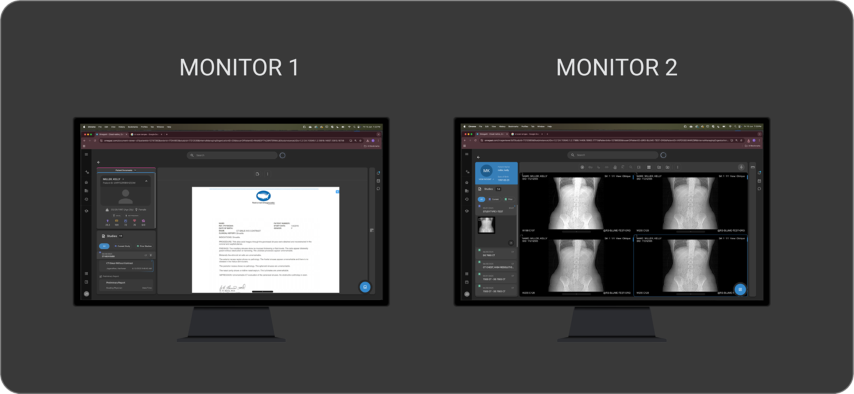
Utilice su monitor principal
Su monitor principal le permite acceder a:
- Lista de trabajo
- Inicio
- Organizaciones
- Atrás: el botón situado en la parte superior izquierda.
- Paneles de navegación izquierdo y derecho: cuando el visor de imágenes no está en pantalla completa.
Volver atrás o abrir otro estudio
- Atrás: al hacer clic en Atrás en su monitor principal, los demás monitores se quedan en negro.
- Otro estudio: al abrir un nuevo estudio desde la lista de trabajo, sus monitores vuelven a mostrar las vistas que tienen asignadas.
Desactivar el modo multimonitor
El modo multimonitor está activo de forma predeterminada. Puede desactivarlo por completo o borrar la vista en monitores individuales.
Nota: No es necesario desactivar el modo multimonitor cuando utilice un solo monitor. Si OmegaAI detecta una sola pantalla, funciona en modo de monitor único. Cambia al modo multimonitor cuando hay más pantallas disponibles.
Desactivar el modo multimonitor por completo
-
En la parte inferior del panel de navegación izquierdo, haga clic en su avatar (Mi perfil) y, a continuación, haga clic en Configuración de usuario.
-
En la barra de herramientas de configuración, haga clic en Configuración de pantalla.
-
Desactive el interruptor Activo situado en la parte superior derecha.
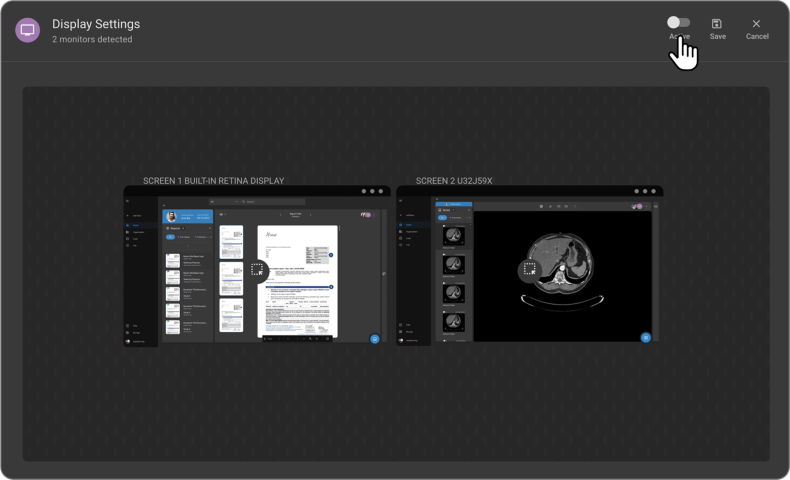
Resultado esperado: OmegaAI deja de abrir vistas en sus otros monitores.
Borrar la vista de un monitor
-
Abra Configuración de pantalla y, a continuación, haga clic en Editar (icono del lápiz).
-
En el monitor, haga clic en el icono del cuadrado punteado.
-
Seleccione Restablecer selección.
-
Haga clic en Guardar.
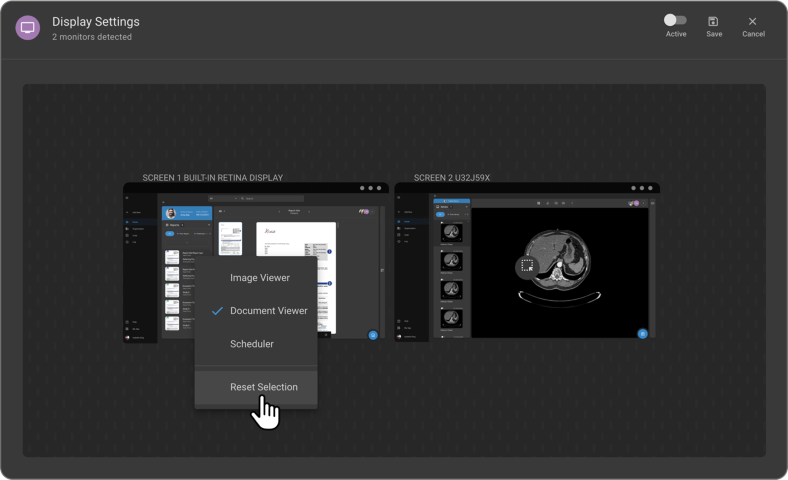
Resultado esperado: El monitor vuelve a la configuración predeterminada, sin ninguna vista asignada.
Permitir ventanas emergentes y la gestión de ventanas en su navegador
OmegaAI necesita dos permisos del navegador para que www.omegaai.com pueda abrir ventanas en sus otros monitores:
- Ventanas emergentes y redireccionamientos
- Gestión de ventanas
Siga los pasos correspondientes a su navegador. Si utiliza la aplicación OmegaAI instalada, siga en su lugar los pasos de la aplicación.
Google Chrome: autorice ambos permisos desde la barra de direcciones
-
En Chrome, acceda a
www.omegaai.com. -
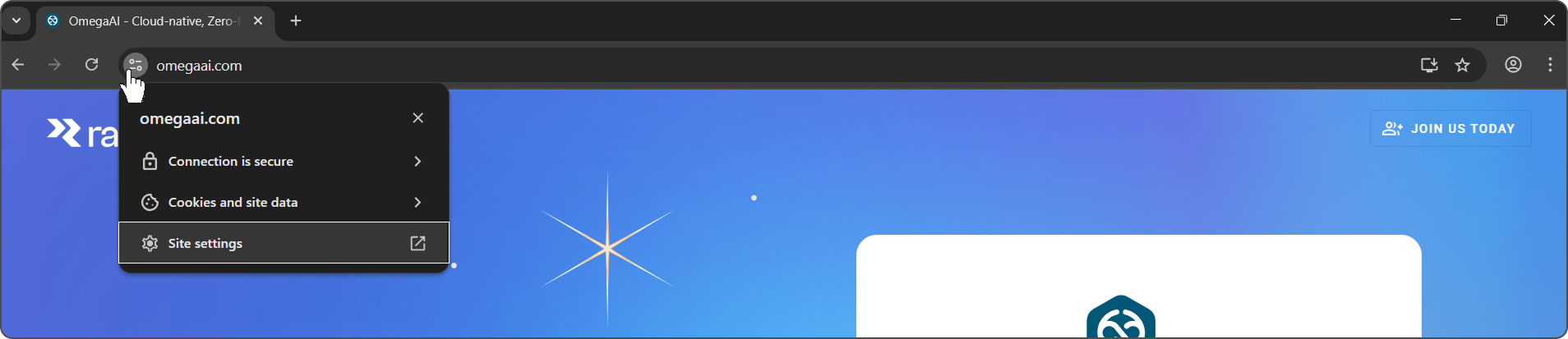
En la barra de direcciones, haga clic en el icono de información del sitio situado a la izquierda de la URL.
-
Haga clic en Configuración del sitio.
-
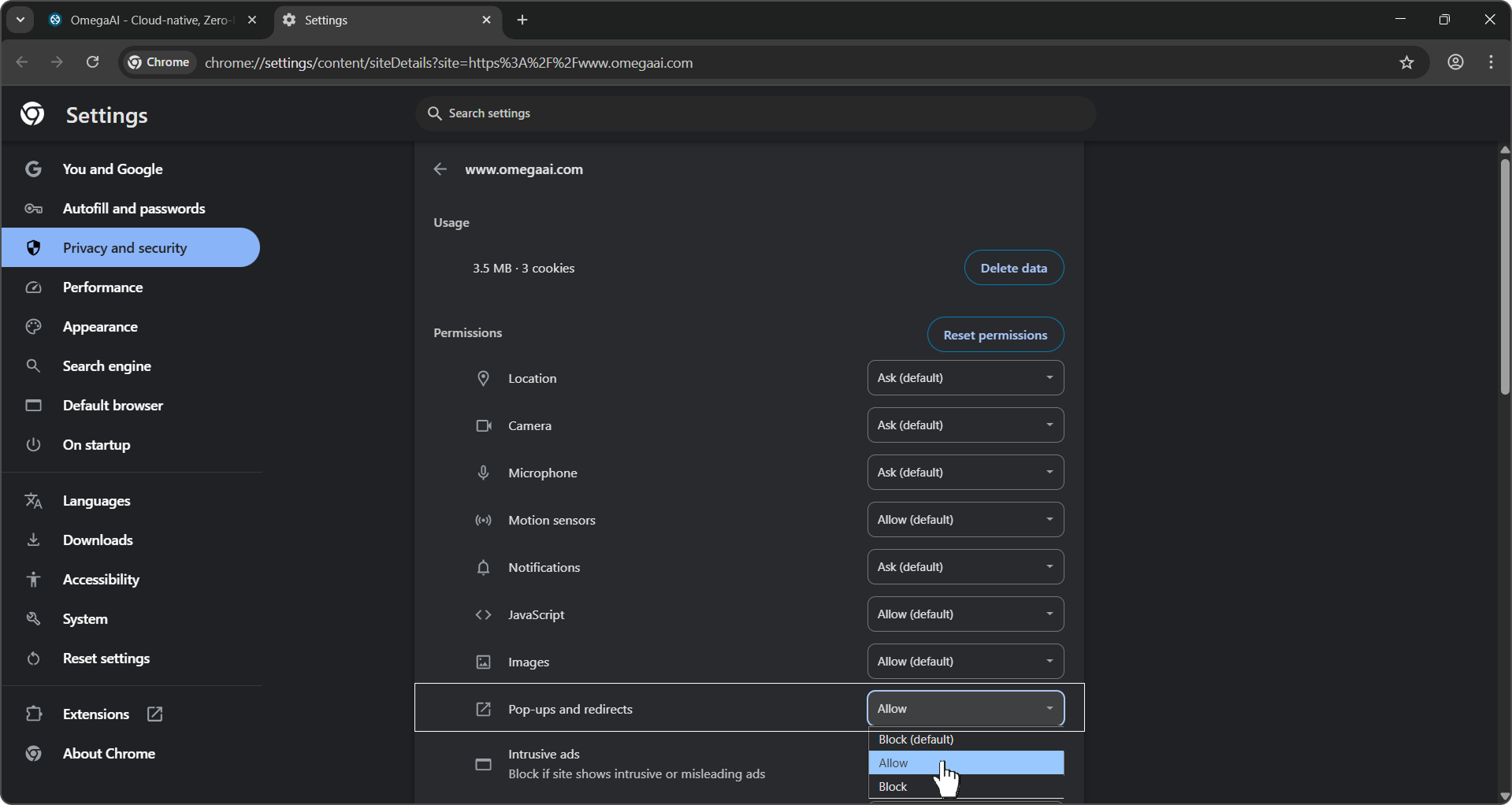
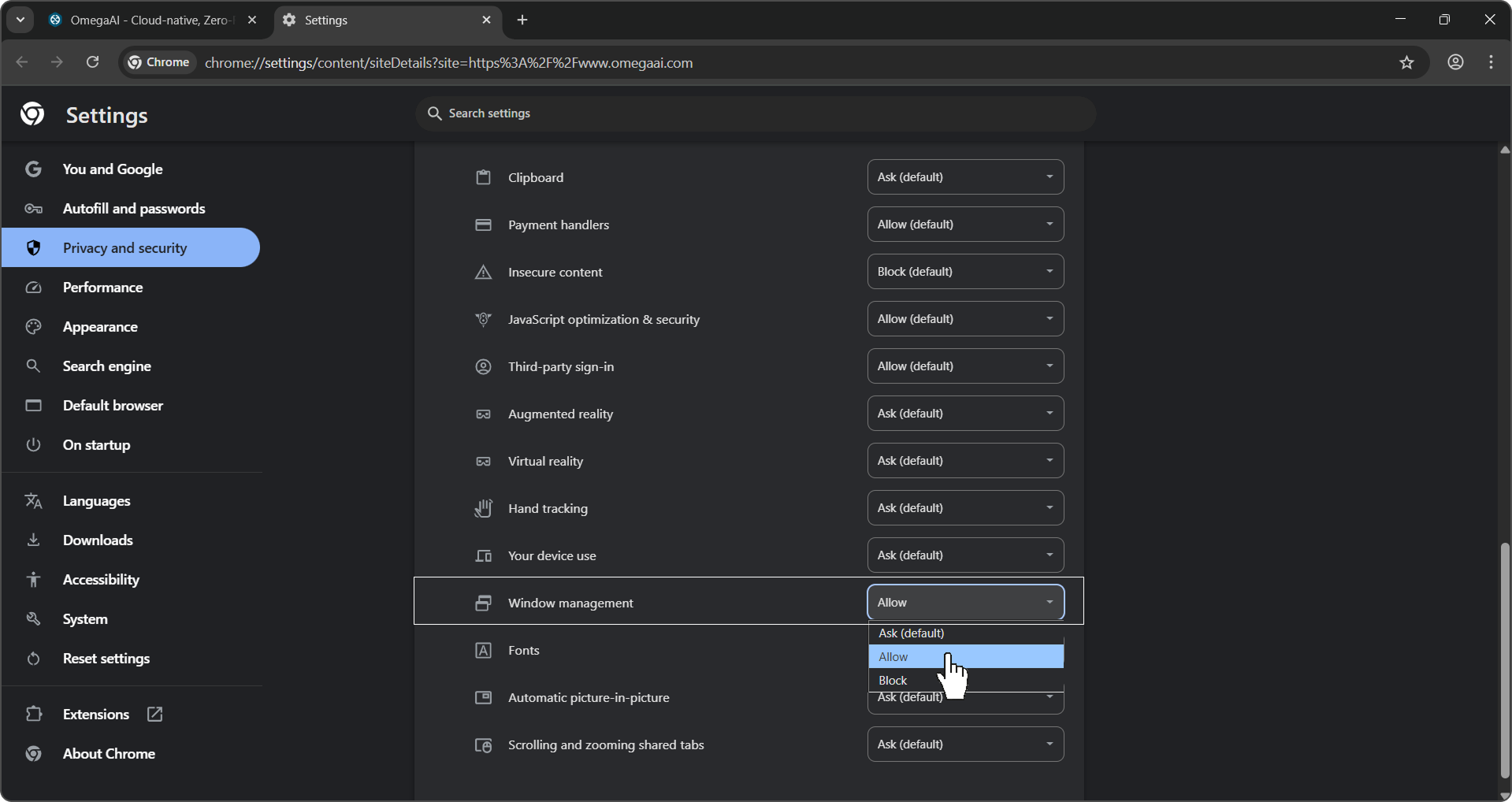
Junto a Ventanas emergentes y redireccionamientos, seleccione Permitir.
-
Junto a Gestión de ventanas, seleccione Permitir.
-
Vuelva a la pestaña de OmegaAI y haga clic en Actualizar en el banner situado en la parte superior de la página.
Resultado esperado: Chrome aplica los nuevos permisos a OmegaAI.
Google Chrome: Permitir ambos permisos en la aplicación OmegaAI instalada
-
Abra la aplicación OmegaAI instalada.
-
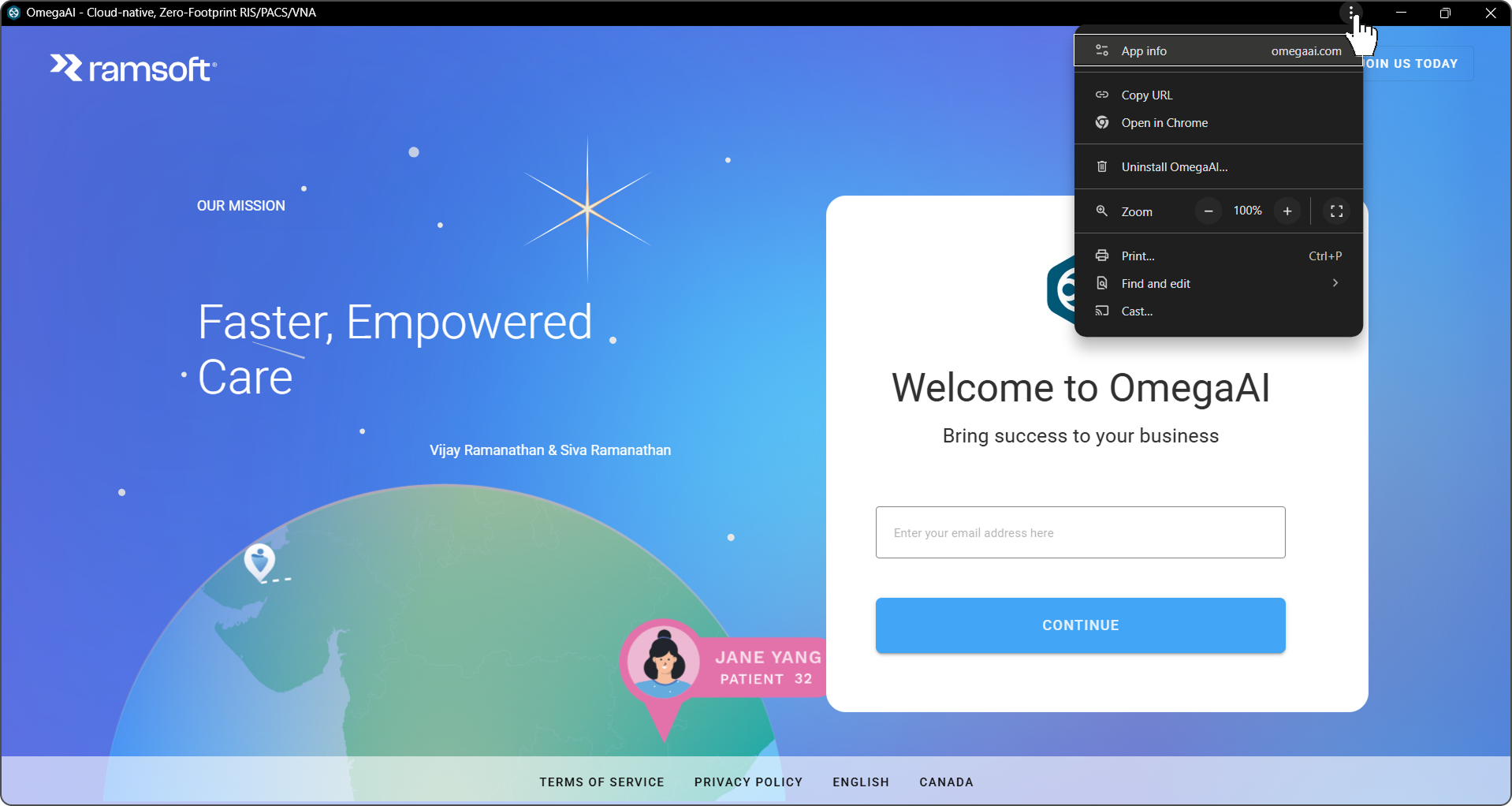
Haga clic en el menú de tres puntos (⋮) situado en la parte superior derecha de la ventana de la aplicación y, a continuación, seleccione Información de la aplicación.
-
En el menú omegaai.com, haga clic en Configuración.

-
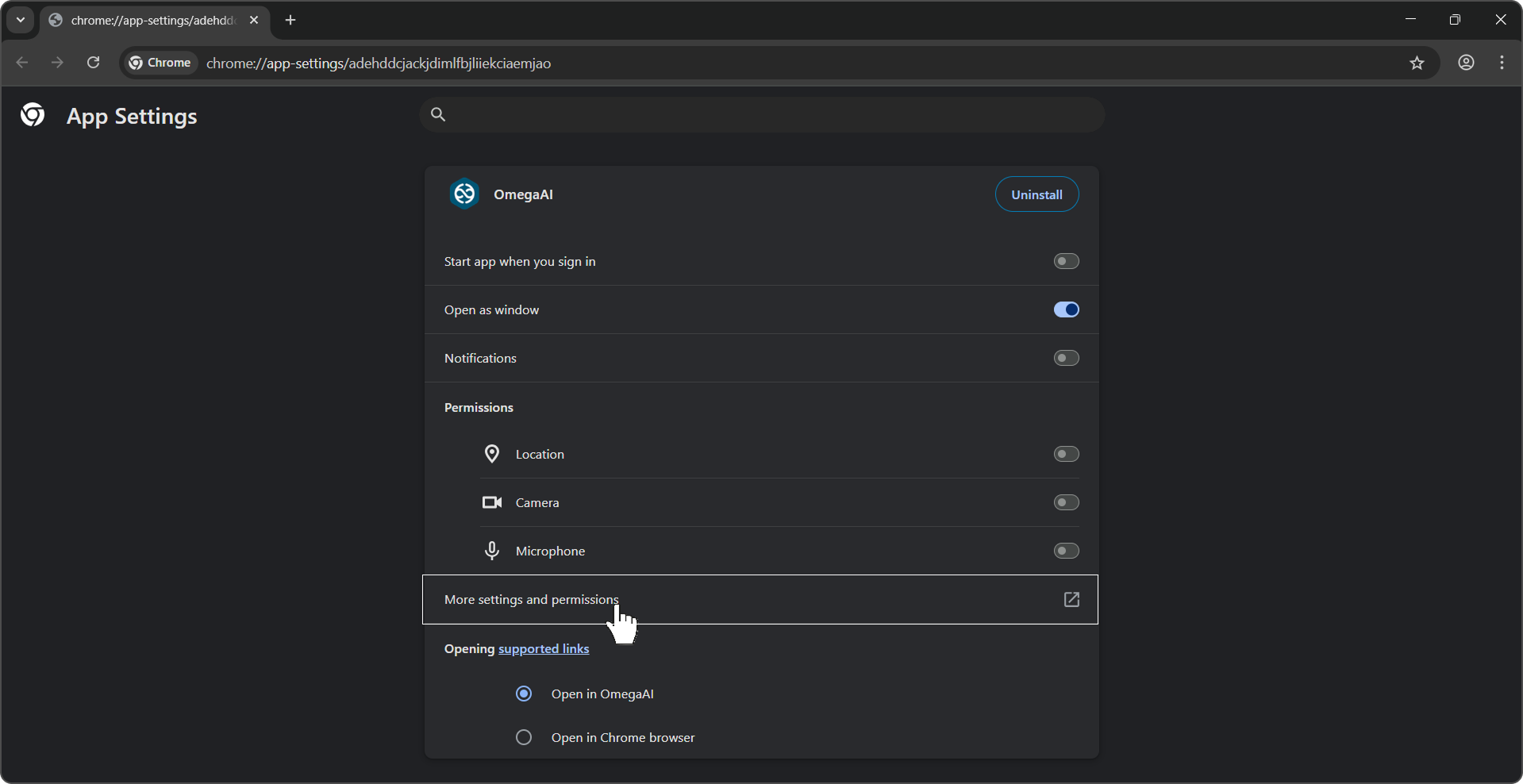
En la página Configuración de la aplicación, haga clic en Más configuraciones y permisos.
-
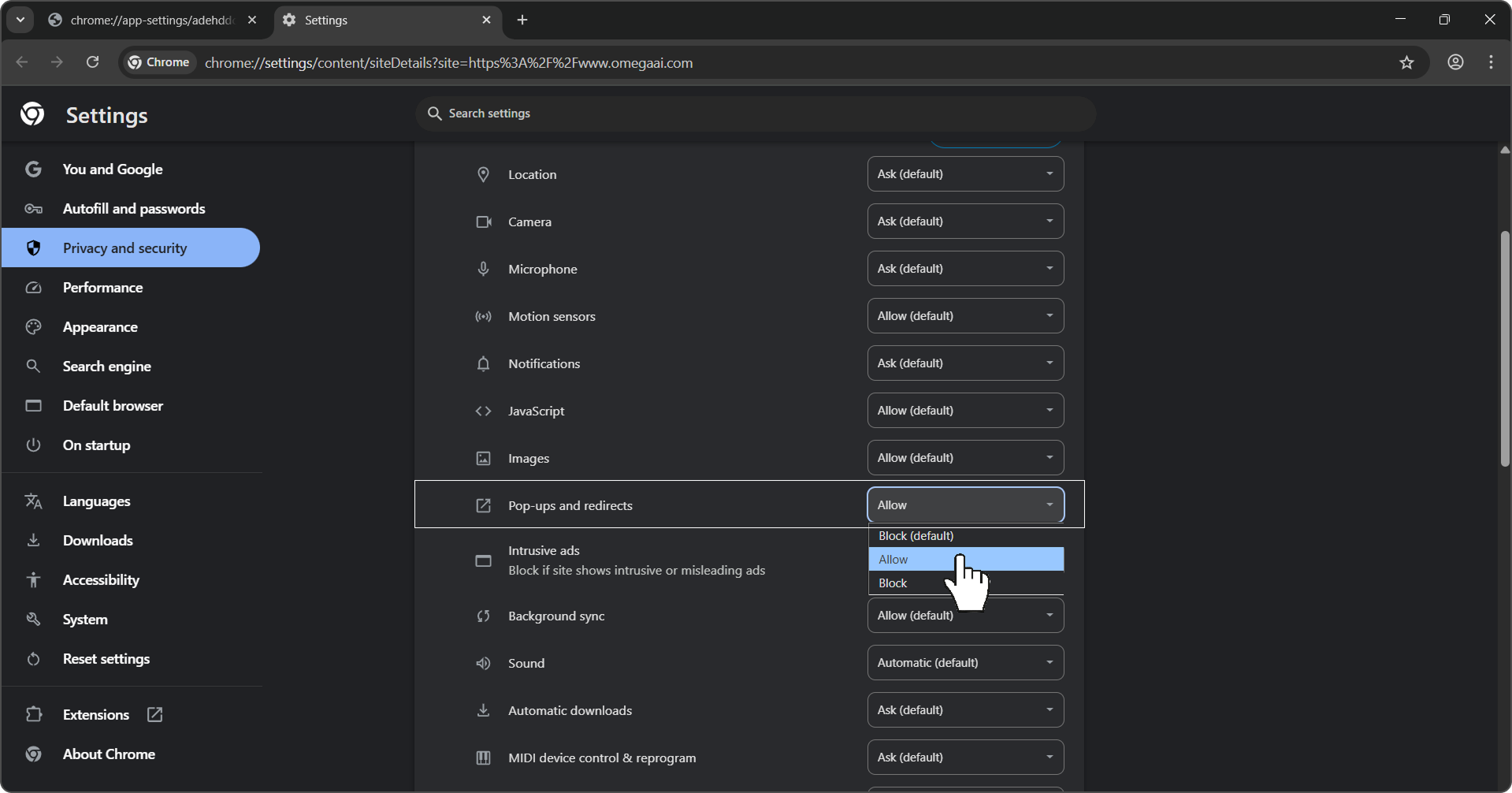
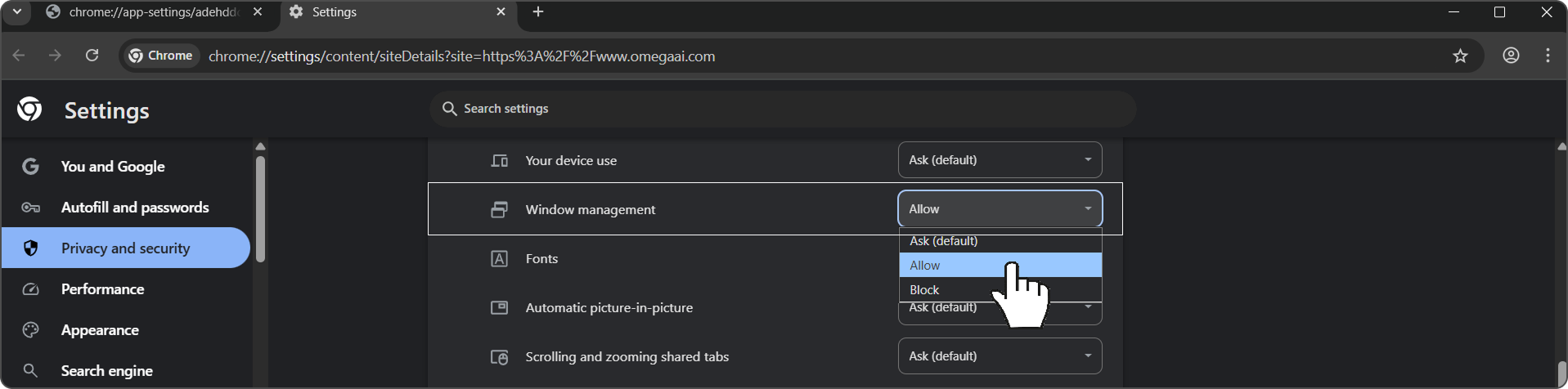
Junto a Ventanas emergentes y redireccionamientos, seleccione Permitir.
-
Junto a Gestión de ventanas, seleccione Permitir.
-
Cierre la pestaña de configuración y vuelva a la aplicación OmegaAI.
Resultado esperado: Sus cambios se guardan automáticamente.
Google Chrome: Permitir ventanas emergentes desde la configuración de Chrome
Utilice este método si no puede utilizar la barra de direcciones.
-
Haga clic en el menú de tres puntos situado en la esquina superior derecha y, a continuación, haga clic en Configuración. O bien, pegue
chrome://settings/content/popupsen la barra de direcciones y vaya directamente al paso 4.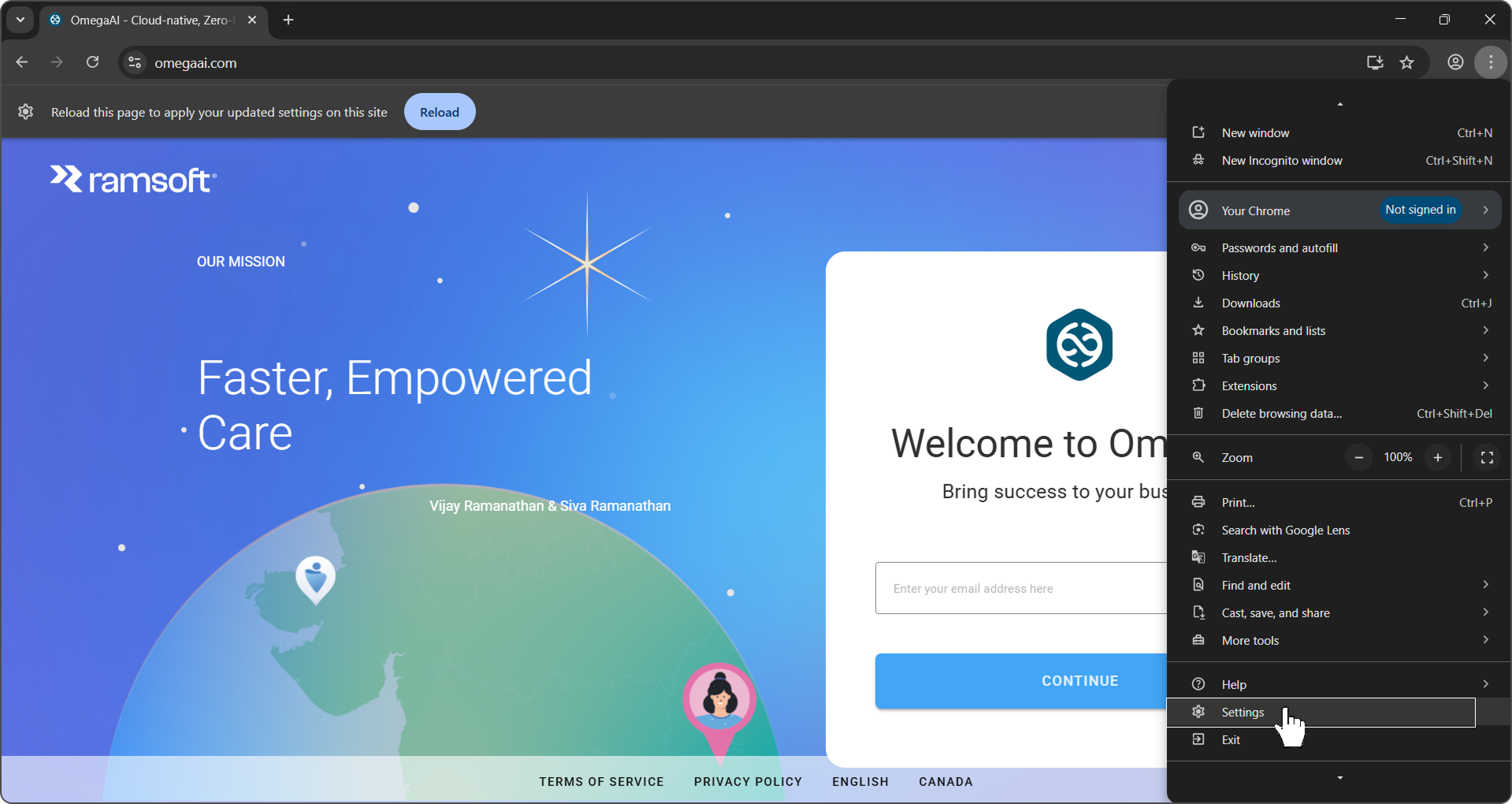
-
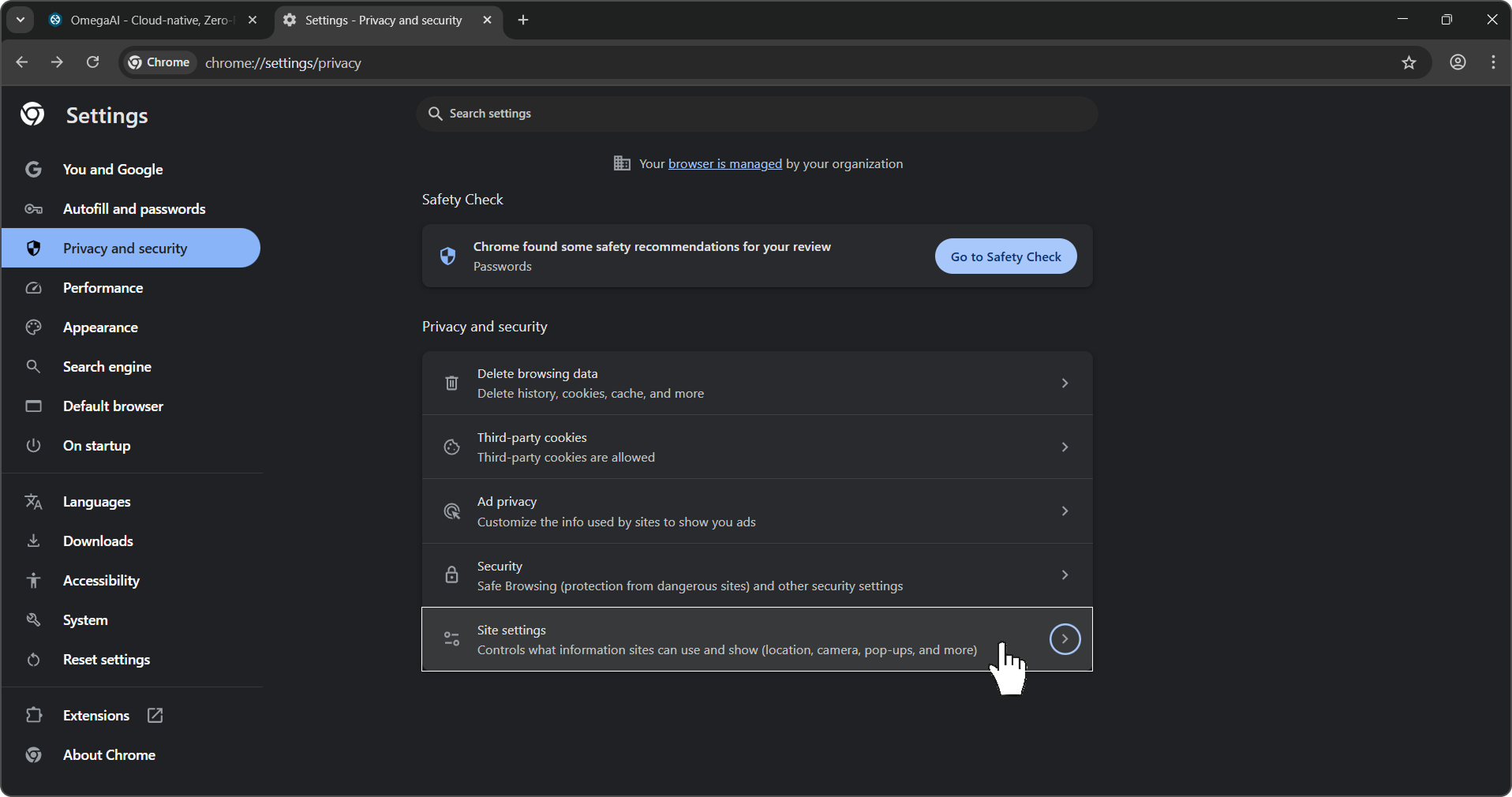
Haga clic en Privacidad y seguridad y, a continuación, en Configuración de sitios web.
-
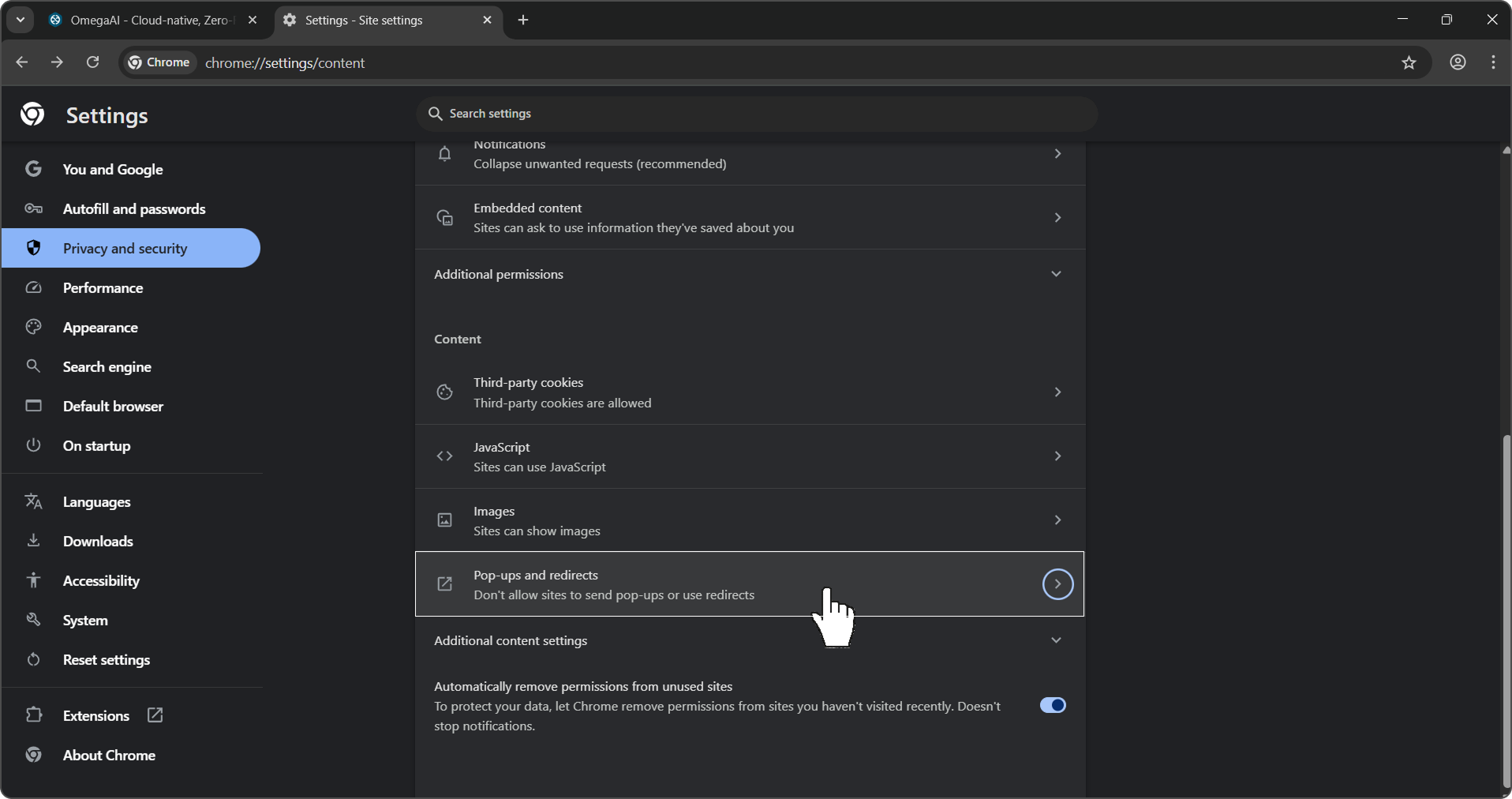
En la sección Contenido, haga clic en Ventanas emergentes y redireccionamientos.
-
Junto a Permitir enviar ventanas emergentes y utilizar redireccionamientos, haga clic en Añadir.
-
En el cuadro de diálogo Añadir un sitio web, introduzca
www.omegaai.comy, a continuación, haga clic en Añadir.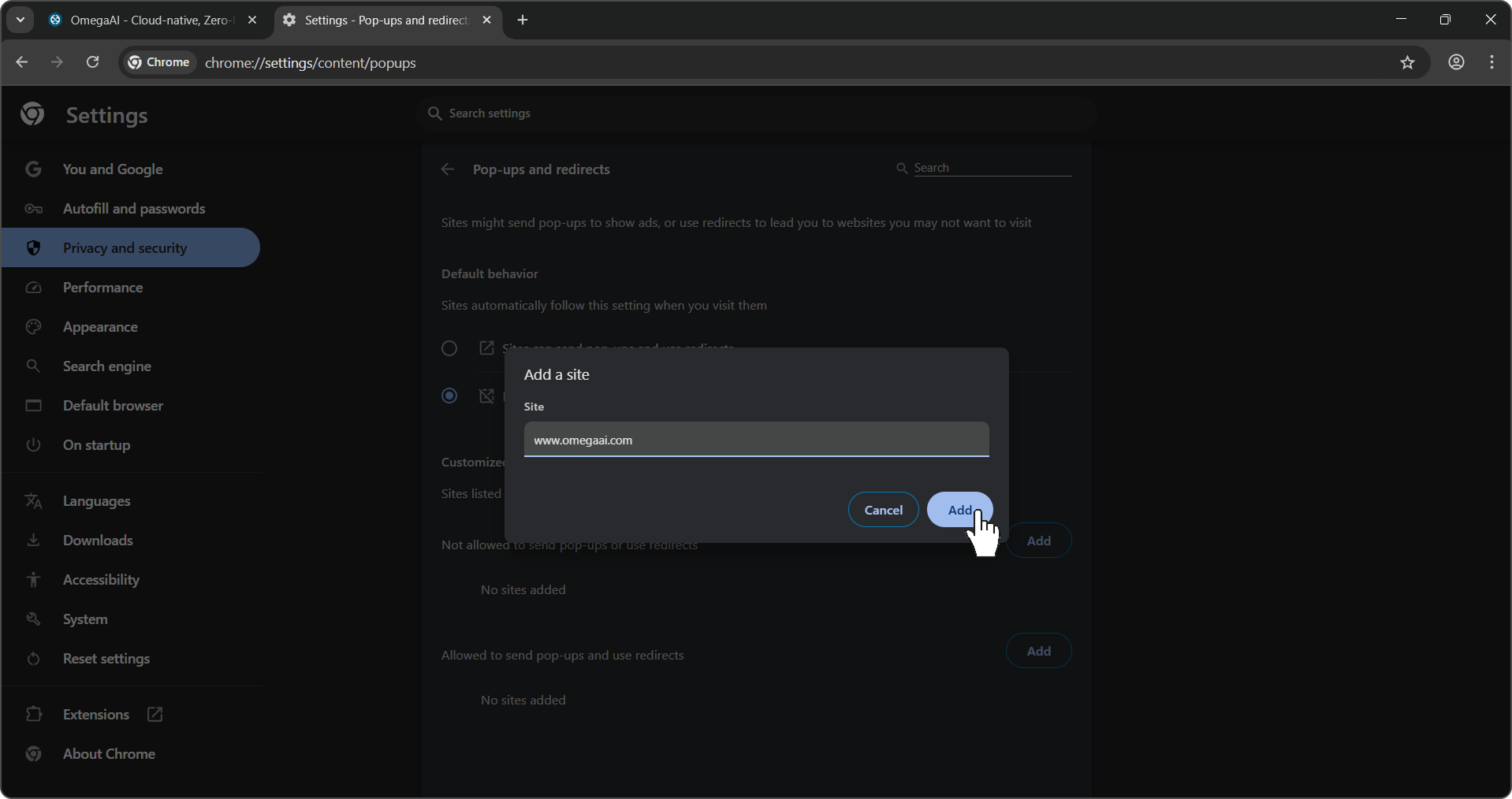
Resultado esperado: www.omegaai.com aparece en Se permite enviar ventanas emergentes y utilizar redireccionamientos.
Google Chrome: Permitir la gestión de ventanas desde la configuración de Chrome
-
Vaya a Configuración > Privacidad y seguridad > Configuración de sitios web. O bien, pegue
chrome://settings/content/windowManagementen la barra de direcciones y pase al paso 3. -
Despliegue Permisos adicionales y, a continuación, haga clic en Gestión de ventanas.
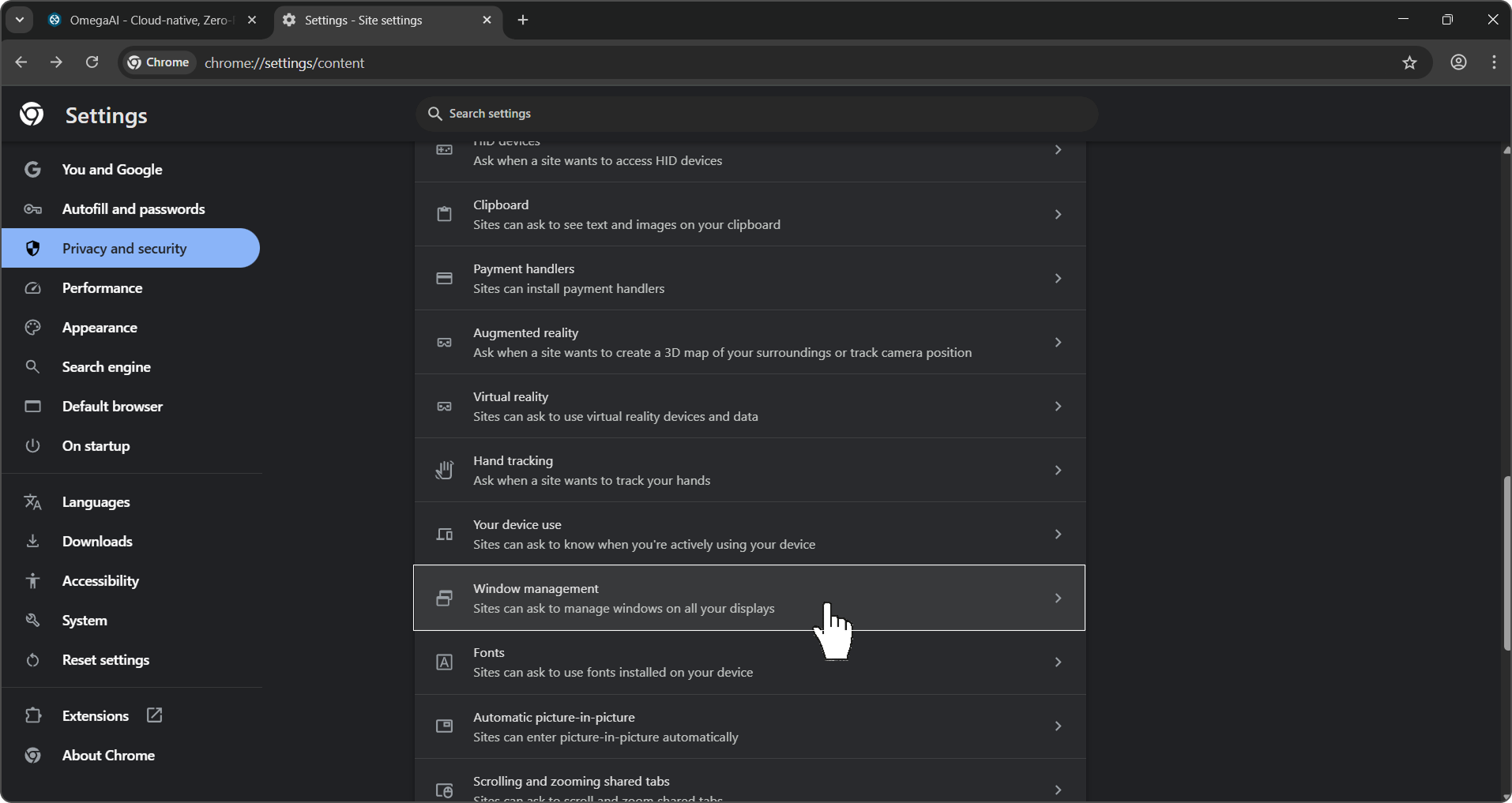
-
Junto a Se le permite gestionar ventanas en todas sus pantallas, haga clic en Añadir.
-
En el cuadro de diálogo Añadir un sitio, introduzca
www.omegaai.comy, a continuación, haga clic en Añadir.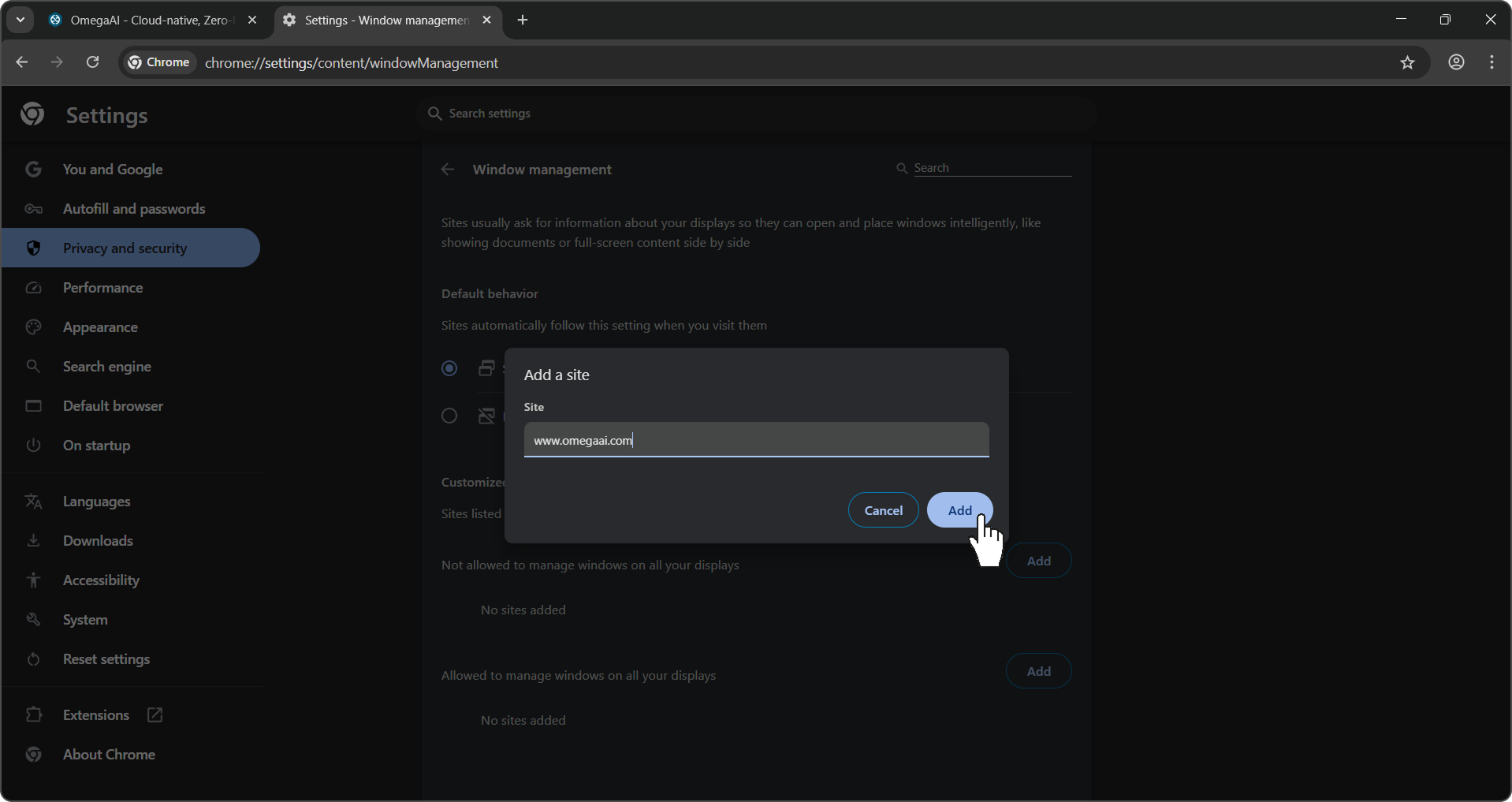
Resultado esperado: www.omegaai.com aparece en Permitir gestionar ventanas en todas sus pantallas.
Google Chrome: Dejar de permitir ventanas emergentes
-
Vaya a Ventanas emergentes y redireccionamientos, tal y como se indica en Permitir ventanas emergentes desde la configuración de Chrome.
-
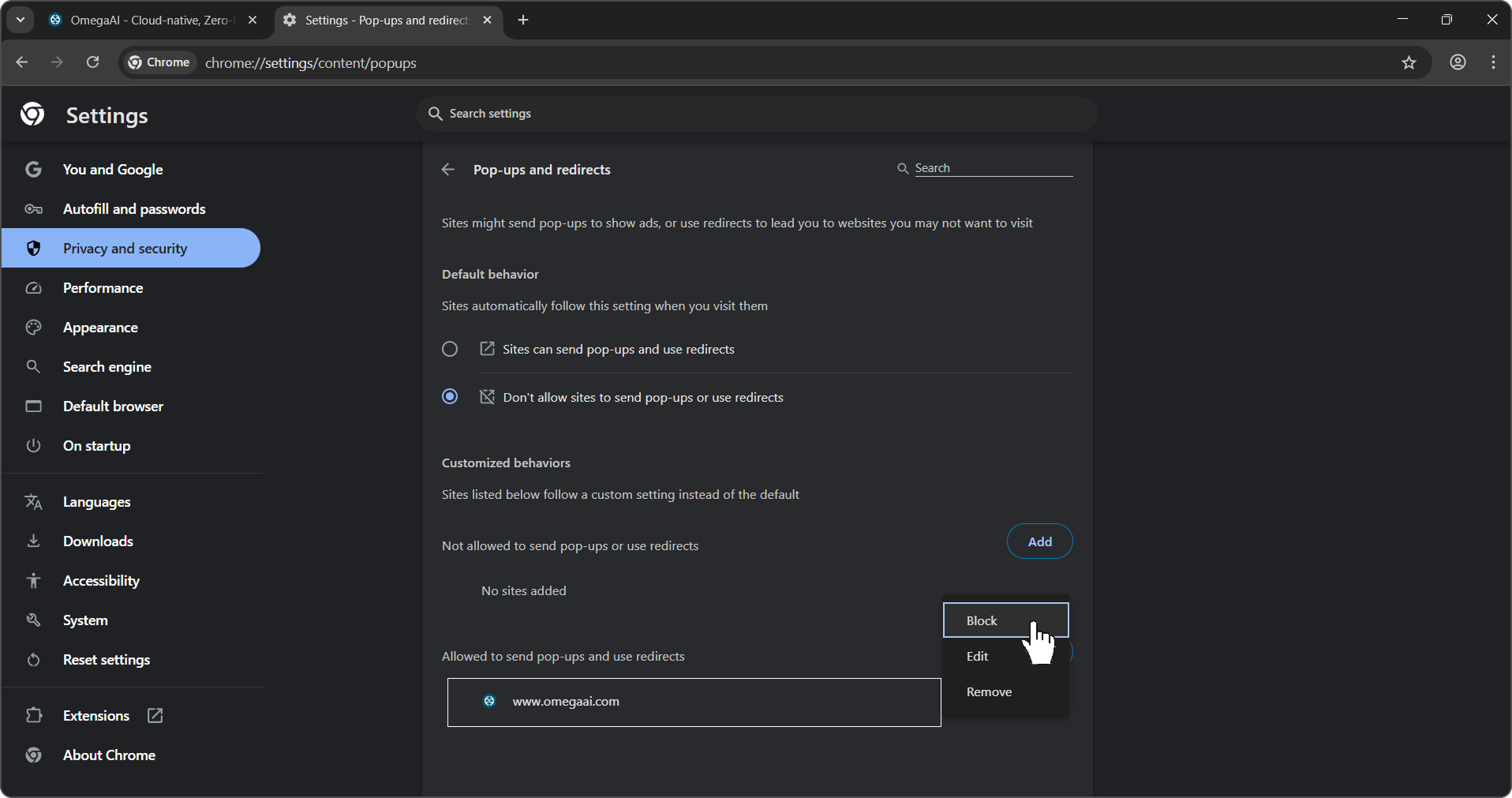
En Se permite enviar ventanas emergentes y utilizar redireccionamientos, haga clic en el menú de tres puntos situado junto a
www.omegaai.com. -
Seleccione Bloquear o Eliminar. Si prefiere cambiar la dirección del sitio, seleccione Editar.
Microsoft Edge: Permitir ambos permisos desde la barra de direcciones
-
En Edge, vaya a
www.omegaai.com. -
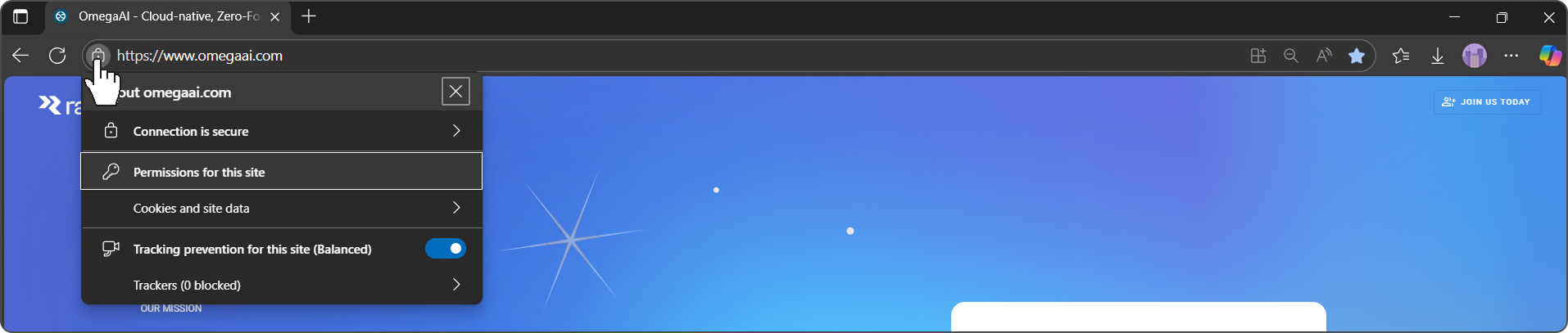
En la barra de direcciones, haga clic en el icono del candado situado a la izquierda de la URL.
-
Seleccione Permisos para este sitio.
-
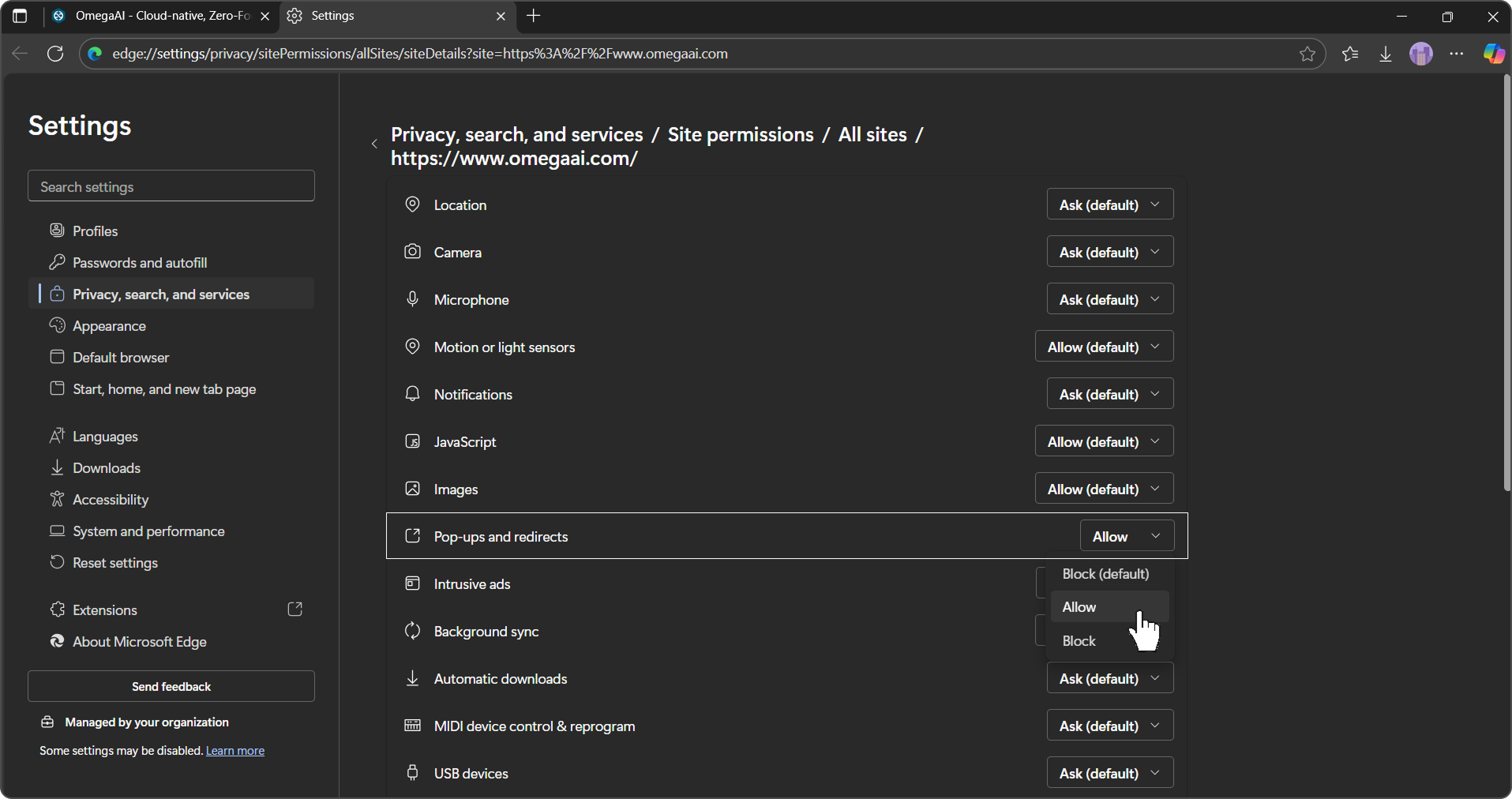
Junto a Ventanas emergentes y redireccionamientos, seleccione Permitir.
-
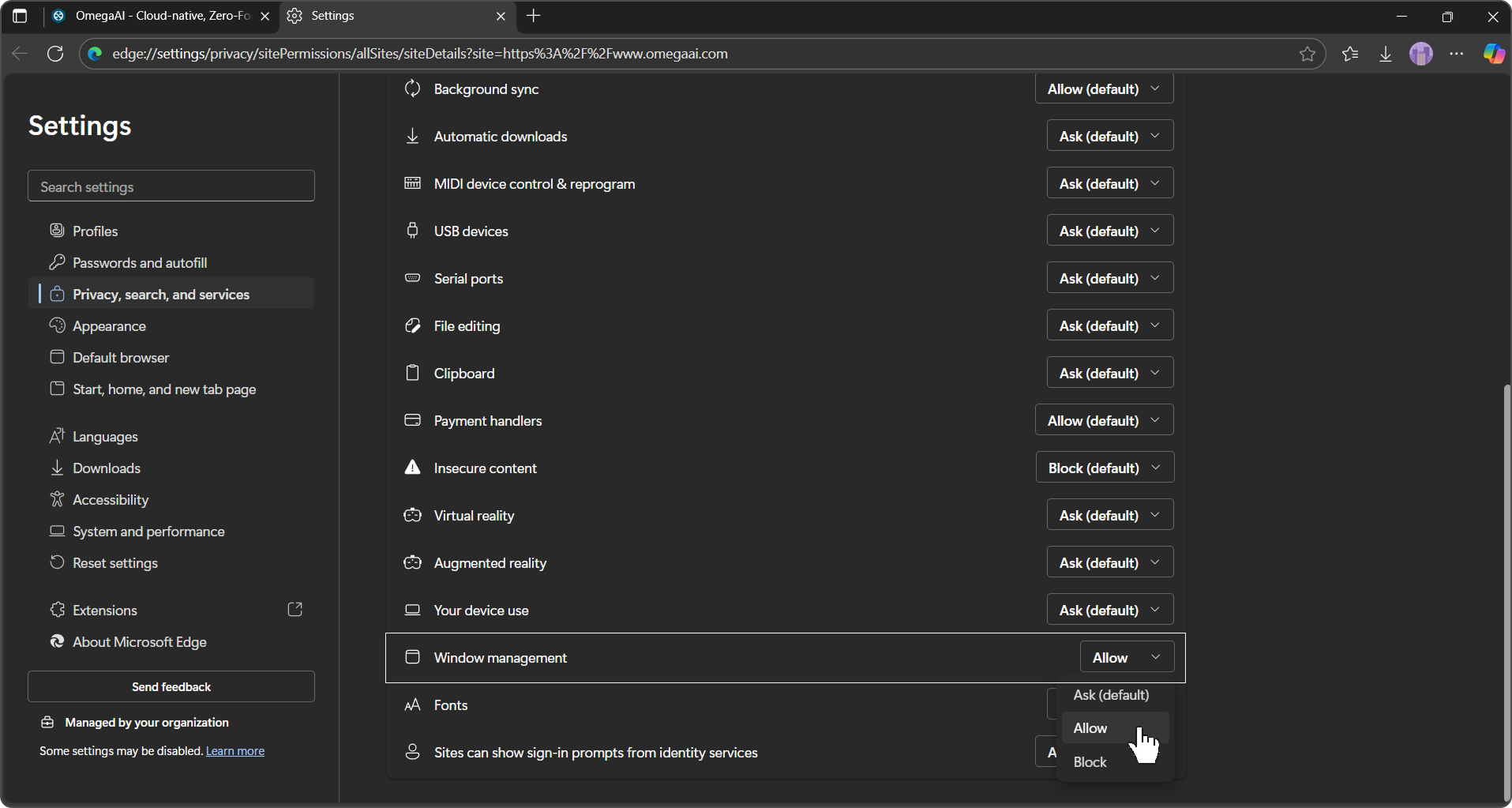
Junto a Gestión de ventanas, seleccione Permitir.
-
Vuelva a la pestaña de OmegaAI y haga clic en Actualizar en el banner situado en la parte superior de la página.
Resultado esperado: Edge aplica los nuevos permisos a OmegaAI.
Microsoft Edge: Permitir ambos permisos en la aplicación OmegaAI instalada
-
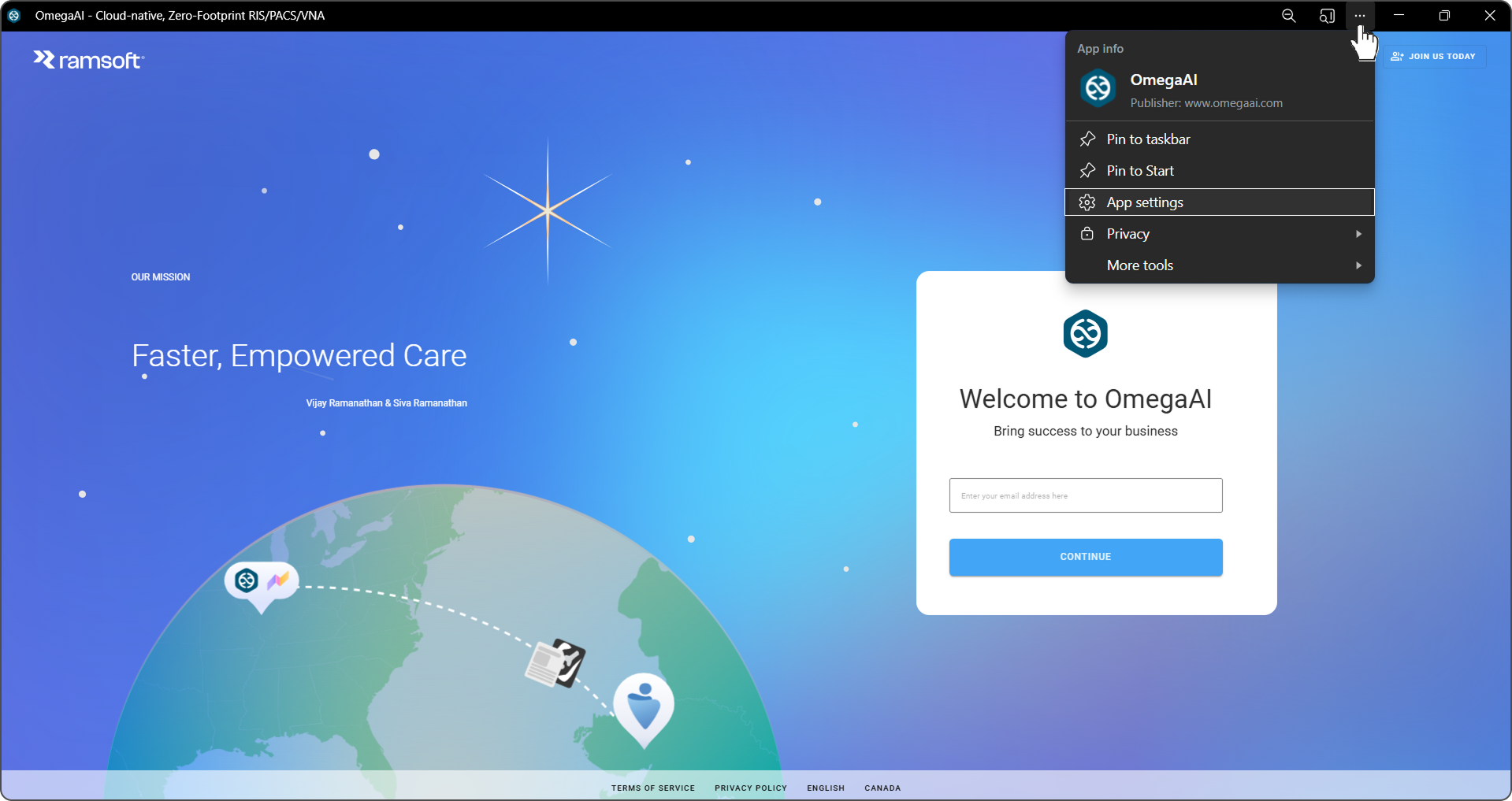
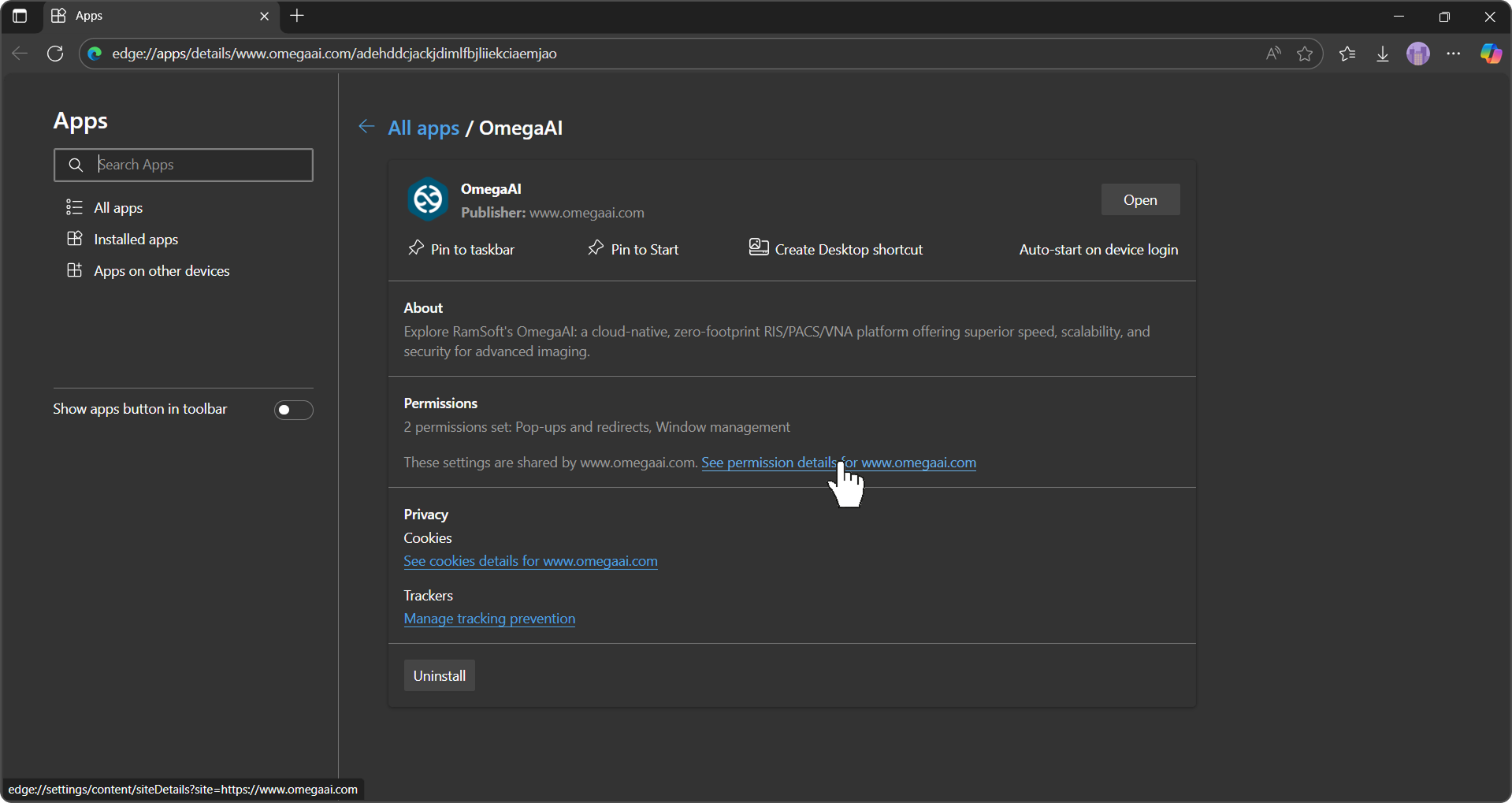
Abra la aplicación OmegaAI instalada. Haga clic en el menú de tres puntos (⋯) situado en la esquina superior derecha de la ventana de la aplicación y, a continuación, seleccione Configuración de la aplicación.
-
En la página de la aplicación OmegaAI, en la sección Permisos, haga clic en Ver detalles de los permisos para www.omegaai.com.
-
Junto a Ventanas emergentes y redireccionamientos y Gestión de ventanas, seleccione Permitir.
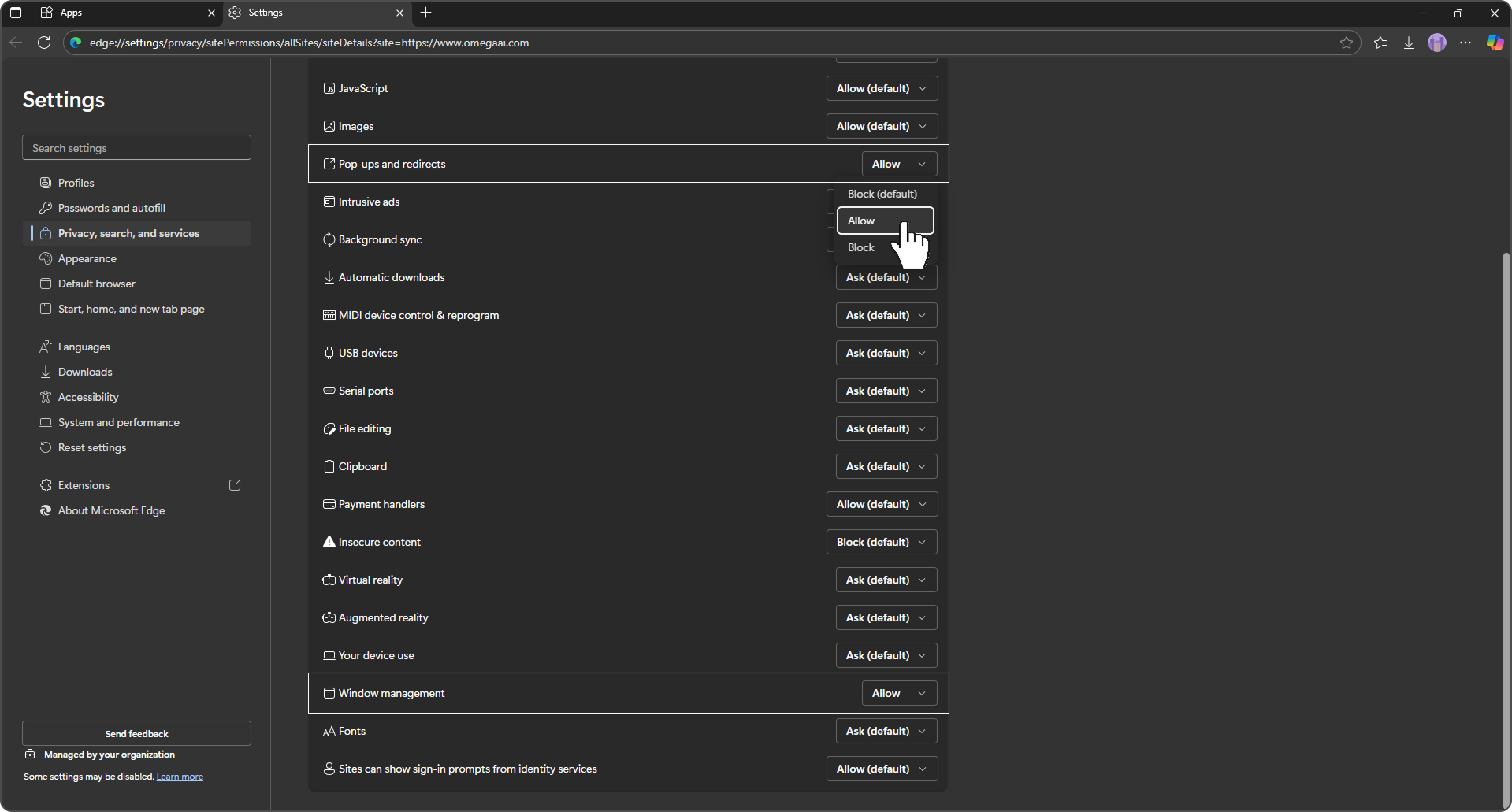
Resultado esperado: La sección Permisos de la página de la aplicación OmegaAI muestra ambos permisos configurados: Ventanas emergentes y redireccionamientos y Gestión de ventanas.
Microsoft Edge: Permitir ventanas emergentes desde la configuración de Edge
-
Haga clic en el menú de tres puntos (⋯) situado en la esquina superior derecha y, a continuación, haga clic en Configuración. O bien, pegue
edge://settings/privacy/sitePermissions/allPermissions/popupsen la barra de direcciones y vaya directamente al paso 5.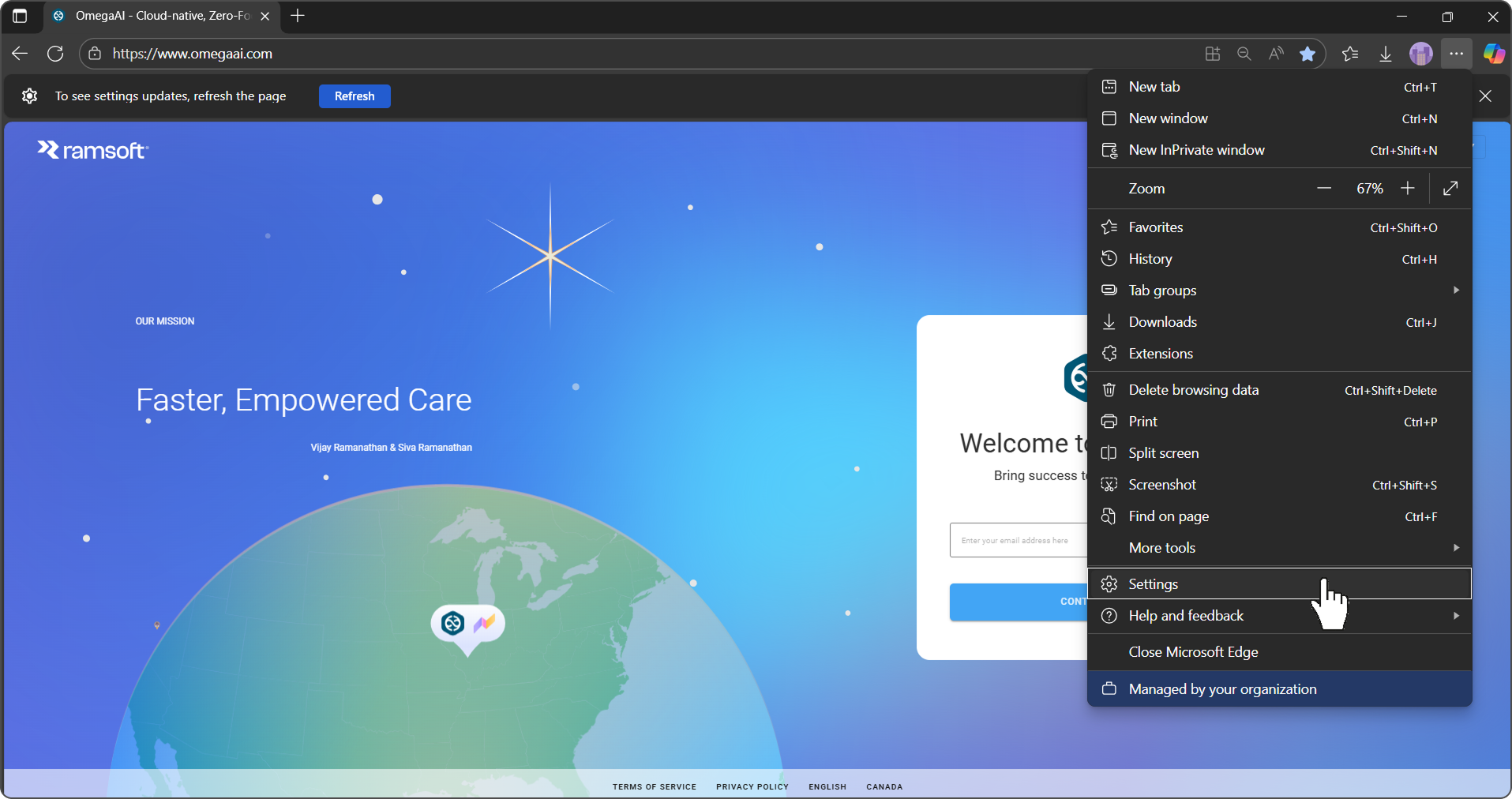
-
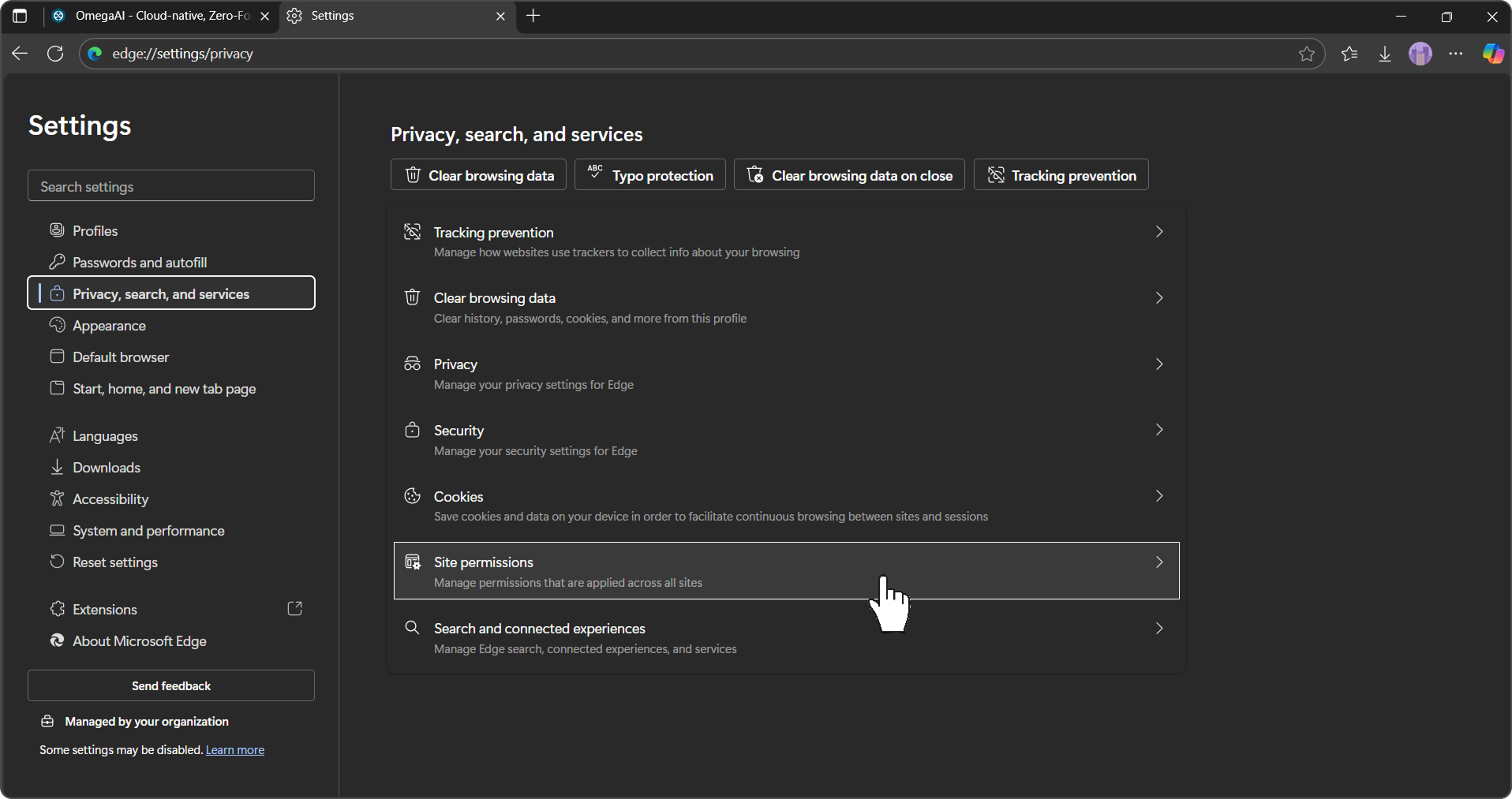
Haga clic en Privacidad, búsqueda y servicios y, a continuación, en Permisos de sitios web.
-
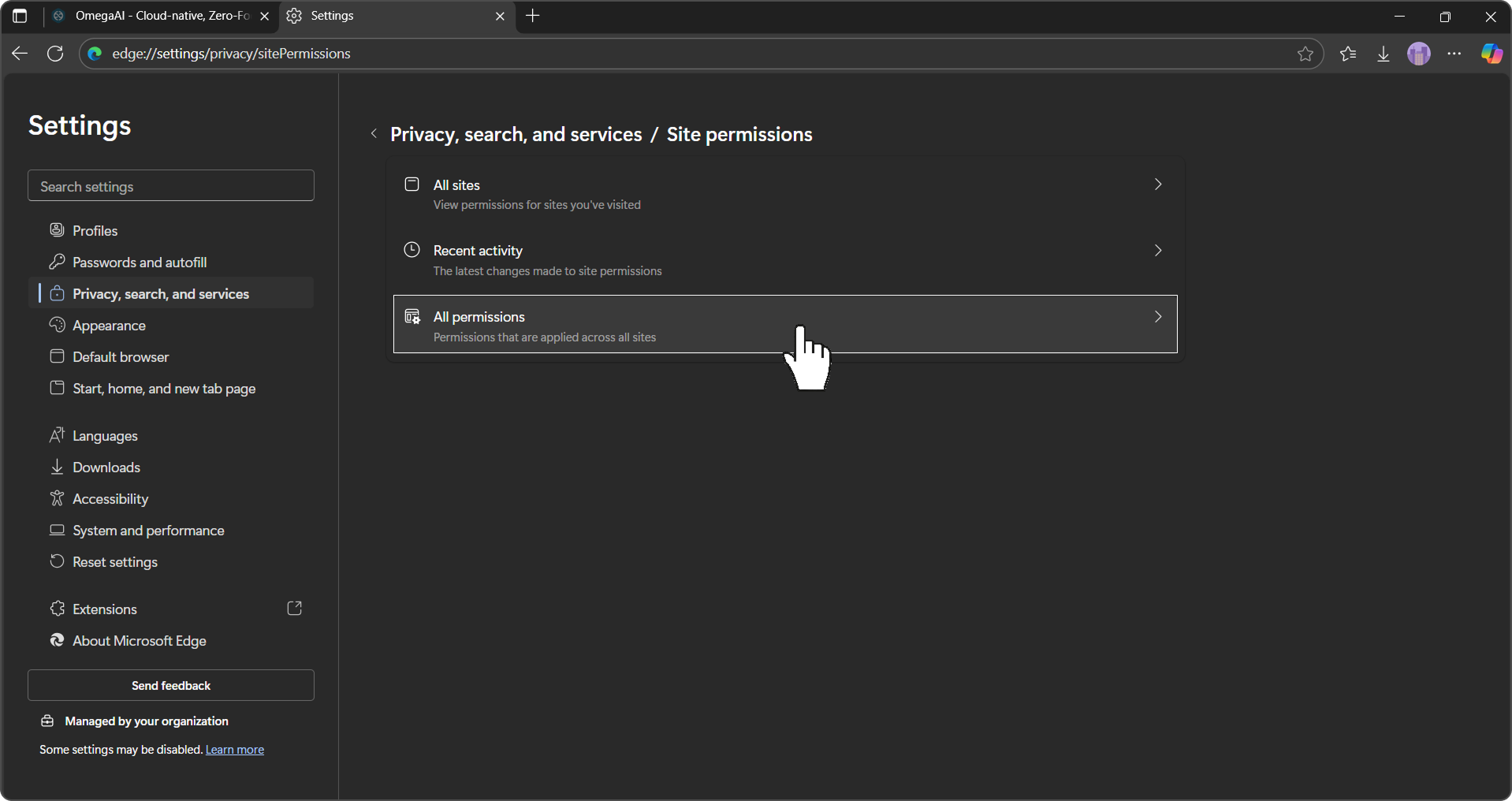
Haga clic en Todos los permisos.
-
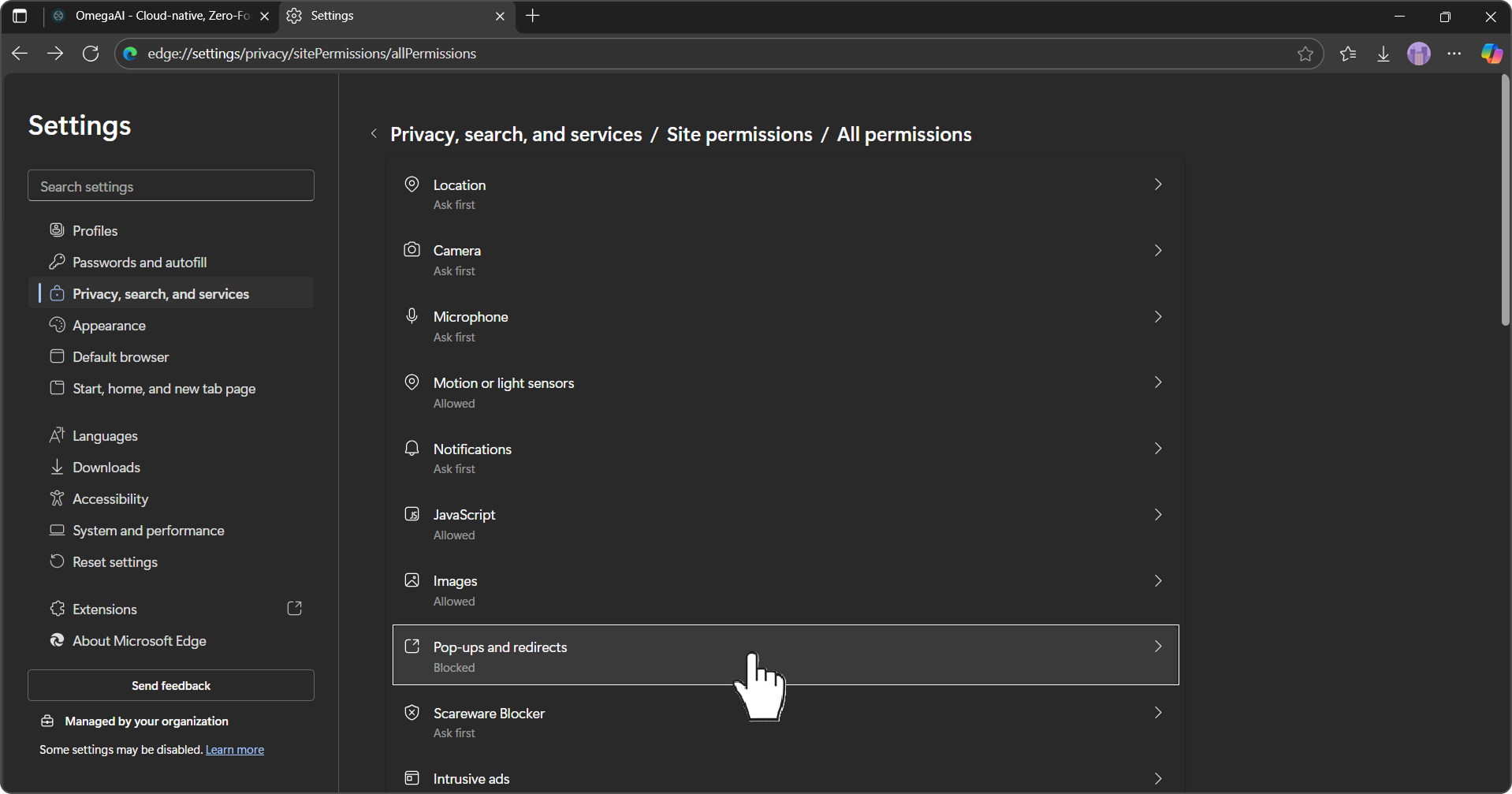
Haga clic en Ventanas emergentes y redireccionamientos.
-
Junto a Permitir el envío de ventanas emergentes y el uso de redireccionamientos, haga clic en Añadir sitio.
-
En el cuadro de diálogo Añadir sitio, introduzca
www.omegaai.comy, a continuación, haga clic en Añadir.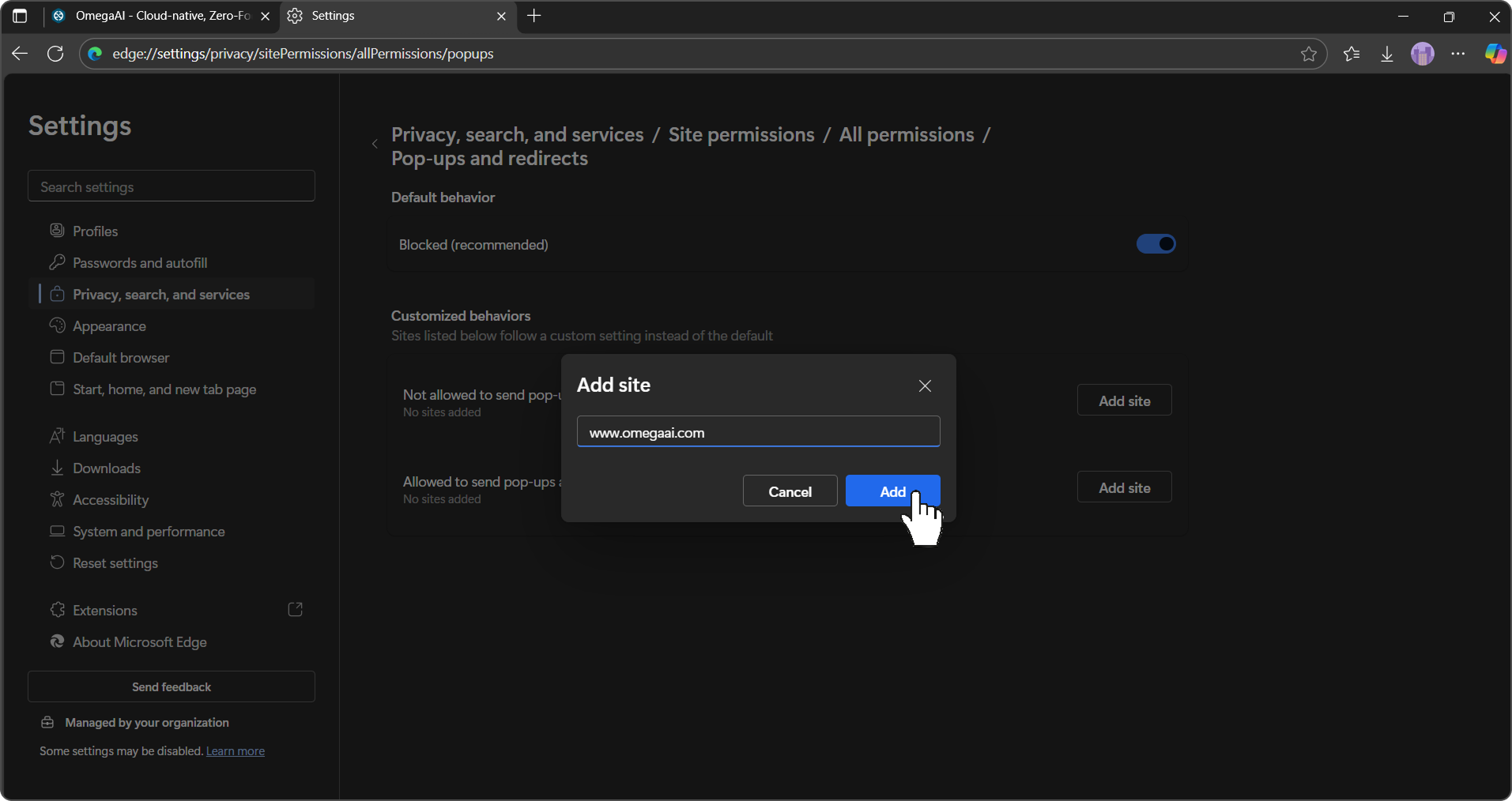
Resultado esperado: www.omegaai.com aparece en Se permite enviar ventanas emergentes y utilizar redireccionamientos.
Microsoft Edge: Permitir la gestión de ventanas desde la configuración de Edge
-
Vaya a Configuración > Privacidad, búsqueda y servicios > Permisos de sitios > Todos los permisos y, a continuación, haga clic en Gestión de ventanas. O bien, pegue
edge://settings/privacy/sitePermissions/allPermissions/windowManagementen la barra de direcciones.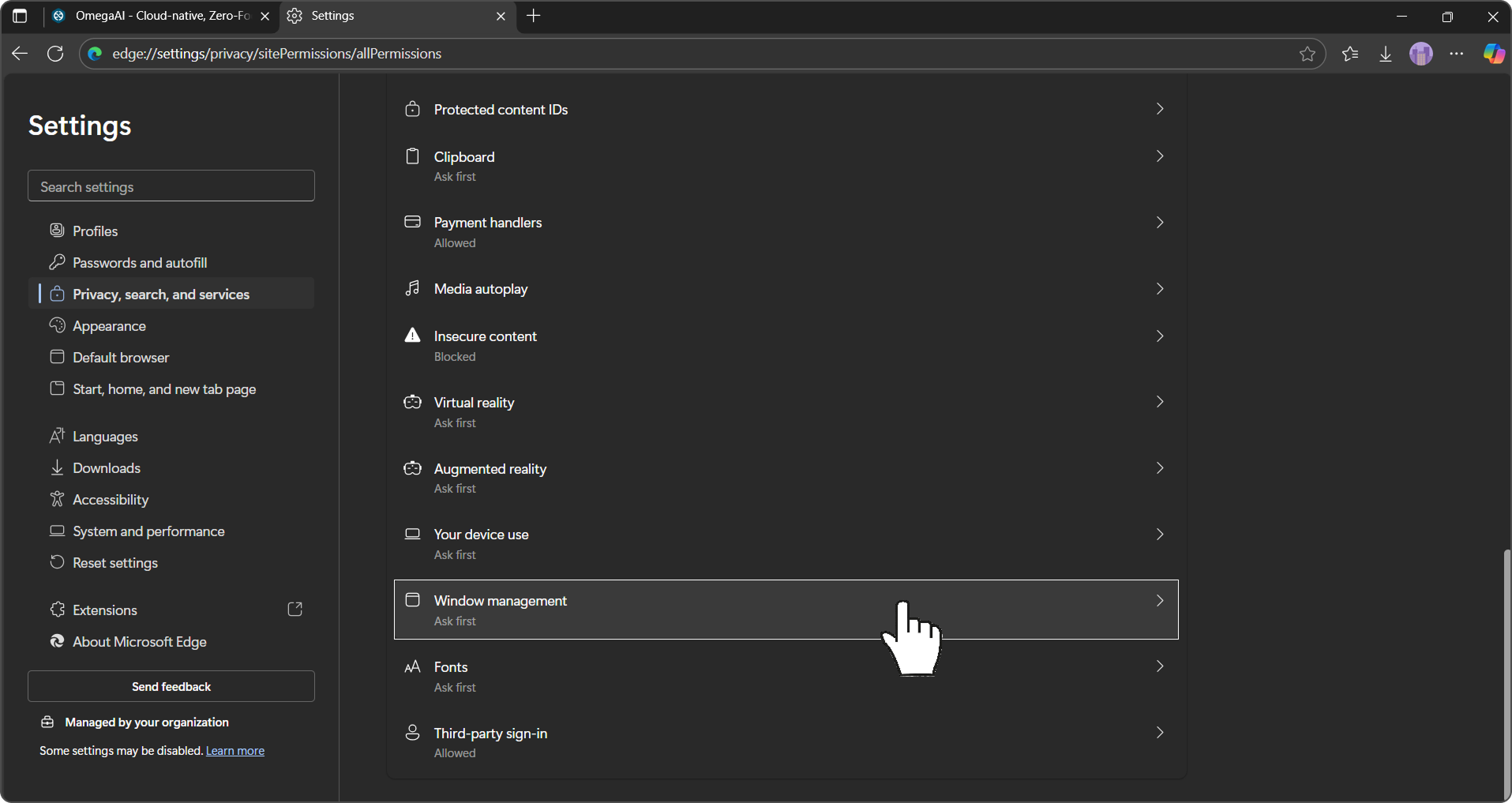
-
En Comportamiento predeterminado, active o desactive la opción Permitido (recomendado).
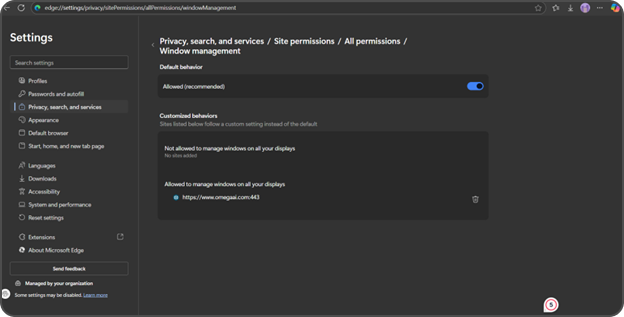
Nota: Si ha permitido la gestión de ventanas desde la barra de direcciones, www.omegaai.com ya aparecerá en Comportamientos personalizados > Permitido gestionar ventanas en todas sus pantallas.
Microsoft Edge: Dejar de permitir ventanas emergentes
-
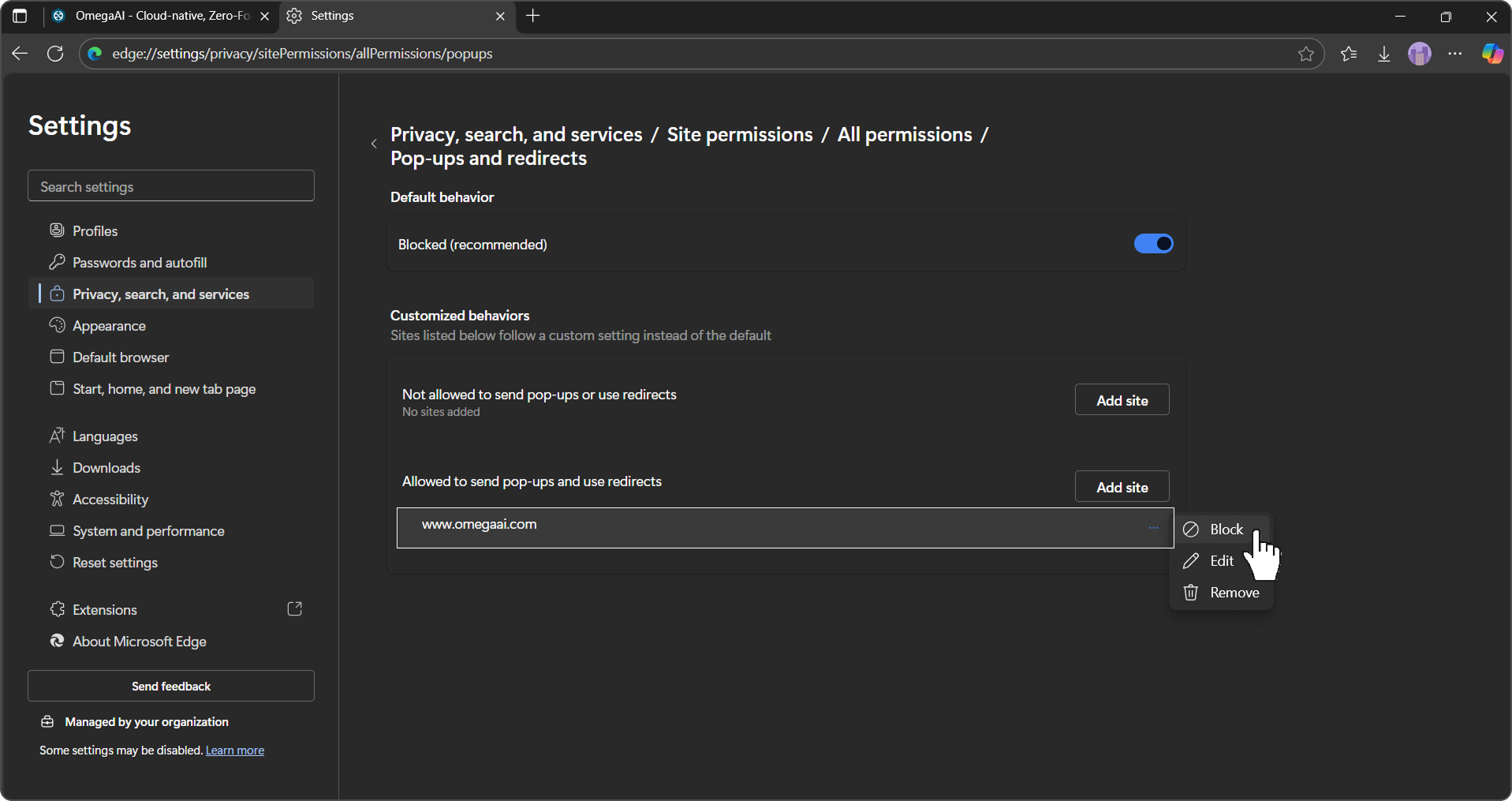
Vaya a Ventanas emergentes y redireccionamientos, tal y como se indica en Permitir ventanas emergentes desde la configuración de Edge.
-
En Permitido enviar ventanas emergentes y utilizar redireccionamientos, haga clic en el menú de tres puntos (⋯) situado junto a
www.omegaai.com. -
Seleccione Bloquear o Eliminar. Si prefiere cambiar la dirección del sitio, seleccione Editar.
Referencia rápida
| Tarea | Cómo hacerlo |
|---|---|
| Activar varios monitores | Mi perfil > Configuración de usuario > Configuración de pantalla > Editar > asignar una vista a cada monitor > Guardar |
| Desactivar varios monitores | Desactive el interruptor Activo o borre la vista de cada monitor |
| Vistas que puede asignar | Visor de imágenes (varios monitores), Visor de documentos y Agenda (un monitor cada uno) |
| Configuración del navegador | Permita ventanas emergentes y redireccionamientos, así como la gestión de ventanas para www.omegaai.com en Chrome o Edge |
Solución de problemas de##
- Un monitor no muestra la ventana que espera: Compruebe que su navegador permita la gestión de ventanas para
www.omegaai.com. Consulte Cómo permitir ventanas emergentes y la gestión de ventanas en su navegador. - Sus otros monitores se han quedado en negro: Esto ocurre cuando hace clic en Atrás en su monitor principal. Abra un estudio de la lista de trabajo para volver a mostrar sus vistas.
- No puede ver los paneles de navegación en su monitor principal: El visor de imágenes está en pantalla completa. Desactive el modo de pantalla completa desde el menú de los tres puntos.
- El visor de documentos o la Agenda han desaparecido de un monitor: Cada uno de ellos solo puede aparecer en un monitor. Si lo ha asignado a otro monitor, se ha eliminado del primero.
Artículos relacionados
- Gestione su perfil y la configuración de usuario: Abra Configuración de usuario y la barra de herramientas de configuración.
- Navegue por la página de inicio de OmegaAI: Familiarícese con la página de inicio.
- Personalice las teclas de acceso rápido del visor de imágenes: Modifique los atajos de teclado que utiliza en el visor de imágenes.
- Compruebe los requisitos del sistema: Navegadores compatibles y configuración de los mismos, en la sección Primeros pasos.
- Acceso al visor de imágenes: Abra estudios y utilice el modo de pantalla completa, en la sección Visor de imágenes.
- Barra de herramientas del visor de imágenes: Configure una barra de herramientas diferente para cada monitor y elija diseños, en la sección Visor de imágenes.
- Protocolos de visualización en OmegaAI: Cómo se aplican los protocolos y sus fases en los distintos monitores, en la sección Visor de imágenes.
- Menú «Más opciones»: Active o desactive el modo de pantalla completa, en la sección Visor de imágenes.
- Visor de documentos y Agenda: Las demás vistas que puede asignar a un monitor.