Ver y gestionar notificaciones
Las notificaciones le mantienen al día sobre la actividad en OmegaAI que es relevante para su rol y sus tareas. Por ejemplo, se le notifica cuando un dispositivo se desconecta, llega un fax, un paciente acude a una cita o se marca un estudio con hallazgos críticos.
Este artículo le muestra cómo abrir, leer y borrar sus notificaciones, y explica qué eventos las generan.
Antes de comenzar
- Permisos: Su rol necesita el permiso Notificación para utilizar las notificaciones. Los administradores lo activan en el Nivel principal de los permisos de su rol. Consulte Control de acceso de usuarios, roles y privilegios.
- Su rol es importante: Las notificaciones que recibe dependen de su rol. Por ejemplo, los usuarios de recepción reciben notificaciones de programación de citas, y los radiólogos, notificaciones de estudios. Consulte Qué genera una notificación.
- Automatización del flujo de trabajo: Algunas notificaciones solo se envían si su organización las ha configurado en la automatización del flujo de trabajo. Consulte Notificaciones de automatización del flujo de trabajo.
Abrir sus notificaciones
- En el panel de navegación de la derecha, busque Notificaciones (icono de campana) en la parte superior. Un punto azul en la campana indica que tiene notificaciones no leídas.
- Haga clic en el icono de la campana.
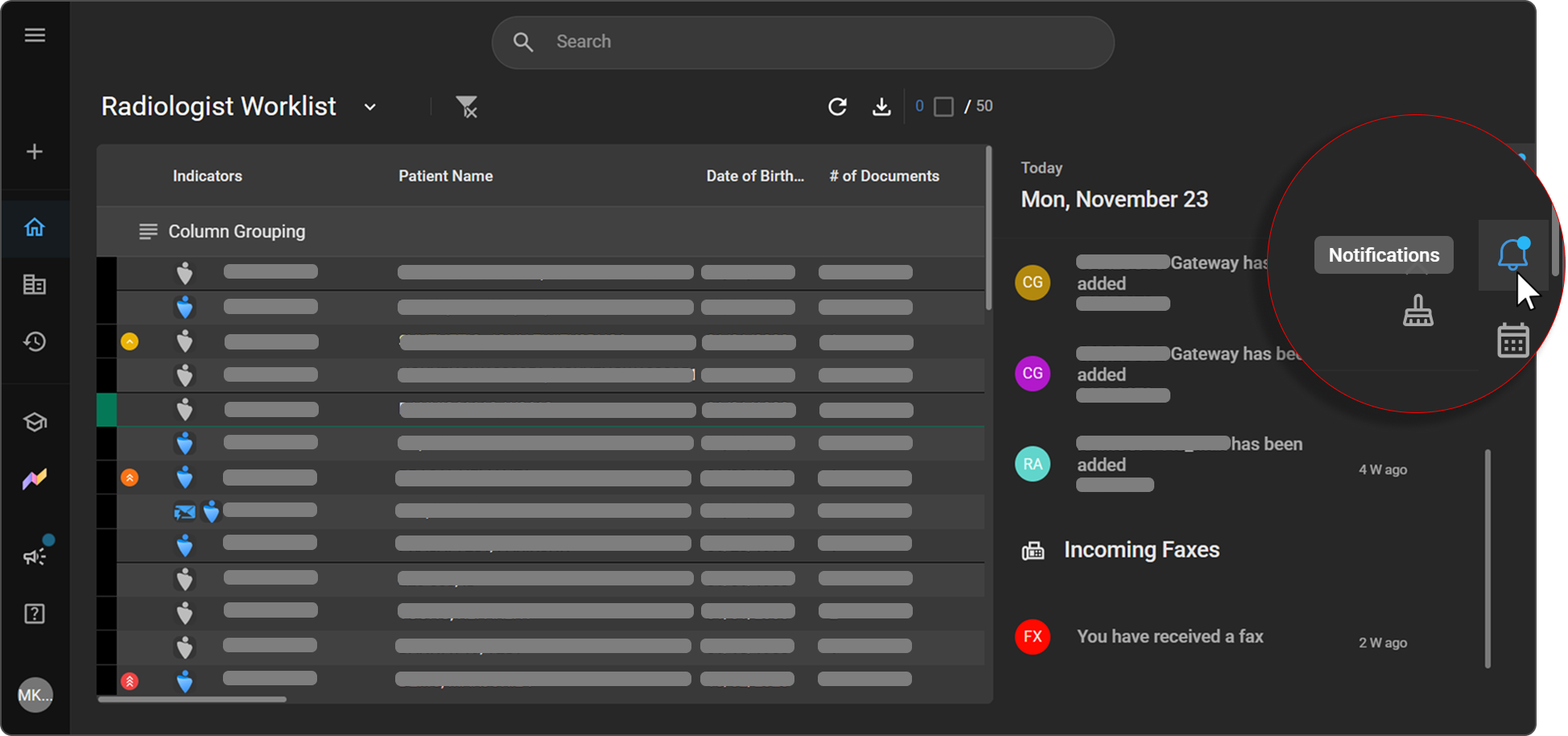
Resultado esperado: Se abre el cajón de notificaciones junto al panel de navegación de la derecha. Muestra la fecha de hoy en la parte superior y enumera las notificaciones que ha recibido, agrupadas por categoría.
Comprender el cajón de notificaciones
El cajón consta de las siguientes partes:
- Encabezado de fecha: Hoy y la fecha actual, por ejemplo, viernes, 20 de noviembre. El panel lateral muestra sus notificaciones bajo este encabezado, incluidas las más antiguas.
- Encabezados de categoría: Las notificaciones se agrupan bajo un encabezado correspondiente a su categoría, como Organización para los dispositivos y Faxes entrantes para los faxes. Desplácese hacia abajo en el panel lateral para ver más categorías.
- Notificaciones: Cada notificación muestra un icono con iniciales, un mensaje breve, el nombre o número correspondiente debajo y cuánto tiempo hace que se envió (por ejemplo, hace 2 semanas).
- Indicador de no leídas: Un punto azul junto a la hora indica que aún no ha abierto la notificación.
En el caso de un fax, el número que aparece debajo del mensaje es el número de fax del remitente.
El panel lateral muestra las notificaciones de los últimos 30 días. Las notificaciones enviadas mientras estaba desconectado aparecerán la próxima vez que inicie sesión.
Acceder al elemento al que se refiere una notificación
- Haga clic en la notificación.
Resultado esperado: OmegaAI abre la página a la que se refiere la notificación y marca la notificación como leída. Por ejemplo, una notificación de dispositivo abre la página Dispositivos de la organización, y una notificación de lista de trabajo abre dicha lista. El panel lateral de notificaciones permanece abierto.
Borrar o eliminar notificaciones
-
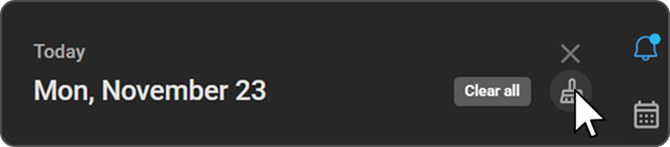
Cerrar el panel lateral: Haga clic de nuevo en el icono de la campana o haga clic en X.
-
Borrar todas las notificaciones: Haga clic en Borrar todo (icono del pincel), junto a la fecha.
-
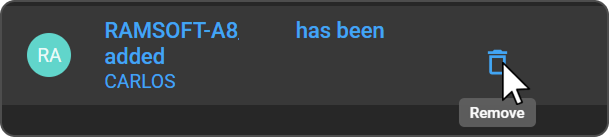
Eliminar una notificación: Pase el cursor por encima de la notificación y, a continuación, haga clic en Eliminar (icono de papelera). El icono de papelera sustituye a la hora mientras pasa el cursor por encima.
Qué genera una notificación
Las notificaciones se agrupan en categorías. Cada categoría está destinada a los usuarios que la necesitan.
| Categoría | Quién la recibe | Eventos que generan una notificación |
|---|---|---|
| Organización (dispositivos) | Todos los usuarios de la organización | Se añade un dispositivo; el estado de un dispositivo cambia a activo o inactivo; un dispositivo se conecta o se desconecta |
| Faxes entrantes | Todos los usuarios activos de la organización que hayan recibido el fax | Llega un fax |
| Estudio | Radiólogos | Se comparte un archivo o un estudio |
| Agenda | Usuarios de recepción | Un paciente reserva, cancela o acude a una cita; un paciente no se presenta; un radiólogo establece un recordatorio de «ocupado» o «bloqueado»; se añade o actualiza un recurso |
| Lista de trabajo | Usuarios que reciben una nueva lista de trabajo y radiólogos | Se crea una nueva lista de trabajo para usted; se marca un estudio con hallazgos críticos (radiólogos) |
Para revisar los faxes que ha recibido, consulte Revisar y gestionar faxes. Para obtener más información sobre los dispositivos que generan las notificaciones de Organización, consulte la sección OmegaAI Link.
Notificaciones de automatización del flujo de trabajo
Estas notificaciones solo se envían si su organización las ha configurado en la automatización del flujo de trabajo. Abarcan los siguientes eventos:
- Actualizaciones de pacientes: se crea un historial del paciente en OmegaAI o se actualiza la información de un paciente.
- Estado de los informes: se firma un informe o se marca un informe por hallazgos críticos.
- Actualizaciones de citas: cambia el estado de una cita.
Cada notificación de automatización del flujo de trabajo se envía a los usuarios del rol seleccionado en la regla.
Para configurar estas notificaciones, consulte la sección Automatización del flujo de trabajo.
Solución de problemas de##
-
No recibe una notificación que esperaba: Compruebe que la notificación sea aplicable a su rol. En el caso de los eventos de automatización del flujo de trabajo, pregunte a su administrador si la notificación está configurada.
-
No ve una categoría: Desplácese hacia abajo en el panel lateral de notificaciones. Las categorías aparecen una debajo de otra.
-
No encuentra una notificación anterior: El panel lateral solo muestra los últimos 30 días. Para consultar notificaciones más antiguas, utilice el registro de Notificaciones. Consulte Ver y supervisar registros.
-
Ha llegado un fax, pero no ha recibido ninguna notificación: Consulte el Registro de faxes. Los faxes aparecen allí aunque no se haya enviado ninguna notificación. Consulte Revisar y gestionar faxes.
-
Desea un registro de las notificaciones anteriores: El registro de Notificaciones mantiene un registro de todas las notificaciones del sistema, incluyendo su estado y la hora de entrega. Consulte Ver y supervisar registros.
Artículos relacionados
- Revisar y gestionar faxes: Abra y gestione los faxes que reciba.
- Ver y supervisar registros: Compruebe el historial de entrega de notificaciones, correos electrónicos y mensajes SMS.
- Chatear con otros usuarios de OmegaAI: Envíe mensajes a otros usuarios de OmegaAI desde el panel de navegación de la derecha.
- Automatización del flujo de trabajo: Configure notificaciones automáticas para eventos relacionados con pacientes, informes y citas.
- Navegar por la página de inicio de OmegaAI: Localice el panel de navegación de la derecha y el panel independiente What's New para conocer las actualizaciones del producto.
- Añadir y configurar un dispositivo OmegaAI Link y Añadir y configurar una estación DICOM: Añada los dispositivos y las estaciones que envían notificaciones de Organización.
- Control de acceso de usuarios, roles y privilegios: Configure el permiso de Notificación para un rol.