Gestione su perfil y sus ajustes de usuario
Su perfil contiene sus datos personales y profesionales, como su nombre, el NPI, su dirección y su información de contacto. Desde su perfil, también puede acceder a su configuración de usuario para ajustar la visualización, las teclas de acceso rápido, los dispositivos y el idioma.
Este artículo le muestra cómo acceder a su perfil, revisar y editar su información, utilizar la barra de herramientas de configuración y cerrar sesión.
Antes de comenzar
- Su propia información: Puede ver y editar su propio perfil.
- Organizaciones y roles: Solo un administrador puede modificar las organizaciones a las que pertenece o los roles que desempeña en ellas.
Acceda a su perfil
-
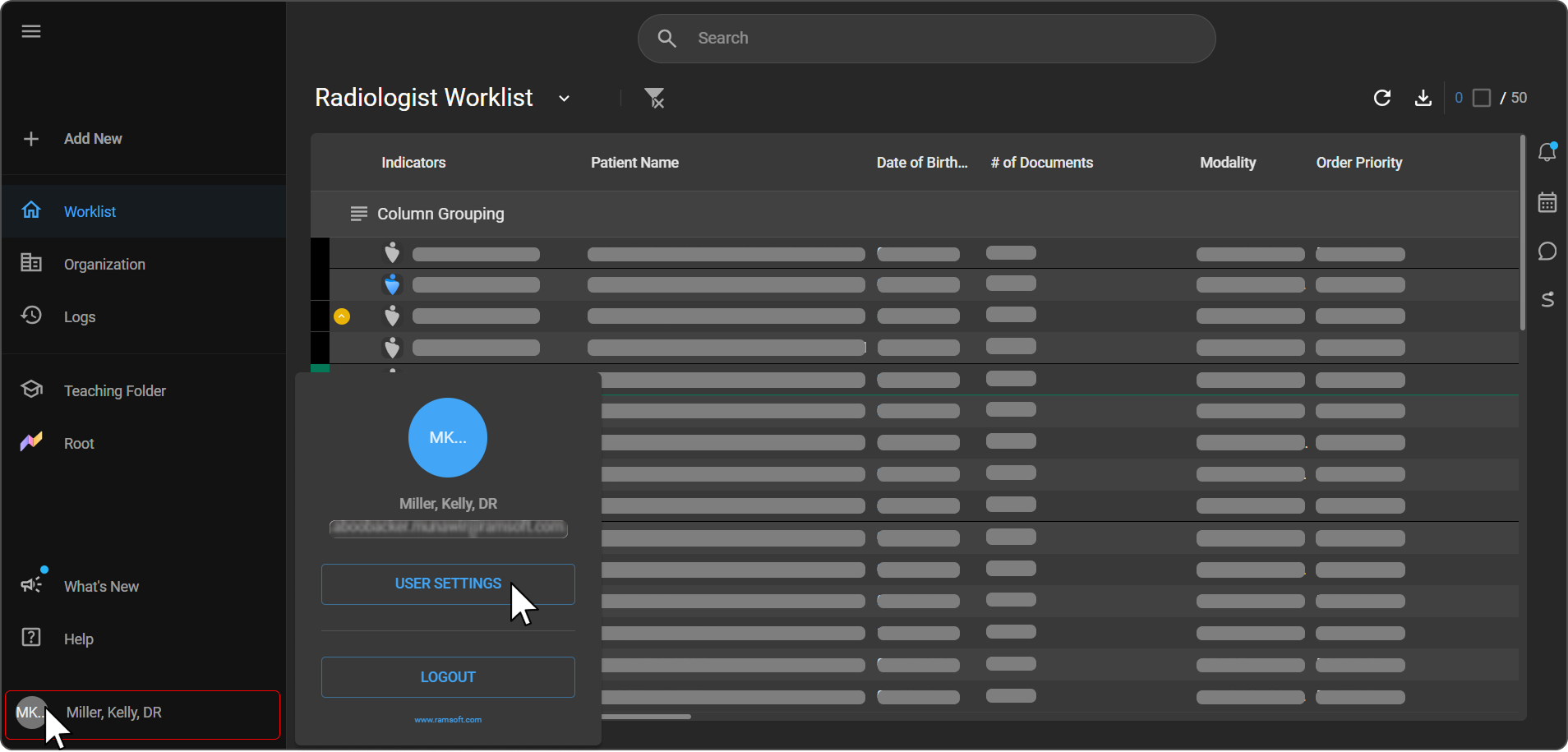
En la parte inferior del panel de navegación izquierdo, haga clic en su avatar, que muestra sus iniciales. La descripción emergente es Mi perfil.
Aparecerá una ventana emergente con su nombre, su dirección de correo electrónico y dos botones: Configuración de usuario y Cerrar sesión.
-
Haga clic en Configuración de usuario.
Resultado esperado: Se abre la página de perfil de usuario. El panel izquierdo muestra su nombre, su avatar, Organizaciones y roles y la barra de herramientas de configuración. El panel derecho muestra su Información de usuario.
Revise su información
El panel Información de usuario muestra los detalles de su perfil en secciones que se pueden contraer:
| Sección | Campos |
|---|---|
| General | Apellido, Nombre(s) y segundo nombre, prefijo del nombre, sufijo del nombre, NPI/ID, especialidad y DEA |
| Dirección | País, estado/provincia, código postal, ciudad y línea 1 de la dirección |
| Información de contacto | Correo electrónico, teléfono y fax. Cada uno puede tener más de una entrada. |
| Firma del informe | Su firma en el informe |
Ver sus organizaciones y roles
La sección Organizaciones y roles del panel izquierdo muestra una lista de todas las organizaciones a las que pertenece y sus roles en cada una de ellas.
Nota: Esta sección es de solo lectura. Solo un administrador puede modificar sus roles. Consulte Añadir usuarios y asignar roles en la sección Primeros pasos.
Si trabaja en más de una organización, todas ellas comparten un mismo perfil. OmegaAI vincula su perfil a cada organización mediante su NPI o su correo electrónico de inicio de sesión, por lo que no se crea un perfil duplicado para usted.
Editar su información
-
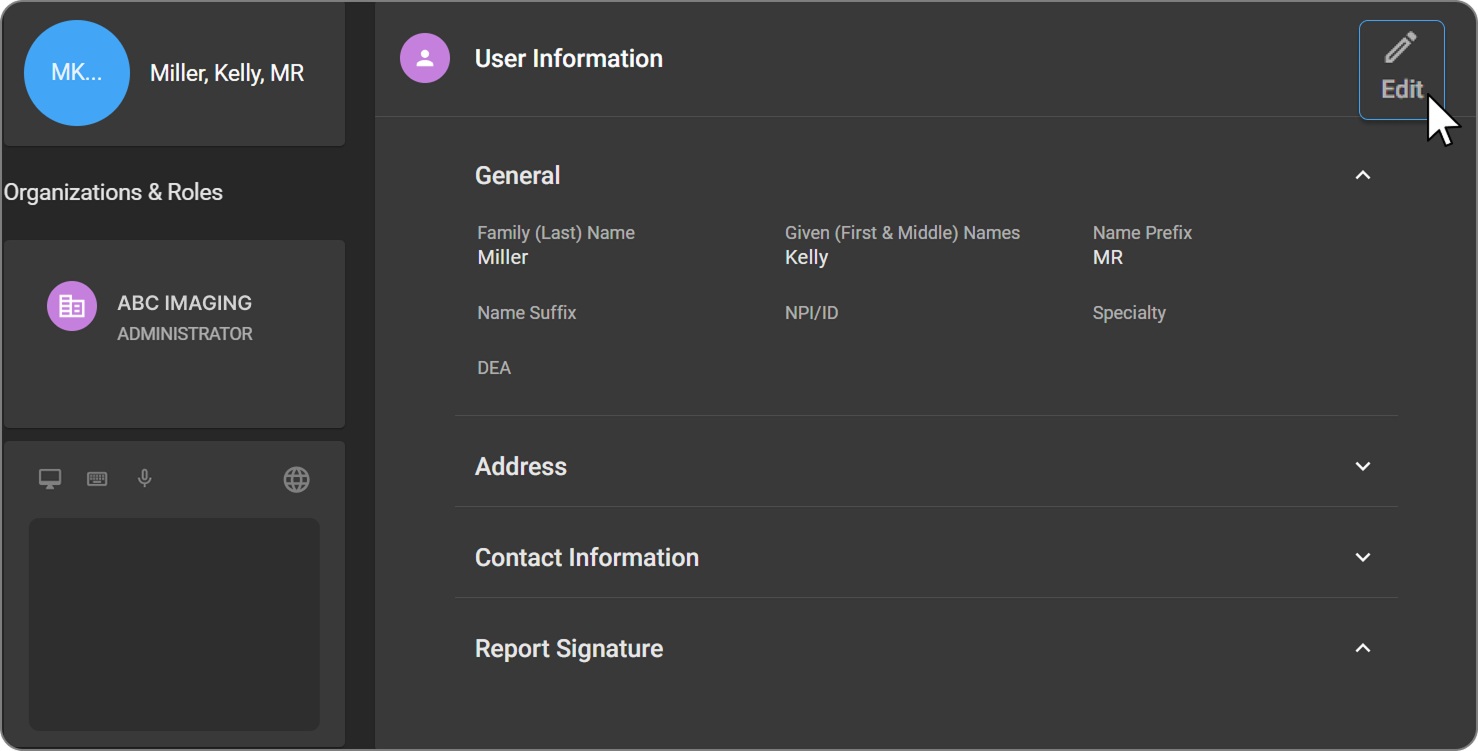
En el panel Información del usuario, haga clic en Editar (icono del lápiz) en la parte superior derecha.
Todos los campos pasan a ser editables, y los botones Guardar y Cancelar sustituyen a Editar en la parte superior derecha.
-
Introduzca los cambios en los campos que desee modificar. Para completar su dirección o añadir datos de contacto, consulte las secciones siguientes.
-
Haga clic en Guardar.
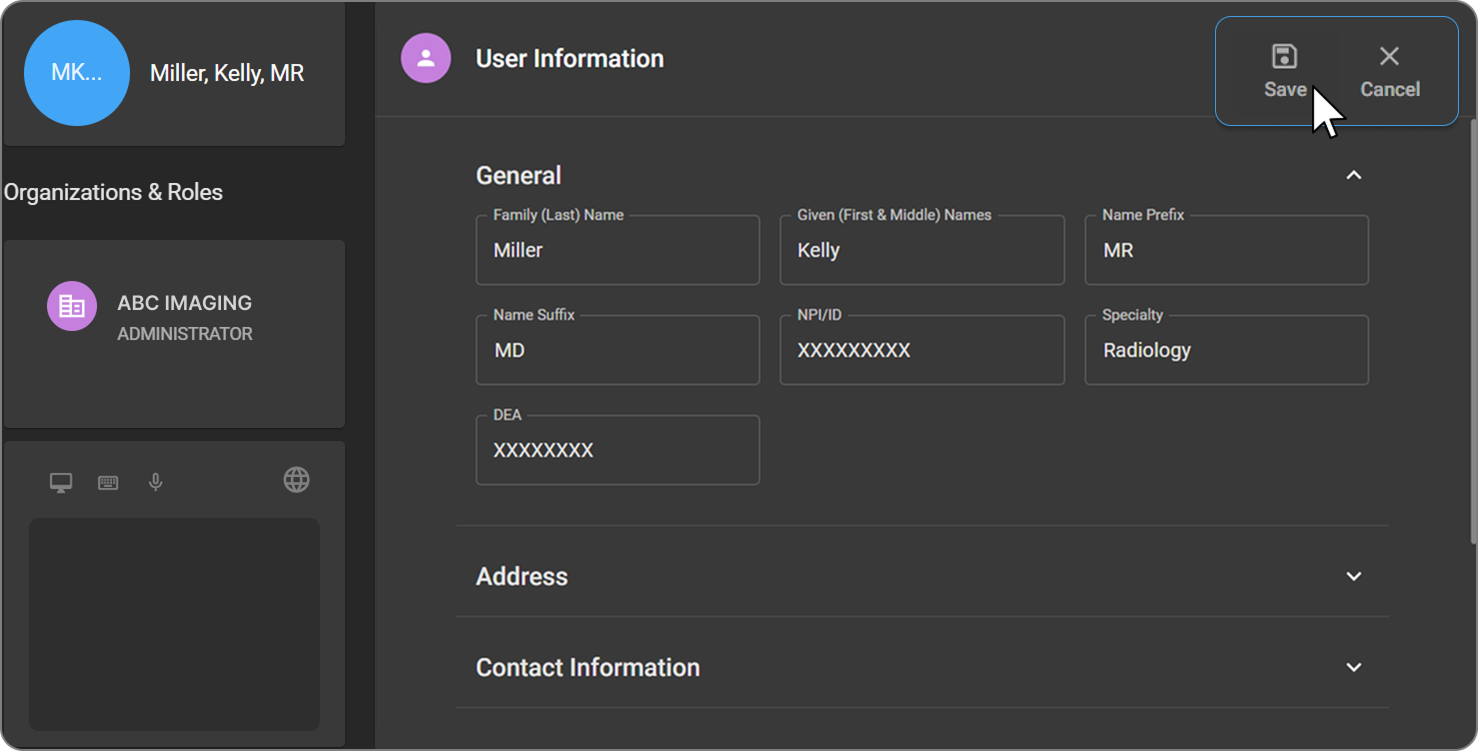
Resultado esperado: Su perfil se actualiza de inmediato.
Si, por el contrario, desea descartar todos los cambios, haga clic en Cancelar. El panel volverá al modo de visualización.
Rellene su dirección con la búsqueda de direcciones
En el modo de edición, la sección Dirección cuenta con un campo de Búsqueda de direcciones situado encima de los campos de dirección. Utilícelo antes de hacer clic en Guardar.
- En Búsqueda de direcciones, comience a escribir su dirección.
- Seleccione su dirección de entre las sugerencias.
Resultado esperado: Los campos País, Estado/Provincia, Código postal, Ciudad y Línea 1 de la dirección se rellenan automáticamente. Aún así, puede editarlos antes de guardar.
Añadir o eliminar datos de contacto
En el modo de edición, puede añadir más de una dirección de correo electrónico, número de teléfono o número de fax. Realice los cambios antes de hacer clic en Guardar.
- Añadir una entrada: En Correo electrónico, Teléfono o Fax, haga clic en la casilla con el signo más (+) y, a continuación, introduzca el nuevo valor.
- Eliminar una entrada: Haga clic en la X situada junto a ella.
- Números de teléfono y fax: Cada número muestra una bandera que indica su código de país.
Utilice la barra de herramientas de configuración
La barra de herramientas de configuración se encuentra en la parte inferior del panel izquierdo. Incluye los siguientes ajustes, de izquierda a derecha:
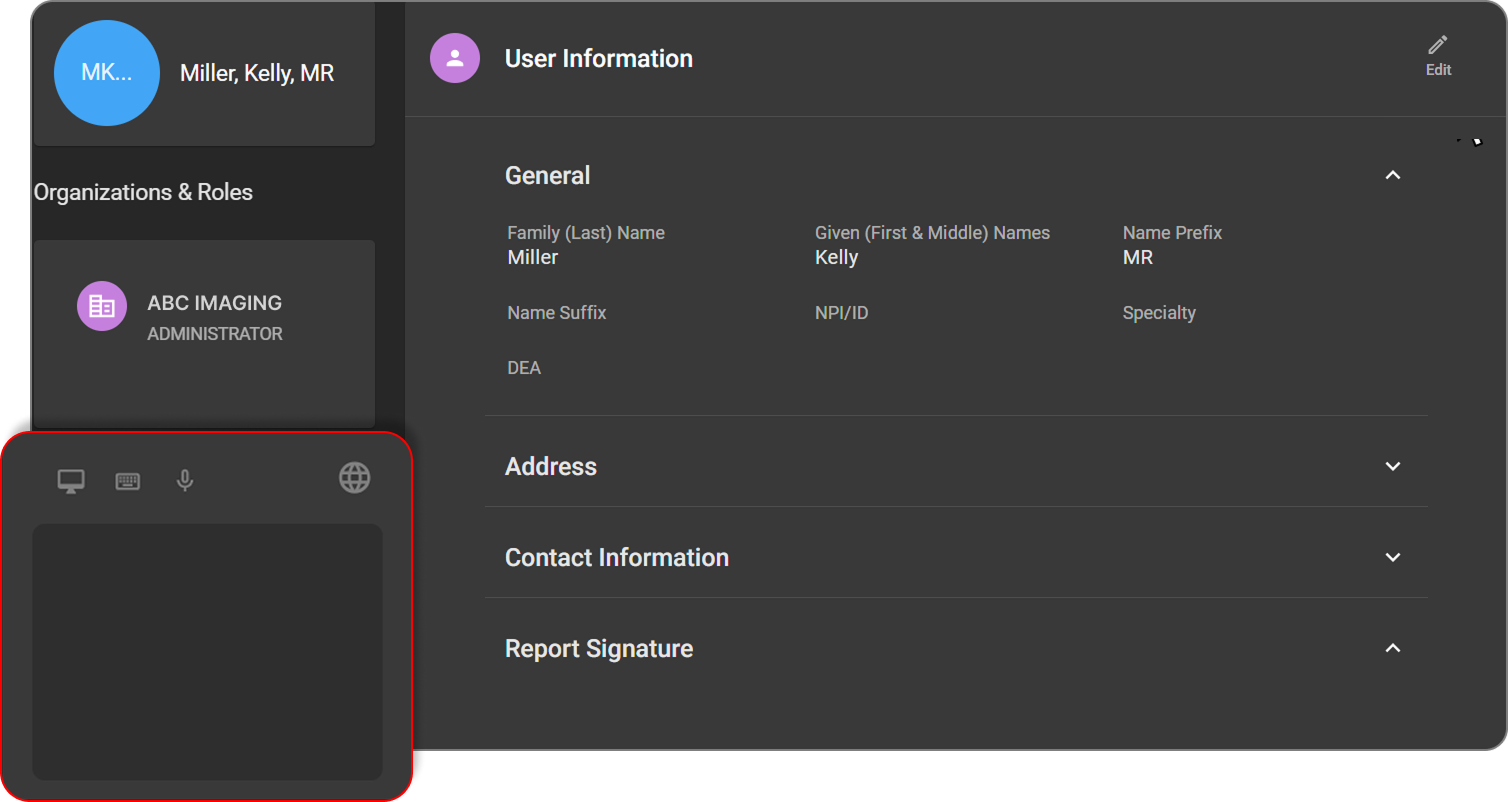
| Ajuste | Icono | Función | Más información |
|---|---|---|---|
| Configuración de pantalla | Monitor | Establezca sus preferencias de pantalla y la disposición de los monitores. | Configurar varios monitores |
| Personalización de teclas de acceso rápido | Teclado | Personalice los atajos de teclado para el visor de imágenes. | Personalizar las teclas de acceso rápido del visor de imágenes |
| Configuración del dispositivo | Micrófono | Elija el micrófono y el control de pie que utiliza para el dictado. | Seleccione su micrófono y su pedal de control |
| Idioma | Globo terráqueo | Cambie el idioma de la interfaz. Muestra el idioma que está utilizando actualmente. | Cambie el idioma de la interfaz |
Las opciones Configuración de pantalla, Personalización de teclas de acceso rápido y Configuración de dispositivos abren cada una un panel a la derecha, en lugar de Información del usuario.
Seleccione su micrófono y su control de pie
-
En la barra de herramientas de configuración, haga clic en Configuración de dispositivos (icono del micrófono).
Se abrirá el panel Dispositivos.
-
En la lista Micrófono, seleccione su micrófono. La opción predeterminada es Micrófono predeterminado del sistema.
-
En la lista Control de pie, seleccione su control de pie, si utiliza uno.
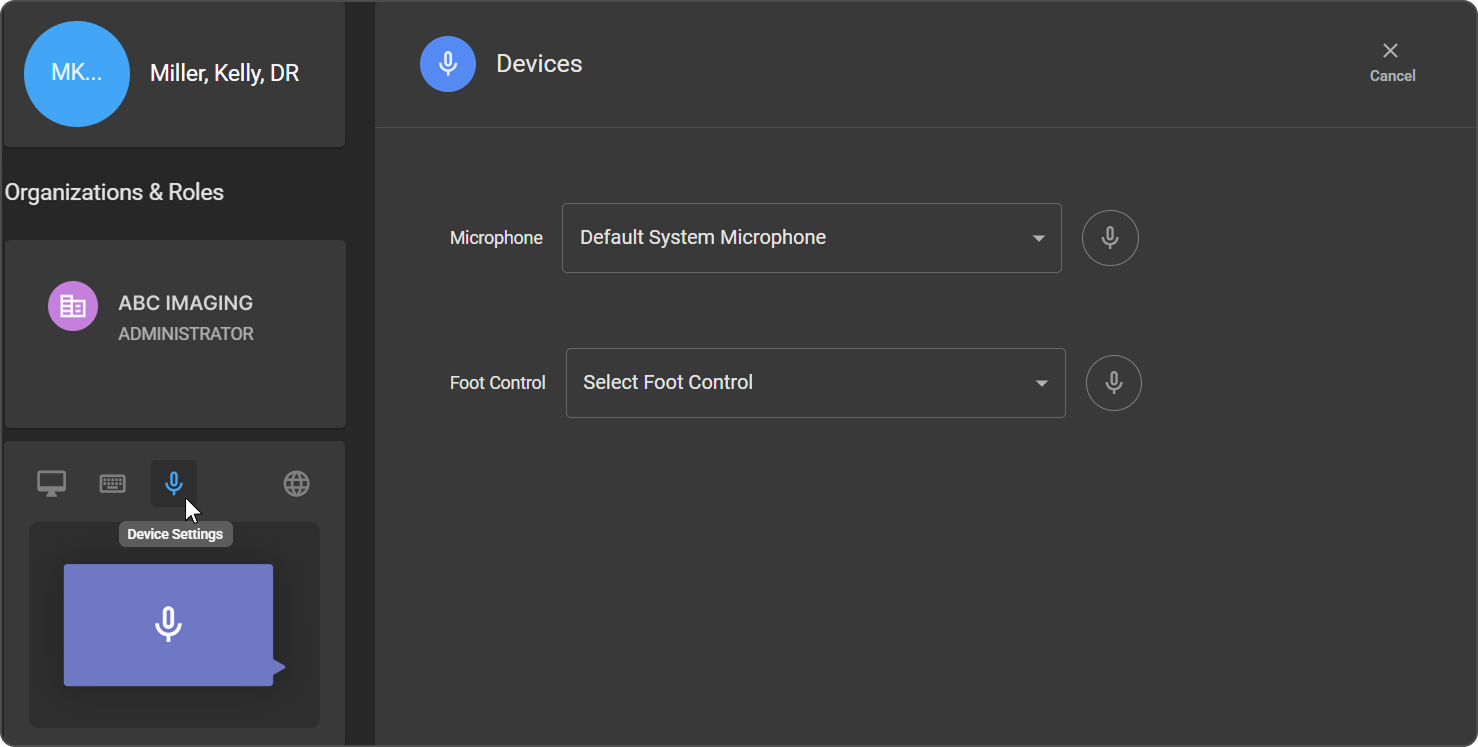
Para cerrar el panel Dispositivos, haga clic en Cancelar en la esquina superior derecha.
Para conocer los dispositivos compatibles, el dictado y los comandos de voz, consulte Funciones de reconocimiento de voz y comandos de voz y Reconocimiento de voz Solventum™ Fluency Direct™ en la sección visor de documentos, así como Estudio, notas de voz y dictados en la sección visor de imágenes.
Cambiar el idioma de la interfaz
-
En la barra de herramientas de configuración, haga clic en el selector de idioma, que muestra su idioma actual.
-
Seleccione un idioma:
- Inglés
- हिन्दी (hindi)
- Français (francés)
- Español (español)
- Portugués
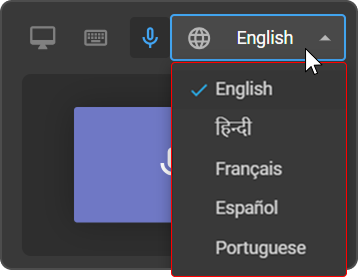
Resultado esperado: La interfaz de OmegaAI cambia al idioma que ha seleccionado. Una marca de verificación indica el idioma activo en la lista.
Cerrar sesión en OmegaAI
-
En la parte inferior del panel de navegación izquierdo, haga clic en su avatar.
-
En la ventana emergente, haga clic en Cerrar sesión.
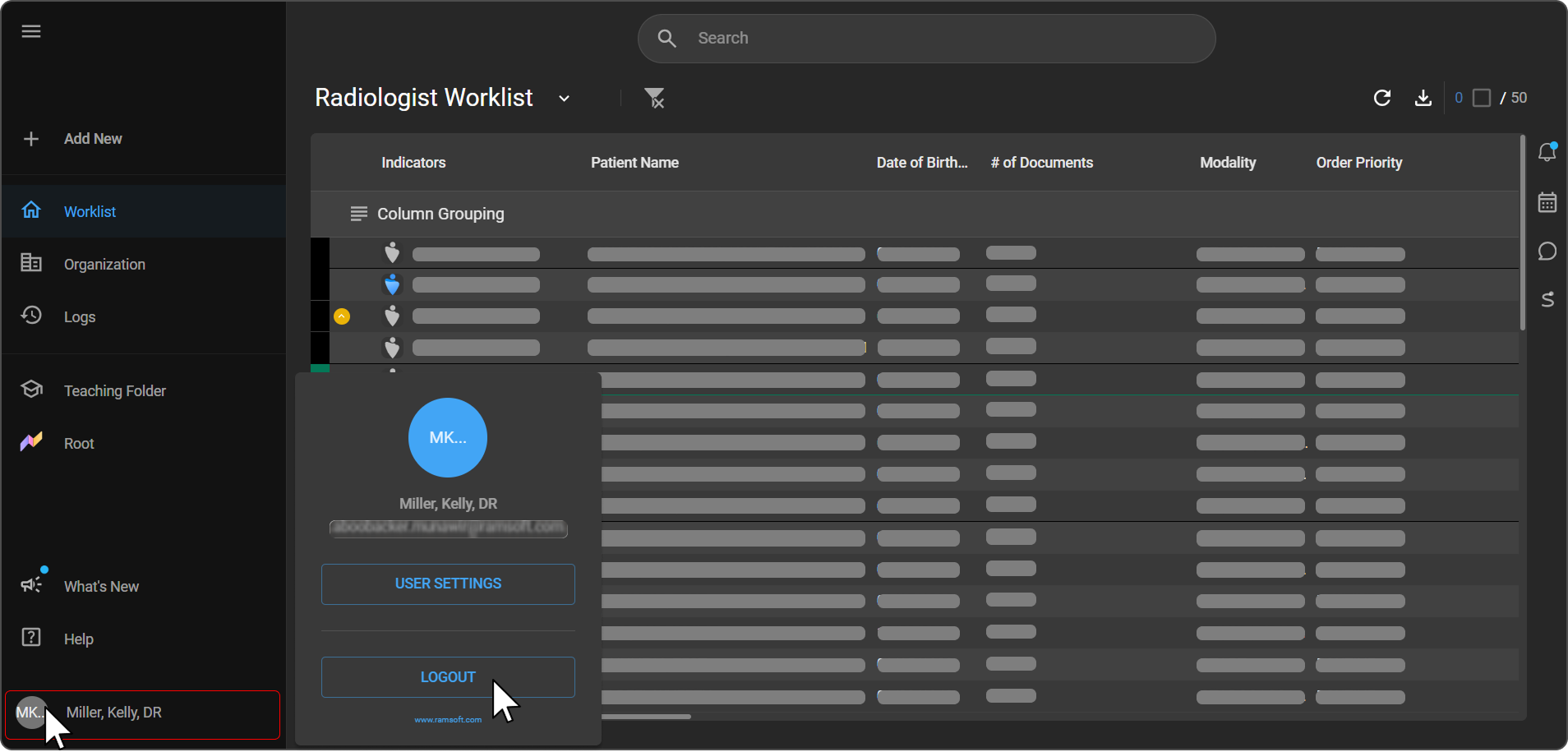
Resultado esperado: Se ha cerrado sesión en OmegaAI de forma segura.
Para volver a iniciar sesión o para cambiar la forma de hacerlo, consulte Configurar su cuenta e iniciar sesión en la sección Primeros pasos.
Solución de problemas
- No puede cambiar su organización ni su rol: La sección Organizaciones y roles es de solo lectura. Pida a su administrador que realice el cambio.
- Sus cambios no se han guardado: Al hacer clic en Cancelar se descartan todos los cambios que haya realizado desde que hizo clic en Editar. Haga clic en Editar, introduzca de nuevo los cambios y haga clic en Guardar.
Artículos relacionados
- Navegar por la página de inicio de OmegaAI: Familiarícese con los paneles de navegación izquierdo y derecho.
- Configurar varios monitores: Utilice Configuración de pantalla para asignar vistas a cada monitor.
- Personalizar las teclas de acceso rápido del visor de imágenes: Utilice Personalización de teclas de acceso rápido para cambiar los atajos del visor de imágenes.
- Configure su cuenta e inicie sesión: Contraseñas, autenticación multifactorial e inicio de sesión, en la sección Primeros pasos.
- Añada usuarios y asigne roles: Cómo añaden los administradores usuarios y asignan roles, en la sección Primeros pasos.
- Control de acceso de usuarios y roles: lo que cada rol puede ver y hacer, en la sección Temas avanzados.
- Funciones de reconocimiento de voz y comandos de voz: dictado, comandos de voz y micrófonos y controles de pie compatibles, en la sección Visor de documentos.