Visualización y supervisión de registros
La página Registros es un espacio único para supervisar y revisar la actividad del sistema y las comunicaciones en OmegaAI. En ella se registran las tareas DICOM y HL7, los correos electrónicos, los mensajes SMS, las notificaciones, los faxes y los eventos de auditoría.
Con los registros, podrá:
- Realizar un seguimiento de los eventos en tiempo real: vea los eventos del flujo de trabajo a medida que se producen.
- Detectar problemas rápidamente: compruebe qué tareas han fallado y por qué.
- Resolver problemas de comunicación: compruebe si se han entregado los mensajes, los faxes y los estudios.
- Mantener la transparencia de las operaciones: revise quién hizo qué y cuándo.
- Gestionar las tareas salientes: vuelva a intentar, cancele o reenvíe tareas DICOM y HL7 salientes, en función de sus permisos.
Este artículo le muestra cómo abrir y personalizar los registros, y explica cada tipo de registro y sus columnas. Las columnas del Registro de faxes se encuentran en Revisar y gestionar faxes.
Tipos de registros
| Registro | Qué registra |
|---|---|
| Registro DICOM | Tareas DICOM entrantes y salientes. Este registro se abre de forma predeterminada. |
| HL7 | Transacciones de mensajes HL7 |
| Correo electrónico | Correos electrónicos enviados por OmegaAI |
| SMS | Mensajes SMS enviados por OmegaAI |
| Notificaciones | Notificaciones generadas por el sistema |
| Registro de auditoría | Actividad a nivel del sistema por parte de usuarios, servicios y procesos internos |
| Historial de actividad | Sus propias acciones en OmegaAI |
| Registro de fax | Faxes entrantes y salientes |
Antes de comenzar
- Permisos: Lo que puede ver y hacer en los registros depende de sus permisos. Por ejemplo, volver a intentar, cancelar y reenviar tareas salientes, así como cambiar la prioridad de una tarea DICOM, requiere los privilegios adecuados.
Los administradores configuran los permisos de los registros en los permisos de su rol. El botón para activar o desactivar los registros, situado en el Nivel principal, activa la página Registros, y estos botones para activar o desactivar, situados en su Nivel secundario, controlan lo que puede ver y hacer:
- Registro de tareas: muestra el registro DICOM, el registro HL7, el registro de correo electrónico, el registro de SMS y el registro de notificaciones. No existe un permiso independiente para cada uno de estos registros.
- Registro de auditoría: muestra el registro de auditoría.
- Historial de actividad: muestra el historial de actividad.
- Registro de fax: muestra el registro de fax.
- Configuración: le permite abrir la configuración de registros para personalizar un registro.
Si falta un registro en el selector de registros, es posible que su rol no disponga del permiso correspondiente. Consulte a su administrador. Para obtener más información sobre los permisos de los roles, consulte Control de acceso de usuarios, roles y privilegios.
Abrir registros y cambiar de tipo de registro
-
En el panel de navegación de la izquierda, haga clic en Registros.
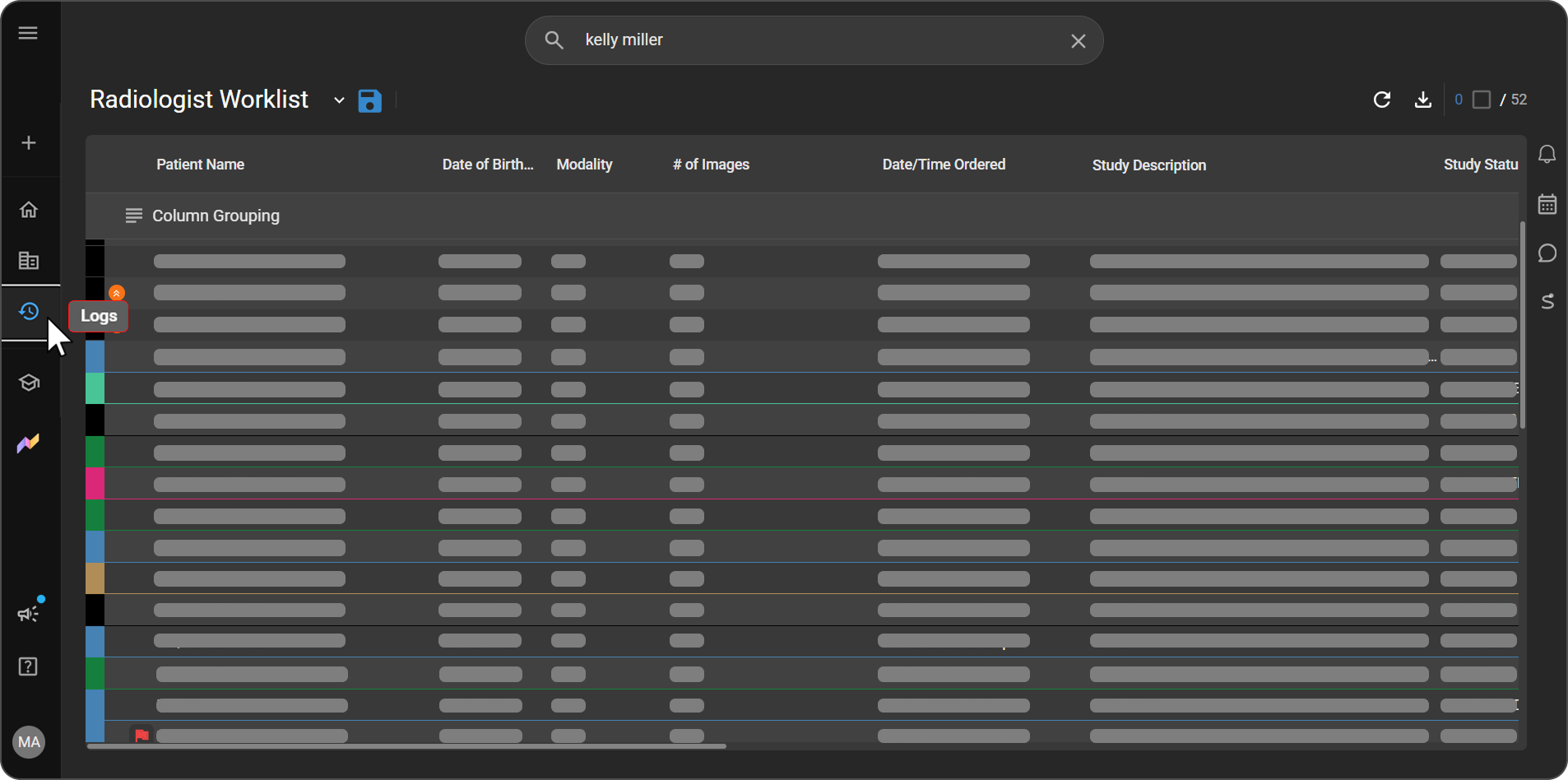
Se abre de forma predeterminada el Registro DICOM. Su título es Registro DICOM.
-
Para ver un registro diferente, haga clic en el selector de registros, el botón redondo azul situado en la parte inferior derecha de la pantalla. En él se muestra el nombre del registro actual, por ejemplo, DICOM.
-
Seleccione el registro que desee: Registro DICOM, HL7, Correo electrónico, SMS, Notificación, Registro de auditoría, Historial de actividad o Registro de fax. Los registros que vea dependerán de sus permisos.
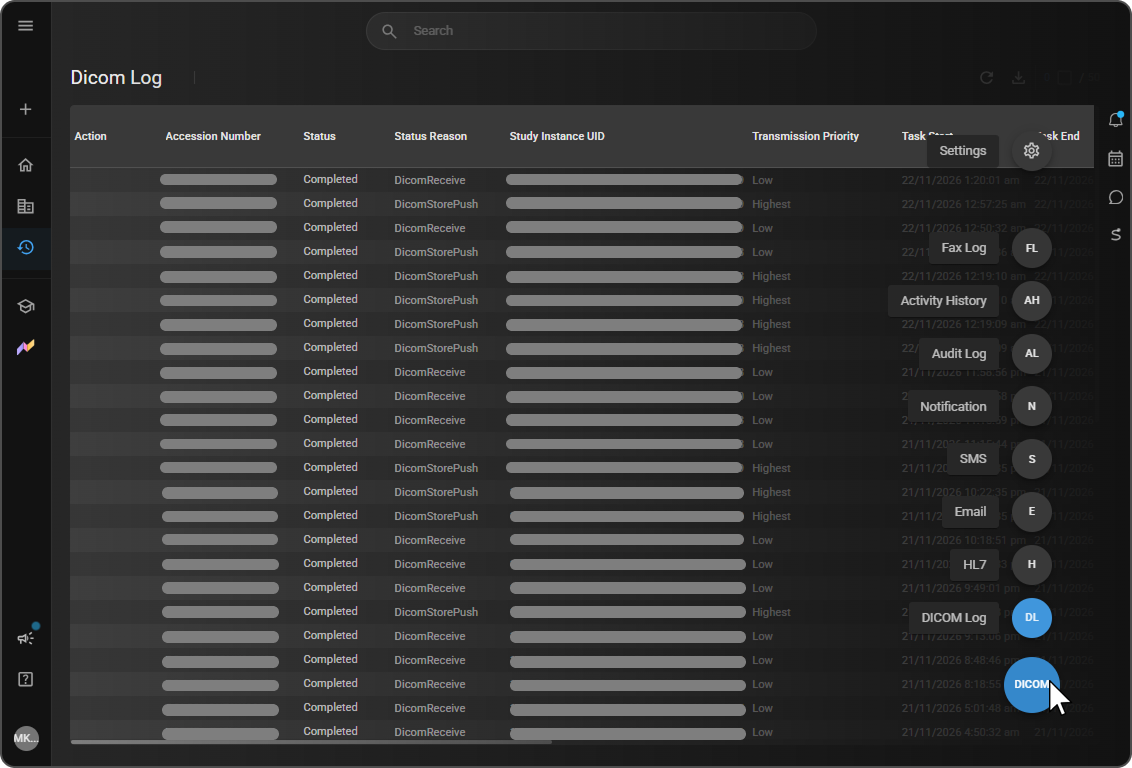
Resultado esperado: Se abre el registro seleccionado.
Comprender la página de registros
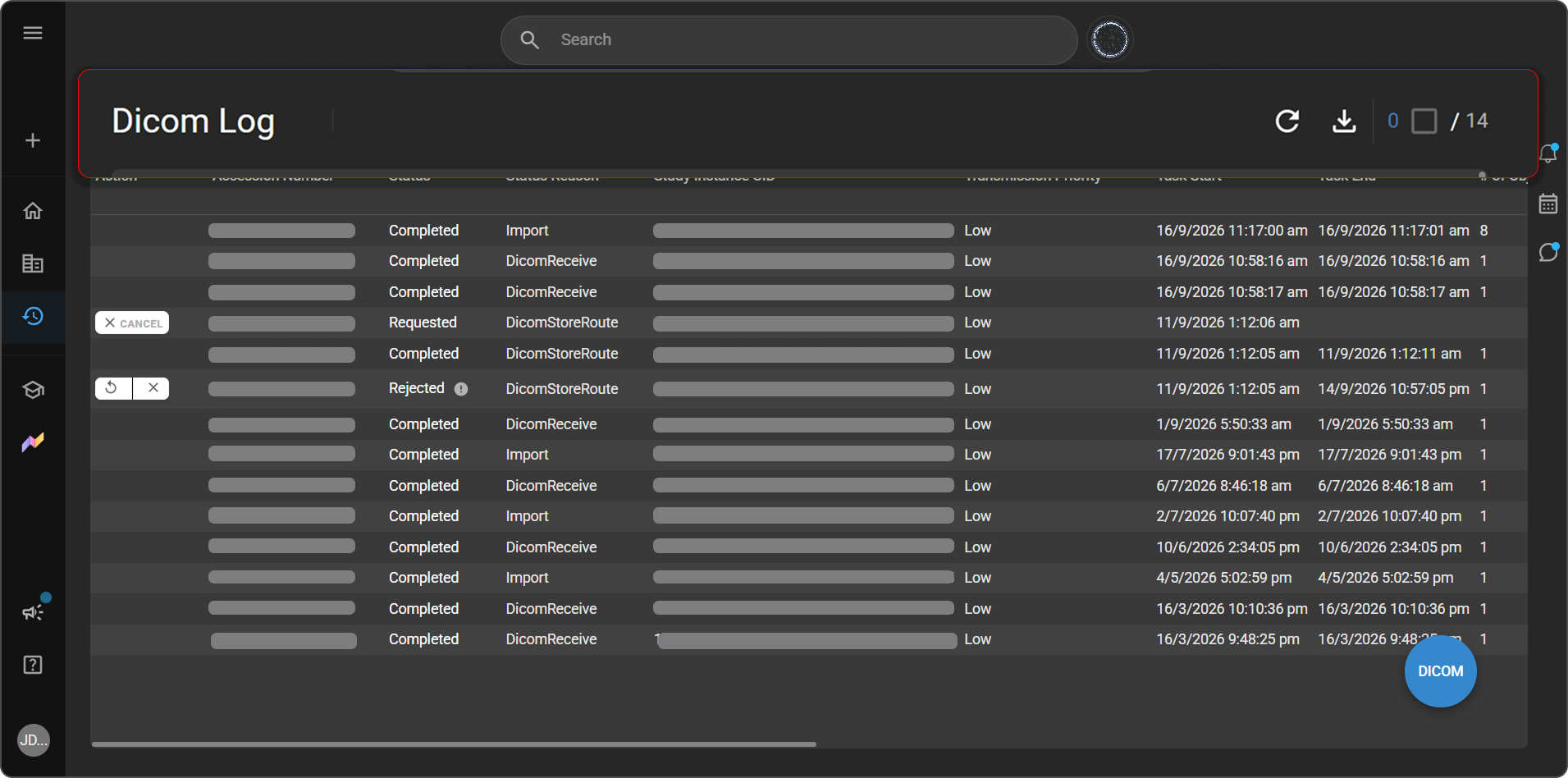
El encabezado situado en la parte superior de cada registro muestra:
-
Nombre del registro: El nombre del registro que está abierto, por ejemplo, Registro DICOM o Correo electrónico.
-
Número de registros: El número total de registros del registro.
-
Icono de descarga: Exporta los registros que se muestran en el registro como un archivo CSV o Excel. Consulte Descargar un registro.
-
Icono de actualización: Vuelve a cargar el registro. Solo lo tienen el Registro DICOM y el HL7.
-
Fichas de filtro: Cada filtro que aplique aparecerá como un icono junto al nombre del registro, por ejemplo, Paciente: smith. Para eliminar un filtro, haga clic en la X de su icono. Para eliminar todos los filtros, haga clic en el icono de borrar filtros (un embudo con una X).
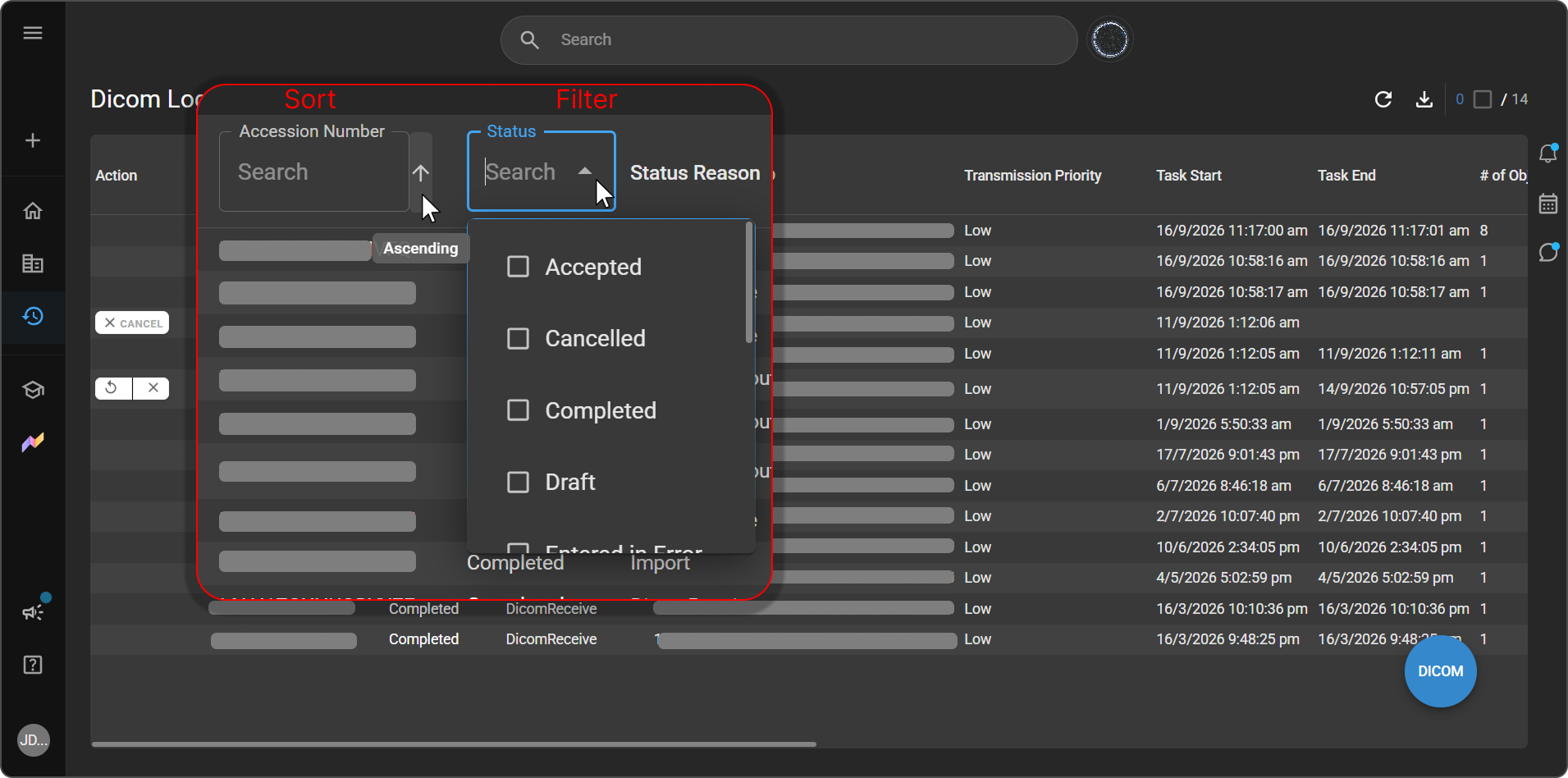
Puede filtrar y ordenar a partir de los encabezados de columna:
- Filtro: Haga clic en el encabezado de una columna. Se convertirá en un campo de filtro. Dependiendo de la columna, escriba parte de un valor, seleccione valores de una lista o elija un intervalo de fechas. Los filtros de texto buscan el texto en cualquier parte del valor. Algunas columnas no se pueden filtrar.
- Ordenar: Para las columnas que se pueden ordenar, haga clic en la flecha situada junto al campo de filtro de la columna.
Descargar un registro
- Abra el registro que desee, tal y como se indica en Abrir registros y cambiar de tipo de registro.
- Filtre el registro si desea descargar solo algunos registros.
- Haga clic en el icono de descarga situado en la parte superior derecha del registro.
- Seleccione CSV o Excel.
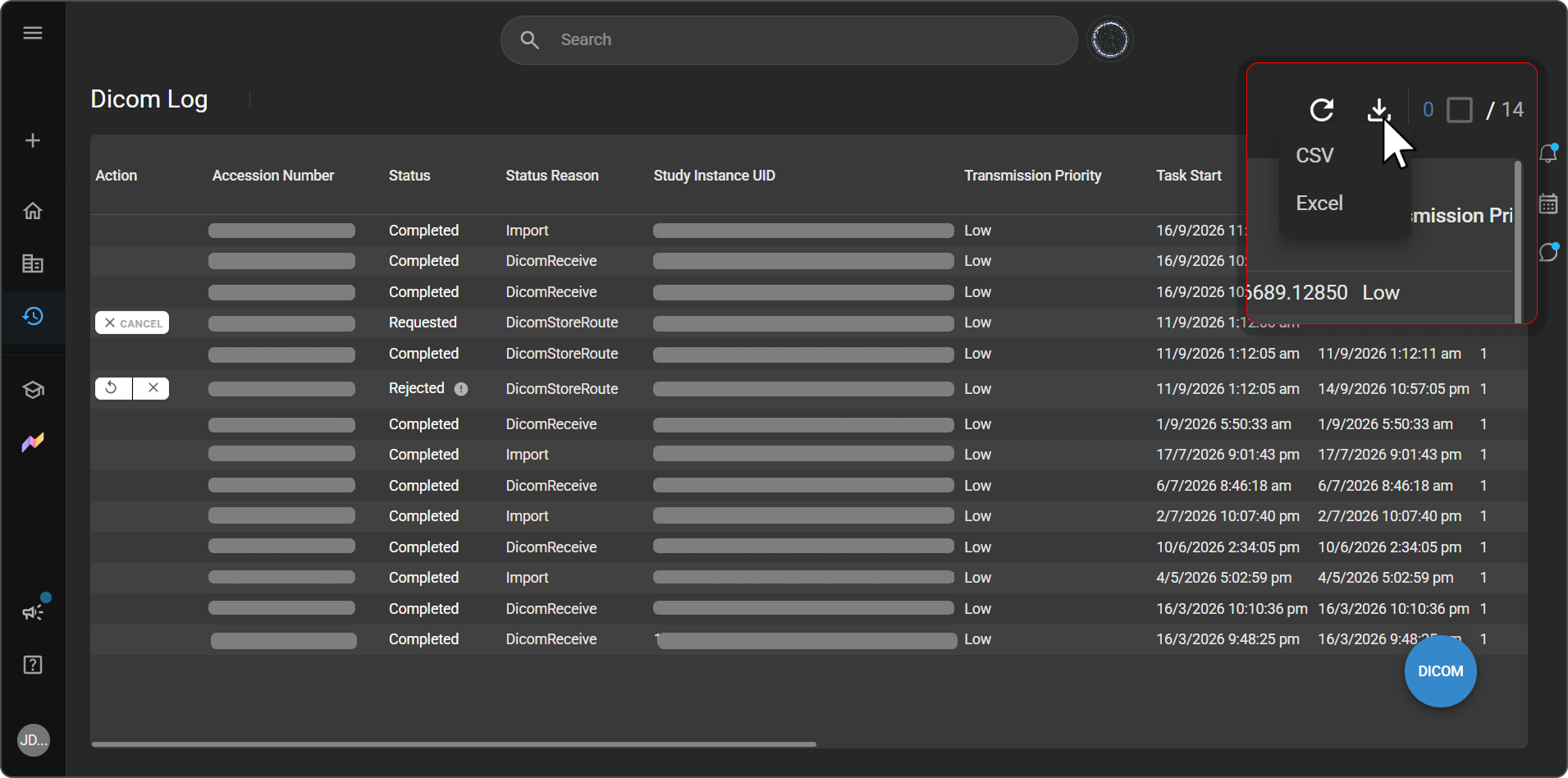
Resultado esperado: Los registros que aparecen en el registro se descargan como un archivo CSV o Excel.
Consejo: En el registro DICOM y en el registro HL7, haga clic en el icono de actualización, situado junto al icono de descarga, para cargar los registros más recientes antes de realizar la descarga.
Personalizar un registro
Puede elegir las columnas, los filtros y el orden de clasificación de un registro en su panel lateral de Configuración del registro.
Nota: La opción Configuración del registro está disponible para el registro DICOM, el registro HL7, el registro de auditoría, el historial de actividad y el registro de fax. Los registros de correo electrónico, SMS y notificación no disponen de ella. Además, necesita el permiso de Configuración para los registros.
Nota: La configuración de sus registros se guarda en su navegador web. No se transfiere a otro navegador ni a otro ordenador.
Abrir la configuración de registros
- Abra el registro que desee personalizar, tal y como se indica en Abrir registros y cambiar de tipo de registro.
- Haga clic en el selector de registros situado en la parte inferior derecha de la pantalla.
- Haga clic en Configuración (icono de engranaje), en la parte superior de la lista.
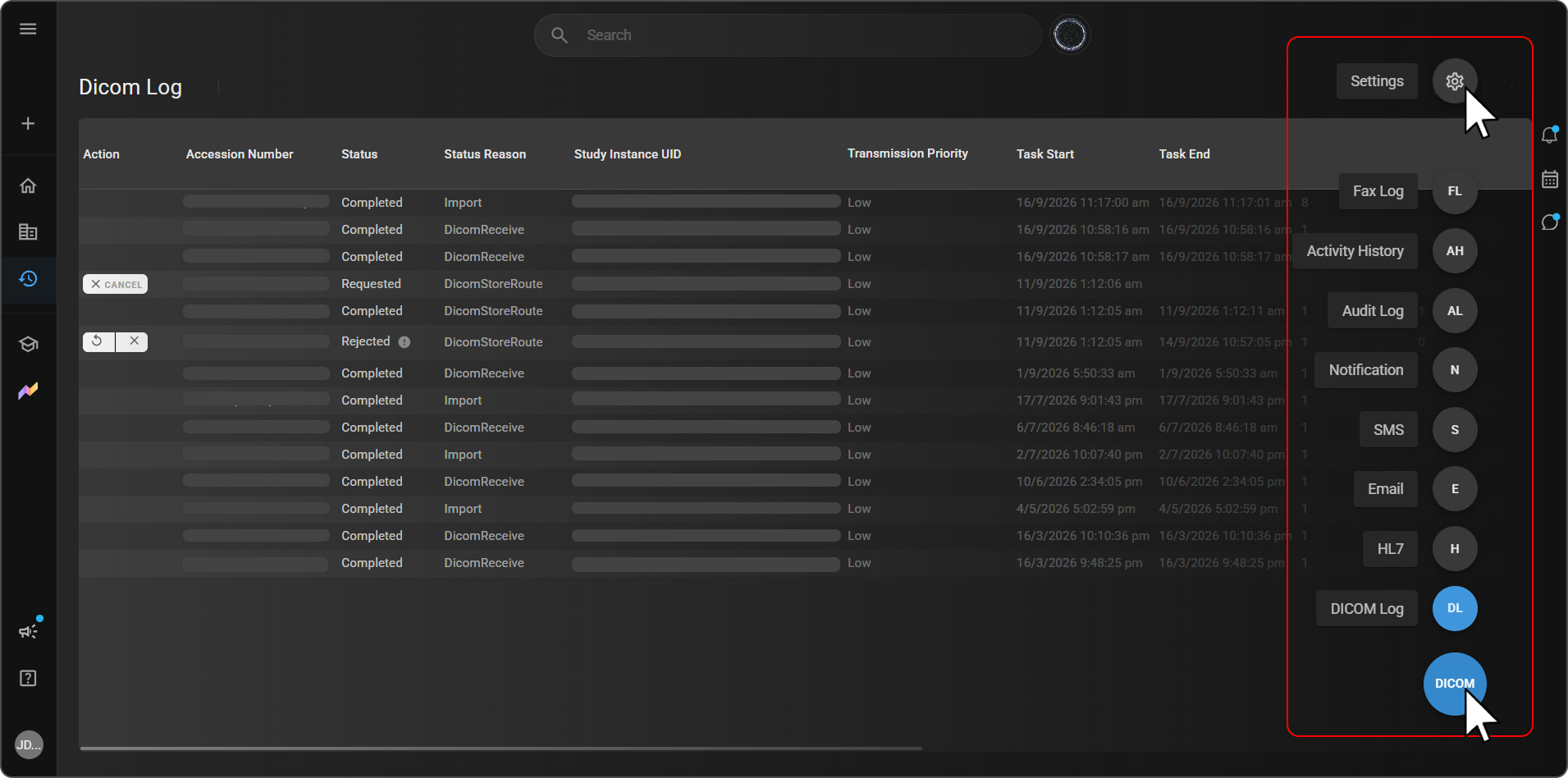
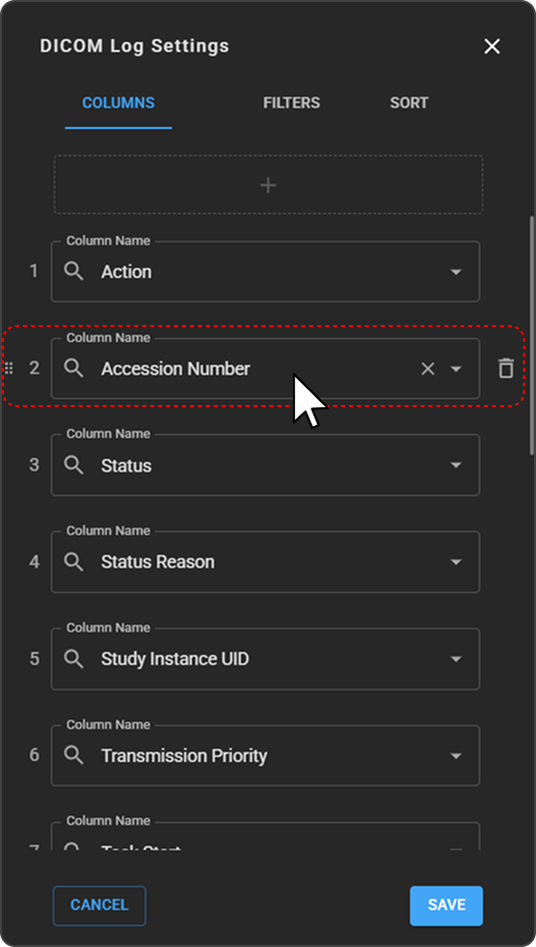
Resultado esperado: Se abre el panel lateral Configuración del registro correspondiente a ese registro, con el nombre del mismo; por ejemplo, Configuración del registro de fax. Cuenta con tres pestañas: COLUMNAS, FILTROS y ORDENAR, así como los botones CANCELAR y GUARDAR.
Seleccionar y organizar columnas
- Añadir una columna: En la pestaña COLUMNAS, haga clic en Añadir (+), el recuadro con línea discontinua situado en la parte superior, para insertar una columna vacía. A continuación, haga clic en la flecha desplegable de la columna y seleccione el campo que desee mostrar.
- Borrar el valor de una columna: Haga clic en Borrar texto (X) junto a la columna. La columna permanece en el registro.
- Eliminar una columna: Haga clic en Eliminar (icono de la papelera) junto a la columna.
- Reordenar columnas: Pasar el cursor por encima del nombre de una columna hasta que aparezca un controlador de arrastre a su izquierda. Hacer clic con el botón derecho del ratón en el controlador de arrastre y, a continuación, arrastre la columna a una nueva posición.
Filtrar el registro
- Haga clic en la pestaña FILTROS.
- Utilice los campos de búsqueda o las listas desplegables situadas debajo de cada filtro para restringir los registros. Puede aplicar varios filtros a la vez.
- Haga clic en GUARDAR.
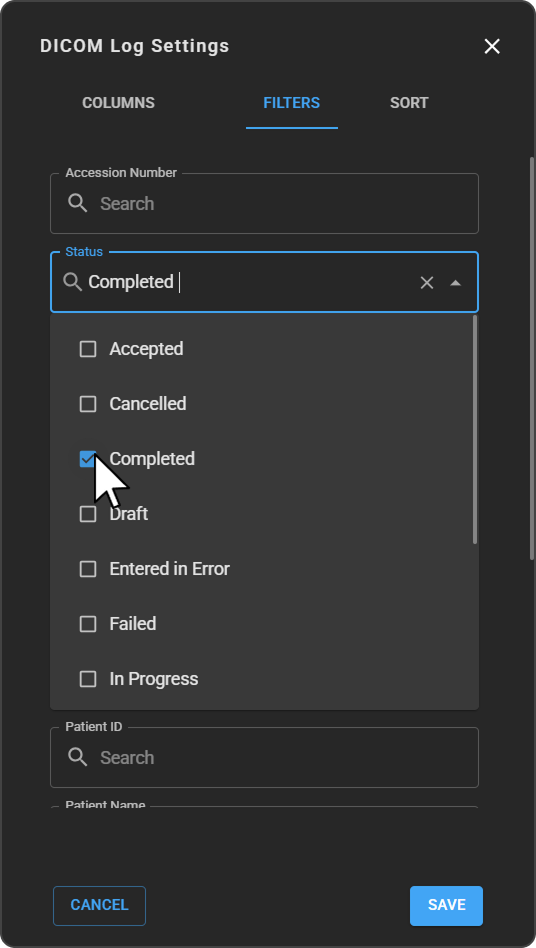
Resultado esperado: El registro muestra únicamente los registros que coinciden con sus filtros.
Ordenar los registros
- Haga clic en la pestaña ORDENAR.
- Haga clic en Añadir (+) para añadir una regla de ordenación.
- En la lista Nombre de columna, seleccione el campo por el que desea ordenar.
Solo se muestran las columnas que se pueden ordenar. Una vez seleccionada una, aparecerá una regla vacía debajo de ella, de modo que pueda añadir otra. 4. Elija el orden de clasificación haciendo clic en la flecha situada junto al campo:
- Flecha hacia arriba (↑): Ascendente
- Flecha hacia abajo (↓): Descendente
- Haga clic en GUARDAR.
Para restablecer la columna de una regla, haga clic en Borrar (X). Para eliminar una regla, haga clic en Eliminar (icono de la papelera).
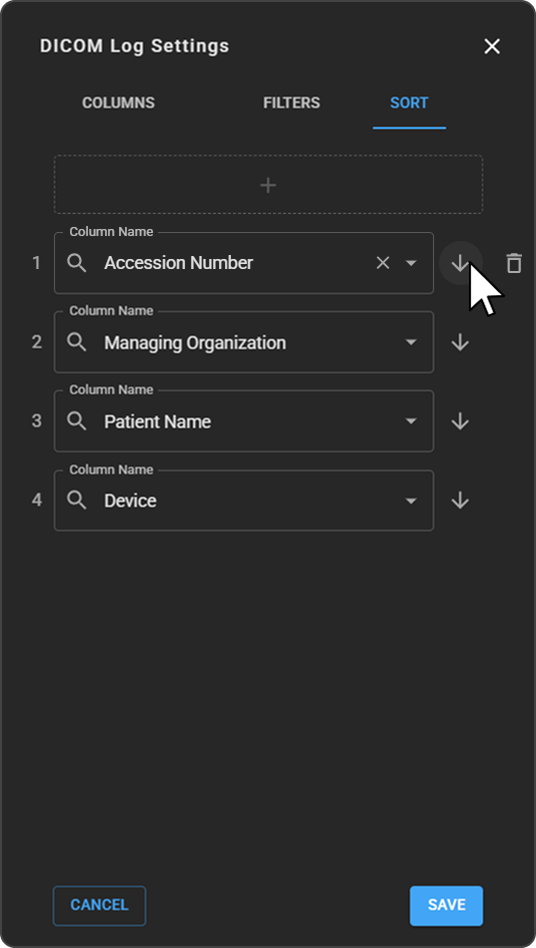
Resultado esperado: El registro queda ordenado según sus reglas.
Supervisar el registro DICOM
El registro DICOM le permite supervisar, realizar un seguimiento y gestionar todas las tareas DICOM entrantes y salientes. Para cada tarea, puede ver su estado, prioridad, tiempo, los dispositivos implicados y el paciente y el estudio al que pertenece.
Reintentar o cancelar una tarea DICOM
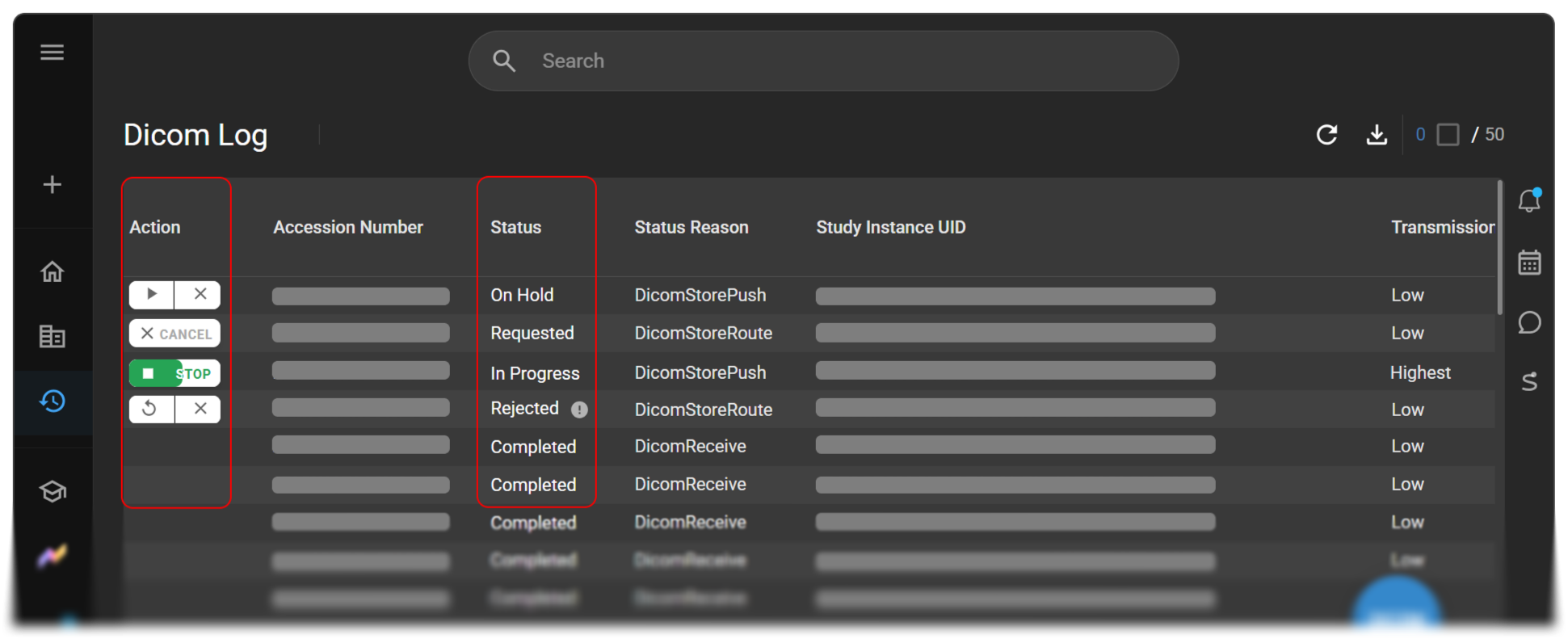
La columna Acción cuenta con los botones Reintentar y Cancelar para las tareas DICOM que se están enviando. No se aplican a los estudios recibidos.
- Reintentar: reintenta una transmisión fallida. El estado de la tarea vuelve a En curso.
- Cancelar: cancela una transmisión. El estado de la tarea cambia a CANCELLED.
Los botones que se muestran dependen del estado de la tarea:
| Estado de la tarea | Botones | Función |
|---|---|---|
| ON HOLD | Reproducir y Cancelar | Reproducir inicia la tarea. Cancelar la cancela. |
| Solicitada | Cancelar | Cancela la tarea antes de que comience. |
| En curso | Detener, con una barra de progreso | Detiene la tarea y la pone ON HOLD. |
| Fallida o rechazada | Reintentar y Cancelar | Reintentar vuelve a enviar la tarea. Cancelar la cancela. |
No aparecen botones para las tareas completadas. En el caso de una tarea de Storage Commitment que esté en espera o haya fallado, Reintentar solicita a OmegaAI que repita el Storage Commitment para los objetos que hayan fallado.
Cambiar la prioridad de una tarea DICOM
Si dispone de permisos de edición, puede modificar la Prioridad de transmisión de los estudios que se están enviando. No puede cambiar la prioridad de los estudios recibidos, ya que es el dispositivo emisor quien la establece.
Las tareas se procesan por orden de prioridad, de Más alta a Alta, Media y Baja. Las tareas con la misma prioridad se procesan según el principio «primero en entrar, primero en salir».
La prioridad de un estudio se establece al enviarlo a un dispositivo DICOM, en el campo Prioridad del panel Enviar. El valor predeterminado es Baja. Consulte Enviar estudios a un dispositivo DICOM.
Columnas del registro DICOM
| Columna | Descripción |
|---|---|
| N.º de objetos | Número de objetos enviados o recibidos. |
| N.º de fallos | Número total de intentos fallidos de la tarea. |
| Número de acceso | Número de acceso del estudio asociado a la orden. |
| Acción | Indica si la tarea está activa, con los botones Reintentar y Cancelar para las tareas que se están enviando. No está disponible para los estudios recibidos. |
| AE Title | AE Title de la aplicación del dispositivo conectado. |
| Fecha y hora de creación | Fecha y hora en que se creó la tarea. |
| Hora de entrega | Fecha y hora en que el sistema intentó entregar el objeto DICOM. |
| Dispositivo | Nombre del sistema, servicio o conector que procesó la tarea, como una pasarela PACS, una función en la nube, un servicio de integración o un dispositivo de red local. |
| Tipo de dispositivo | Tipo de sistema o punto final implicado en la transacción. |
| Estación DICOM | Nombre o identificador de la estación de trabajo DICOM, la pasarela o el servicio que envió, recibió o gestionó la tarea. |
| Duración | Tiempo total transcurrido desde el inicio de la tarea hasta su finalización. En el caso de las operaciones de recepción, se calcula únicamente una vez completada la tarea. Hasta entonces, el campo permanece vacío. |
| Hora de ejecución | Fecha y hora en que la tarea comenzó a ejecutarse. |
| Motivo del fallo | Motivo de cualquier fallo ocurrido durante la transmisión. |
| Intención | Grado de ejecutabilidad de la tarea; por ejemplo, planificada o propuesta. |
| Emisor | Emisor asociado al paciente. |
| Última modificación | Hora en la que se modificó por última vez el registro; por ejemplo, cuando se pausó, se puso en espera o se canceló. |
| Organización gestora | Organización gestora del registro. |
| Mensaje | Mensaje adicional o nota del sistema relativa a la tarea. |
| Nota | Descripción del evento y de cualquier error. |
| Tipo de notificación | Tipo de evento DICOM que ha sido el desencadenante de una notificación del sistema, como Import, DicomReceive o DicomStorePush. |
| Identificación del paciente | Identificador único del paciente en el estudio. |
| Nombre del paciente | Nombre del paciente relacionado con la tarea. |
| Host homólogo | Nombre del host o dirección IP del sistema remoto implicado en la comunicación DICOM. |
| Código de motivo | Código estándar generado por el sistema que explica el resultado de la tarea. |
| Destinatario | Destinatario de la transmisión DICOM. |
| Solicitante | Nombre del dispositivo que solicita el estudio. En el caso de una regla de enrutamiento automático, muestra el nombre de la organización gestora de imágenes o de la organización gestora. |
| Remitente | Sistema o dispositivo de origen que envía los datos DICOM. |
| Estado | Estado actual de la tarea. De forma predeterminada, se muestran todos los estados, y puede filtrar por varios a la vez. Las operaciones de recepción solo tienen dos estados: En curso y COMPLETED. |
| Motivo del estado | Más información sobre el estado actual. Para los objetos recibidos, el motivo es siempre « DicomReceive ». Para los objetos enviados, puede ser « DicomStorePush ». |
| Fecha y hora del estudio | Fecha y hora del estudio. |
| Descripción del estudio | Texto DICOM que describe la prueba de imagen realizada. |
| Study Instance UID | Identificador DICOM único del estudio de imagen. |
| Fin de la tarea | Hora en que finalizó la tarea, con precisión de segundos. Puede filtrarla por un intervalo de fechas. Para obtener más información, consulte Inicio y fin de la tarea. |
| Inicio de la tarea | Hora en que se inició la tarea, con precisión de segundos. Puede filtrarla por un intervalo de fechas. Para obtener más información, consulte Inicio y fin de la tarea. |
| Prioridad de transmisión | Urgencia de la tarea: Máxima, Alta, Media o Baja. Consulte Cambiar la prioridad de una tarea DICOM. |
| Desencadenante | Evento o acción que inició la tarea. |
| N.º de visita | Número de visita del paciente o del estudio. |
Inicio y fin de la tarea
Inicio de la tarea muestra la hora en la que:
- Una tarea se inició y se completó.
- Una tarea se inició y se puso en ON HOLD.
- Una tarea se inició, se puso en ON HOLD y se reanudó. En este caso, muestra la hora en la que se reanudó la tarea.
- Se recibió el primer objeto de una operación de recepción.
Fin de la tarea muestra la hora en la que:
- Una tarea se inició y se completó.
- Una tarea se inició, estuvo ON HOLD, se reanudó y se completó. En este caso, muestra la hora en la que se completó la tarea.
- Una operación de recepción no recibió nuevos objetos durante 30 segundos. Transcurridos 30 segundos, la tarea se marca como completada.
Ambas columnas aparecen en blanco cuando la tarea está pendiente y no se ha iniciado, o cuando está ON HOLD y no se ha iniciado. Fin de la tarea también aparece en blanco cuando una tarea se inició y se puso en ON HOLD.
Supervisar el registro HL7
El registro HL7 realiza un seguimiento de todas las transacciones de mensajes HL7 en OmegaAI. Para cada mensaje, muestra detalles de identificación, diagnóstico y enrutamiento, tales como el ID de la tarea, los identificadores del paciente y de acceso, el tipo de mensaje y el evento, el recuento de errores, el motivo del fallo, el remitente y el destinatario. Puede utilizarlo para localizar un mensaje específico, comprobar por qué ha fallado y reenviarlo si se ha cancelado.
Localizar un mensaje HL7 específico
Puede filtrar el registro HL7 por:
- Identificadores de paciente y estudio: Identificación del paciente, nombre del paciente, número de acceso y Study Instance UID.
- Organización: Organización gestora y Organización de imágenes. Seleccione una organización de la lista. No es posible escribir un nombre.
- Detalles del mensaje: ID de tarea, Estado, Tipo de mensaje HL7 y Evento del mensaje HL7.
- Hora: Última modificación, utilizando un intervalo de fechas.
Nota: Los filtros identificación del paciente, Nombre del paciente, número de acceso, ID de tarea y Study Instance UID son filtros que se comparan a partir del principio del valor. Una entrada parcial solo funciona si comienza por el principio. Por ejemplo, al buscar identificación del paciente « PID12 », se encuentra « PID12345 », pero al buscar « 12345 » no se encuentra nada.
Consejo: Para ver los mensajes que han fallado con mayor frecuencia, ordene por la columna Recuento de errores.
Reenviar un mensaje HL7 cancelado
Los mensajes HL7 salientes pueden cancelarse, por ejemplo, cuando una interrupción en la infraestructura impide su entrega. Puede volver a poner en cola un mensaje cancelado desde el registro HL7, sin necesidad de solicitar una corrección manual.
- Abra el registro HL7, tal y como se indica en Abrir registros y cambiar tipos de registro.
- Filtre la columna Estado por CANCELLED para mostrar únicamente los mensajes que puede reenviar.
- En la columna Acción del mensaje, haga clic en Reenviar.
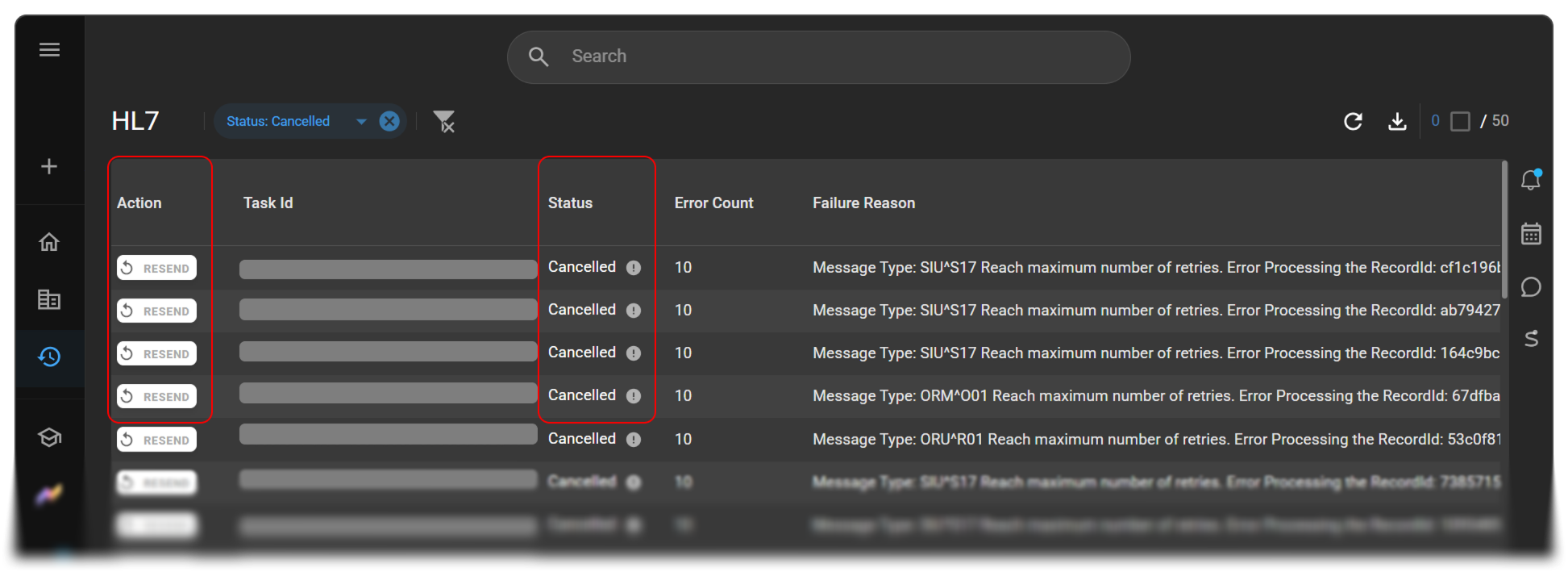
Resultado esperado: El mensaje se vuelve a poner en cola de inmediato. Se restablece su recuento de errores y se envía de nuevo al destino conectado. La fila muestra su nuevo estado la próxima vez que se actualice el registro.
Para actualizar el registro HL7 de inmediato, haga clic en el botón de actualización de la barra de herramientas.
Nota: La opción Reenviar no solicita confirmación y funciona con un mensaje cada vez. No es posible seleccionar varias filas y reenviarlas juntas. La opción Reenviar solo aparece para los mensajes con el estado CANCELLED, y únicamente en el registro HL7.
Columnas del registro HL7
| Columna | Descripción |
|---|---|
| Acción | Contiene el botón Reenviar para los mensajes con el estado CANCELLED. No aparece ningún botón para otros estados. |
| ID de tarea | Identificador único de la tarea subyacente. Puede filtrar por un valor completo o parcial, por lo que es la forma más rápida de encontrar un mensaje. |
| Estado | Estado actual del mensaje, como COMPLETED, En curso, Fallido o CANCELLED. Puede filtrar por varios estados a la vez. |
| Recuento de errores | Número de intentos fallidos de entrega del mensaje. Puede ordenar los resultados por esta columna. |
| Motivo del fallo | Detalles que se informan cuando falla un intento de entrega. Los valores largos se acortan. Pasar el cursor por encima de la celda para leer el texto completo. En el caso de los mensajes que se han enviado correctamente, se muestra el resultado en su lugar; por ejemplo, Message Type: ORM^O01 sent successfully. |
| Tipo de mensaje HL7 | Tipo de mensaje HL7; por ejemplo, ORM (solicitud), ORU (resultado o informe) o DFT (transacción financiera). |
| Evento del mensaje HL7 | Evento desencadenante HL7 que generó el mensaje; por ejemplo, O01 o R01. |
| Nombre del paciente | Nombre del paciente asociado al mensaje. Puede filtrar por este campo. |
| Identificación del paciente | Identificador único del paciente asociado al mensaje. Puede filtrar por este campo. |
| Número de acceso | Número de acceso del estudio asociado al mensaje. Puede filtrar por este campo. Se deja en blanco para los mensajes no vinculados a un estudio de imagen, como un documento cargado en el historial del paciente. |
| Study Instance UID | Identificador DICOM único que vincula el mensaje a un estudio de imagen. Se rellena para los mensajes de solicitud (ORM), de resultado (ORU) y financieros (DFT). Queda en blanco para los mensajes no vinculados a un estudio de imágenes. |
| Organización gestora | Organización gestora del historial. Se rellena para todos los mensajes, incluidos los que no están vinculados a un estudio. Puede filtrar por una organización cada vez. |
| Organización de imágenes | Organización de imágenes del estudio asociado. Puede filtrar por una organización cada vez. Se deja en blanco para los mensajes no vinculados a un estudio de imagen. |
| Remitente | Quién generó el mensaje saliente: la dirección de correo electrónico de inicio de sesión del usuario, si se ha registrado; de lo contrario, el nombre del dispositivo que lo inició; o Sistema cuando no se conoce ninguno de los dos. El remitente se registra al crear el mensaje y no cambia si se reenvía, por lo que siempre muestra quién fue el desencadenante original del mensaje. |
| Destinatario | Destino conectado al que se envía el mensaje. |
| Fecha y hora de creación | Fecha y hora en que se creó el mensaje. |
| Última modificación | Fecha y hora en que se actualizó por última vez el registro, por ejemplo, cuando falló un intento de entrega o se reenvió el mensaje. Puede utilizar un filtro para seleccionar fechas. |
| Descripción | Breve resumen de la acción o actualización asociada al mensaje. |
Revisar los registros de correo electrónico, SMS y notificaciones
Estos tres registros recogen los mensajes que envía OmegaAI:
-
Correo electrónico: Toda la actividad de correo electrónico, para que pueda realizar un seguimiento y resolver problemas relacionados con la comunicación por correo electrónico.
-
SMS: Todas las notificaciones por SMS enviadas a través de OmegaAI.
-
Notificaciones: Todas las notificaciones generadas por el sistema. Para conocer las notificaciones que aparecen en OmegaAI, consulte Ver y gestionar notificaciones.
Incluye las notificaciones de OmegaAI dentro de la aplicación y las notificaciones de Blume (la aplicación para pacientes). Para obtener más información sobre Blume, consulte la sección Portal del paciente de Blume.
Los tres registros comparten estas columnas, excepto Tipo de notificación, que solo aparece en el registro de Notificaciones:
| Columna | Descripción |
|---|---|
| Estado | Estado actual del mensaje, como COMPLETED, Fallido, En curso o CANCELLED. En el registro Correo electrónico, los correos electrónicos entregados muestran Recibido. |
| Remitente | Dirección de correo electrónico, número de teléfono o sistema que envió el mensaje. Aparece en blanco en algunos mensajes automatizados. |
| Destinatario | Dirección de correo electrónico, número de teléfono o cuenta de usuario del destinatario. En el registro Notificación, puede ser el nombre de un paciente, en el caso de una notificación de Blume. |
| Desencadenante | Evento o acción que provocó el envío del mensaje; por ejemplo, una confirmación de cita, la automatización del flujo de trabajo o una actualización de una orden. Los desencadenantes de la automatización del flujo de trabajo comienzan por Workflow Automation -, por ejemplo, Workflow Automation - Blume Invite o Workflow Automation - Report Ready. Otros desencadenantes incluyen PublicLink (un enlace compartido a un estudio) y INVITE. |
| Mensaje | Contenido del correo electrónico, SMS o notificación. |
| Hora de ejecución | Fecha y hora en que el sistema comenzó a enviar el mensaje. |
| Hora de entrega | Fecha y hora en las que se entregó el mensaje o se intentó su entrega, independientemente del resultado. |
| Motivo del fallo | Motivo por el que falló el mensaje, en su caso; por ejemplo, una dirección no válida, un error de red o la falta de una plantilla. |
| Tipo de notificación | Categoría o origen de la notificación, como OAINotification o BlumeNotification. Indica qué módulo o flujo de trabajo la generó. |
Nota: Estos tres registros no disponen de Configuración de registros, por lo que no es posible modificar sus columnas.
Buscar en el registro de auditoría
El registro de auditoría es un registro detallado de la actividad a nivel del sistema realizada por usuarios, servicios y procesos internos. Utilícelo para supervisar el acceso, realizar un seguimiento de los cambios y revisar los eventos relacionados con la seguridad, el cumplimiento normativo y las operaciones.
Para encontrar eventos, realice una búsqueda por los identificadores del tipo de registro que esté investigando:
| Registro | Buscar por | Eventos típicos |
|---|---|---|
| Paciente | Identificación del paciente, Nombre del paciente | Se crea, actualiza o se accede a un historial del paciente, o se consultan los datos del paciente. |
| Estudio | N.º de acceso, Study Instance UID, Estado del estudio y identificación del paciente o Nombre del paciente | Se accede a un estudio, se consulta, se imprime o se exporta, o cambia su estado. |
| Orden | N.º de registro, N.º de visita, Identificación del paciente, Organización gestora | Se crea, modifica, ejecuta o cancela una orden. |
| Documento (informes, archivos adjuntos o expedientes clínicos) | Tipo de entidad = Document; Identificación del paciente o Nombre del paciente; el N.º de registro o N.º de visita asociados, si los hay; y Acción o Subtipo (por ejemplo, Crear, Leer/Ver o Actualizar) | Se carga, descarga, modifica o elimina un documento. |
Para conocer el significado de cada columna, consulte Columnas del registro de auditoría y del historial de actividades.
El registro de auditoría se ordena por Fecha y hora de acceso, de más reciente a más antiguo.
Abrir el registro de auditoría de un estudio o un paciente
-
En la lista de trabajo, haga clic con el botón derecho del ratón sobre el estudio. Para obtener más información sobre el menú contextual, consulte Lista de trabajo.
-
Sitúe el cursor sobre Registros de auditoría.
-
Haga clic en una de las siguientes opciones:
- Registros del estudio: muestra los eventos de auditoría de este estudio.
- Registros del paciente: muestra los eventos de auditoría del paciente del estudio.
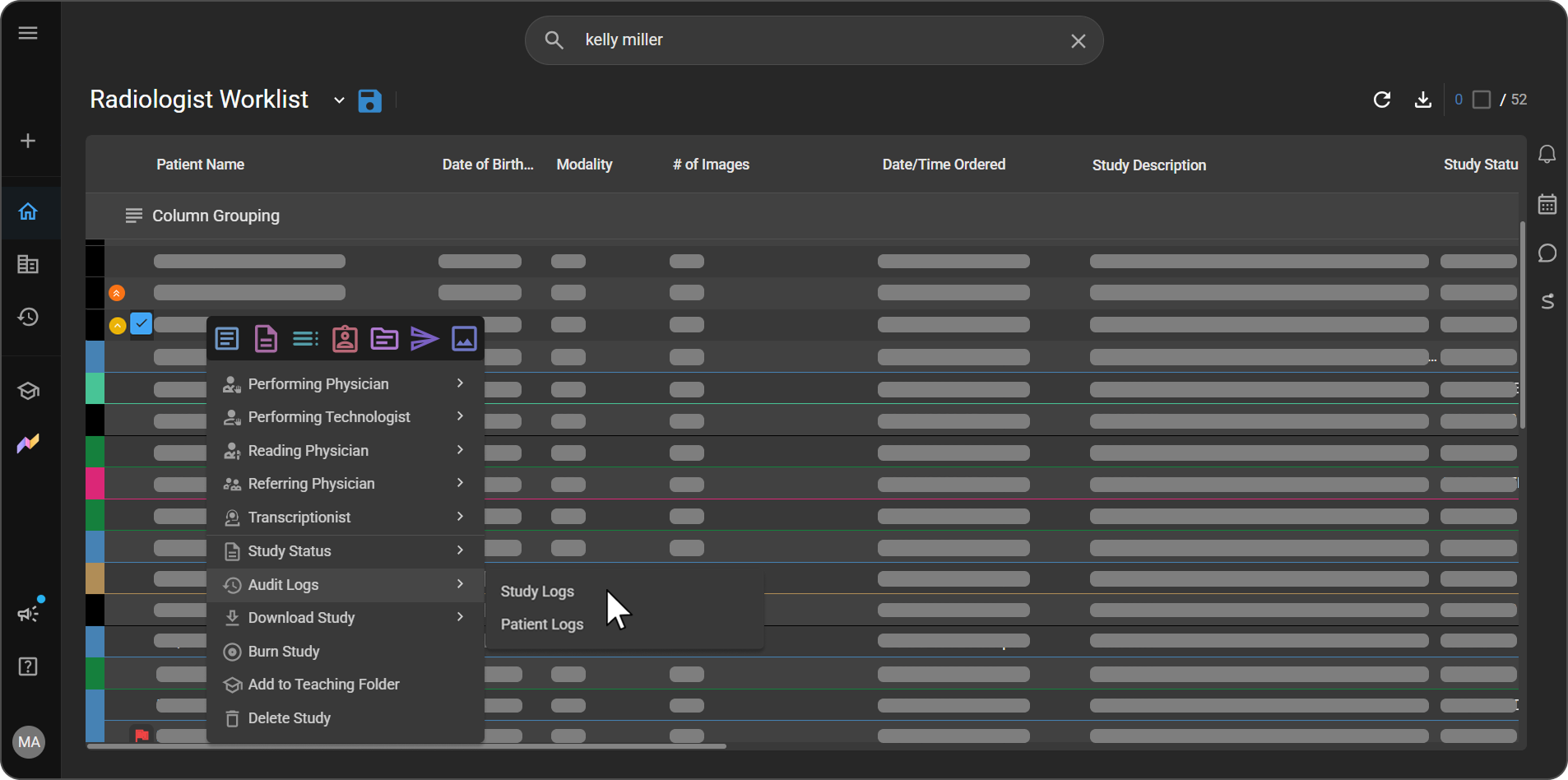
Resultado esperado: Se abre el registro de auditoría con los filtros ya aplicados, que se muestran como iconos junto al nombre del registro:
- Registros del estudio: número de acceso, identificación del paciente y organización gestora.
- Registros del paciente: identificación del paciente y organización gestora. Dado que no hay filtro por número de acceso, también muestra los eventos del paciente que no están vinculados a ningún estudio.
Para ampliar los resultados, elimine una ficha.
Revise su historial de actividad
El Historial de actividad es un registro personal de todas las acciones que ha realizado en OmegaAI. Utilícelo para realizar un seguimiento de sus propios cambios, actualizaciones e interacciones.
Utiliza las mismas columnas que el Registro de auditoría, pero muestra menos de forma predeterminada: Fecha y hora de acceso, N.º de acceso, Nombre del paciente, Identificación del paciente, Organización gestora, Organización de imágenes, Estado del estudio y Descripción del resultado. Está ordenado por Fecha y hora de acceso, de más reciente a más antiguo. La Descripción del resultado resume cada acción; por ejemplo, « ImagingStudy read has been done successfully » o « Patientsearch has been successful ». Consulte Columnas del registro de auditoría y del historial de actividad.
Columnas del registro de auditoría y del historial de actividad
| Columna | Descripción |
|---|---|
| Fecha y hora de acceso | Fecha y hora exactas del evento o la acción. |
| N.º de acceso | Identificador único del estudio de imagen relacionado con el evento. |
| Acción | Tipo de operación realizada en el sistema o en los datos del paciente: Crear (se ha añadido un registro o elemento, como un estudio, un usuario o una configuración), Leer/Ver/Imprimir (se han visualizado o impreso datos sin modificaciones), Ejecutar (se ha ejecutado una función del sistema o del usuario, como una carga, una búsqueda o un proceso en segundo plano), Actualizar (se ha modificado un registro existente, como los datos del paciente o del estudio) o Eliminar (se ha eliminado un registro). |
| Tipo de entidad | Tipo de recurso o datos implicados en la acción, lo que le permite ver qué tipo de objeto se utilizó; por ejemplo, Organization, Role o StudyStatus. |
| Rol de la entidad | Rol que desempeñó la entidad en la acción. |
| Organización de imágenes | Organización de imágenes del registro. |
| Dirección IP | Dirección de red desde la que se originó la acción, lo que ayuda a identificar la ubicación o el dispositivo. |
| Correo electrónico de inicio de sesión | Dirección de correo electrónico del usuario que realizó la acción. |
| Organización gestora | Organización gestora del registro. |
| Resultado | Si la acción se completó con éxito o falló. |
| Descripción del resultado | Detalles del resultado, incluidos mensajes de éxito, respuestas del sistema o detalles del error. |
| Identificación del paciente | Identificador único del paciente asociado al evento. |
| Nombre del paciente | Nombre del paciente asociado al evento. |
| Finalidad del evento | Motivo por el que se realizó la acción; por ejemplo, uso del sistema, atención al paciente o un flujo de trabajo operativo. |
| Registrado | Fecha y hora en que se registró el evento en el sistema. |
| Consulta de solicitud | URL completa de la solicitud o parámetros de consulta enviados al servidor, que muestran exactamente qué datos se solicitaron y cómo fue el desencadenante del evento. |
| Estado del estudio | Estado del estudio de imagen en el momento del evento. |
| Subtipo | Categoría detallada de la acción; por ejemplo, lectura, creación o actualización de un recurso, como Search o Read. |
| Tipo | Categoría general de la acción; por ejemplo, una interacción a nivel del sistema o de la API, como RESTful Operation. |
| Nombre de usuario | Nombre de usuario de la persona que realizó la acción. |
| N.º de visita | Identificador único de la visita o consulta del paciente relacionada con la acción. |
Consulte el registro de faxes
El Registro de faxes es un registro completo de todos los faxes entrantes y salientes en OmegaAI. Utilícelo para supervisar la actividad de fax, confirmar que los faxes se han enviado correctamente y solucionar los fallos.
Para consultar las columnas del Registro de faxes, así como para revisar los faxes, guardarlos en los documentos del paciente o crear órdenes a partir de ellos, consulte Revisar y gestionar faxes.
Resolución de problemas
-
Un envío DICOM ha fallado: compruebe las columnas Motivo del fallo y Motivo del estado y, a continuación, haga clic en Reintentar en la columna Acción.
-
Una recepción DICOM no muestra la duración: la Duración se calcula únicamente una vez finalizada la operación de recepción. Una recepción se marca como completada cuando no llegan nuevos objetos durante 30 segundos.
-
Se ha cancelado un mensaje HL7: Filtre el Estado por CANCELLED y, a continuación, haga clic en Reenviar.
-
Una búsqueda no encuentra nada: Algunos filtros de texto HL7 solo coinciden con el inicio del valor. Introduzca el inicio del ID o del nombre, no la parte central.
-
No se ha entregado un correo electrónico, un SMS o una notificación: Compruebe la columna Motivo del error en el registro correspondiente.
-
Se ha producido un error en el envío de un fax: Añada la columna Motivo del error al Registro de faxes. Consulte Personalizar un registro y Revisar y gestionar faxes.
-
No puede volver a intentarlo, cancelarlo, reenviarlo ni cambiar la prioridad: Es posible que no disponga de los permisos necesarios. Consulte a su administrador.
-
Un nuevo evento aún no aparece en el registro: Los registros pueden tardar unos instantes en actualizarse tras un evento. Espere y, a continuación, actualice el registro.
-
Sus columnas o filtros han desaparecido: La configuración del registro se guarda en su navegador web. Si utiliza otro navegador u ordenador, vuelva a configurarlos allí.
Artículos relacionados
- Revisar y gestionar faxes: Consulte las columnas del Registro de faxes, revise los faxes, guárdelos en los documentos del paciente y cree órdenes a partir de ellos.
- Ver y gestionar notificaciones: Vea y borre las notificaciones que recibe en OmegaAI.
- Chatear con otros usuarios de OmegaAI: Envíe mensajes a otros usuarios de OmegaAI desde el panel de navegación de la derecha.
- Añadir y configurar un dispositivo OmegaAI Link y Añadir y configurar una estación DICOM: Configure los dispositivos y las estaciones DICOM que aparecen en el Registro DICOM.
- Enviar estudios a un dispositivo DICOM: Envíe un estudio a un dispositivo DICOM y establezca su prioridad.
- OmegaAI Link: Instale y supervise los dispositivos OmegaAI Link que envían y reciben datos DICOM.
- Control de acceso de usuarios, roles y privilegios: Configure los permisos de los registros para un rol.