Revisar y gestionar faxes
OmegaAI admite el envío y la recepción de faxes, por lo que podrá enviar y recibir faxes médicos de forma segura entre profesionales sanitarios y centros de salud. Todos los faxes aparecen en el Registro de faxes.
Este artículo le muestra cómo buscar un fax, revisarlo, guardar un fax entrante en los documentos de un paciente, crear una nueva orden a partir de un fax entrante y enviar un informe por fax.
Antes de comenzar
-
Dónde se muestran los faxes: Todos los faxes entrantes y salientes aparecen en el Registro de faxes, en la página Registros.
-
Columnas del registro de faxes: Para saber qué significa cada columna, consulte Comprender las columnas del registro de faxes.
-
Permisos: Su rol necesita el permiso Registro de faxes para poder ver el Registro de faxes. Los administradores lo activan en Registros, en el Nivel secundario de los permisos de su rol. Consulte Ver y supervisar registros.
Abrir el registro de fax
-
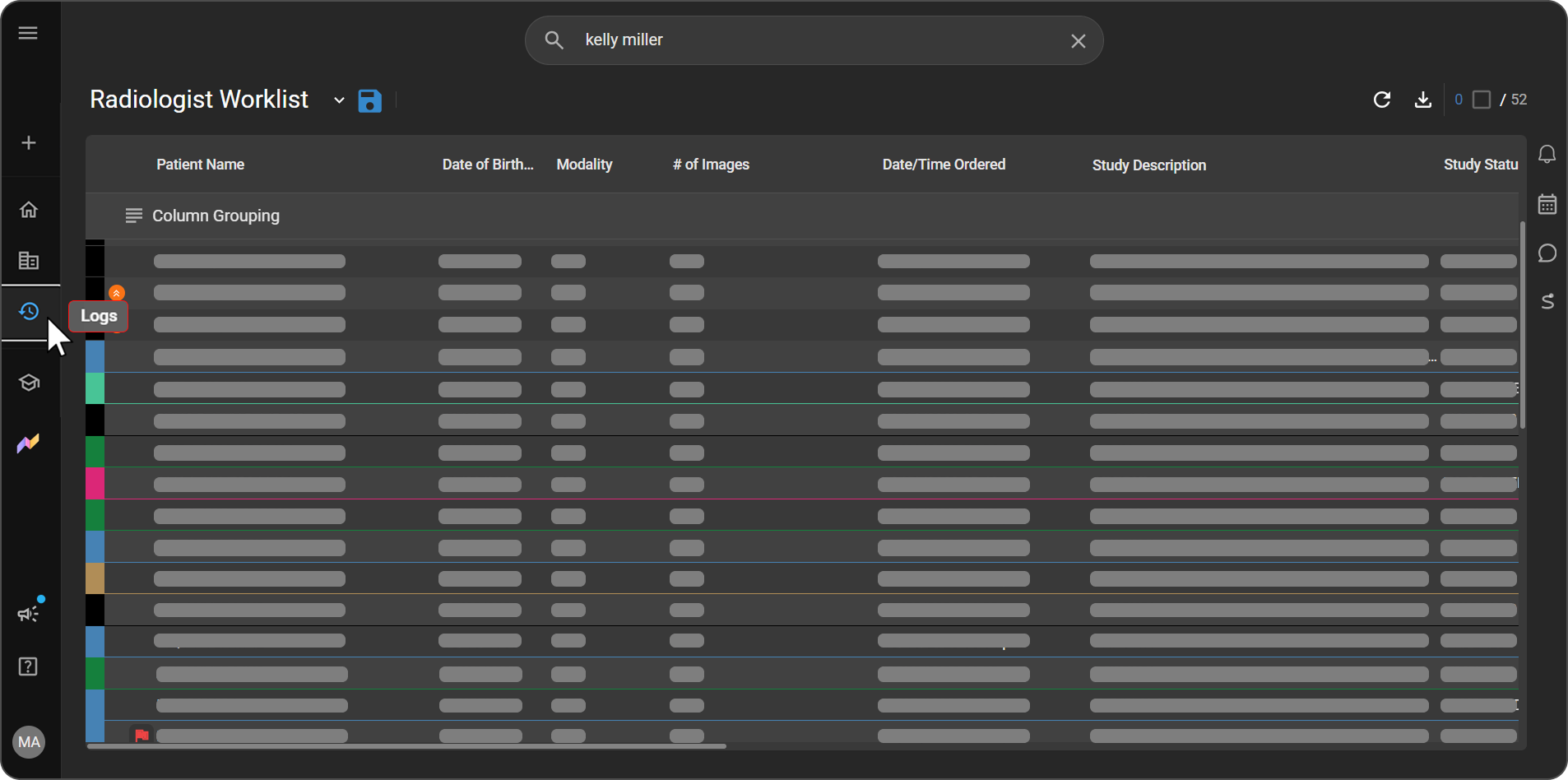
En el panel de navegación de la izquierda, haga clic en Registros.
-
Haga clic en el selector de registros, el botón redondo azul situado en la parte inferior derecha de la pantalla. Muestra el nombre del registro actual, por ejemplo, DICOM.
-
Seleccione Registro de fax.
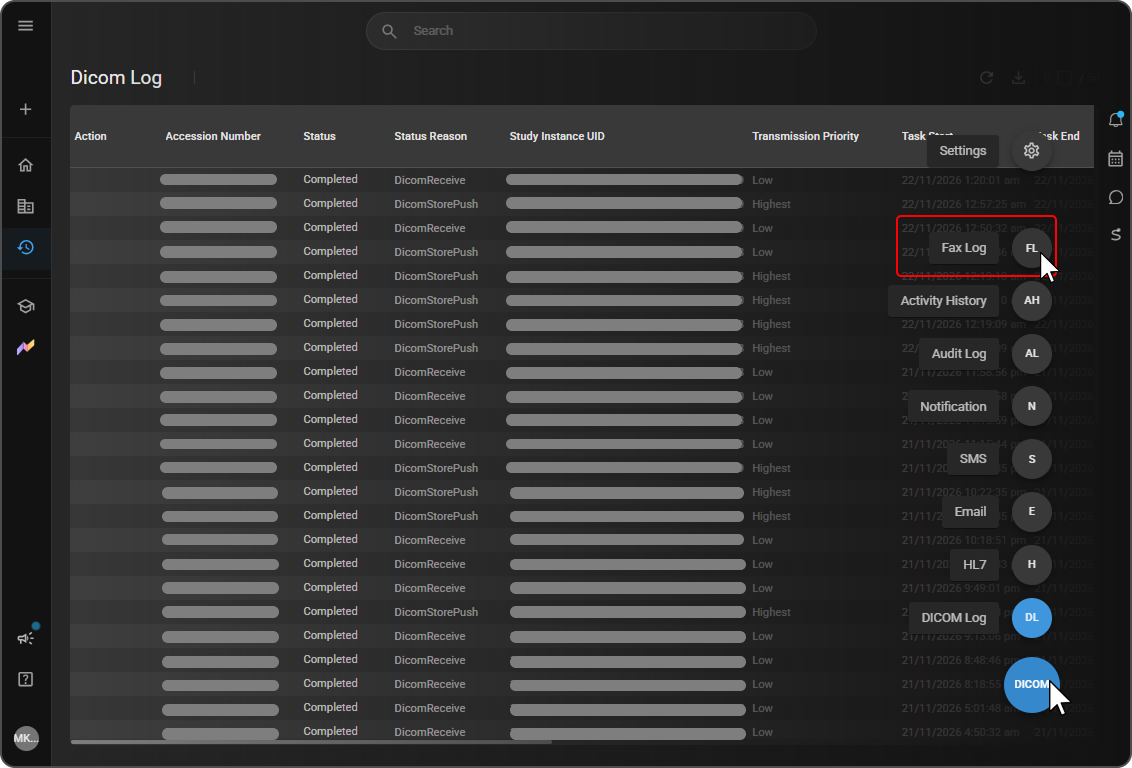
Resultado esperado: Se abre el Registro de fax y muestra una lista de todos los faxes entrantes y salientes. De forma predeterminada, se muestran los faxes entrantes, por lo que el filtro situado junto al título indica Dirección: entrante. El selector de registros muestra ahora FAX.
Comprender las columnas del «Registro de faxes»
El «Registro de faxes» es un registro completo de todos los faxes entrantes y salientes en OmegaAI. Utilícelo para supervisar la actividad de fax, confirmar que los faxes se han enviado correctamente y solucionar los fallos.
| Columna | Descripción |
|---|---|
| N.º de acceso | Número de acceso del estudio vinculado al fax. |
| Dirección | Indica si el fax es entrante (recibido) o saliente (enviado). |
| Duración | Tiempo total que se tardó en enviar o recibir el fax. |
| Motivo del fallo | Motivo por el que falló la transmisión del fax; por ejemplo, un problema de conectividad, de telefonía o de disponibilidad del destinatario. |
| Fecha y hora del fax | Fecha y hora exactas en las que se procesó el fax. |
| De | Número de fax del remitente o origen, lo que ayuda a los destinatarios a identificar al remitente. |
| Organización gestora | Organización gestora del registro. |
| Páginas | Número total de páginas del fax. En el caso de un fax saliente, muestra las páginas enviadas del total; por ejemplo, 3/3, o 0/5 en el caso de un fax fallido. |
| Paciente | Nombre del paciente asociado al fax. |
| Identificación del paciente | Identificador único del paciente vinculado al fax. |
| Estado | Estado actual del fax. Los valores son attached with order, attached with patient, attached with study, failed, in process, processing, success, to new order y transmitting. |
| Estudio | Nombre o descripción del estudio de imagen asociado al fax. |
| Para | Número de fax o destino del destinatario. Algunos números comienzan por +, por ejemplo, +15555550123. |
Motivo del error no se muestra de forma predeterminada. Para añadirlo, consulte Personalizar el registro de faxes.
Filtrar y ordenar faxes
Para filtrar el registro de faxes, haga clic en el encabezado de una columna. El encabezado se convertirá en un campo de filtro:
- Estado: Seleccione uno o varios estados de la lista.
- Dirección: Seleccione entrantes o salientes. De forma predeterminada, se muestran los faxes entrantes.
- Fecha y hora del fax: Haga clic en el icono del calendario, seleccione una fecha de inicio y una fecha de fin y, a continuación, haga clic en LISTO. Para establecer también las horas, haga clic en el icono del reloj situado en la parte inferior del calendario. Para volver a empezar, haga clic en REINICIAR.
- De, A, Paciente, identificación del paciente, N.º de acceso, estudio y organización gestora: escriba parte del valor. El filtro busca el texto en cualquier parte del valor. Por ejemplo, «
smith» encuentra «SMITH^JOHN».
No es posible filtrar por Páginas ni por Duración.
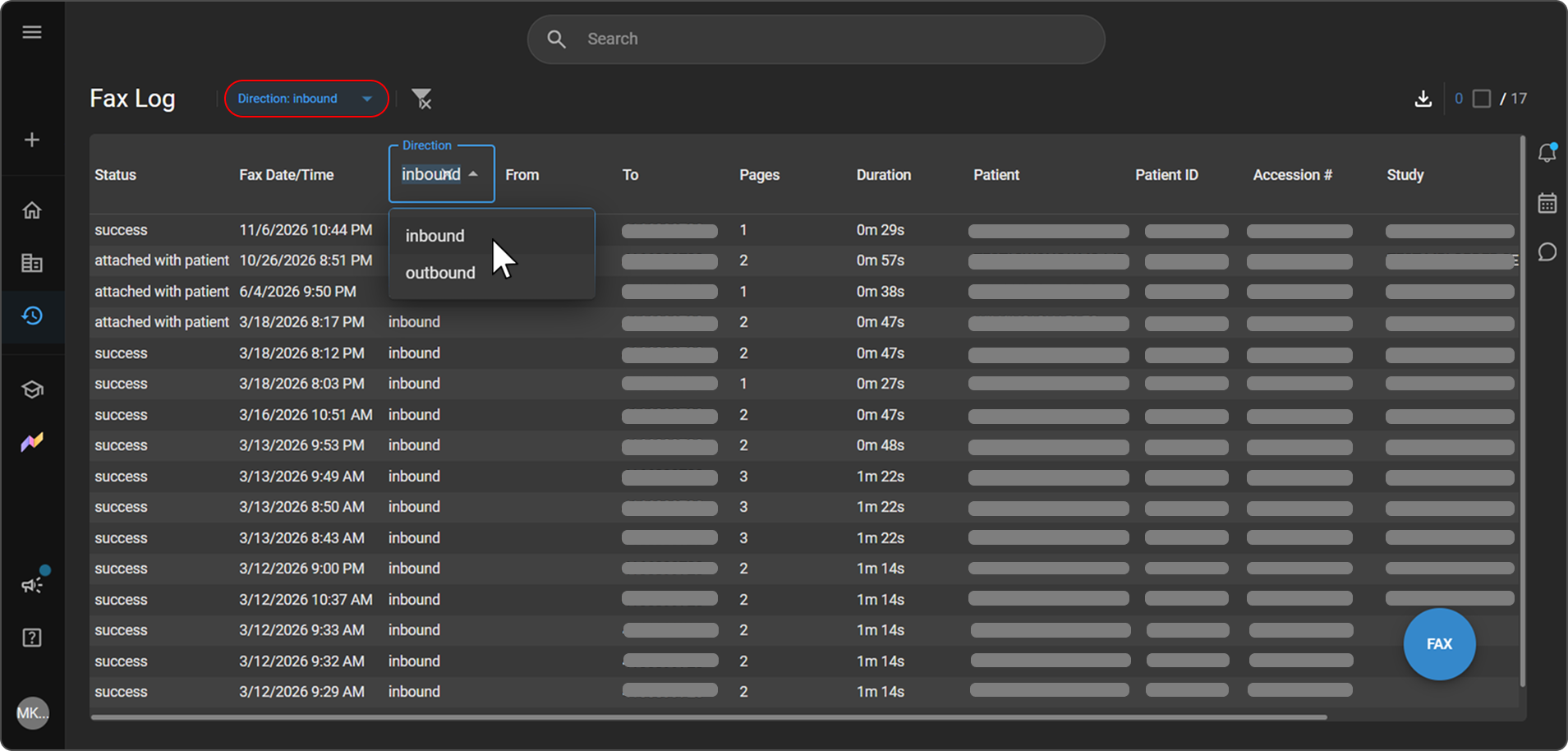
Resultado esperado: El Registro de faxes muestra únicamente los faxes que coinciden, y el recuento de registros se actualiza. Cada filtro aparece como una ficha junto al título Registro de faxes, por ejemplo, Paciente: smith.
Para eliminar un filtro, haga clic en la X de su icono. Para eliminar todos los filtros, haga clic en el icono de borrar filtros (un embudo con una X) situado junto a los iconos.
Para ordenar, haga clic en la flecha situada junto al campo de filtro de una columna. Puede ordenar por Fecha y hora del fax, De, Para, identificación del paciente y N.º de acceso.
Personalizar el registro de faxes
Puede añadir o eliminar columnas, aplicar filtros (por ejemplo, por dirección o estado) y cambiar el orden de clasificación del registro. Consulte Personalizar un registro.
En el caso del Registro de faxes, el panel lateral Configuración del registro de faxes cuenta con tres pestañas:
- COLUMNAS: Las 12 columnas que se muestran de forma predeterminada, en orden. Haga clic en el recuadro con línea discontinua y el símbolo + para añadir una columna, como Motivo del fallo.
- FILTROS: Un filtro para cada columna, excepto Páginas y Duración.
- ORDENAR: Reglas de ordenación. Puede ordenar por Fecha/hora del fax, De, Para, identificación del paciente y N.º de registro.
Consejo: Añada la columna Motivo del fallo para ver por qué no se ha enviado un fax.
Revisar un fax
- En el Registro de faxes, haga doble clic en la fila del fax.
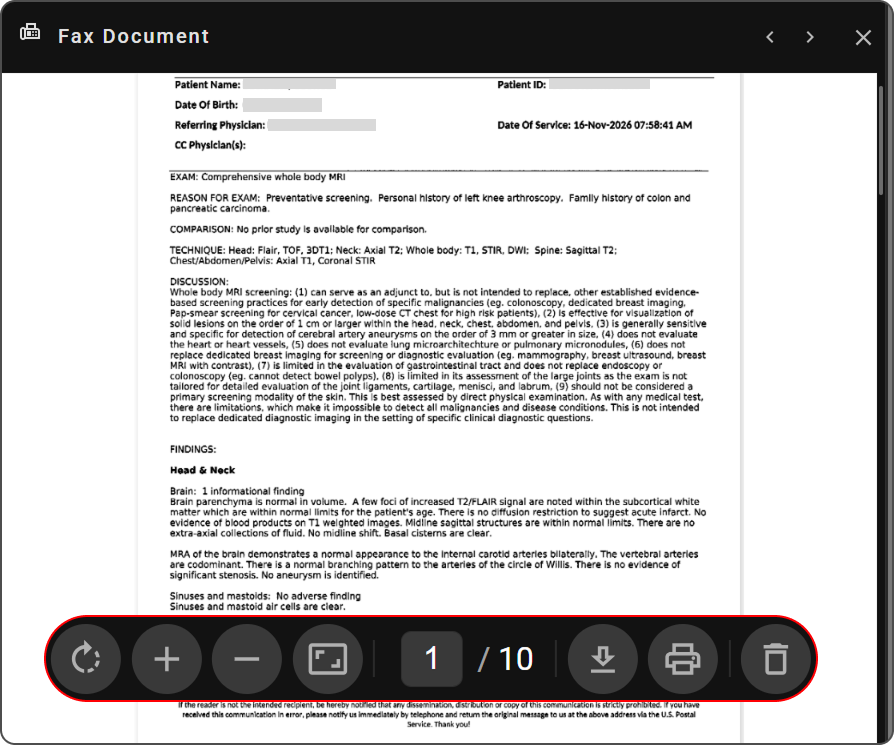
Resultado esperado: El fax se abre en el visor de documentos de fax. Las páginas del fax se encuentran a la izquierda y hay una barra de herramientas en la parte inferior.
La barra de herramientas cuenta con las siguientes funciones, de izquierda a derecha:
- Girar: gira la página.
- Acercar (+) y Alejarse (−): amplía o reduce el fax. Al acercar la imagen, aparece el nivel de Zoom, por ejemplo,
110%. - Ajustar a la página: ajusta toda la página al visor.
- Número de página: Muestra la página actual y el total, por ejemplo, 1 / 2. Para ir a una página, introduzca su número.
- Crear nuevo pedido (carpeta con un signo más): Inicie un pedido a partir de este fax. Consulte Crear un nuevo pedido a partir de un fax recibido.
- Guardar como documento del paciente: Guarde el fax en los documentos de un paciente. Consulte Guardar un fax recibido en los documentos de un paciente.
- Descargar: Guarde una copia del fax en formato PDF, para acceder a él sin conexión o para sus archivos.
- Imprimir: Imprima el fax.
- Eliminar (icono de la papelera): Elimine el fax.
Nota: Mientras el panel Nueva orden o Guardar como documento del paciente esté abierto, la barra de herramientas no muestra las opciones Crear nueva orden ni Guardar como documento del paciente.
En la parte superior derecha del visor:
- Anterior (
<) y Siguiente (>): Pase al fax anterior o al siguiente en el Registro de faxes. Al pasar al siguiente fax, este se marca como leído. Para desplazarse entre las páginas de un mismo fax, utilice el número de página de la barra de herramientas. - Cerrar (X): Cierre el visor y vuelva al Registro de faxes.
Guardar un fax entrante en los documentos de un paciente
Nota: Solo puede guardar los faxes entrantes con el estado « success ». Los faxes salientes y los que ya están adjuntos o se han enviado con una orden son de solo lectura.
-
Abra el fax entrante, tal y como se indica en Revisar un fax.
-
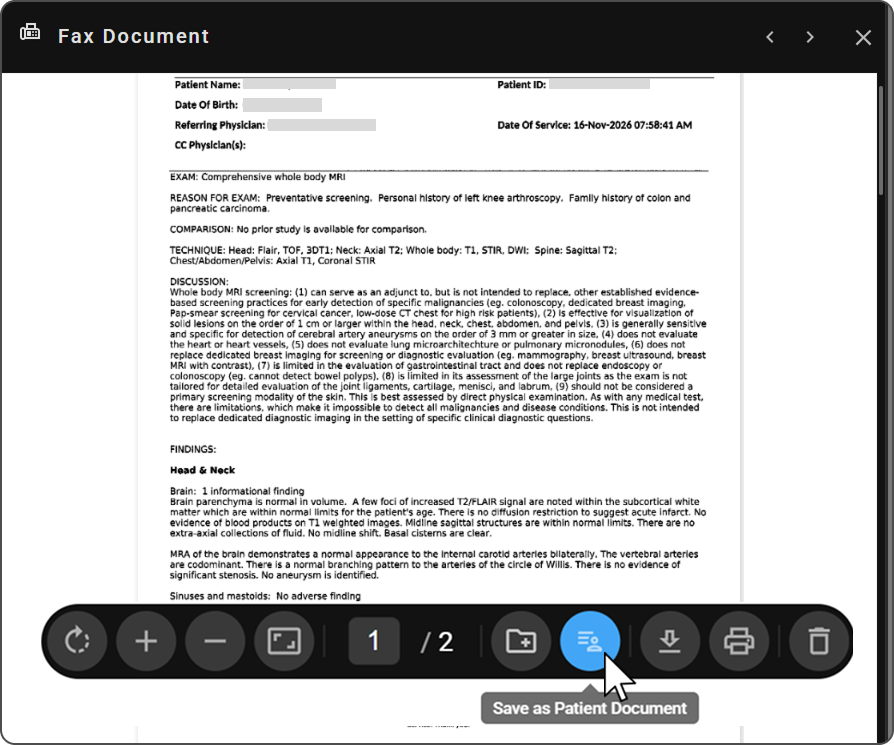
En la barra de herramientas, haga clic en Guardar como documento del paciente.
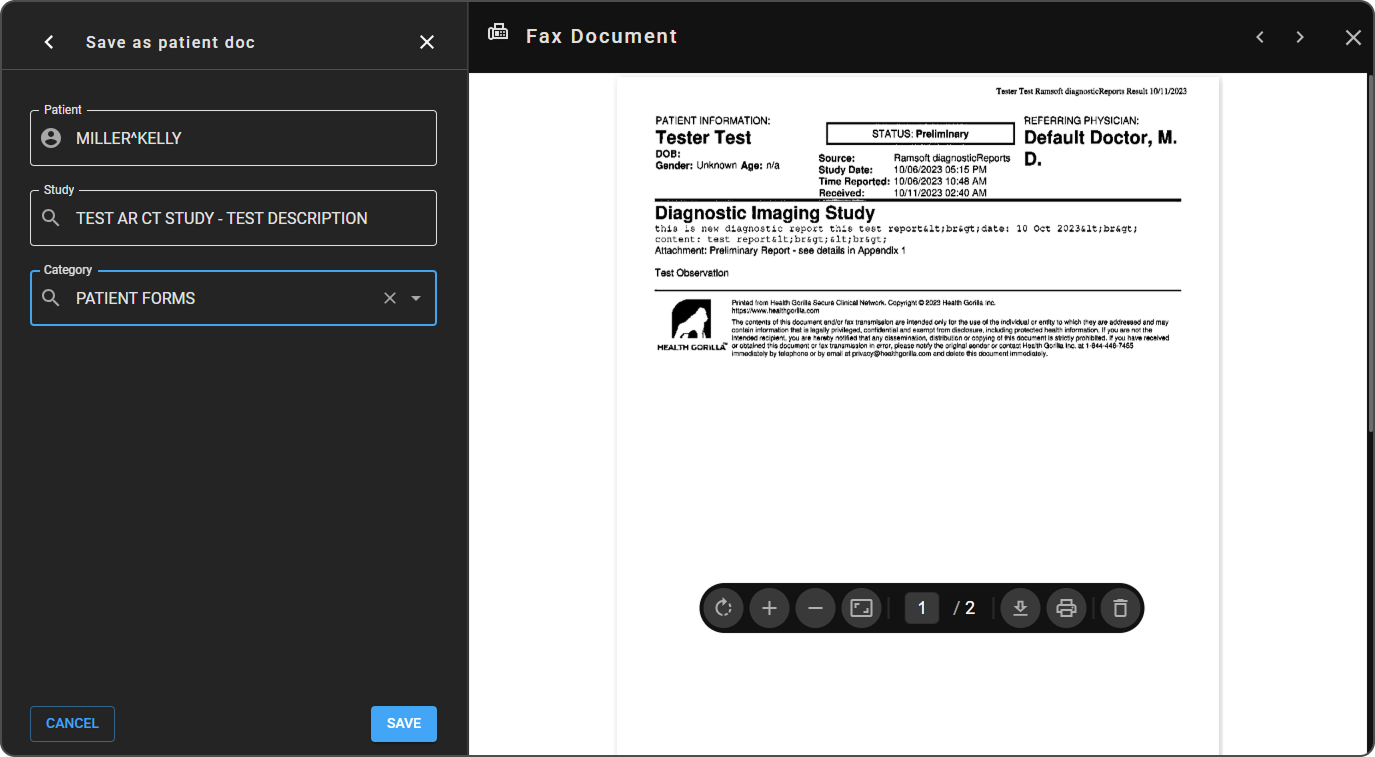
Se abrirá el panel Guardar como documento del paciente a la izquierda, y el fax permanecerá abierto a la derecha.
-
En el campo Paciente, busque y seleccione al paciente. Este campo es obligatorio.
-
(Opcional) En el campo Estudio, busque y seleccione el estudio.
-
En la lista Categoría, seleccione la categoría del documento; por ejemplo, TARJETA DEL SEGURO o FORMULARIO DE CONSENTIMIENTO HIPAA. Este campo es obligatorio.
-
Haga clic en GUARDAR. Para cerrar el panel sin guardar, haga clic en CANCELAR.
La opción GUARDAR estará disponible una vez que haya seleccionado un paciente y una categoría.
Resultado esperado: El fax se añade a los documentos del paciente. El panel y el visor de fax se cierran.
En el Registro de faxes, el Estado del fax cambia a « attached with patient », y la columna Paciente muestra el nombre del paciente.
Si adjunta el fax a un estudio, su estado cambia a « attached with study ».
Crear una nueva orden a partir de un fax recibido
Puede crear una orden desde el visor de fax. El fax permanece visible mientras rellena la orden. Para obtener una descripción completa del formulario de orden, consulte Importación y nueva orden en la sección Introducción.
-
Abra el fax recibido, tal y como se indica en Revisar un fax.
-
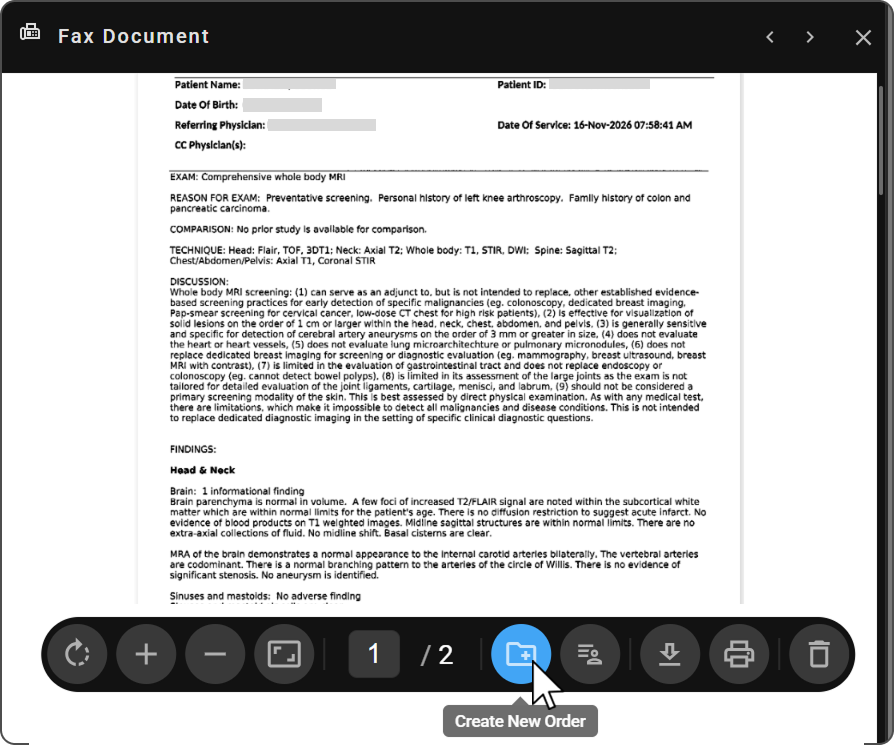
En la barra de herramientas, haga clic en Crear nuevo pedido (carpeta con un signo más).
Se abrirá el panel Nuevo pedido a la izquierda, y el fax permanecerá abierto a la derecha.
-
Compruebe que esté seleccionada la Organización de imágenes correcta. Esta organización es la que alberga el estudio.
-
Rellene los campos de la solicitud:
- Prioridad: está establecida en ROUTINE de forma predeterminada.
- Nombre del paciente (obligatorio): busque por nombre, número de teléfono o fecha de nacimiento (MM/DD/AA).
- Médico referente, Organización de referencia y Médico consultor: selecciónelos, si es necesario.
- Conjuntos de estudios (obligatorio): seleccione los estudios que desea solicitar.
- Nota: añada notas, si es necesario.
-
Haga clic en CREAR. Para cerrar el panel sin crear una orden, haga clic en CANCELAR.
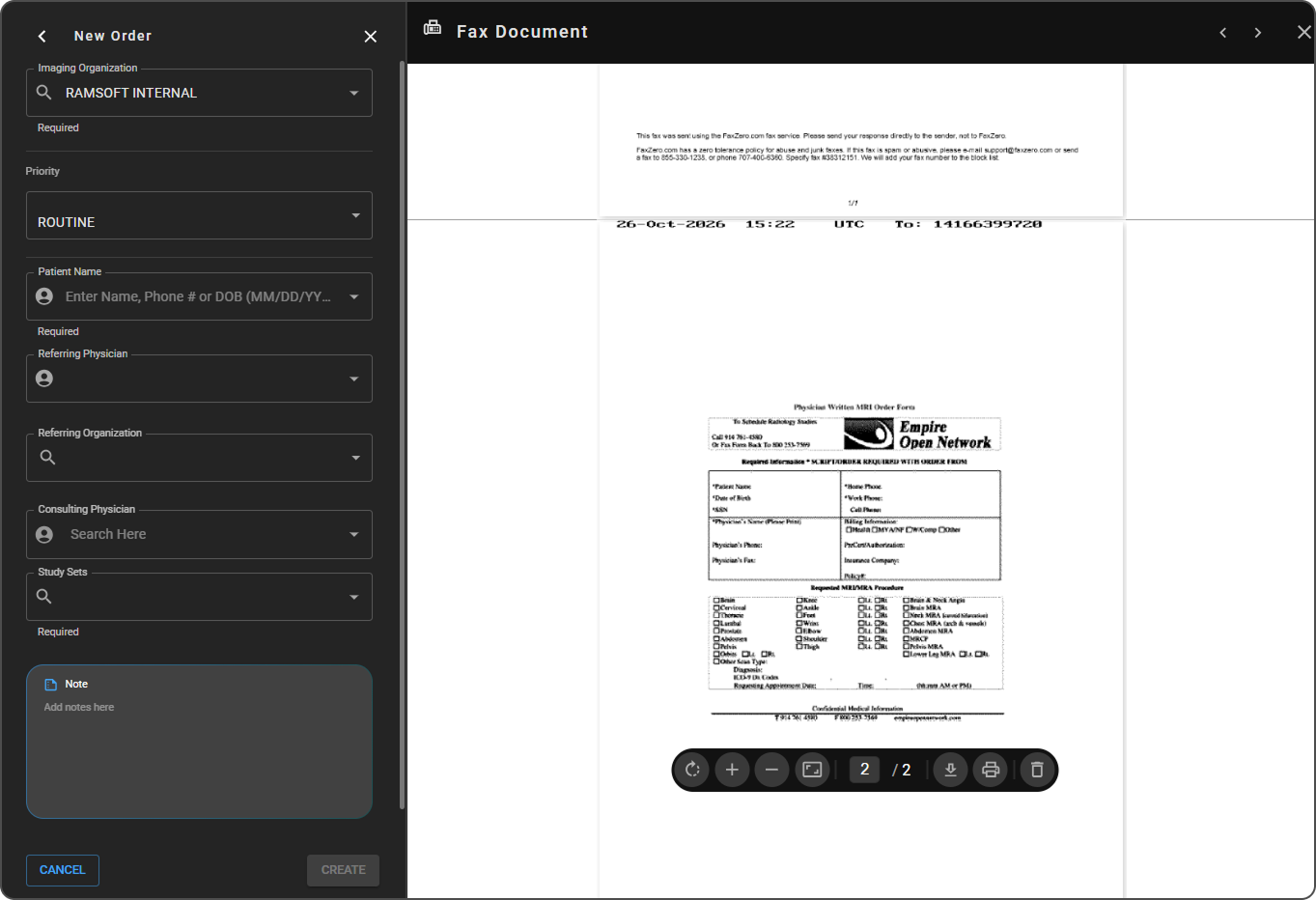
Resultado esperado: Se crea la solicitud y el estado del fax en el Registro de faxes cambia a « to new order ».
Enviar un informe por fax
Puede enviar por fax un informe finalizado a un médico referente desde el visor de documentos o desde la lista de trabajo. Para conocer los pasos a seguir, consulte Study Share – OmegaAI. Para enviarlo desde la lista de trabajo, consulte también Opciones de envío de la lista de trabajo.
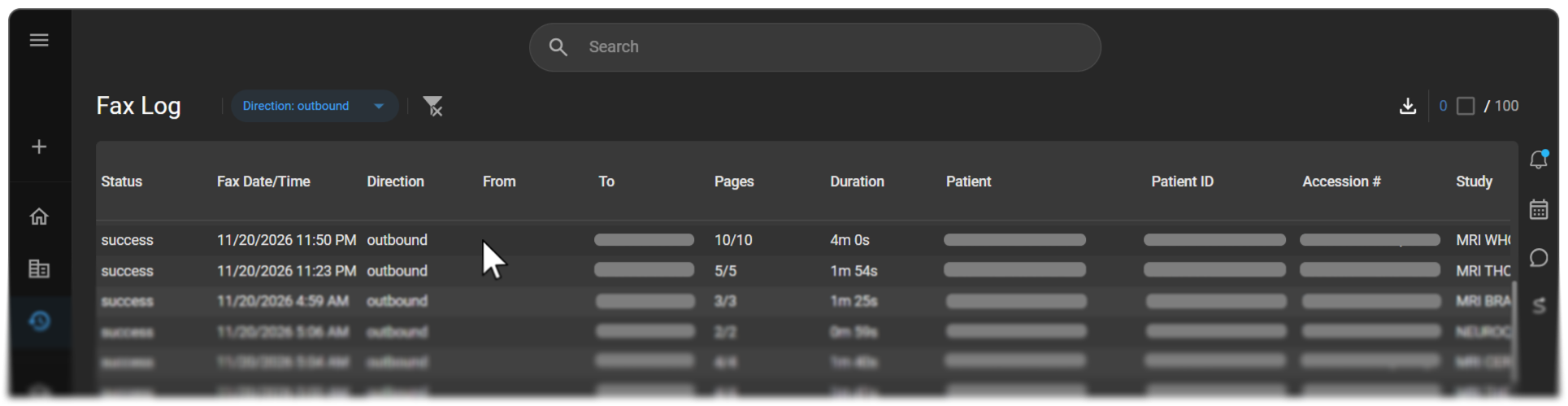
Para comprobar si un fax se ha enviado correctamente, abra el Registro de faxes, establezca el filtro Dirección en saliente y compruebe el Estado del fax. Si ha fallado, añada la columna Motivo del fallo para ver por qué.
Solución de problemas
-
Un fax ha fallado: añada la columna Motivo del fallo al Registro de faxes para ver la causa. Consulte Personalizar un registro.
-
No encuentra un fax saliente: el Registro de faxes muestra de forma predeterminada los faxes entrantes. Cambie el filtro Dirección a saliente.
-
Un filtro no muestra ningún fax: Compruebe las casillas situadas junto al título Registro de faxes y elimine los filtros que no necesite. Para eliminarlos todos, haga clic en el icono de borrar filtros.
-
No puede guardar un fax en los documentos de un paciente: Solo se pueden guardar los faxes entrantes con el estado «
success». Compruebe las columnas Dirección y Estado del fax. -
El Registro de faxes no aparece en el selector de registros: Es posible que su rol no disponga del permiso para el Registro de faxes. Consulte a su administrador.
Artículos relacionados
- Compartir estudios/informes – OmegaAI: Envíe informes y estudios por fax, HL7, DICOM o correo electrónico.
- Ver y supervisar registros: Personalice las columnas, los filtros y el orden de clasificación, y revise los demás registros.
- Ver y gestionar notificaciones: Consulte y borre las notificaciones que reciba en OmegaAI. Aparece una notificación cuando llega un fax.
- Importar y nuevo pedido: Rellene el resto de un nuevo pedido.
- Explorador de documentos: Busque los documentos que haya guardado de un fax en el visor de documentos.
- Opciones de envío de la lista de trabajo: Envíe informes y estudios desde la lista de trabajo.