Personalice las teclas de acceso rápido del visor de imágenes
Las teclas de acceso rápido son atajos de teclado para las funciones del visor de imágenes, como cambiar de herramienta, desplazarse entre fotogramas o abrir el visor de documentos. Puede cambiar cualquiera de ellas por una tecla de acceso rápido o combinación de teclas que se adapte a su forma de trabajar.
Todas las funciones del visor de imágenes que puede personalizar se enumeran en un único lugar: el panel Personalización de teclas de acceso rápido. Sus cambios se guardan en su propio perfil y se aplican en todas las organizaciones a las que tenga acceso.
Antes de comenzar
- Solo sus teclas de acceso rápido: Las teclas de acceso rápido son específicas de cada usuario. Sus cambios no afectan a otros usuarios de su organización. Estos conservan las teclas de acceso rápido predeterminadas o sus propios cambios guardados.
- Solo en el visor de imágenes: Este panel abarca las funciones del visor de imágenes. Los atajos para la edición de informes en el visor de documentos son fijos. Consulte Navegación mediante teclado en OmegaAI.
Abrir el panel de personalización de teclas de acceso rápido
Puede abrir el panel desde su perfil o desde el visor de imágenes.
Desde su perfil
-
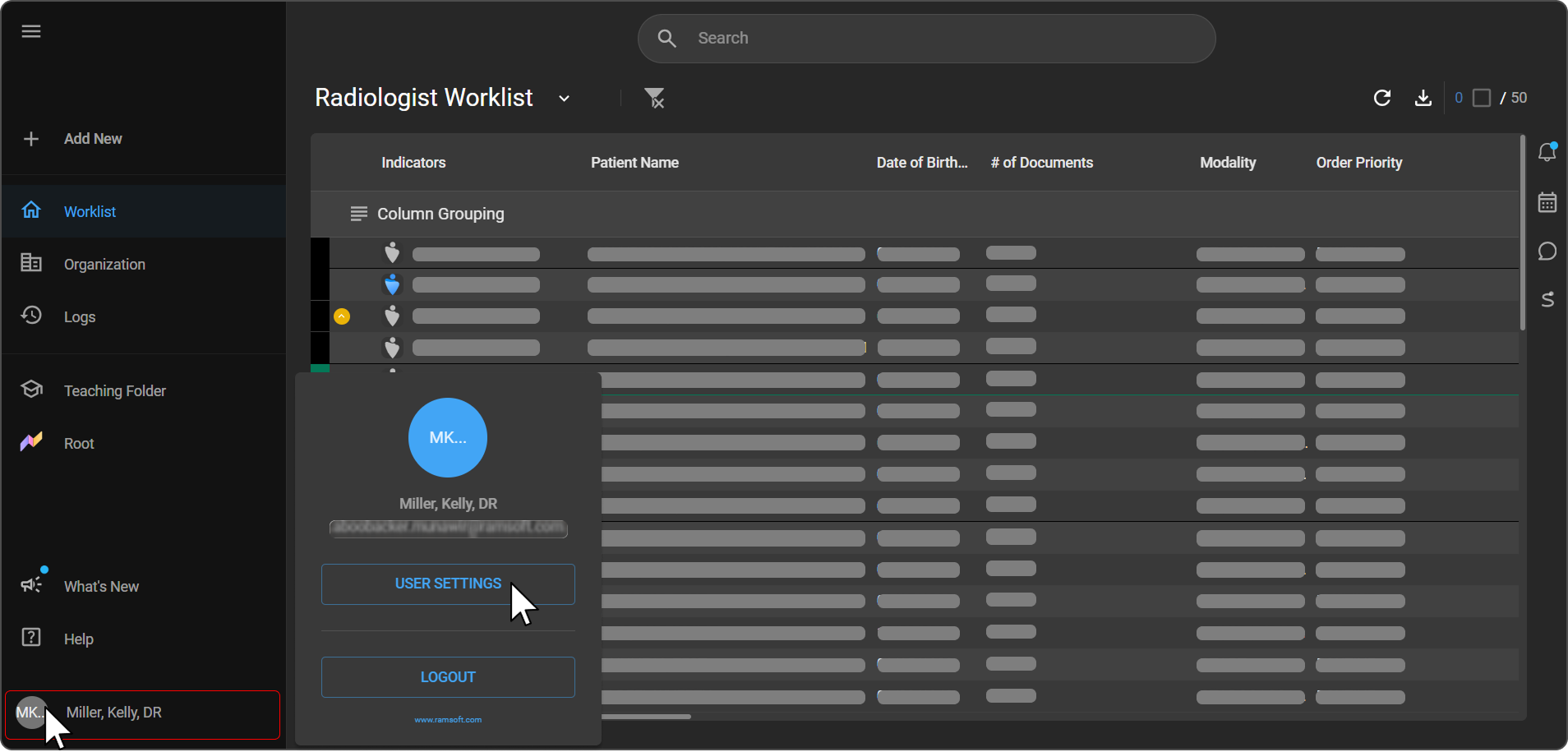
En la parte inferior del panel de navegación izquierdo, haga clic en su avatar (Mi perfil). Para obtener más información sobre su página de perfil, consulte Gestionar su perfil y la configuración de usuario.
-
Haga clic en Configuración de usuario.
-
En la barra de herramientas de configuración, haga clic en Personalización de teclas de acceso rápido (icono del teclado, a la izquierda del icono del micrófono).
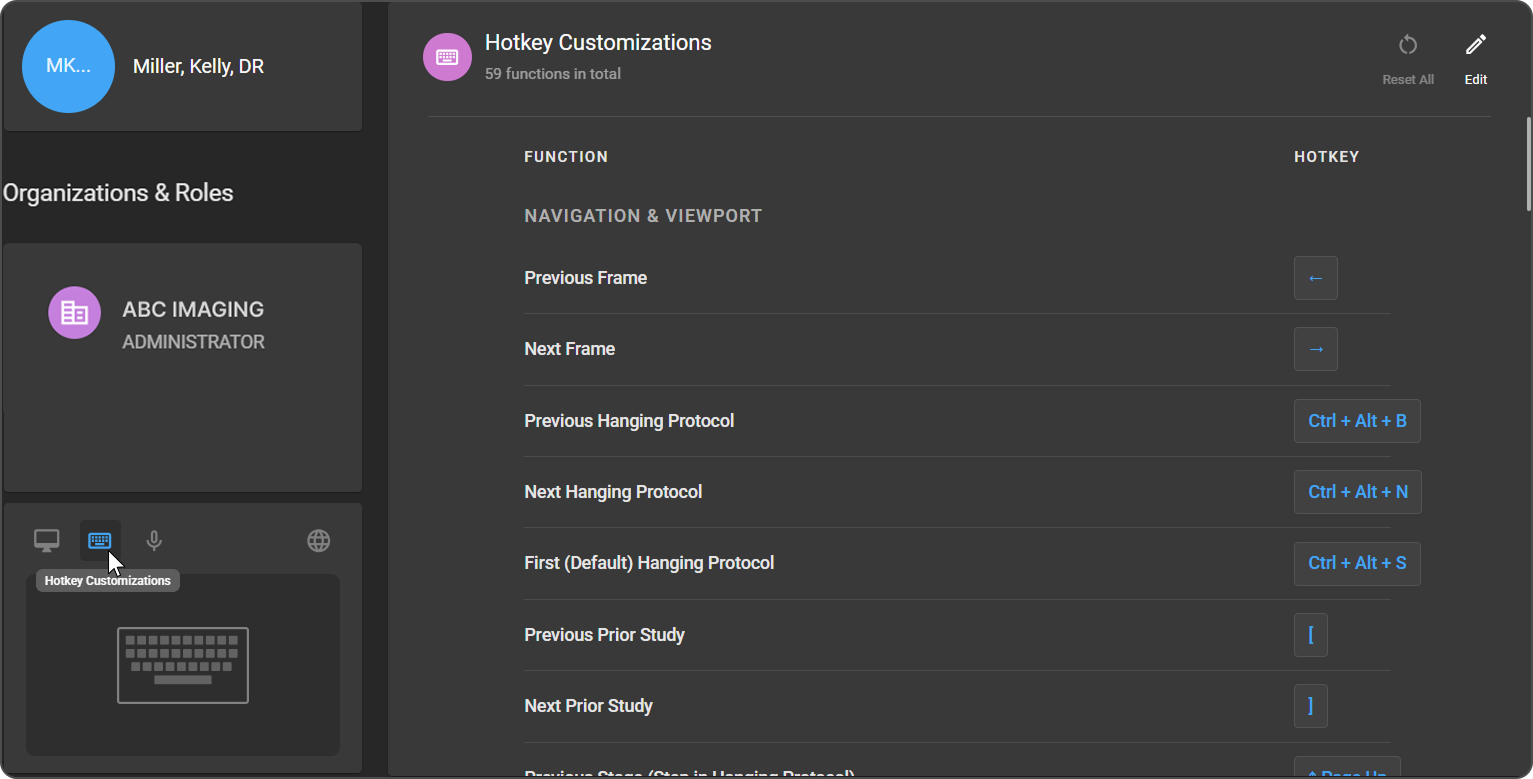
Resultado esperado: Se abre el panel Personalización de teclas de acceso rápido.
Desde el visor de imágenes
-
En la barra de herramientas del visor de imágenes, haga clic en el menú de tres puntos (Más opciones).
-
Haga clic en Configuración para desplegarla.
-
Seleccione Personalizar teclas de acceso rápido.
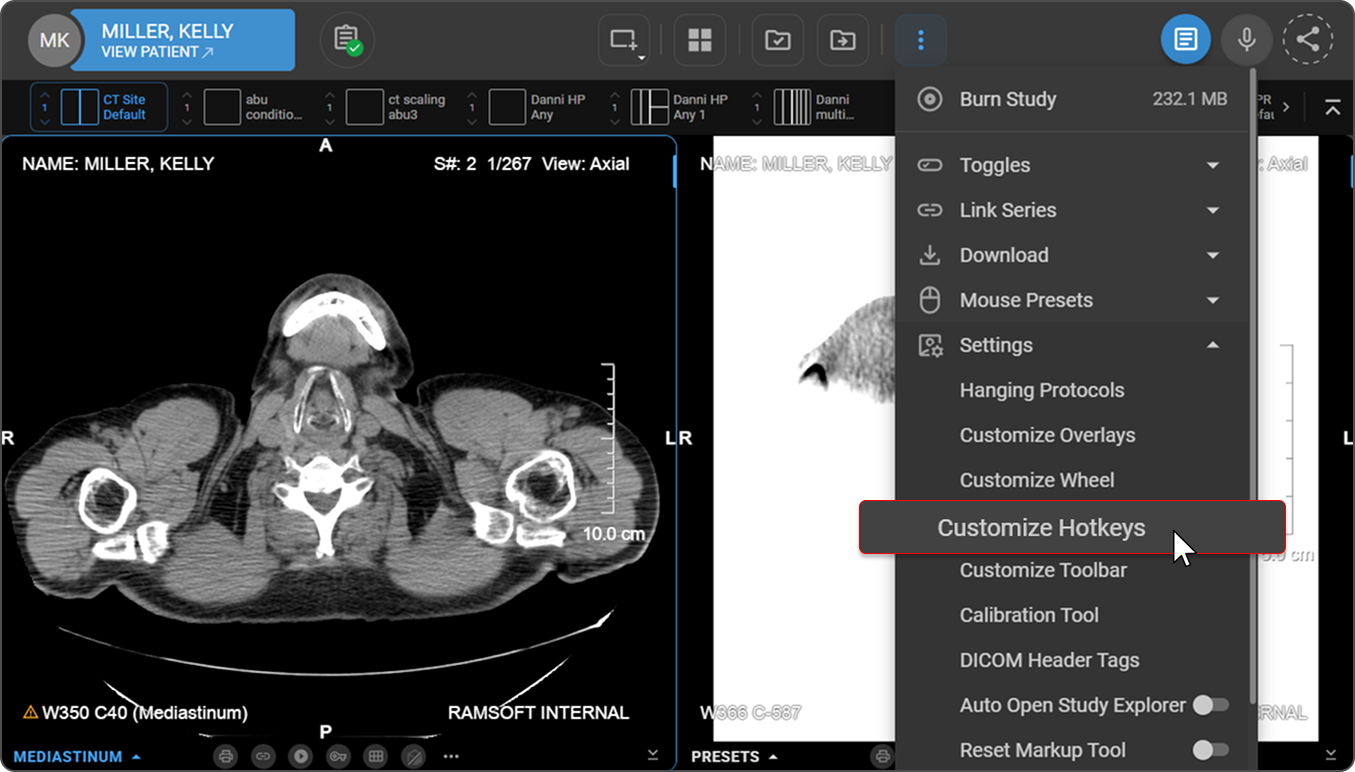
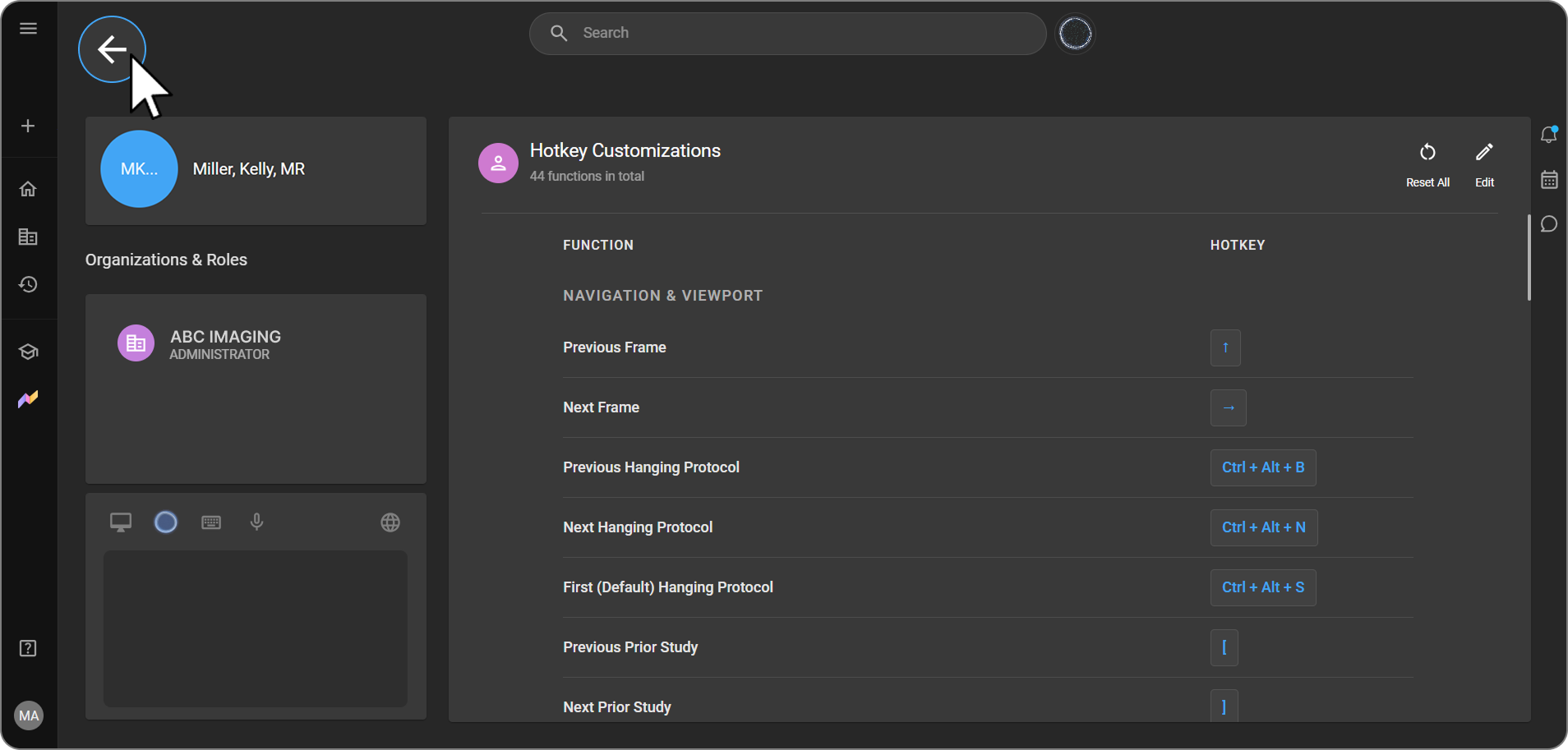
Resultado esperado: Se abre el panel Personalización de teclas de acceso rápido en la página Configuración del usuario. Aparece un botón Atrás (flecha hacia la izquierda) en la parte superior izquierda del encabezado de la página. Haga clic en él para volver al visor de imágenes.
Nota: El botón Atrás solo aparece cuando se abre el panel desde el visor de imágenes. Permanece oculto mientras se realizan modificaciones y vuelve a aparecer al guardar o cancelar los cambios.
Para conocer las demás opciones de este menú, consulte Menú «Más opciones» en la sección visor de imágenes.
Comprender el panel «Personalización de teclas de acceso rápido»
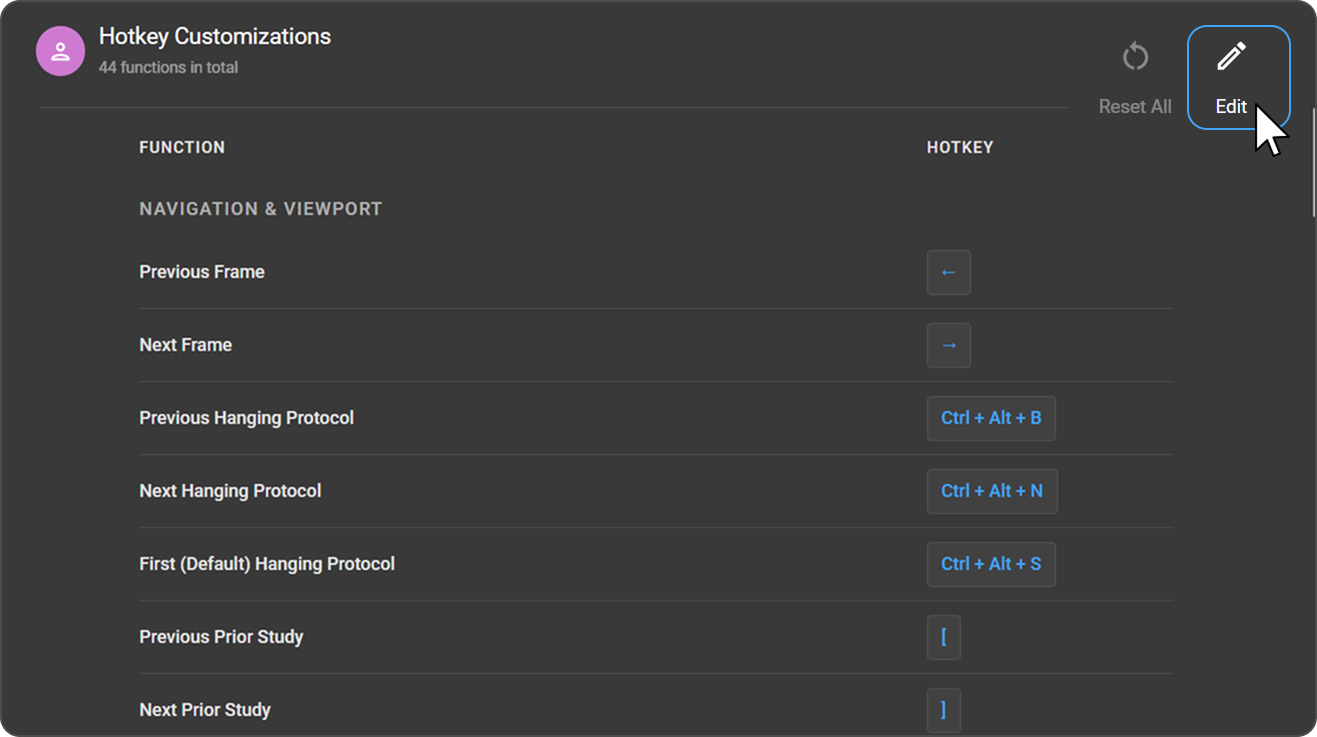
El encabezado del panel muestra el número total de funciones. El panel enumera cada función del visor de imágenes en una columna Función, agrupadas por categoría, con su tecla de acceso rápido actual en una columna Tecla de acceso rápido. Un guion (—) significa que la función no tiene tecla de acceso rápido.
El panel dispone de dos modos:
- Modo de visualización: muestra todas las funciones y su tecla de acceso rápido actual. No se pueden realizar cambios en este modo.
- Modo de edición: convierte cada celda de tecla de acceso rápido en un campo que registra la tecla o combinación de teclas que pulse. Para pasar al modo de edición, haga clic en Editar en la esquina superior derecha.
Cambiar una tecla de acceso rápido
-
Abra el panel Personalización de teclas de acceso rápido.
-
Haga clic en Editar.
-
Haga clic en la celda de tecla de acceso rápido correspondiente a la función que desee modificar.
-
Pulse la tecla o combinación de teclas que desee, por ejemplo,
Ctrl + Shift + D.El campo muestra inmediatamente su nueva tecla de acceso rápido.
-
Si la combinación ya está asignada a otra función, resuelva el conflicto. Consulte Resolver un conflicto de teclas de acceso rápido.
-
Repita los pasos 3 a 5 para cualquier otra tecla de acceso rápido que desee modificar.
-
Haga clic en Guardar.
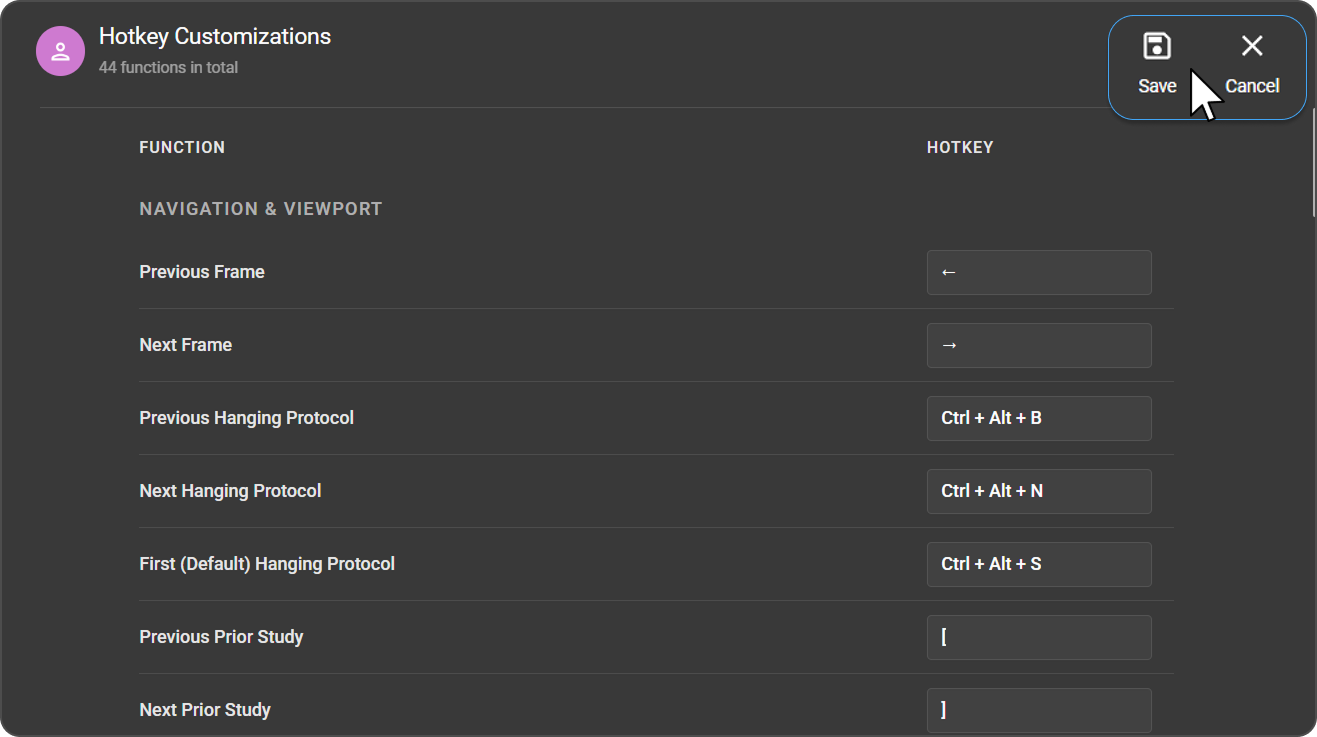
Resultado esperado: Sus nuevas teclas de acceso rápido surtirán efecto de inmediato en todos los visores de imágenes que tenga abiertos. No es necesario actualizar la página.
Si, por el contrario, desea descartar los cambios, haga clic en Cancelar. Todas las modificaciones no guardadas se revertirán y el panel volverá al modo de visualización.
Nota: Una tecla de acceso rápido puede ser una sola tecla, como F, o una tecla con uno o más modificadores, como Ctrl + A o Shift + Alt + F. No se aceptan las teclas modificadoras por sí solas, como Shift o Ctrl. Los botones del ratón (izquierdo, derecho y central) y la rueda de desplazamiento tampoco son entradas válidas.
Eliminar una tecla de acceso rápido
- En el modo de edición, haga clic en la celda de la tecla de acceso rápido correspondiente a la función.
- Pulse
Esc. - Haga clic en Guardar.
Resultado esperado: La función ya no tiene asignada una tecla de acceso rápido.
Una tecla de acceso rápido desasignada permanece así. La antigua tecla predeterminada de la función ya no es desencadenante. Para recuperar la configuración predeterminada, vuelva a asignarla o restablezca todas las teclas de acceso rápido.
Resolver un conflicto de teclas de acceso rápido
Si pulsa una combinación que ya está asignada a otra función, la fila conflictiva se resalta en rojo. Aparece un triángulo de advertencia amarillo (⚠) en la celda, sin ningún mensaje de texto.
Los conflictos también se comprueban con respecto a las teclas de acceso rápido que haya asignado en Personalizar rueda (la rueda de control de imagen) y a los ajustes predefinidos a nivel de ventana. Para ver qué función o herramienta ya utiliza la tecla, pase el cursor por encima de la celda. Consulte Rueda de control de imágenes y Ajustes predefinidos a nivel de ventana y de pantalla en la sección Visor de imágenes.
No podrá guardar hasta que resuelva el conflicto. Puede optar por:
- Reasignar: Asigne a una de las dos funciones una tecla de acceso rápido diferente.
- Borrar: elimine la tecla de acceso rápido de una de las funciones pulsando «
Esc» en su celda.
Restablecer todas las teclas de acceso rápido a sus valores predeterminados
-
Abra el panel Personalización de teclas de acceso rápido.
-
Haga clic en Restablecer todo, junto a Editar, en la esquina superior derecha.
Se abrirá el cuadro de diálogo ¿Restablecer todas las teclas de acceso rápido a sus valores predeterminados?.
-
Haga clic en Restablecer. Si prefiere conservar sus teclas de acceso rápido, haga clic en Cancelar.
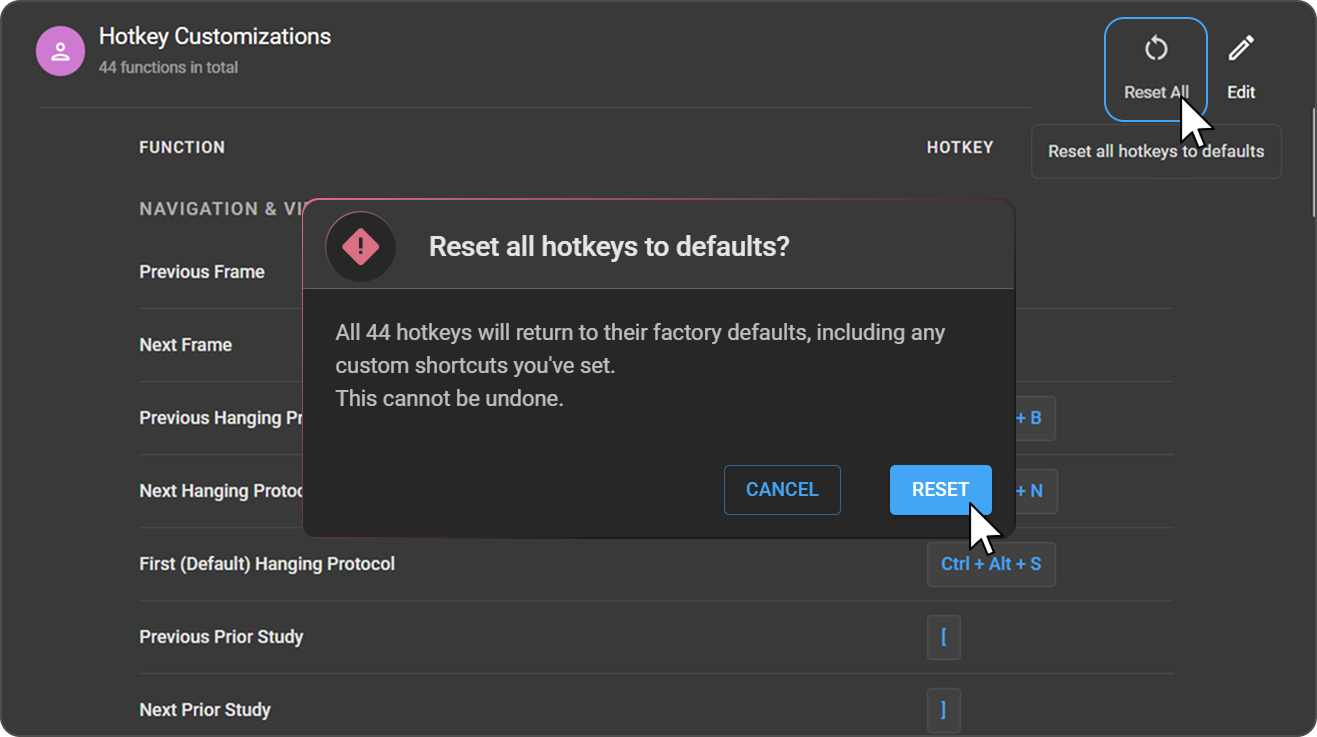
Resultado esperado: Todas las teclas de acceso rápido vuelven a sus valores predeterminados de fábrica, incluidos los atajos personalizados que haya configurado.
Importante: No es posible deshacer un restablecimiento.
Cómo funcionan las teclas de acceso rápido
-
Teclas reservadas: Algunas teclas están reservadas por el sistema y no se pueden reasignar. Si pulsa una de ellas, aparecerá este error en la celda:
This key is reserved and cannot be reassigned.La celda conserva su tecla de acceso rápido anterior. -
Ejemplos de teclas reservadas: Teclas del navegador como
F5,F11,F12,Ctrl + R,Ctrl + T,Ctrl + WyCtrl + N; teclas que utiliza la aplicación, comoTabyEnter; y los atajos del portapapelesCtrl + C,Ctrl + V,Ctrl + XyCtrl + Y. -
Conflictos: No es posible guardar mientras dos funciones comparten la misma tecla de acceso rápido, incluidas las configuradas en Personalizar rueda.
-
Efecto inmediato: Los cambios guardados se aplican de inmediato en todas sus sesiones abiertas del visor de imágenes, sin necesidad de actualizar la página.
Teclas de acceso rápido predeterminadas## Las tablas enumeran las funciones configurables y sus teclas de acceso rápido predeterminadas, en el orden en que aparecen en el panel. Puede personalizarlas todas. Las funciones con un guion (—) no tienen tecla de acceso rápido predeterminada, pero puede asignarles una.
Para saber qué hace cada función, consulte Herramientas de ajuste y anotación, Herramientas adicionales y Protocolos de visualización en OmegaAI en la sección Visor de imágenes.
Navegación y ventana de visualización
| Función | Tecla de acceso rápido predeterminada |
|---|---|
| Fotograma anterior | Arrow Left |
| Fotograma siguiente | Arrow Right |
| Protocolo de colgado anterior | Ctrl + Alt + B |
| Protocolo de colgado siguiente | Ctrl + Alt + N |
| Primer protocolo de colgado (por defecto) | Ctrl + Alt + S |
| Estudio previo anterior | [ |
| Estudio previo siguiente | ] |
| Etapa anterior (paso en el protocolo de colgado) | Page Up |
| Etapa siguiente (paso en el protocolo de colgado) | Page Down |
Acciones globales
| Función | Tecla de acceso rápido predeterminada |
|---|---|
| Eliminar medición seleccionada | Delete |
| Deshacer historial de ventanas de visualización | Ctrl + Z |
| Restablecer historial de ventanas de visualización | Ctrl + Shift + Z |
| Desvincular series | U |
| Vinculación de series de planos | Ctrl + L |
| Vinculación manual de series | L |
Herramientas de ajuste
| Función | Tecla de acceso rápido predeterminada |
|---|---|
| Desplazamiento | T |
| Nivel de ventana | W |
| Desplazamiento por serie | S |
| Zoom | Z |
| Ampliar | M |
| Voltear verticalmente | F |
| Voltear horizontalmente | H |
| Invertir | \ |
| Punto de mira (MPR/Fusion) | J |
| Herramienta de zoom cuádruple | K |
| Rectángulo de colimador | F6 |
| Girar libremente | — |
| Punto de mira | — |
| Nivel de ventana fijada | — |
| ###: Herramientas de anotación y medición |
| Función | Tecla de acceso rápido predeterminada |
|---|---|
| Longitud | D |
| Ángulo | A |
| Ángulo de Cobb | Ctrl + A |
| Cardiotorácico (CTR) | ; |
| Anotación (flecha) | Numpad / |
| UH | Q |
| Arrastrar UH | X |
| ROI rectangular | G |
| ROI elíptica | E |
| Bidireccional | B |
| ROI a mano alzada | — |
| Plomada | — |
| Etiquetado de columna vertebral | — |
Herramientas adicionales
| Función | Tecla de acceso rápido predeterminada |
|---|---|
| Fusión | Shift + F |
| Activar/desactivar líneas de orientación | O |
| Activar/desactivar anotaciones | I |
| Iniciar reproducción de cine | C |
| Reproducir/pausar cine | Space |
| Imprimir fotograma actual | P |
| Abrir visor de documentos | R |
| Girar ventana de visualización en sentido antihorario | , |
| Girar ventana de visualización en sentido horario | . |
| Cine | — |
| MPR | — |
| Crear imagen clave | — |
| Copiar al portapapeles | — |
| Descargar estudio/imagen | — |
| Grabar estudio | — |
Solución de problemas##
- No puede guardar los cambios: Dos funciones comparten la misma tecla de acceso rápido. Busque una fila resaltada en rojo con un triángulo de advertencia (⚠) y resuelva el conflicto.
- No se acepta una tecla: Es posible que esté reservada por el sistema. Elija otra tecla o combinación.
- No se acepta un botón del ratón ni la rueda de desplazamiento: Las teclas de acceso rápido deben utilizarse con el teclado.
- No ve el botón «Atrás»: Solo aparece cuando abre el panel desde el visor de imágenes y permanece oculto mientras realiza la edición.
- Un compañero sigue teniendo las teclas de acceso rápido predeterminadas: Las teclas de acceso rápido son específicas para cada usuario. Cada usuario debe modificar las suyas propias.
Artículos relacionados
- Gestione su perfil y la configuración de usuario: Abra Configuración de usuario y la barra de herramientas de configuración.
- Configure varios monitores: Asigne el visor de imágenes y otras vistas a sus monitores.
- Navegar por la página de inicio de OmegaAI: Encuentre Mi perfil y el resto de opciones en los paneles de navegación.
- Rueda de control de imágenes: Seleccione las herramientas de su rueda y configure sus teclas de acceso rápido en la sección Visor de imágenes.
- Niveles de ventana y ajustes predefinidos de visualización: Configure teclas de acceso rápido para los ajustes predefinidos de nivel de ventana en la sección Visor de imágenes.
- Herramientas de ajuste y anotación y Herramientas adicionales: Qué hace cada función de las tablas de teclas de acceso rápido, en la sección Visor de imágenes.
- Protocolos de visualización en OmegaAI: Cómo funcionan los protocolos de visualización y las etapas, para las teclas de acceso rápido de navegación, en la sección Visor de imágenes.
- Menú «Más opciones»: Otras configuraciones disponibles en el menú de los tres puntos del visor de imágenes, en la sección Visor de imágenes.
- Navegación mediante teclado en OmegaAI: Atajos fijos para editar informes, que no se pueden personalizar.